
Usługa Cross Device Service – wysokie zużycie procesora i pamięci w systemie Windows 11: skuteczne rozwiązania
Czy usługa Cross Device Service zużywa zbyt dużo procesora i pamięci RAM w systemie Windows 11? Odkryj sprawdzone i skuteczne rozwiązania, aby rozwiązać ten problem i poprawić wydajność swojego urządzenia już teraz!

Najważniejsze rzeczy, które musisz wiedzieć
- Główną przyczyną dużego zużycia pliku crossdeviceservice.exe jest ciągła synchronizacja plików telefonu, gdy włączona jest opcja „Pokaż urządzenie mobilne w Eksploratorze plików”. Problem ten można rozwiązać, wyłączając tę opcję w ustawieniach urządzenia mobilnego.
- Aby uzyskać kompleksową kontrolę nad aktywnością usług działających w tle bez konieczności usuwania aplikacji Phone Link, wyłącz opcję „Udostępnianie między urządzeniami” w zaawansowanych ustawieniach aplikacji i wyłącz opcję „Urządzenia mobilne” w aplikacjach startowych w Menedżerze zadań.
- Usługę Urządzenia współdzielone można całkowicie usunąć za pomocą poleceń programu PowerShell, jeśli nie korzystasz z funkcji tetheringu między telefonem a komputerem. Należy pamiętać, że aktualizacje systemu Windows mogą ją ponownie zainstalować. Skuteczność rozwiązania można zweryfikować, monitorując zużycie procesora i pamięci przez usługę w Menedżerze zadań.
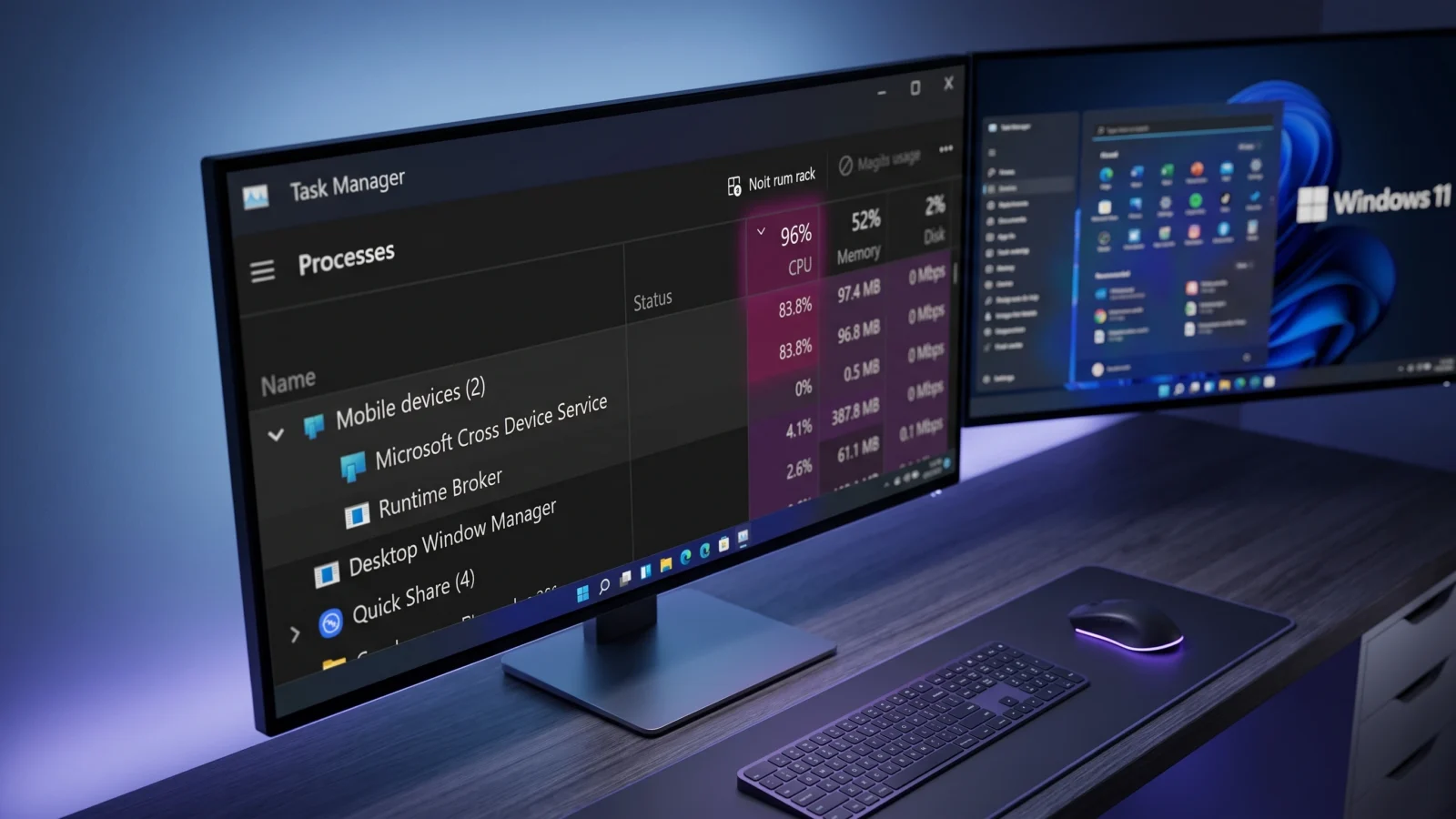
Usługa Microsoft Cross Device to proces działający w tle, którego celem jest połączenie telefonu z komputerem z systemem Windows 11, włączenie funkcji takich jak Phone Link i udostępnianie treści, a także umożliwienie wyświetlenia podłączonego telefonu w Eksploratorze plików. Jednak na niektórych urządzeniach usługa ta może przestać działać poprawnie. Proces o nazwie [brak nazwy] rozpoczyna się crossdeviceservice.exeZużywa nadmierne zasoby procesora i pamięci RAM, a nawet restartuje się po wyłączeniu. Użytkownicy zauważyli, że zużycie pamięci przekraczało 30 GB, a w skrajnych przypadkach dziesiątki gigabajtów, co prowadziło do spowolnienia całego systemu lub nadmiernej prędkości wentylatora.
Szybka odpowiedź: Otwórz Ustawienia > Bluetooth i urządzenia > Urządzenia mobilne , a następnie wybierz telefon i wyłącz opcję „Pokaż urządzenie mobilne w Eksploratorze plików” . Zapobiegnie to niekończącemu się wyliczaniu plików na telefonie, co jest najczęstszą przyczyną nadmiernego obciążenia procesora, i nie wymaga odinstalowywania aplikacji Phone Link.
Dlaczego spożywać crossdeviceservice.exe Czy procesor i pamięć są znacząco dotknięte?
Ta usługa powinna działać cicho w tle. Problem polega na tym, że działa ona nawet wtedy, gdy nie korzystasz aktywnie z funkcji Cross Device. Głównym powodem wysokiego obciążenia procesora jest ciągła synchronizacja w tle podłączonego telefonu. Gdy Eksplorator plików jest ustawiony na wyświetlanie urządzenia mobilnego, usługa regularnie indeksuje i ponownie inwentaryzuje system plików telefonu, aby umożliwić przeglądanie tych plików.
W przypadku śledzenia za pomocą Monitora procesów pojawia się crossdeviceservice.exe Wykonuje pętlę na plikach w telefonie, korzystając z procesu FASTIO_NETWORK_QUERY_OPEN Nigdy się nie stabilizuje. Ta pętla sprawia, że rdzeń procesora jest zajęty w nieskończoność. Ma to również efekt uboczny, który użytkownicy zauważają w samym telefonie: ciągła synchronizacja zwiększa zużycie energii, powodując nagrzewanie się telefonu i szybsze niż zwykle rozładowywanie baterii.
Istnieją dwa inne problemy związane z tą samą usługą. Automatycznie uruchamia się ponownie po zakończeniu procesu, ponieważ system Windows traktuje ją jako podstawowy komponent pakietu Cross Device. Ponadto zadania wymagające dużej ilości zasobów, takie jak udostępnianie ekranu czy nagrywanie wideo, generują dodatkowe obciążenie, przez co niektóre urządzenia przegrzewają się, a udostępnianie ekranu zatrzymuje się automatycznie. Jeśli występują ogólne problemy z synchronizacją, rozwiązania można znaleźć w artykułach takich jak „ Naprawianie braku synchronizacji folderów współdzielonych w usłudze OneDrive w systemie Windows ”.
Rozwiązanie 1: Zatrzymaj przeglądanie plików telefonu w Eksploratorze plików
To rozwiązanie jest ukierunkowane na konkretne zachowanie powodujące nieskończoną pętlę indeksowania i większość użytkowników zgłosiła jego powodzenie już przy pierwszej próbie. Skorzystaj z niego, jeśli problemem jest obciążenie procesora, a nadal chcesz korzystać z Phone Link.
1. Otwórz Ustawienia na komputerze z systemem Windows 11 , a następnie przejdź do Bluetooth i urządzenia > Urządzenia mobilne.
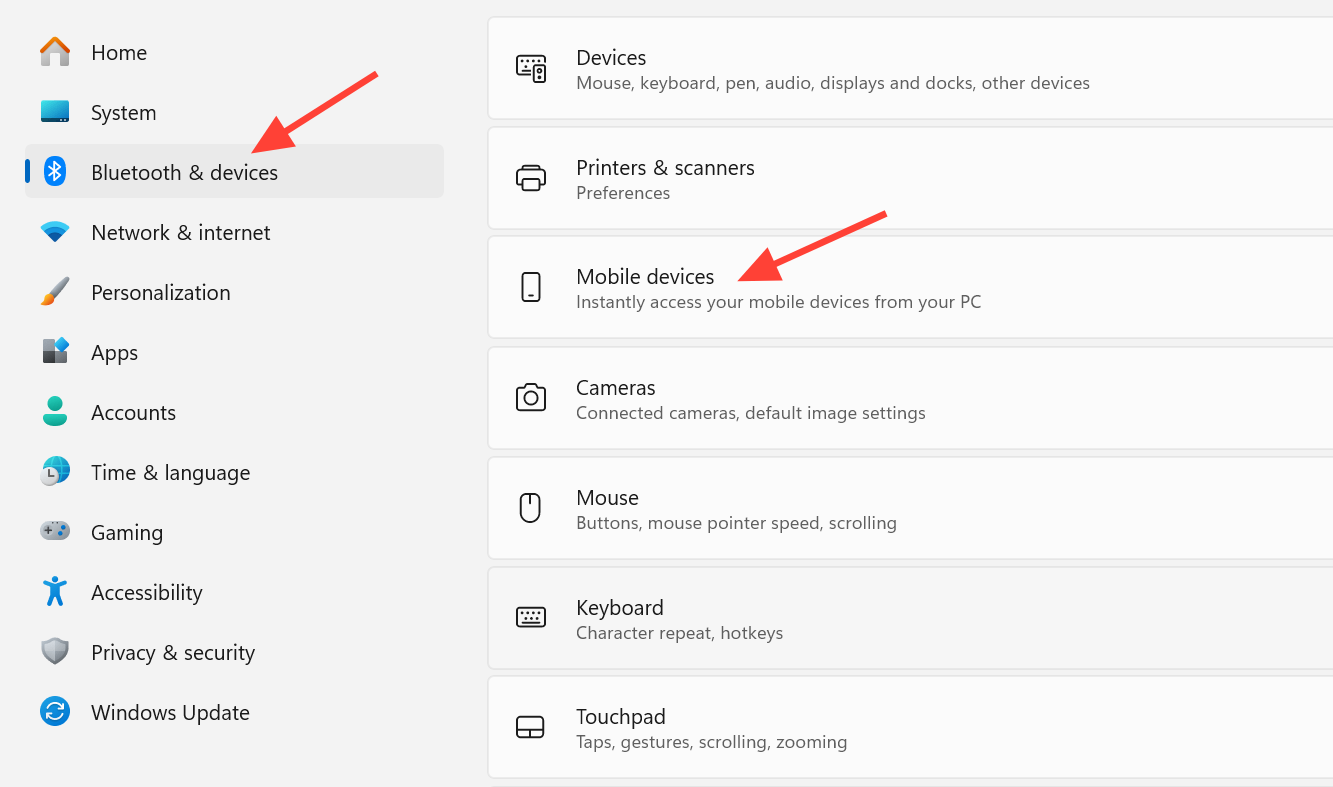
2. Wybierz podłączony telefon z listy.
3. Wyłącz opcję „Pokaż urządzenie mobilne w Eksploratorze plików” . Spowoduje to, że telefon przestanie wyliczać pliki, a obciążenie procesora zazwyczaj natychmiast powróci do normy.
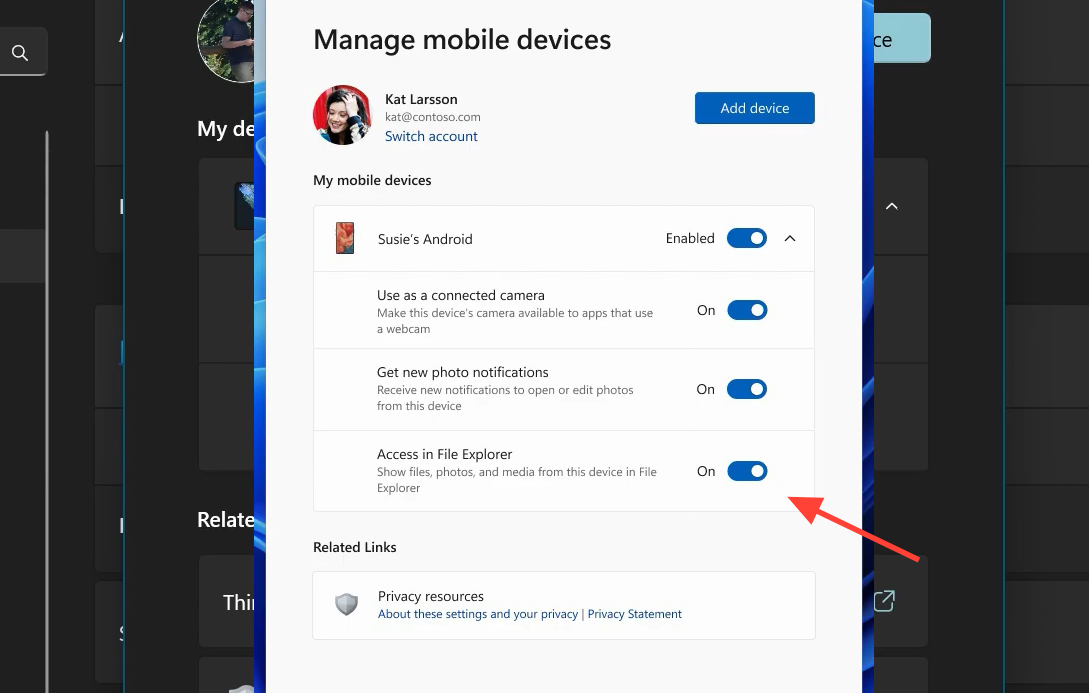
Uwaga: Obecnie nie ma gwarantowanego sposobu na utrzymanie dostępu do plików telefonu za pośrednictwem Eksploratora plików z wyłączonym indeksowaniem. Nieskończone wyliczanie wydaje się być błędem funkcji, więc jego wyłączenie jest najpewniejszym rozwiązaniem.
Drugie rozwiązanie: wyłącz udostępnianie między urządzeniami i automatyczne uruchamianie.
Jeśli pierwsza poprawka nie wyciszy całkowicie usługi, możesz wyłączyć udostępnianie w tle i uniemożliwić jego uruchamianie po uruchomieniu urządzenia. W ten sposób aplikacja Phone Link pozostanie zainstalowana, ale synchronizacja, która działa, gdy nie używasz urządzenia, zostanie zatrzymana.
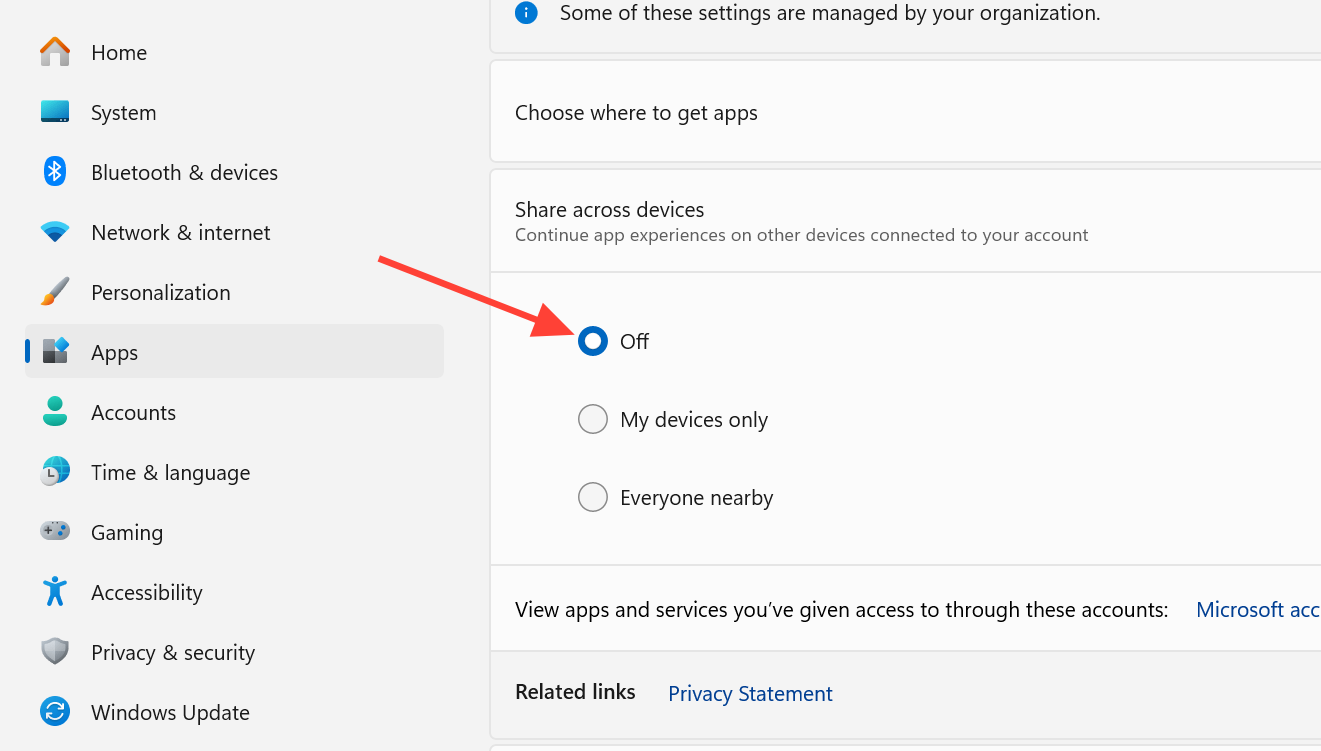
1. W ustawieniach systemu Windows 11 otwórz Ustawienia > Aplikacje > Zaawansowane ustawienia aplikacji i ustaw opcję Udostępnij na wielu urządzeniach na Wyłączone.
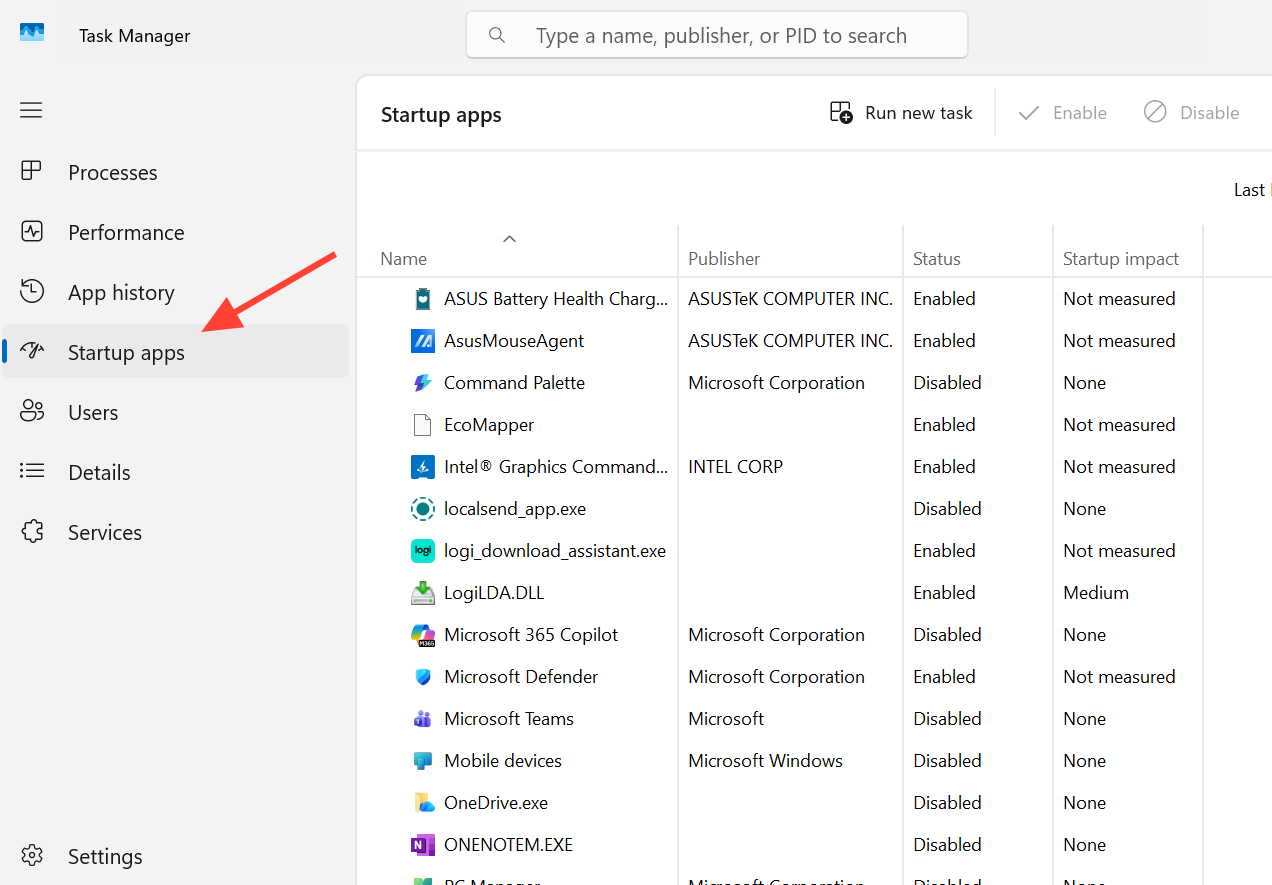
2. Naciśnij Ctrl + Shift + Esc , aby otworzyć Menedżera zadań i przejdź do zakładki Aplikacje startowe.
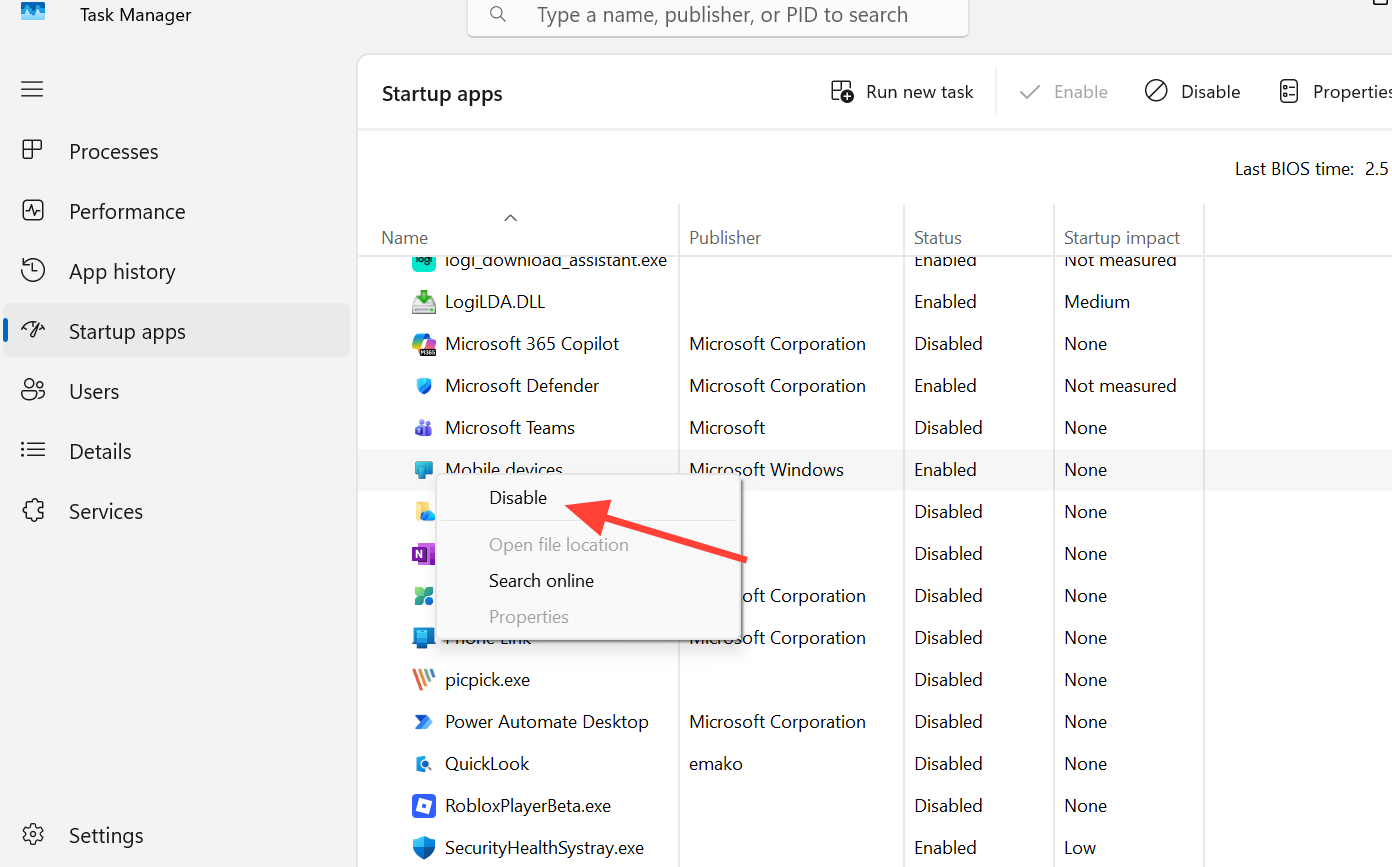
3. Kliknij prawym przyciskiem myszy „Urządzenia mobilne” i wybierz „Wyłącz” , a następnie uruchom ponownie komputer. Zapobiegnie to działaniu usługi w tle i nadmiernemu zużywaniu zasobów procesora.
Rozwiązanie 3: Zachowaj aplikację Phone Link i ogranicz jej działanie w tle.
Czy chcesz, aby aplikacja Phone Link była dostępna po jej uruchomieniu, nie obciążając procesora w stanie bezczynności? Możesz ograniczyć jej uprawnienia do działania w tle i zmniejszyć liczbę zaplanowanych zadań, które ją aktywują.
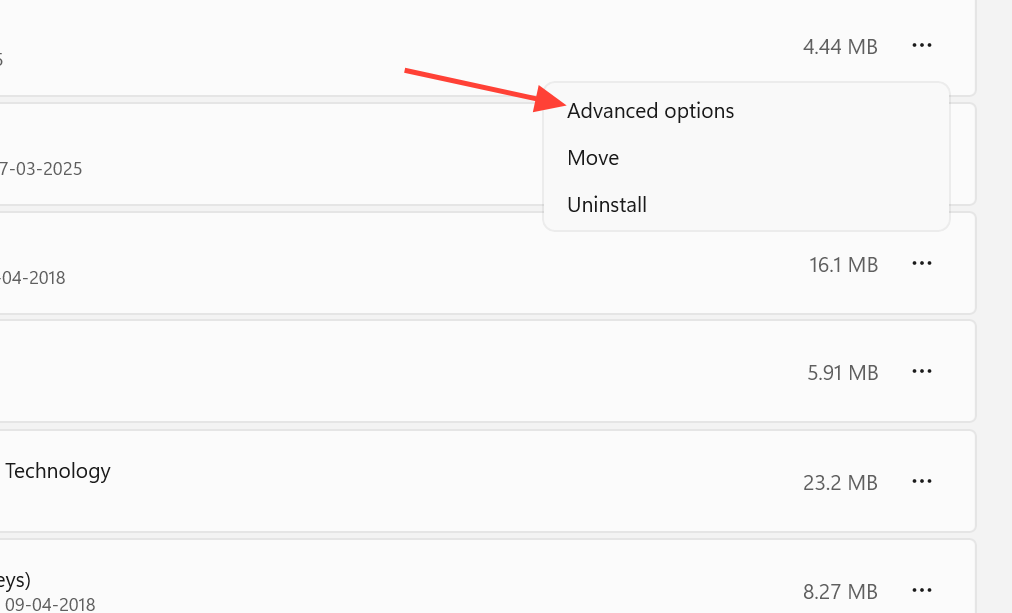
1. Otwórz Ustawienia > Aplikacje > Zainstalowane aplikacje > Łącze telefoniczne , a następnie wybierz Opcje zaawansowane.
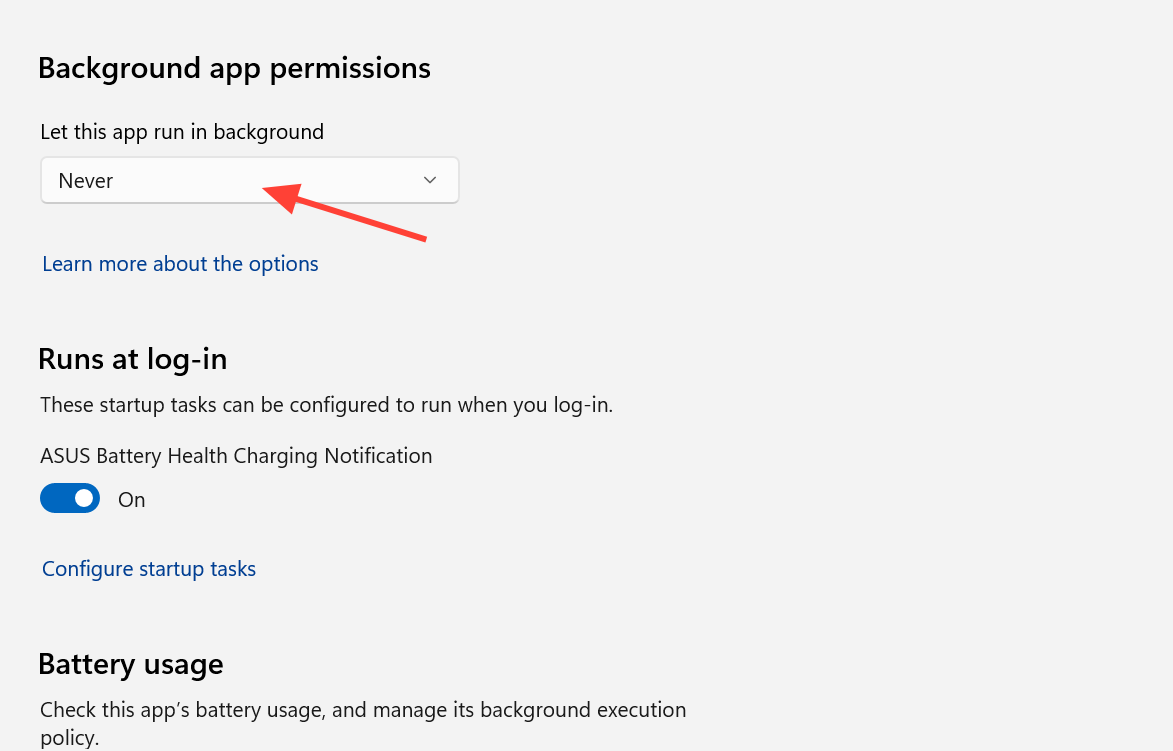
2. Ustaw uprawnienia aplikacji w tle na Nigdy , a następnie kliknij Zakończ i uruchom ponownie komputer. Funkcja Phone Link będzie nadal działać po włączeniu, ale automatycznie przestanie działać bez Twojego polecenia.
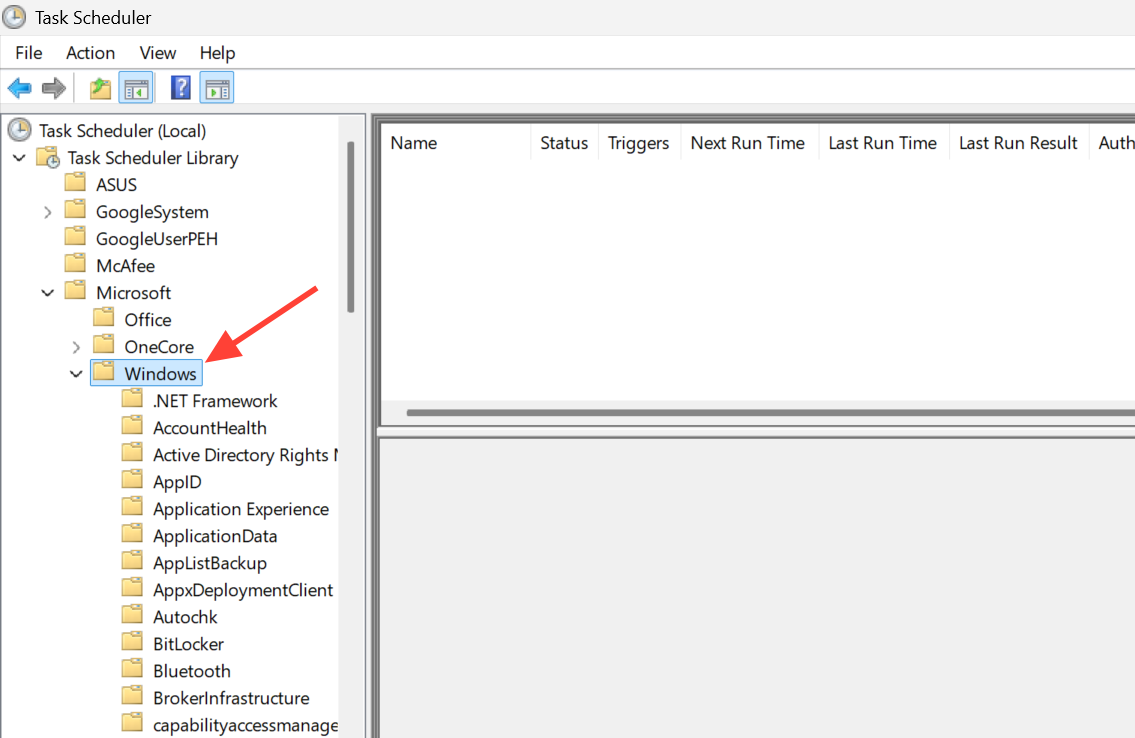
Krok 3 (opcjonalny): Kliknij Win + R, pisać taskschd.msci otwórz Biblioteka harmonogramu zadań > Microsoft > Windows > Platforma urządzeń połączonychWyłącz niepotrzebne zadania, aby ograniczyć częstotliwość okresowych aktualizacji w tle, a następnie uruchom ponownie komputer.
Rozwiązanie 4: Usuń usługę urządzeń współdzielonych za pomocą programu PowerShell
Jeśli w ogóle nie korzystasz z funkcji tetheringu między telefonem a komputerem, możesz odinstalować ten komponent. To najbardziej drastyczne rozwiązanie, które wyłącza wszystkie funkcje tetheringu urządzeń, w tym aplikację Phone Link. Aktualizacje systemu Windows mogą później ponownie zainstalować ten komponent, więc może być konieczne powtórzenie tych kroków.
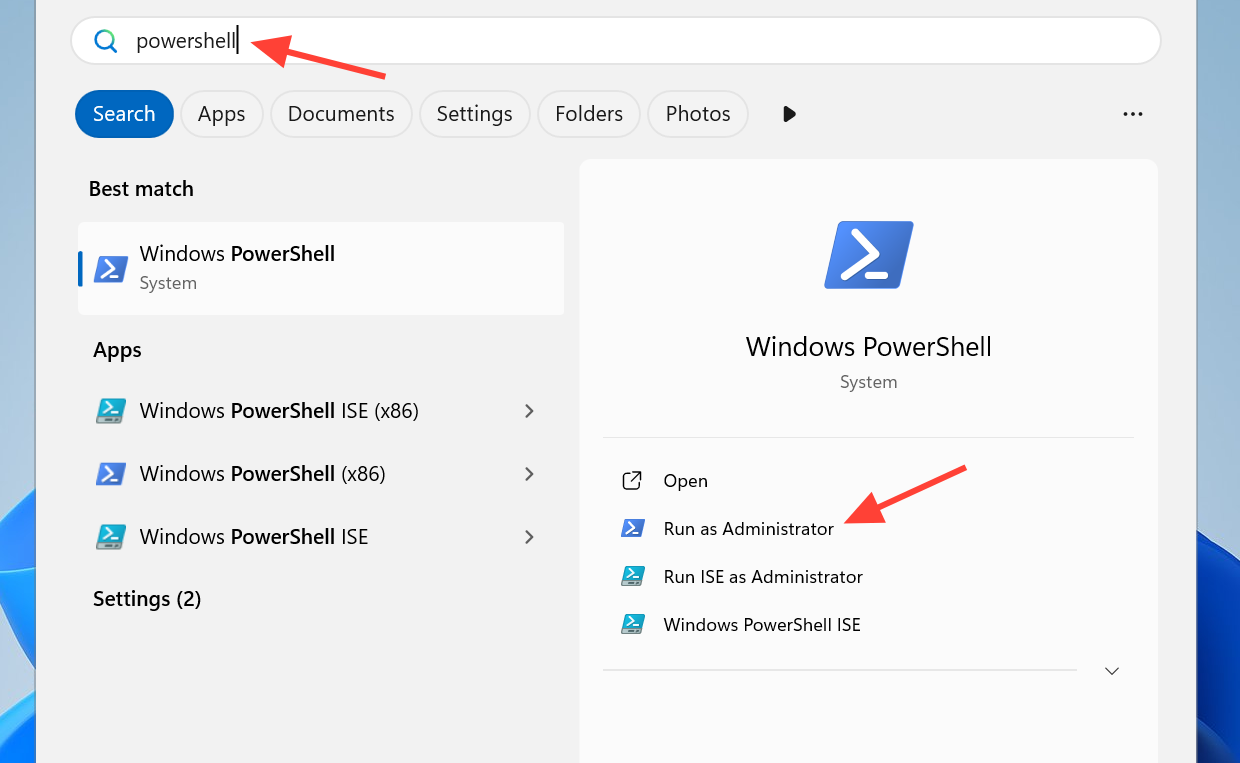
1. Wpisz Windows PowerShell w polu wyszukiwania i wybierz opcję Uruchom jako administrator.
2. Wykonaj poniższe polecenie, aby usunąć hosta Cross Device Experience.
Get-AppxPackage *CrossDevice* -AllUsers | Remove-AppxPackage -AllUsers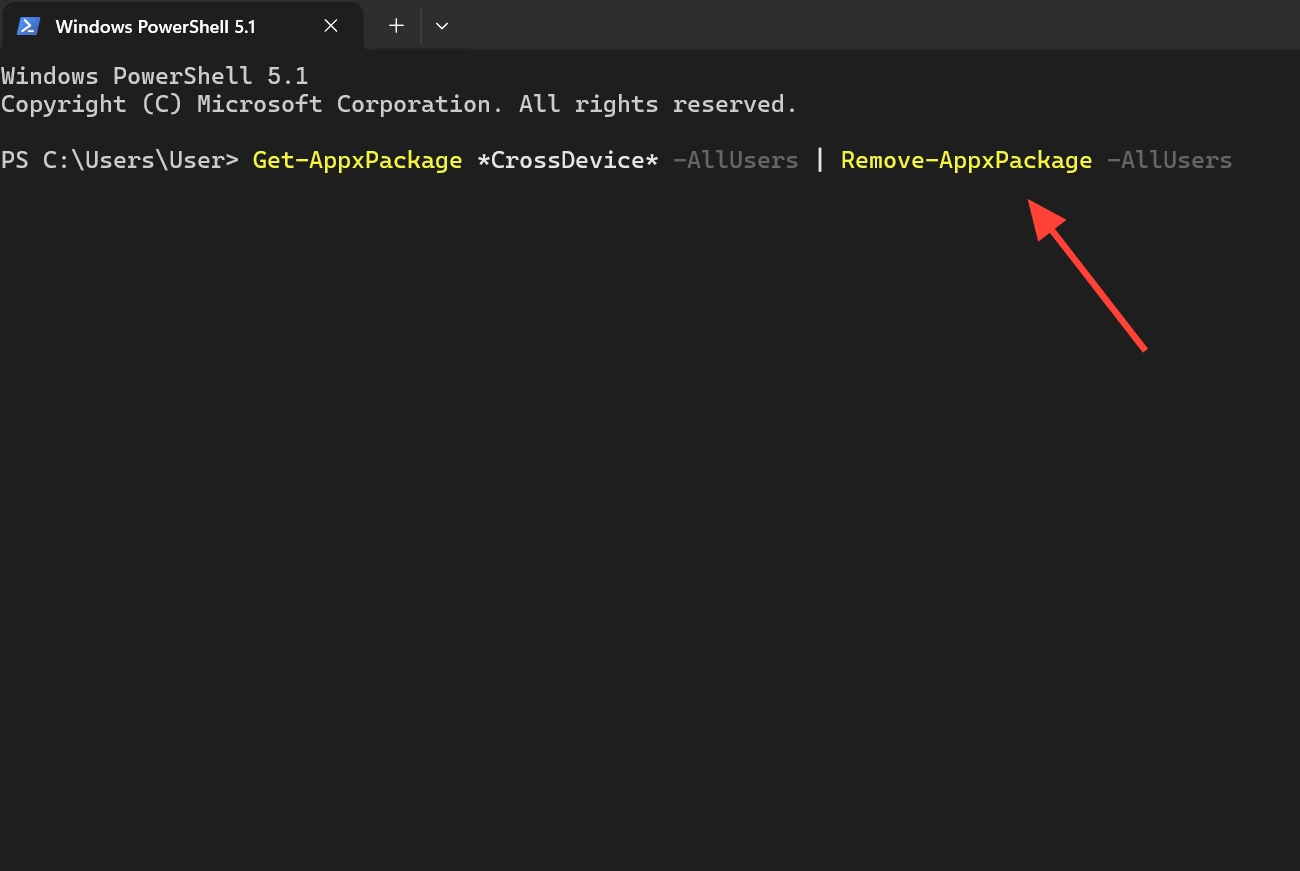
3. Jeśli proces związany z aplikacją YourPhone nadal zużywa pamięć RAM, usuń go również przy użyciu następującego polecenia.
Get-AppxPackage -AllUsers *YourPhone* | Remove-AppxPackage -AllUsers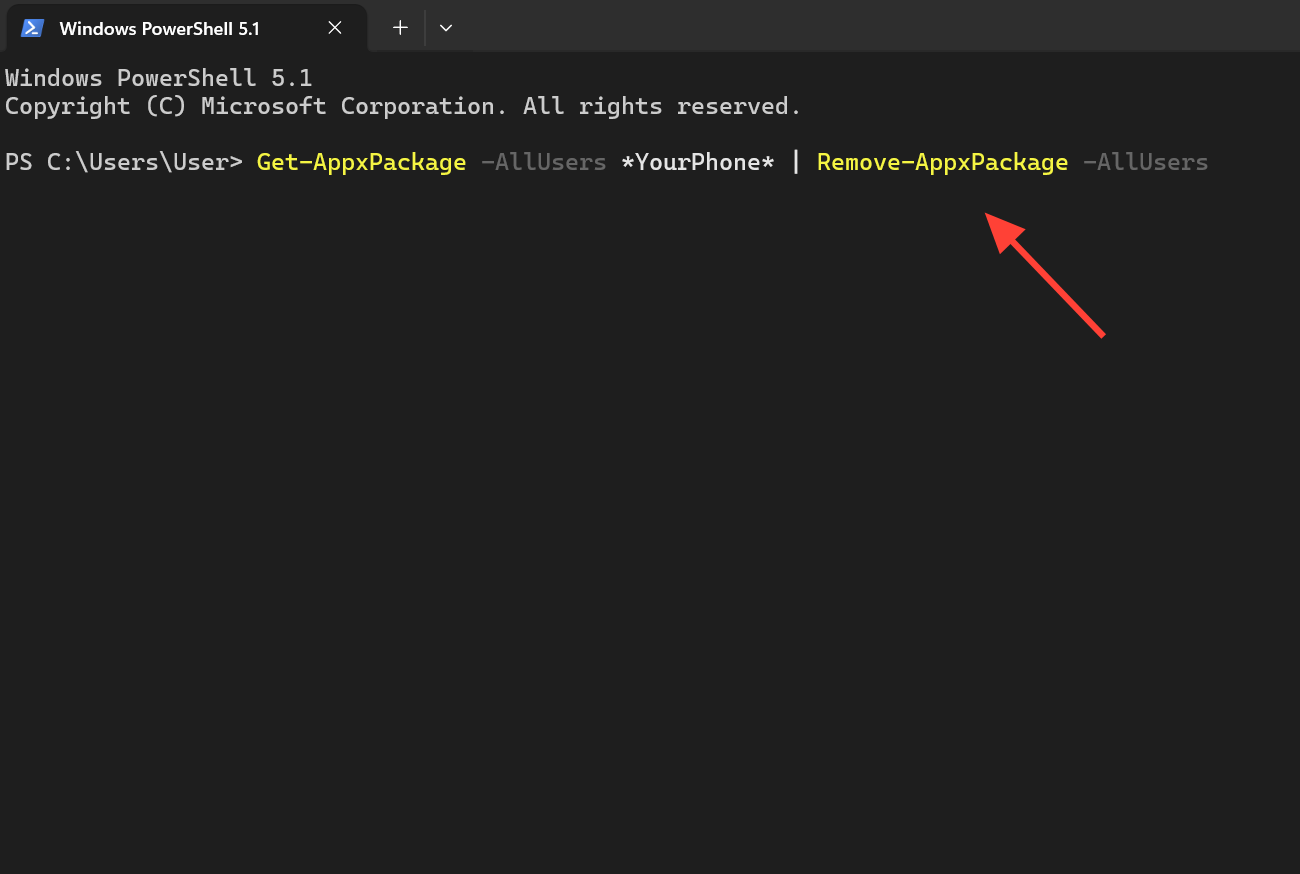
Niektórzy użytkownicy zgłaszają, że ponowna instalacja pakietu za pomocą programu PowerShell, zamiast trwałego odinstalowania, automatycznie rozwiązała problem wysokiego zużycia zasobów. Warto wypróbować to rozwiązanie, jeśli chcesz przywrócić funkcję, ale potrzebujesz czystego resetu.
Jak można mieć pewność, że rozwiązanie zadziała?
Aby upewnić się, że kroki zostały wykonane pomyślnie, otwórz Menedżera zadań i monitoruj usługę Cross Device Service lub crossdeviceservice.exe Na karcie Procesy, wskaźnikiem sukcesu jest spadek obciążenia procesora do niemal zera i stabilizacja obciążenia pamięci RAM zamiast wzrostu z czasem. Po wyłączeniu opcji Eksploratora plików, zmiana jest często natychmiastowa.
W przypadku telefonu, udana modyfikacja oznacza, że urządzenie przestanie się przegrzewać, a czas pracy baterii będzie bliższy normalnemu, ponieważ stała synchronizacja nie będzie już obciążać połączenia. Po usunięciu pakietów ta czynność w ogóle nie pojawi się w Menedżerze zadań po ponownym uruchomieniu.
Dlaczego czasami rozwiązanie może nie być trwałe?
Istnieje kilka czynników, które mogą spowodować powrót usługi do normy, co może dezorientować użytkowników:
| Status | Co robisz |
|---|---|
| Proces zostanie uruchomiony ponownie po zakończeniu tworzenia drzewa. | Zakończenie zadania to tylko rozwiązanie tymczasowe. Wyłącz opcje startowe i udostępniania lub usuń pakiet, aby mieć pewność, że nie uruchomi się ponownie. |
| Wyłącz to w services.msc lub Aplikacje startowe To bezużyteczne | Same te klawisze nie zawsze gwarantują wyłączenie urządzenia. Wyłącz opcję Eksploratora plików i funkcję udostępniania między urządzeniami, a następnie uruchom ponownie urządzenie. |
| Zużycie pamięci RAM pozostaje wysokie po usunięciu urządzenia CrossDevice. | Oddzielny pakiet YourPhone może nadal zużywać pamięć. Uruchom drugie polecenie programu PowerShell, aby go również usunąć. |
| Usługa przywrócona po aktualizacji systemu Windows | Aktualizacje mogą spowodować ponowną instalację komponentu. Po przeprowadzeniu głównych aktualizacji ponownie zastosuj wybrane rozwiązanie. |
Zacznij od najmniej uciążliwej opcji, która najlepiej odpowiada Twoim potrzebom. Wyłączenie przeglądania telefonu w Eksploratorze plików rozwiązuje najczęstszy problem, zachowując jednocześnie działanie aplikacji Phone Link, a usunięcie programu PowerShell to rozwiązanie, gdy po prostu nie chcesz korzystać z tej funkcji na urządzeniu z systemem Windows 11.
Możliwość dodawania komentarzy nie jest dostępna.