
Białe okno w systemie Windows 11 po zalogowaniu: Zatrzymaj zadanie Chrome
Czy po zalogowaniu się do systemu Windows 11 pojawia się puste, białe okno? Poznaj najlepsze rozwiązanie, aby zatrzymać problem spowodowany przez zadanie Chrome i przywrócić płynne działanie urządzenia.

Najważniejsze rzeczy, które musisz wiedzieć
- Puste, białe okno pojawiające się podczas logowania do systemu Windows 11 jest spowodowane zaplanowanym zadaniem przeglądarki Chrome RunPlatformExperienceHelperOnUnlock znajdującym się w folderze GoogleUserPEH harmonogramu zadań.
- Białe okno można zatrzymać, wyłączając zadanie RunPlatformExperienceHelperOnUnlock w harmonogramie zadań. W tym celu należy przejść do folderu GoogleUserPEH, kliknąć prawym przyciskiem myszy zadanie i wybrać opcję „Wyłącz”.
- Wyłączenie tej funkcji nie zawsze jest rozwiązaniem. Aktualizacje przeglądarki Chrome mogą ją ponownie włączyć, co może wymagać ponownego jej wyłączenia lub całkowitego odinstalowania przeglądarki Chrome, jeśli jest to przeglądarka drugorzędna.
Puste, białe okno pojawia się w lewym górnym rogu ekranu zaraz po włączeniu lub odblokowaniu komputera. Jest to związane z działaniem przeglądarki Google Chrome w tle i nie jest spowodowane przez złośliwe oprogramowanie ani uszkodzoną instalację systemu Windows. To okno pojawia się zarówno w systemie Windows 11, jak i Windows 10 , pozostaje na pulpicie przez kilka sekund, nie można go kliknąć, a następnie samoistnie znika. Pojawia się ponownie za każdym razem, gdy logujesz się za pomocą kodu PIN.
Szybka odpowiedź: Otwórz Harmonogram zadań i rozwiń folder GoogleUserPEH, a następnie kliknij prawym przyciskiem myszy RunPlatformExperienceHelperOnUnlockWybierz Wyłącz. Okno przestanie się pojawiać po następnym uruchomieniu i odblokowaniu.
Co jest przyczyną pojawienia się pustego, białego okna?
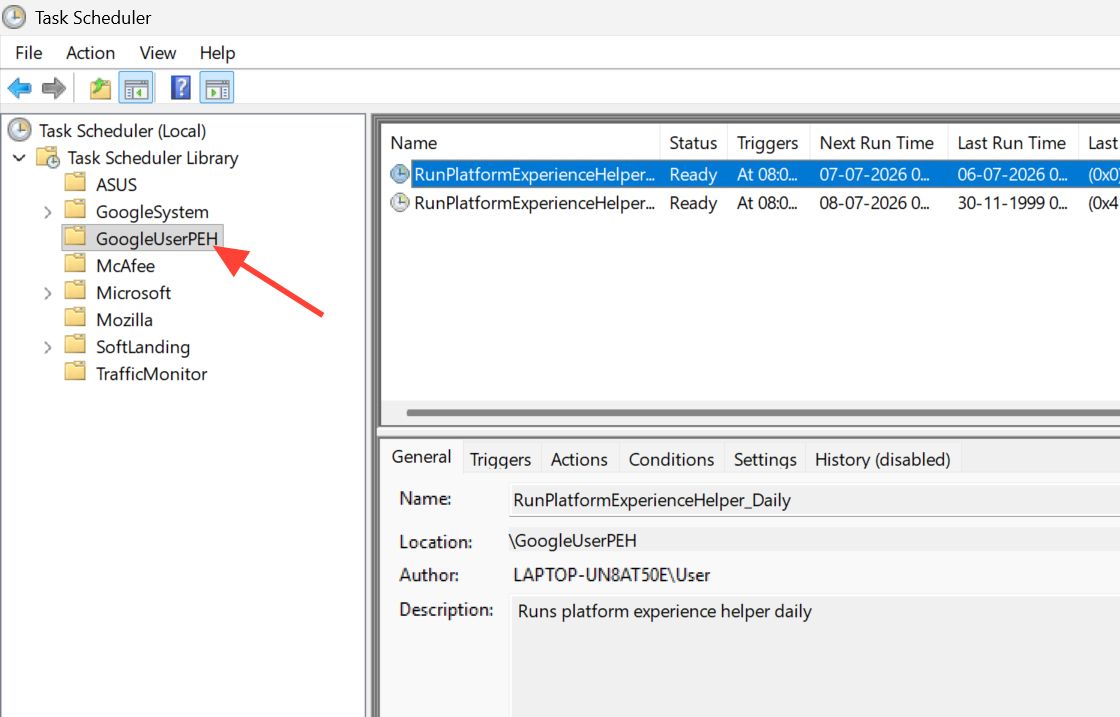
Powodem wyświetlenia tego okna jest zaplanowane zadanie. Przeglądarka Chrome Nagrywając go w folderze o nazwie GoogleUserPEH W Harmonogramie zadań systemu Windows zadanie to jest znane jako RunPlatformExperienceHelperOnUnlockTo zadanie jest uruchamiane, gdy system Windows jest odblokowany lub użytkownik jest zalogowany. Jego ręczne uruchomienie powoduje za każdym razem wyświetlenie tego samego, całkowicie pustego okna, co potwierdza, że to ono jest głównym źródłem problemu.
Ponieważ to zachowanie wynika z komponentu specyficznego dla przeglądarki, a nie z problemu sprzętowego, nie ogranicza się ono do jednego typu urządzenia. Dotyczy to systemów Intel i AMD, komputerów stacjonarnych i laptopów oraz różnych kart graficznych. Pełne skanowanie w poszukiwaniu złośliwego oprogramowania za pomocą programu Windows Security (Defender) i Malwarebytes daje pozytywne wyniki, a Kontroler plików systemowych (SFC) również nie wykrywa błędów. To okno jest efektem ubocznym wyświetlania grafiki, a nie oznaką infekcji złośliwym oprogramowaniem.
Ogłoszenie: To zadanie nie jest dostępne na każdym komputerze z zainstalowaną przeglądarką Chrome. Niektóre komputery mają ten sam folder... GoogleUserPEH Nie masz wpisu RunPlatformExperienceHelperOnUnlock W jego wnętrzu, dlatego to okno nigdy jej się nie ukazuje.
Wyłączanie zadania RunPlatformExperienceHelperOnUnlock w systemie Windows 11
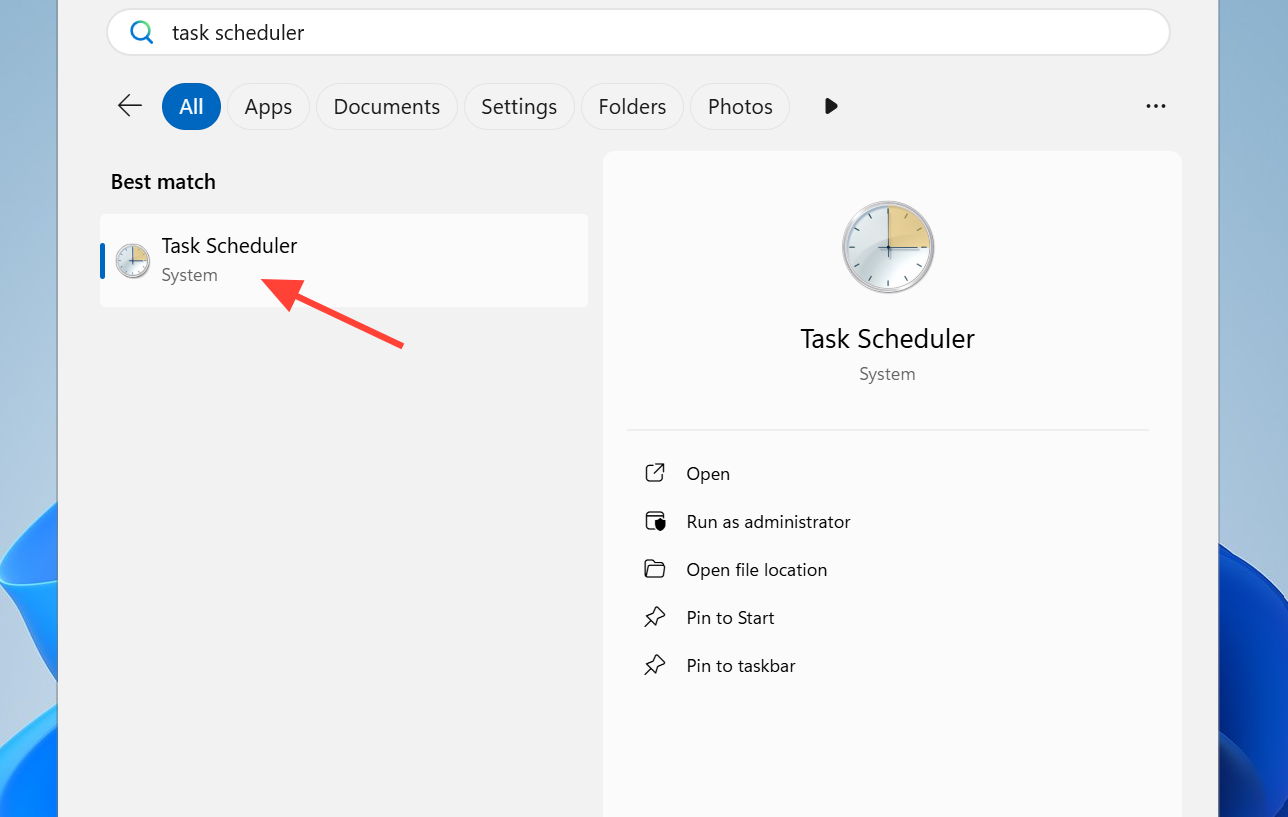
1. Jeśli podczas logowania do systemu Windows 11 pojawia się puste, białe okno, wyłącz zadanie RunPlatformExperienceHelperOnUnlock Oto rozwiązanie. Zacznij od naciśnięcia klawisza Windows, a następnie wpisz Task Scheduler (Zaplanuj zadania) i otwórz je. To wbudowane narzędzie odpowiada za zarządzanie zadaniami. Zadania uruchamiane automatycznie.
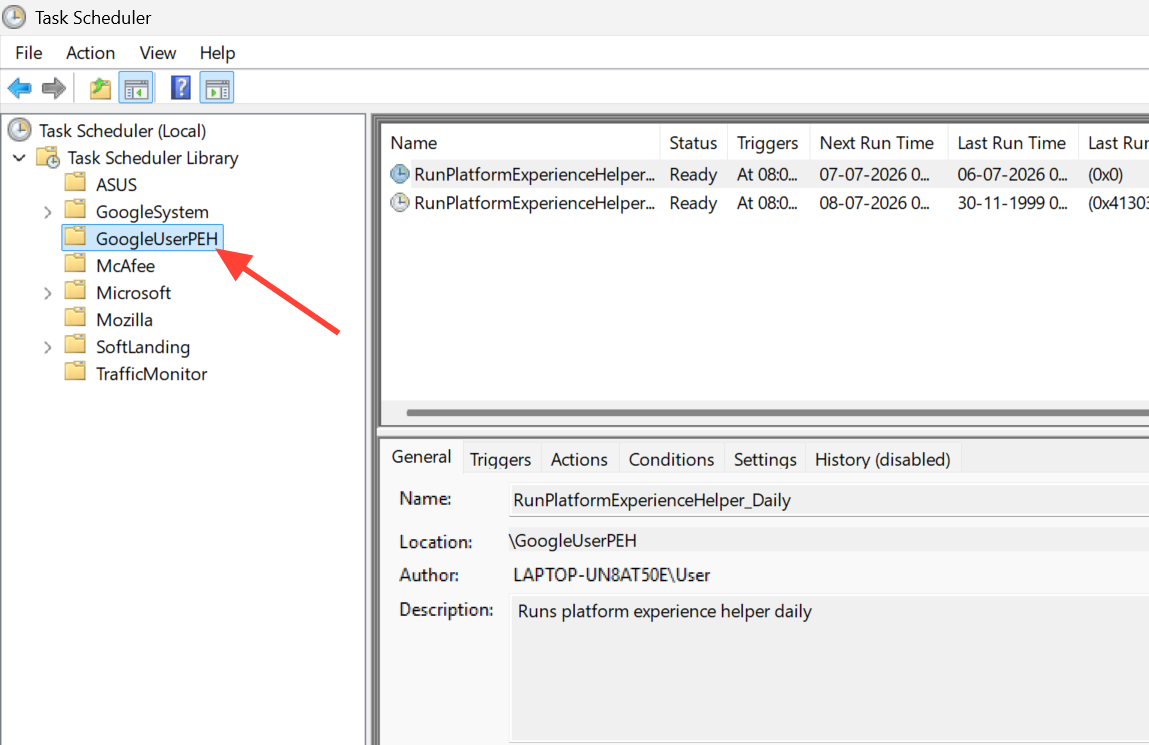
2. W lewym panelu rozwiń drzewo i wybierz folder GoogleUserPEHZadania w nim zapisane pojawią się w menu centralnym.
3. Kliknij prawym przyciskiem myszy RunPlatformExperienceHelperOnUnlock I wybierz Wyłącz (Wyłączone). Kolumna statusu zmieni się z Gotowy (Gotowy) do Niepełnosprawni (Wyłączone), co potwierdza, że zadanie nie będzie już działać.
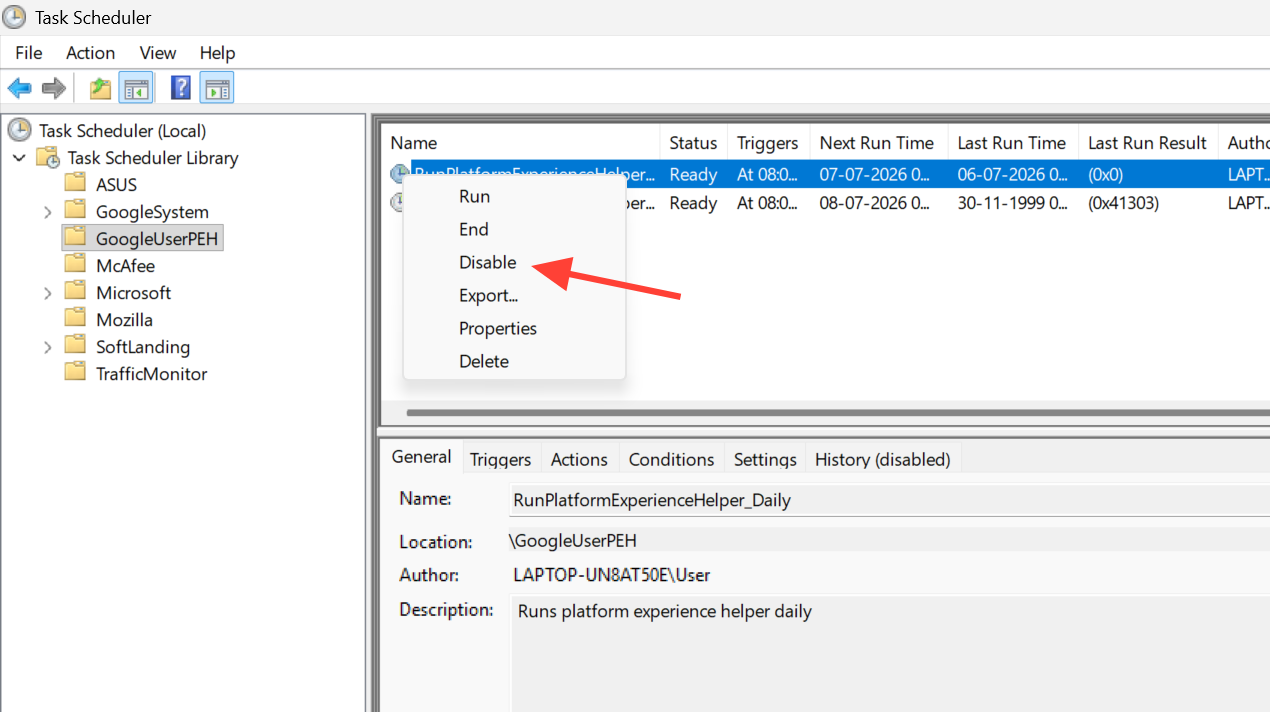
4. Uruchom ponownie komputer lub zablokuj go i odblokuj, aby sprawdzić wynik. Puste białe okno nie powinno już pojawiać się podczas uruchamiania ani po wpisaniu kodu PIN.
Jeśli okno pojawi się ponownie po aktualizacji przeglądarki Chrome
Wyłączenie tego zadania nie zawsze jest trwałym rozwiązaniem. Aktualizacja Chrome może je ponownie włączyć. RunPlatformExperienceHelperOnUnlockOkno zacznie ponownie migać. Jeśli tak się stanie, otwórz ponownie Harmonogram zadań i wróć do folderu. GoogleUserPEHSprawdź, czy zadanie ponownie wyświetla się w stanie Gotowe. Wyłącz je ponownie.
Aby uzyskać bardziej przejrzysty efekt, niektórzy użytkownicy wolą całkowicie usunąć Chrome, jeśli jest to tylko przeglądarka drugorzędna. Odinstalowanie Chrome usuwa zadanie i folder, powodując pojawienie się okna, więc nie ma już nic do ponownego włączenia. Możesz odinstalować Chrome w Ustawieniach, w sekcji Aplikacje, tak jak odinstalowuje się każdy inny program.
Wskazówka: Jeśli nadal masz zainstalowaną przeglądarkę Chrome, zaplanuj ponowne sprawdzenie tego zadania po większych aktualizacjach przeglądarki, aby Google mogło rozwiązać ten problem. Ponowne wyłączenie zadania jest szybkie, gdy wiesz, gdzie się znajduje.
Jak możesz mieć pewność, że masz ten sam problem?
Nie każde krótkie okienko pop-up pojawiające się podczas uruchamiania przeglądarki Chrome jest tym zadaniem. Szybkim sposobem na ich rozróżnienie jest sprawdzenie objawów i samego zadania przed wprowadzeniem jakichkolwiek zmian.
| znak | Co powinieneś zobaczyć |
|---|---|
| Wygląd | Puste białe pole w lewym górnym rogu, bez ikony na pasku zadań. |
| wyczucie czasu | Pojawia się przy uruchomieniu komputera i ponownie po wpisaniu kodu PIN, a następnie znika po około 10 sekundach. |
| Interakcja | Nie można na niego kliknąć ani ustawić na nim skupienia; po prostu pozostaje on nad pulpitem. |
| Harmonogram zadań | Istnieć RunPlatformExperienceHelperOnUnlock Wewnątrz folderu GoogleUserPEH |
| test ręczny | Kliknięcie prawym przyciskiem myszy na zadaniu i wybranie opcji Uruchom spowoduje ponowne pojawienie się tego samego okna. |
| Badanie | Windows Security i Malwarebytes nie zgłaszają żadnych zagrożeń. |
Jeśli Twoje okno podręczne wygląda jak migające okno wiersza poleceń lub pojawia się tylko raz podczas uruchamiania, prawdopodobnie jest to inny element startowy. W takich przypadkach wyłączanie po kolei aplikacji startowych innych firm niż Microsoft w Menedżerze zadań i ponowne uruchamianie systemu po każdej zmianie pomoże zidentyfikować przyczynę.
Wyłączanie RunPlatformExperienceHelperOnUnlock Bezpieczna i odwracalna zmiana, a także najprostszy sposób na wyłączenie okna już dziś. Google oficjalnie nie potwierdziło, że to zadanie jest przyczyną problemu, więc traktuj tę poprawkę jako kontynuację. rozwiązanie tymczasowe Oczekuje się, że zostanie ono zastosowane ponownie, jeśli przyszła aktualizacja przeglądarki Chrome reaktywuje zadanie.
Możliwość dodawania komentarzy nie jest dostępna.