
Jak naprawić problem z otwieraniem się Lenovo Vantage w systemie Windows 11
Napraw Lenovo Vantage, który nie otwiera się w systemie Windows 11. Odzyskaj kontrolę nad ustawieniami urządzenia, aktualizacjami i optymalną wydajnością dzięki prostym i skutecznym krokom.

Najważniejsze rzeczy, które musisz wiedzieć
- Pierwszym krokiem do rozwiązania problemu braku otwierania się aplikacji lub błędu 0xc0000135 jest aktywacja .NET Framework 3.5 za pomocą poleceń optionalfeatures.exe lub DISM oraz upewnienie się, że usługa Lenovo Vantage jest uruchomiona i ustawiona na „automatyczną” w pliku services.msc.
- Aby naprawić drobne błędy lub uszkodzone pliki, skorzystaj z opcji „Napraw” lub „Resetuj” dla aplikacji Lenovo Vantage w ustawieniach zainstalowanych aplikacji systemu Windows 11. Jeśli to nie pomoże, zainstaluj ponownie Vantage i Lenovo System Interface Foundation.
- Jeśli niektóre funkcje znikną lub aplikacja przestanie działać po aktualizacji systemu Windows 11, sprawdź, czy sterowniki i BIOS są aktualne, lub rozważ odinstalowanie najnowszej aktualizacji. Jeśli problem będzie się powtarzał po zastosowaniu wszystkich rozwiązań, skontaktuj się z pomocą techniczną Lenovo.
Lenovo Vantage to zintegrowane centrum zarządzania sterownikami, aktualizacjami systemu, zachowaniem baterii, ustawieniami dźwięku i wyświetlania oraz kondycją sprzętu w komputerach Lenovo. W przypadku problemów z uruchomieniem systemu Windows 11 , system zazwyczaj zatrzymuje się na ekranie startowym, wyświetla błąd usługi lub otwiera się z pustymi partycjami i brakującymi elementami sterowania baterią. Przyczyna często leży w oprogramowaniu, więc można ją naprawić bez ponownej instalacji systemu Windows ani ingerencji w sprzęt.
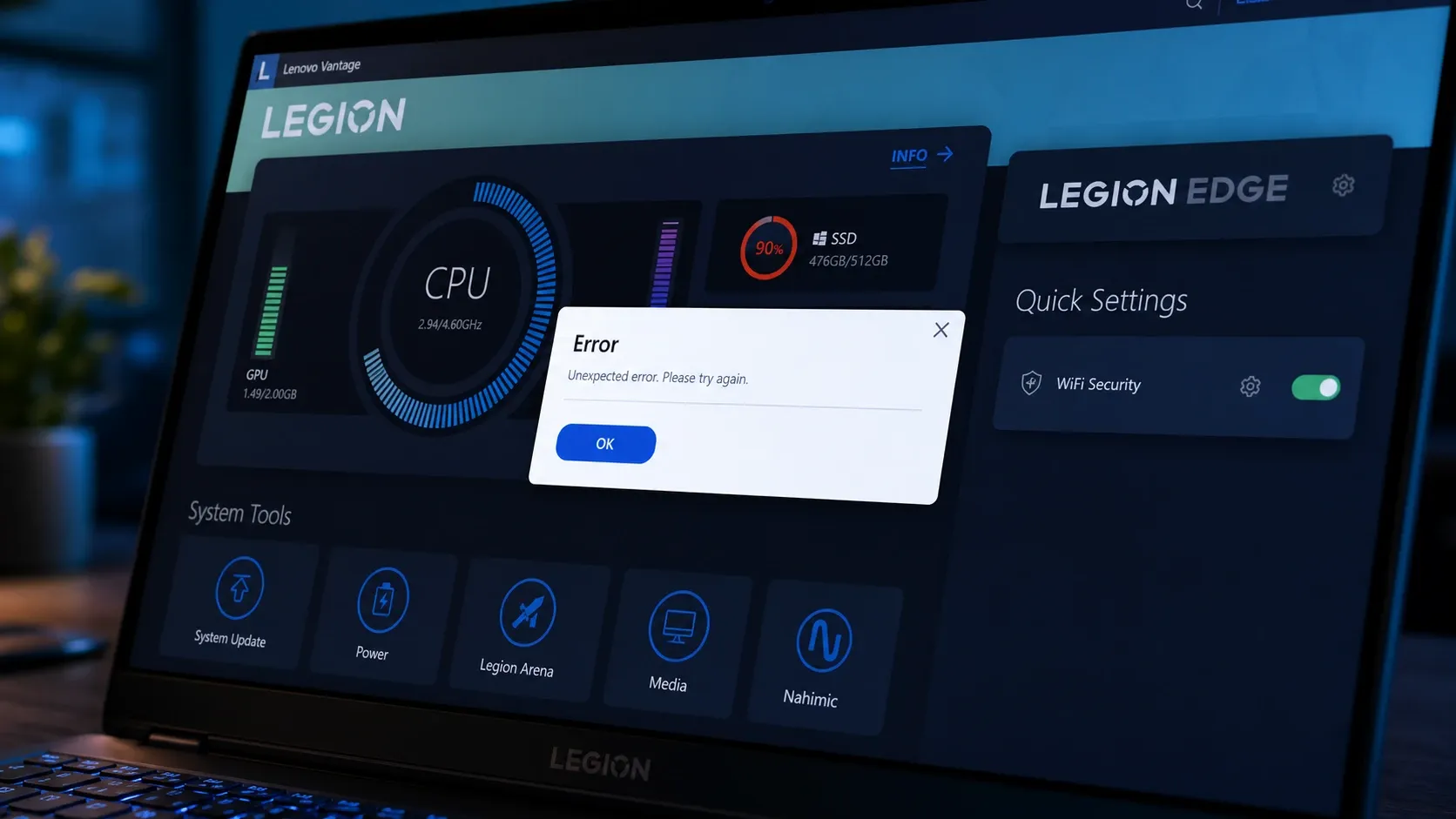
✅ Szybka odpowiedź: Włącz .NET Framework 3.5, skonfiguruj usługę Lenovo Vantage tak, aby uruchamiała się automatycznie, a następnie napraw lub zresetuj aplikację. Jeśli nadal się nie otwiera, zainstaluj ponownie Vantage z Lenovo System Interface Foundation i usuń najnowszą aktualizację systemu Windows, jeśli problem pojawił się zaraz po niej.
Dlaczego Lenovo Vantage przestaje działać w systemie Windows 11?
Vantage to coś więcej niż tylko widoczne okno. Opiera się na usłudze działającej w tle, komponencie Lenovo System Interface Foundation, określonych bibliotekach .NET Framework, ważnych certyfikatach i sterownikach Lenovo. Jeśli którykolwiek z tych komponentów jest wadliwy, brakuje go lub jest uszkodzony, aplikacja może się nie uruchomić lub otworzyć z brakującymi fragmentami interfejsu.
Poniżej wymieniono najczęstsze przyczyny. Skorzystaj z tej listy, aby określić, które rozwiązanie wypróbować w pierwszej kolejności.
| Powód | Typowa prezentacja |
|---|---|
| Brak lub wyłączenie programu .NET Framework 3.5 | Nie udało się uruchomić aplikacji, błąd 0xc0000135 |
| Usługa Lenovo Vantage jest niedostępna lub wyłączona | Zatrzymuje się na ekranie startowym i nie otwiera się |
| Instalowanie uszkodzonej lub niekompletnej aplikacji | Puste strony, błędy, brakujące sekcje |
| Brakuje Lenovo System Interface Foundation | Znikają elementy sterujące baterią, aktualizacją i urządzeniem. |
| Najnowsza zbiorcza aktualizacja dla systemu Windows 11 | Funkcja działała wcześniej, ale przestała działać po aktualizacji. |
| Problem ze sterownikiem lub BIOS | Brak kontroli limitu baterii lub przycisków specjalnych |
| Funkcja, która nigdy nie była obsługiwana w tym modelu | Konfiguracja ta nigdy nie istniała i nie została wyłączona. |
Przed przystąpieniem do głębszych napraw, uruchom ponownie komputer. Czysty restart powoduje ponowne uruchomienie usług Lenovo działających w tle oraz komponentów Microsoft Store , które mogły nie zostać poprawnie ponownie uruchomione po nieudanej aktualizacji.
Aktywacja .NET Framework 3.5 w celu naprawienia błędu 0xc0000135
Brak pakietu .NET Framework 3.5 to najczęstszy powód, dla którego aplikacja Vantage nie działa w systemie Windows 11 i jest ściśle powiązany z błędem 0xc0000135. Ponowne włączenie tej funkcji przywraca niezbędne biblioteki, których aplikacja potrzebuje do działania.
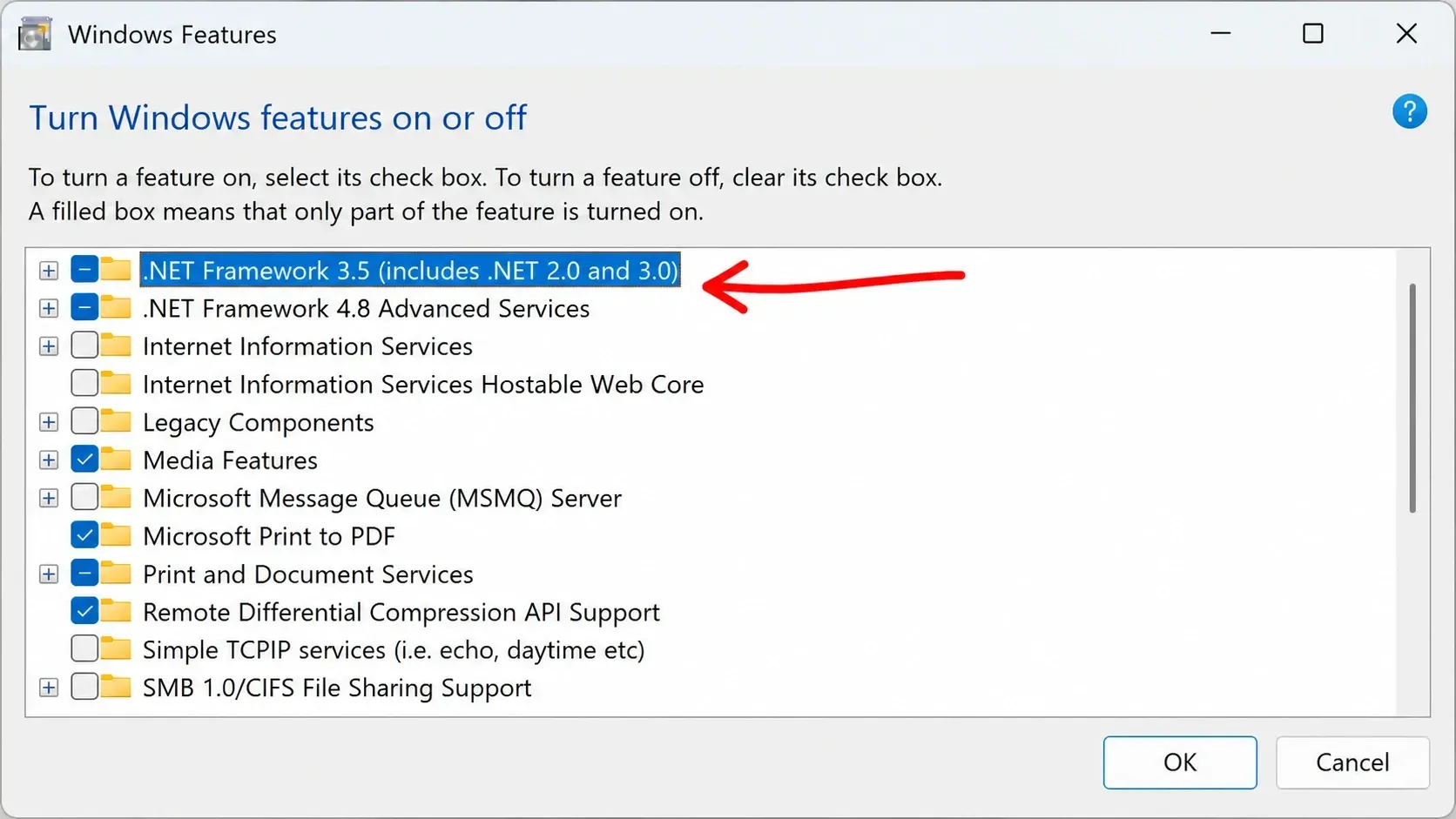
1. Naciśnij moje dwa klawisze Win + R, a następnie wpisz optionalfeatures.exeNaciśnij Enter, aby otworzyć okno Funkcje systemu Windows.
2. Zaznacz pole wyboru .NET Framework 3.5 (obejmuje .NET 2.0 i 3.0) , kliknij OK i uruchom ponownie komputer. Jeśli pole jest już zaznaczone, odznacz je, kliknij Zastosuj, a następnie zaznacz ponownie, aby wymusić ponowne uruchomienie.
3. Jeśli opcja nie jest włączona, otwórz wiersz polecenia jako administrator i uruchamiaj te polecenia po kolei, naciskając Enter po każdym, a następnie uruchom ponownie komputer. Czasami mogą wystąpić problemy z wyodrębnianiem skompresowanych plików w systemie Windows. Mamy na to rozwiązanie.
dism /online /enable-feature /featurename:netfx3 /all
dism /online /enable-feature /featurename:WCF-HTTP-Activation
dism /online /enable-feature /featurename:WCF-NonHTTP-Activation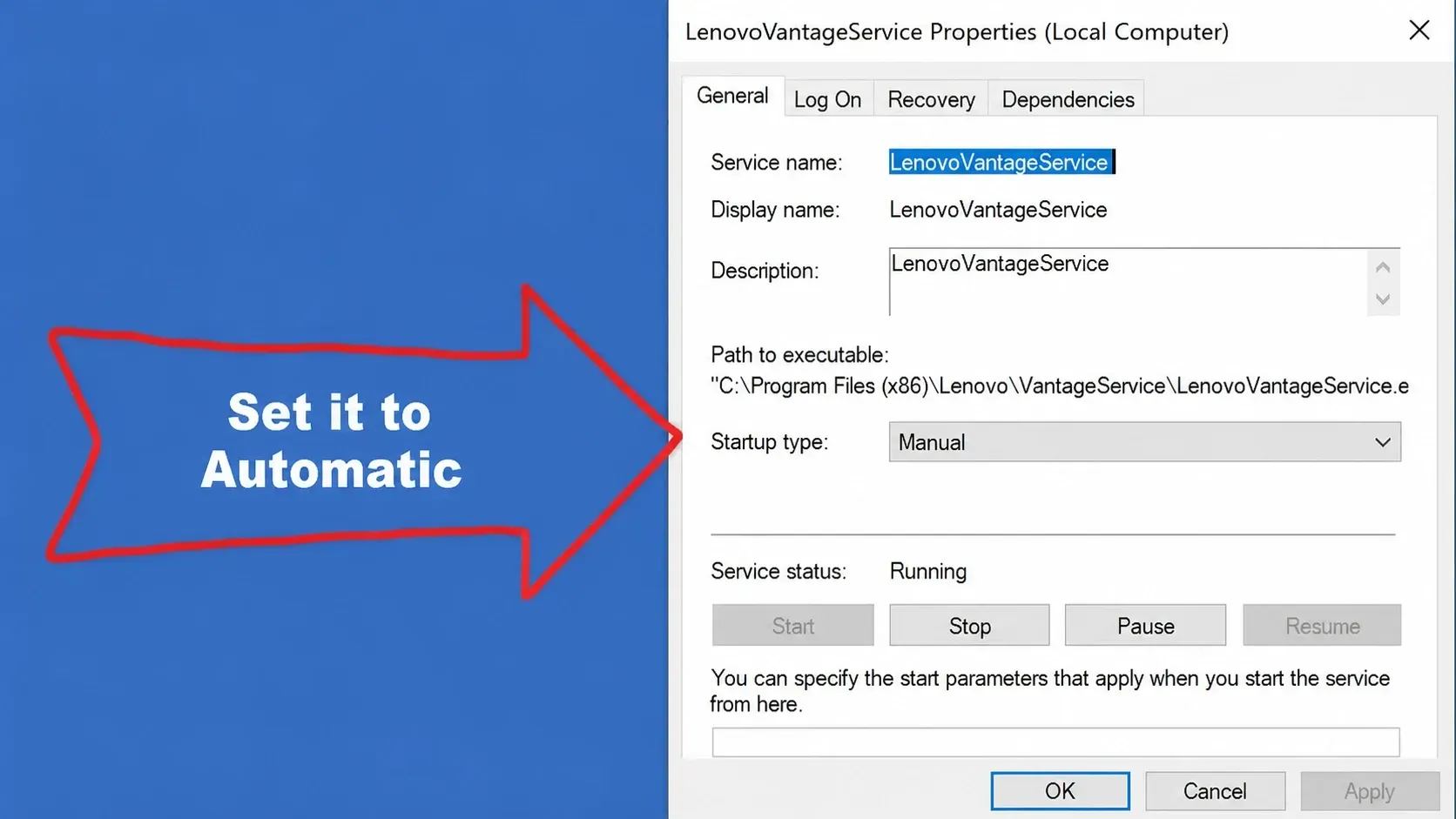
Otwórz Vantage po ponownym uruchomieniu. Jeśli działa prawidłowo, problem został rozwiązany. Jeśli problem nadal występuje, przejdź do następnego rozwiązania. Możesz również znaleźć rozwiązania innych problemów z systemem Windows 11, takich jak problemy z Bluetooth.
Włączanie usługi Lenovo Vantage
Jeśli usługa działająca w tle jest wyłączona lub ustawiona na tryb ręczny, okno aplikacji może pozostać zablokowane na ekranie startowym. Ustawienie automatycznego uruchamiania umożliwia aplikacji dostęp do potrzebnych zasobów po uruchomieniu.
1. Naciśnij moje dwa klawisze Win + R, a następnie wpisz services.msci naciśnij klawisz Enter.
2. Przejdź do usługi Lenovo Vantage , kliknij ją prawym przyciskiem myszy i wybierz opcję Uruchom ponownie.
3. Kliknij ponownie prawym przyciskiem myszy, otwórz Właściwości , ustaw Typ uruchomienia na Automatyczny , a następnie kliknij Zastosuj i OK. Uruchom ponownie komputer i ponownie otwórz Vantage.
Naprawa lub resetowanie Lenovo Vantage
Drobne błędy, uszkodzone pliki i nieaktualne pamięci podręczne mogą powodować puste panele, nieaktywne menu i zawieszanie się systemu. System Windows 11 może rozwiązać te problemy bez konieczności ponownej instalacji. Naprawa zachowuje ustawienia, a reset usuwa dane aplikacji i uruchamia ją od nowa.
1. Naciśnij klawisze Win + I , następnie przejdź do Aplikacje , a następnie Zainstalowane aplikacje.
2. Znajdź Lenovo Vantage, kliknij trzy kropki, a następnie wybierz Opcje zaawansowane.
3. Przejdź do sekcji Reset i kliknij najpierw „Napraw” . Jeśli problemy będą się powtarzać, kliknij „Resetuj” , pamiętając, że spowoduje to usunięcie zapisanych danych aplikacji.
🔄Jeśli aplikacja jest po prostu nieaktualna, otwórz Microsoft Store , przejdź do Biblioteki i zaktualizuj Lenovo Vantage przed próbą naprawy. Starsze wersje często powodują problemy z obecnymi wersjami systemu Windows 11.
Ponowna instalacja Vantage i Lenovo System Interface Foundation
Jeśli naprawa i resetowanie nie powiodą się, czysta ponowna instalacja usuwa uszkodzone pliki i konflikty oprogramowania . Vantage opiera się również na komponencie Lenovo System Interface Foundation, dlatego oba komponenty należy zainstalować ponownie razem. Pominięcie Interface Foundation jest powodem, dla którego niektórzy użytkownicy napotykają problem, że aplikacja uruchamia się, ale nie wyświetla kontroli baterii ani aktualizacji.
1. Otwórz „Dodaj lub usuń programy”, znajdź Lenovo Vantage, kliknij ikonę trzech kropek, a następnie wybierz „Odinstaluj” . Usuń również wszystkie inne wpisy związane z Lenovo Vantage.
2. Otwórz terminal Windows jako administrator (naciśnij klawisze Win + X i wybierz Administrator terminala), a następnie usuń pakiet Interface Foundation.
Get-AppxPackage -AllUsers *SystemInterfaceFoundation* | Remove-AppxPackage3. Wyczyść pamięć podręczną Microsoft Store bieganie wsreset.exeNastępnie uruchom ponownie komputer.
4. Zainstaluj ponownie Lenovo Vantage ze sklepu Microsoft Store i pobierz najnowszą wersję Lenovo System Interface Foundation ze strony wsparcia Lenovo . Upewnij się, że instalujesz wyłącznie oficjalną wersję i unikaj używania narzędzi do aktualizacji sterowników innych firm w tym procesie.
Odinstaluj ostatnią aktualizację systemu Windows 11
Jeśli aplikacja Lenovo Vantage przestała działać natychmiast po aktualizacji systemu Windows 11 , takiej jak KB5013628 lub KB5013943, prawdopodobnie aktualizacja zmieniła zależność potrzebną aplikacji. Usunięcie najnowszej aktualizacji może ją przywrócić.
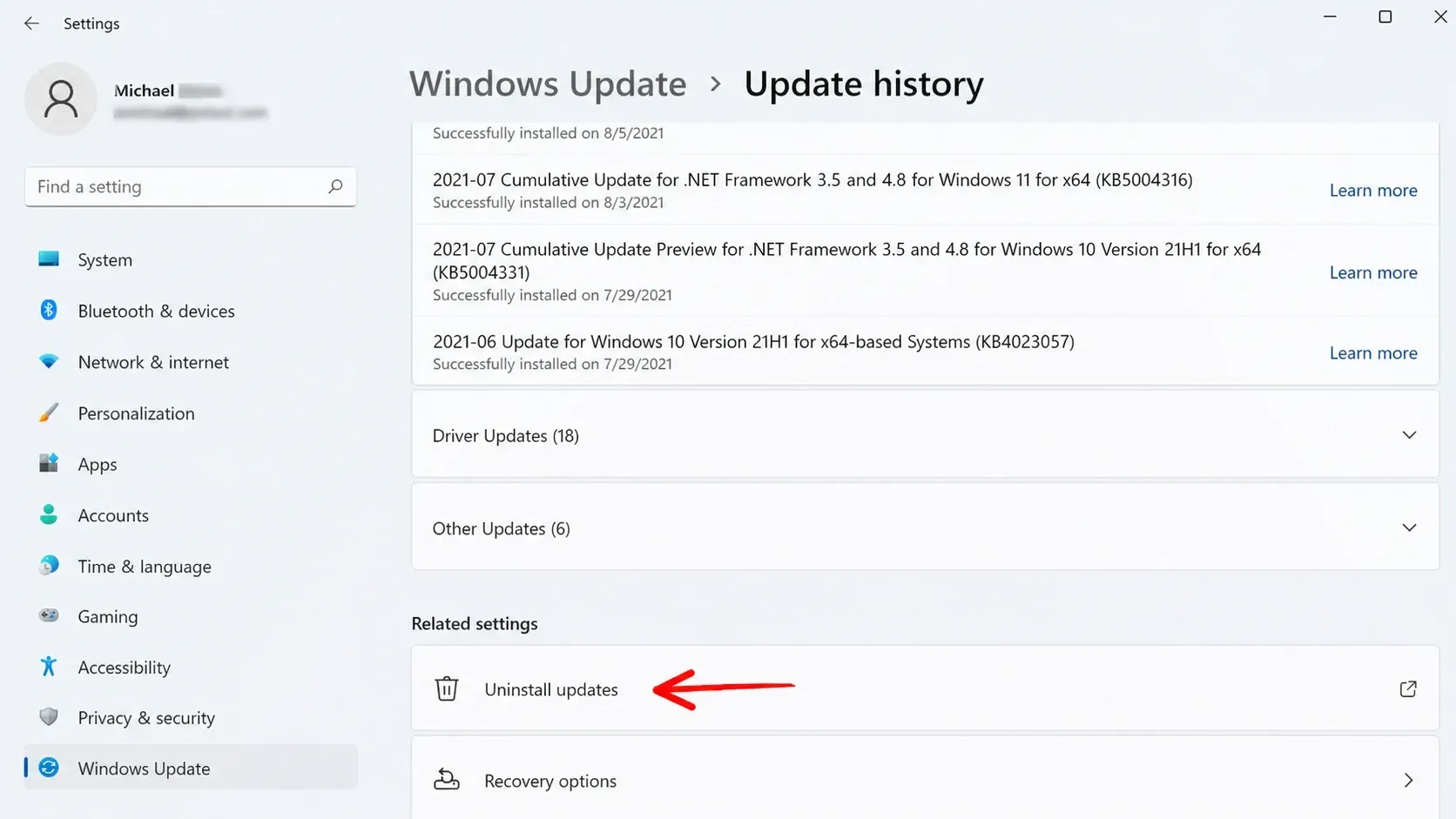
1. Naciśnij klawisze Win + I , otwórz Windows Update , a następnie Historię aktualizacji.
2. Przewiń w dół do sekcji Powiązane ustawienia i kliknij Odinstaluj aktualizacje.
3. Znajdź ostatnio zainstalowaną aktualizację, kliknij Odinstaluj , potwierdź, a następnie uruchom ponownie urządzenie i otwórz Vantage. Jeśli to nie pomoże, przywrócenie systemu do stanu sprzed wystąpienia problemu może cofnąć zmiany bez wpływu na pliki osobiste.
Po odblokowaniu Vantage jego funkcje nie są dostępne.
Otwarta aplikacja z ukrytymi funkcjami, takimi jak próg baterii, tryb oszczędzania energii czy sekcje aktualizacji, to inny problem niż aplikacja, która w ogóle się nie otwiera. Przyczyną jest zazwyczaj jedna z trzech rzeczy: funkcja nie jest obsługiwana przez konkretny model urządzenia, brak sterownika Lenovo lub niezbędnego komponentu albo brak komunikacji aplikacji z usługami działającymi w tle.
Najpierw zadaj sobie jedno pytanie: czy funkcja działała wcześniej, a potem zniknęła, czy też nigdy jej nie było? Jeśli działała wcześniej, podejrzewaj problem ze sterownikiem, usługą lub niedawną aktualizację. Jeśli nigdy jej nie było, ustawienie może po prostu nie być dostępne na Twoim laptopie i ponowna instalacja go nie doda.
W przypadku brakujących elementów sterujących urządzeniami, otwórz Menedżer urządzeń i poszukaj wpisów Bateria, ACPI, Zasilanie i Urządzenia systemowe oznaczonych żółtą ikoną ostrzegawczą. Kliknij prawym przyciskiem myszy każdy z nich, wybierz Aktualizuj sterownik , a następnie Automatycznie. Upewnienie się, że BIOS i sterowniki wsparcia Lenovo są aktualne, przywróci również zachowanie systemu Windows po większych aktualizacjach.
Jak upewnić się, że naprawa zakończyła się sukcesem i kiedy skontaktować się z firmą Lenovo
Rozwiązanie problemu będzie widoczne, gdy Vantage przejdzie z ekranu powitalnego do pełnego pulpitu, gdzie pojawią się sekcje Bateria i Aktualizacje, a ustawienia takie jak Tryb oszczędzania energii czy Szybkie ładowanie zostaną zapisane i pozostaną aktywne po ponownym uruchomieniu. Jeśli skanowanie sprzętu i sprawdzanie dostępności aktualizacji zakończą się bez błędów, aplikacja powróci do normalnego działania, podobnie jak w przypadku narzędzia Clipping Tool w systemie Windows 11.
Jeśli aplikacja nadal nie działa po włączeniu .NET Framework, ponownym uruchomieniu usługi, jej naprawie i zresetowaniu, ponownej instalacji obu komponentów i usunięciu ostatnich aktualizacji, problem może dotyczyć konkretnego modelu urządzenia. Możesz skontaktować się z pomocą techniczną Lenovo za pośrednictwem społeczności Lenovo Support Community lub bezpośrednio, podając numer seryjny urządzenia, aby sprawdzić dzienniki dotyczące Twojego urządzenia.
Vantage to wciąż warta uwagi aplikacja dla każdego, kto korzysta z funkcji zarządzania baterią, diagnostyki i aktualizacji sterowników Lenovo. Trwałe usunięcie aplikacji ma sens tylko wtedy, gdy nigdy nie korzystasz z tych funkcji, preferujesz ręczną konserwację lub Twoim urządzeniem zarządza dział IT firmy.
Możliwość dodawania komentarzy nie jest dostępna.