
Naprawianie błędu 0x80073D02 w sklepie Microsoft Store w systemie Windows 11
Napraw błąd 0x80073D02 w sklepie Microsoft Store w systemie Windows 11. Uzyskaj kompleksowy przewodnik krok po kroku, który pomoże Ci rozwiązać problem i przywrócić aplikacje łatwo i skutecznie.

Najważniejsze rzeczy, które musisz wiedzieć
- Pierwszą czynnością jest zamknięcie aplikacji docelowej w Menedżerze zadań, ponieważ błąd 0x80073D02 jest często spowodowany jej działaniem w tle.
- Zresetuj pamięć podręczną Microsoft Store za pomocą polecenia wsreset.exe w oknie dialogowym Uruchamianie, aby rozwiązać problemy z pobieraniem bez usuwania zainstalowanych aplikacji.
- Użyj poleceń programu PowerShell z uprawnieniami administratora, aby całkowicie ponownie zarejestrować sklep Microsoft Store. Jest to niezawodne rozwiązanie umożliwiające ponowne utworzenie pakietu sklepu i naprawienie uporczywych błędów.
Komunikat o błędzie 0x80073D02 pojawia się w systemie Windows 11 , gdy Sklep Microsoft Store nie może dokończyć instalacji lub aktualizacji aplikacji, ponieważ aplikacja, którą próbujesz zmodyfikować, jest nadal uruchomiona. Ten błąd często występuje podczas aktualizacji Xbox Game Pass lub innych gier za pośrednictwem Sklepu i zazwyczaj towarzyszy mu komunikat w stylu „Wybierz opcję Ponów, aby zamknąć i zaktualizować aplikację. Aplikacja nie może zostać zaktualizowana, gdy jest otwarta” lub „Nie można zainstalować, ponieważ następujące aplikacje muszą zostać zamknięte”.
✅ Szybka odpowiedź: Całkowicie zamknij aplikację, którą instalujesz lub aktualizujesz (w razie potrzeby zakończ jej działanie), a następnie uruchom plik wsreset.exe, aby wyczyścić pamięć podręczną sklepu i spróbuj ponownie. Jeśli problem będzie się powtarzał, zarejestruj ponownie sklep Microsoft Store za pomocą programu PowerShell – krok ten może rozwiązać wiele problemów z Microsoft.
Ten sam kod pojawia się obok podobnych błędów, takich jak 0x8D050002, 0x80073d0a, 0x87E10BD0, 0x80073D12 i 0x80004003. Poniższe rozwiązania dotyczą wszystkich tych błędów, ponieważ ich główne przyczyny są takie same: otwarta aplikacja, uszkodzona pamięć podręczna sklepu lub błędna instalacja sklepu, co ogólnie wpływa na wydajność systemu Windows .
Zamknij otwartą aplikację i spróbuj ponownie naprawić błąd 0x80073D02
Ten błąd jest prawie zawsze spowodowany działaniem aplikacji docelowej w tle. Sklep nie może zastąpić aktualnie używanych plików, więc zatrzymuje się i zgłasza błąd 0x80073D02.
1. Zamknij aplikację, którą próbujesz zainstalować lub zaktualizować. W przypadku gier uruchamianych za pośrednictwem aplikacji Xbox zamknij również samą aplikację Xbox.
2. Otwórz Menedżera zadań za pomocą Ctrl + Shift + EscSprawdź, czy istnieją pozostałe procesy tej aplikacji, a następnie wybierz opcję Zakończ zadanie, aby wymusić jej zamknięcie.
3. Wróć do sklepu Microsoft Store i kliknij ponownie „Ponów próbę” lub „Aktualizuj”. Aktualizacja powinna teraz przebiegać bez błędu.
Sprawdzanie dostępności aktualizacji systemu Windows
Jeśli przyczyną jest oczekująca aktualizacja systemu, może to uniemożliwić dokończenie instalacji w sklepie Microsoft Store. Zainstalowanie najnowszych aktualizacji systemu Windows często automatycznie rozwiązuje problem.
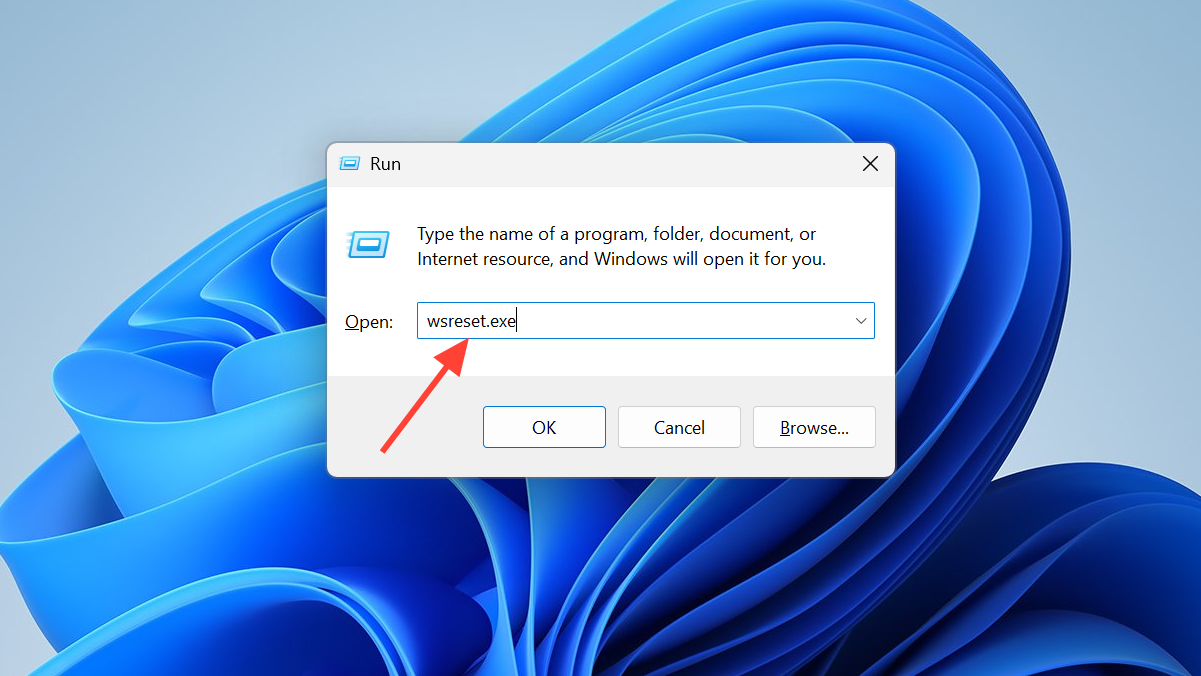
1. Naciśnij Windows + I Aby otworzyć Ustawienia, otwórz Windows Update w lewej kolumnie.
2. Kliknij opcję Sprawdź aktualizacje i pozwól systemowi Windows pobrać i zainstalować wszystkie znalezione aktualizacje.
3. Uruchom ponownie komputer, jeśli pojawi się monit, a następnie spróbuj ponownie zainstalować oprogramowanie ze sklepu. Jeśli przyczyną jest niedawna, wadliwa aktualizacja, odinstalowanie jej i przywrócenie poprzedniej wersji może przywrócić proces instalacji.
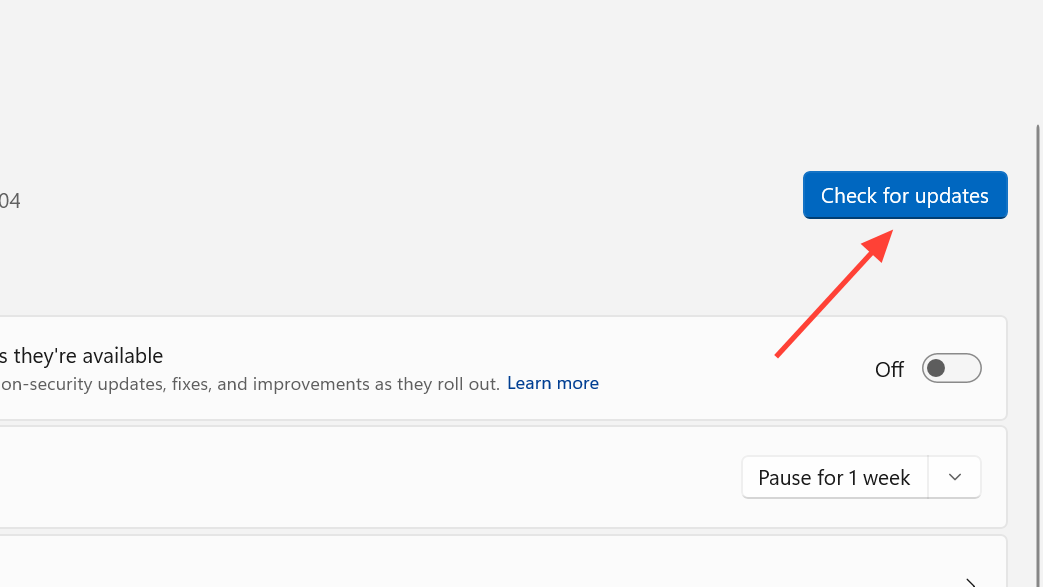
Zresetuj pamięć podręczną Microsoft Store za pomocą polecenia wsreset
Uszkodzona pamięć podręczna sklepu może powodować niekompletne pobieranie. Wyczyszczenie jej jest szybkie i nie spowoduje usunięcia zainstalowanych aplikacji.
1. Naciśnij Windows + R Aby otworzyć okno dialogowe Uruchom.
2. Typ wsreset.exe Naciśnij Enter. Otworzy się puste okno, pamięć podręczna zostanie wyczyszczona, a następnie sklep uruchomi się automatycznie.
3. Spróbuj ponownie wykonać instalację lub aktualizację po ponownym otwarciu sklepu.
Uruchom narzędzie do rozwiązywania problemów z aplikacją Sklepu Windows
Wbudowany moduł do rozwiązywania problemów sprawdza typowe problemy, które uniemożliwiają działanie aplikacji ze sklepu i automatycznie instaluje poprawki. Ścieżka dostępu różni się nieznacznie w zależności od wersji systemu Windows.
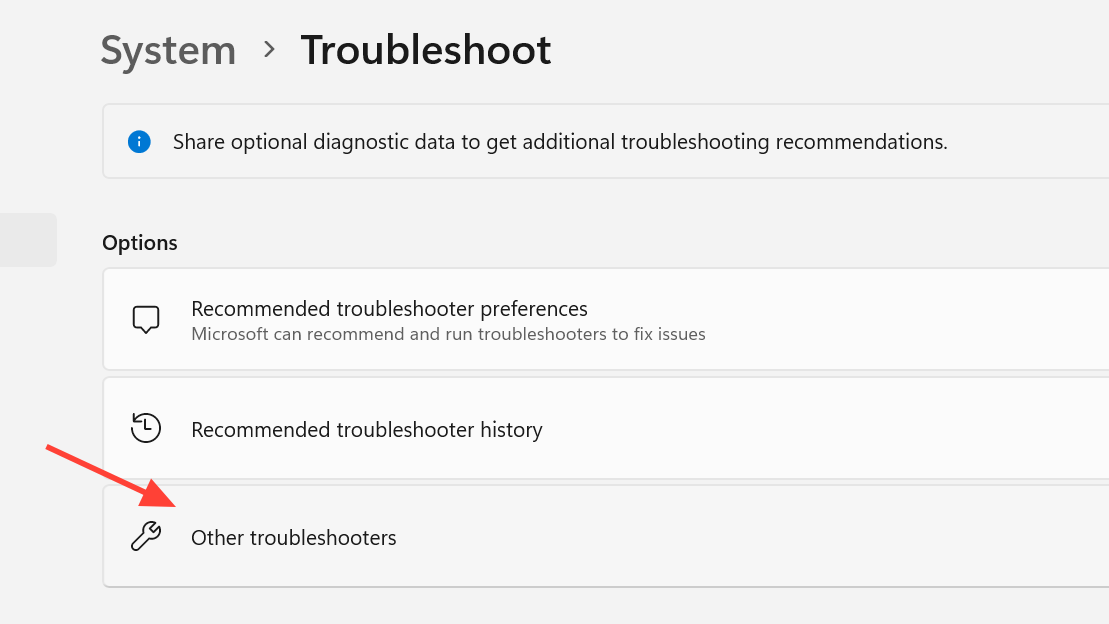
W systemie Windows 11 otwórz System > Rozwiązywanie problemów > Inne narzędzia do rozwiązywania problemów i kliknij Uruchom obok aplikacji ze Sklepu Windows. Firma Microsoft usunęła dedykowane narzędzie do rozwiązywania problemów z systemem Windows 11 w 2024 roku, więc jeśli go nie widzisz, wpisz „Sklep Windows” w pasku wyszukiwania Ustawień i wybierz „Znajdź i rozwiąż problemy z aplikacjami ze Sklepu Microsoft”, a następnie kliknij Dalej.
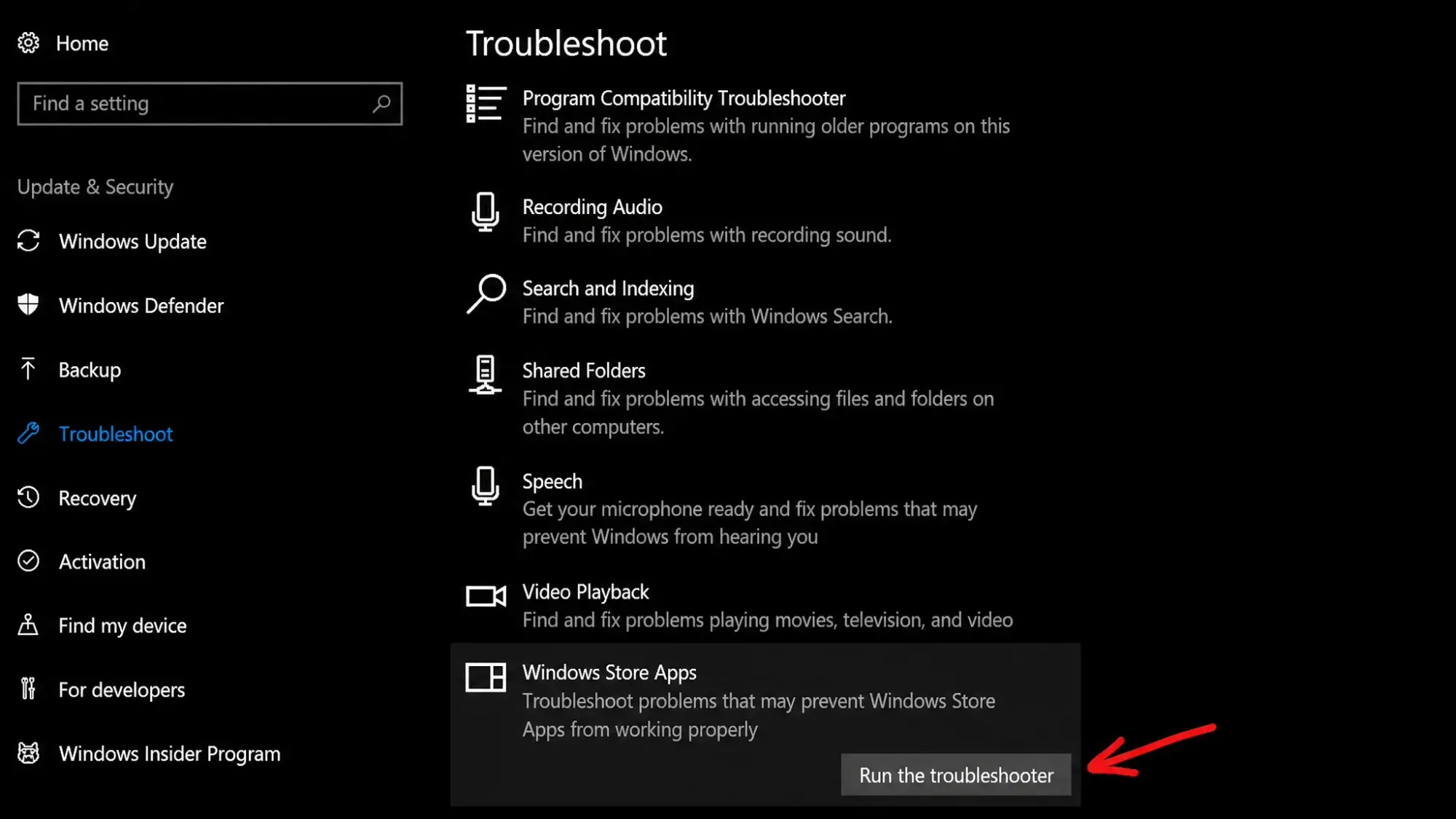
W systemie Windows 10 przejdź do Ustawienia > Aktualizacja i zabezpieczenia > Rozwiązywanie problemów > Dodatkowe narzędzia do rozwiązywania problemów, znajdź Aplikacje ze Sklepu Windows w sekcji Inne, a następnie kliknij Uruchom. Postępuj zgodnie z instrukcjami wyświetlanymi na ekranie i zastosuj zalecane poprawki.
Napraw lub zresetuj sklep Microsoft Store
Jeśli sam sklep Microsoft Store w systemie Windows 11 jest uszkodzony , jego naprawa zachowa dane, a zresetowanie go usunie je i wyloguje. Zacznij od opcji naprawy, ponieważ jest to procedura nieniszcząca.
1. Otwórz Ustawienia i przejdź do Aplikacje > Zainstalowane aplikacje. W niektórych systemach Windows Sklep można znaleźć w sekcji Składniki systemu.
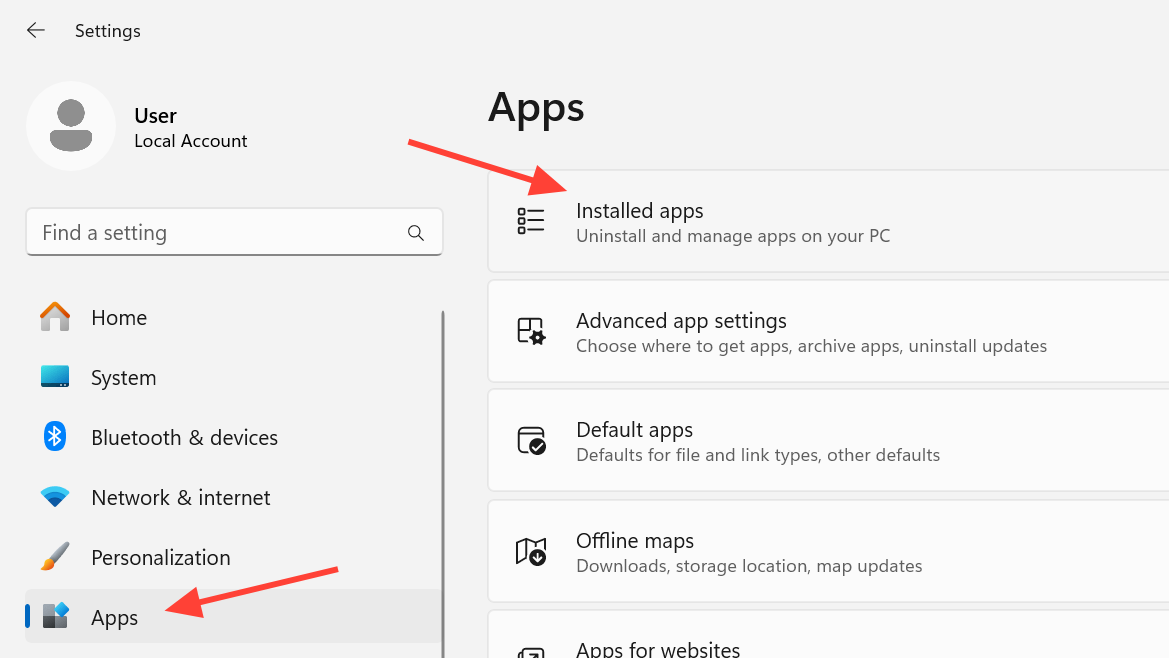
2. Wyszukaj Microsoft Store, a następnie kliknij ikonę z trzema kropkami i wybierz Opcje zaawansowane.
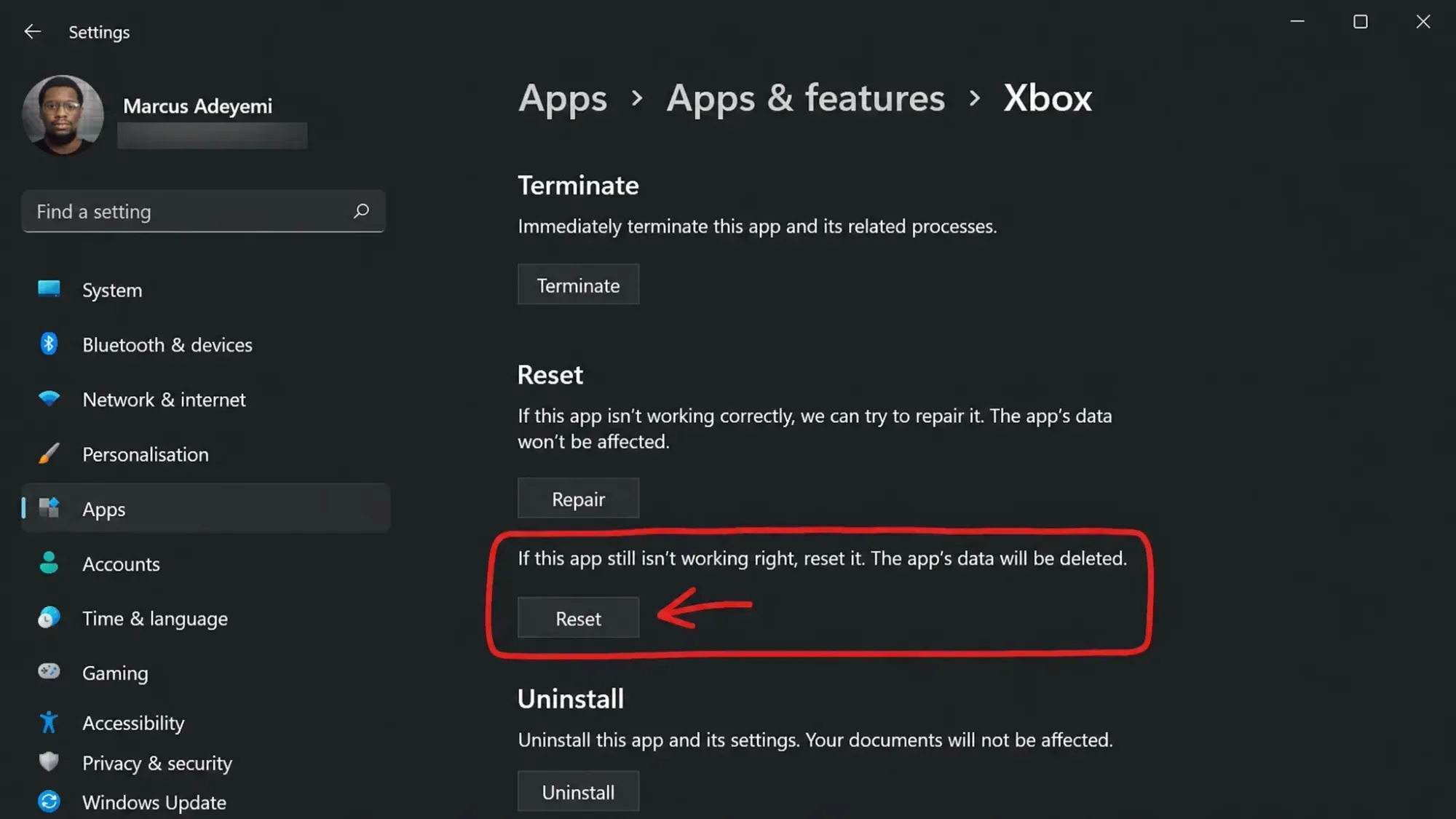
3. Kliknij „Napraw” i poczekaj na zakończenie procesu. Jeśli błąd będzie się powtarzał, kliknij „Resetuj”, a następnie zaloguj się ponownie i przetestuj sklep jeszcze raz.
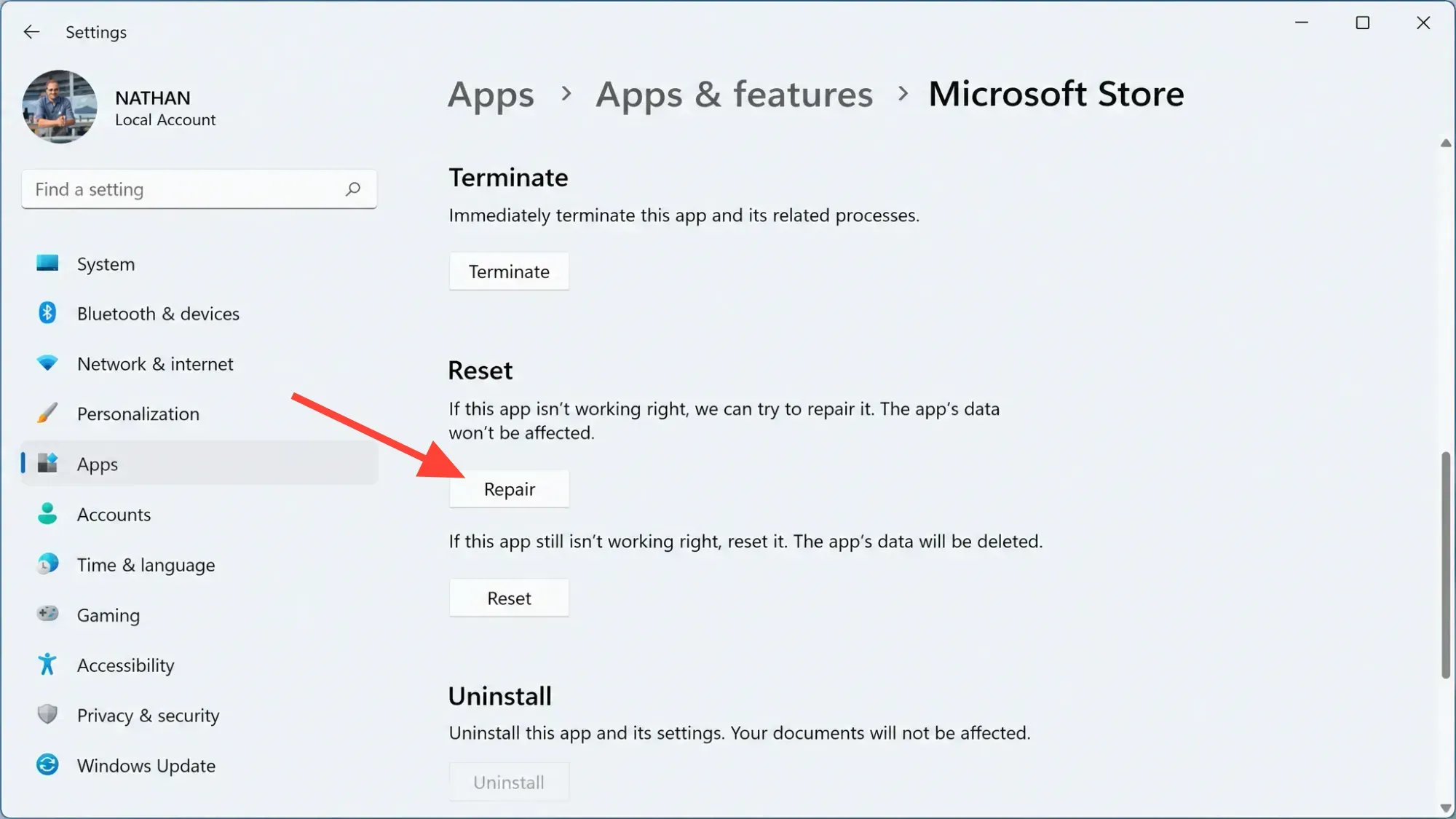
Możesz zastosować te same kroki naprawy i resetowania do konkretnej aplikacji powodującej błąd (w tym aplikacji Xbox), otwierając jej Opcje zaawansowane w ten sam sposób.
Ponowna rejestracja sklepu Microsoft Store w programie PowerShell
Ponowna rejestracja sklepu Microsoft Store to niezawodne rozwiązanie tego błędu, ponieważ powoduje odbudowanie pakietu sklepu. Aby to zrobić, uruchom poniższe polecenia w terminalu z uprawnieniami administratora.
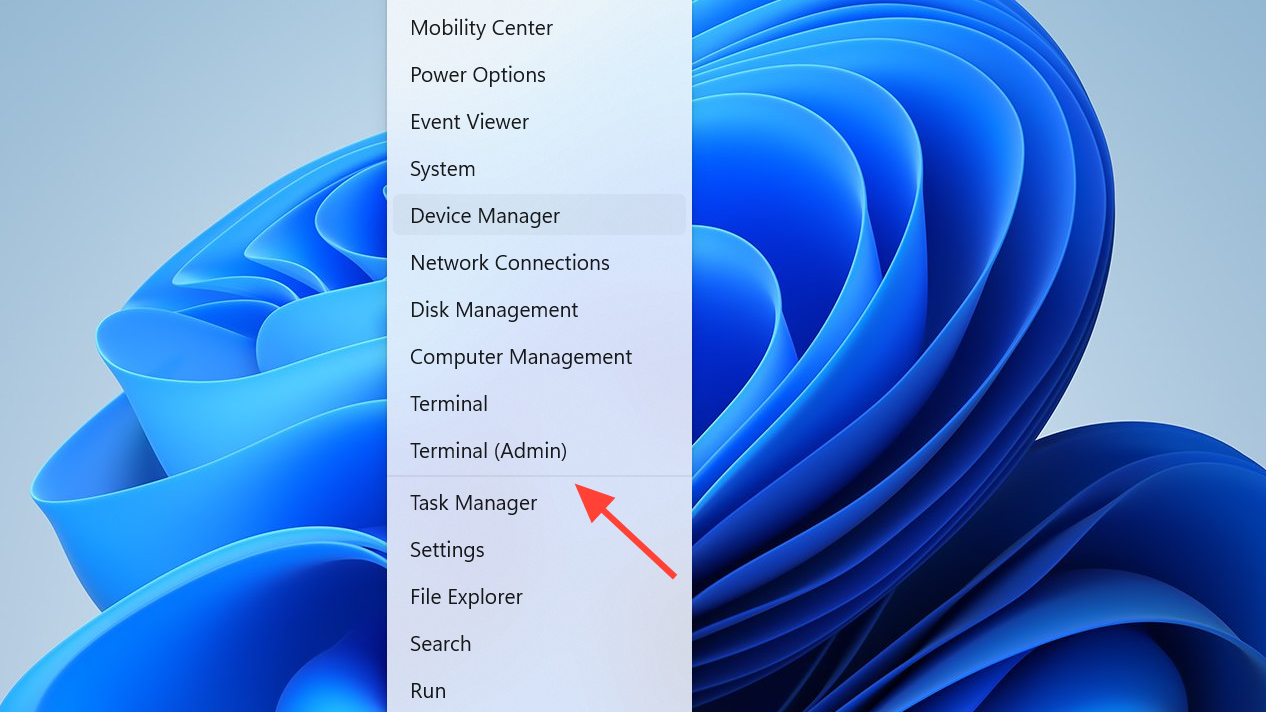
1. Naciśnij Windows + X Wybierz Terminal (Administrator) (Terminal jako administrator) lub Windows PowerShell (Administrator) (Windows PowerShell jako administrator).
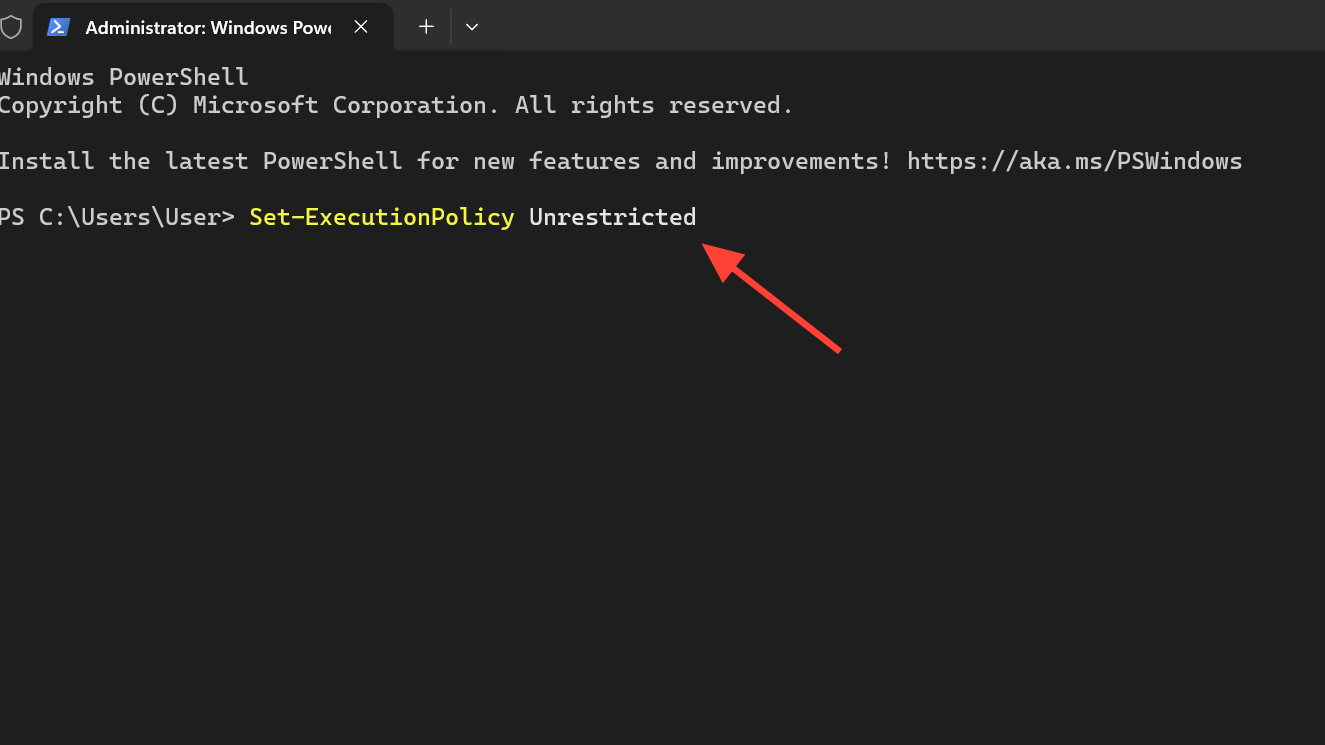
2. Najpierw uruchom polecenie wykonania zasad:
Set-ExecutionPolicy Unrestricted
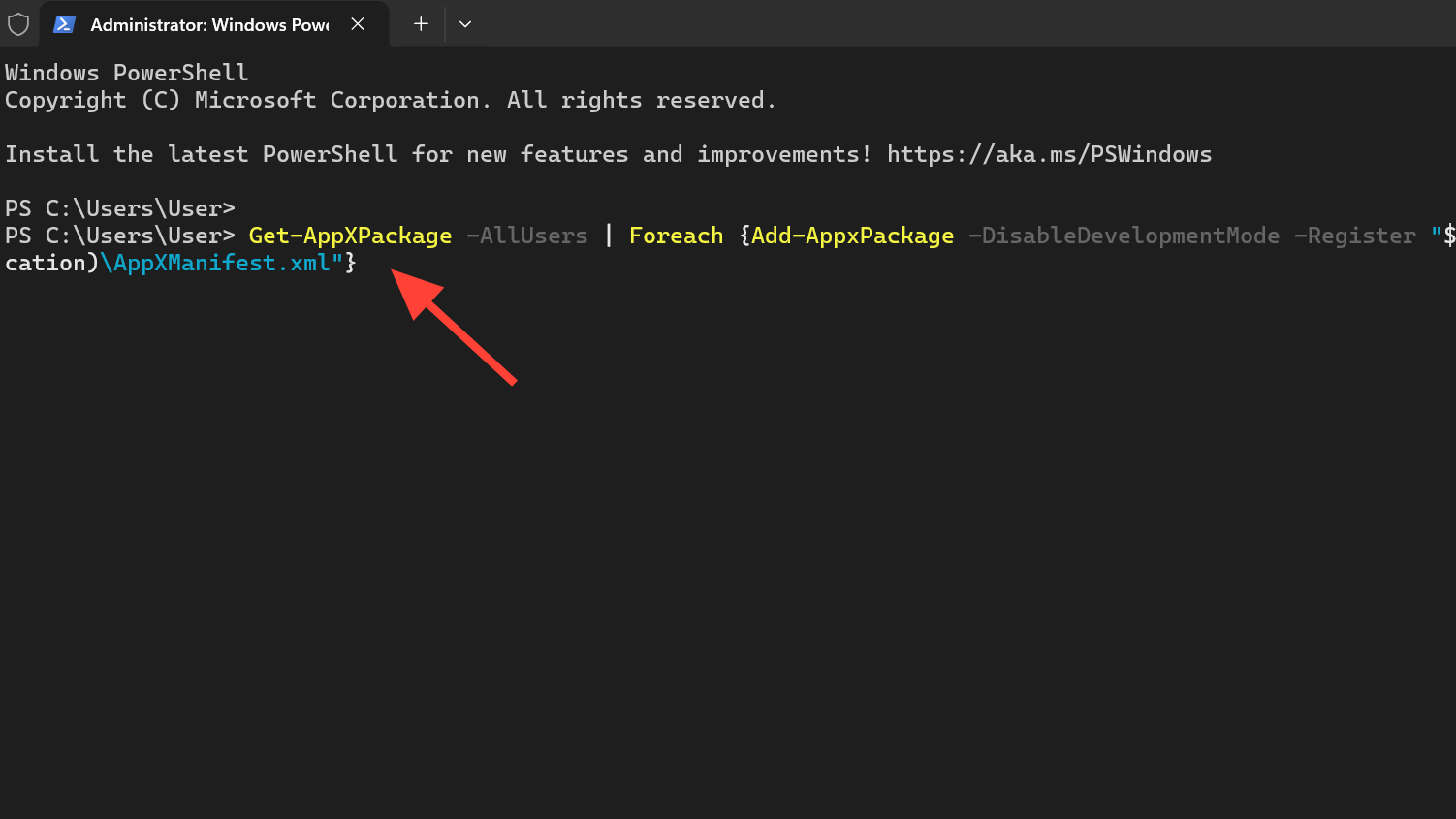
3. Następnie uruchom polecenie ponownej rejestracji:
Get-AppXPackage -AllUsers | Foreach {Add-AppxPackage -DisableDevelopmentMode -Register "$($_.InstallLocation)AppXManifest.xml"}
Po zakończeniu procesu otwórz ponownie sklep i spróbuj jeszcze raz zainstalować lub zaktualizować aplikacje.
Włącz ponownie automatyczne aktualizacje aplikacji
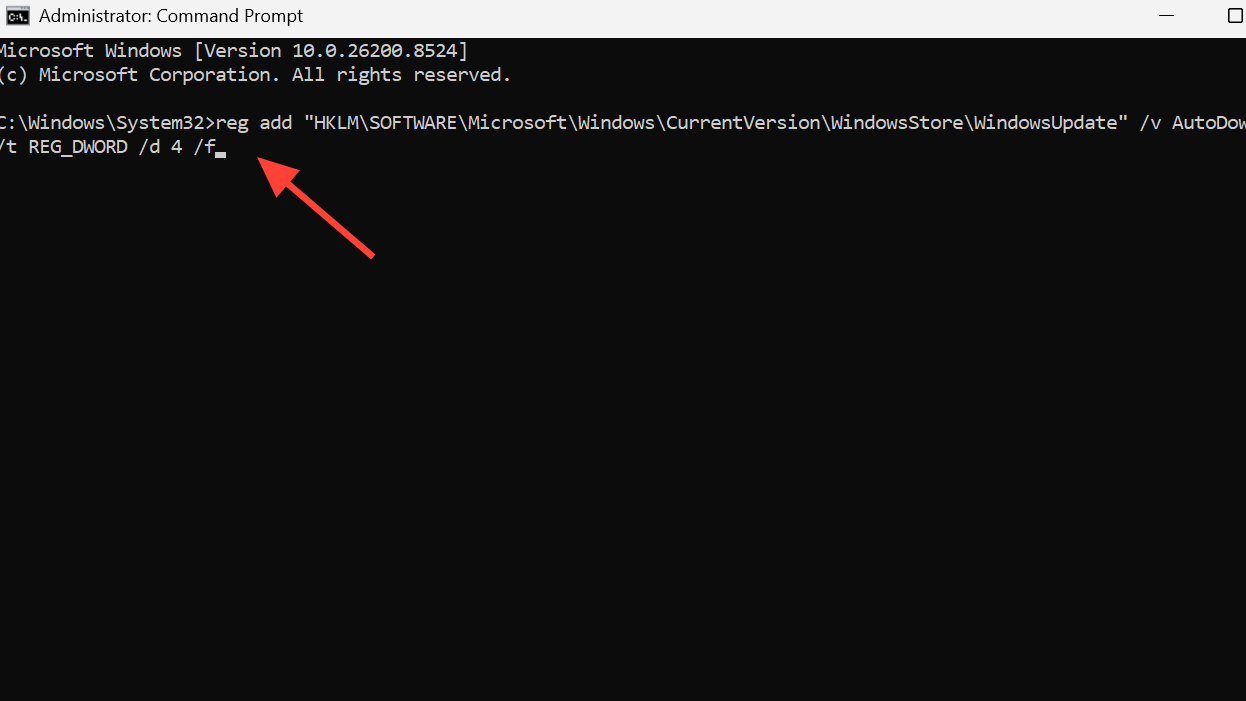
Ten błąd może pojawić się, gdy automatyczne aktualizacje aplikacji są wyłączone, co czasami zdarza się z powodu opcji wybranych podczas instalacji systemu Windows 11. Problem ten można rozwiązać, ponownie włączając automatyczne pobieranie w rejestrze systemowym.
Otwórz wiersz polecenia i uruchom poniższe polecenie, a następnie uruchom ponownie urządzenie i przetestuj sklep Microsoft Store.
reg add "HKLMSOFTWAREMicrosoftWindowsCurrentVersionWindowsStoreWindowsUpdate" /v AutoDownload /t REG_DWORD /d 4 /f
Zainstaluj ponownie sklep Microsoft Store i napraw system Windows
Jeśli inne rozwiązania nie usuną błędu, możesz spróbować usunąć i ponownie zainstalować pakiet Microsoft Store lub naprawić główne pliki systemowe.
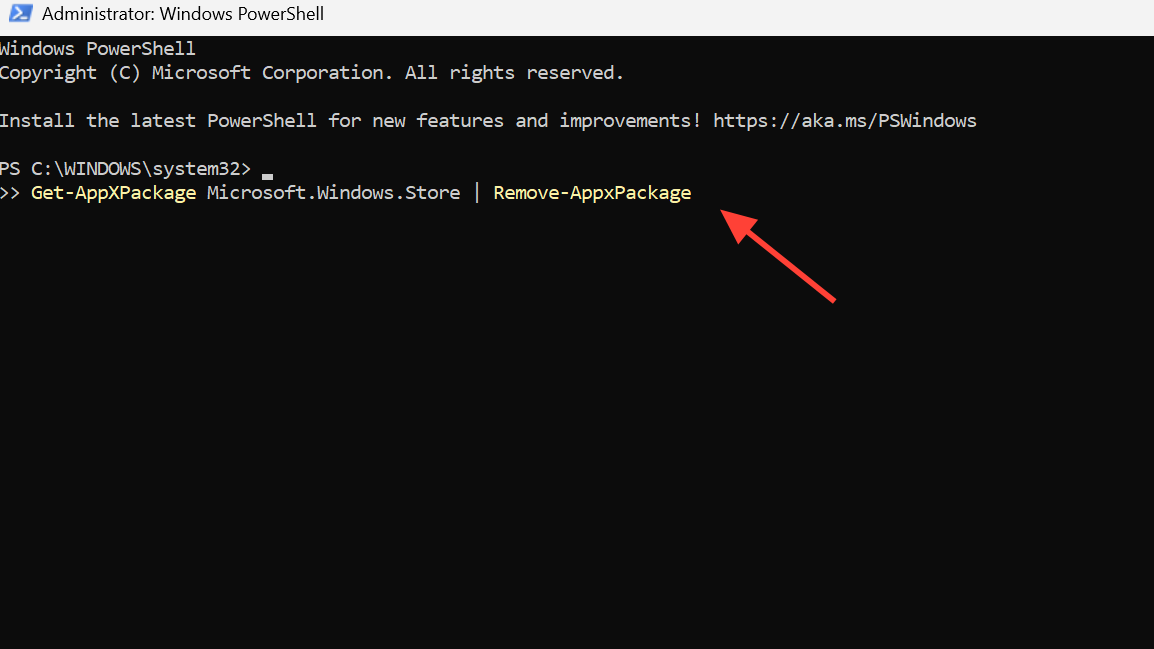
1. W oknie programu PowerShell z uprawnieniami administratora usuń pakiet Microsoft Store:
Get-AppXPackage Microsoft.Windows.Store | Remove-AppxPackage
2. Uruchom ponownie komputer, a następnie zainstaluj ponownie sklep Microsoft Store w systemie Windows. Polecenie ponownej rejestracji, o którym mowa powyżej, również może go przywrócić.
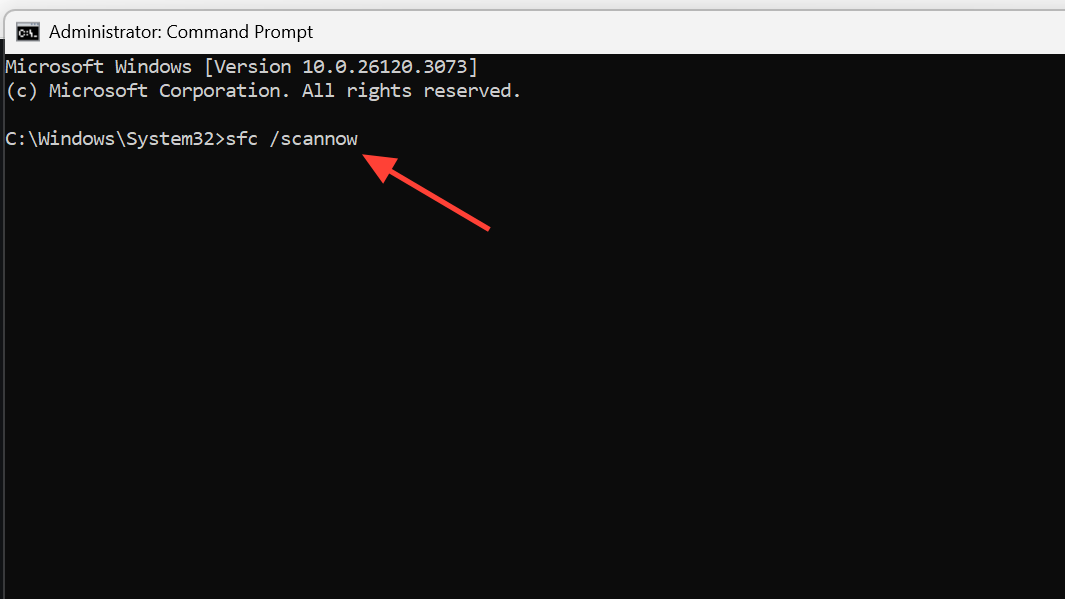
3. Jeśli pliki systemowe są uszkodzone, uruchom polecenie sfc /scannow W wierszu poleceń z uprawnieniami administratora przeskanuj i napraw system Windows. W ostateczności przywrócenie systemu do stanu, w którym aktualizacje działały poprawnie, lub przeprowadzenie czystej reinstalacji systemu Windows 11 może wyeliminować błąd.
O pomyślnym wykonaniu poprawki będzie wiadomo, gdy pobieranie ze sklepu Microsoft Store zostanie ukończone, a przyciski „Pobierz” lub „Aktualizuj” zmienią się na „Otwórz”, bez wyświetlania komunikatu o błędzie 0x80073D02. Jeśli problem będzie się powtarzał, najczęstszą przyczyną jest to, że aplikacja docelowa nadal działa w tle, dlatego pamiętaj o jej całkowitym zamknięciu przed każdą próbą. W ostateczności najlepszym rozwiązaniem jest ponowna instalacja aplikacji lub kontakt z pomocą techniczną firmy Microsoft.
Możliwość dodawania komentarzy nie jest dostępna.