
Folder $GetCurrent w systemie Windows: co to jest i kiedy należy go usunąć?
Bezpiecznie usuń folder $GetCurrent w systemie Windows! Poznaj jego prawdziwą funkcję i dowiedz się, kiedy go usunąć, aby zwolnić miejsce i poprawić wydajność urządzenia.

Najważniejsze rzeczy, które musisz wiedzieć
- Folder $GetCurrent zawiera pozostałe pliki instalacyjne aktualizacji systemu Windows. Można go bezpiecznie usunąć, aby zwolnić miejsce na dysku po zakończeniu aktualizacji, gdy pliki dziennika nie będą już potrzebne.
- Przed usunięciem upewnij się, że ostatnia aktualizacja została ukończona, pliki folderu są stare (mają ponad miesiąc) i że plik PartnerSetupCompleteResult.log wskazuje na pomyślną instalację, pamiętając, że jego usunięcie uniemożliwia odzyskanie systemu.
- Folder można usunąć ręcznie za pomocą Eksploratora plików po wyświetleniu ukrytych elementów lub korzystając z wiersza poleceń z uprawnieniami administratora za pomocą polecenia RD /S /Q “C:$GetCurrent” , a narzędzie Oczyszczanie dysku pomaga także w usuwaniu pozostałości po innych aktualizacjach.
Folder $GetCurrent to ukryty folder, który pojawia się w katalogu głównym dysku C: po aktualizacji systemu Windows. Zawiera on pliki dziennika, a w wielu przypadkach również pliki instalacyjne pozostałe po ostatniej aktualizacji. W dobrze zorganizowanym systemie jego rozmiar pozostaje niewielki, ale jeśli pozostaną pliki konfiguracyjne, może on wzrosnąć do około 3.5 GB lub więcej, co jest głównym powodem, dla którego użytkownicy zwracają na niego uwagę.

✅ Szybka odpowiedź: Jeśli nie masz żadnych oczekujących aktualizacji systemu Windows, a pliki w nim zawarte mają około miesiąca, możesz bezpiecznie usunąć folder C:$GetCurrent. Otwórz wiersz polecenia z uprawnieniami administratora i uruchom polecenie RD /S /Q „C:$GetCurrent” lub usuń folder z Eksploratora plików i opróżnij Kosz.
Do czego służy folder $GetCurrent w systemach Windows 11 i Windows 10?
Podczas procesu aktualizacji system Windows tworzy folder $GetCurrent. Wewnątrz niego zazwyczaj znajdują się podfoldery, takie jak „Logs”, „media” i „SafeOS”, w których przechowywane są logi dotyczące uruchomienia najnowszej aktualizacji oraz pliki użyte do jej instalacji. Ten folder jest nieszkodliwy i nie zakłóca działania innych procesów na komputerze.
Powodem dużego rozmiaru są resztki danych instalacyjnych. Po zakończeniu aktualizacji pliki instalacyjne nie są już potrzebne, ale nie zawsze są od razu usuwane. System Windows powinien automatycznie usuwać tego typu pozostałości po aktualizacji w ciągu 30 dni, ale w rzeczywistości folder ten często pozostaje tam znacznie dłużej.

Czy usunięcie folderu $GetCurrent jest bezpieczne?
Tak, o ile zainstalowana jest najnowsza aktualizacja systemu Windows i pliki dziennika nie są potrzebne, ich usunięcie nie spowoduje uszkodzenia systemu ani jego nieprawidłowego działania. Ważna informacja: po usunięciu folderu nie można go użyć do przywrócenia systemu (wycofania). Dlatego przed usunięciem upewnij się, że system Windows działa poprawnie .
Istnieją dwa szybkie sprawdzenia, które potwierdzają, że można bezpiecznie usunąć plik:
| Badanie | Moje konto jest wyłączone |
|---|---|
| Daty plików | Otwórz folder i spójrz na pole „Data modyfikacji”. Jeśli pliki są starsze niż około miesiąc (często 6-12 miesięcy), oznacza to, że aktualizacja została ukończona dawno temu. |
| Wynik rekordu | W podfolderze „Logi” otwórz plik PartnerSetupCompleteResult.log. Powinien on wskazywać, że proces zakończył się pomyślnie. |
| Aktualizuj status | otwarty Ustawienia aktualizacji systemu Windows Upewnij się, że nie ma żadnych oczekujących lub trwających aktualizacji. |
Jeśli nie potrzebujesz pilnie miejsca, nie ma problemu z pozostawieniem folderu bez zmian. Jeśli jednak minęło ponad 30 dni, a folder nadal zajmuje miejsce, możesz go usunąć samodzielnie.
⚠️ Wskazówka: upewnij się, że jesteś zalogowany z uprawnieniami administratora i rozważ utworzenie punktu przywracania systemu, zanim usuniesz jakikolwiek folder systemowy.
Usuń folder $GetCurrent za pomocą Eksploratora plików
Ten folder jest domyślnie ukryty, więc najpierw musisz go wyświetlić.
1. Naciśnij moje dwa klawisze Win + E Otworzyć مستكشف الملفات (Eksplorator plików), a następnie wybierz dysk Windows (C:) w lewym panelu.
2. Otwórz menu Widok i włącz opcję Elementy ukryte. (W systemie Windows 11 wybierz Pokaż > Elementy ukryte). Folder $GetCurrent powinien się teraz pojawić. Jeśli w ogóle się nie pojawi, komputer nie został jeszcze zaktualizowany.
3. Kliknij prawym przyciskiem myszy folder $GetCurrent i wybierz „Usuń”. Jeśli pojawi się monit „Kontrola konta użytkownika”, wybierz „Tak” lub „Kontynuuj”, aby potwierdzić usunięcie.
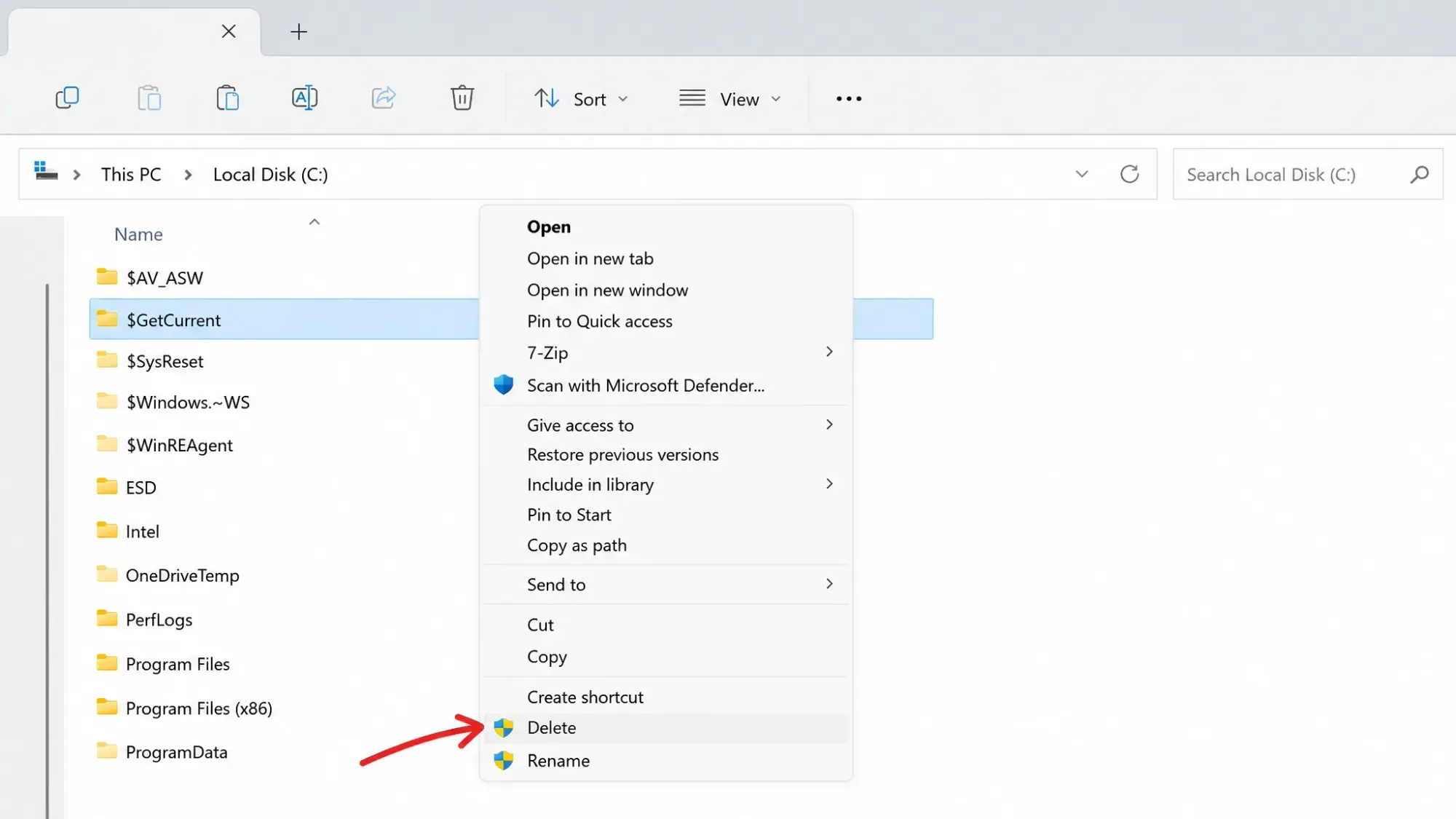
4. Folder zostanie przeniesiony do Kosza, więc opróżnij go, aby faktycznie odzyskać miejsce na dysku. Po zakończeniu możesz ponownie wyłączyć opcję „Ukryte elementy”.
Usuń folder $GetCurrent za pomocą wiersza poleceń
Jeśli wolisz skorzystać z wiersza poleceń, ta metoda usuwa folder wraz z zawartością na raz, bez przenoszenia ich do Kosza.
1. Otwórz wiersz polecenia z uprawnieniami administratora, wyszukując „cmd”, a następnie klikając prawym przyciskiem myszy „Wiersz polecenia” i wybierając opcję „Uruchom jako administrator”.
2. Wpisz poniższe polecenie i naciśnij klawisz Enter.
RD /S /Q "C:$GetCurrent"
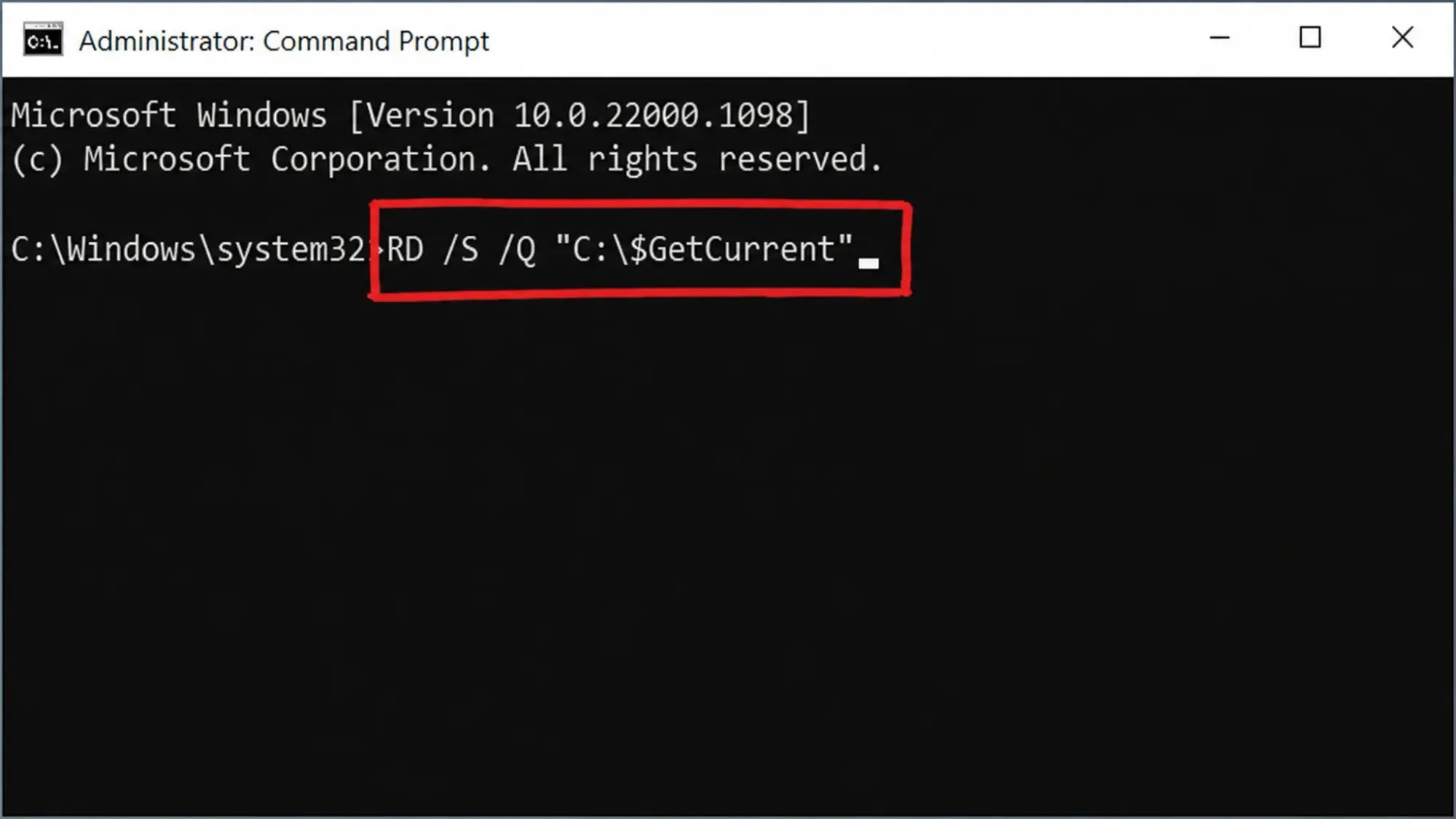
3. Gdy monit powróci do nowego wiersza bez wyświetlania błędu, folder zniknie. Możesz teraz zamknąć okno.
🔎Klucz /S Usuwając wszystkie podfoldery i pliki, podczas gdy klucz /Q Graj w trybie cichym bez pytania o potwierdzenie. Sprawdź ścieżkę przed naciśnięciem Enter.
Co zrobić, jeśli nie można usunąć folderu $GetCurrent w systemie Windows?
Jeśli nie odzyskałeś miejsca na dysku po próbie usunięcia folderu $GetCurrent, najpierw sprawdź Kosz, do którego przenoszone są usunięte pliki z Eksploratora plików, aż zostaną opróżnione. Jeśli folder nadal nie chce zostać usunięty, często oznacza to, że aktualizacja, która nie została jeszcze zainstalowana, jest w toku.
Aby usunąć tę przeszkodę, dokończ instalację wszystkich oczekujących aktualizacji lub usuń wszystkie aktualizacje systemu Windows z ustawień usługi Windows Update, a następnie spróbuj ponownie. Ponowne uruchomienie komputera po rozwiązaniu problemu z zablokowaną aktualizacją często odblokowuje folder. Usunięcie go z trybu awaryjnego to kolejne obejście problemu, jeśli folder jest zablokowany. Nawet jeśli system Windows będzie później potrzebował tych plików do przyszłej aktualizacji, po prostu pobierze je ponownie.
Jak usunąć pozostałe aktualizacje systemu Windows za pomocą narzędzia Oczyszczanie dysku
Folder $GetCurrent to nie jedyna pozostałość po aktualizacji, która gromadzi się na Twoim komputerze. Możesz również zauważyć foldery takie jak $WINDOWS.~BT i $WINDOWS.~WS na dysku C:, które często zajmują znacznie więcej miejsca. Na szczęście Oczyszczanie dysku skutecznie sobie z nimi radzi.
1. Naciśnij moje dwa klawisze Win + R Otwórzcie okno Uruchom, a następnie wprowadźcie poniższe polecenie, zastępując je poleceniem podanym poniżej. [Drive Name] Według litery dysku, który chcesz wyczyścić.
c:windowsSYSTEM32cleanmgr.exe /d[Drive Name]
2. Po otwarciu okna Oczyszczania dysku wybierz opcję „Oczyszczanie aktualizacji systemu Windows”, aby usunąć pliki aktualizacji, których system już nie potrzebuje. Możesz również wybrać inne opcje, takie jak tymczasowe pliki instalacyjne, pobrane pliki programów i zawartość Kosza.
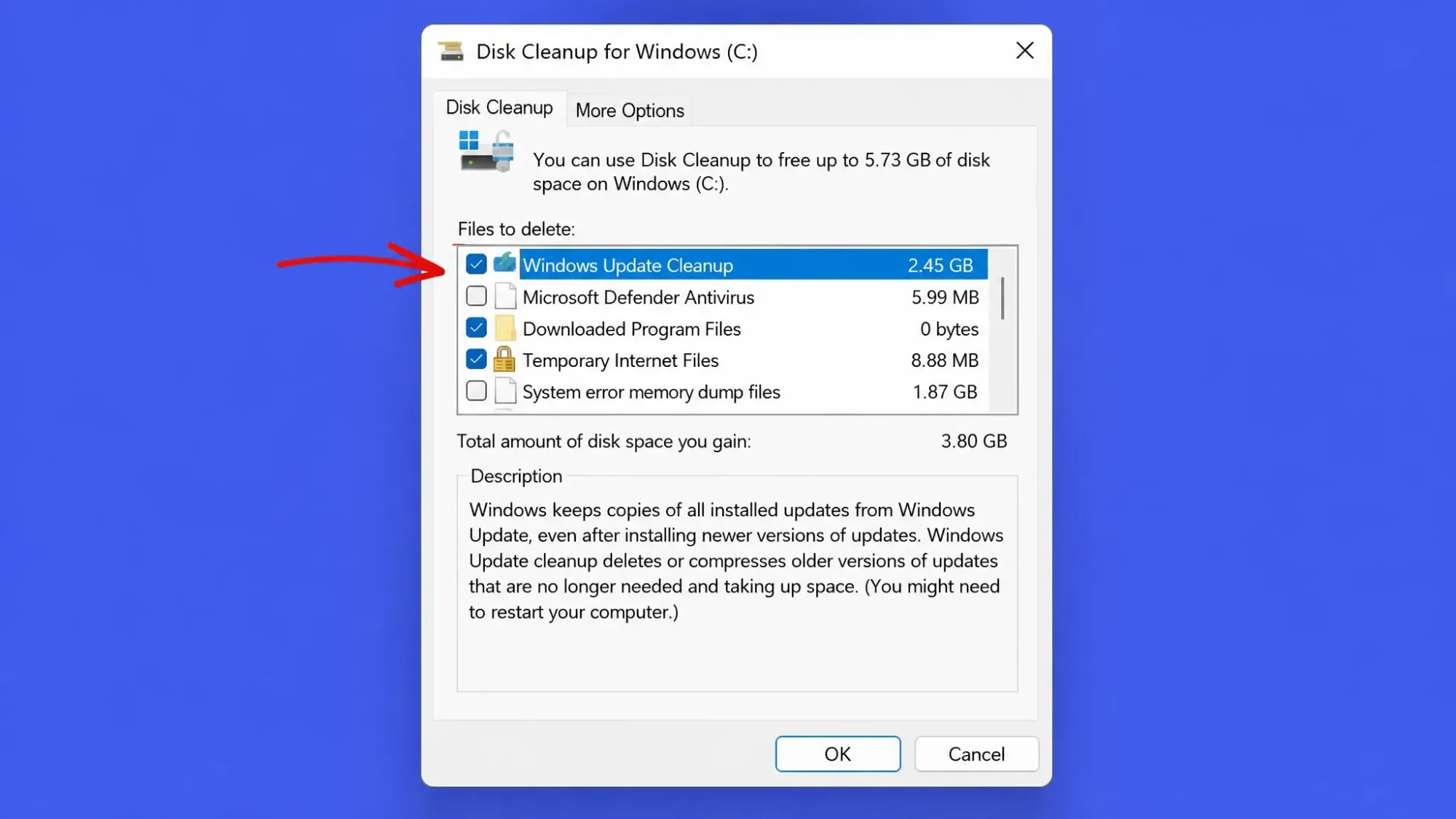
Aby zautomatyzować powtarzające się procesy czyszczenia, narzędzie Oczyszczanie dysku obsługuje również klawisze wiersza poleceń.
| klucz | jego praca |
|---|---|
| /D | Określono dysk do wyczyszczenia. Nie można go łączyć z /sagerun:n. |
| /sageset:n | Otworzy się okno dialogowe, w którym można wybrać zadania czyszczące do uruchomienia i zapisać je w kluczu rejestru. Ustaw n na dowolną wartość z zakresu od 0 do 65535. |
| /sagerun: rz | Uruchamia zadania zapisane w tym profilu /sageset na wszystkich dyskach. |
Storage Sense to kolejna wbudowana funkcja systemu Windows. Chociaż nie usuwa ona bezpośrednio plików usługi Windows Update, może wyczyścić pliki tymczasowe i Kosz, który może zawierać elementy takie jak folder $GetCurrent. Aby ją włączyć, przejdź do Ustawienia > System > Pamięć masowa, a następnie włącz Storage Sense. Następnie użyj opcji Konfiguruj Storage Sense i Wyczyść teraz, aby ją aktywować.
Podsumowując, folder $GetCurrent to jedynie pozostałość po aktualizacji systemu, a nie niezbędny element, którego system Windows potrzebuje do codziennego działania. Po zainstalowaniu najnowszych aktualizacji i braku oczekujących pobrań, usunięcie tego folderu zwolni kilka gigabajtów miejsca na dysku bez negatywnego wpływu na wydajność komputera. Należy jednak pamiętać, że w zamian za tę przestrzeń utracisz pliki przywracania, które umożliwiają powrót do poprzedniej wersji systemu Windows.
Możliwość dodawania komentarzy nie jest dostępna.