
Wyjaśnienie komunikatu „starsza konfiguracja zaufania rozruchowego” w trybie bezpiecznego rozruchu w systemie Windows 11
Rozwiąż irytujący problem „starszej konfiguracji zaufania rozruchowego” w trybie Bezpiecznego rozruchu w systemie Windows 11. Poznaj jego przyczynę i przywróć stabilność oraz optymalną wydajność systemu.

Najważniejsze rzeczy, które musisz wiedzieć
- Aby rozwiązać problem z komunikatem „Skonfiguruj starsze zaufanie rozruchowe”, należy zainstalować wszystkie standardowe i opcjonalne aktualizacje systemu Windows, a także aktualizację oprogramowania sprzętowego (UEFI/BIOS) udostępnioną przez producenta.
- Unikaj ręcznej modyfikacji kluczy Secure Boot lub baz danych w systemie BIOS, ponieważ proces aktualizacji certyfikatu jest wykonywany automatycznie przez system operacyjny i oprogramowanie sprzętowe.
- Zignorowanie komunikatu spowoduje utratę nowej ochrony bezpieczeństwa na poziomie rozruchu po wygaśnięciu certyfikatów z 2011 roku. Pomyślne przeprowadzenie aktualizacji można zweryfikować za pomocą Zabezpieczeń systemu Windows lub historii aktualizacji.
Jeśli teraz otworzysz aplikację Zabezpieczenia systemu Windows na komputerze z systemem Windows 11, możesz zobaczyć alarmujący komunikat: „Funkcja Bezpieczny rozruch jest włączona, ale urządzenie korzysta ze starszej konfiguracji zaufania rozruchowego, która wymaga aktualizacji”. Druga wersja dodaje: „Brak wystarczających danych, aby sklasyfikować urządzenie do automatycznych aktualizacji”. Oba komunikaty odnoszą się do pojedynczej zmiany zachodzącej w tle. Firma Microsoft zastępuje certyfikaty Bezpiecznego rozruchu wydane w 2011 roku, ponieważ zaczną one wygasać w czerwcu 2026 roku, i stopniowo udostępnia nowsze certyfikaty z 2023 roku za pośrednictwem usługi Windows Update.
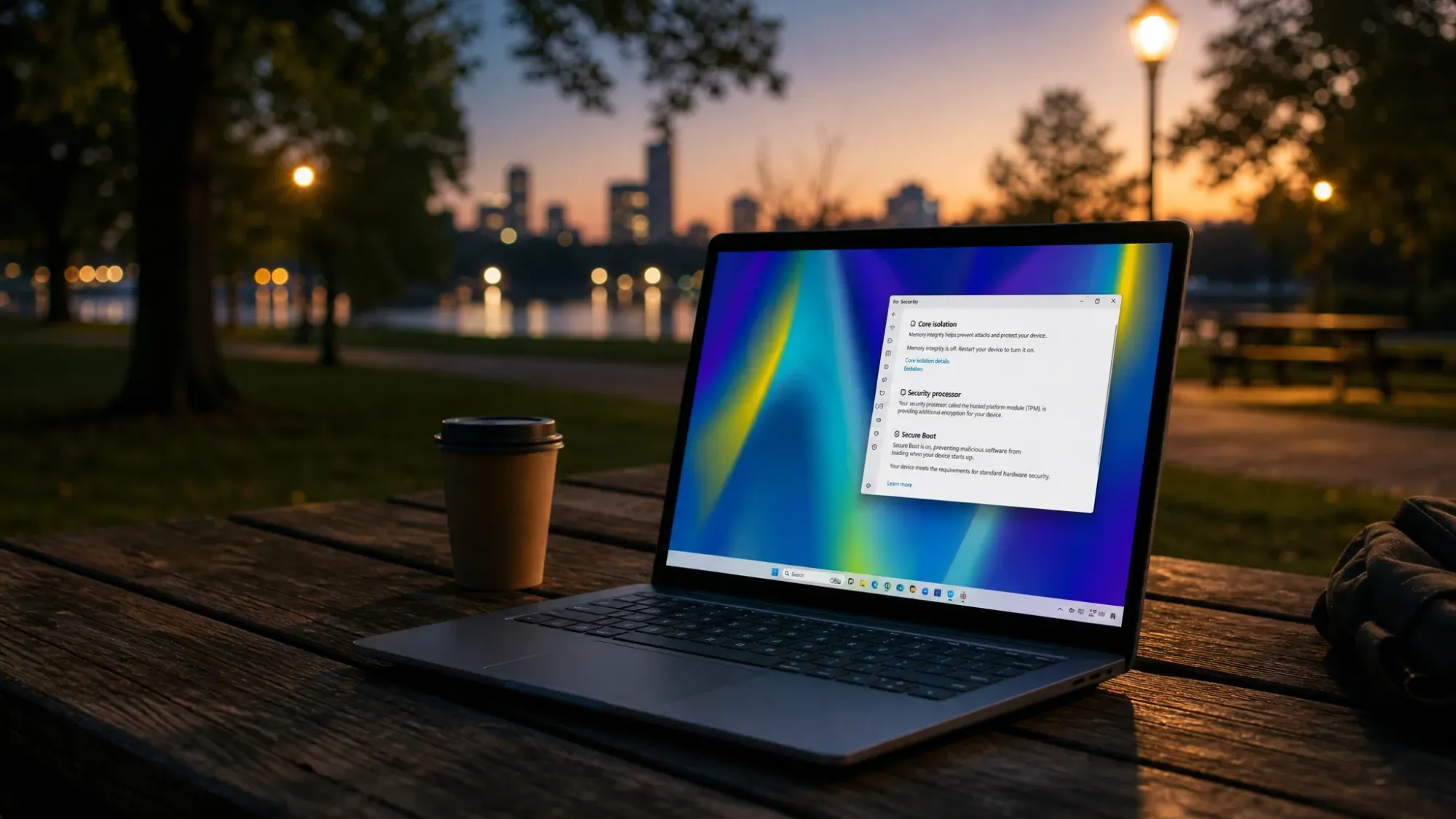
Krótka odpowiedź: W większości przypadków nie musisz nic robić. Utrzymuj pełną aktualizację systemu Windows , zainstaluj najnowsze oprogramowanie układowe UEFI (BIOS) od producenta urządzenia, jeśli jest dostępne, pozostaw włączoną funkcję Bezpieczny rozruch i pozwól firmie Microsoft zastosować nowe certyfikaty. Komunikat ostrzegawczy zniknie automatycznie po zweryfikowaniu sprzętu i oprogramowania układowego oraz zapisaniu certyfikatów w oprogramowaniu.
✅Twój komputer nadal działa normalnie i regularnie pobiera aktualizacje systemu Windows, gdy wyświetlany jest ten komunikat. Ostrzeżenie dotyczy przyszłej ochrony na poziomie rozruchu, a nie systemu, który jest obecnie wyłączony.
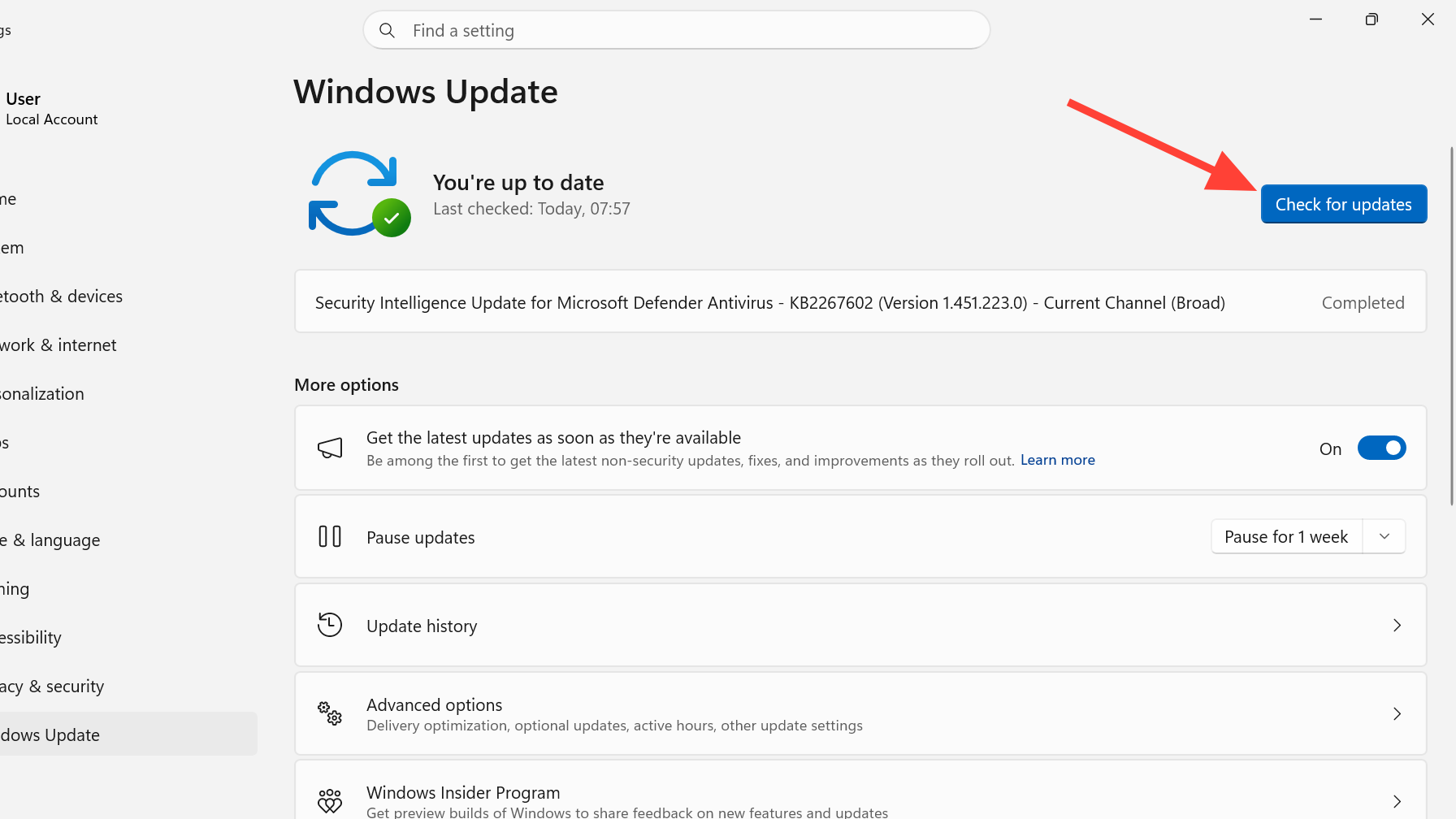
Co oznacza komunikat ostrzegawczy „Budowanie zaufania do butów seniora”?
Secure Boot to funkcja oprogramowania układowego, która pozwala na uruchamianie wyłącznie zaufanego, cyfrowo podpisanego oprogramowania podczas rozruchu komputera, zapobiegając złośliwemu oprogramowaniu na poziomie rozruchu, takiemu jak rootkity. To zaufanie opiera się na certyfikatach przechowywanych w systemie, a oryginalny zestaw z 2011 roku zbliża się do końca swojego okresu użytkowania. Bez nowych certyfikatów z 2023 roku, urządzenie, którego dotyczy problem, może w końcu napotkać problemy z rozruchem lub utracić ochronę przed nowymi zagrożeniami na poziomie rozruchu po wygaśnięciu starych certyfikatów.
Tekst „Konstruowanie starszego zaufania rozruchowego” oznacza po prostu, że urządzenie nadal działa z certyfikatami z 2011 roku i nie ukończyło przejścia na pakiet 2023. Te dwie formuły wskazują na nieco inne etapy procesu wdrażania w systemie Windows 11.
| wiadomość | Co masz na myśli |
|---|---|
| „…budowanie zaufania wymaga unowocześnienia starszej infrastruktury, aby pozostała użyteczna”. | Twoje urządzenie zostało oznaczone do wdrożenia. Aktualizacja mogła już zostać pobrana lub jej instalacja jest zaplanowana za pośrednictwem usługi Windows Update. |
| „…Budowanie zaufania do starszego bootloadera wymaga aktualizacji. Nie ma jeszcze wystarczającej ilości danych, aby zaklasyfikować urządzenie do automatycznych aktualizacji”. | Firma Microsoft nie zweryfikowała jeszcze konkretnego modelu urządzenia ani wersji oprogramowania układowego. System oczekuje na dane telemetryczne i weryfikację przeszłości przed zastosowaniem certyfikatów. |
Żaden z tych komunikatów nie oznacza, że Twój komputer jest nieobsługiwany lub niezgodny. Drugi komunikat często oznacza, że aktualizacja nie dotarła jeszcze do Twojego modelu urządzenia lub że wersja oprogramowania sprzętowego nie została zatwierdzona do automatycznego wdrożenia. Dla porównania, standardowy komunikat „wszystko w porządku” brzmiałby następująco: „Bezpieczny rozruch jest włączony, a wszystkie wymagane aktualizacje certyfikatów zostały zastosowane. Nie są wymagane żadne dalsze zmiany certyfikatów”.
Jak zweryfikować otrzymanie certyfikatów Secure Boot
Przed wprowadzeniem jakichkolwiek zmian sprawdź, czy aktualizacja jest już zainstalowana na Twoim urządzeniu. Otwórz Ustawienia , następnie przejdź do Windows Update , następnie do Historii aktualizacji i rozwiń sekcję Inne aktualizacje . Poszukaj wpisu o nazwie Aktualizacja bazy danych podpisów (DB) dozwolonego bezpiecznego rozruchu . Jeśli jest on widoczny, aktualizacja certyfikatu została dostarczona.
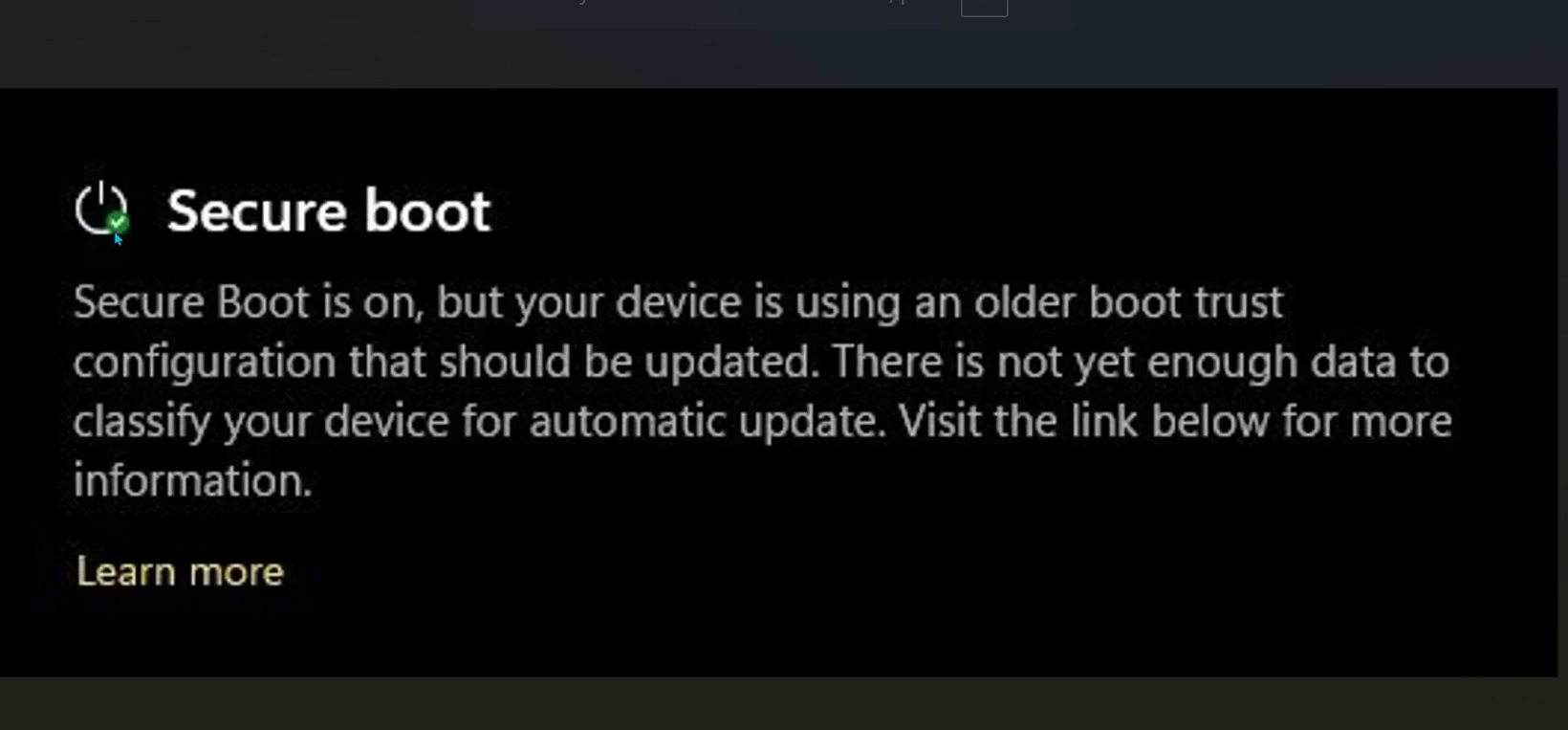
Możesz również otworzyć Podgląd zdarzeń i wyszukać zdarzenie o identyfikatorze 1808. Jeśli certyfikaty zostały dostarczone, ale nie zostały jeszcze zapisane w oprogramowaniu układowym, pojawi się komunikat informujący, że zaktualizowane certyfikaty Secure Boot są dostępne na urządzeniu, ale nie zostały jeszcze zastosowane w oprogramowaniu układowym. W takim przypadku ręczna naprawa nie jest wymagana , a sytuacja powinna się zmienić po kolejnej rundzie aktualizacji i ponownym uruchomieniu.
Naprawianie ostrzeżenia o bezpiecznym rozruchu w systemie Windows 11
Cały proces przejścia jest obsługiwany przez system operacyjny i oprogramowanie sprzętowe. Nie należy ręcznie modyfikować kluczy ani baz danych Secure Boot w systemie BIOS. Producent oryginalnego sprzętu (OEM) kontroluje domyślne ustawienia oprogramowania sprzętowego, a system Windows aktualizuje aktywne warianty Secure Boot za użytkownika.
Metoda 1: Zainstaluj wszystkie aktualizacje systemu Windows
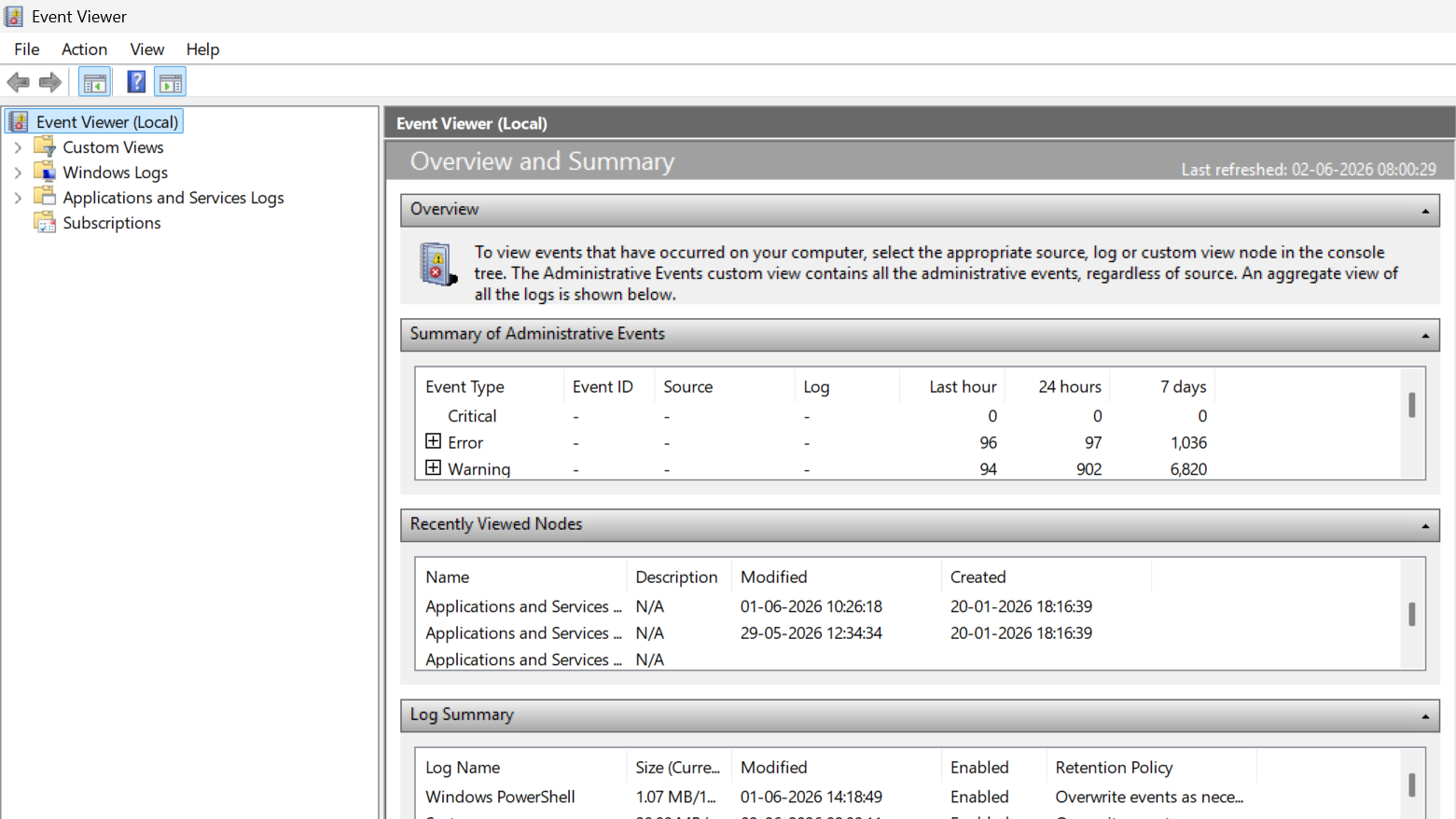
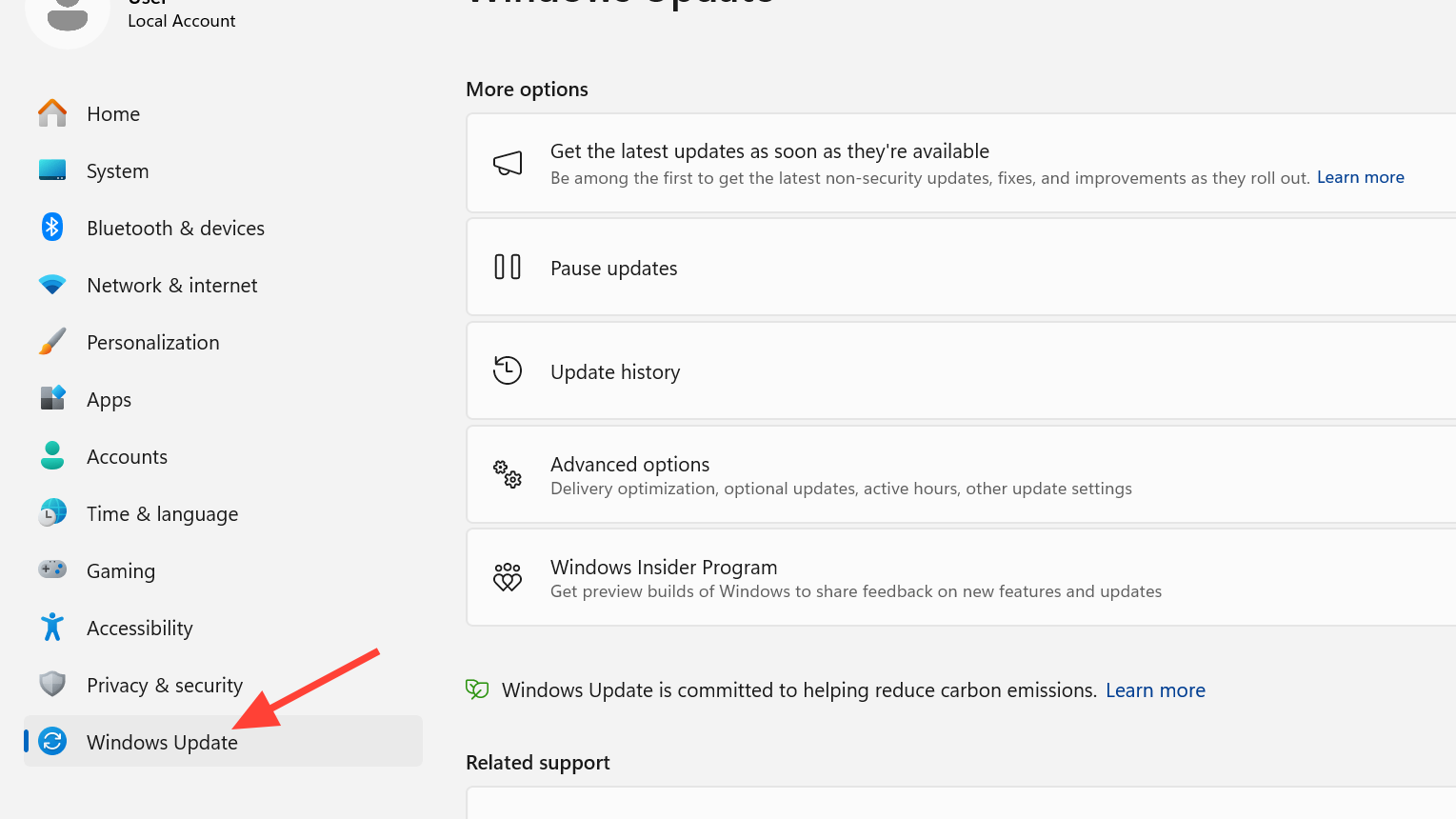
1. Otwórz Ustawienia i wybierz Windows Update . To tutaj zostaną dostarczone nowe certyfikaty.
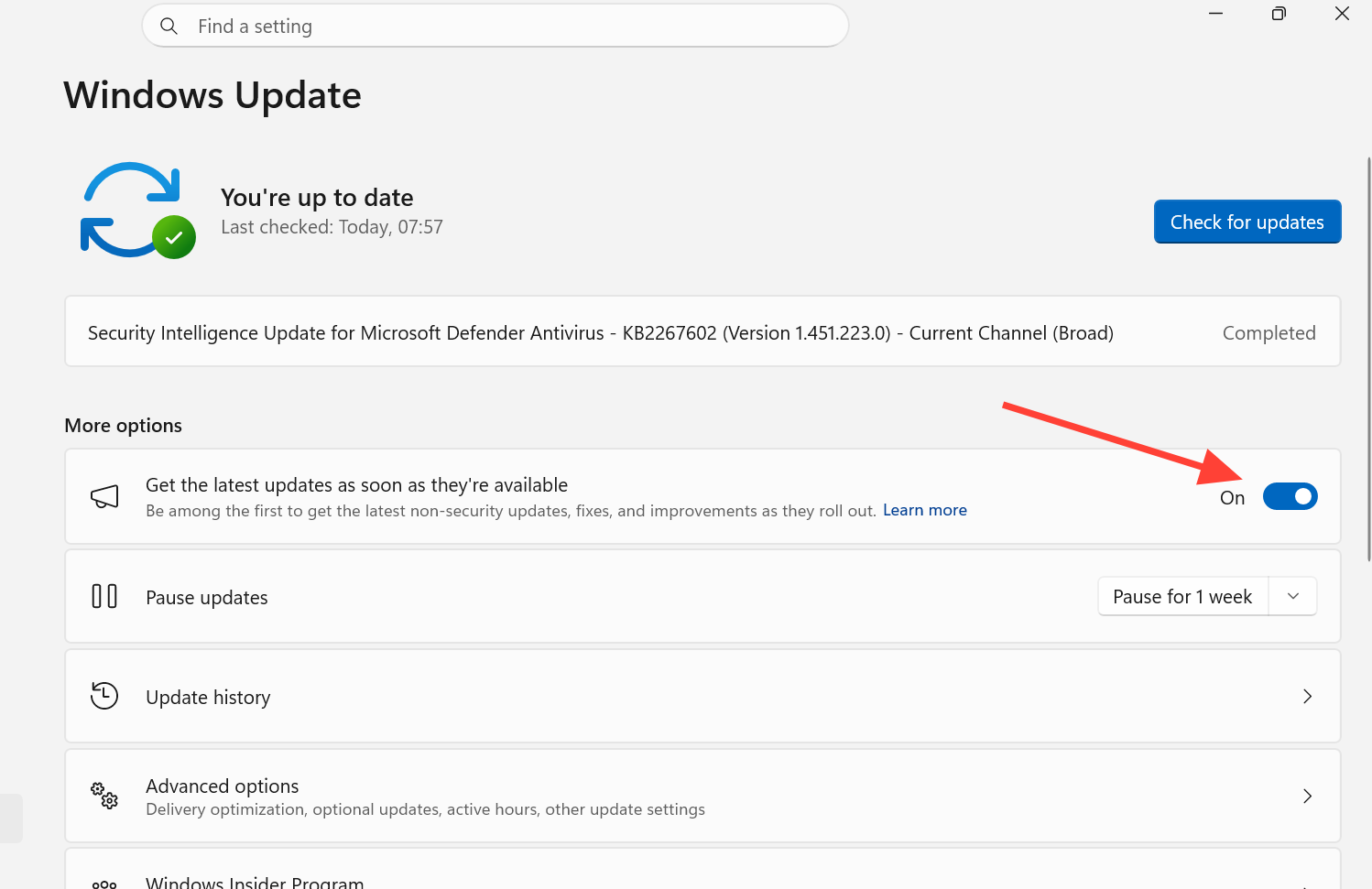
2. Włącz opcję Pobierz najnowsze aktualizacje, gdy tylko będą dostępne, jeśli chcesz otrzymywać aktualizacje etapami przed ich szeroką premierą.
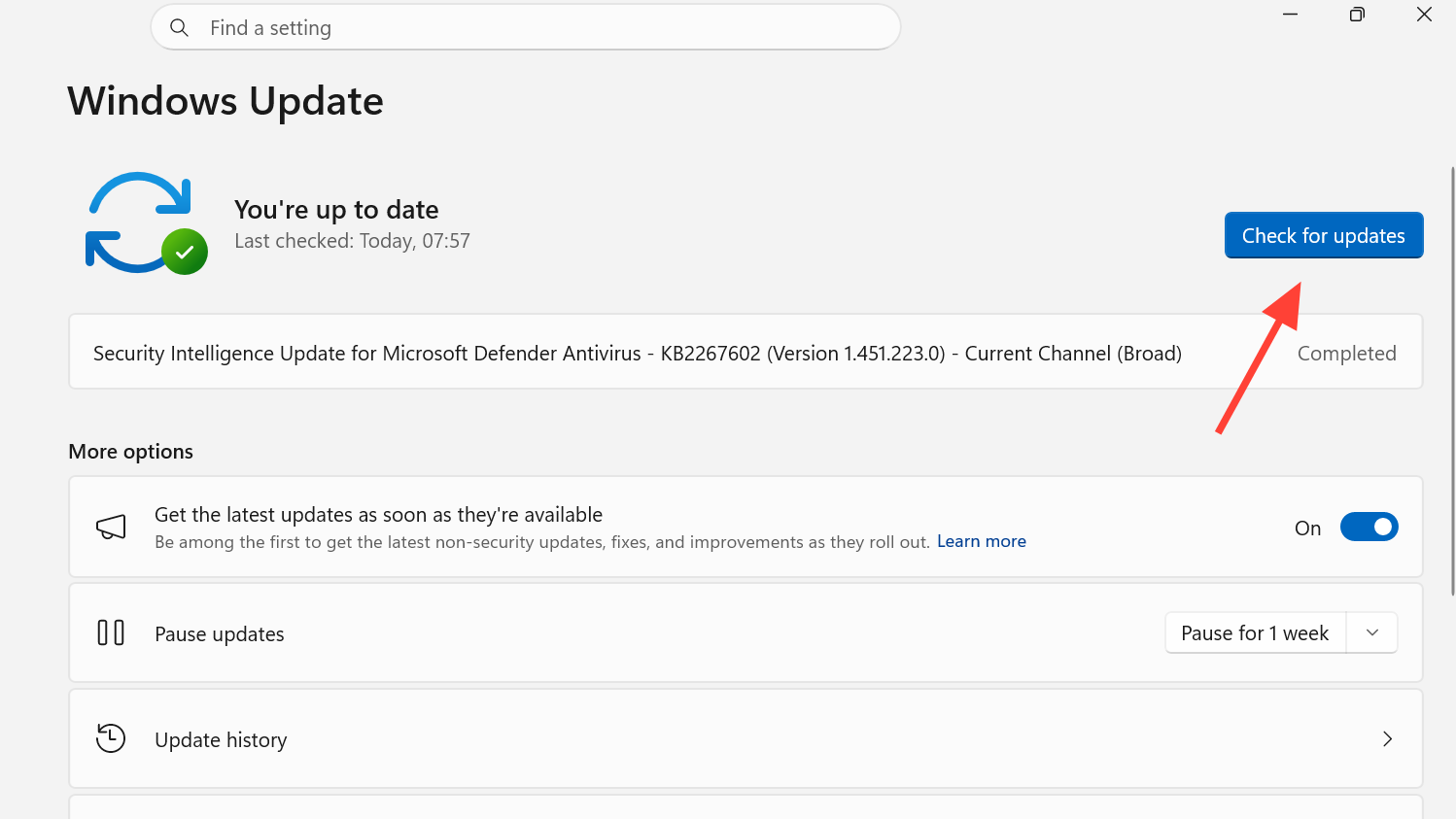
3. Kliknij „Sprawdź aktualizacje” , a następnie zainstaluj wszystkie wyświetlone aktualizacje i kliknij „ Uruchom ponownie teraz” . Wszystkie dostępne aktualizacje zawierające nowe certyfikaty Secure Boot zostaną pobrane i zainstalowane automatycznie.
Metoda 2: Zainstaluj opcjonalne aktualizacje
Aby rozwiązać problem z komunikatem „starsza konfiguracja zaufania rozruchowego” w systemie Windows 11, możesz zacząć od zainstalowania dostępnych opcjonalnych aktualizacji.
1. W usłudze Windows Update otwórz Opcje zaawansowane.
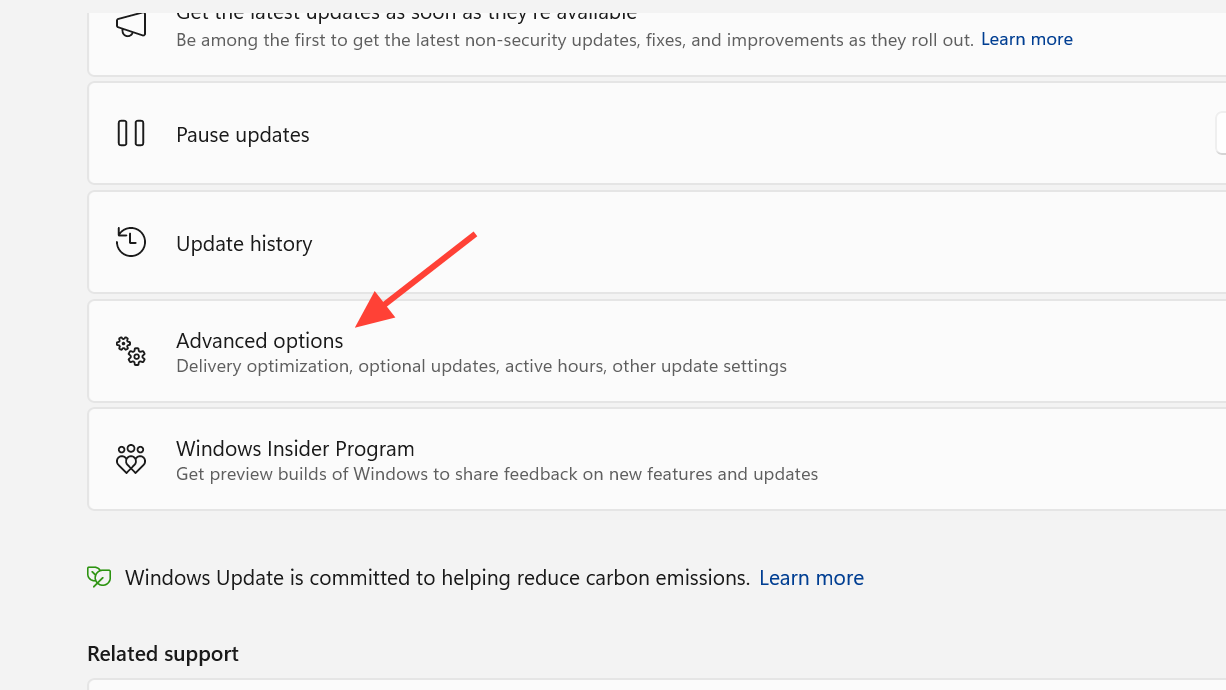
2. W sekcji „Opcje dodatkowe” kliknij „ Aktualizacje opcjonalne ” . Niektóre poprawki oprogramowania sprzętowego i sterowników są dostarczane oddzielnie od miesięcznych aktualizacji zabezpieczeń.
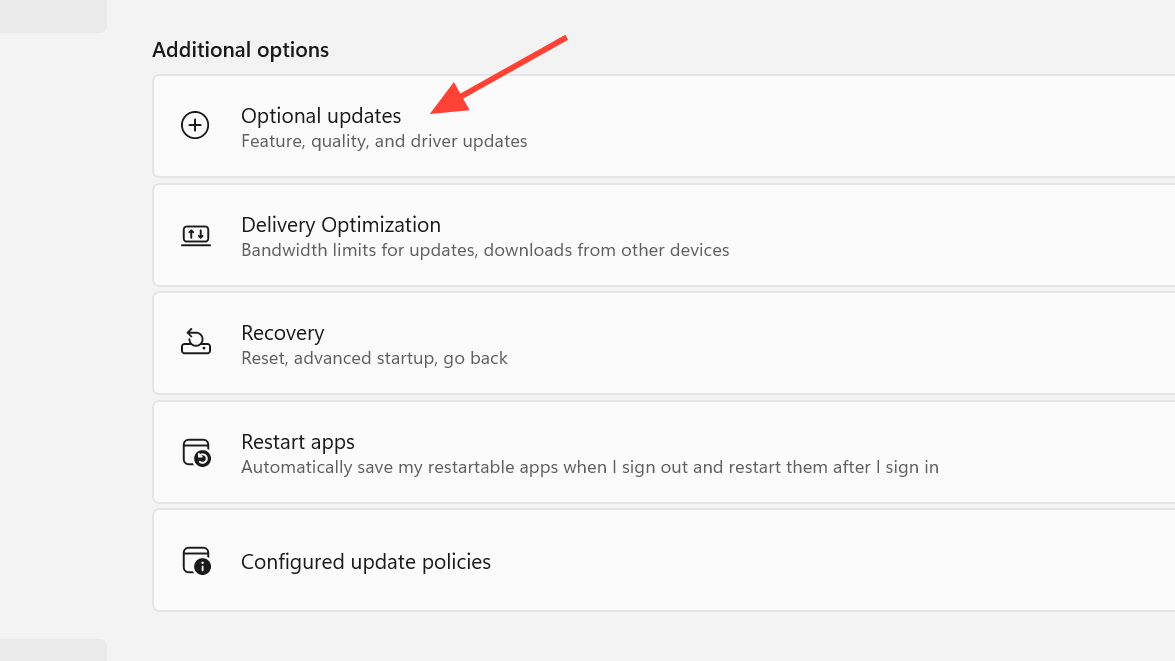
3. Rozwiń kategorię, np. Aktualizacje sterowników , wybierz interesujące Cię elementy, a następnie kliknij Pobierz i zainstaluj.
Metoda 3: Aktualizacja oprogramowania układowego UEFI (BIOS)
Komunikat o błędzie „starsza konfiguracja zaufania rozruchowego” może nadal pojawiać się w niektórych systemach do momentu zainstalowania nowszej wersji oprogramowania sprzętowego, dlatego aktualizacja UEFI (BIOS) jest kluczowym krokiem.
W niektórych systemach komunikat ostrzegawczy utrzymuje się do momentu zainstalowania nowszej wersji oprogramowania układowego. Obecna aktualizacja BIOS-u poprawia zgodność z certyfikatami z 2023 roku i zmniejsza ryzyko problemów z uruchomieniem systemu Windows 11.
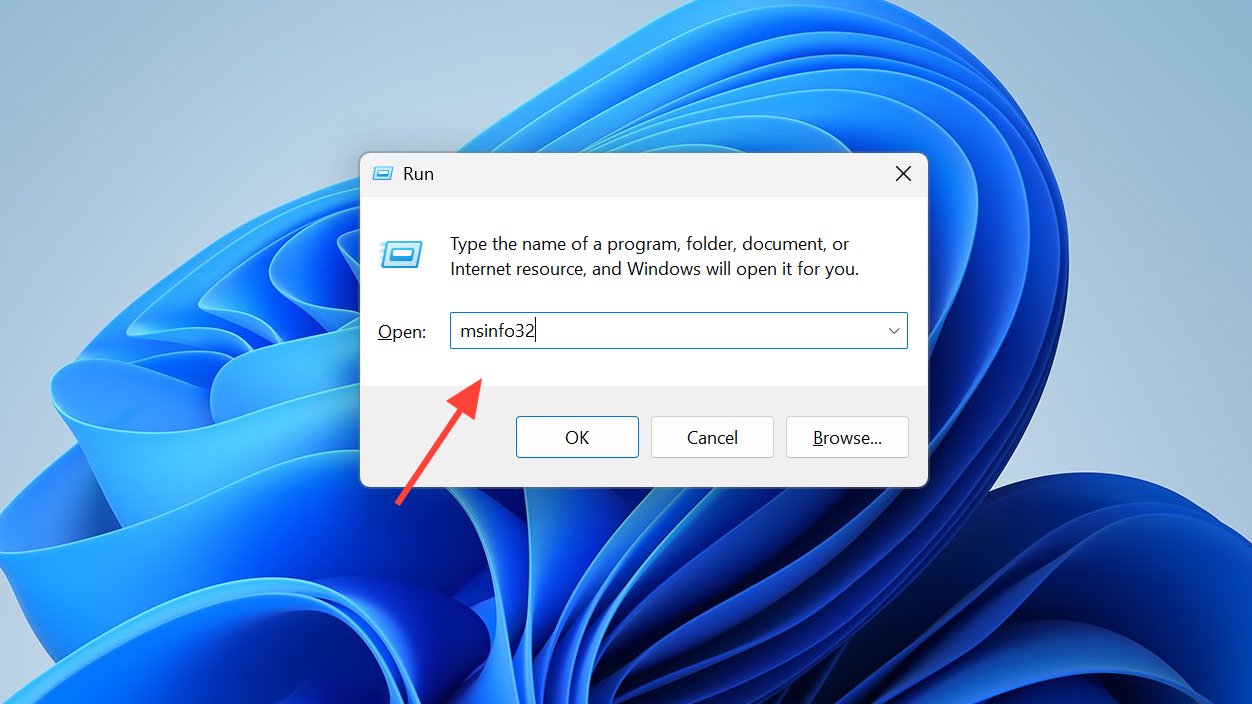
1. Otwórz Rozpoczniji wyszukaj Informacje o systemieNastępnie otwórz. Możesz również nacisnąć Klawisz Windows + Ri pisanie msinfo32, a następnie kliknij OK.
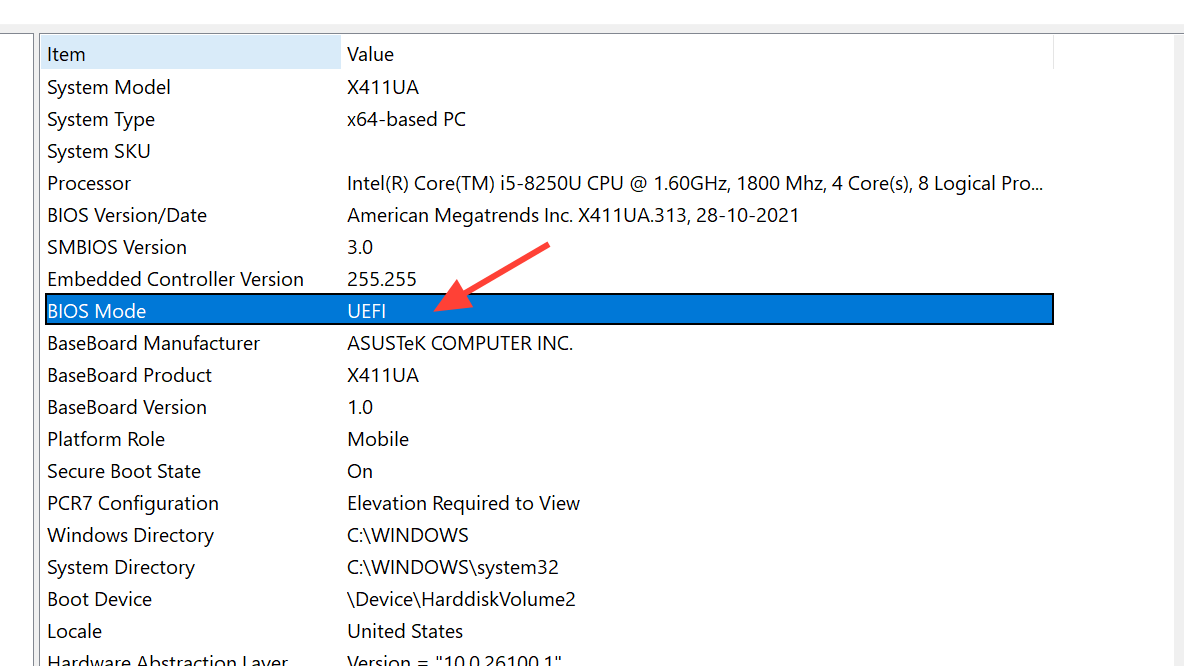
2. Wybierz Podsumowanie systemu . Upewnij się, że w trybie BIOS wyświetlana jest opcja UEFI , a następnie zanotuj aktualną wersję/datę systemu BIOS , a także producenta i model systemu.
3. Odwiedź oficjalną stronę pomocy technicznej producenta urządzenia i znajdź stronę dla swojego konkretnego modelu urządzenia lub płyty głównej. Sprawdź sekcję BIOS/UEFI . Jeśli na liście znajduje się nowsza wersja, pobierz ją i postępuj zgodnie z instrukcjami producenta dotyczącymi aktualizacji, ponieważ kompilacje oprogramowania sprzętowego i metody instalacji różnią się w zależności od marki.
⚠️Aktualizacja BIOS-u może spowodować, że komputer stanie się bezużyteczny w przypadku przerwy w zasilaniu lub zatrzymania procesu. Najpierw zamknij wszystkie inne aplikacje, a w przypadku laptopów, pozostaw komputer podłączony do źródła zasilania przez cały czas trwania aktualizacji.
Metoda 4: Aktywacja danych diagnostycznych
Niektóre metody wdrażania certyfikatów firmy Microsoft opierają się na danych diagnostycznych w celu weryfikacji sprzętu i oprogramowania sprzętowego przed automatycznym przesłaniem aktualizacji. Aby aktualizacja została automatycznie dostarczona, muszą zostać spełnione trzy warunki: funkcja Bezpieczny rozruch musi być włączona w oprogramowaniu sprzętowym, urządzenie musi wysyłać dane diagnostyczne do firmy Microsoft oraz urządzenie (w systemie Windows 10) musi być zarejestrowane w programie Rozszerzonych Aktualizacji Zabezpieczeń (Extended Security Updates). Szczegółowe wskazówki dla przedsiębiorstw i użytkowników domowych znajdują się w dokumentacji Microsoft dotyczącej aktualizacji certyfikatów Bezpiecznego rozruchu .
Jak zapewnić sukces operacji
Ponownie otwórz Zabezpieczenia systemu Windows i sprawdź stan Bezpiecznego rozruchu. Powodzenie potwierdza następujący zielony komunikat: „Bezpieczny rozruch jest włączony, a wszystkie wymagane aktualizacje certyfikatów zostały zastosowane. Nie są wymagane żadne dalsze zmiany certyfikatów”. Możesz to również potwierdzić, sprawdzając wpis „Aktualizacja bazy danych podpisów dozwolonych dla Bezpiecznego rozruchu” w historii aktualizacji.
Jeśli po zainstalowaniu wszystkich aktualizacji i najnowszego oprogramowania układowego nadal widzisz ostrzeżenie, najczęstszą przyczyną jest po prostu brak czasu. Microsoft wdraża tę aktualizację partiami, a sformułowanie „za mało danych, aby sklasyfikować urządzenie” oznacza, że model urządzenia nie został jeszcze ostatecznie zakwalifikowany do wdrożenia. Odczekanie kilku dni i kontynuacja instalacji aktualizacji zazwyczaj rozwiązuje problem.
Windows 10 i zarządzane urządzenia
Aby otrzymać certyfikaty bezpiecznego rozruchu na rok 2023 w systemie Windows 10, należy zarejestrować się w programie rozszerzonych aktualizacji zabezpieczeń (ESU). Urządzenie, którego nie można zarejestrować, nie otrzyma certyfikatów, a jedyną pozostałą drogą do zachowania ochrony na poziomie rozruchu jest uaktualnienie do systemu Windows 11.
Jeśli komputer jest zarządzany przez organizację, procesem wdrażania zajmuje się dział IT, a nie użytkownik końcowy. Administratorzy aktualizują i unieważniają certyfikaty na autoryzowanych urządzeniach, aktualizują punkty zaufania i komponenty rozruchowe, a następnie unieważniają certyfikaty, aby przestarzałe i podatne na ataki menedżery rozruchu przestały być zaufane.
Co się stanie, jeśli zignorujesz tę wiadomość?
Możesz zignorować ten komunikat bez utraty bieżącej funkcjonalności. Po wygaśnięciu certyfikatów z 2011 roku przestarzały komputer nadal będzie działał i regularnie otrzymywał aktualizacje systemu Windows. Urządzenie traci jednak nowe zabezpieczenia na poziomie rozruchu, które obejmują aktualizacje Menedżera rozruchu systemu Windows, aktualizacje i usuwanie bazy danych bezpiecznego rozruchu oraz przyszłe zabezpieczenia przed lukami w zabezpieczeniach na poziomie rozruchu. Z czasem ta luka może mieć wpływ na scenariusze oparte na zaufaniu do bezpiecznego rozruchu, takie jak wzmocnienie BitLockera i niektóre programy ładujące innych firm. Dla większości użytkowników praktycznym rozwiązaniem jest najprostsze: aktualizowanie systemu Windows, instalowanie aktualizacji oprogramowania układowego, gdy producent je udostępnia, pozostawienie włączonego bezpiecznego rozruchu i automatyczne pobieranie aktualizacji certyfikatu.
Możliwość dodawania komentarzy nie jest dostępna.