
MBR2GPT: Konwersja dysku systemowego Windows 11 z MBR na GPT
Bezpiecznie przekonwertuj dysk systemowy Windows 11 z MBR na GPT bez utraty danych. Skorzystaj z narzędzia MBR2GPT i postępuj zgodnie z naszym kompleksowym przewodnikiem, aby pomyślnie uaktualnić system.

Najważniejsze rzeczy, które musisz wiedzieć
- Przed konwersją upewnij się, że dysk korzysta z MBR, ma nie więcej niż trzy partycje główne, urządzenie obsługuje UEFI oraz że funkcja BitLocker jest włączona (jeśli jest włączona).
- Konwersję można przeprowadzić przy użyciu narzędzia MBR2GPT zarówno z poziomu zalecanego środowiska Windows PE, jak i z poziomu pełnego systemu Windows za pomocą operatora /allowFullOS, po uprzednim sprawdzeniu kwalifikowalności dysku.
- Po pomyślnym zakończeniu konwersji należy zmienić ustawienia oprogramowania sprzętowego (BIOS/UEFI) z Legacy na UEFI i włączyć funkcję Secure Boot, aby mieć pewność, że system uruchomi się poprawnie.
Narzędzie MBR2GPT.exe konwertuje dysk systemowy z układu MBR (Master Boot Record) na układ GPT (GUID Partition Table) bez modyfikowania ani usuwania istniejących danych. Narzędzie znajduje się w katalogu. WindowsSystem32 W jakiej wersji jest obsługiwana Windows 11 i Windows 10Jest to zatwierdzona metoda przygotowania dysku do rozruchu za pośrednictwem UEFI i Secure Boot, które są podstawowymi wymaganiami systemu Windows 11.
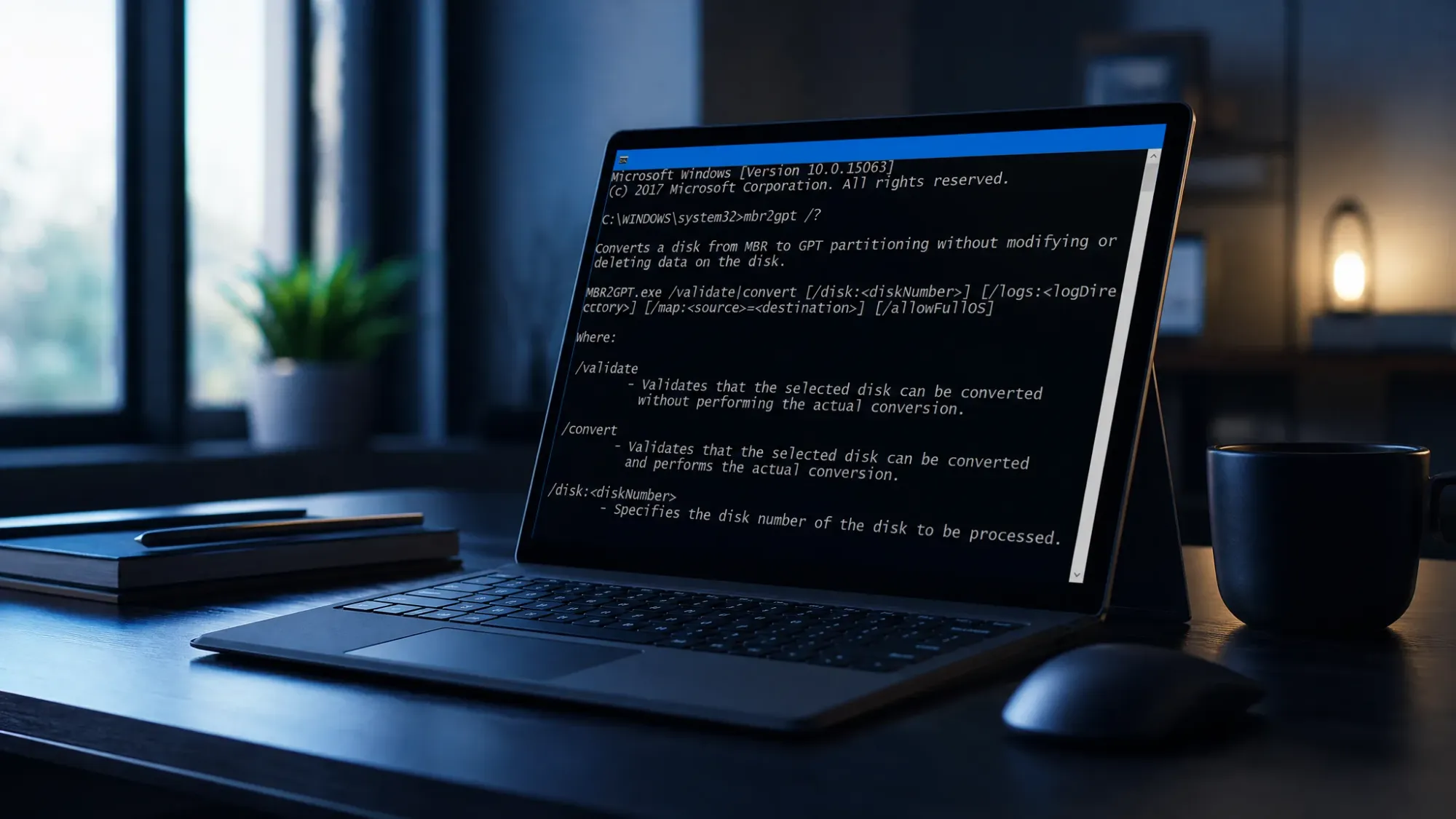
Szybka odpowiedź: Uruchom wiersz poleceń zaawansowanego uruchamiania, a następnie uruchom polecenie mbr2gpt /validatea potem mbr2gpt /convertPo otrzymaniu komunikatu o pomyślnym zakończeniu operacji należy ponownie uruchomić urządzenie i przełączyć oprogramowanie sprzętowe z trybu Legacy BIOS na tryb UEFI.
Wymagania przed uruchomieniem MBR2GPT
Narzędzie sprawdza układ dysku przed wprowadzeniem jakichkolwiek zmian, a proces konwersji zostaje zatrzymany, jeśli którakolwiek z kontroli zakończy się niepowodzeniem. Upewnij się, że te warunki są spełnione, aby zagwarantować pomyślne zakończenie.
- Dysk musi obecnie korzystać z MBR i być dyskiem systemowym. Narzędzie MBR2GPT nie może konwertować dysków z danymi innymi niż systemowe.
- Dysk nie może zawierać więcej niż trzy partycje podstawowe, przy czym żadna z nich nie może być partycją rozszerzoną ani logiczną.
- Musi być jedna partycja oznaczona jako aktywna i musi to być partycja systemowa.
- Należy zapewnić wolną przestrzeń na metadane GPT: 16 KB plus dwa sektory na początku dysku i 16 KB plus jeden sektor na końcu.
- Pamięć BCD musi zawierać partycję systemową z wirtualnym wpisem systemu operacyjnego, który odnosi się do partycji systemu operacyjnego.
- Twoje urządzenie musi obsługiwać UEFI, ponieważ dysk będzie mógł uruchomić się tylko w tym trybie. UEFI po konwersji.
Jeśli funkcja BitLocker jest włączona, przed rozpoczęciem należy zawiesić ochronę . Po konwersji usuń i utwórz ponownie wszelkie istniejące zabezpieczenia, aby wznowić działanie funkcji BitLocker. Najpierw utwórz kopię zapasową ważnych plików, chociaż proces ten nie jest destrukcyjny.
⚠️Konwersja offline nie jest obsługiwana w przypadku dysków systemowych z systemem Windows 7, 8 lub 8.1. Najpierw należy uaktualnić system Windows do najnowszej wersji , a następnie dokonać konwersji.
Struktura i opcje MBR2GPT
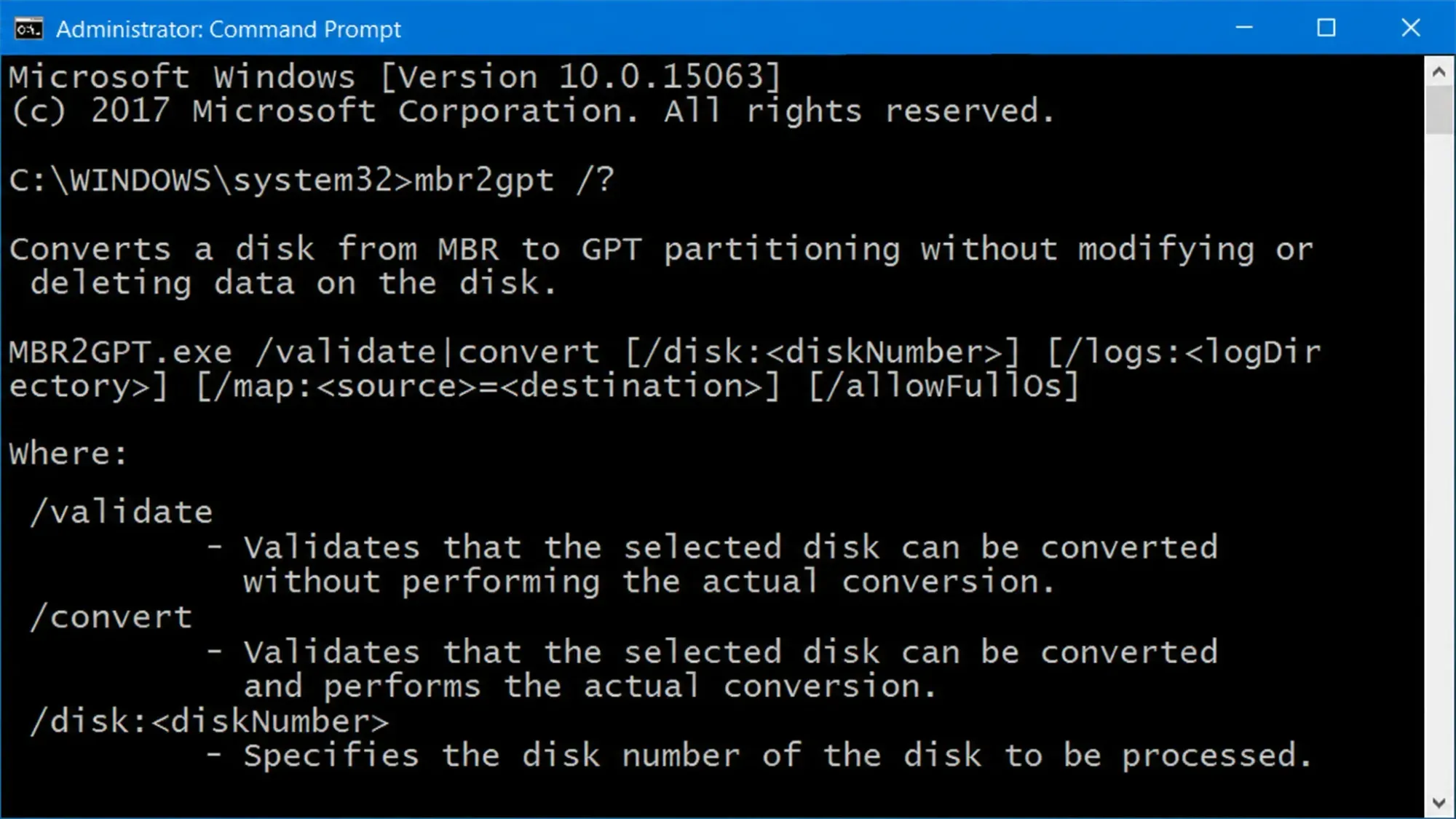
W tej sekcji omówiono strukturę polecenia MBR2GPT i dostępne opcje, gdzie polecenie wymaga wykonania jednej głównej czynności, /validate أو /convert, po których następują opcjonalne klawisze.
MBR2GPT /validate|convert [/disk:<diskNumber>] [/logs:<logDirectory>] [/map:<source>=<destination>] [/allowFullOS]| Opcja | opis |
|---|---|
/validate |
Wykonuje wyłącznie kontrole weryfikacyjne i raportuje, czy dysk jest konwertowalny. |
/convert |
Sprawdza dysk i jeśli wszystkie kontrole przejdą pomyślnie, przeprowadza konwersję. |
/disk:<diskNumber> |
Określono dysk do konwersji. Jeśli zostanie on usunięty, używany jest dysk systemowy. |
/logs:<logDirectory> |
Zapisuje logi do wskazanego folderu. Domyślnie jest to %windir%. Folder musi już istnieć. |
/map:<source>=<destination> |
Dodaje niestandardowe mapowania dla typów partycji MBR na GPT. Liczba dziesiętna MBR. |
/allowFullOS |
Omija ograniczenie narzędzia dotyczące środowiska Windows PE, umożliwiając jego uruchomienie w pełnym systemie Windows. |
Pełną treść dokumentu można znaleźć w oficjalnej dokumentacji Microsoft MBR2GPT .
Konwertuj MBR na GPT z poziomu wiersza poleceń w zaawansowanym uruchamianiu
Domyślnym obsługiwanym ustawieniem konwersji MBR na GPT jest praca w środowisku Windows PE, ponieważ ta metoda pozwala uniknąć ograniczeń uniemożliwiających ponowne wykorzystanie aktualnie używanej partycji systemowej.
1. Otwórz Ustawienia, przejdź do Odzyskiwania i uruchom Uruchamianie zaawansowane. Po ponownym uruchomieniu systemu wybierz Rozwiązywanie problemów, następnie Opcje zaawansowane, a następnie Wiersz polecenia.
2. Sprawdź, czy dysk został zweryfikowany, uruchamiając polecenie validation. Pomyślna operacja spowoduje wyświetlenie komunikatu „Validation complete successfully” (Walidacja zakończona pomyślnie).
mbr2gpt /validate3. Rozpocznij proces konwersji. Narzędzie zmniejsza partycje systemowe i operacyjne, tworzy partycję systemową EFI, instaluje pliki rozruchowe , stosuje układ GPT i przywraca litery dysków.
mbr2gpt /convert4. Poczekaj, aż pojawi się komunikat „Konwersja ukończona pomyślnie”, a następnie zamknij wiersz poleceń i uruchom ponownie komputer.
Konwersja z pełnego systemu Windows przy użyciu /allowFullOS
Jeśli wolisz uruchamiać narzędzie z pulpitu zamiast z systemu Windows PE, dodaj parametry /allowFullOS Aby ominąć ograniczenie. Ponieważ istniejąca partycja systemowa MBR jest w użyciu, nie można jej ponownie użyć, dlatego tworzona jest nowa partycja systemowa EFI poprzez zmniejszenie partycji systemu operacyjnego.
1. Znajdź numer dysku.
Naciśnij klawisze Win + R, a następnie wpisz diskmgmt.mscZapisz numer dysku docelowego (na przykład Dysk 0).
2. Otwórz wiersz poleceń z uprawnieniami administratora. Naciśnij klawisze Win + R, a następnie wpisz cmdNastępnie naciśnij Ctrl + Shift + Enter.
3. Sprawdź dysk, używając zapisanego numeru.
mbr2gpt /validate /disk:0 /allowFullOS4. Jeśli weryfikacja przebiegnie pomyślnie, uruchom proces konwersji.
mbr2gpt /convert /disk:0 /allowFullOSZastąp liczbę 0 Według numeru dysku systemowego, jeżeli jest inny.
Sprawdź, czy proces transferu przebiegł pomyślnie
Po pomyślnym zakończeniu procesu pojawi się komunikat z napisem „Konwersja zakończona pomyślnie” oraz przypomnienie o konieczności konwersji oprogramowania sprzętowego do trybu UEFI. Aby potwierdzić nowy układ dysków, otwórz DiskPart i wykonaj polecenie. list diskKonwertowany dysk będzie oznaczony gwiazdką w kolumnie Gpt.
Możesz również otworzyć Zarządzanie dyskami, kliknąć prawym przyciskiem myszy dysk, wybrać „Właściwości” i sprawdzić zakładkę „Woluminy”. Po zakończeniu zmiany w polu „Styl partycji” pojawi się „Tabela partycji GUID (GPT)”. Obok istniejących partycji pojawi się nowa partycja systemowa EFI w formacie FAT32 o rozmiarze około 100 MB (260 MB na dyskach z sektorami 4 KB).
Przełączanie oprogramowania układowego na tryb UEFI
Po konwersji dysk uruchomi się tylko w trybie GPT, więc komputer nie uruchomi się, dopóki oprogramowanie układowe nie zostanie poprawnie skonfigurowane. Podczas uruchamiania systemu należy przejść do ustawień BIOS-u lub oprogramowania układowego i zmienić typ rozruchu z Legacy na UEFI. Jeśli przygotowujesz się do systemu Windows 11, włącz jednocześnie funkcję Secure Boot. Dokładne nazwy menu różnią się w zależności od płyty głównej.
Dlaczego narzędzie MBR2GPT nie działa i jak rozumieć pojawiające się kody błędów?
Najczęstszą przyczyną niepowodzeń konwersji jest błąd weryfikacji układu dysku. Dzieje się tak, gdy na dysku działa przestarzała i nieobsługiwana wersja systemu Windows, gdy dysk zawiera więcej partycji niż jest to dozwolone lub gdy nie ma wystarczającej ilości wolnego miejsca na utworzenie partycji systemowej EFI. Konwersja zatrzymuje się również, gdy partycja jest zaszyfrowana, a BitLocker nie jest wstrzymany.
| kod odpowiedzi | znaczenie |
|---|---|
| 0 | Transfer został zakończony pomyślnie. |
| 1 | Anulowane przez użytkownika. |
| 2 | Nie powiodło się z powodu błędu wewnętrznego. |
| 3 | Nie powiodło się z powodu błędu konfiguracji. |
| 4 | Nie udało się z powodu nieprawidłowych parametrów wiersza polecenia. |
| 5 | Wystąpił błąd podczas odczytu architektury i układu dysku. |
| 6 | Nie udało się, ponieważ co najmniej jedna partycja jest zaszyfrowana. |
| 7 | Projekt nie powiódł się, ponieważ układ dysku nie spełniał wymagań. |
| 8 | Nie udało się utworzyć partycji systemowej EFI. |
| 9 | Nie udało się zainstalować plików rozruchowych. |
| 10 | Wystąpił błąd podczas stosowania układu GPT. |
| 100 | Układ GPT został pomyślnie zaimplementowany, ale nie udało się odzyskać niektórych wpisów konfiguracji rozruchowej. |
Gdy sprawdzenie wykaże zbyt dużą liczbę partycji, usuń lub przenieś jedną z nich, tak aby dysk miał nie więcej niż trzy partycje podstawowe, i pamiętaj o wcześniejszym wykonaniu kopii zapasowej tych danych. Jeśli nie ma wystarczająco dużo miejsca na partycję systemową EFI, zmniejsz partycję systemu operacyjnego, aby zwolnić nieprzydzielone miejsce, a następnie uruchom ponownie narzędzie. Szczegółowe dzienniki są zapisywane w setupact.log و setuperr.log W %windir%الإضافة لىإ diagerr.xml و diagwrn.xmlDokładnie identyfikuje inspekcję, która wstrzymała proces.
Gdy dysk wyświetli format GPT w DiskPart, a oprogramowanie sprzętowe zostanie ustawione na UEFI z włączonym bezpiecznym rozruchem, urządzenie będzie gotowe do uaktualnienia do systemu Windows 11 bez konieczności usuwania danych lub ponownej instalacji.
Możliwość dodawania komentarzy nie jest dostępna.