
Wyłączanie wyników wyszukiwania Bing z menu Start w systemie Windows 11
Zatrzymaj irytujące wyniki wyszukiwania Bing w menu Start systemu Windows 11. Wyeliminuj rozpraszacze i odzyskaj pełną kontrolę nad menu Start w kilku prostych i skutecznych krokach.

Najważniejsze rzeczy, które musisz wiedzieć
- Najbardziej niezawodnym sposobem wyłączenia wyników wyszukiwania Bing jest modyfikacja rejestru poprzez utworzenie wartości DWORD (32-bitowej) o nazwie DisableSearchBoxSuggestions i ustawienie jej na 1 w ścieżce ComputerHKEY_CURRENT_USERSOFTWAREEPoliciesMicrosoftWindowsExplorer.
- Wartość BingSearchEnabled w rejestrze można wykorzystać jako szybkie rozwiązanie kopii zapasowej, ustawiając ją na 0 w ścieżce HKEY_CURRENT_USERSoftwareMicrosoftWindowsCurrentVersionSearch i można ją zastosować z poziomu wiersza poleceń.
- Użytkownicy systemów Windows w wersji Pro, Education i Enterprise mogą wyłączyć wyszukiwanie w sieci za pomocą Edytora zasad grupy, pamiętając, że aktualizacje systemu Windows mogą ponownie włączyć tę funkcję i wymagać ponownego zastosowania zmian.
Po wpisaniu niemal dowolnego hasła w menu Start systemu Windows 11, wśród wyników pojawia się Bing. Oprócz aplikacji, plików i ustawień, pole wyszukiwania wyświetla wyniki otwierane w przeglądarce Microsoft Edge, gdy nie można znaleźć dokładnego dopasowania lokalnego. Jeśli chcesz, aby w menu Start wyświetlała się tylko zawartość z komputera, możesz wyłączyć wyszukiwanie w wynikach . Najprostszym rozwiązaniem jest skorzystanie z Rejestru systemu Windows; dostępne są również opcje w Zasadach grupy i Ustawieniach.

⚡ Szybka odpowiedź: Otwórz Edytor rejestru, przejdź do klucza HKEY_CURRENT_USERSOFTWAREEPoliciesMicrosoftWindowsExplorer, utwórz wartość DWORD (32-bitową) o nazwie DisableSearchBoxSuggestions, ustaw ją na 1, a następnie uruchom ponownie Eksploratora Windows. Wyniki wyszukiwania Bing znikną z menu Start.
Dotyczy to systemów Windows 11 i Windows 10 w wersji 2004 i nowszych. Stare sztuczki z czasów Cortany już nie działają, dlatego poniższe metody mają zastosowanie do obecnych wersji. Aby wprowadzać zmiany w rejestrze i zasadach, Twoje konto musi należeć do grupy administratorów.
Co domyślnie wyświetla wyszukiwanie w menu Start?
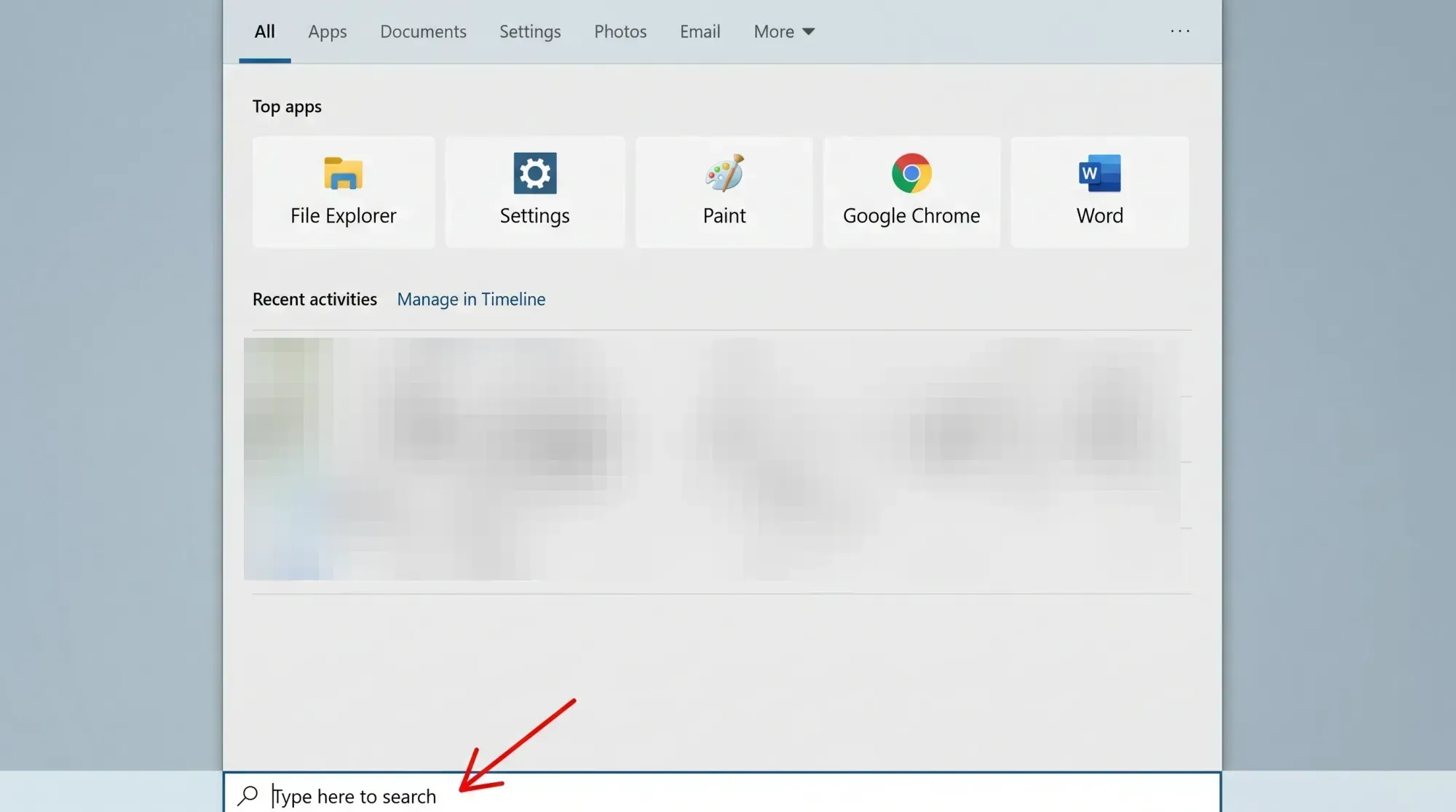
Po kliknięciu pola wyszukiwania lub naciśnięciu kombinacji klawiszy Win+S pojawi się rozszerzone pole wyszukiwania. W tym polu wyświetlane są najczęściej używane aplikacje i szybkie wyszukiwania, w tym informacje o pogodzie, wiadomości i dane rynkowe. Jeśli system nie może dopasować wpisanego tekstu do dokumentu, aplikacji lub ustawienia lokalnego, wypełnia lukę sugestiami z wyszukiwarki Bing. Kliknięcie jednej z tych sugestii otwiera ją w przeglądarce Microsoft Edge.
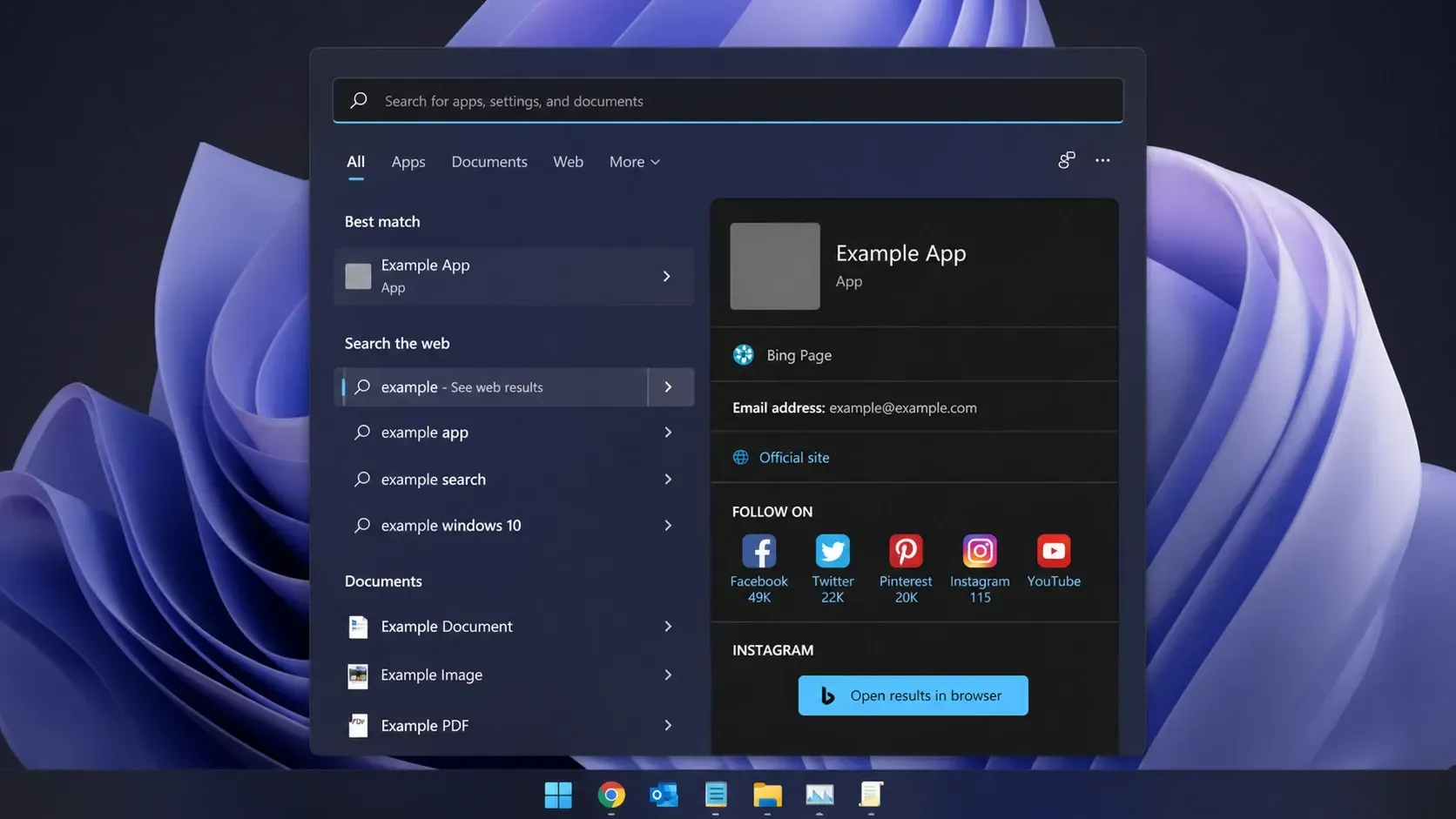
W interfejsie nie ma pojedynczego przycisku ukrywającego tę funkcję. Usunięcie wyników wyszukiwania wymaga edycji rejestru lub zmiany ustawień zasad grupy. Poniższa tabela wyjaśnia każdą metodę i jej działanie.
| Droga | Teren | Działa na |
|---|---|---|
| Wyłącz sugestie w polu wyszukiwania | Rejestr (PoliciesExplorer) | Windows 10 i 11 |
| BingSearchEnabled | Rejestr (CurrentVersionSearch) | Windows 10 i 11 |
| Przełączniki zasad grupy | gpedit.msc (Szukaj) | Wersje Pro, Education i Enterprise |
| Przełącznik ustawień | Prywatność i bezpieczeństwo ← Szukaj | Windows 11 (gdzie został wydany) |
Wyłącz wyniki wyszukiwania w sieci za pomocą edytora rejestru (DisableSearchBoxSuggestions)
To najskuteczniejsza metoda usuwania wyszukiwarki Bing z menu Start, która działa skutecznie zarówno w systemie Windows 11, jak i Windows 10. Przed rozpoczęciem zdecydowanie zaleca się wykonanie kopii zapasowej rejestru lub utworzenie punktu przywracania, ponieważ każda nieprawidłowa modyfikacja w innym miejscu może spowodować poważne problemy.
⚠️Modyfikacja rejestru może spowodować błędy, jeśli zmienisz niewłaściwą wartość. Dlatego postępuj dokładnie według ścieżki i nazw wartości, aby uniknąć problemów.
1. Naciśnij klawisz Windows, a następnie wpisz regeditOtwórz Edytor Rejestru. Udziel uprawnień. Unikaj klikania wyników wyszukiwania Bing, które mogą pojawić się podczas pisania.
2. Wklej tę ścieżkę w pasku adresu u góry i naciśnij Enter.
ComputerHKEY_CURRENT_USERSOFTWAREPoliciesMicrosoftWindows3. W lewym panelu poszukaj klucza o nazwie badacz W systemie Windows. Jeśli go tam nie ma, kliknij prawym przyciskiem myszy. WindowsWybierz Nowy, następnie Klucz i nadaj mu nazwę ExplorerNastępnie podaj szczegóły.
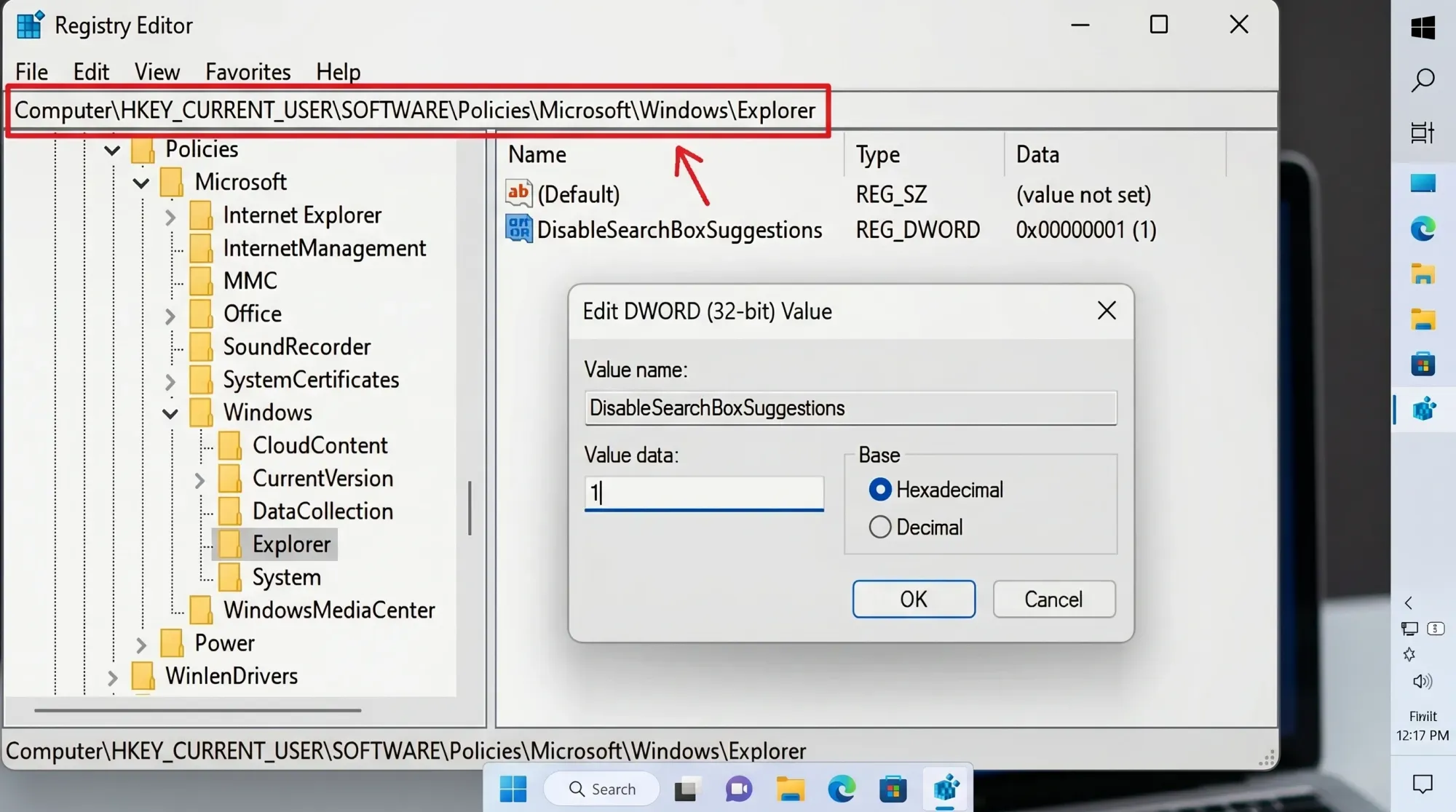
4. Po wybraniu Eksploratora kliknij prawym przyciskiem myszy w prawym panelu i wybierz Nowy, a następnie Wartość DWORD (32-bitowa). Nadaj jej nazwę DisableSearchBoxSuggestions.
5. Kliknij dwukrotnie nową wartość, ustaw ją na 1 i kliknij OK. Uruchom ponownie komputer, wyloguj się i zaloguj ponownie lub uruchom ponownie Eksploratora Windows, aby zastosować zmianę.
Aby ponownie uruchomić Eksploratora Windows bez konieczności ponownego uruchamiania całego urządzenia, naciśnij klawisze Ctrl+Shift+Esc, aby otworzyć Menedżera zadań, następnie znajdź Eksploratora Windows na liście Procesów, kliknij go prawym przyciskiem myszy i wybierz opcję Uruchom ponownie.
Proces ten zadziałał, gdy sekcja „Sieć” nie pojawi się w wynikach wyszukiwania, które normalnie zwróciłoby linki internetowe. Ta metoda wiąże się jednak z pewnymi kompromisami.
- Dodatki do wyszukiwarki Bing, takie jak pogoda, ceny akcji i konwersja walut, przestają się pojawiać.
- Eksplorator plików nie wyświetla już podpowiedzi w okienku wyszukiwania podczas wpisywania tekstu.
- Ostatnie wyszukiwania nie są już zapisywane ani wyświetlane.
🛈Uwaga: Po tej zmianie na niektórych komputerach może pojawić się komunikat informujący, że indeksowanie wyszukiwania nie działa. Ten komunikat często jest fałszywy. Jeśli usługa indeksowania działa, a wyniki lokalne nadal się wyświetlają, możesz zignorować ten komunikat. Aby dowiedzieć się więcej o tym, jak Microsoft obsługuje Bing, przeczytaj nasz artykuł o nowej aplikacji dla systemu Windows 11, której jedynym celem jest promowanie Bing.
Wyłącz Binga, używając wartości BingSearchEnabled
W rejestrze systemowym znajduje się druga wartość, która bezpośrednio dotyczy wyszukiwarki Bing. Ta metoda stanowi doskonałe rozwiązanie zapasowe, jeśli wyniki wyszukiwania nadal pojawiają się po zastosowaniu pierwszej metody, a jej zastosowanie lub usunięcie jest szybkie.
1. Otwórz Edytor rejestru i przejdź do następującej ścieżki.
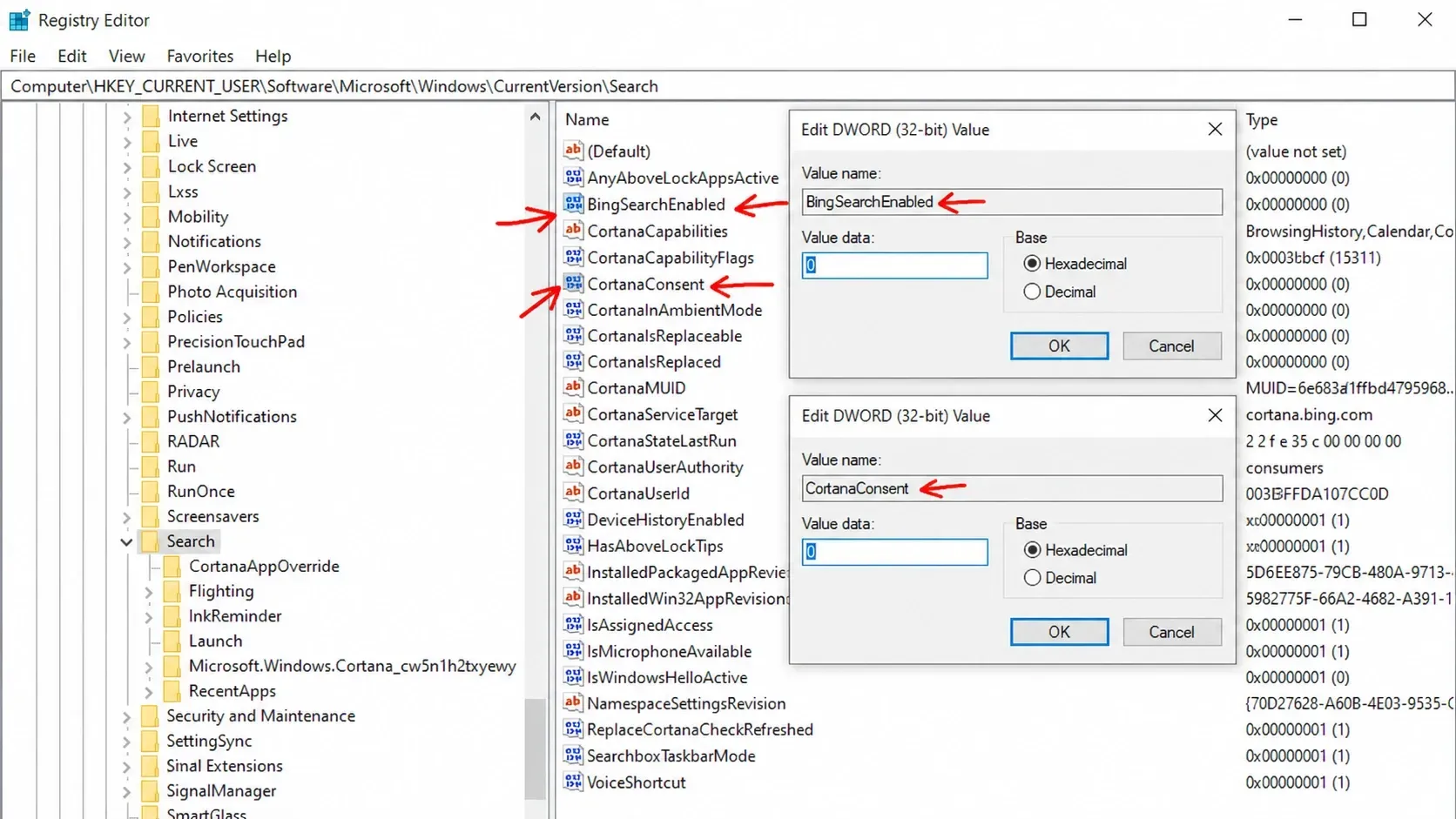
HKEY_CURRENT_USERSoftwareMicrosoftWindowsCurrentVersionSearch2. Kliknij prawym przyciskiem myszy na klucz SzukajNastępnie wybierz Nowy, następnie Wartość DWORD (32-bitowa) i nadaj jej nazwę BingSearchEnabled.
3. Kliknij dwukrotnie i ustaw wartość (data) na 0. Zmiana zazwyczaj pojawia się natychmiast. Przeszukaj menu Start, aby upewnić się, że wyniki wyszukiwania zniknęły.
Jeśli w dowolnym momencie zechcesz przywrócić usługę Bing, możesz usunąć tę wartość lub ustawić ją na 1. Możesz również wprowadzić tę samą zmianę za pomocą wiersza poleceń, mając podwyższone uprawnienia administratora, używając tylko jednego wiersza.
reg add "HKCUSoftwareMicrosoftWindowsCurrentVersionSearch" /v BingSearchEnabled /t REG_DWORD /d 0 /f
Zatrzymywanie wyników wyszukiwania w sieci za pomocą Edytora zasad grupy (wersje Pro i Enterprise)
Jeśli używasz systemu Windows 11 w wersji Pro, Education lub Enterprise, Edytor lokalnych zasad grupy udostępnia odpowiednie opcje. Wersje Home nie zawierają narzędzia gpedit, dlatego użytkownicy wersji Home muszą stosować się do metod rejestru opisanych powyżej.
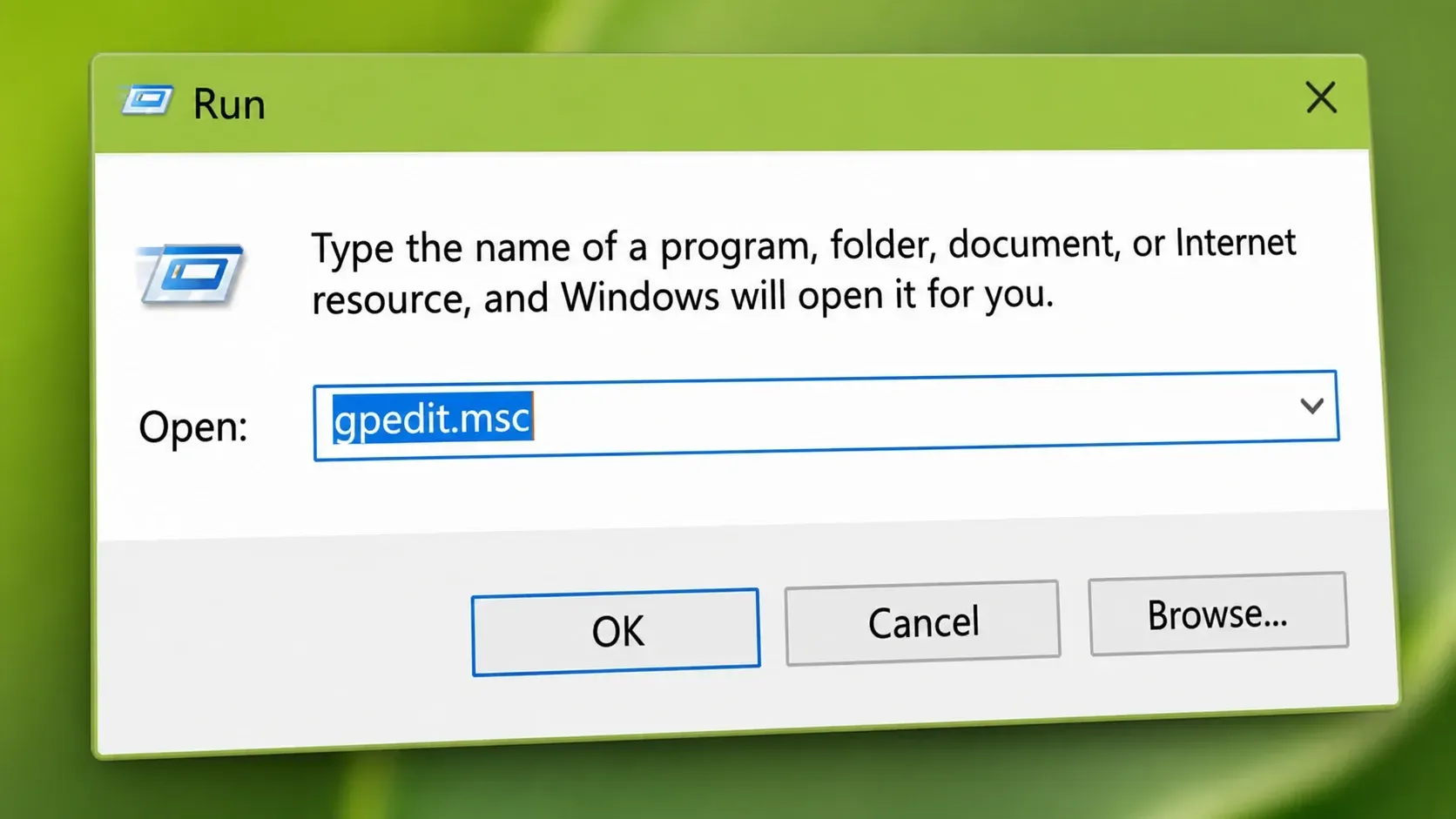
1. Naciśnij klawisze Win+R, a następnie wpisz gpedit.mscNaciśnij klawisz Enter, aby otworzyć Edytor lokalnych zasad grupy z uprawnieniami administratora.
2. Po lewej stronie przejdź do Konfiguracji komputera, następnie Szablony administracyjne, Składniki systemu Windows, a następnie Szukaj.
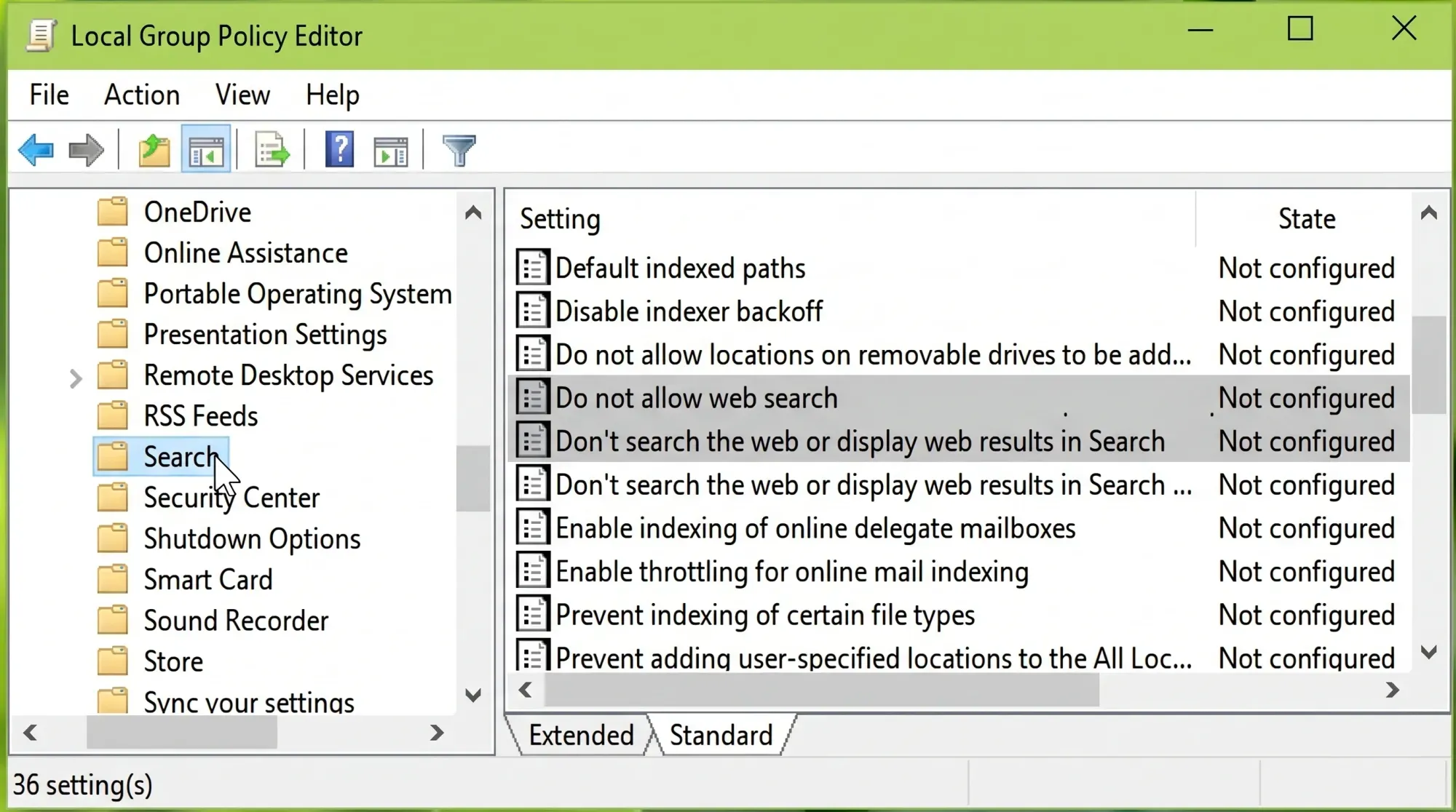
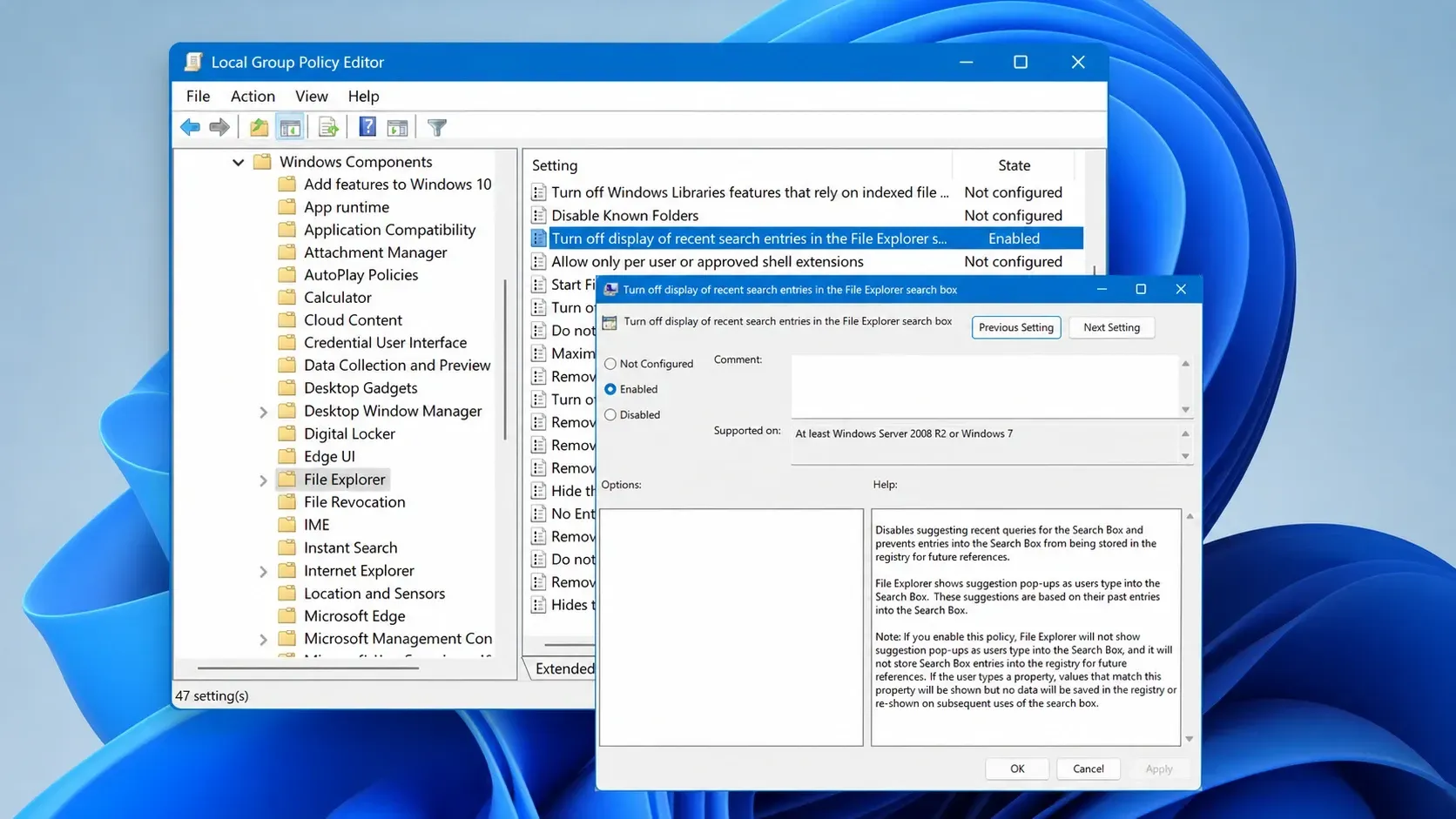
3. Kliknij dwukrotnie opcję Nie zezwalaj na wyszukiwanie w sieci , następnie ustaw ją na Włączone i kliknij OK.
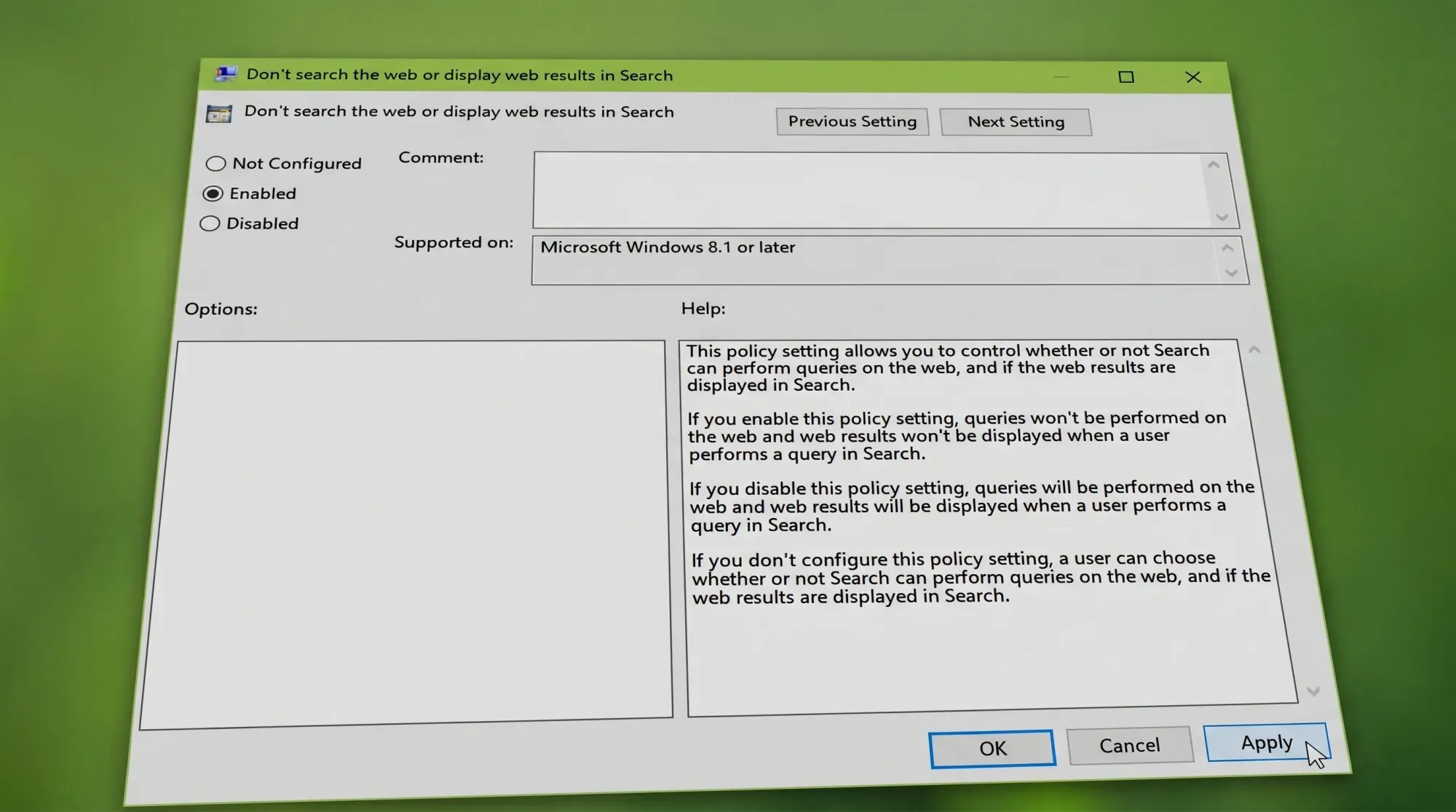
4. Kliknij dwukrotnie opcję Nie przeszukuj sieci ani nie wyświetlaj wyników wyszukiwania w sieci , następnie ustaw ją na Włączone , kliknij przycisk OK, a następnie uruchom ponownie komputer.
Niektóre systemy mogą nadal wyświetlać wyniki wyszukiwania w sieci nawet po zmianie zasad. W takim przypadku należy zastosować wartość dziennika. BingSearchEnabled To również spowoduje ich całkowite usunięcie. Aby przywrócić pierwotne ustawienia, zresetuj obie zasady do wartości domyślnych. nie skonfigurowano.
Przełącznik ustawień systemu Windows 11
Nowsze wersje systemu Windows 11 dodają przełącznik w Ustawieniach, który umożliwia sterowanie sugestiami wyszukiwania w sieci. Aby uzyskać do niego dostęp, przejdź do sekcji Prywatność i bezpieczeństwo , następnie Szukaj i sprawdź sekcję Pokaż sugerowane wyniki wyszukiwania . W tym miejscu możesz wyłączyć wyszukiwanie w sieci oraz wyniki ze sklepu Microsoft Store. Ta opcja jest wdrażana stopniowo, więc może nie być jeszcze dostępna na wszystkich urządzeniach.
Jeśli przełącznik nie jest obecny lub łącza internetowe nie zostaną całkowicie usunięte, ścieżka rejestru pozostaje zaufaną opcją zarówno w systemie Windows 10, jak i Windows 11.
Jeśli wyniki wyszukiwania w sieci pojawią się ponownie po aktualizacji systemu Windows
Czasami aktualizacje funkcji resetują te ustawienia i ponownie uruchamiają wyszukiwanie w sieci. Zazwyczaj rozwiązaniem jest usunięcie utworzonej wartości rejestru, ponowne uruchomienie urządzenia, a następnie jej ponowne dodanie. Zachowaj plik .reg Mały skrypt wsadowy zawierający preferowane wartości umożliwia ich łatwe ponowne zastosowanie po aktualizacji.
Jeśli wyniki się utrzymują, sprawdź jeszcze kilka rzeczy. Uruchom ponownie Eksploratora Windows lub komputer, aby wymusić zapisanie zmian. Wyczyść historię wyszukiwania w Ustawieniach, następnie w Prywatności i zabezpieczeniach, a następnie w Przeszukiwaniu systemu Windows. Jeśli problem powoduje synchronizacja konta Microsoft, wyłącz synchronizację dla odpowiednich kategorii w Kontach.
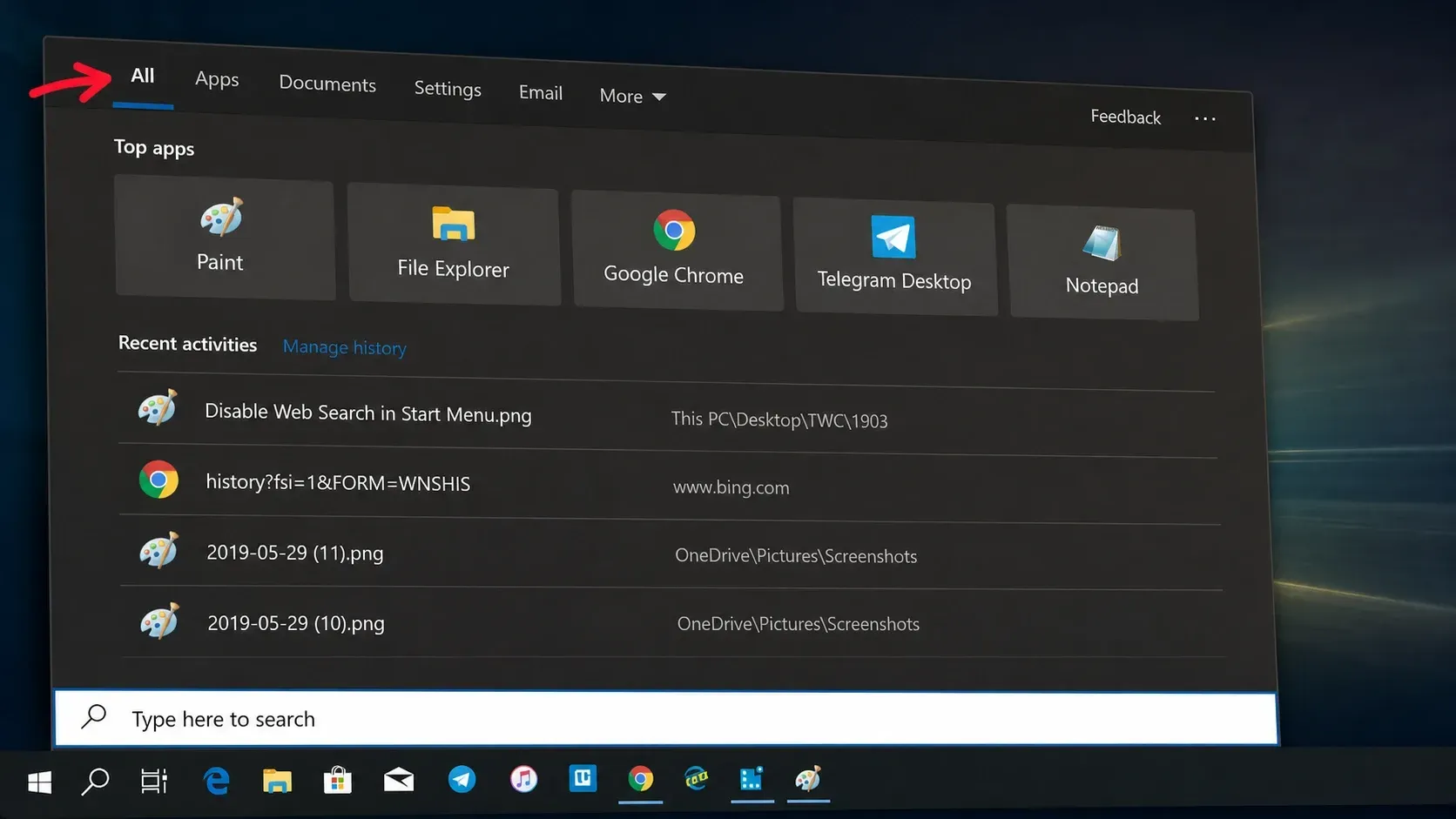
Po wprowadzeniu tej zmiany pole wyszukiwania w menu Start robi to, czego większość osób i tak chce: kieruje do aplikacji, plików i ustawień oraz przestaje wysyłać wpisywane przez użytkownika teksty do wyszukiwarek Bing i Edge.
Możliwość dodawania komentarzy nie jest dostępna.