
Inteligentny terminal uruchamia agentów AI w wierszu poleceń systemu Windows 11
Odkryj, jak Inteligentny Terminal rewolucjonizuje wiersz poleceń systemu Windows 11. Zintegruj agentów AI, aby usprawnić zadania i zwiększyć produktywność już dziś!

Najważniejsze rzeczy, które musisz wiedzieć
- Inteligentny terminal integruje agenta AI, który rozumie kontekst poleceń, ich wyniki i błędy, eliminując potrzebę zewnętrznego wyszukiwania rozwiązań problemów na wierszu poleceń.
- Warstwa AI działa niezależnie od środowiska wiersza poleceń i obsługuje protokół ACP, umożliwiając zastąpienie domyślnego proxy GitHub Copilot innymi proxy lub modelami lokalnymi.
- Aplikację Intelligent Terminal można zainstalować za pośrednictwem sklepu Microsoft Store lub za pomocą polecenia winget install Microsoft.IntelligentTerminal. Aktywność agenta można sprawdzić, naciskając kombinację klawiszy Ctrl + Shift + . po uruchomieniu.
Intelligent Terminal to eksperymentalna aplikacja dla systemu Windows 11 , która integruje agentów AI bezpośrednio z przepływem pracy wiersza poleceń. Zaprezentowana na konferencji Microsoft Build 2026 jako wersja 0.1, jest rozwidleniem open source terminala Windows. Ta aplikacja utrzymuje obecne środowisko wiersza poleceń (powłoki), dodając jednocześnie agenta, który może odczytywać dane wyjściowe poleceń, wyjaśniać błędy i sugerować rozwiązania w czasie rzeczywistym.
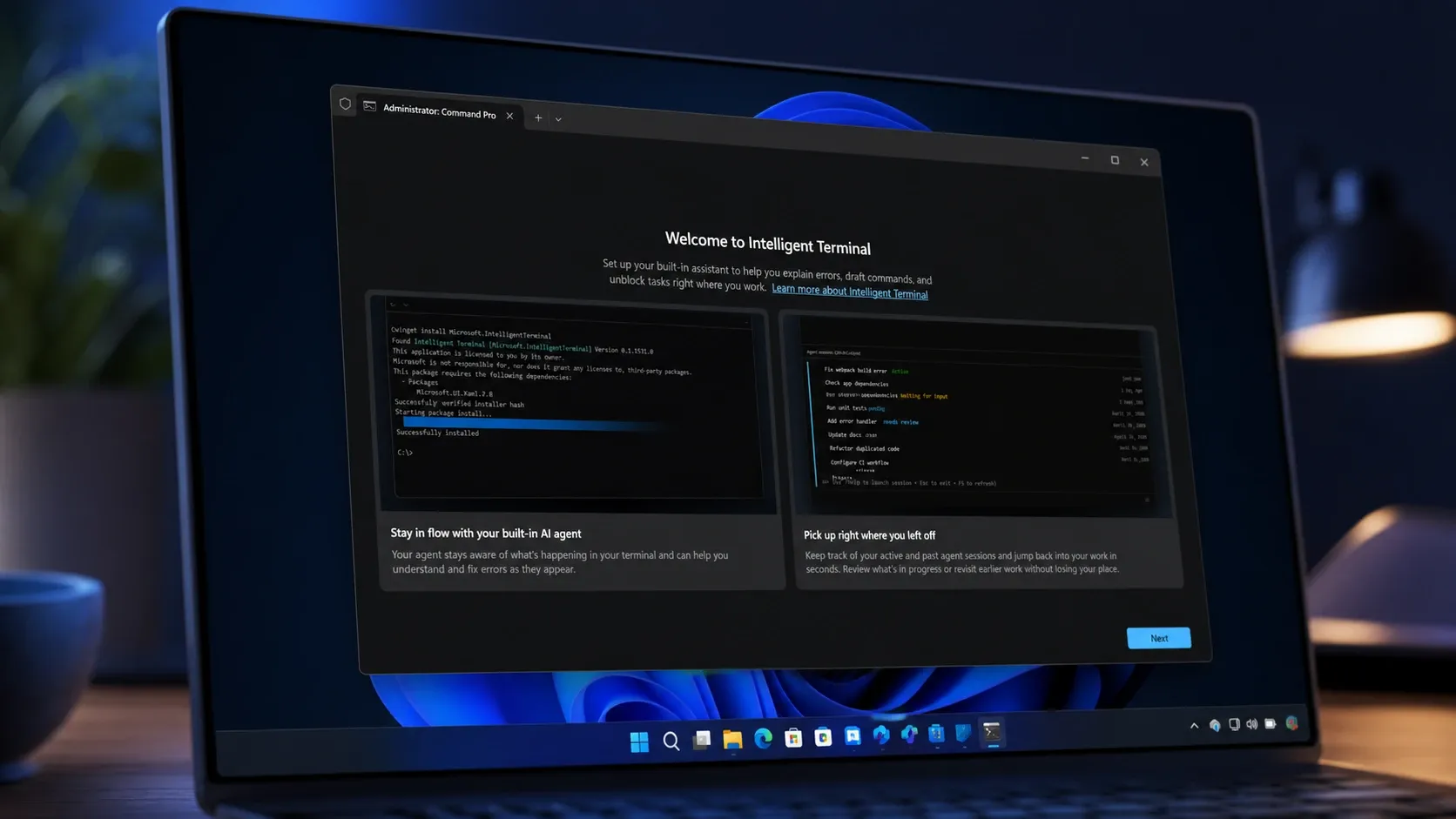
⚡Szybka odpowiedź: Możesz zainstalować go ze sklepu Microsoft Store lub uruchomić polecenie winget install Microsoft.IntelligentTerminalAplikacja działa równolegle z terminalem Windows, a nie go zastępuje.
Do czego służy Inteligentny Terminal?
Inteligentny Terminal oferuje rozwiązanie problemu fragmentacji wiersza poleceń poprzez integrację inteligentnego agenta, który rozumie kontekst poleceń, ich wyniki i błędy w momencie ich wystąpienia. Chociaż wiersz poleceń jest szybki, często jest fragmentaryczny. Gdy kompilacja projektu nie działa prawidłowo lub polecenie nie działa , użytkownik zazwyczaj musi opuścić terminal i przeszukać przeglądarki, dokumentację lub fora, aby znaleźć przyczynę problemu. Inteligentny Terminal wypełnia tę lukę, dodając agenta, który rozumie kontekst terminala, wyniki poleceń i błędy natychmiast po ich wystąpieniu.
Aplikacja dodaje trzy kluczowe komponenty: panel agenta, który działa równolegle ze środowiskiem wiersza poleceń (powłoką), pasek stanu wyświetlający aktywność agenta oraz integrację z paletą poleceń, która umożliwia uruchamianie zadań AI w kontekście terminala. W przypadku niepowodzenia polecenia, inteligentny terminal automatycznie to wykrywa i może przekazać wynik błędu bezpośrednio do agenta w celu uzyskania wyjaśnienia lub sugerowanego rozwiązania.
Ponieważ jest to rozszerzona wersja terminala Windows, dziedziczy ona pełen zestaw funkcji, z których już korzystała, w tym karty, profile, motywy, ustawienia i wiele środowisk wiersza poleceń (wiele powłok), z dodatkową warstwą natywnej integracji z serwerem proxy.
Jak działa warstwa sztucznej inteligencji?
Warstwa sztucznej inteligencji (AI) w inteligentnym terminalu działa niezależnie od środowiska wiersza poleceń (powłoki), a agent działa równolegle z nią, a nie jest jej integralną częścią. Polecenia są wykonywane normalnie, podczas gdy agent działa w oddzielnym oknie kontekstowym lub sesji zaplecza. To rozdzielenie zapewnia, że debugowanie może przebiegać równolegle, bez ingerencji sztucznej inteligencji w pracę terminala.
Interfejs wiersza poleceń GitHub Copilot CLI jest domyślnym serwerem proxy, ale jego konstrukcja opiera się na protokole ACP (Agent Client Protocol). ACP zapewnia kontekst dla kompatybilnych serwerów proxy, umożliwiając zastąpienie Copilota innymi serwerami proxy, a nawet modelami natywnymi. Microsoft opisuje to jako modułową platformę , na której serwery proxy można dodawać, rozszerzać lub usuwać w zależności od preferowanego przepływu pracy.
Instalowanie inteligentnego terminala w systemie Windows 11
1. Otwórz stronę Inteligentnego Terminala w sklepie Microsoft Store i wybierz „Pobierz” , aby pobrać i zainstalować aplikację. To najprostsza metoda, jeśli wolisz graficzny instalator.
2. Alternatywnie, otwórz wiersz polecenia jako administrator i zainstaluj Inteligentny terminal za pomocą Menedżera pakietów systemu Windows . Wykonaj poniższe polecenie i zaakceptuj wszystkie monity.
winget install Microsoft.IntelligentTerminal
3. Jeśli wolisz pobrać instalator bezpośrednio, pobierz go z oficjalnej strony Intelligent Terminal w serwisie GitHub . To repozytorium zawiera również wersję beta projektu o otwartym kodzie źródłowym.
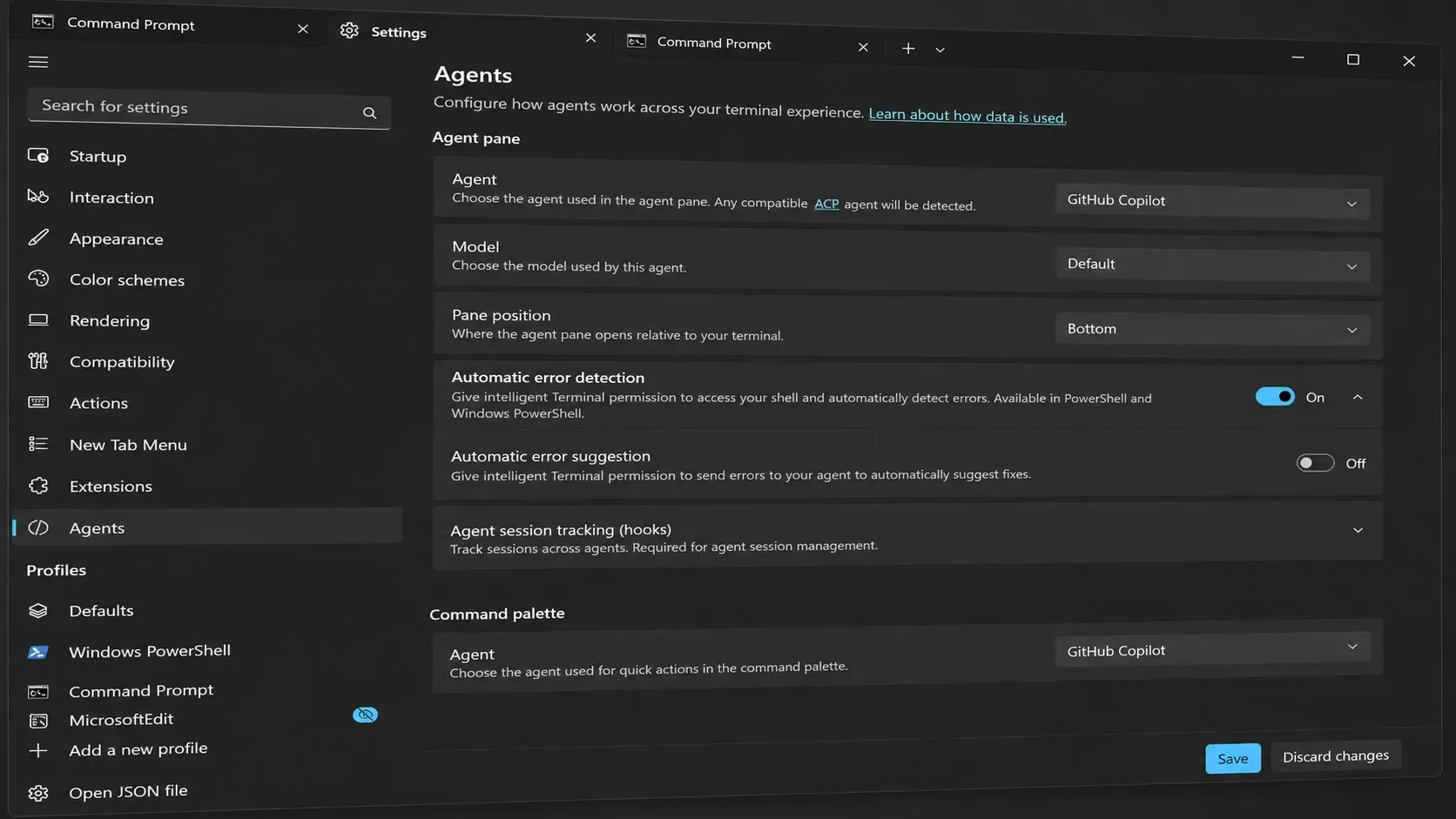
Zmiana agenta i domyślnego modelu
Ustawienia agenta znajdują się w ustawieniach aplikacji. Otwórz Inteligentny terminal > Ustawienia > Agenci , aby zarządzać odpowiadającym agentem i używanym przez niego modelem. Domyślnie używany jest GitHub Copilot , a z tego ekranu możesz przełączyć się na inny model, który już skonfigurowałeś na swoim komputerze.
Skróty klawiszowe
Sterowanie panelem proxy i fokusem odbywa się za pomocą skrótów klawiaturowych, co pozwala na płynne przełączanie się między powłoką a serwerem proxy bez konieczności używania myszy.
| skrót | Akcja |
|---|---|
| Ctrl + Shift + . | Pokaż lub ukryj panel proxy |
| Ctrl + Shift + / | Pokaż lub ukryj panel proxy |
| Ctrl + Shift + I | Przenoszenie fokusu wejściowego pomiędzy terminalem a agentem |
| Alt + Shift + / | Otwórz panel poleceń agenta |
Jak mogę się upewnić, że aplikacja została zainstalowana i działa?
Po instalacji Inteligentny Terminal pojawia się jako samodzielna aplikacja w menu Start, niezależna od Terminala Windows. Po uruchomieniu zobaczysz znany interfejs Terminala Windows, ale z dodatkowym panelem agenta i paskiem stanu. Naciśnięcie Ctrl + Shift + . przełącza panel agenta, potwierdzając, że warstwa AI jest aktywna.
Aby przetestować działanie debugowania, wykonaj polecenie, które spowoduje błąd. Agent powinien przechwycić błąd i podać wyjaśnienie lub sugerowaną poprawkę bez konieczności przełączania się między aplikacjami. Jeśli agent nie odpowiada, otwórz ustawienia agentów i upewnij się, że wybrany jest GitHub Copilot lub wybrany model.
Intelligent Terminal pojawił się w ramach szerszej inicjatywy Microsoftu na konferencji Build 2026, mającej na celu umocnienie pozycji systemu Windows 11 jako platformy programistycznej, obok takich wydań jak Coreutils for Windows i Windows Development Skills. Jako wersja beta 0.1, jest przeznaczony dla deweloperów, którzy chcą zachować pętlę debugowania w Terminalu, a ponieważ instaluje się oddzielnie, można eksperymentować z przepływami pracy proxy bez porzucania istniejącego Terminala Windows.
Możliwość dodawania komentarzy nie jest dostępna.