
Wyszukiwanie w systemie Windows 11: opcja wyłączenia wyników wyszukiwania w sieci Bing w ustawieniach
Dostosuj wyszukiwanie w systemie Windows 11 już teraz! Z łatwością blokuj wyniki wyszukiwania w Bingu za pomocą ustawień i ciesz się przejrzystym, precyzyjnym wyszukiwaniem, dokładnie tak, jak lubisz.

Najważniejsze rzeczy, które musisz wiedzieć
- W systemie Windows 11 wkrótce pojawi się wbudowana opcja umożliwiająca wyłączenie wyników wyszukiwania internetowego z usługi Bing i sklepu Microsoft Store bezpośrednio w ustawieniach. Dzięki temu użytkownicy będą mieli większą kontrolę nad zawartością lokalną.
- Aby obecnie usunąć wyniki wyszukiwania Bing z systemu Windows 11, wartość DisableSearchBoxSuggestions można zmienić na 1 w Edytorze rejestru w ścieżce HKEY_CURRENT_USERSoftwarePoliciesMicrosoftWindowsExplorer, a następnie ponownie uruchomić urządzenie w celu zastosowania zmiany.
- Zmiana ta jest częścią szerszego projektu „Windows K2” firmy Microsoft, którego celem jest udoskonalenie podstawowych funkcji systemu Windows i przywrócenie zaufania użytkowników. Obejmuje ona również inne udoskonalenia, takie jak przyspieszenie Eksploratora plików i zwiększenie szybkości usuwania plików o 30%.
System Windows 11 otrzyma wbudowany przełącznik , który usunie z wyszukiwania wyniki wyszukiwania obsługiwane przez Bing. Ten przełącznik będzie dostępny w Ustawieniach, eliminując konieczność przeszukiwania Rejestru lub Zasad Grupy w celu uporządkowania zaśmieconych wyników wyszukiwania. Microsoft zaprezentował tę zmianę podczas wydarzenia Windows Insider w San Francisco 2 czerwca, które zbiegło się z wydaniem kompilacji 2026.
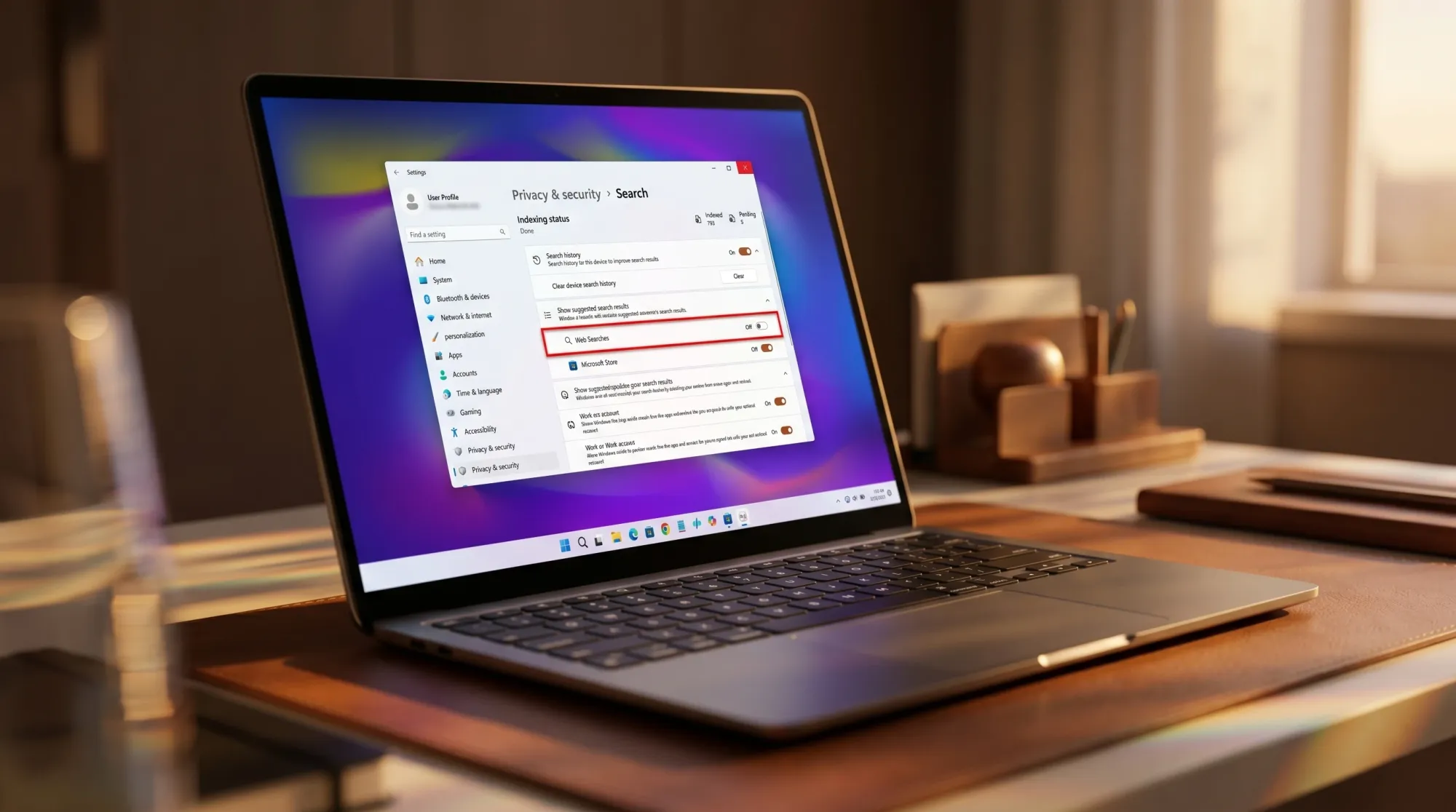
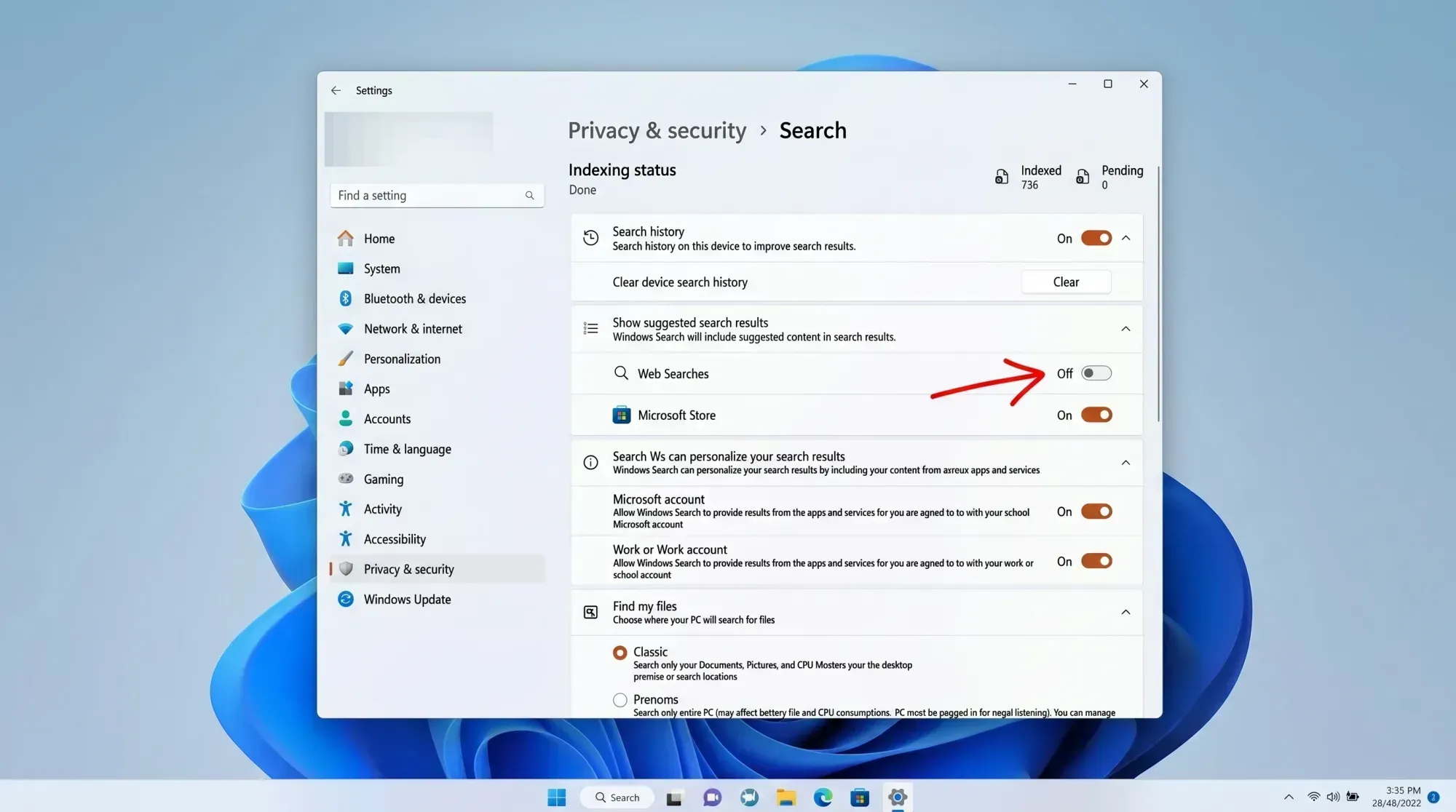
⚙️ Szybka odpowiedź: Nowy przełącznik pojawi się w Ustawieniach > Prywatność i bezpieczeństwo > Wyszukiwanie, gdzie możesz wyłączyć sugerowane wyniki wyszukiwania w internecie. Do czasu wdrożenia tej funkcji nadal możesz wyłączyć wyniki wyszukiwania Bing, korzystając z poniższych kroków w Rejestrze lub Zasadach grupy.
Do czego służy nowy klawisz wyszukiwania w systemie Windows 11?
Gdy otwierasz wyszukiwarkę systemu Windows w celu wyszukania zainstalowanej aplikacji, dokumentu lub ustawienia, wyniki wyszukiwania w sieci pojawiają się obok zawartości aktualnie dostępnej na komputerze. Kolejna opcja pozwala wyłączyć sugerowane wyniki wyszukiwania, dzięki czemu wyszukiwanie koncentruje się na zawartości lokalnej.
Zrzuty ekranu pokazane podczas prezentacji wskazywały również na drugi przełącznik, który usuwałby wyniki z Microsoft Store z wyszukiwania. Daje to większą kontrolę nad rodzajami wyświetlanych wyników, wykraczającą poza same linki internetowe.
Ten rodzaj kontroli nie jest nowością. Użytkownicy w Unii Europejskiej uzyskali już możliwość wyłączenia wyników wyszukiwania w internecie dzięki zmianom wprowadzonym przez Microsoft w celu dostosowania się do ustawy o rynkach cyfrowych. Zmiana polega na tym, że ta opcja jest obecnie udostępniana również osobom spoza UE.
Kiedy zostanie wprowadzona zmiana w wyszukiwaniu w systemie Windows 11?
Microsoft nie ogłosił jeszcze konkretnej daty premiery. Funkcja ta ma pojawić się najpierw w wersjach Windows Insider Preview, zanim trafi do wszystkich użytkowników systemu Windows 11, dlatego na razie nie ma potwierdzonej oficjalnej daty premiery.
Oczyszczanie wyszukiwania jest częścią szerszego projektu Microsoft Windows K2, który koncentruje się na ulepszeniu podstawowych funkcji systemu Windows i odbudowie zaufania użytkowników do platformy. Firma podkreśliła również, że Eksplorator plików jest teraz szybszy, a zbiorcze usuwanie plików jest prawie o 30 procent szybsze w wersjach wewnętrznych. Najnowsze wersje Insider przyniosły również bardziej przejrzysty panel widżetów, więcej możliwości personalizacji paska zadań, ulepszenia menu Start i szybsze wyszukiwanie.
Jak usunąć wyniki wyszukiwania Bing z systemu Windows 11 już teraz
Dopóki nowa opcja ustawień nie będzie dostępna poza Unią Europejską, istnieje kilka skutecznych sposobów, aby zapobiec wyświetlaniu wyników wyszukiwania Bing w wynikach wyszukiwania w systemie Windows 11. Najszybszą z tych metod jest modyfikacja pojedynczej wartości w rejestrze, a w wersjach Pro i Enterprise alternatywą są zasady grupy.
Wyłącz wyszukiwanie treści w chmurze w ustawieniach
1. Aby otworzyć ustawienia, naciśnij dwa klawisze Win + I, następnie przejdź do Prywatność i bezpieczeństwo > Uprawnienia wyszukiwania.
2. W sekcji wyszukiwania zawartości w chmurze wyłącz przełączniki dla konta Microsoft i konta służbowego lub szkolnego . Zapobiegnie to personalizacji wyników wyszukiwania za pomocą zawartości online.
3. Przewiń w dół i wyłącz opcję Pokaż wyróżnione wyniki wyszukiwania , aby usunąć z pola wyszukiwania dodatkową zawartość obsługiwaną przez usługę Bing.
Ta czynność zmniejsza ilość treści internetowych w wynikach wyszukiwania, ale nie usuwa wszystkich wyników. Aby je całkowicie wykluczyć, należy skorzystać z Edytora rejestru opisanego poniżej.
Usuwanie wyników wyszukiwania Bing za pomocą Edytora rejestru
1. Naciśnij moje dwa klawisze Win + S, a następnie wpisz Edytor rejestru I otwórz to.
2. Wklej tę ścieżkę w pasku adresu i naciśnij Enter.
ComputerHKEY_CURRENT_USERSoftwarePoliciesMicrosoftWindowsExplorer
Jeśli nie ma klucza Explorer Jeśli tak, kliknij prawym przyciskiem myszy. Windowsi wybierz Nowy> KluczTo podaj mu imię Explorer.
3. Kliknij prawym przyciskiem myszy w prawym panelu i wybierz Nowa> Wartość DWORD (32-bitowa)To podaj mu imię DisableSearchBoxSuggestions.
4. Kliknij dwukrotnie wartość i dostosuj data waluty على 1Następnie kliknij OK. Uruchom ponownie komputer.
Po ponownym uruchomieniu usługa wyszukiwania systemu Windows powinna wyświetlać wyłącznie wyniki lokalne, bez łączy internetowych Bing w polu wyszukiwania.
💡Wskazówka: Możesz wprowadzić tę samą zmianę za pomocą jednego polecenia. Otwórz wiersz polecenia jako administrator i uruchom poniższe polecenie, a następnie uruchom ponownie.
reg add "HKCUSoftwareMicrosoftWindowsCurrentVersionSearch" /v BingSearchEnabled /t REG_DWORD /d 0 /f
Jak usunąć wyniki wyszukiwania Bing za pomocą zasad grupy
1. Aby usunąć wyniki wyszukiwania Bing z wyszukiwania za pomocą zasad grupy, zacznij od naciśnięcia dwóch klawiszy Win + R Razem, a potem napisz gpedit.msc Naciśnij Enter. Uwaga: ta funkcja jest dostępna tylko w wersjach Windows 11 Pro i Enterprise.
2. Przejdź do następującej ścieżki: Konfiguracja użytkownika > Szablony administracyjne > Składniki systemu Windows > Wyszukaj.
3. Otwórz ustawienie „Nie zezwalaj na wyszukiwanie w sieci” , ustaw je na „Włączone ”, a następnie kliknij OK. Następnie otwórz ustawienie „ Nie przeszukuj sieci ani nie wyświetlaj wyników wyszukiwania w sieci” , ustaw je na „Włączone ”, a następnie kliknij OK.
4. Uruchom ponownie komputer. Wyniki wyszukiwania powinny zniknąć z menu Start, paska zadań i Eksploratora plików.
Jak możesz mieć pewność, że wyniki wyszukiwania Bing zniknęły z Twojej wyszukiwarki?
Aby sprawdzić, czy zmiana się powiodła, otwórz wyszukiwarkę systemu Windows i wpisz zapytanie, które zazwyczaj wyświetla sugestie internetowe, na przykład ogólną frazę zamiast nazwy aplikacji. Jeśli zmiana się powiedzie, zobaczysz tylko wyniki lokalne, takie jak aplikacje, pliki i ustawienia, bez linków internetowych ani ikony Bing w polu wyszukiwania. Jeśli wyniki internetowe nadal się wyświetlają, wyloguj się, a następnie zaloguj ponownie lub uruchom ponownie komputer, ponieważ zmiany w rejestrze i zasadach grupy zaczną obowiązywać dopiero po ponownym uruchomieniu.
Jednym z najczęstszych powodów niestabilności Zmiany w rejestrze To jest tworzenie klucza Explorer lub wartość DisableSearchBoxSuggestions W złym miejscu. Upewnij się, że wartość znajduje się pod ścieżką. HKEY_CURRENT_USERSoftwarePoliciesMicrosoftWindowsExplorer I że jest to kontrolowane 1.
Dla większości użytkowników nadchodząca opcja ustawień sprawi, że wszystkie te kroki staną się zbędne. Przeniesienie tej opcji do Prywatność i bezpieczeństwo > Wyszukiwanie przekształca ukrytą modyfikację Rejestru w jedno kliknięcie, co wpisuje się w szerszy trend przyspieszania, upraszczania i minimalizowania bałaganu w systemie Windows 11 dzięki sugestiom online w miejscach, które mają pomóc w odnalezieniu tego, co już znajduje się na komputerze.
Możliwość dodawania komentarzy nie jest dostępna.