
Kroki aktualizacji sterowników sieciowych w systemie Windows 11
Z łatwością zaktualizuj sterowniki sieciowe w systemie Windows 11, aby poprawić wydajność internetu, przyspieszyć przeglądanie stron i rozwiązać powtarzające się problemy z połączeniem. Kompleksowy przewodnik z gwarantowanymi krokami.

Najważniejsze rzeczy, które musisz wiedzieć
- Zacznij od automatycznej aktualizacji sterownika za pomocą Menedżera urządzeń, a następnie przejdź do opcjonalnych aktualizacji w usłudze Windows Update, aby znaleźć stabilne wersje. Aby pobrać najnowszą wersję, korzystaj wyłącznie ze strony internetowej producenta.
- Aby uniknąć starych i niebezpiecznych plików, zawsze upewnij się, że pobierasz sterowniki wyłącznie z oficjalnych stron internetowych producentów.
- Jeśli nie masz połączenia z Internetem, pobierz sterownik na inne urządzenie, a następnie przenieś go przez USB i zainstaluj ręcznie z Menedżera urządzeń.
Nieaktualne sterowniki sieciowe mogą powodować częste problemy z łącznością , niską prędkość i brak możliwości ponownego połączenia z siecią Wi-Fi po przejściu w tryb uśpienia. W systemie Windows 11 aktualizacja sterownika karty sieci bezprzewodowej lub Ethernet zajmuje zaledwie kilka minut i często rozwiązuje te problemy bez konieczności zmiany ustawień routera. Istnieją cztery praktyczne sposoby, aby to zrobić, a właściwa metoda zależy od tego, czy masz obecnie dostęp do internetu.
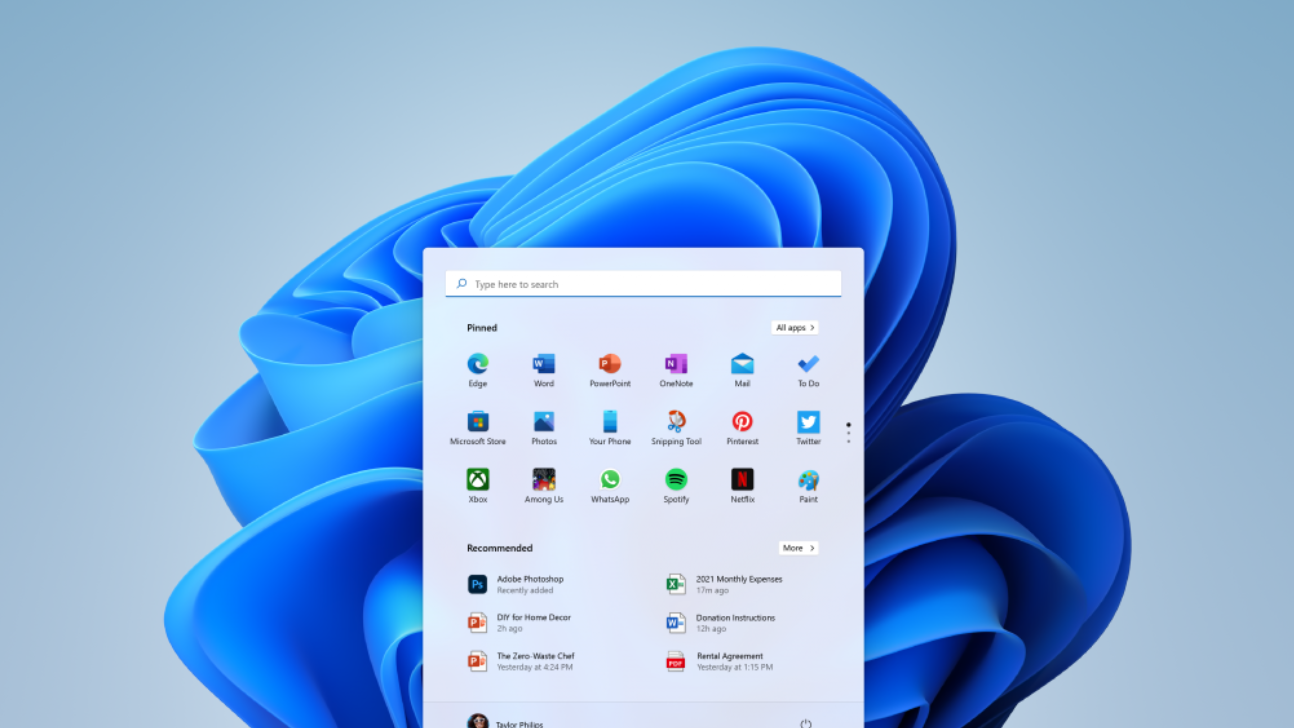
⚡ Szybka odpowiedź: Naciśnij klawisze Windows + X , otwórz Menedżer urządzeń , rozwiń sekcję Karty sieciowe , kliknij prawym przyciskiem myszy kartę Wi-Fi lub Ethernet, wybierz opcję Aktualizuj sterownik , a następnie wybierz opcję Wyszukaj automatycznie sterowniki . Po zakończeniu uruchom ponownie urządzenie.
Najlepszy sposób na aktualizację sterowników
Chociaż wszystkie metody prowadzą do tego samego rezultatu – zaktualizowanego sterownika – różnią się one stopniem aktualności sterownika i tym, czy do rozpoczęcia instalacji potrzebne jest połączenie z internetem. Wybierz metodę, która najlepiej odpowiada Twojej sytuacji.
| Droga | Nie mogę tego zrobić | Czy potrzebujesz dostępu do Internetu na swoim komputerze? |
|---|---|---|
| Automatyczne wyszukiwanie w Menedżerze urządzeń | Najszybsze rozwiązanie do ogólnego użytku | نعم |
| Opcjonalne aktualizacje systemu Windows | Stabilne i przetestowane sterowniki | نعم |
| Pobierz ze strony producenta | Najnowsza dostępna wersja | Tak (lub inny komputer) |
| Instalacja ręczna w Menedżerze urządzeń | Gdy nie ma aktywnego połączenia internetowego | Nie (użyj zapisanego pliku) |
Metoda 1: Zaktualizuj sterownik sieciowy w Menedżerze urządzeń
Ta metoda jest najszybsza i działa zarówno w przypadku kart Wi-Fi, jak i przewodowych. System Windows sprawdza swój magazyn sterowników i usługę Windows Update , a następnie instaluje najnowszy sterownik, jeśli jest dostępny.
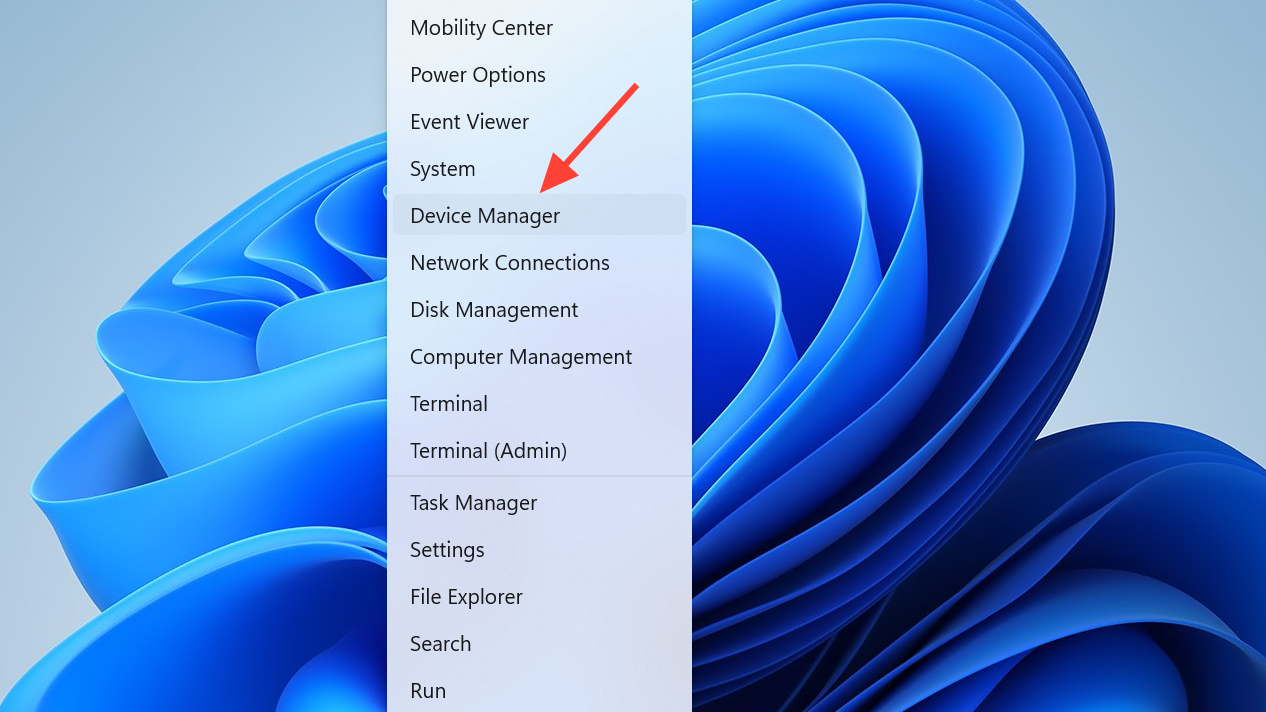
1. Naciśnij klawisze Windows + X , aby otworzyć menu Użytkownik zaawansowany i wybierz Menedżer urządzeń.
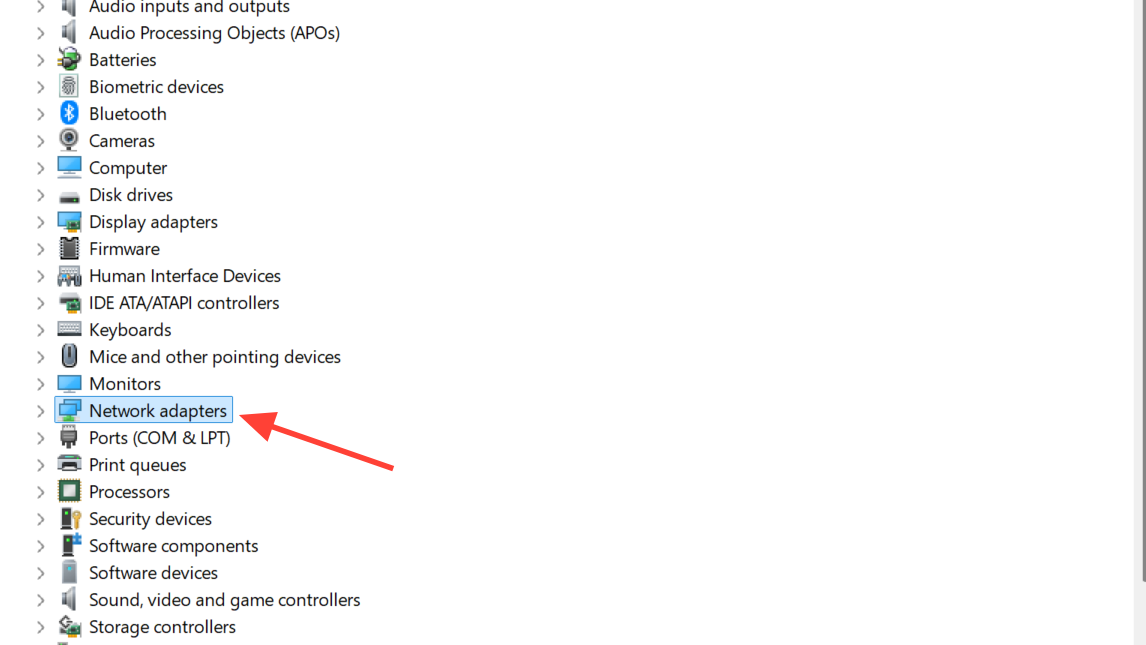
2. Rozwiń kategorię Karty sieciowe , aby wyświetlić zainstalowane urządzenia.
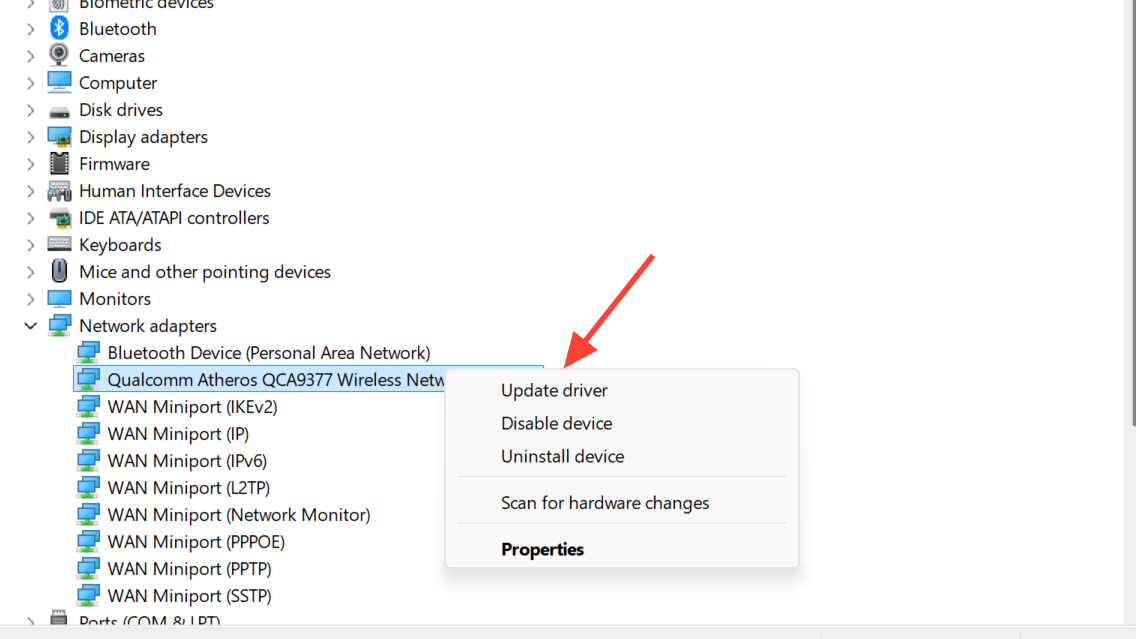
3. Kliknij prawym przyciskiem myszy kartę Wi-Fi lub Ethernet i wybierz opcję Aktualizuj sterownik.
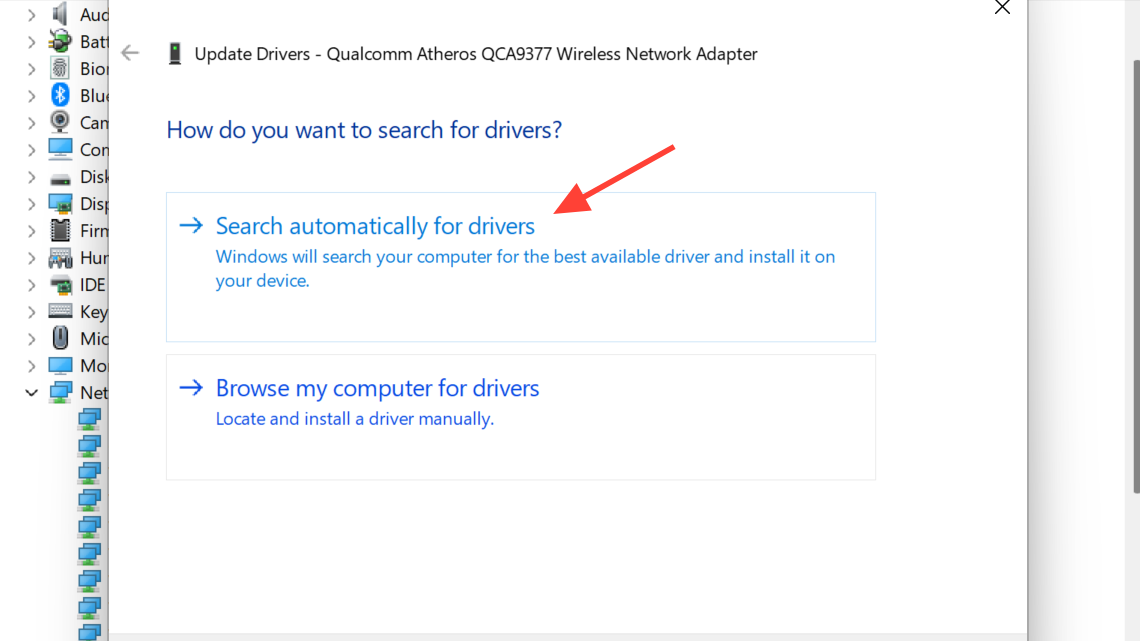
4. Wybierz opcję „ Wyszukaj sterowniki automatycznie ” i postępuj zgodnie z instrukcjami wyświetlanymi na ekranie. Jeśli zostanie znaleziony nowszy sterownik, system Windows go zainstaluje; w przeciwnym razie system poinformuje Cię, że najlepszy sterownik jest już zainstalowany.
Druga metoda: Zainstaluj sterowniki sieciowe za pomocą usługi Windows Update
Sterowniki udostępniane za pośrednictwem usługi Windows Update to bezpieczna i niezawodna opcja, ponieważ przechodzą rygorystyczne testy w celu zapewnienia stabilności i minimalizacji nieoczekiwanych problemów. Sterowniki kart sieciowych często znajdują się w sekcji „Aktualizacje opcjonalne”, a nie w głównym menu „Aktualizacje”.
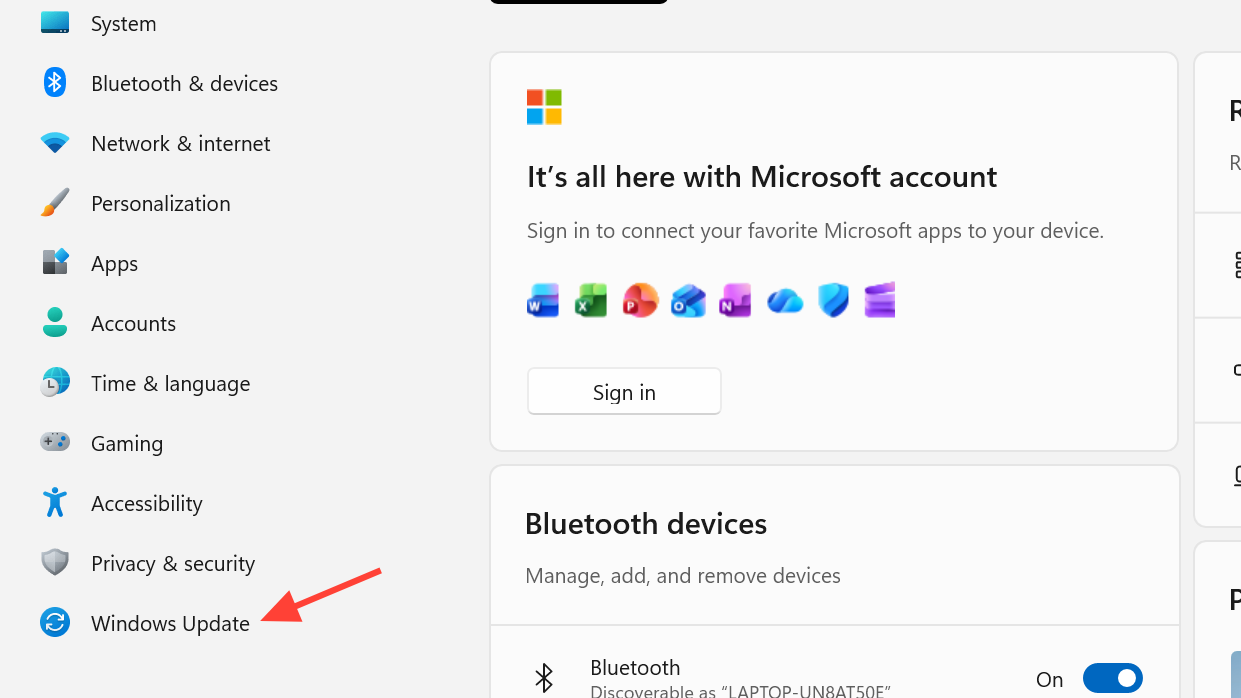
1. Naciśnij klawisze Windows + I , aby otworzyć Ustawienia , a następnie przejdź do karty Windows Update.
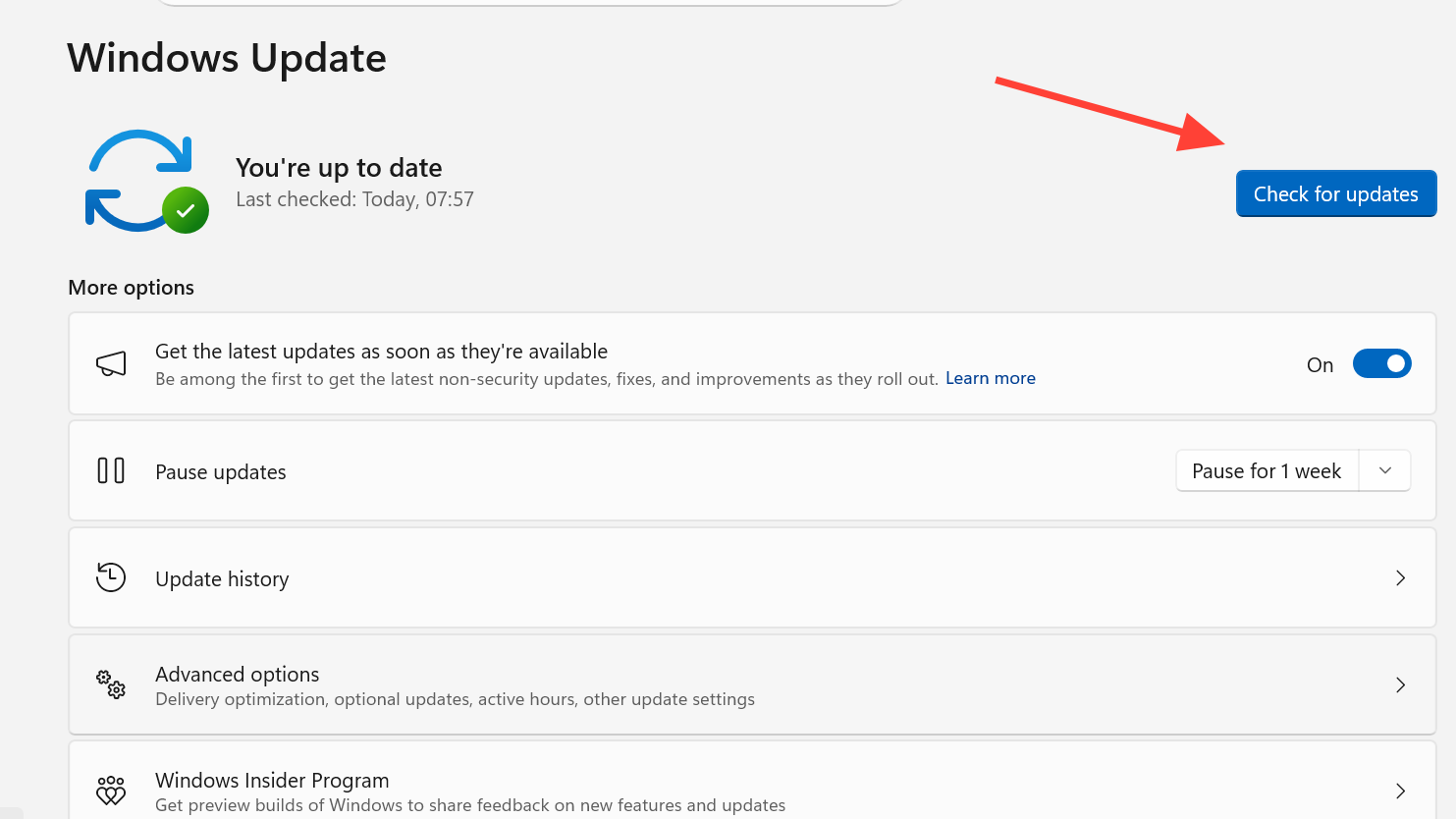
2. Kliknij Sprawdź aktualizacje , aby system mógł pobrać najnowszą listę dostępnych aktualizacji.
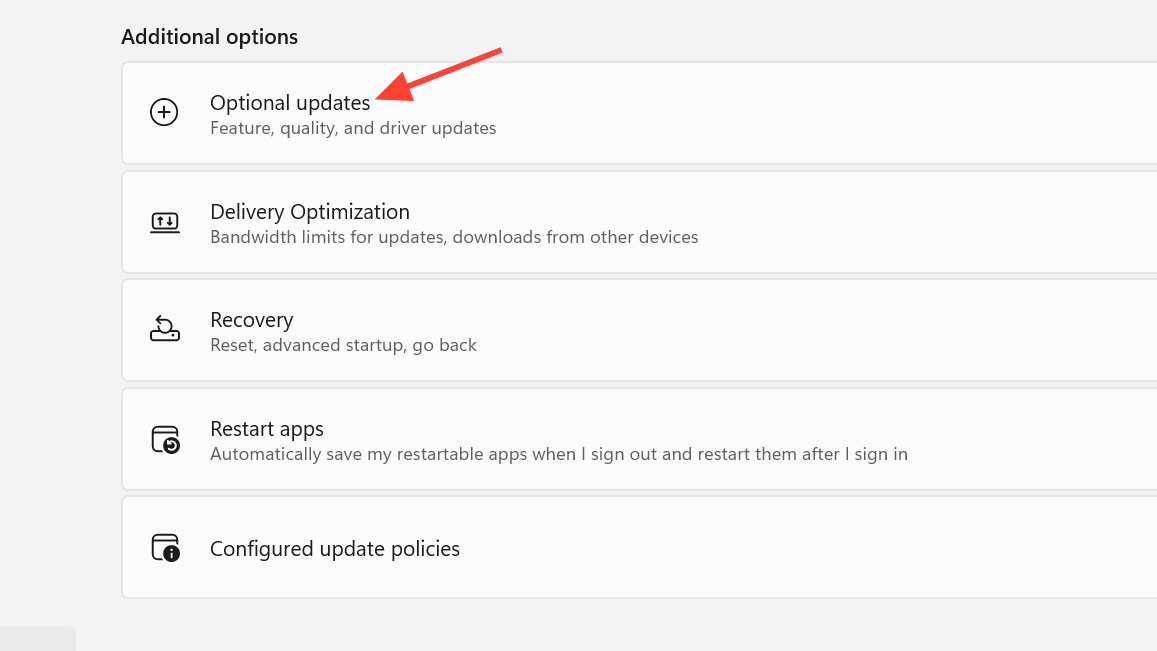
3. Otwórz Opcje zaawansowane , a następnie wybierz Aktualizacje opcjonalne w obszarze Opcje dodatkowe.
4. Rozwiń sekcję Aktualizacje sterowników , wybierz dowolny sterownik sieciowy z listy, a następnie kliknij Pobierz i zainstaluj. System Windows zajmie się resztą automatycznie.
Pełną instrukcję firmy Microsoft dotyczącą dostarczania sterowników można znaleźć na stronie pomocy technicznej dotyczącej aktualizacji sterowników za pośrednictwem Menedżera urządzeń.
Trzecia metoda: Pobierz sterownik ze strony producenta.
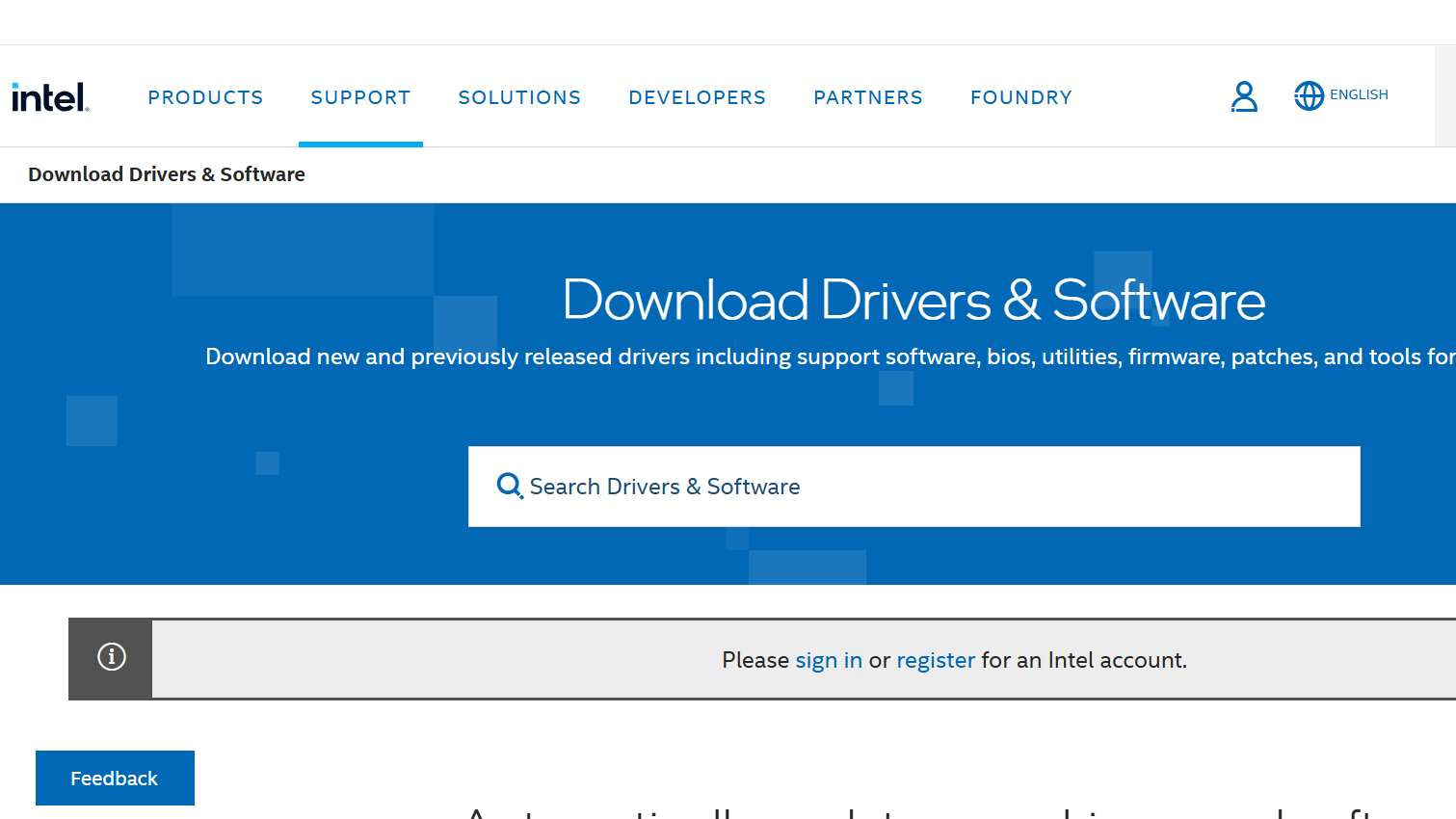
Jeśli potrzebujesz najnowszej wersji sterownika, na przykład w celu naprawienia ostatniego błędu lub dodania obsługi nowej funkcji, skontaktuj się bezpośrednio z producentem karty sieciowej. Najpierw zidentyfikuj dokładny model, sprawdzając jego nazwę w sekcji Karty sieciowe w Menedżerze urządzeń, a następnie pobierz sterownik zgodny z systemem Windows 11.
Producenci popularnych chipsetów i systemów publikują sterowniki na swoich stronach internetowych:
| firma produkcyjna | Zwykle obejmuje | strona pobierania |
|---|---|---|
| Intel | Adaptery Wi-Fi | Centrum pobierania firmy Intel |
| kotlina | Laptopy i komputery stacjonarne Dell | Wsparcie firmy Dell |
| HP | Systemy HP | Wsparcie HP |
| Lenovo | Systemy Lenovo | Wsparcie Lenovo |
Chipsety Realtek i Qualcomm są powszechnie używane w zintegrowanych modułach Ethernet i Wi-Fi/Bluetooth , a ich sterowniki są zazwyczaj dostępne na stronie pomocy technicznej producenta komputera. Po pobraniu uruchom instalator i poczekaj na dokończenie procesu, a następnie uruchom ponownie komputer.
⚠️ Zawsze korzystaj z oficjalnych stron internetowych producentów. Przypadkowe witryny „wyszukiwarek sterowników” często zawierają nieaktualne lub niebezpieczne pliki, przez co urządzenie może być w gorszym stanie niż wcześniej. Może to prowadzić do problemów w systemie Windows 11.
Czwarta metoda: ręczna instalacja sterownika, gdy nie masz połączenia z Internetem.
Jeśli karta sieciowa nie działa i nie masz połączenia z internetem, możesz pobrać odpowiedni sterownik na inne urządzenie, skopiować go na dysk USB, a następnie przekierować system Windows do folderu, w którym się znajduje. W takim przypadku Menedżer urządzeń nie wyszuka automatycznie sterowników online, więc musisz samodzielnie dostarczyć plik.
1. Na sprawnym komputerze pobierz sterownik dla swojego modelu karty sieciowej i skopiuj go na zewnętrzne urządzenie pamięci masowej (np. dysk USB).
2. Na komputerze, którego dotyczy problem, otwórz Menedżera urządzeń , następnie kliknij prawym przyciskiem myszy kartę sieciową i wybierz opcję Aktualizuj sterownik.
3. Wybierz opcję Przeglądaj mój komputer w poszukiwaniu sterowników.
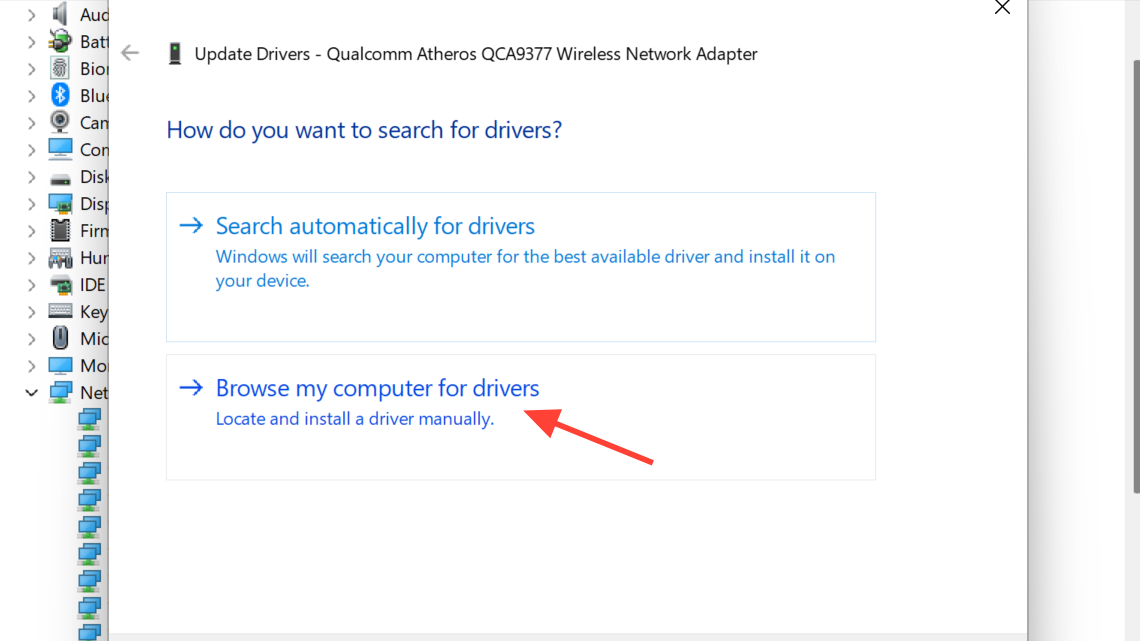
4. Wybierz folder zawierający pobrany sterownik i pozwól systemowi Windows go zainstalować. Jeśli plik jest wykonywalny, możesz go uruchomić bezpośrednio.
Jak można mieć pewność, że aktualizacja zakończyła się powodzeniem?
Po zakończeniu instalacji uruchom ponownie komputer, aby upewnić się, że nowy sterownik ładuje się poprawnie. Następnie otwórz przeglądarkę internetową i spróbuj otworzyć dowolną stronę, aby sprawdzić połączenie. Możesz również ponownie otworzyć Menedżera urządzeń , kliknąć prawym przyciskiem myszy kartę sieciową, wybrać Właściwości , a następnie sprawdzić kartę Sterownik , aby upewnić się, że wersja lub data uległy zmianie. Ten krok jest ważny dla prawidłowego działania sterowników.
Jeśli połączenie internetowe przestanie działać natychmiast po aktualizacji, możesz przywrócić poprzedni sterownik z tej samej zakładki „Sterownik” lub użyć innego urządzenia, aby ręcznie pobrać i zainstalować odpowiedni sterownik. Połączenie przewodowe (Ethernet) to przydatna alternatywa podczas rozwiązywania problemów ze sterownikiem Wi-Fi.
Często Zadawane Pytania
| pytanie | odpowiedź |
|---|---|
| Dlaczego należy aktualizować sterowniki sieciowe? | Aby rozwiązać problemy z połączeniem, niską prędkością i kompatybilnością z nowszym oprogramowaniem lub sprzętem. |
| Czy sterowniki są aktualizowane automatycznie? | Czasami za pośrednictwem usługi Windows Update, ale nie zawsze. Ręczne sprawdzanie to niezawodny sposób na bycie na bieżąco. |
| Co się stanie, jeśli po aktualizacji przestanie działać internet? | Możesz przywrócić poprzednią wersję sterownika lub pobrać poprawną wersję z innego urządzenia i zainstalować ją ręcznie. |
Szybka aktualizacja sterowników to proste i skuteczne rozwiązanie problemów z niestabilną siecią Wi-Fi i nagłymi rozłączeniami w systemie Windows 11. Zacznij od użycia Menedżera urządzeń do automatycznych aktualizacji, a następnie sprawdź opcjonalne aktualizacje dostępne w usłudze Windows Update pod kątem przetestowanych wersji. Pobieraj sterowniki ze strony internetowej producenta tylko wtedy, gdy naprawdę potrzebujesz najnowszej wersji.
Możliwość dodawania komentarzy nie jest dostępna.