

Wielu użytkowników zgłosiło Kod błędu [pii_pn_8a68e8c174733080624b] W programie Microsoft Outlook. Jest to również znane jako kod błędu Pii w programie Microsoft Outlook i zazwyczaj oznacza, że MS Outlook nie działa Albo nie spełnia swojej funkcji prawidłowo.
![Napraw błąd [pii_pn_8a68e8c174733080624b]](https://www.dztecs.com/tech/wp-content/uploads/sites/10/2026/01/pii_email_cb926d7a93773fcbba16-copy-1.png) Kod błędu pojawia się zazwyczaj, gdy użytkownicy próbują uruchomić okno Outlooka i wysłać wiadomość e-mail lub z powodu błędu serwera SMTP lub portu. Po zbadaniu problemu znaleźliśmy wiele przyczyn, które uniemożliwiają prawidłowe działanie Outlooka. Dlatego przygotowaliśmy listę potencjalnych rozwiązań, które mogą pomóc w rozwiązaniu błędu Outlooka. Zanim jednak przejdziemy do tych rozwiązań, ważne jest, aby zrozumieć przyczynę błędu.
Kod błędu pojawia się zazwyczaj, gdy użytkownicy próbują uruchomić okno Outlooka i wysłać wiadomość e-mail lub z powodu błędu serwera SMTP lub portu. Po zbadaniu problemu znaleźliśmy wiele przyczyn, które uniemożliwiają prawidłowe działanie Outlooka. Dlatego przygotowaliśmy listę potencjalnych rozwiązań, które mogą pomóc w rozwiązaniu błędu Outlooka. Zanim jednak przejdziemy do tych rozwiązań, ważne jest, aby zrozumieć przyczynę błędu.
No więc zaczynajmy bez dalszej zwłoki.
Co powoduje kod błędu pii_pn_8a68e8c174733080624b?
- Pamięć podręczna przeglądarki jest uszkodzona – Często pamięć podręczna przeglądarki ulega uszkodzeniu i powoduje problemy podczas uruchamiania niektórych programów i aplikacji. W związku z tym może to być Wyczyść niechcianą pamięć podręczną przeglądarki Aplikacje są dla Ciebie przydatne.
- Wersja programu Outlook jest nieaktualna. Jeśli korzystasz ze starej wersji programu Outlook, może to powodować problemy ze zgodnością i awarie. Dlatego sprawdź dostępność najnowszej aktualizacji i zaktualizuj wersję programu MS Outlook zainstalowaną w systemie.
- Zaloguj się przy użyciu wielu kont Outlook Wielu użytkowników potwierdziło, że logowanie się do wielu kont e-mail w Outlooku na tym samym urządzeniu może powodować błąd. Dlatego sprawdź dane swojego konta, wyloguj się, a następnie zaloguj się, używając danych jednego konta.
- Problemy z siecią Niestabilne lub słabe połączenie internetowe może powodować awarie i problemy wewnętrzne, które uniemożliwiają prawidłowe działanie programu Outlook. Dlatego sprawdź prędkość swojego łącza internetowego i jeśli jest niestabilne, przełącz się na inne.
- Instalowanie wielu klientów poczty e-mail Użytkownicy, którzy mają zainstalowanych na komputerach wiele klientów poczty e-mail i aplikacji, napotykają błąd pii_pn_8a68e8c174733080624b w programie Outlook. Istnieje duże prawdopodobieństwo, że klient poczty e-mail zainstalowany w systemie powoduje konflikt z aplikacją Outlook. Odinstaluj wszystkie inne klienty poczty e-mail zainstalowane w systemie.
Teraz, gdy znasz już najczęstsze przyczyny błędów programu Outlook, przedstawiamy możliwe rozwiązania pozwalające całkowicie pozbyć się błędu.
Wyczyść pamięć podręczną i pliki cookie
Jak wyjaśniono powyżej, uszkodzona pamięć podręczna i pliki cookie przechowywane w przeglądarkach lub aplikacjach mogą powodować różne problemy i błędy. Dlatego wyczyszczenie pamięci podręcznej i plików cookie może rozwiązać problem. Najpierw spróbuj wyczyścić uszkodzoną pamięć podręczną i pliki cookie w aplikacji Outlook i przeglądarce.
Przeskanuj dane aplikacji Outlook w poszukiwaniu uszkodzonych elementów:
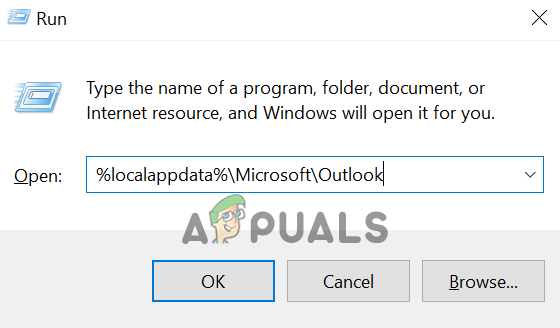
- Naciśnij skrót klawiaturowy „Windows + R”, aby otworzyć okno dialogowe „Uruchom”.
- W polu napisz % localappdata% MicrosoftOutlook Następnie kliknij przycisk „OK”.

- Zostaniesz automatycznie przekierowany do folderu aplikacji Outlook. Jeśli się nie otworzy, możesz ręcznie zlokalizować aplikację, wybierając kolejno Użytkownicy, Dane aplikacji, Lokalne, Microsoft, a na końcu Outlook.
- Tutaj zobaczysz folder pamięci podręcznej Outlooka. Usunięcie tego folderu spowoduje wyczyszczenie całej pamięci podręcznej aplikacji.
- Teraz spróbuj wysłać e-mail po ponownym uruchomieniu aplikacji. Jeśli błąd będzie się powtarzał, przejdź do następnego rozwiązania.
W przypadku przeglądarki Google Chrome:
Aby wyczyścić pamięć podręczną i pliki cookie w przeglądarce Chrome, wykonaj poniższe czynności:
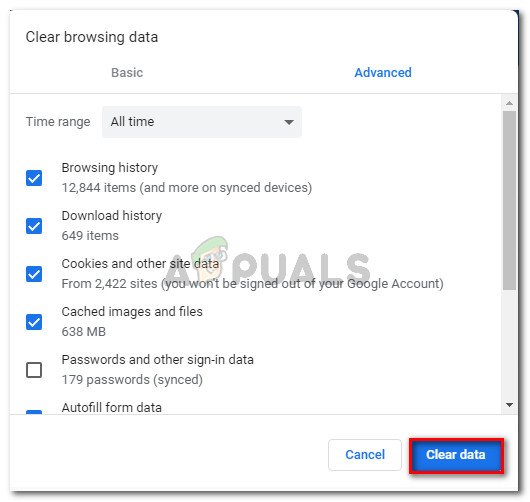
- Uruchom przeglądarkę Chrome i naciśnij klawisze CTRL+SHIFT+DELETE z klawiatury.
- Pojawi się okno dialogowe; upewnij się, że wszystkie trzy pola są zaznaczone, a następnie z menu rozwijanego ustaw zakres czasu na cały czas.
- Następnie kliknij opcję Wyczyść dane.
W przypadku przeglądarki Edge:
Aby wyczyścić pamięć podręczną i pliki cookie, postępuj zgodnie z podanymi instrukcjami:
- Uruchom przeglądarkę Edge i naciśnij klawisze CTRL+SHIFT+DELETE z klawiatury.
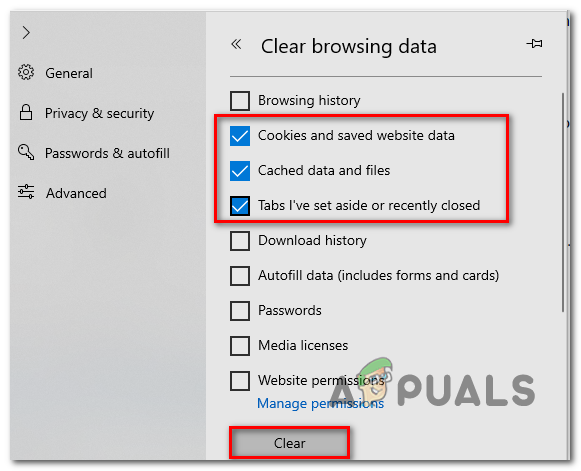
- Teraz pojawi się okno dialogowe „Wyczyść dane przeglądania”.
- Tutaj wybierz „Pliki cookie”, „Inne dane witryny” i „Obrazy i pliki w pamięci podręcznej”.
- Następnie kliknij przycisk. do badania.

Teraz wyczyść pamięć podręczną przeglądarki i uruchom aplikację Outlook, aby sprawdzić, czy błąd został rozwiązany.
Zaktualizuj starszą wersję programu
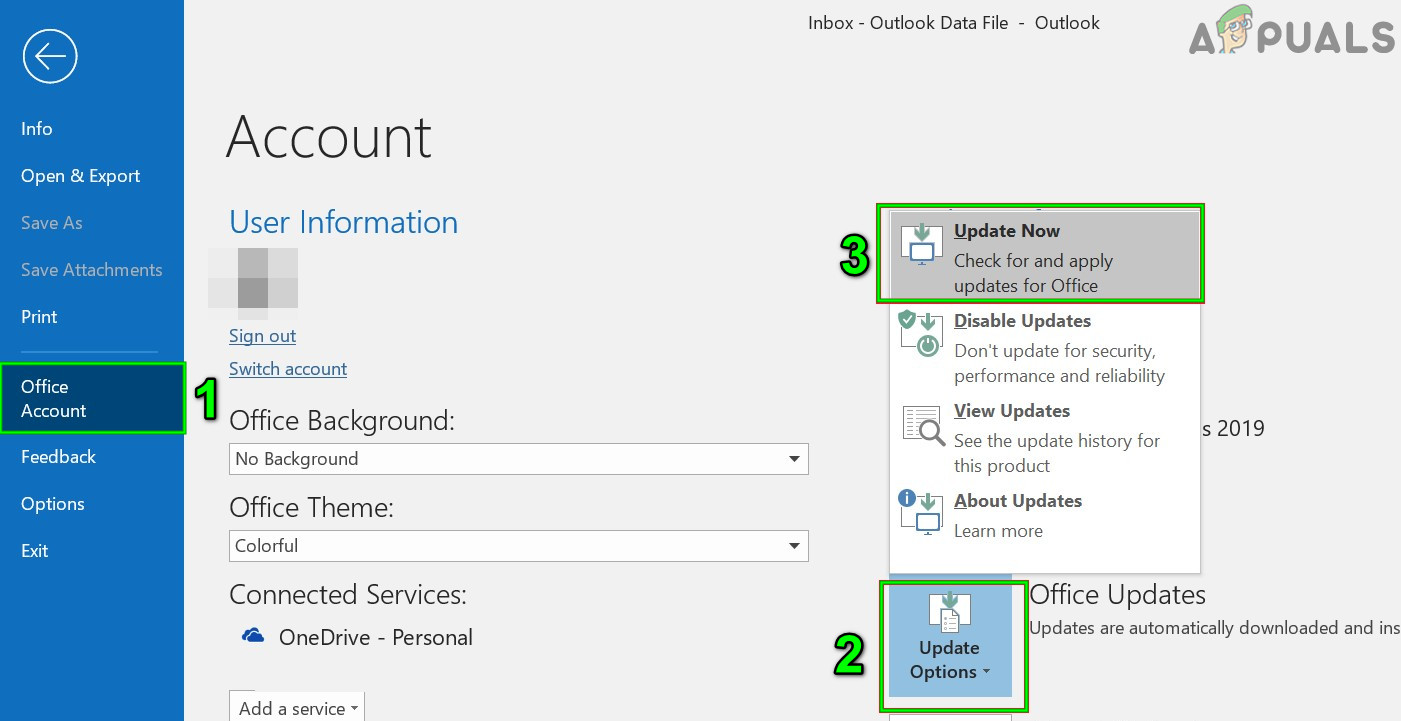
Jeśli używasz starszej wersji programu Outlook, może to również powodować ten błąd. Starsze wersje programu Outlook mają problemy ze zgodnością i mogą nie obsługiwać niektórych funkcji, co prowadzi do różnych usterek i błędów, które z kolei powodują pojawianie się tego błędu. Błąd pii_pn_8a68e8c174733080624b. Sprawdź, czy jest dostępna najnowsza aktualizacja i zainstaluj ją.
- otwarty Microsoft Store.
- Kliknij opcję Pobrane i aktualizacje. Jeśli Outlook wymaga aktualizacji, pojawi się ona na tej liście.
- Jeśli pojawi się aktualizacja, otwórz Strona programu Outlook Kliknij opcję aktualizacji.

- Po zakończeniu aktualizacji uruchom ponownie komputer, aby mieć pewność, że wszystkie zmiany i ustawienia zostały zastosowane.
Prawdopodobnie rozwiąże to napotkany błąd. Możesz też przejść do następnego kroku.
Logowanie się przy użyciu wielu kont e-mail w programie Outlook
Błędy programu Microsoft Outlook mogą wystąpić z powodu usterki oprogramowania lub awarii programu. Korzystanie z wielu kont e-mail na tym samym urządzeniu może powodować ten błąd. Aby rozwiązać ten problem, wyloguj się z konta Outlook, a następnie zaloguj się ponownie po kilku minutach, używając tylko jednego konta. Mamy nadzieję, że to rozwiąże problem z oprogramowaniem po zalogowaniu.
Usuń niepotrzebne wiadomości e-mail
Jeśli w systemie gromadzi się duża liczba wiadomości e-mail, istnieje duże prawdopodobieństwo wystąpienia tego błędu w programie Outlook. Jeśli jesteś zalogowany na wielu kontach, możesz mieć problemy z wysyłaniem i odbieraniem wiadomości e-mail, a aplikacja może często się zawieszać.
Aby temu zaradzić, korzystaj tylko z ważnych dla Ciebie wiadomości e-mail lub skorzystaj z funkcji „Wybrane” w programie Outlook, aby je oddzielić. Jeśli to nie zadziała, wypróbuj poniższą metodę.
Sprawdź swoje połączenie z internetem
Błąd jest najprawdopodobniej spowodowany słabym lub niestabilnym połączeniem internetowym. Dlatego upewnij się, że połączenie internetowe działa prawidłowo, a także spróbuj otworzyć inne strony i skorzystać z innych serwisów, takich jak YouTube. Sprawdź prędkość i stabilność swojego internetu.
Jeśli inne usługi również nie działają prawidłowo, skontaktuj się z dostawcą usług internetowych, aby uzyskać pomoc. Jeśli łączysz się przez Wi-Fi, użyj połączenia przewodowego.
Ustaw lub zmień port SMTP
To rozwiązanie pomogło wielu użytkownikom pozbyć się błędu programu Outlook, dlatego spróbuj ustawić lub zmodyfikować port SMTP, aby rozwiązać problem. SMTP Prosty protokół przesyłania poczty To procedura przesyłania wiadomości e-mail. W internecie zmiany między serwerami SMTP mogą powodować problemy dla wielu użytkowników lub zakłócać proces wysyłania wiadomości e-mail.
Dlatego też należy wykonać poniższe kroki:
- Otwórz aplikację Outlook Twój.
- Kliknij opcję pliku w lewym górnym rogu strony.
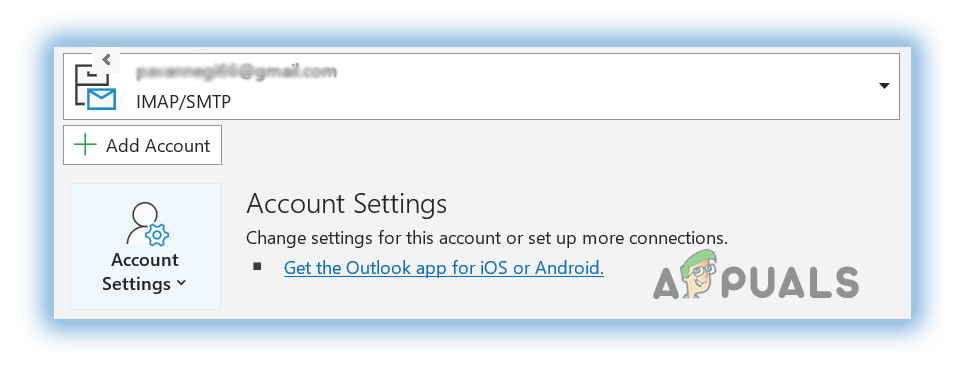
- Zostaniesz przekierowany do menu informacje o koncieTutaj należy podać adres e-mail, pod którym występuje ten problem.

- Następnie kliknij ustawienia konta, które pojawią się w wiadomości e-mail, a następnie wybierz Ustawienia serwera.
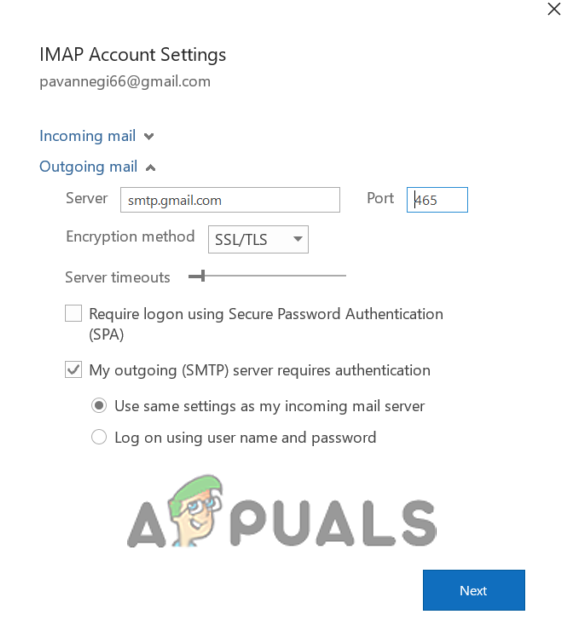
- Po kliknięciu Ustawienia serwera otworzy się karta wyświetlająca SMTP W przypadku Twojego konta musisz określić jego ruch wychodzący, a następnie porównać ustawienia portu lub nazwę serwera z obrazkiem poniżej.

- Wprowadź wszystkie ważne zmiany, a następnie kliknij OK Następnym krokiem jest zapisanie tego ustawienia.
- Spróbuj wysłać wiadomość e-mail, aby sprawdzić, czy błąd zniknął po ponownym uruchomieniu aplikacji.
Użyj oryginalnego programu
Jeśli używasz duplikatu oprogramowania, pojawi się ten błąd. Dlatego sprawdź, czy Twoja kopia Outlooka nie jest duplikatem, a następnie użyj oryginalnego programu, aby rozwiązać problem. Upewnij się, że korzystasz z programu Microsoft Outlook i wysyłasz wiadomości e-mail za jego pomocą. Dodatkowo odinstaluj wszelkie duplikaty oprogramowania zainstalowane w systemie, ponieważ mogą one kolidować z innymi klientami poczty e-mail zainstalowanymi na Twoim urządzeniu.
Odinstaluj i zainstaluj ponownie program
Jeśli nadal występuje ten błąd, spróbuj odinstalować i ponownie zainstalować aplikację z oficjalnej witryny firmy Microsoft. Upewnij się, że korzystasz z najnowszej wersji aplikacji. Dokładnie wykonaj opisane kroki, aby odinstalować, a następnie ponownie zainstalować Outlooka.
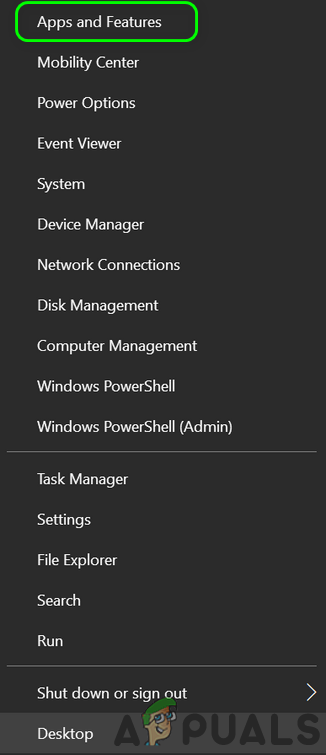
- naciśnij mój klawisz Windows + I Do otwierania
- Następnie kliknij AplikacjeZ lewej strony wybierz opcję Aplikacje i funkcje.

- Teraz z listy poszukaj Aplikacje desktopowe Microsoft Office Kliknij na to.
- Przejdź do linku Zaawansowane opcje Ten, który się pojawia
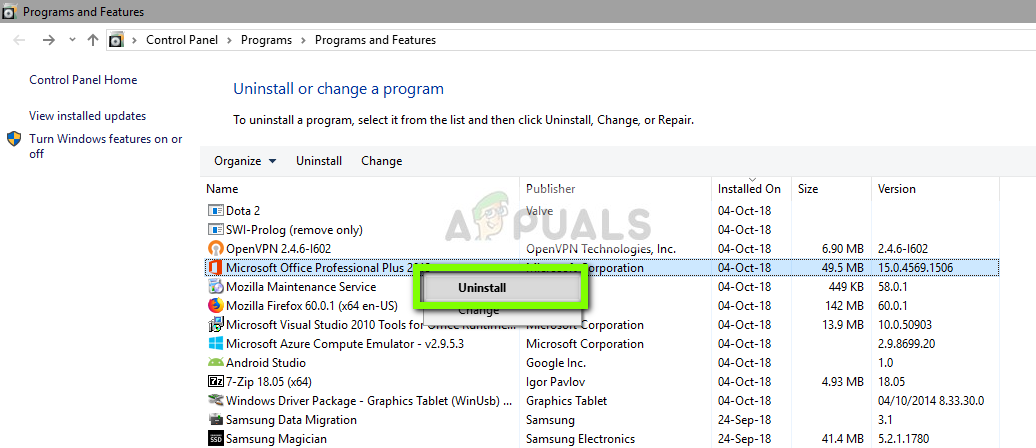
- Wybierz Outlooka z wyświetlonego okna i kliknij przycisk odinstaluj.

- Sprawdź, czy pojawi się okno dialogowe związane z procesem odinstalowywania.
Po pomyślnym odinstalowaniu programu Microsoft Outlook pamiętaj o jego ponownym zainstalowaniu z oficjalnej strony internetowej firmy Microsoft. Po ponownej instalacji aplikacji spróbuj ponownie uruchomić program Microsoft Outlook i wysłać e-maile.
Sprawdź, czy możesz wysyłać e-maile bez wyświetlania kodu błędu programu Outlook pii_pn_8a68e8c174733080624b w systemie Windows. Jeśli błąd nadal występuje, przejdź do następnego możliwego rozwiązania.
Skontaktuj się z pomocą techniczną Microsoft Outlook
Jeśli błąd nadal występuje, należy skontaktować się z [odpowiednim organem/organizacją]. Zespół wsparcia MicrosoftZespół na pewno się z Tobą skontaktuje i zaproponuje możliwe rozwiązania problemu. Teraz możesz łatwo zmienić konfigurację Outlooka, aby rozwiązać problem.
Oto możliwe rozwiązania, które pomogą Ci rozwiązać problem z kodem błędu programu Outlook pii_pn_8a68e8c174733080624b i rozpocząć łatwe wysyłanie wiadomości e-mail.
Możliwość dodawania komentarzy nie jest dostępna.