

Jeśli program Outlook nie otwiera się na komputerze z systemem Windows i ulega awarii podczas próby uruchomienia, aplikacja może być uszkodzona lub wystąpił problem w systemie powodujący awarię aplikacji.

W większości przypadków błędy tego typu wynikają z uszkodzonych profili użytkowników, wadliwych dodatków i problemów w plikach pakietu Office. Poniżej wymieniliśmy kilka skutecznych metod rozwiązywania problemów, które pomogły innym użytkownikom doświadczającym tego samego problemu.
Mamy nadzieję, że te metody pomogą Ci szybko rozwiązać problem.
1. Uruchom ponownie komputer
Przed przejściem do bardziej skomplikowanych metod rozwiązywania problemów pomocne może okazać się ponowne uruchomienie komputera.
Korzystanie z aplikacji pakietu Office może być niemożliwe z powodu tymczasowego błędu lub uszkodzenia. W większości przypadków można rozwiązać te problemy, ponownie uruchamiając system, ponieważ są one tymczasowe.
Jeśli ponowne uruchomienie nie pomoże, skorzystaj z kolejnej metody opisanej poniżej.
2. Utwórz nowy profil
Może się również zdarzyć, że nie będziesz mógł otworzyć aplikacji Outlook, ponieważ Twój profil użytkownika jest uszkodzony.
Aby mieć pewność, że w Twoim przypadku tak nie jest, proponujemy utworzyć nowe konto użytkownika i sprawdzić, czy to coś zmieni.
Oto jak postępować:
- Wpisz Panel sterowania w wyszukiwarce systemu Windows i kliknij go فتح.
- Wpisz „Mail” w pasku wyszukiwania i kliknij najtrafniejszy wynik.
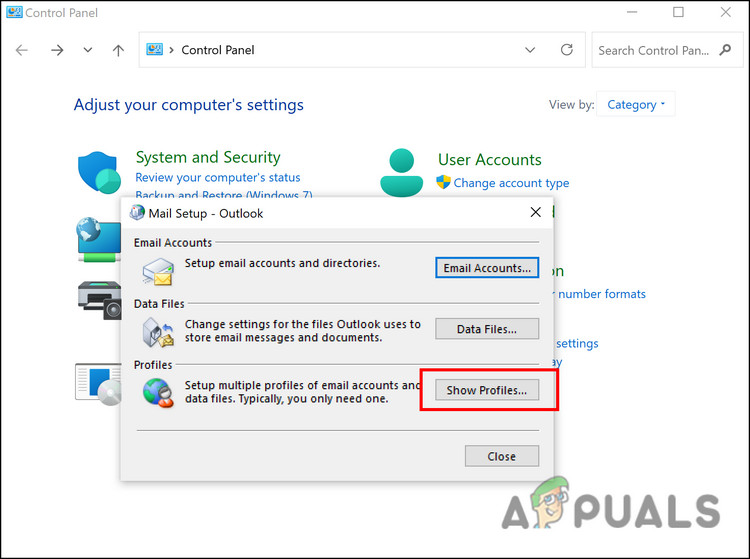
- W poniższym oknie dialogowym kliknij Pokaż profile.

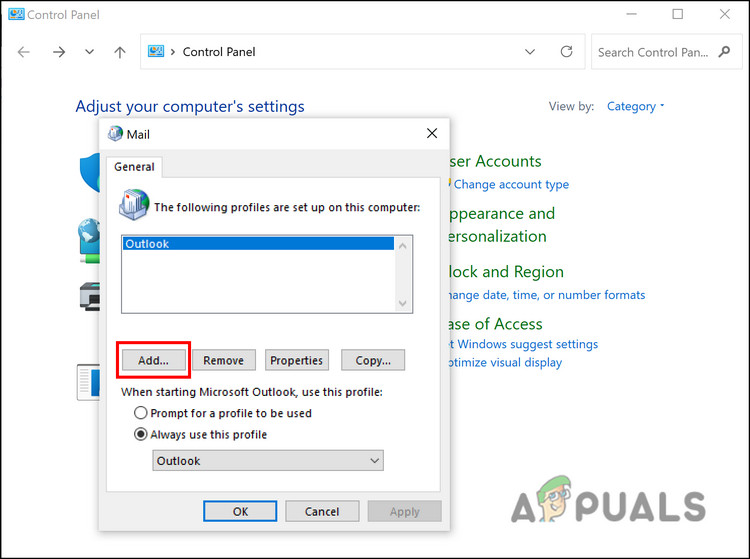
- Następnie dotknij Dodaj przycisk.
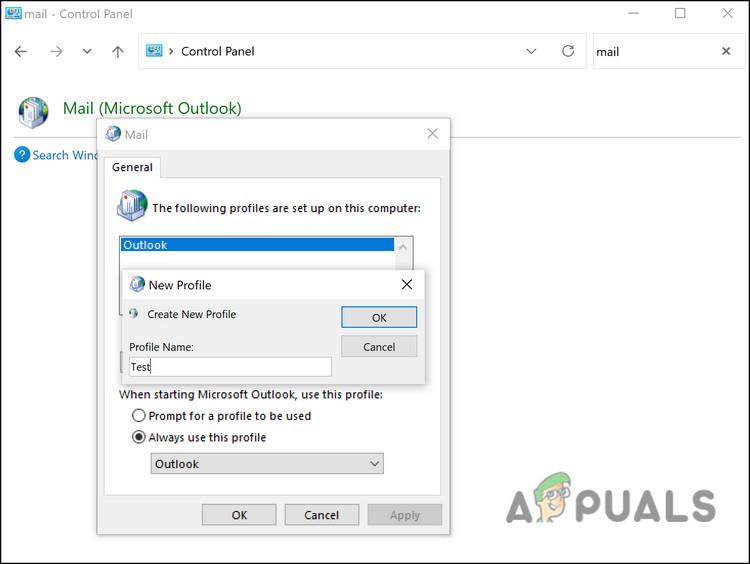
- Następnie wpisz nazwę, którą chcesz przypisać nowemu profilowi w polu tekstowym Nazwa profilu.

- Teraz wypełnij resztę szczegółów w oknie dialogowym Dodaj konto i kliknij Następna.
- Na koniec kliknij Przycisk Zakończ aby zapisać zmiany.
Następnie zaloguj się do programu Outlook przy użyciu tego konta i sprawdź, czy to rozwiąże problem.
3. Wyłącz dodatki
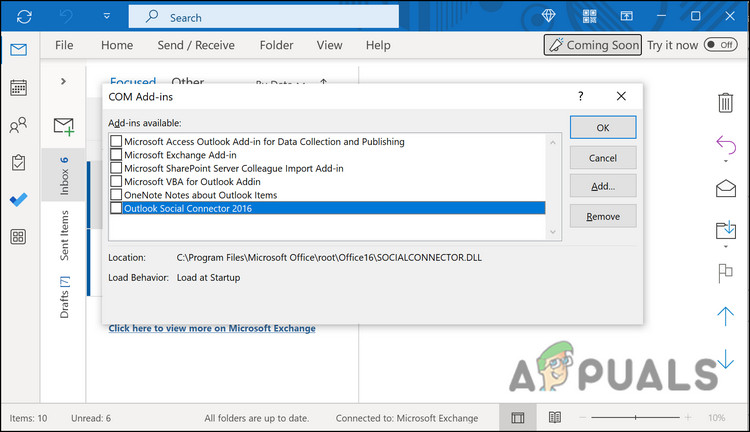
Dodatkowo, zainstalowane dodatki mogą czasami powodować ten problem. Możesz rozważyć wyłączenie dodatków w Outlooku, jeśli ich używasz, aby rozwiązać ten problem.
Oto jak to zrobić:
- Uruchom program Outlook, a następnie przejdź do zakładki plik.
- Wybierać Opcje Od lewej strony.
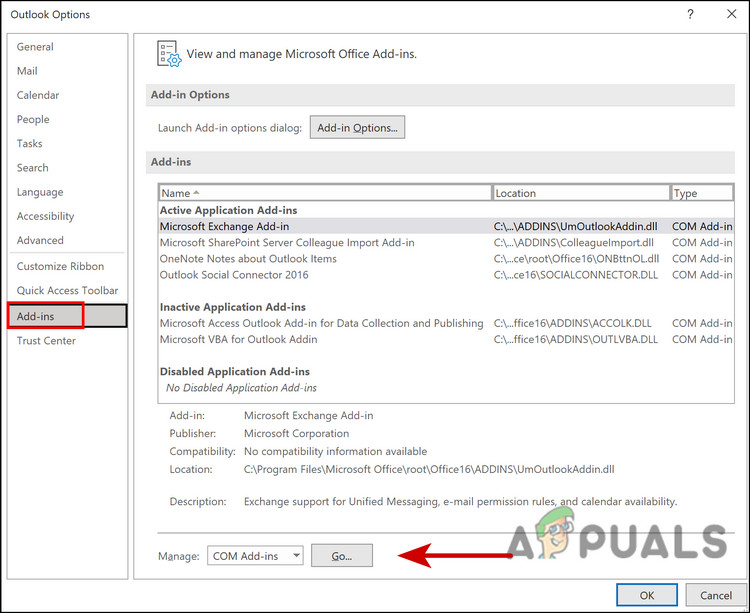
- W oknie dialogowym opcji kliknij opcję dodatkowe prace.
- Kliknij انتقال w następnym oknie.

- Odznacz wszystkie pola wyboru odpowiadające dodatkom, aby je wyłączyć.

- Kliknij dobrze aby zapisać zmiany.
4. Uruchom Outlooka w trybie awaryjnym
W trybie awaryjnym wszystkie integracje i dodatki innych firm są wyłączone, a dostępne są tylko te niezbędne.
Podobnie jak system Windows, większość aplikacji w systemie również korzysta z trybu awaryjnego. Uruchomimy Outlooka w trybie awaryjnym, aby sprawdzić, czy problem nadal występuje.
Jeśli problem nie występuje, przyczyną jest prawdopodobnie integracja z aplikacją innej firmy. Jeśli jednak problem występuje nawet w trybie awaryjnym, możesz przejść do następnego kroku rozwiązywania problemów.
- Kliknij Win + R Aby otworzyć aplikację.
- Wpisz outlook /safe w polu tekstowym Uruchom i naciśnij Enter Wchodzę.
Mamy nadzieję, że Outlook będzie działał w trybie awaryjnym bez żadnych problemów.
5. Napraw Outlooka
Możesz również skorzystać z wbudowanego narzędzia naprawczego, aby rozwiązać problemy z aplikacjami pakietu Office. Za pomocą tego narzędzia firma Microsoft identyfikuje i naprawia potencjalne problemy, które mogą powodować awarie jednej lub kilku aplikacji pakietu Office.
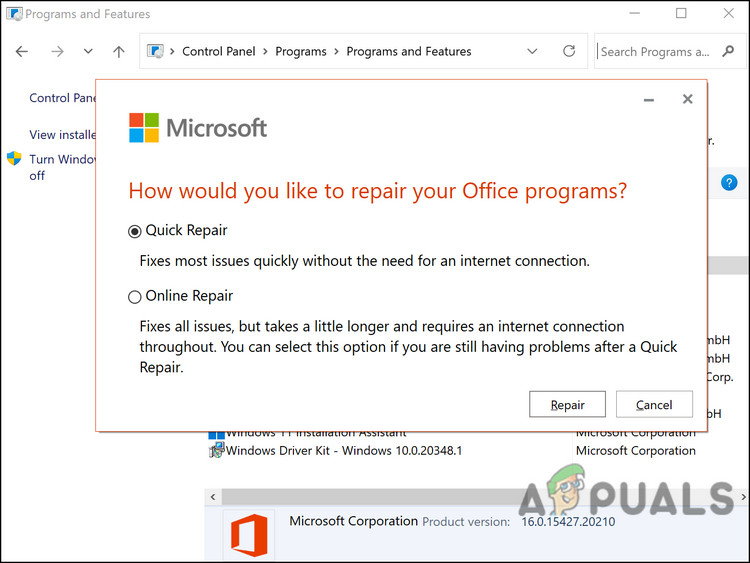
Istnieją dwa sposoby naprawy urządzenia: Szybka naprawa i Naprawa online. Szybka naprawa umożliwia rozwiązanie problemu bez połączenia z internetem. Alternatywnie, można skorzystać z opcji Naprawa online, której wykonanie może zająć kilka minut.
Oto jak postępować:
- naciśnij mój klawisz Win + R Razem, aby otworzyć okno dialogowe Uruchom.
- Wpisz control w polu tekstowym okna dialogowego i naciśnij Wchodzę.
- Kliknij Programy (Programy) w oknie Panelu sterowania.
- Wybierać Programy i funkcje (Programy i funkcje).
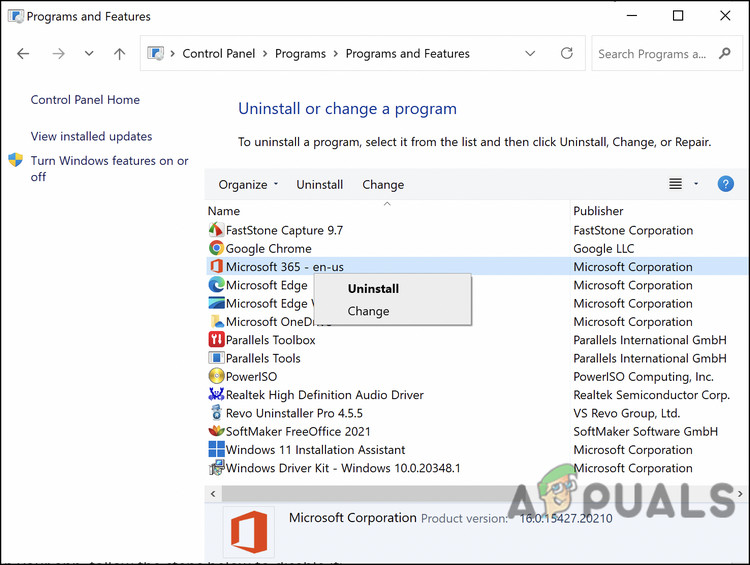
- Na ekranie powinna teraz wyświetlić się lista zainstalowanych programów. Znajdź Office 365 i kliknij go prawym przyciskiem myszy.
- Wybierać Zmiana (Zmień) z menu kontekstowego.

- W następnym oknie zobaczysz dwie opcje: Naprawa online i Szybka naprawa.

- Wybierać Szybka naprawa (Szybka naprawa) Najpierw sprawdź, czy to rozwiązało Twój problem.
- Jeśli błąd nadal występuje, przejdź do naprawy online i poczekaj na jej zakończenie. Następnie sprawdź, czy problem został rozwiązany.

6. Edycja rejestru systemu Windows
Innym rozwiązaniem, które sprawdziło się u użytkowników, było usunięcie określonego klucza rejestru z Edytora rejestru. Jeśli jeszcze nie wiesz, Rejestr systemu Windows to zaawansowane narzędzie, które zawiera informacje o programach i procesach systemu operacyjnego Windows w postaci kluczy.
Możesz modyfikować funkcje swojego systemu operacyjnego poprzez edycję lub usunięcie tych kluczy. Właśnie to zrobimy w tej metodzie.
Ponieważ jednak Edytor Rejestru jest narzędziem wrażliwym, zdecydowanie zalecamy utworzenie kopii zapasowej przed wykonaniem poniższych kroków. Pomoże to przywrócić aktualny stan rejestru, jeśli coś pójdzie nie tak w trakcie procesu.
Oto co musisz zrobić:
- Kliknij Win + R Razem, aby otworzyć okno dialogowe Uruchom.
- W polu tekstowym okna dialogowego wpisz regedit i kliknij Wchodzę.
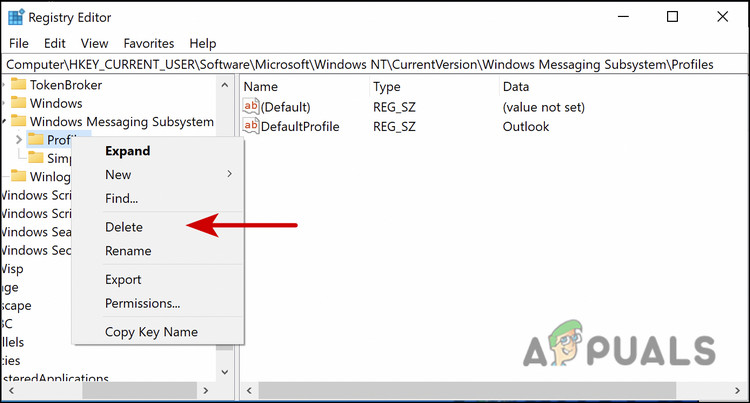
- Po otwarciu Edytora rejestru przejdź do lokalizacji podanej poniżej.
HKEY_CURRENT_USERSOFTWAREMicrosoftWindows NTCurrentVersionPodsystem obsługi komunikatów systemu Windows
- Kliknij prawym przyciskiem myszy na klucz Profile i wybierz Usunięcia.
Po zakończeniu zamknij Edytor rejestru i sprawdź, czy teraz możesz uruchomić program Outlook bez żadnych problemów.
7. Napraw pliki programu Outlook
Wszystkie Twoje wiadomości e-mail, wydarzenia, kontakty i zadania są przechowywane w plikach danych programu Outlook. Podobnie jak dane w pamięci podręcznej, pliki te mogą czasami ulec uszkodzeniu, co może prowadzić do problemów takich jak ten, który omawiamy.
Na szczęście naprawa tych uszkodzonych plików jest bardzo prosta i łatwa. Jeśli przyczyną problemu są uszkodzone pliki danych, naprawa ich zgodnie z poniższymi krokami powinna rozwiązać problem. W tym celu użyjemy narzędzia do naprawy Skrzynki odbiorczej (scanpst.exe).
Oto wszystko, co musisz zrobić:
- Pierwszym krokiem jest znalezienie pliku scanpst.exe. Użytkownicy Microsoft 365/Outlook 2019/Outlook 2016 znajdą plik w następującej lokalizacji w Eksploratorze plików:
C:Pliki programówMicrosoft Officerootoffice16
- Jeśli używasz programu Outlook 2013, wykonaj następujące czynności:
C: Program Files (x86) Microsoft OfficeOffice15
- Jeśli używasz programu Outlook 2010, przejdź do następującej witryny:
C: Program Files (x86) Microsoft OfficeOffice14
- Po znalezieniu pliku kliknij go dwukrotnie. Narzędzie do naprawy skrzynki odbiorczej żeby to włączyć.

- Narzędzie poprosi o podanie lokalizacji pliku PST do skanowania. Użytkownicy programu Outlook 2007 i starszych wersji powinni przejść do następującej lokalizacji:
C:Users%nazwa użytkownika%AppDataLocalMicrosoftOutlook
- Użytkownicy programów Outlook 2010, Outlook 2013, Outlook 2016, Outlook 2019 i Microsoft 365 powinni przejść do następujących witryn:
C:Użytkownicy%nazwa_użytkownika%DokumentyPliki programu Outlook
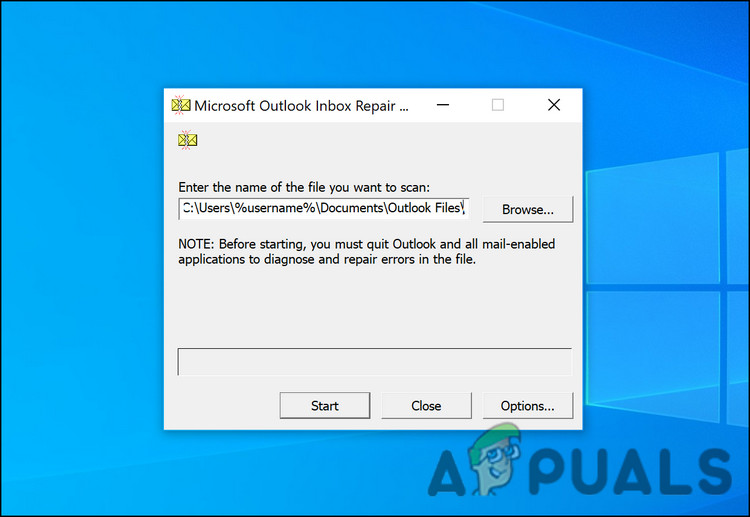
- Teraz naciśnij przycisk. początek aby rozpocząć proces skanowania.
- Po zakończeniu skanowania kliknij przycisk. szczegóły Aby zbadać przyczynę problemu.
- Możesz teraz nacisnąć przycisk Napraw, aby rozpocząć naprawianie błędu. Ten proces może trochę potrwać, prosimy o cierpliwość.
Mamy nadzieję, że po zakończeniu procesu naprawy będziesz mógł korzystać z programu Outlook bez żadnych problemów.
8. Sprawdź, czy Outlook działa w trybie zgodności
Ten problem może również wystąpić, jeśli używasz Outlooka w trybie zgodności. Rozwiązanie jest proste: wystarczy wyłączyć ten tryb, aby Outlook działał prawidłowo.
Oto jak to zrobić:
- Jeśli używasz programu Outlook 2013, znajdź plik Outlook.exe, przechodząc do następującej lokalizacji w Eksploratorze plików:
C:Pliki programówMicrosoft OfficeOffice 15 lub C:Pliki programów (x86)Microsoft OfficeOffice 15
- Użytkownicy programu Outlook 2010 mogą odwiedzić następującą witrynę internetową:
C:Pliki programówMicrosoft OfficeOffice 14 lub C:Pliki programów (x86)Microsoft OfficeOffice 14
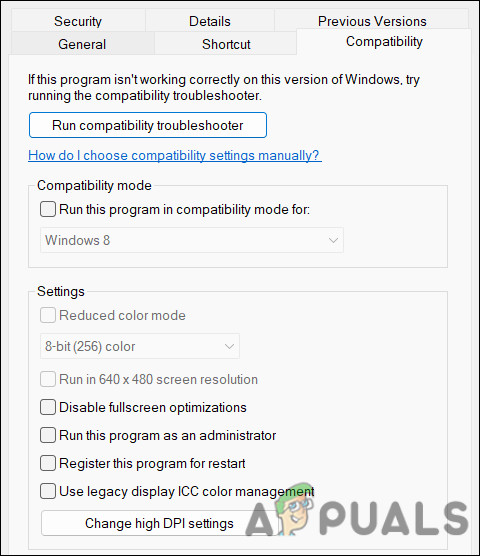
- Kliknij plik prawym przyciskiem myszy outlook.exe I wybierz ا (Właściwości) z menu kontekstowego.
- W poniższym oknie dialogowym przejdź do zakładki Zgodność (Zgodność) Jeśli jakieś pola są tam zaznaczone, odznacz je.

- dotknij تطبيق (Zastosuj) > dobrze (OK) aby zapisać zmiany.
Możliwość dodawania komentarzy nie jest dostępna.