

Niektórzy użytkownicy systemów Windows i Mac napotykają następujący błąd:Nie można zweryfikować konfiguracjiPodczas próby połączenia konta e-mail z Thunderbirdem, błąd ten pojawia się natychmiast po wpisaniu danych logowania do konta e-mail i kliknięciu przycisku. Gotowe أو Utwórz konto.
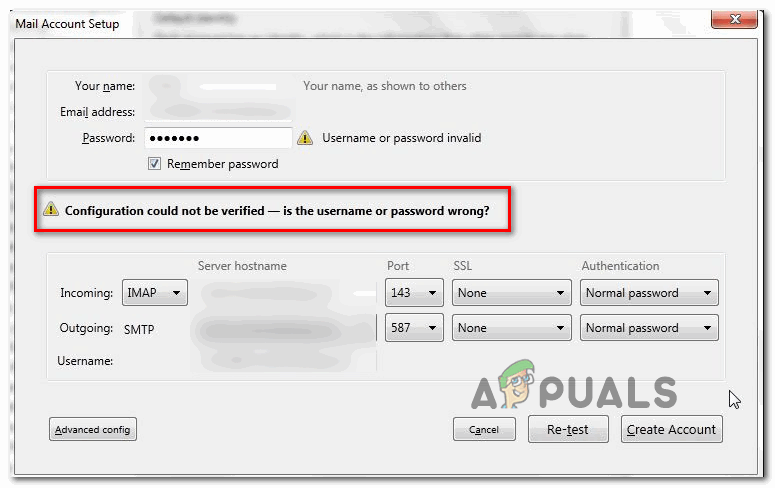
Okazuje się, że istnieje kilka różnych możliwych przyczyn, które mogą prowadzić do wystąpienia błędu „Nie można zweryfikować konfiguracjiOto krótka lista:
- Nieprawidłowe dane uwierzytelniające Jedną z najczęstszych przyczyn tego komunikatu o błędzie są nieprawidłowe dane logowania użytkownika. Dlatego zanim cokolwiek zrobisz, spróbuj użyć tych samych danych logowania do poczty e-mail, aby połączyć się z odpowiednim klientem internetowym. Jeśli to zadziała, wykluczyłeś możliwość nieprawidłowych danych logowania do poczty e-mail.
- Błąd w Thunderbirdzie (wersja 68.2.0 i starsze) Jeśli używasz starszej wersji Thunderbirda, ten błąd może pojawić się z powodu słabego połączenia między aplikacją Thunderbird a przeglądarką Mozilla Firefox (występuje to tylko wtedy, gdy Firefox jest Twoją główną przeglądarką). W takim przypadku problem powinien zostać rozwiązany poprzez aktualizację do najnowszej wersji Thunderbirda.
- Aplikacje mniej bezpieczne nie są dozwolone. Jeśli masz ten problem z pocztą Yahoo lub Google, pamiętaj, że połączenie może być zablokowane, ponieważ Twój dostawca poczty ogranicza dostęp do mniej bezpiecznych aplikacji. W takim przypadku możesz rozwiązać problem, otwierając ustawienia Gmaila lub Yahoo i zezwalając mniej bezpiecznym aplikacjom na synchronizację danych.
- Włącz weryfikację dwuetapową Jak potwierdziło wielu użytkowników, których dotyczył ten problem, synchronizacja danych w Thunderbirdzie jest wyjątkowo zawodna, jeśli włączona jest weryfikacja dwuetapowa. Jeśli chcesz połączyć swoje konto e-mail z Thunderbirdem lub Outlookiem, najlepszym rozwiązaniem jest po prostu wyłączenie weryfikacji dwuetapowej.
- Zakłócenia zapory sieciowej Okazuje się, że ten błąd może być również zaostrzony przez ograniczenia nałożone przez zaporę sieciową. Możliwe, że Zapora systemu Windows lub jej odpowiednik innej firmy blokuje połączenia z serwerem pocztowym. W takim przypadku problem można rozwiązać, dodając aplikację Thunderbird do białej listy w ustawieniach zapory sieciowej.
Metoda 1: Zweryfikuj dane logowania do konta.
Zanim zaczniesz szukać innych rozwiązań, upewnij się, że używasz prawidłowych danych logowania do konta. Komunikat o błędzie może po prostu oznaczać, że używany adres e-mail lub hasło są nieprawidłowe.
Na szczęście istnieje jeden sposób na sprawdzenie tej teorii – po prostu spróbuj użyć tego samego konta bezpośrednio w przeglądarce i sprawdź, czy możesz się poprawnie połączyć. Na przykład przejdź do poczta.google.com أو mail.yahoo.com (lub innego dostawcy poczty e-mail) i użył tych samych danych logowania, które spowodowały błąd.Nie można zweryfikować konfiguracji".
Jeśli udało Ci się nawiązać połączenie za pomocą klienta internetowego Twojego dostawcy poczty e-mail, używając tej samej nazwy użytkownika i hasła, właśnie potwierdziłeś, że użyte przez Ciebie dane logowania są prawidłowe.
Jeśli możesz potwierdzić poprawność swoich danych uwierzytelniających, bardzo prawdopodobne jest, że problem występuje lokalnie. W takim przypadku przejdź do następnego możliwego rozwiązania opisanego poniżej.
Metoda 2: Zainstaluj najnowszą wersję Thunderbirda
Możesz również napotkać błąd „Nie można zweryfikować konfiguracji„Z powodu błędu Thunderbirda, który występował na komputerach z systemem Windows w wersji 68.2.0 i starszych. Według programisty, który naprawił ten problem, przyczyną mogły być nieprawidłowe połączenia między Thunderbirdem a przeglądarką Mozilla Firefox (jeśli była ustawiona jako domyślna).”
Na szczęście problem ten został rozwiązany w wersji 68.2.1 programu Thunderbird, więc jeśli doświadczasz tego problemu na komputerze z systemem Windows i używasz przeglądarki Mozilla jako domyślnej przeglądarki, po prostu wymuś aktualizację swojego klienta poczty e-mail.
Aby to zrobić otwórz Thunderbirda, kliknij na zakładkę مساعدة (Na pasku górnym) kliknij Informacje o Thunderbirdzie (z menu kontekstowego), aby wymusić automatyczną aktualizację aplikacji.
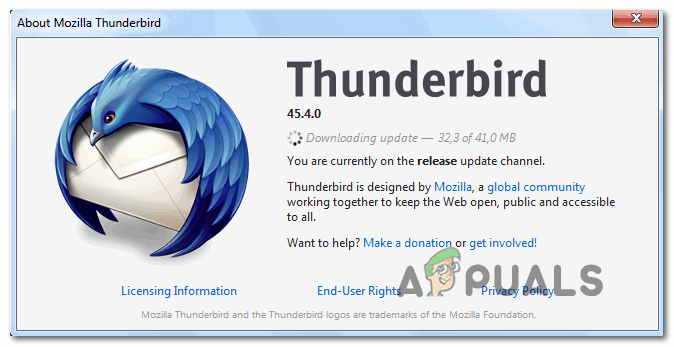
Jeśli dostępna jest nowa wersja, aplikacja zaktualizuje się do najnowszej wersji. Po zakończeniu procesu pojawi się monit o ponowne uruchomienie – kliknij Uruchom ponownie Thunderbirda, aby zaktualizować.
Po ponownym uruchomieniu aplikacji spróbuj zalogować się na swoje konto e-mail i sprawdź, czy błąd został rozwiązany. Jeśli nadal widzisz błąd „Nie można zweryfikować konfiguracji„Przejdź do następnego możliwego rozwiązania”.
Metoda 3: Zezwalanie na mniej bezpieczne aplikacje (tylko Yahoo i Gmail)
Jeśli ten problem występuje w przypadku adresu e-mail Yahoo lub Gmail, bardzo prawdopodobne jest, że wyświetla się komunikat o błędzie.Nie można zweryfikować konfiguracjiDzieje się tak, ponieważ Twój klient poczty e-mail nie jest skonfigurowany tak, aby zezwalać mniej bezpiecznym aplikacjom na synchronizację danych. Pamiętaj, że zarówno Google, jak i Yahoo domyślnie blokują mniej bezpieczne aplikacje.
Nie zakładaj jednak, że Thunderbird jest niebezpieczny i narażony na ataki hakerów. Google i Yahoo uważają wszystkie zewnętrzne programy pocztowe za „mniej bezpieczne aplikacje” – dotyczy to m.in. Outlooka, Thunderbirda, Mailbirda, SeaMonkey itp.
Jeśli ten scenariusz dotyczy Twojej obecnej sytuacji, a mniej bezpieczne aplikacje nie są dozwolone w ustawieniach Twojego dostawcy poczty e-mail, możesz łatwo rozwiązać ten problem, włączając tę opcję. Aby to zrobić, postępuj zgodnie z instrukcją właściwą dla Twojego dostawcy poczty e-mail:
a. Zezwolenie na mniej bezpieczne aplikacje w Gmailu
- Wizyta Menu ustawień dla Twojego konta Google Zaloguj się używając swoich danych użytkownika.
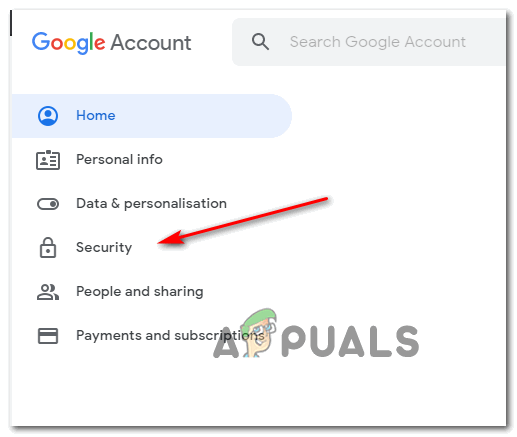
- Po pomyślnym zalogowaniu kliknij الأمان Z menu znajdującego się po lewej stronie ekranu.

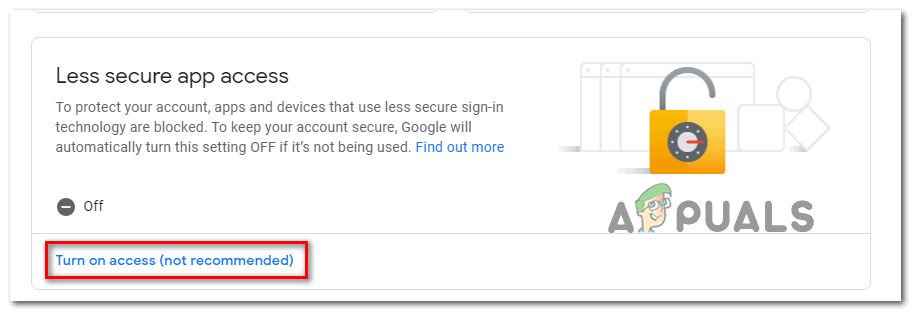
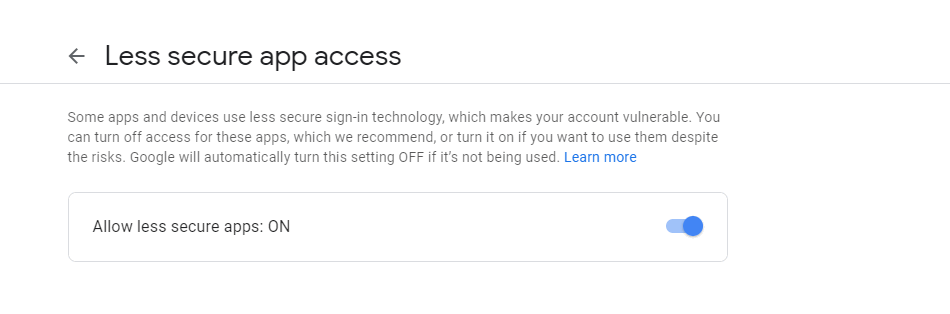
- Następnie przewiń w dół do listy mniej bezpiecznych aplikacji i dotknij Włączono ułatwienia dostępu (niezalecane).

- Na liście mniej bezpiecznych aplikacji wystarczy włączyć przełącznik powiązany z Zezwalanie na mniej bezpieczne aplikacje: Wyłączone.

- Po udzieleniu dostępu wróć do aplikacji Thunderbird i powtórz proces, który poprzednio spowodował błąd „Nie można zweryfikować konfiguracji".
b. Zezwolenie na mniej bezpieczne aplikacje w Yahoo Mail
- przyjechać do Ustawienia poczty Yahoo Twoje własne z domyślnej przeglądarki. Gdy pojawi się prośba o podanie danych logowania, wprowadź je i sprawdź, czy zostaniesz o to poproszony ponownie.
- Po przejściu na stronę ustawień konta Yahoo Mail kliknij w menu po lewej stronie Pokaż więcej.
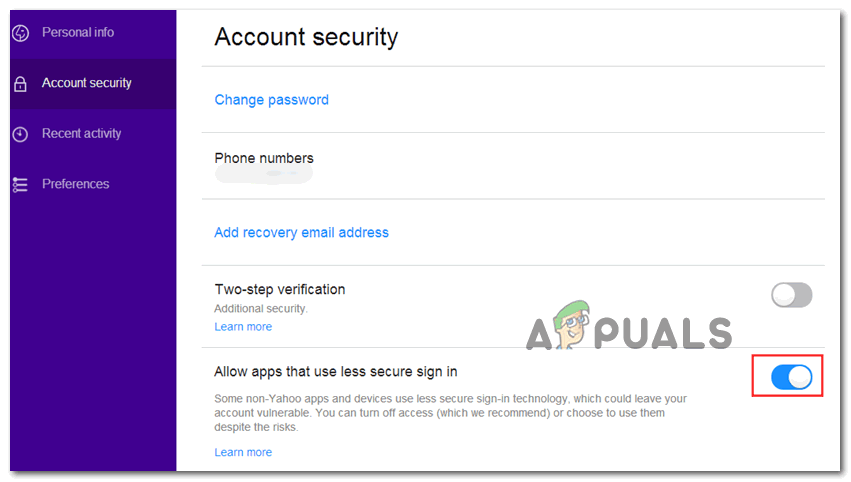
- Z wybraną kartą Pokaż więcejPrzejdź do sekcji po prawej stronie i przewiń w dół, aż dojdziesz do odpowiedniej sekcji Zezwalanie aplikacjom korzystającym z mniej bezpiecznego logowania Włącz powiązany klucz.

- Po włączeniu mniej bezpiecznego logowania wróć do aplikacji Thunderbird i spróbuj ponownie połączyć konto e-mail.
Jeśli błąd nadal się pojawiaNie można zweryfikować konfiguracji„Przejdź do następnego możliwego rozwiązania poniżej.”
Metoda 4: Wyłącz weryfikację dwuetapową
Jednym z głównych powodów, który może prowadzić do błędu „Nie można zweryfikować konfiguracjiThunderbird korzysta z weryfikacji dwuetapowej. Należy pamiętać, że Thunderbird nie jest jedynym klientem, który nie będzie działał poprawnie z weryfikacją dwuetapową – każdy główny klient poczty e-mail na komputerze stacjonarnym będzie miał problemy z kontami e-mail, które z niej korzystają.
Choć istnieją pewne alternatywne rozwiązania, nie są one niezawodne, więc najlepszym rozwiązaniem (jeśli jesteś zdecydowany połączyć swojego klienta poczty e-mail z Thunderbirdem) jest po prostu wyłączenie dwuetapowego uwierzytelniania.
Aby Ci w tym pomóc, stworzyliśmy trzy różne podkatalogi (po jednym dla każdego dostawcy poczty e-mail o największym udziale w rynku). Postępuj zgodnie z instrukcją dotyczącą Twojego dostawcy poczty e-mail:
A. Wyłącz weryfikację dwuetapową w Outlook.com
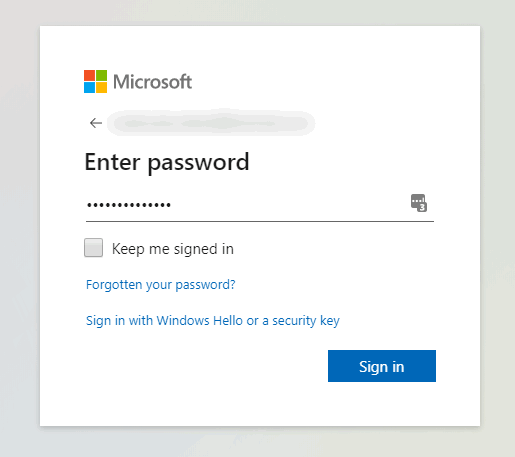
- Odwiedź stronę Ustawienia bezpieczeństwa .'s Live.com Zaloguj się używając swojego konta na Outlook.comWprowadź adres e-mail i hasło powiązane z Twoim kontem e-mail Outlook.com i kliknij Login Aby zakończyć procedurę.

- Jeśli zostaniesz poproszony o weryfikację za pośrednictwem wiadomości e-mail lub SMS, zrób to, aby dokończyć proces weryfikacji.
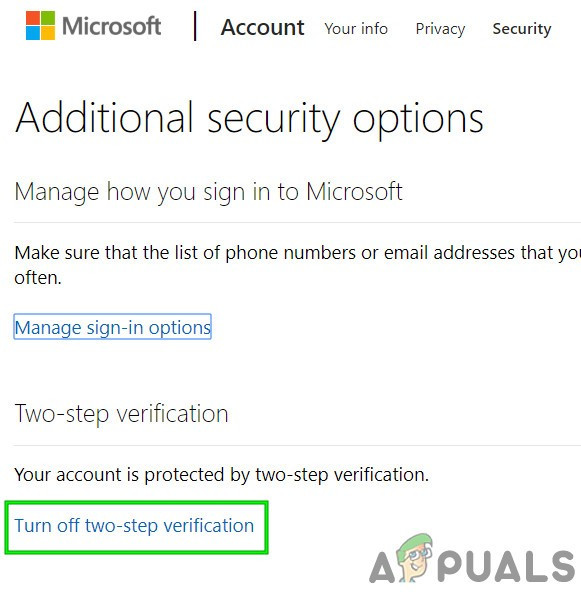
- Po pomyślnym zalogowaniu i wejściu do menu Ustawienia bezpieczeństwaPrzewiń w dół do kategorii Weryfikacja dwuetapowa i kliknij Wyłącz weryfikację dwuetapową.

- Następnie postępuj zgodnie z instrukcjami wyświetlanymi na ekranie, aby wyłączyć weryfikację dwuetapową na tym koncie Outlook.com.
- Po wyłączeniu weryfikacji dwuetapowej wróć do klienta Thunderbird, zaloguj się przy użyciu tych samych danych logowania i sprawdź, czy możesz dokończyć synchronizację bez napotkania błędu.Nie można zweryfikować konfiguracji".
b. Wyłączanie weryfikacji dwuetapowej w Yahoo
- Wizyta Karta konta w Twojej poczcie Yahoo Zaloguj się używając danych swojego konta.
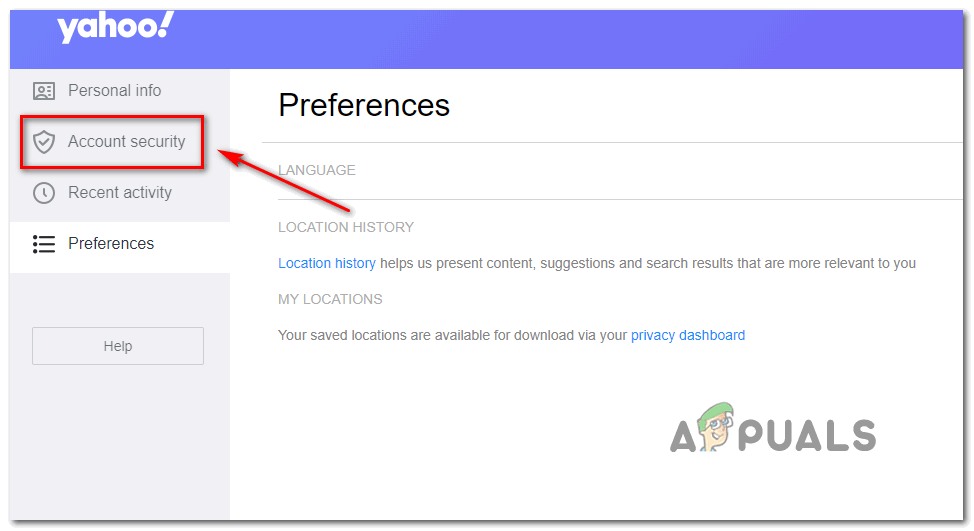
Ogłoszenie: W zależności od ustawień bezpieczeństwa możesz zostać poproszony o weryfikację za pośrednictwem aplikacji e-mail lub usługi krótkich wiadomości tekstowych (SMS). - Po przejściu do zakładki swojego konta kliknij na pionowe menu po lewej stronie Bezpieczeństwo konta.

- Jeśli zostaniesz poproszony o ponowne zalogowanie, zrób to i zweryfikuj swoją tożsamość za pomocą wiadomości e-mail lub SMS, aż do pomyślnego zalogowania.
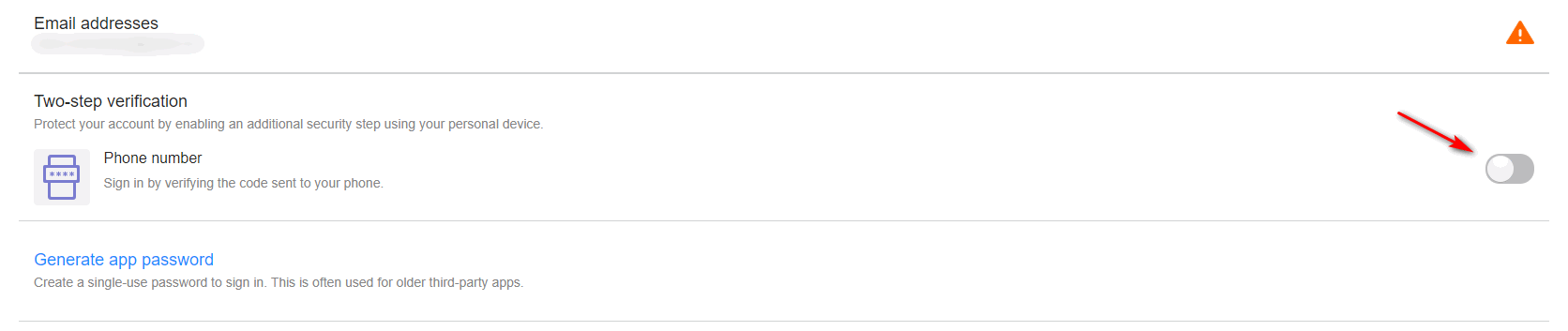
- Po pomyślnym zalogowaniu skorzystaj z menu po prawej stronie, aby przewinąć w dół Dwuetapowa lista kontrolna I odznacz klucz z nim powiązany.

- Po wyłączeniu weryfikacji dwuetapowej spróbuj ponownie połączyć się z Thunderbirdem i sprawdź, czy nadal pojawia się ten sam błąd.Nie można zweryfikować konfiguracji".
c) Wyłączanie weryfikacji dwuetapowej w Gmailu
- Otwórz domyślną przeglądarkę, a następnie przejdź do Twoja strona konta Google Zaloguj się używając swojego konta.
- Po zalogowaniu kliknij na zakładkę الأمان Z pionowego menu po lewej stronie.
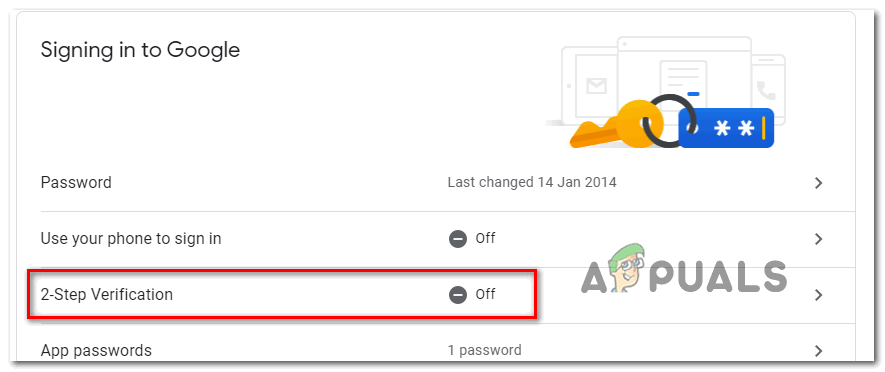
- Następnie przewiń w dół do zakładki Zaloguj się do Google i kliknij Weryfikacja dwuetapowa.

- Następnie postępuj zgodnie z instrukcjami wyświetlanymi na ekranie, aby wyłączyć weryfikację dwuetapową.
- Po wyłączeniu dwuetapowego weryfikacji w menu ustawień Gmaila wróć do klienta Thunderbird i spróbuj ponownie połączyć się ze swoim kontem.
Jeśli potwierdziłeś już, że weryfikacja dwuetapowa jest wyłączona, a mimo to nadal występuje błąd,Nie można zweryfikować konfiguracjiNastępnie przejdź do następnego możliwego rozwiązania poniżej.
Metoda 5: Dodaj Thunderbirda do białej listy w ustawieniach zapory sieciowej
Okazuje się, że możesz również natknąć się na błąd „Nie można zweryfikować konfiguracjiJeśli zapora blokuje program Thunderbird z powodu fałszywie pozytywnego wyniku, pamiętaj, że taka sama sytuacja może mieć miejsce w przypadku Zapory systemu Windows (wbudowanego pakietu), programu Avast i kilku innych zapór innych firm.
Jeśli używasz zapory sieciowej i uważasz, że dotyczy Cię ten scenariusz, możesz rozwiązać problem, dodając klienta Thunderbird do listy dozwolonych elementów (białej listy).
Jeśli używasz Zapory systemu Windows, wykonaj poniższe czynności, aby dodać klienta poczty e-mail Thunderbird do białej listy. W ten sposób zapora nie będzie blokować połączeń wychodzących:
Ogłoszenie: Jeśli korzystasz z zapory innej firmy, poszukaj w internecie szczegółowych instrukcji dotyczących dodawania aplikacji do białej listy. Kroki będą się różnić w zależności od używanego narzędzia zabezpieczającego.
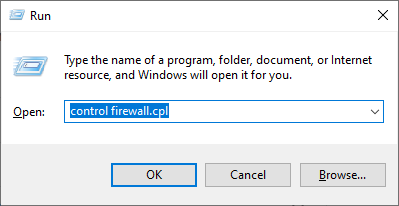
- Otwórz okno dialogowe zatrudnienie Naciskając klawisz Windows + RW wyświetlonym polu tekstowym wpisz „kontrolować firewall.cpl„I naciśnij Wchodzę Aby otworzyć klasyczny interfejs zapora systemu Windows.

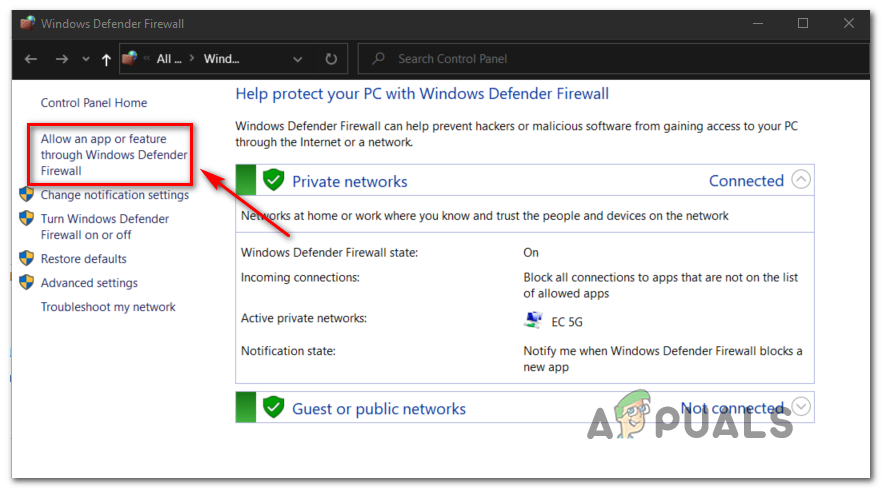
- Po przejściu do menu Zapory systemu Windows Defender kliknij na pasku bocznym po lewej stronie Zezwalaj aplikacji lub funkcji na przejście przez zaporę systemu Windows Defender.

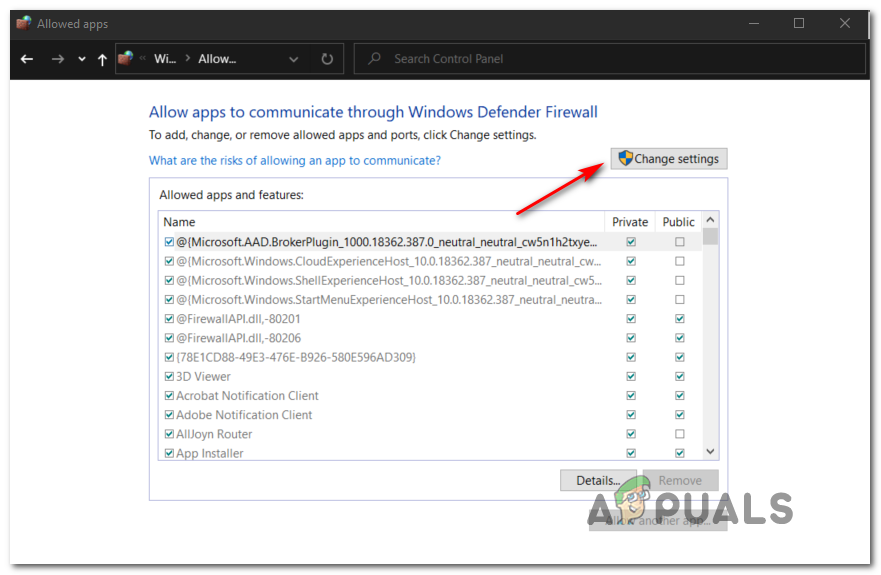
- Po wejściu na listę Dozwolone aplikacje, kliknij przycisk Zmień ustawienia Następnie kliknij نعم Gdy wymagający Kontrola konta użytkownika (UAC) Nadanie uprawnień administratora.

- Po uzyskaniu uprawnień administratora przewiń listę dozwolonych elementów i sprawdź, czy Thunderbird jest do niej dodany. Jeśli tak, upewnij się, że dwa pola z nim powiązane są zaznaczone. Specjalny وRok Przed kliknięciem dobrze aby zapisać zmiany.
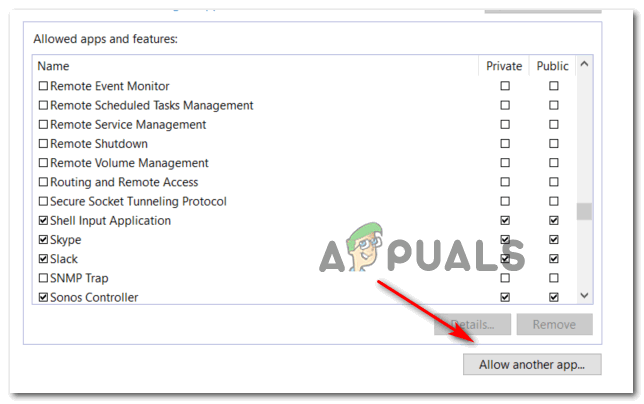
Ogłoszenie: Jeśli Thunderbird nie został jeszcze dodany do listy dozwolonych, kliknij przycisk. Zezwól innej aplikacji Dodaj wpis ręcznie, aby móc następnie dodać aplikację do białej listy.
- Po umieszczeniu aplikacji Thunderbird na białej liście wróć do niej i spróbuj ponownie zalogować się przy użyciu swojego konta e-mail.
Jeśli błąd nadal się pojawiaNie można zweryfikować konfiguracji„Przejdź do następnej metody poniżej.”
Metoda 6: Włącz obsługę plików cookie Google na komputerze Mac (tylko w systemie macOS)
Jeśli zobaczysz ten komunikat o błędzie podczas próby połączenia konta Gmail z aplikacją pocztową Thunderbird na komputerze Mac, przyczyną problemu jest najprawdopodobniej to, że Google nie akceptuje plików cookie.
W takim przypadku problem powinien zostać rozwiązany poprzez dostęp do menu. Preferencje W aplikacji Safari włącz obsługę plików cookie innych firm. Wielu użytkowników, których dotyczył ten problem, potwierdziło, że ten proces ostatecznie pozwolił im pozbyć się błędu.Nie można zweryfikować konfiguracji„I korzystaj z aplikacji Thunderbird normalnie”.
Oto krótki przewodnik dotyczący włączania plików cookie Google w systemie macOS:
- W systemie MacOS otwórz Safari (przez taśmę) الإجراءات (Na dole ekranu).
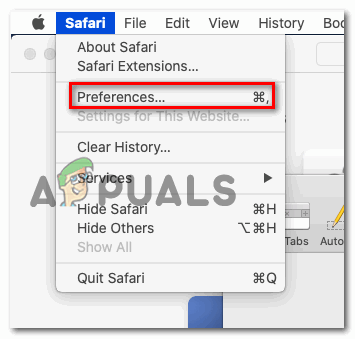
- Po zalogowaniu kliknij na górnym pasku przeglądarki Safari Preferencje Z nowo wyświetlonego menu kontekstowego.

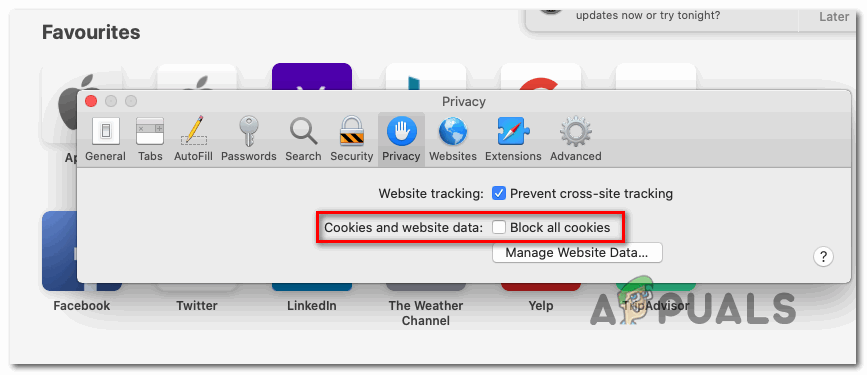
- Po wejściu na listę Preferencje, dotknij Prywatność Wybierz ją z poziomego menu u góry.
- Następnie odznacz pole przypisane do Zablokuj wszystkie pliki cookie Aby zezwolić Google na zapisywanie plików cookie na Twoim komputerze Mac.

- Wróć do aplikacji Thunderbird, połącz się ponownie i sprawdź, czy błąd nadal występuje.Nie można zweryfikować konfiguracji"Wciąż ci się to wydaje."
Możliwość dodawania komentarzy nie jest dostępna.