

Wielu użytkowników programu Outlook zgłasza, że przy każdym uruchomieniu pojawia się błąd „Produkt bez licencji” , pomimo opłacania miesięcznej, kwartalnej lub rocznej subskrypcji pakietu Office 365 i Office 2016. Problem ten nie ogranicza się do konkretnego systemu operacyjnego, ponieważ zgłaszano go w systemach Windows 10, Windows 8.1 i Windows 7.
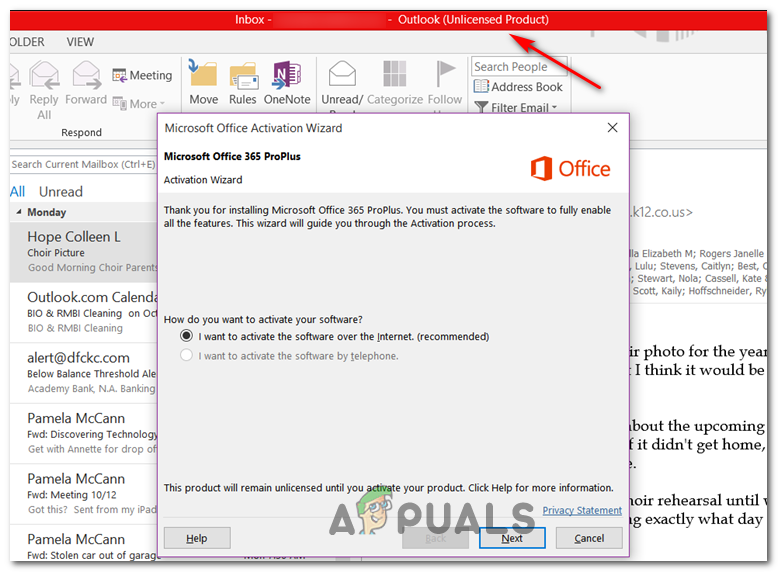
Jeśli prawdopodobnie masz do czynienia z powszechnym problemem z siecią, najlepszym sposobem na rozpoczęcie rozwiązywania błędów „Produkt bez licencji” jest uruchomienie narzędzia do rozwiązywania problemów z aktywacją zgodnego z pakietem Office 365 i Office 2016.
Jeśli nie zostanie zaproponowane żadne skuteczne rozwiązanie, należy wprowadzić pewne zmiany i ręcznie usunąć wszystkie elementy związane z aktywacją pakietu Office za pośrednictwem wiersza poleceń, Edytora rejestru i Menedżera poświadczeń, a następnie sprawdzić, czy to rozwiąże problem.
Jeśli to nie pomoże, bardzo prawdopodobne jest, że masz do czynienia z jakimś lokalnym problemem z uszkodzeniem. W takim przypadku spróbuj naprawić instalację pakietu Office za pomocą procedury naprawy online.
Metoda 1: Uruchom narzędzie do rozwiązywania problemów z aktywacją
Jak widać, jeśli przyczyną problemu jest stosunkowo częsty błąd aktywacji, można go rozwiązać automatycznie, uruchamiając narzędzie do rozwiązywania problemów z aktywacją systemu Windows w pakiecie Office, który powoduje błąd „Produkt bez licencji”.
To wbudowane narzędzie zawiera szereg ogólnych kroków rozwiązywania problemów, które można automatycznie zastosować w przypadku wykrycia znanego scenariusza. Wielu użytkowników potwierdziło, że ten proces zakończył się sukcesem, a poniższe instrukcje pozwoliły im szybko rozwiązać problem.
Poniżej znajduje się przewodnik krok po kroku, jak uruchomić narzędzie do rozwiązywania problemów z aktywacją w pakiecie Office, aby rozwiązać błąd „Produkt bez licencji” :
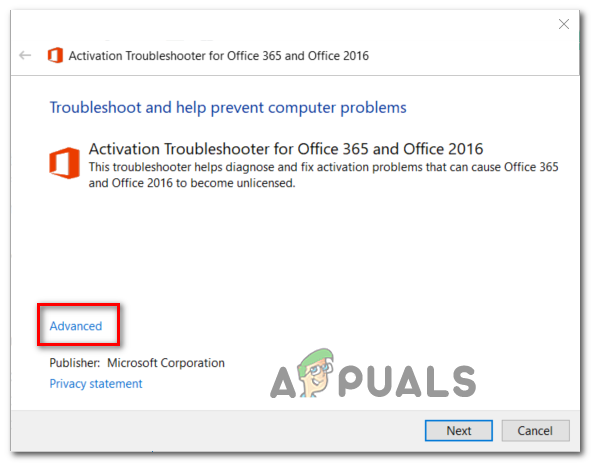
- Odwiedź ten link (TutajPobierz najnowszą wersję narzędzia do rozwiązywania problemów z aktywacją w domyślnej przeglądarce. To narzędzie działa z pakietami Office 365, Office 2019 i Office 2016.
- Po zakończeniu procesu otwórz pobrany plik .diagcab i kliknij hiperłącze. Zaawansowane opcje.
![]()
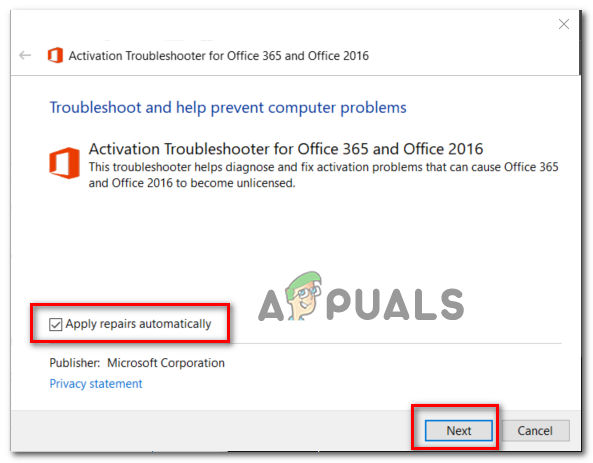
- Następnie upewnij się, że zaznaczyłeś pole wyboru powiązane z Naprawa zostanie zastosowana automatycznie., a następnie dotknij Następna Aby przejść do następnej listy.
![]()
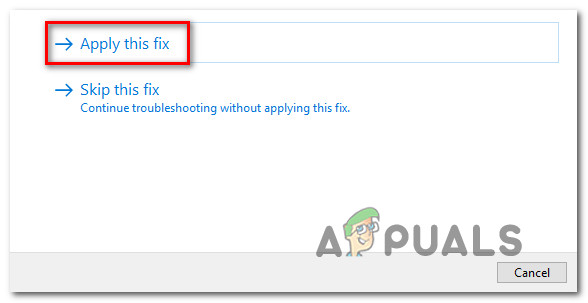
- Poczekaj, aż narzędzie wykryje wszelkie problemy z licencjami pakietu Office. Jeśli zostanie zidentyfikowany scenariusz naprawy, kliknij go. Zastosuj tę poprawkę Poczekaj, aż zostanie wdrożone.
![]() Ogłoszenie: W zależności od rodzaju problemu może być konieczne ręczne wykonanie pewnych czynności w celu zastosowania zalecanej poprawki.
Ogłoszenie: W zależności od rodzaju problemu może być konieczne ręczne wykonanie pewnych czynności w celu zastosowania zalecanej poprawki. - Po zakończeniu procesu uruchom ponownie komputer i poczekaj na zakończenie następnego uruchomienia.
 Ogłoszenie: W zależności od rodzaju problemu może być konieczne ręczne wykonanie pewnych czynności w celu zastosowania zalecanej poprawki.
Jeśli problem nadal występuje, przejdź do następnego możliwego rozwiązania podanego poniżej.
Metoda 2: Zresetuj aktywację pakietu Office
Jak widać, błąd „nielicencjonowanego produktu” jest bardzo powszechny wśród użytkowników, którzy często zmieniają urządzenia korzystając z pojedynczej subskrypcji licencji, lub w firmach, które często dodają lub zmieniają dzierżawców Office 365. Problem ten może się również nasilić, gdy niektóre organizacje zezwolą na roaming poświadczeń w celu prostego logowania.
Jeśli dotyczy Cię ten scenariusz, powinieneś być w stanie rozwiązać problem, skanując 4 różne lokalizacje, aby zresetować aktywację i ponownie zainstalować pakiet Office w czystym stanie.
Poniższe procedury obejmują sprawdzenie statusu licencji za pomocą skryptu ospp.vbs: i odinstalowanie odpowiednich kluczy dla poprzednich programów pakietu Office, które mogą zakłócać procedurę weryfikacji.
Aby całkowicie zresetować aktywację pakietu Office, postępuj zgodnie z poniższymi instrukcjami:
- Upewnij się, że Outlook, Word, Excel i wszystkie inne programy w pakiecie są zamknięte. Biuro Całkowicie, bez uruchamiania żadnych procesów w tle.
- naciśnij mój klawisz Windows + R Aby otworzyć okno dialogowe Uruchom (Uruchom). Wewnątrz pola tekstowego Uruchom, pisać „cmd” Następnie naciśnij klawisze Ctrl + Shift + Enter Aby otworzyć okno wiersza poleceń z uprawnieniami administratora.
![]() Ogłoszenie: Na żądanie UAC (kontrola konta użytkownika), Kliknij Tak (Tak) na udzielenie uprawnień administratora.
Ogłoszenie: Na żądanie UAC (kontrola konta użytkownika), Kliknij Tak (Tak) na udzielenie uprawnień administratora. - W oknie wiersza poleceń uruchomionym z uprawnieniami administratora wpisz poniższe polecenie i naciśnij klawisz Enter. Wchodzę Aby wyświetlić licencję Biuro 365 Aktualnie używane:
C:Pliki programów (x86)Microsoft officeoffice15>cscript ospp.vbs /dstatus
Uwaga: Z wyświetlonego klucza licencyjnego zanotuj ostatnie 5 znaków zainstalowanego klucza produktu, ponieważ będą one potrzebne w następnym kroku.
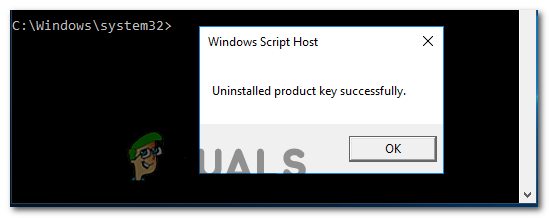
- Następnie wpisz poniższe polecenie i naciśnij Enter Wchodzę Aby odinstalować klucz produktu pakietu Office:
C:Pliki programów (x86)Microsoft officeoffice15>cscript ospp.vbs /unpkey:„Ostatnie 5 zainstalowanych kluczy produktu”
Uwaga: Pamiętaj, że „ Ostatnie 5 znaków zainstalowanego klucza produktu ” to tylko symbol zastępczy. Musisz zastąpić tę część 4 ostatnimi znakami zainstalowanego klucza produktu (pobranego w kroku 3).
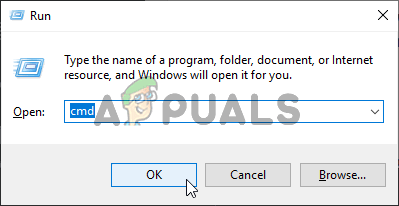 Ogłoszenie: Na żądanie UAC (kontrola konta użytkownika), Kliknij Tak (Tak) na udzielenie uprawnień administratora.
- Po uruchomieniu powyższego polecenia zobaczysz komunikat zawierający:Klucz produktu odinstalowany pomyślnieJeśli zobaczysz ten komunikat, potraktuj go jako potwierdzenie, że operacja zakończyła się powodzeniem i zamknij wiersz poleceń (CMD) uruchomiony z uprawnieniami administratora.
![]()
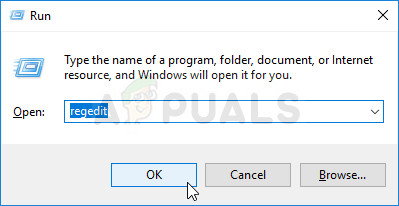
- Otwórz okno dialogowe Uruchom Inny przez naciśnięcie Klawisz Windows + R Jeszcze raz. Następnie napisz „regedit” i naciśnij Wchodzę Aby otworzyć narzędzie Edytor rejestru.
![]()
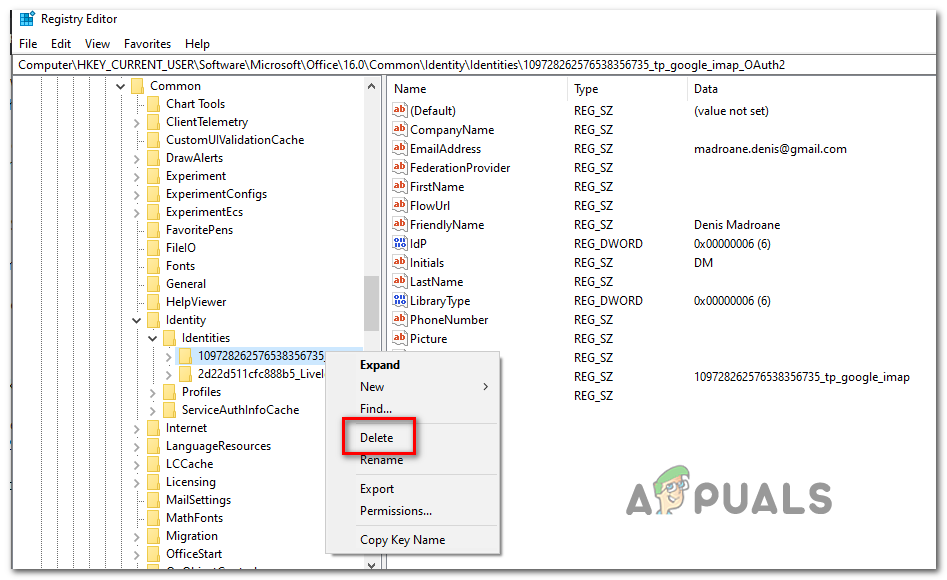
- ال Edytor rejestruAby przejść do następnej lokalizacji, skorzystaj z menu po prawej stronie lub wklej lokalizację bezpośrednio na pasek nawigacyjny i naciśnij Enter. Wchodzę Aby uzyskać do niego natychmiastowy dostęp:
HKCUSoftwareMicrosoftOffice15.0 lub 16.0CommonIdentityIdentities
- Z wyborem klucza tożsamośćKliknij prawym przyciskiem myszy każdy podfolder i kliknij kasować Aby go usunąć.
![]()
- Po usunięciu każdego klucza tożsamośćMożesz bezpiecznie zamknąć Edytor rejestru.
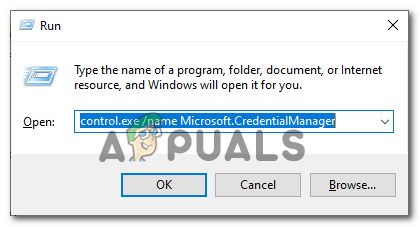
- Następnie dotknij Klawisz Windows + R Aby otworzyć inne polecenie Uruchom, wpisz „control.exe /name Microsoft.CredentialManager„I naciśnij Wchodzę Otworzyć Menedżer poświadczeń.
![]()
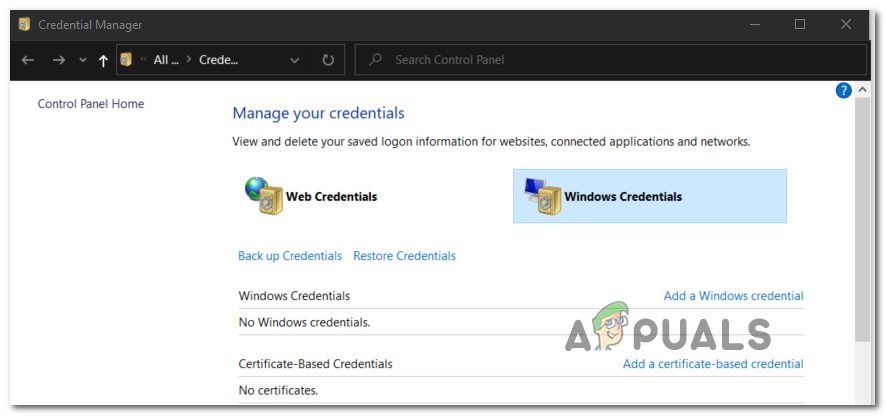
- Po wejściu Menedżer poświadczeń, Znajdź Windows Credentials w ciągu Zarządzaj swoimi danymi uwierzytelniającymi.
![]()
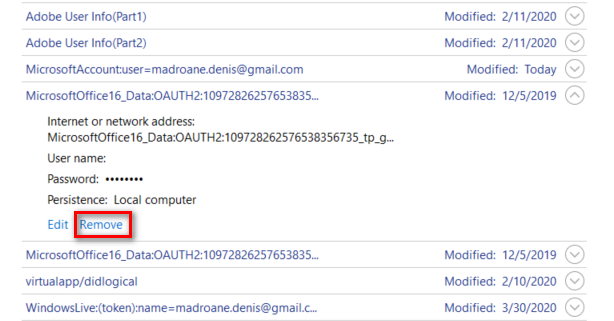
- Następnie przewiń listę w dół Poświadczenia ogólne Znajdź wszystkie poświadczenia zgodne z pakietem Office 15 i Office 16. Po ich znalezieniu kliknij je raz, aby je rozwinąć, a następnie kliknij Usuwanie Aby się ich pozbyć.
![]()
- Po usunięciu wszystkich danych uwierzytelniających z pamięci uruchom ponownie komputer i ponownie aktywuj licencję pakietu Office od nowa po zakończeniu poniższej sekwencji uruchamiania.
Jeśli problem nadal występuje, przejdź do następnego możliwego rozwiązania podanego poniżej.
Metoda 3: Naprawa instalacji biurowej
Jeśli powyższa metoda nie rozwiąże problemu, prawdopodobnie występuje błąd „produkt bez licencji” z powodu jakiegoś lokalnego uszkodzenia w folderze instalacyjnym pakietu Office. W większości przypadków problem ten pojawia się po nieoczekiwanym wyłączeniu komputera lub po tym, jak skanowanie antywirusowe podda kwarantannie określone komponenty instalacyjne pakietu Office.
W takim przypadku problem powinien zostać rozwiązany poprzez naprawienie instalacji pakietu Office w celu usunięcia wszelkich uszkodzeń, które mogą być przyczyną błędu „nielicencjonowanego produktu”.
Aby uzyskać wskazówki krok po kroku dotyczące naprawy instalacji pakietu Office, postępuj zgodnie z poniższymi instrukcjami:
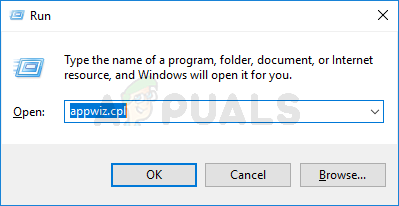
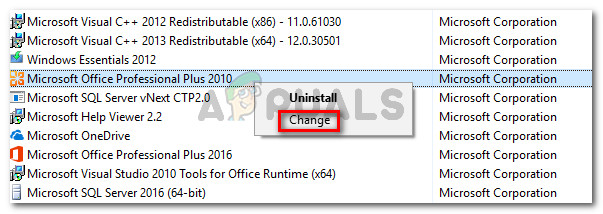
- naciśnij klawisz . Windows + R Aby otworzyć okno dialogowe zatrudnienieNastępnie napisz „appwiz.cpl” W polu tekstowym kliknij Wchodzę Aby otworzyć menu Programy i funkcje.
![]()
- W menu Programy i funkcje przewiń listę zainstalowanych aplikacji i znajdź instalację pakietu Office, z którą masz problem. Gdy ją znajdziesz, kliknij prawym przyciskiem myszy wpis związany z pakietem Office i wybierz Zmiana Z wyświetlonego menu kontekstowego.
![]()
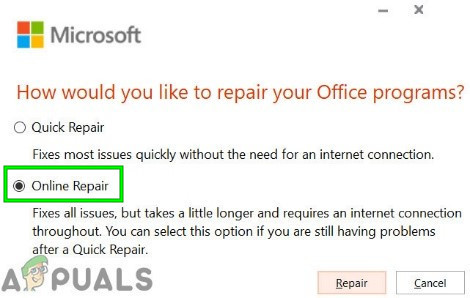
- W oknie naprawy kliknij opcję Naprawa online Z listy dostępnych opcji poczekaj na zakończenie procesu. Pamiętaj, że do zastosowania tej strategii naprawy wymagane jest stabilne połączenie z internetem.
![]()
- Po zakończeniu procesu uruchom ponownie urządzenie i sprawdź, czy wystąpił błąd. „Produkt bez licencji” Możliwe, że problem został rozwiązany po zakończeniu kolejnego uruchomienia.
Możliwość dodawania komentarzy nie jest dostępna.