

Niektórzy użytkownicy programu Outlook zgłaszają, że stale występuje u nich błąd. 0x800CCDD ("Zamknij połączenie z serwerem IMAP') Podczas wysyłania lub odbierania wiadomości e-mail za pośrednictwem konta IMAP. Ten kod błędu wskazuje na awarię funkcji wysyłania/odbierania.
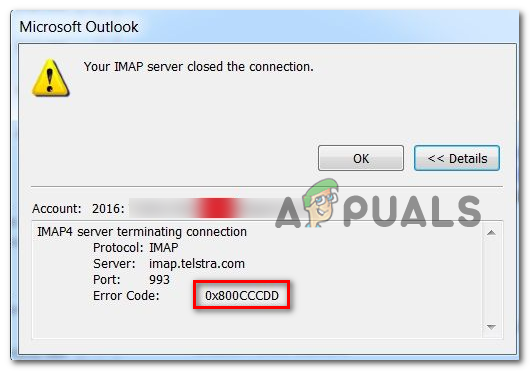
Wygląda na to, że istnieje kilka różnych przyczyn, które mogą prowadzić do problemu z protokołem IMAP w programie Outlook:
- Błąd jest spowodowany przez grupy wysyłające/odbierające. Najczęściej ten błąd jest spowodowany funkcją Outlooka o nazwie Grupy Wysyłania/Odbierania. W takim przypadku problem można rozwiązać bez żadnych konsekwencji, otwierając ustawienia Grup Wysyłania/Odbierania w Outlooku i wyłączając tę funkcję.
- uszkodzone dane tymczasowe Jeśli problem pojawił się po nieoczekiwanym wyłączeniu urządzenia lub po skanowaniu antywirusowym, możesz spróbować go rozwiązać, po prostu ponownie dodając problematyczne konto e-mail w programie Outlook w celu wyczyszczenia wszelkich danych tymczasowych.
- Uszkodzony plik PST Plik danych programu Outlook może być przyczyną tego problemu, jeśli uległ uszkodzeniu. Jeśli nie możesz go usunąć, spróbuj go naprawić za pomocą narzędzia ScanPST.exe.
- Uszkodzony profil Outlooka Jeśli ten błąd pojawia się tylko podczas łączenia przez IMAP, należy rozważyć możliwość uszkodzenia profilu Outlooka. W takim przypadku utwórz nowy profil Outlooka i ponownie zsynchronizuj swoje konto, aby rozwiązać problem.
- Niewystarczający czas serwera Domyślnie Outlook wymusza wykonywanie operacji wysyłania i odbierania w określonym przedziale czasowym. Jeśli połączenie internetowe na to nie pozwala, po przekroczeniu limitu czasu serwera może pojawić się komunikat o błędzie. W takim przypadku należy zapobiec pojawianiu się takich komunikatów o błędach, wydłużając domyślny limit czasu serwera.
- Dostawca poczty elektronicznej nie obsługuje protokołu IMAP. Ten błąd może również wystąpić, jeśli Twój dostawca poczty e-mail ogranicza połączenia IMAP. W takim przypadku jednym z rozwiązań jest użycie protokołu POP.
- Czas i data są nieprawidłowe. Ten błąd może również wystąpić, jeśli lokalny czas i data znacznie różnią się od czasu i daty na serwerze. Aby rozwiązać ten problem, wystarczy zmienić lokalny czas na prawidłowe wartości daty i godziny.
Metoda 1: Wyłącz funkcję grup wysyłania i odbierania
Jak widać, w większości udokumentowanych przypadków występowania tego problemu przyczyną jest jakaś funkcja. Wysyłanie/OdbieranieNależy pamiętać, że ta funkcja nie jest przeznaczona do współpracy z połączeniami IMAP — protokół IMAP umożliwia automatyczną synchronizację bez konieczności korzystania z pomocy programu Outlook.
Jeśli więc otrzymałeś błąd 0x800CCDD W przypadku serwera IMAP błąd, który otrzymujesz, nie uniemożliwia Ci wysyłania ani odbierania wiadomości e-mail w skrzynce odbiorczej. W takim przypadku wystarczy ręcznie wyłączyć funkcję wysyłania/odbierania w ustawieniach Outlooka, aby serwer IMAP przejął pełną kontrolę nad procesem.
To rozwiązanie nie rozwiąże problemu na stałe, ponieważ błąd nadal będzie pojawiał się przy każdym uruchomieniu Outlooka. Zaletą jest jednak to, że będziesz mógł wysyłać i odbierać wiadomości e-mail bez żadnych problemów.
Ogłoszenie: Jeśli szukasz trwałego rozwiązania usuwającego przyczynę problemu, przejdź bezpośrednio do Metody 2.
Oto krótki przewodnik krok po kroku, jak wyłączyć funkcję wysyłania/odbierania w ustawieniach programu Outlook, aby rozwiązać problem:
- Otwórz Outlooka i poczekaj, aż zsynchronizuje się z kontem IMAP. Jeśli nie jesteś zalogowany, zaloguj się przy użyciu konta, z którym masz problem.
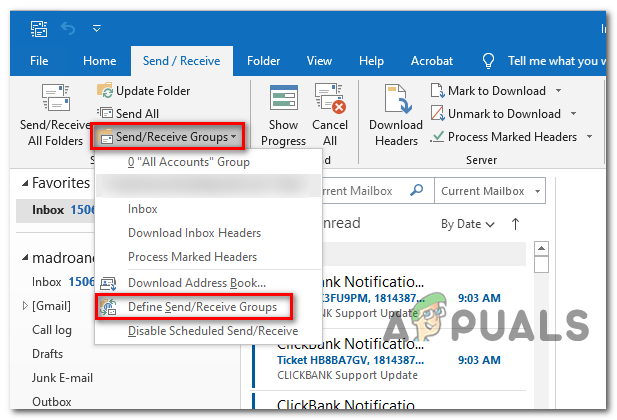
- Po pomyślnym zalogowaniu kliknij zakładkę Wyślij/Odbierz Z paska menu u góry. Następnie kliknij menu rozwijane. Grupy wysyłające/odbierające Następnie kliknij Definicja grup wysyłających/odbierających z listy dostępnych opcji.

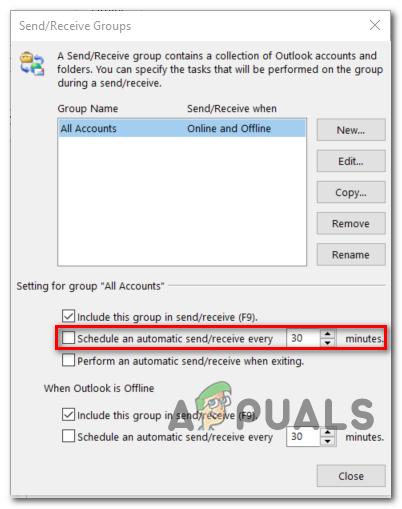
- Po wejściu na listę Grupy wysyłające/odbierające, Znajdź Wszystkie konta od dołu Nazwa grupy, następnie przejdź do Ustawienia grupy „Wszystkie konta” I odznacz pole wyboru powiązane z Zaplanuj automatyczne wysyłanie/odbieranie co * minut.

- Po dokonaniu edycji kliknij przycisk Blisko Uruchom ponownie program Outlook.
- Spróbuj wysłać wiadomość e-mail lub wiadomość testową do siebie i sprawdź, czy nadal pojawia się kod błędu. 0x800CCDD.
Jeśli problem nadal występuje lub szukasz trwałego rozwiązania, przejdź do następnego możliwego rozwiązania poniżej.
Metoda 2: Ponowne dodawanie konta e-mail
Jak widać, problem ten może również wystąpić z powodu uszkodzenia danych tymczasowych konta e-mail aktualnie połączonego z programem Outlook. Po skanowaniu antywirusowym (AV) lub nieoczekiwanej awarii komputera, niektóre pliki tymczasowe mogą ulec uszkodzeniu, uniemożliwiając prawidłową synchronizację danych w programie Outlook.
W takim przypadku możesz szybko rozwiązać problem, tworząc ponownie konto e-mail (od podstaw) za pomocą listy mailingowej w panelu sterowania. Skuteczność tej metody została potwierdzona przez wielu użytkowników, których dotyczył ten problem.
Oto krótki przewodnik krok po kroku, jak ponownie dodać problematyczne konto e-mail za pomocą programu Poczta systemu Windows:
- Otwórz okno dialogowe zatrudnienie naciskając Klawisz Windows + RNastępnie napisz 'kontrola' i naciśnij Wchodzę Aby otworzyć interfejs Klasyczny panel sterowania.
- Po dotarciu do interfejsu Klasyczny panel sterowaniaAby wyszukać, skorzystaj z funkcji wyszukiwania w prawym górnym rogu ekranu 'poczta'.
- Następnie z listy wyników kliknij Poczta (Microsoft Outlook) z listy wyników.
- Po wejściu do okna Ustawienia konta, wybierz zakładkę البريد الإلكتروني i kliknij przycisk . nowy….
- Z okna Dodaj kontoKontynuuj i wpisz swoje imię, adres e-mail i hasło, a następnie kliknij Dalej, aby zakończyć proces dodawania nowego konta.
- Po pomyślnym utworzeniu nowego konta wróć do Ustawienia konta > E-mail Usuń stare konto (to, które podejrzewasz o uszkodzenie). Możesz to zrobić, zaznaczając je i klikając „Usuń”.
- Na koniec wybierz nowo utworzony e-mail i kliknij Ustaw jako domyślne.
- Otwórz ponownie program Outlook, zaloguj się przy użyciu tego samego adresu e-mail, z którym wcześniej występowały problemy, i sprawdź, czy problem został rozwiązany.
Jeśli nadal występuje błąd 0x800CCDDPrzejdź do następnego możliwego rozwiązania poniżej.
Metoda 3: Uruchom narzędzie ScanPST.exe
Jeśli dwie pierwsze metody wymienione powyżej okażą się nieskuteczne w Twoim przypadku, możesz spróbować rozwiązać problem, korzystając z wbudowanego narzędzia do naprawy poczty e-mail – Narzędzie do naprawy skrzynki odbiorczej (ScanPST.exe). Narzędzie to jest zawarte w każdej nowoczesnej wersji programu Outlook i umożliwia wykonywanie ogólnych czynności rozwiązywania problemów z plikami .PST.
Jeśli problem wynika z Profil folderu osobistegoPrzeanalizuj dane programu Outlook za pomocą narzędzia ScanPST.exe Powinno to pozwolić na szybkie rozwiązanie problemu.
Oto przewodnik krok po kroku, jak naprawić plik danych programu Outlook za pomocą narzędzia ScanPST.exe:
- Na początek zamknij program Outlook i wszelkie powiązane z nim procesy.
- Następnie otwórz Eksplorator plików i przejdź do jednej z następujących lokalizacji (w zależności od architektury Twojego systemu operacyjnego):
C:\Pliki programów - Wersje 64-bitowe
C:\Pliki programów - Wersje 32-bitowe
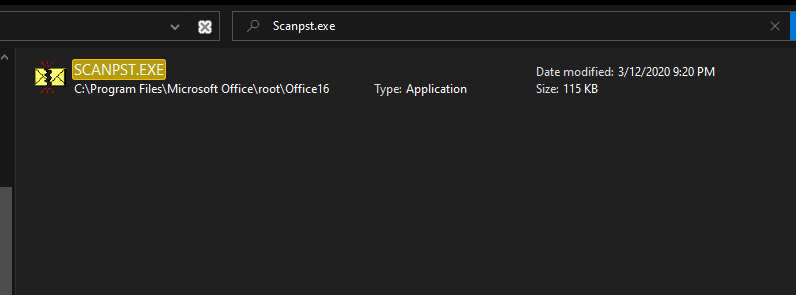
- Po dotarciu do właściwego miejsca, skorzystaj z funkcji wyszukiwania w prawym górnym rogu, aby wyszukać „SCANPST.exe„Następnie kliknij dwukrotnie na nim z listy wyników.”
 Ogłoszenie: Jeśli nie możesz znaleźć pliku wykonywalnego SKANUJ Korzystając z funkcji wyszukiwania, możesz spróbować znaleźć go ręcznie w jednej z następujących lokalizacji:
2016: C:Pliki programów (x86)Microsoft OfficerootOffice16
2013: C: Program Files (x86) Microsoft OfficeOffice15
2010: C: Program Files (x86) Microsoft OfficeOffice14
2007: C: Program Files (x86) Microsoft OfficeOffice12
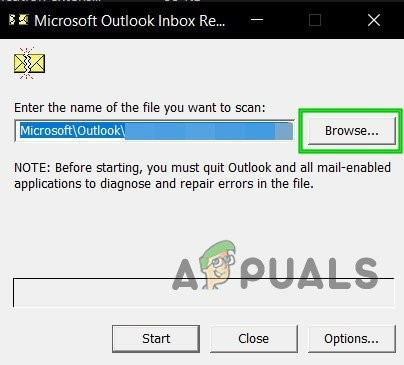
- Gdy znajdziesz narzędzie PSTScan.exe Pomocy, otwórz i kliknij Przeglądaj (Przegląd) Aby ustawić ścieżkę do pliku PST. Po pomyślnym załadowaniu prawidłowego pliku do narzędzia do naprawy skrzynki odbiorczej kliknij Rozpocznij (Rozpocznij) wyszukiwanie uszkodzeń.
 Ogłoszenie: Domyślna lokalizacja pliku PST to Dokumenty programu Outlook Akta.
 - Po zakończeniu procesu pojawi się okno dialogowe z listą znalezionych błędów i niespójności. Przed kliknięciem Repair (Naprawa) (Naprawa) Aby rozpocząć proces, warto zaznaczyć pole wyboru związane z Przed naprawą utwórz kopię zapasową zeskanowanego pliku.
- Po zakończeniu procesu uruchom program Outlook i sprawdź, czy problem został rozwiązany.
 Ogłoszenie: Jeśli nie możesz znaleźć pliku wykonywalnego SKANUJ Korzystając z funkcji wyszukiwania, możesz spróbować znaleźć go ręcznie w jednej z następujących lokalizacji:
 Ogłoszenie: Domyślna lokalizacja pliku PST to Dokumenty programu Outlook Akta.
Jeśli nadal występuje ten sam błąd 0x800CCDDPrzejdź do następnego możliwego rozwiązania poniżej.
Jeśli problem nadal nie ustąpi, wypróbuj następną możliwą metodę rozwiązania problemu opisaną poniżej.
Metoda 4: Utwórz nowy profil programu Outlook
Jeśli początkowe naprawy nie powiodą się, a błąd będzie się powtarzał 0x800CCDD Nadal, gdy Twoje konto IMAP jest połączone z programem Outlook, możesz chcieć całkowicie usunąć bieżący lokalny profil programu Outlook przed ponowną synchronizacją konta.
Proces ten okazał się skuteczny u wielu użytkowników, którzy stale napotykali błąd „Twój serwer IMAP zamknął połączenie".
Oto krótki przewodnik krok po kroku pokazujący, jak usunąć obecny profil programu Outlook i utworzyć nowy od podstaw:
- Na początek zamknij program Outlook i wszelkie powiązane z nim usługi.
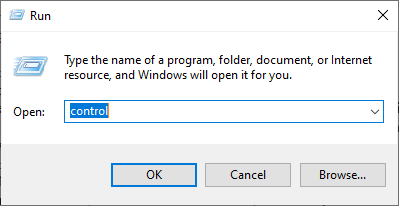
- Następnie dotknij Klawisz Windows + R Aby otworzyć okno dialogowe zatrudnienieNastępnie napisz. 'control.exe' i naciśnij Wchodzę otworzyć okno Klasyczny panel sterowania.

- W panelu sterowania przewiń listę elementów w dół i kliknij Poczta (Microsoft Outlook).
 Ogłoszenie: Aby łatwo znaleźć odpowiedź, skorzystaj z paska wyszukiwania.
 - Po dotarciu do okna konfiguracji poczty kliknij Pokaż profile w ciągu Profile.

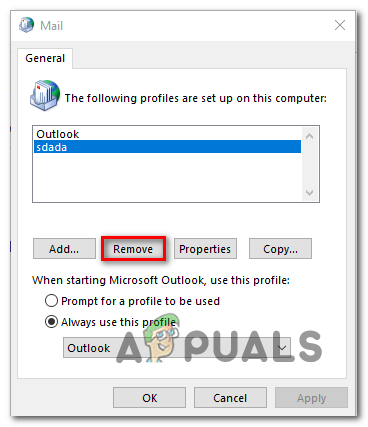
- Z głównej listy mailingowej wybierz Profil Outlooka Którego aktualnie używasz? Kliknij Usuwanie Aby się go pozbyć.
 Ogłoszenie: Jeśli w pliku danych lokalnego konta e-mail (.PST lub .OST) znajdują się ważne informacje, warto na tym etapie wykonać ich kopię zapasową.
 - W oknie potwierdzenia kliknij نعم Aby dokończyć proces usuwania.
- Uruchom ponownie Outlooka i wykonaj niezbędne kroki, aby ponownie skonfigurować konto e-mail. Pamiętaj, że ponieważ wcześniej usunąłeś plik danych Outlooka, Twój klient poczty e-mail będzie zmuszony utworzyć nowy plik od podstaw i połączyć go z Twoim nowym profilem.
- Zsynchronizuj program Outlook i spróbuj wysłać lub odebrać wiadomość testową, aby sprawdzić, czy problem został rozwiązany.
 Ogłoszenie: Aby łatwo znaleźć odpowiedź, skorzystaj z paska wyszukiwania.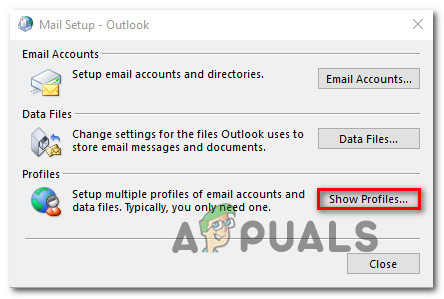
 Ogłoszenie: Jeśli w pliku danych lokalnego konta e-mail (.PST lub .OST) znajdują się ważne informacje, warto na tym etapie wykonać ich kopię zapasową.
Jeśli problem nadal występuje, przejdź do następnego możliwego rozwiązania podanego poniżej.
Metoda 5: Wydłużanie limitów czasu serwera
Jeśli napotkasz błąd 0x800CCDD Problem z przekroczeniem limitu czasu serwera można napotkać tylko w przypadku korzystania z konta Gmail w programie Outlook.
Outlook został zaprojektowany do działania w określonym przedziale czasowym, w którym musi ukończyć procesy wysyłania i odbierania. Domyślnie czas ten jest ustawiony na jedną minutę, ale w zależności od połączenia internetowego i obciążenia sieci, może to być niewystarczające.
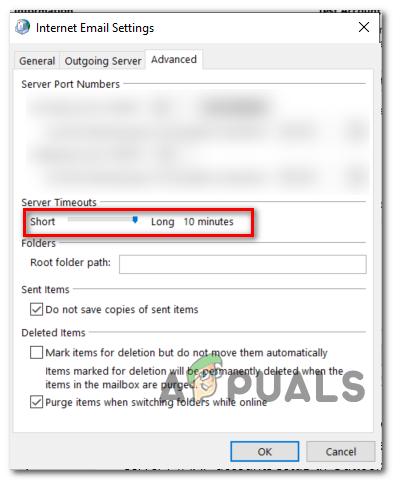
Jeżeli dotyczy Cię ten scenariusz, powinieneś być w stanie rozwiązać problem, wprowadzając pewne zmiany w domyślnych ustawieniach grupy wysyłania/odbierania i zwiększając Termin dla sługi Do 10 minut, aby uniknąć błędu Twój serwer IMAP zamknął połączenie.
Oto krótki przewodnik krok po kroku, który pokaże Ci, jak zapewnić klientowi poczty e-mail wystarczająco dużo czasu na ukończenie wymiany danych, maksymalizując przy tym wartość. Termin dla sługi:
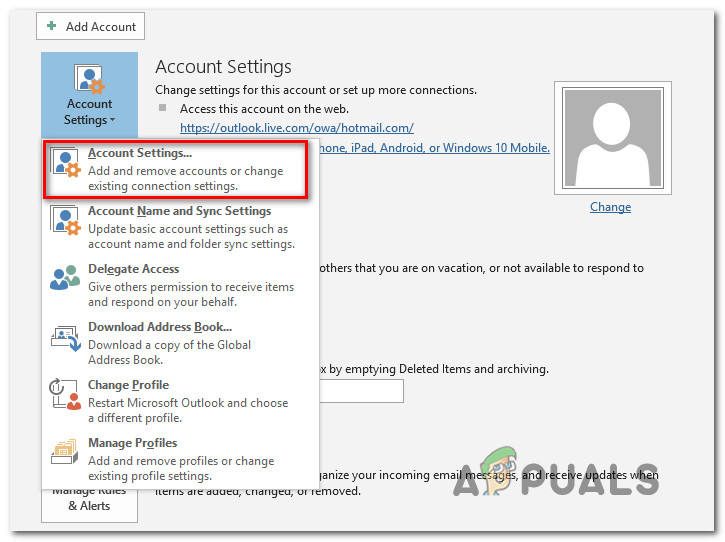
- Otwórz program Outlook i kliknij plik Z górnego paska menu. Następnie przejdź do zakładki „Informacje” i kliknij Ustawienia konta > Ustawienia konta.

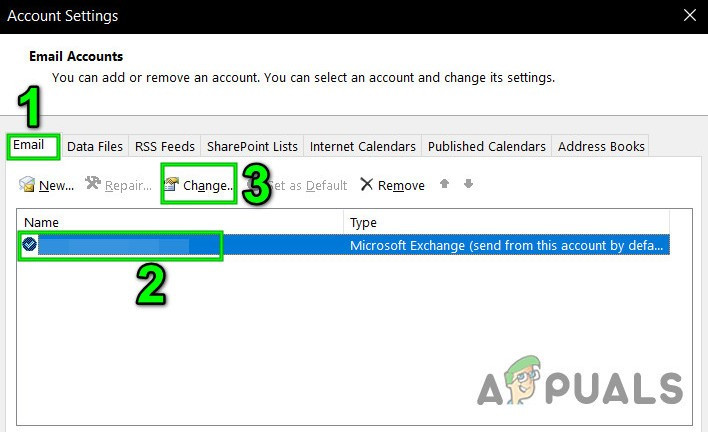
- Z listy Ustawienia kontaKliknij na zakładkę البريد الإلكترونيNastępnie wybierz adres e-mail, z którym masz problem i naciśnij przycisk. Zmiana z listy dostępnych opcji.

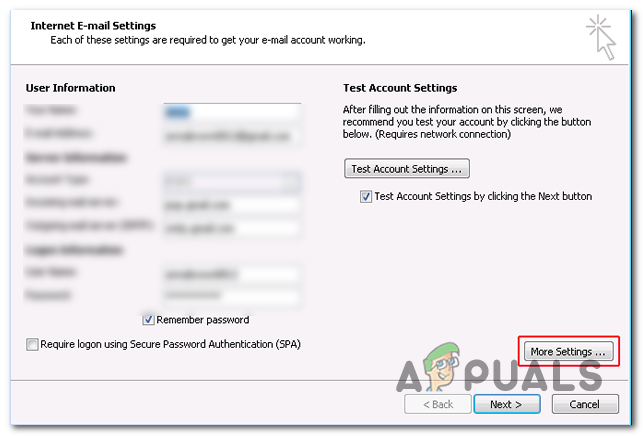
- Po dotarciu do następującego menu kliknij przycisk Ustawienia Plus (Prawy dolny róg ekranu).

- W menu Ustawienia poczty internetowej wybierz kartę Zaawansowane i zmień suwak powiązany z Przekroczenia limitu czasu serwera są długie (10 minut).

- dotknij dobrze aby zapisać zmiany.
- Uruchom ponownie urządzenie i sprawdź, czy problem został rozwiązany po ponownym uruchomieniu, otwierając program Outlook i próbując wysłać testową wiadomość e-mail.
Jeśli ten sam błąd będzie się powtarzał 0x800CCDDPrzejdź do następnego możliwego rozwiązania poniżej.
Metoda 6: Używanie protokołu POP zamiast IMAP
Jeśli ten problem dotyczy Twojego konta Gmail i żadne z powyższych rozwiązań nie pomogło, możesz po prostu przełączyć się na ręczne połączenie POP. IMAP (protokół dostępu do wiadomości internetowych) I eliminując błąd 0x800CCDD.
Jest to raczej obejście problemu niż jego naprawa, jednak wielu użytkowników, których dotyczył ten problem, potwierdziło, że było to jedyne rozwiązanie pozwalające pozbyć się błędu. Twój serwer IMAP zamknął połączenie na stałe.
Pamiętaj, że w przypadku usługi Gmail musisz włączyć protokół POP (Post Office Protocol) w ustawieniach konta Gmail, zanim połączysz je z kontem Outlook.
Oto kompletny przewodnik dotyczący włączania protokołu POP w Ustawienia Gmaila Własne, a następnie połącz je ze swoim kontem Outlook:
- Zaloguj się do Gmaila (stąd) I zaloguj się na swoje konto Google.
- Następnie kliknij ikonę koła zębatego (w prawym górnym rogu), a następnie kliknij Ustawienia Z nowo wyświetlonego menu kontekstowego.
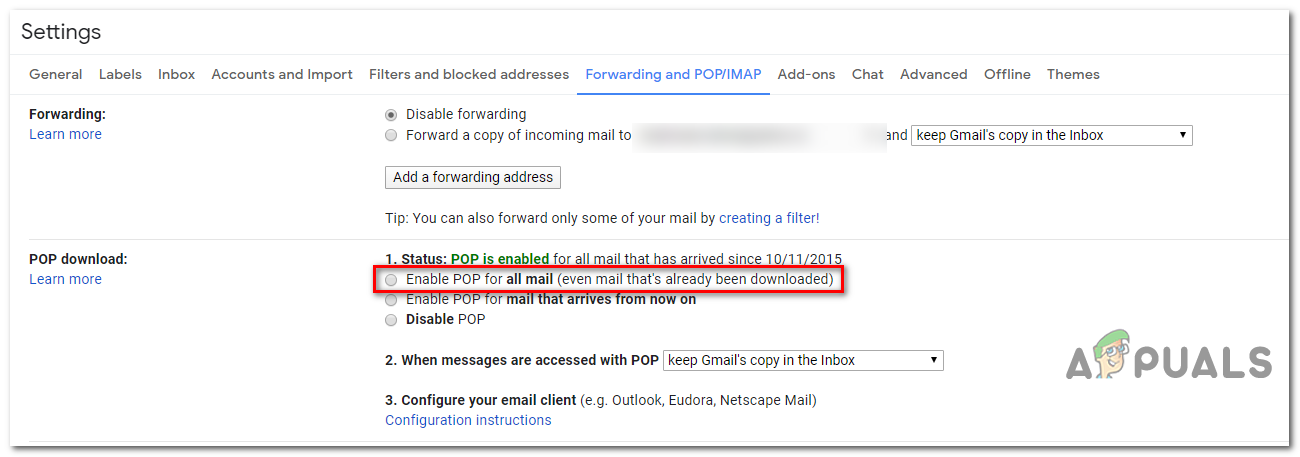
- Po wejściu na listę Ustawienia, wybierz zakładkę Przekazywanie i POP / IMAP Z menu poziomego na górze.

- Następnie przewiń w dół do sekcji pobierania POP i wybierz przycisk oznaczony etykietą Włącz protokół POP dla poczty, która będzie od tej pory odbierana.
- Następnie kliknij na menu rozwijane powiązane z Gdy dostęp do wiadomości uzyskuje się za pomocą protokołu POP i kliknij zachowaj kopię Gmaila w skrzynce odbiorczej.
- Po wprowadzeniu niezbędnych zmian kliknij Zapisz zmianyNastępnie wyjdź z ustawień Gmaila.
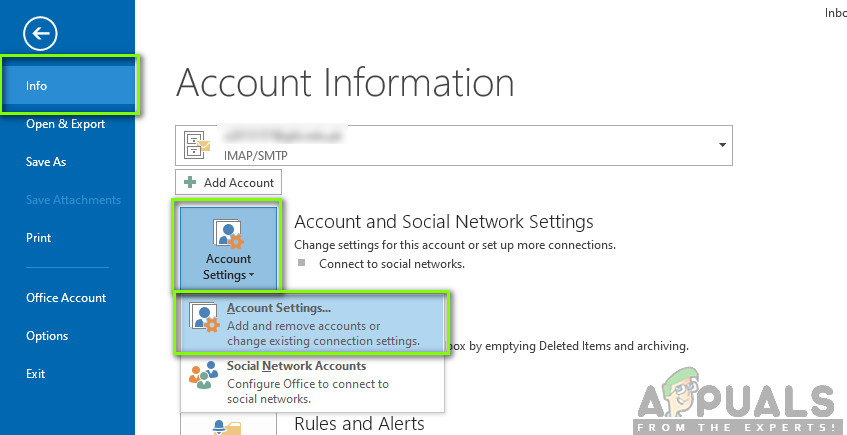
- Otwórz program Outlook i kliknij kartę filet Na górze kliknij na Informacje w menu, które się pojawi.
- Następnie dotknij Ustawienia konta Aby wyświetlić menu rozwijane, kliknij Ustawienia konta.

- Po przejściu do menu Ustawienia konta kliknij kartę Email Następnie kliknij New.
- Wewnątrz okna dialogowego Dodaj kontoWprowadź swoje imię i nazwisko, adres Gmail i hasło. Outlook powinien automatycznie uzupełnić resztę danych.
Ogłoszenie: Jeżeli dane nie zostaną wypełnione automatycznie, wybierz Ręczna konfiguracja lub dodatkowe typy serwerów i kliknij Następna. - Na ekranie Wybierz usługę wybierz MUZYKA POP أو IMAP i kliknij Następna.
- Użyj następujących ustawień dla Gmail POP:
- Adres serwera POP Gmaila: pop.gmail.com
- Nazwa użytkownika Gmail POP: Twój adres Gmail (Na przykład example@gmail.com)
- Hasło Gmail POP: Twoje hasło do Gmaila
- Port POP Gmaila: 995
- Gmail wymaga protokołu POP SSL: نعم
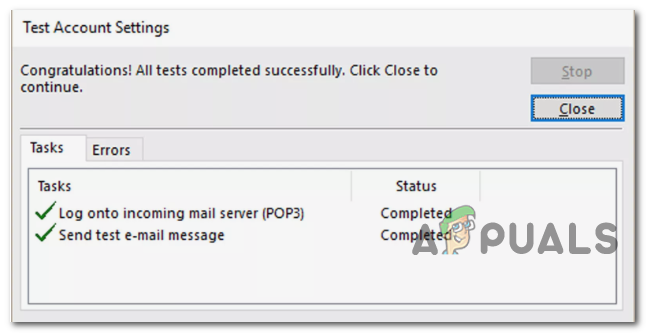
- Kliknij Dalej, aby zezwolić programowi Outlook na przetestowanie połączenia w celu ustalenia, czy można pobrać wiadomość e-mail z Gmail.

- Jeśli otrzymałeś komunikat o powodzeniu, oznacza to, że udało Ci się nawiązać połączenie z kontem Gmail POP i wyeliminować błąd. 0x800CCDD.
Jeśli problem nadal występuje, przejdź do następnego możliwego rozwiązania podanego poniżej.
Metoda 7: Ustawianie daty i godziny
Innym powodem, który może prowadzić do błędu 0x800CCDD Występuje znacząca różnica między czasem lokalnym a czasem na serwerze. Przyczyną może być uszkodzona bateria CMOS.
Jeśli dotyczy Cię ta sytuacja, powinieneś móc rozwiązać problem, dostosowując wartości daty, godziny i strefy czasowej do prawidłowych wartości w menu ustawień. Data i godzinaWielu użytkowników, których dotyczył ten problem, potwierdziło, że dzięki temu procesowi udało im się w końcu rozwiązać problem.
Aby ustawić prawidłową datę i godzinę, postępuj zgodnie z poniższymi instrukcjami:
Ogłoszenie: Poniższe instrukcje są uniwersalne i będą działać niezależnie od wersji systemu Windows.
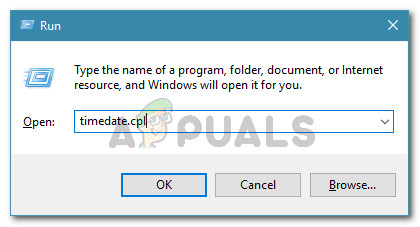
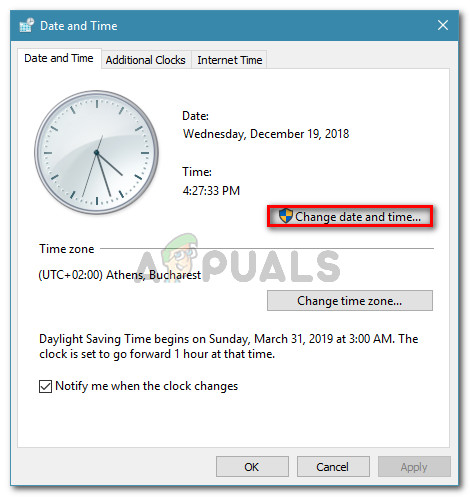
- Kliknij Klawisz Windows + R Aby otworzyć okno dialogowe Uruchom, wpisz 'timetable.cpl' i naciśnij Wchodzę otworzyć okno Data i godzina.

- Po wejściu do okna daty i godziny wybierz zakładkę. Data i godzina i kliknij Zmień datę i godzinę.
 Ogłoszenie: Gdy pojawi się okno UAC (Kontrola konta użytkownika), Kliknij نعم Nadawanie uprawnień administracyjnych.
 - Na poniższej liście ustaw prawidłowy czas, a następnie za pomocą kalendarza wybierz odpowiednie wartości zgodnie ze swoją strefą czasową i kliknij dobrze aby zapisać zmianę.

- Po pomyślnej modyfikacji ustawień uruchom ponownie komputer i sprawdź, czy błąd 0x800CCCDD został rozwiązany, otwierając program Outlook.
 Ogłoszenie: Gdy pojawi się okno UAC (Kontrola konta użytkownika), Kliknij نعم Nadawanie uprawnień administracyjnych.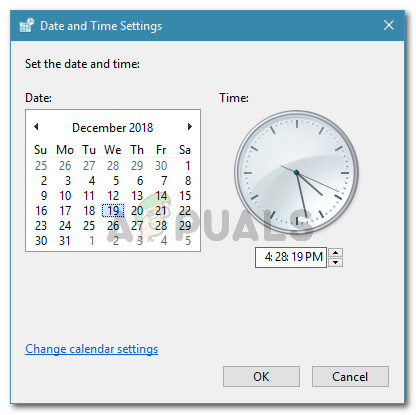
Możliwość dodawania komentarzy nie jest dostępna.