

Niektórzy użytkownicy systemu Windows 11 zgłaszają, że podczas próby ponownego dodania konta Yahoo Mail do aplikacji Poczta w systemie Windows 11 napotykają kod błędu 0x800c0004. Problem ten wydaje się dotyczyć wyłącznie systemu Windows 11.
W zależności od konkretnej sytuacji, przyczyn tego problemu może być kilka. Oto lista scenariuszy, które warto zbadać:
- Niespójność UWP Ten problem może być spowodowany uszkodzeniem wszystkich aplikacji platformy UWP. Jest to szczególnie prawdopodobne w przypadku wystąpienia tego samego błędu u dostawców poczty e-mail innych niż Yahoo. Wielu użytkowników, których dotyczy problem, twierdzi, że skorzystanie z narzędzia do rozwiązywania problemów z aplikacjami w Sklepie Windows i sugerowanej poprawki rozwiąże problem.
- Konto Yahoo jest już połączone. Jak widać, ten sam błąd 0x800c0004 może wystąpić, jeśli konto, które wyświetla błąd podczas próby dodania, jest już połączone z aplikacją Poczta w systemie Windows 11. Aby rozwiązać ten problem, poświęć chwilę na całkowite usunięcie konta Yahoo.
- Pilna poprawka dla aplikacji systemu Windows 11, która nie została zainstalowana Firma Microsoft wydała już poprawkę rozwiązującą ten problem. Inni klienci, którzy napotkali ten sam problem, zgłosili, że został on rozwiązany po ręcznej aktualizacji aplikacji UWP.
- Nieprawidłowe dane uwierzytelniające Jak widać, ten problem może wystąpić również wtedy, gdy hasło użyte do połączenia konta Yahoo Mail z aplikacją Poczta systemu Windows jest nieprawidłowe. Aby rozwiązać ten problem, zaloguj się na konto Yahoo Mail w dowolnej przeglądarce i utwórz hasło do innej aplikacji, a następnie użyj tego hasła do nawiązania połączenia.
- Problem dotyczący aplikacji Poczta w systemie Windows 11 Innym scenariuszem, który należy rozważyć, jest awaria funkcji automatycznej synchronizacji i uszkodzenie głównego programu pocztowego w systemie Windows 11. Zwykle dzieje się tak po nieoczekiwanej awarii systemu, która wystąpiła podczas aktualizacji programu pocztowego. Spróbuj zresetować lub naprawić aplikację, aby rozwiązać problem, a następnie w razie potrzeby zainstalować ją ponownie.
- Pliki systemowe są uszkodzone Gdy zależność systemowa od programu Poczta systemu Windows ulegnie uszkodzeniu, czasami konieczne może być rozwiązanie tego problemu. Przed przystąpieniem do bardziej złożonych napraw lub czystej instalacji w takim przypadku zaleca się przeprowadzenie skanowania SFC i DISM.
- Uwierzytelnianie dwuskładnikowe (2FA) jest wyłączone. Jak widać, od czasu uaktualnienia protokołów bezpieczeństwa przez Yahoo, połączenie konta Yahoo z zewnętrznym agregatorem poczty e-mail, takim jak aplikacja Poczta systemu Windows, staje się niemożliwe, jeśli uwierzytelnianie dwuskładnikowe (2FA) nie jest włączone. Jeśli w Twoim przypadku uwierzytelnianie dwuskładnikowe jest wyłączone, możesz rozwiązać problem, włączając tę funkcję i łącząc ją z aplikacją Poczta systemu Windows.
Teraz, gdy znasz już najczęstsze przyczyny występowania tego problemu na komputerze, przeanalizujmy serię sprawdzonych rozwiązań, z których skorzystali inni użytkownicy, u których również występował kod błędu 0x800c0004 podczas próby dodania konta e-mail Yahoo do aplikacji Poczta w systemie Windows 11.
1. Uruchom narzędzie do rozwiązywania problemów w App Store
Większość natywnych aplikacji systemu Windows 11 również ma ten sam problem, który jest główną przyczyną tego problemu. Według wielu użytkowników, problem można rozwiązać, korzystając z narzędzia do rozwiązywania problemów z aplikacjami w Sklepie Windows i stosując sugerowaną poprawkę.
Uwaga: należy pamiętać, że ta sama lista wymagań dotyczy głównego komponentu sklepu i wszystkich natywnych aplikacji działających na platformie Universal Windows Platform (UWP).
Możesz podejrzewać, że współużytkowana zależność aplikacji Poczta systemu Windows została naruszona przez błędną aktualizację lub inną formę uszkodzenia pliku. W takich przypadkach najskuteczniejszym rozwiązaniem jest skorzystanie z narzędzia do rozwiązywania problemów z aplikacjami systemu Windows i umożliwienie jego automatycznej naprawy.
Narzędzie do rozwiązywania problemów z aplikacjami systemu Windows to narzędzie naprawcze zawierające kilka opcji automatycznej naprawy, z których można skorzystać w przypadku wykrycia sytuacji powodującej problem.
Jeśli jeszcze tego nie zrobiłeś, uruchom narzędzie do rozwiązywania problemów z aplikacjami systemu Windows. Następnie wykonaj poniższe kroki, aby wdrożyć sugerowaną poprawkę i naprawić wszelkie możliwe zależności współdzielone:
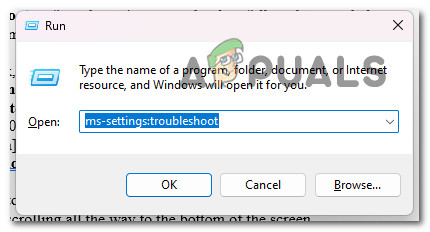
- Kliknij Klawisz Windows + R Jednocześnie, aby uruchomić okno dialogowe Uruchom.
- Pisząc „ms-settings:rozwiązywanie problemów” W polu tekstowym i naciśnij Wejść, Pojawi się zakładka Rozwiązywanie problemów na liście Ustawienia.
![]()
- W prawym dolnym rogu okna Rozwiązywanie, jestem tutaj Inne narzędzia do rozwiązywania problemów.
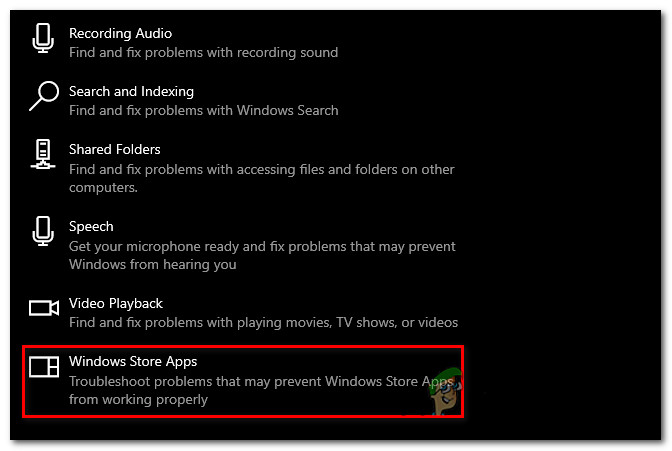
- Po przewinięciu do dołu strony wybierz opcję Uruchom obok Aplikacje Windows Store na liście Inne narzędzia do rozwiązywania problemów Przydzielona kwota.
![]()
- Poczekaj na zakończenie początkowego sprawdzania, aby ustalić, czy znaleziono możliwe rozwiązanie po uruchomieniu. Narzędzie do rozwiązywania problemów z aplikacjami Windows Store.
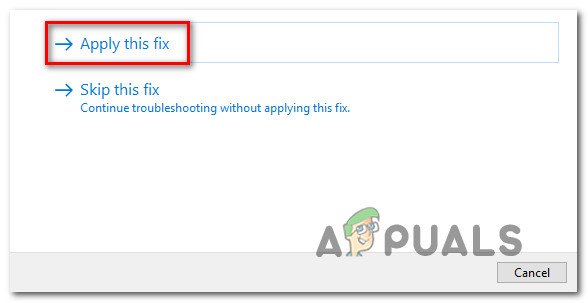
- dotknij "Zastosuj tę poprawkęJeśli zostanie Ci przedstawione rozwiązanie, wybierz je.
![]() Ogłoszenie: W zależności od rodzaju naprawy, aby ukończyć zadanie, konieczne może być wykonanie szeregu ręcznych instrukcji.
Ogłoszenie: W zależności od rodzaju naprawy, aby ukończyć zadanie, konieczne może być wykonanie szeregu ręcznych instrukcji. - Po pomyślnym wykonaniu zabiegu uruchom ponownie komputer z systemem Windows, aby sprawdzić, czy problem został rozwiązany.
 Ogłoszenie: W zależności od rodzaju naprawy, aby ukończyć zadanie, konieczne może być wykonanie szeregu ręcznych instrukcji.
Jeśli problem nadal nie zostanie rozwiązany, wypróbuj kolejną metodę poniżej.
2. Usuń konto Yahoo
Zauważyliśmy, że należy przygotować się na błąd 0x800c0004 w sytuacji, gdy konto powodujące błąd podczas próby dodania konta jest już powiązane z aplikacją Poczta systemu Windows 11. Aby rozwiązać ten problem, należy usunąć konto Yahoo przed ponowną próbą dodania konta.
Kilku użytkowników, których dotyczył ten problem, potwierdziło, że udało im się rozwiązać go, przechodząc do zakładki Zarządzaj kontami (w menu Ustawienia aplikacji Poczta ) i usuwając konto Yahoo.
Oto jak to zrobić:
- naciśnij klawisz . Windows Aby otworzyć menu Początek.
- Następnie napisz poczta W funkcji wyszukiwania powyżej kliknij na Poczta systemu Windows z listy wyników.
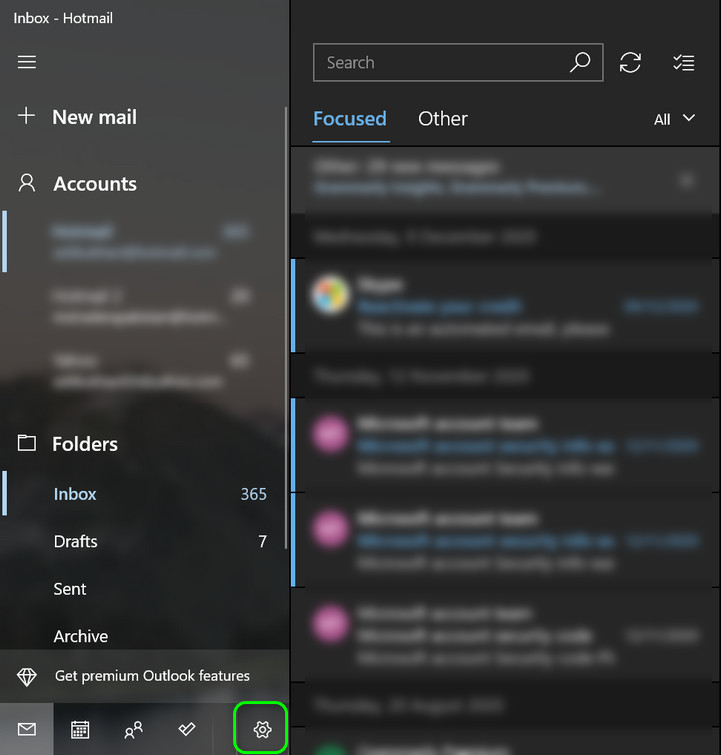
- Po wejściu do aplikacji Poczta systemu WindowsKliknij na ikonę Ustawienia.
![]()
- Z poniższej metody kliknij na Zarządzanie kontem i kliknij Konto Yahoo Aktualnie online z listy połączonych adresów e-mail.
- dotknij Usuń to konto z tego urządzenia Wybierz pozycję z poniższej listy i poczekaj, aż proces się zakończy.
- Spróbuj dodać to samo Konto Yahoo Którą właśnie usunąłem do aplikacji Poczta.
Jeśli problem nadal nie zostanie rozwiązany, wypróbuj kolejną metodę poniżej.
3. Utwórz hasło do swojego konta e-mail Yahoo
Jak widać, ten problem może wystąpić również wtedy, gdy hasło używane do połączenia usługi Yahoo Mail z usługą Windows Mail jest nieprawidłowe.
Uwaga: po ostatniej aktualizacji protokołu Yahoo musisz utworzyć inne hasło, aby połączyć swoją skrzynkę pocztową z programem pocztowym innej firmy, np. Windows Mail.
Aby rozwiązać ten problem, zaloguj się do konta Yahoo Mail za pomocą dowolnej przeglądarki, utwórz hasło dla innej aplikacji i użyj go do nawiązania połączenia.
Oto co musisz zrobić:
- otwarty przeglądarka internetowa Wygodnie dla Ciebie. (Google Chrome, Firefox lub inna przeglądarka, z której regularnie korzystasz)
- Użyj swojego identyfikatora i hasła Aby zalogować się do poczty YahooUżyj domyślnych danych logowania i w razie potrzeby zakończ weryfikację.
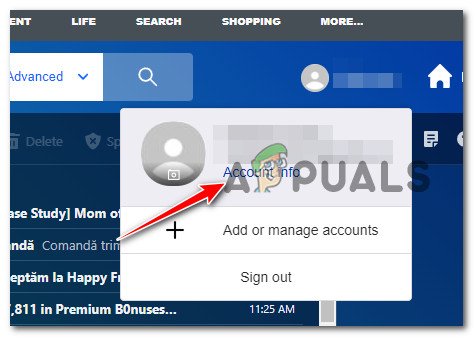
- Kliknij ikonę swojego imienia w prawym górnym rogu, a następnie wybierz Szczegóły konta.
![]()
- Musisz wybrać Pokaż więcej W następnym obszarze (listy po lewej stronie).
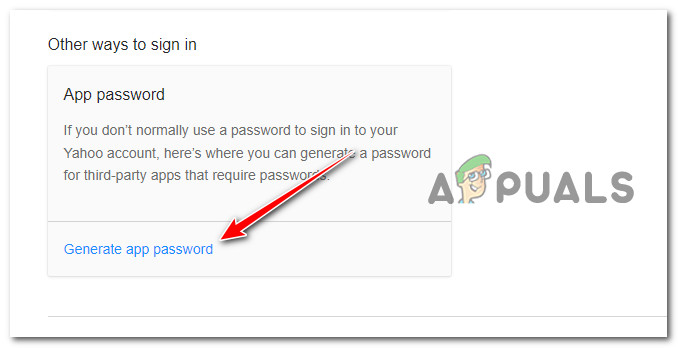
- Teraz pojawi się nowa karta; przewiń w dół do sekcji Inne sposoby logowania i kliknij Utwórz hasło dla aplikacji (w polu Hasło aplikacji).
![]() Ogłoszenie: Pomoże Ci to utworzyć hasło dla dowolnego typu aplikacji innej firmy, która z niego korzysta Protokół pocztowy Yahoo W tym aplikacja Poczta systemu Windows.
Ogłoszenie: Pomoże Ci to utworzyć hasło dla dowolnego typu aplikacji innej firmy, która z niego korzysta Protokół pocztowy Yahoo W tym aplikacja Poczta systemu Windows. - Po przejściu na następny ekran wpisz w polu nazwy aplikacji „Poczta systemu Windows”, a następnie kliknij Utwórz hasło.
![]()
- Potem on będzie Yahoo mail Teraz tworzę Hasło składające się z 16 znaków. Skopiuj kod dokładnie tak, jak jest.
- Otwórz ponownie program Poczta systemu Windows i pomiń początkowy ekran połączenia.
- Następnie przejdź do Ustawienia, Następnie kliknij Zarządzanie kontami.
- Na następnym ekranie kliknij Dodaj konto.
- Pamiętaj, że tym razem nie powinieneś wybierać Yahoo. Zamiast tego wybierz Inne konto ((POP, IMAP).
- Podaj adres Poczta Yahoo ty używasz.
Ogłoszenie: Upewnij się, że jest to ten sam adres, którego użyłeś w kroku 2. - Wprowadź 16-znakowe hasło Które właśnie skopiowałeś z Yahoo, gdy zostałeś poproszony o podanie hasła.
- Wybierać zapisać Po wpisaniu swojego imienia.
- Sprawdź, czy możesz nawiązać połączenie bez wystąpienia tego samego błędu 0x800c0004.
 Ogłoszenie: Pomoże Ci to utworzyć hasło dla dowolnego typu aplikacji innej firmy, która z niego korzysta Protokół pocztowy Yahoo W tym aplikacja Poczta systemu Windows.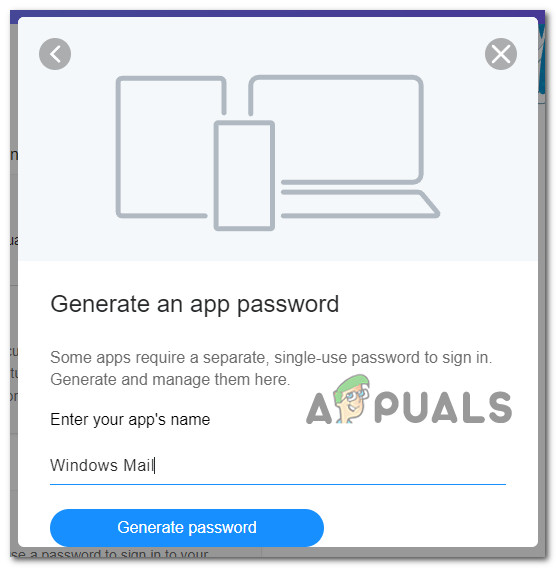
Jeśli problem nadal nie zostanie rozwiązany, wypróbuj kolejną metodę poniżej.
4. Zaktualizuj aplikację pocztową
Innym częstym źródłem tego problemu jest przestarzała wersja aplikacji Poczta systemu Windows 11, która nie aktualizuje się automatycznie. Inni użytkownicy, którzy napotkali ten sam problem, zgłaszali, że został on rozwiązany po ręcznej aktualizacji aplikacji UWP.
Uwaga: Ten proces często kończy się sukcesem, gdy na komputerze czekają na zainstalowanie oczekujące aktualizacje systemu Windows. Przed wykonaniem poniższych kroków w celu uaktualnienia aplikacji Poczta systemu Windows 11 za pośrednictwem sklepu Microsoft Store zdecydowanie zaleca się zainstalowanie wszystkich oczekujących aktualizacji systemu Windows (zabezpieczeń, zbiorczych i funkcji).
Oto, co musisz zrobić, aby zaktualizować aplikację Poczta:
- Możesz osiągnąć Microsoft Store Wybierając ikonę na pasku zadań lub wpisując „sklep„Na liście Rozpocznij.
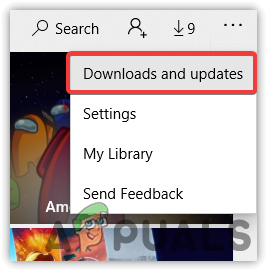
- Z menu, które pojawi się w prawym górnym rogu ekranu, wybierz Pobieranie i aktualizacje (Pliki do pobrania i aktualizacje).
![]()
- w ciągu Pobieranie i aktualizacje (Pobieranie i aktualizacje), wybierz Poczta i KalendarzNastępnie poczekaj na zakończenie aktualizacji. W zależności od liczby dostępnych aktualizacji może być konieczne wybranie Pobierz uaktualnienia (Pobierz aktualizacje) i poczekaj, aż wszystkie zainstalowane aplikacje zostaną zaktualizowane.
- Po zakończeniu pobierania kliknij przycisk. الحصول (Pobierz), aby rozpocząć instalację, jeśli nie rozpocznie się ona automatycznie.
- Po zaktualizowaniu programu Poczta systemu Windows uruchom ponownie komputer i zamknij go. Microsoft Store.
- Po ponownym uruchomieniu sprawdź, czy problem został rozwiązany i czy możesz połączyć skrzynkę Yahoo Mail z aplikacją Poczta systemu Windows.
Jeśli problem nadal występuje, wypróbuj kolejną metodę opisaną poniżej.
5. Napraw lub zresetuj aplikację Poczta w systemie Windows 11
Jeśli żadna z powyższych metod nie pomoże, być może masz do czynienia z uszkodzonymi danymi w pamięci podręcznej, które uniemożliwiają aplikacji Poczta prawidłową integrację nowych kont.
Będziesz musiał naprawić lub zresetować aplikacje Kalendarz i Poczta, ponieważ znajdują się one na tym samym pulpicie. Na szczęście, jak potwierdziło wielu zaniepokojonych użytkowników, problem można rozwiązać, ponownie uruchamiając aplikację Poczta w systemie Windows 11 za pomocą odpowiednich kanałów.
Jeśli doświadczasz tego problemu w systemie Windows 11 i nie próbowałeś jeszcze naprawić ani zresetować programu pocztowego Windows, opisane poniżej procedury mogą okazać się pomocne:
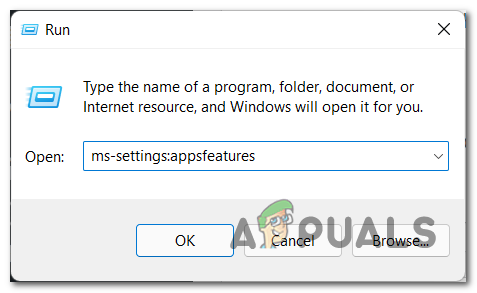
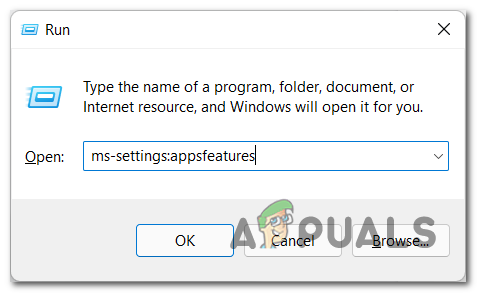
- Okno dialogowe Uruchom zostanie wyświetlone po naciśnięciu klawisza Windows + R.
- Otworzy się strona Aplikacje i funkcje z aplikacji Ustawienia على Windows 11 Kiedy piszesz „ms-settings:appsfeatures” W polu tekstowym i naciśnij Enter.
![]() Ogłoszenie: Jeśli pojawi się kwadrat UAC (Kontrola konta użytkownika)Kliknij na نعم Aby umożliwić dostęp administracyjny.
Ogłoszenie: Jeśli pojawi się kwadrat UAC (Kontrola konta użytkownika)Kliknij na نعم Aby umożliwić dostęp administracyjny. - Użyj pola wyszukiwania, aby wyszukać poczta W prawym górnym rogu panelu Aplikacje i funkcje.
- Wybierać Poczta i kalendarz Następnie kliknij na hiperłącze w wynikach wyszukiwania. Zaawansowane ustawienia W menu kontekstowym, które się właśnie pojawiło.
![]()
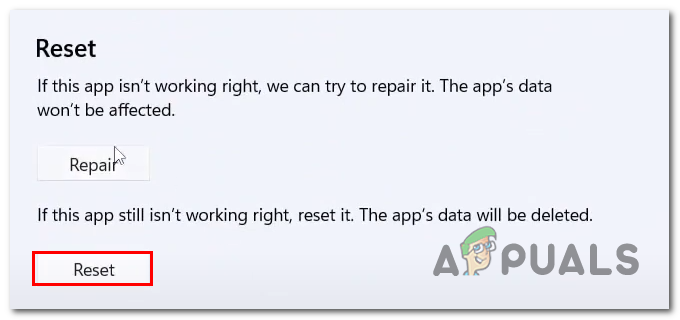
- Przejdź do zakładki Resetowanie i kliknij Opcje لاح Po otwarciu list Zaawansowane opcje Mój program Poczta i kalendarz.
- W polu potwierdzenia wybierz لاح Następnie ponownie uruchom komputer, aż proces się zakończy.
- Po zakończeniu procesu naprawy kliknij przycisk Resetuj poniżej, a następnie kliknij go ponownie, aby potwierdzić.
![]()
 Ogłoszenie: Jeśli pojawi się kwadrat UAC (Kontrola konta użytkownika)Kliknij na نعم Aby umożliwić dostęp administracyjny.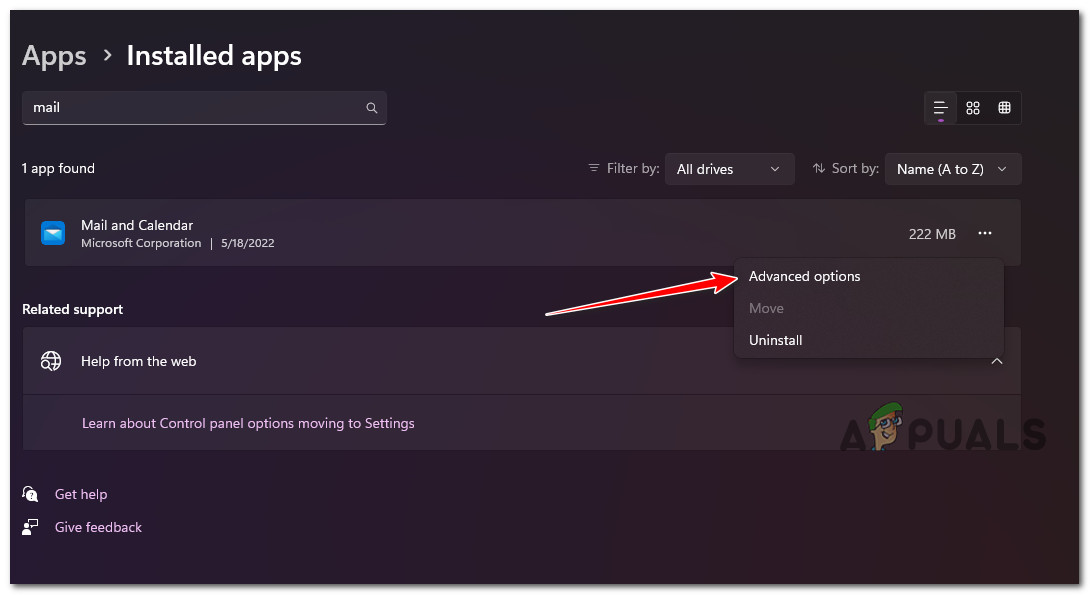
7. Zsynchronizuj ponownie aplikację Poczta w systemie Windows 11, aby sprawdzić, czy problem został rozwiązany po pomyślnym ukończeniu obu zadań.
Jeśli problem nadal występuje, przejdź do następnego możliwego rozwiązania podanego poniżej.
6. Zainstaluj ponownie aplikację Poczta i Kalendarz
Jeśli powyższe kroki nie przyniosą oczekiwanych rezultatów, spróbuj ponownie zainstalować cały komponent Poczta i Kalendarz , przechodząc do zakładki Zainstalowane aplikacje w menu Ustawienia . Należy to zrobić tylko wtedy, gdy opisane powyżej kroki resetowania i naprawy nie przyniosły oczekiwanych rezultatów.
Opisana procedura została przetestowana i okazała się skuteczna u wielu użytkowników. Problem ten występuje wyłącznie w systemach Windows 11 Home i Windows 11 PRO.
Przed pobraniem komponentu ze sklepu Microsoft Store należy najpierw użyć listy aplikacji, aby całkowicie usunąć aplikację Poczta i Kalendarz platformy uniwersalnej systemu Windows, a następnie ponownie uruchomić urządzenie i ponownie zainstalować komponent.
Aby uzyskać szczegółowe instrukcje krok po kroku, jak to osiągnąć, postępuj zgodnie z poniższymi wskazówkami:
- naciskając Klawisz Windows + R Zostanie wyświetlone okno dialogowe Uruchom.
- Następnie możesz wyświetlić stronę Aplikacje i funkcje z aplikacji Ustawienia W systemie Windows 11, wpisując „ms-settings:appsfeatures” W polu tekstowym i naciśnij Enter.
![]() Ogłoszenie: Jeśli pojawi się kwadrat UAC (kontrola konta użytkownika)Kliknij na Tak Aby umożliwić dostęp administratora.
Ogłoszenie: Jeśli pojawi się kwadrat UAC (kontrola konta użytkownika)Kliknij na Tak Aby umożliwić dostęp administratora. - Użyj pola wyszukiwania, aby wyszukać poczta W prawym górnym rogu panelu Aplikacje i funkcje.
- Wybierać Poczta i kalendarz Następnie kliknij na hiperłącze w wynikach wyszukiwania. Zaawansowane ustawienia W wyświetlonym menu kontekstowym.
- Przejdź do zakładki odinstaluj i kliknij przycisk . odinstaluj Po otwarciu list Zaawansowane opcje Mój program Poczta i kalendarz.
![]()
- Kliknij odinstaluj Wróć do pola potwierdzenia i poczekaj, aż odinstalowywanie się zakończy.
- Po usunięciu programu Poczta i kalendarzUruchom ponownie komputer i poczekaj na zakończenie następnego uruchomienia.
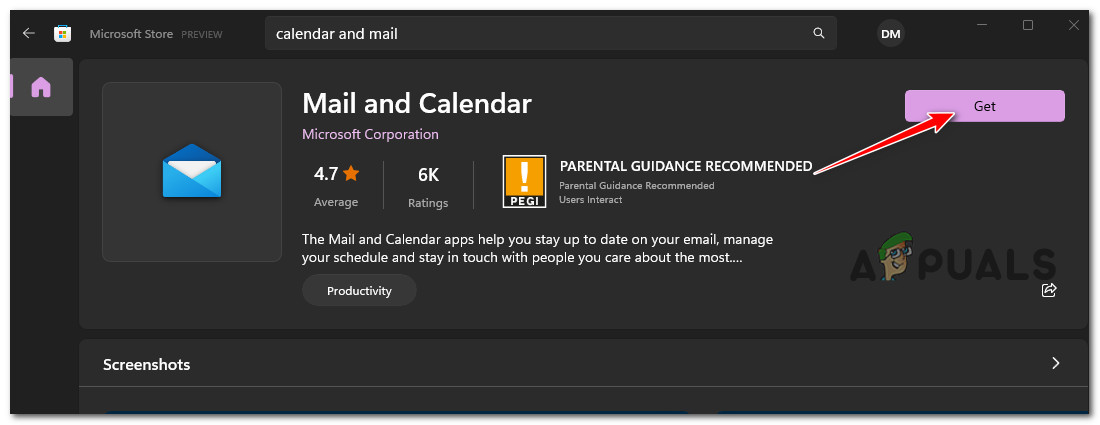
- otwarty Microsoft Store Po ponownym uruchomieniu komputera wpisz „Kalendarz i pocztaw pasku wyszukiwania.
- Wybierz aplikację Poczta i kalendarz Następnie z listy wyników wybierz przycisk. الحصول.
![]()
- Aby ukończyć instalację, postępuj zgodnie z instrukcjami wyświetlanymi na ekranie, zaloguj się, połącz się ze swoim kontem i sprawdź, czy problem z synchronizacją został rozwiązany.
 Ogłoszenie: Jeśli pojawi się kwadrat UAC (kontrola konta użytkownika)Kliknij na Tak Aby umożliwić dostęp administratora.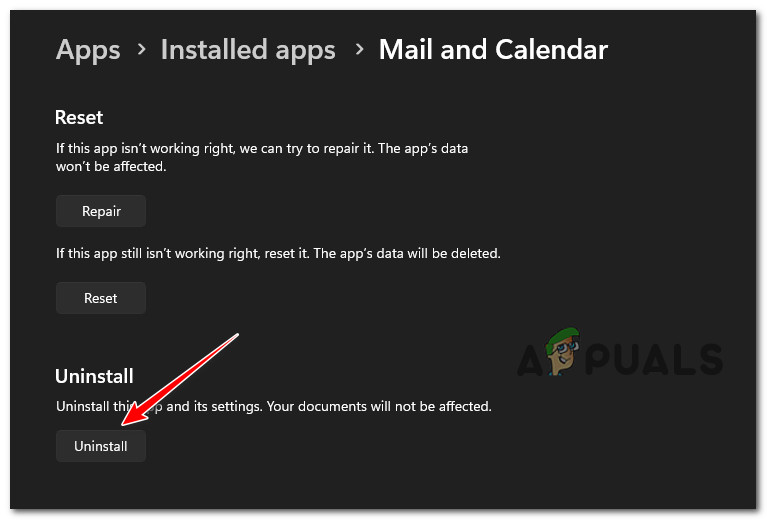
Jeśli problem nadal występuje, wypróbuj kolejną metodę poniżej.
7. Włącz uwierzytelnianie dwuskładnikowe (2FA) dla swojej poczty Yahoo
Dotarła do nas informacja, że zmiana procedur bezpieczeństwa w serwisie Yahoo uniemożliwiła połączenie konta Yahoo z zewnętrznym agregatorem poczty e-mail, np. Windows Mail, jeśli nie włączono uwierzytelniania dwuskładnikowego.
Jeśli dla Twojego konta wyłączone jest uwierzytelnianie dwuskładnikowe (2FA), problem można rozwiązać, włączając ten komponent i integrując go z aplikacjami Poczty systemu Windows.
Oto, co musisz zrobić:
- otwarty przeglądarka internetowa Na przykład (Google Chrome, Firefox lub inna przeglądarka, z której regularnie korzystasz)
- Użyj swojej nazwy użytkownika i hasła Aby zalogować się do poczty YahooUżyj domyślnych danych logowania i w razie potrzeby zakończ weryfikację.
- Kliknij ikonę swojego imienia w prawym górnym rogu, a następnie wybierz Szczegóły konta.
![]()
- Musisz wybrać Pokaż więcej W następnym obszarze (listy po lewej stronie).
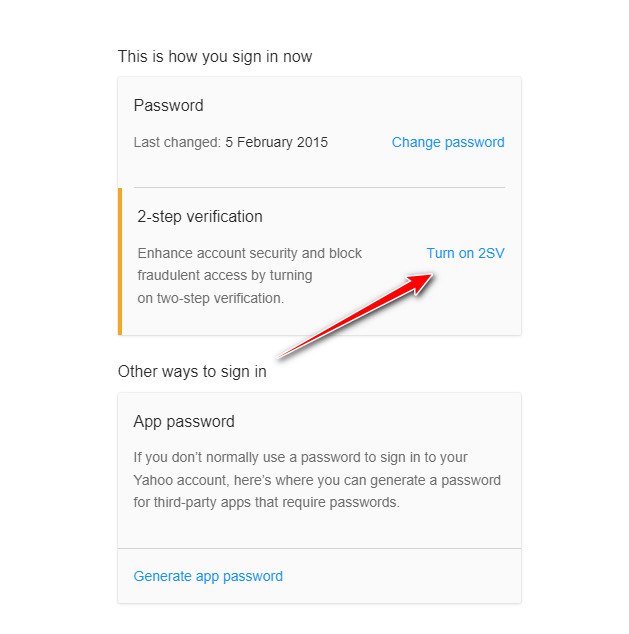
- Na następnym ekranie przewiń w dół do „Oto jak się teraz zalogować.” i kliknij Hiperłącze: Włącz weryfikację dwuetapową (2SV) (pod Weryfikacja dwuetapowa).
![]()
- Aby skonfigurować weryfikację dwuetapową, postępuj zgodnie z poniższymi instrukcjami Numer telefonu أو Aplikacja uwierzytelniająca أو klucz bezpieczeństwa.
- Po pomyślnym skonfigurowaniu i aktywowaniu weryfikacji dwuetapowej spróbuj połączyć swoje konto Yahoo z aplikacją Poczta systemu Windows i sprawdź, czy problem został rozwiązany.
Jeżeli nadal pojawia się ten sam błąd 0x800c0004 , skorzystaj z kolejnej metody opisanej poniżej.
8. Uruchom testy DISM i SFC
Jeśli wypróbowałeś wszystkie rozwiązania opisane powyżej i nadal masz ten sam problem podczas próby połączenia konta Yahoo z natywnym programem pocztowym systemu Windows 11, powinieneś przynajmniej wziąć pod uwagę możliwość, że masz do czynienia z problemem związanym z uszkodzonymi plikami w systemie.
W tym konkretnym scenariuszu należy podjąć działania mające na celu naprawę uszkodzonych plików, które powodują awarię programu pocztowego i wyświetlanie numeru błędu 0x800c0004.
Aby zastąpić uszkodzone pliki systemowe prawidłowymi kopiami, a uszkodzone sektory pamięci masowej nieużywanymi sektorami, należy uruchomić odpowiednio SFC ( System File Checker ) i DISM ( Deployment Image Servicing and Management ).
Oto co musisz zrobić:
- Aby otworzyć okno dialogowe zatrudnienie, Kliknij Klawisz Windows + R.
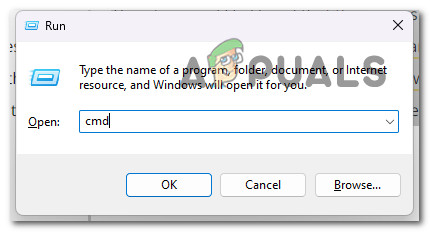
- Po wyświetleniu okna dialogowego następnym krokiem jest rozpoczęcie Wiersz polecenia Z uprawnieniami administracyjnymi poprzez pisanie "Cmd" I naciskaj dalej Klawisz Control + klawisz Shift + klawisz Enter W tym samym czasie.
![]()
- W odpowiedzi na zapotrzebowanie Kontrola konta użytkownika, Wybierać نعم Aby umożliwić dostęp administracyjny.
- W Wiersz polecenia Mając uprawnienia administratora, wpisz poniższe polecenie i kliknij Wchodzę Aby rozpocząć badanie SFC:
sfc / scannow
Ogłoszenie: Kontroler plików systemowych Jest to narzędzie działające lokalnie, które nie wymaga aktywnego połączenia z internetem. Aby działać poprawnie, korzysta z lokalnego archiwum kopii zapasowych plików systemowych, które zastępuje uszkodzone pliki ich prawidłowymi kopiami.
5. Po zakończeniu egzaminu SFC (Bez względu na wyniki) należy wykonać badanie kontrolne. DISM Z tego samego okna wiersza poleceń z uprawnieniami administratora:Należy użyć polecenia DISM /Online /Cleanup-Image /RestoreHealth.
Ogłoszenie: Należy wziąć pod uwagę, że DISM To nowsza technologia, która wymaga niezawodnego połączenia internetowego. Jest to kluczowe, ponieważ DISM Użyjesz podkomponentu Aktualizacja systemu Windows Aby uzyskać bezpieczne zamienniki problematycznych plików, które wymagają zastąpienia, konieczne jest znalezienie tych zamienników.
6. Po pomyślnym zakończeniu operacji uruchom ponownie komputer po raz ostatni i sprawdź, czy problem został ostatecznie rozwiązany.
Jeśli nadal występuje ten sam problem, skorzystaj z ostatniego możliwego rozwiązania podanego poniżej.
9. Wykonanie instalacji naprawczej
Jeśli dotarłeś do tego momentu, przyczyną problemu są prawdopodobnie uszkodzone pliki systemowe, a rozwiązania tego problemu tradycyjnymi metodami nie da się wykonać.
W takich okolicznościach sugerowaną procedurą rozwiązania problemu bez konieczności ponownej instalacji systemu operacyjnego jest aktualizacja każdego składnika systemu Windows (w tym danych rozruchowych).
Istnieją dwie możliwości:
- Naprawa instalacji Ta bardziej czasochłonna procedura jest również znana jako naprawa punktowa. Jej zaletą jest możliwość zachowania plików osobistych – w tym muzyki, filmów, programów, a nawet niektórych ustawień użytkownika – bez konieczności wcześniejszego tworzenia kopii zapasowej, choć konieczne będzie dostarczenie nośnika instalacyjnego.
- Czysta instalacja W systemie Windows 11 można uruchomić go bezpośrednio z menu, bez konieczności korzystania z płyty instalacyjnej DVD. Jeśli nie wykonasz kopii zapasowej przed rozpoczęciem procesu, utracisz swoje dane osobowe.
Możliwość dodawania komentarzy nie jest dostępna.