

Błąd „Outlook Offline” w systemie Windows zazwyczaj pojawia się, gdy nie ma połączenia z internetem lub gdy Outlook jest używany w trybie offline. Poza tymi przyczynami, w niektórych przypadkach problem może być również spowodowany przez nieaktualną aplikację Outlook lub błąd w pakiecie Office 365.
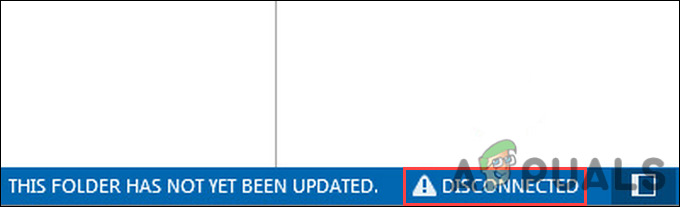
Niezależnie od przyczyny problemu, poniżej przedstawiamy kilka metod rozwiązywania problemów, które pomogą Ci go trwale rozwiązać. Sugerujemy, abyś najpierw zapoznał się z tymi metodami rozwiązywania problemów, aby zidentyfikować źródło błędu w Twoim przypadku. Po wykonaniu tej czynności możesz przejść do najodpowiedniejszej metody rozwiązywania problemów.
1. Uruchom ponownie komputer
Zanim przejdziesz do skomplikowanych metod rozwiązywania problemów, sugerujemy ponowne uruchomienie komputera.
Czasami tymczasowy błąd lub uszkodzenie aplikacji może uniemożliwić jej efektywne korzystanie. Ponieważ problemy te są tymczasowe, zazwyczaj można je naprawić, restartując system.
Jeśli ponowne uruchomienie nie pomoże, skorzystaj z kolejnej metody opisanej poniżej.
2. Sprawdź status swojego połączenia
Do korzystania z usług takich jak Outlook potrzebne jest stabilne połączenie internetowe. W takim przypadku pierwszą rzeczą, którą powinieneś zrobić, to przełączyć się na inne połączenie i sprawdzić, czy to coś zmieni.
Możesz również zalogować się do Outlook Web App za pomocą przeglądarki i sprawdzić, czy możesz tam poprawnie korzystać z platformy. Jeśli nie, problem najprawdopodobniej dotyczy połączenia sieciowego.
Jeśli jednak możesz z niej skorzystać, wypróbuj metody opisane poniżej, aby rozwiązać problemy związane z aplikacją na komputerze.
3. Sprawdź dostępność aktualizacji
Jeśli powyższa metoda nie zadziała, następnym krokiem jest sprawdzenie dostępności aktualizacji i zainstalowanie ich pojedynczo. Firma Microsoft sama zasugerowała tę poprawkę błędu „Outlook offline” i pomogła już sporej liczbie użytkowników, których ten problem dotyczy.
Oto jak zainstalować oczekujące aktualizacje:
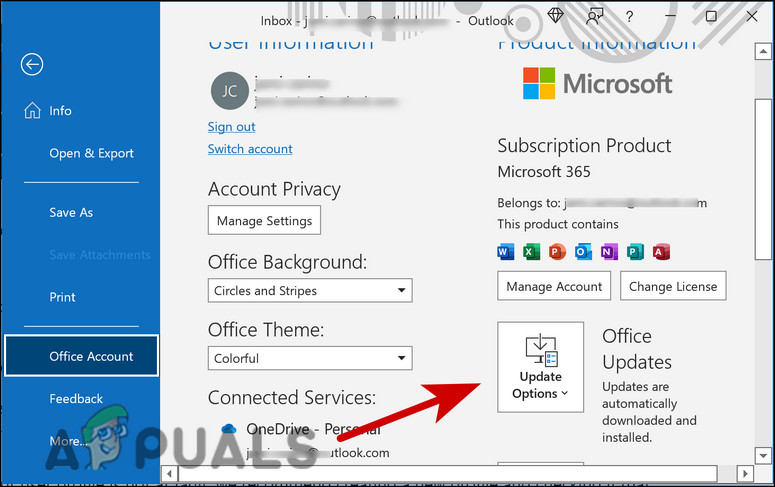
- Otwórz program Outlook i wybierz plik od lewego górnego rogu.
- W następnym oknie kliknij na Konto biurowe.
- Rozwiń listę rozwijaną Opcje aktualizacji W informacjach o produkcie.
![opcje aktualizacji pakietu Office]()
- dotknij Aktualizuj teraz Z menu kontekstowego.
- Po zainstalowaniu oczekujących aktualizacji powinien pojawić się komunikat „Aktualizacja oprogramowania jest aktualna!”. Możesz zamknąć Outlooka i sprawdzić, czy problem został rozwiązany.
4. Utwórz nowy profil
W niektórych przypadkach błąd trybu offline w programie Outlook był spowodowany uszkodzonym profilem użytkownika. Utworzenie nowego profilu rozwiązało ten problem.
Aby mieć pewność, że przyczyną nie jest Twój profil użytkownika, zalecamy utworzenie nowego profilu i sprawdzenie, czy to pomoże.
Oto jak postępować:
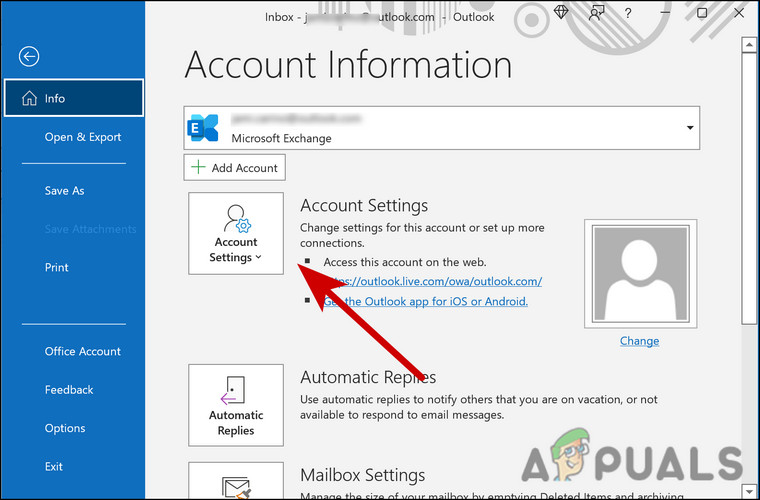
- Otwórz program Outlook i przejdź do sekcji Plik.
- Wybierać Ustawienia konta.
![ustawienia-konta-programu-Outlook]()
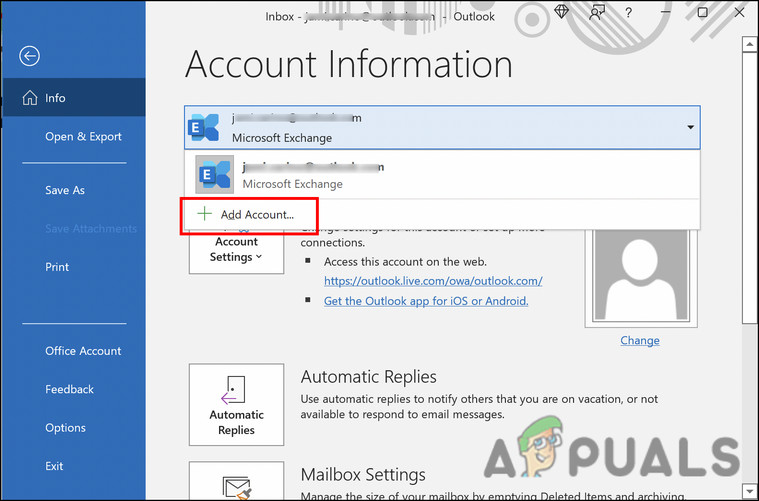
- W następnym oknie powinno pojawić się okno dialogowe z listą wszystkich ustawień konta. Wybierz Dodaj konto w tym.
![Outlook-dodaj-ustawienia-konta]()
- Teraz wpisz nazwę, adres e-mail i hasło konta, które chcesz dodać.
Po dodaniu konta sprawdź, czy problem z rozłączaniem występuje ponownie. Innym sposobem rozwiązania tego problemu jest usunięcie obecnego konta, a następnie ponowne jego dodanie.
Jeśli nie chcesz od razu tworzyć nowego profilu, oto jak ponownie dodać konto:
- Powtórz kroki 1-3 powyżej, ale tym razem wybierz konto, które chcesz usunąć, w oknie ustawień konta.
- Wybierz Usuń w tym samym oknie dialogowym.
Po usunięciu konta dodaj je ponownie i sprawdź, czy problem został rozwiązany.
5. Napraw Office 365
Inną możliwą przyczyną błędu „Outlook offline” jest nieprawidłowe działanie lub uszkodzenie pakietu Office 365. W takim przypadku inne programy pakietu Office na komputerze zazwyczaj zaczynają zachowywać się nieprawidłowo, dlatego warto sprawdzić inne aplikacje, takie jak Word lub PowerPoint, aby upewnić się, czy problem nie leży również w nich.
Na szczęście naprawa pakietu Office nie jest aż tak trudna. Najlepszym sposobem jest skorzystanie z wbudowanej funkcji naprawy, która oferuje zarówno naprawę online, jak i szybką naprawę.
Oto jak postępować:
- naciśnij mój klawisz Win + R Razem, aby otworzyć okno dialogowe Uruchom.
- Wpisz control w polu tekstowym okna dialogowego i naciśnij Enter Wchodzę.
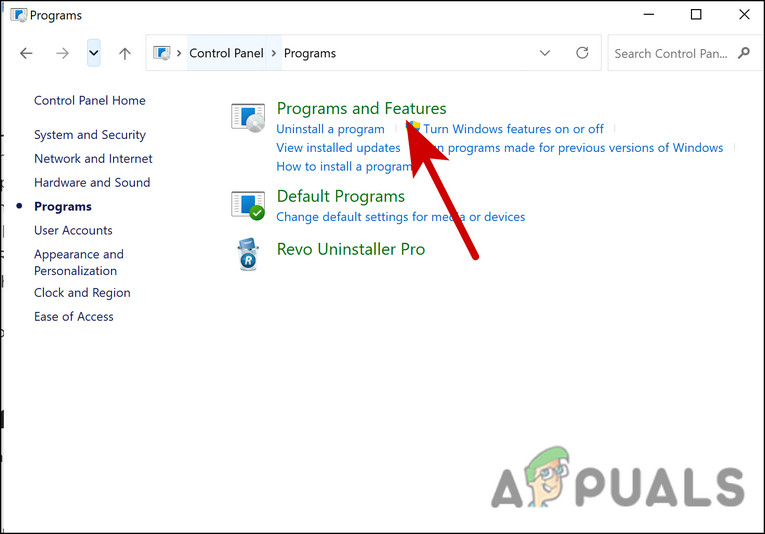
- W następnym oknie przejdź do Programy.
- Wybierać Programy i funkcje.
![funkcje programów Outlook]()
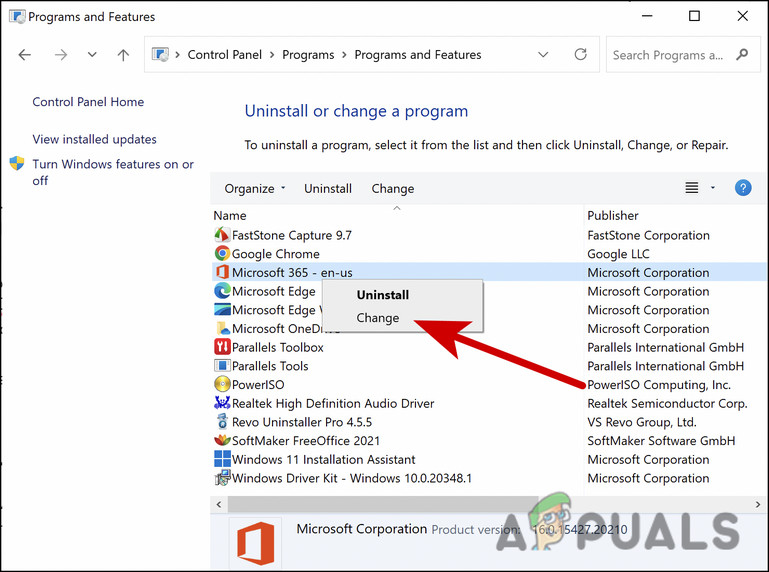
- Teraz powinna wyświetlić się lista programów zainstalowanych na komputerze. Znajdź Office 365 i kliknij go prawym przyciskiem myszy.
- Wybierać zmiana z menu kontekstowego.
![zmień-microsoft]()
- W oknie naprawy zobaczysz dwie opcje: Naprawa online و Szybka naprawaAby skorzystać z pierwszej opcji, potrzebny jest dostęp do Internetu. Szybka naprawa działa natomiast w trybie offline.
- Sugerujemy zacząć od opcji Szybkiej Naprawy. Jeśli to nie pomoże, wybierz Naprawę Online.
Po zakończeniu procesu naprawy uruchom program Outlook i sprawdź, czy teraz można nawiązać połączenie z internetem bez żadnych problemów.
6. Wyłącz funkcję offline.
Program Outlook oferuje funkcję pracy w trybie offline, która, jeśli jest włączona, może uniemożliwić nawiązanie połączenia z Internetem przez aplikację Outlook, co spowoduje wyświetlenie błędu trybu offline programu Outlook.
Jeśli ta funkcja jest włączona w Twojej aplikacji, wykonaj poniższe kroki, aby ją wyłączyć:
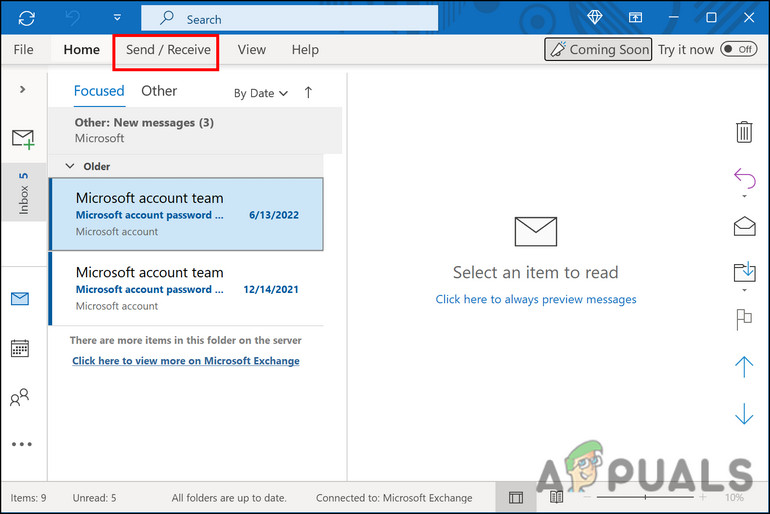
- Otwórz program Outlook i przejdź do zakładki Wyślij/Odbierz.
![Wyślij-Odbierz-Outlook]()
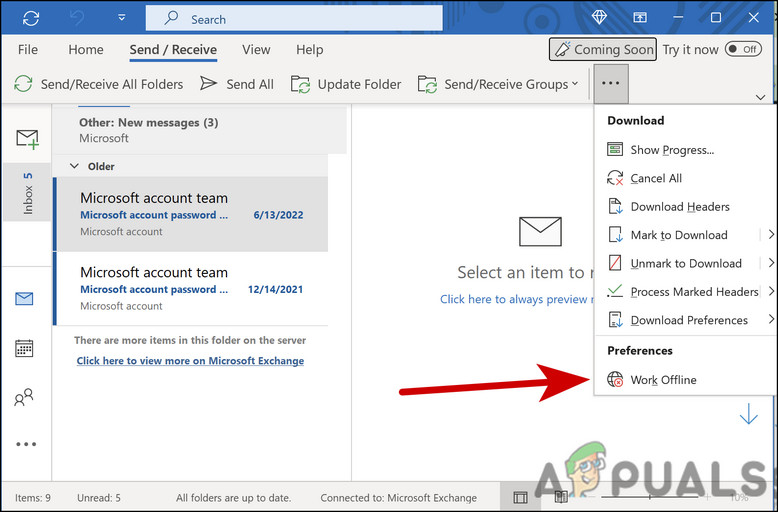
- Kliknij Praca offline aby go wyłączyć.
![Praca w trybie offline w programie Outlook]()
Mamy nadzieję, że po zakończeniu procesu Outlook nawiąże połączenie ponownie.
7. Wyłącz dodatki
Czasami zainstalowane dodatki mogą powodować problemy, skutkując obecnym błędem. Jeśli używasz dodatków w programie Outlook, zalecamy ich wyłączenie w celu rozwiązania problemu.
Oto jak to zrobić:
- Otwórz program Outlook i przejdź do zakładki „Plik”.
- Wybierać Opcje Od lewej strony.
- W poniższym oknie dialogowym wybierz dodatkowe prace.
- Teraz kliknij przycisk انتقال Po prawej stronie okna dialogowego.
- Aby wyłączyć dodatki, odznacz pola wyboru odpowiadające wszystkim wymienionym dodatkom.
![Dodatkowe oferty pracy COM]()
- Kliknij dobrze aby zapisać zmiany.
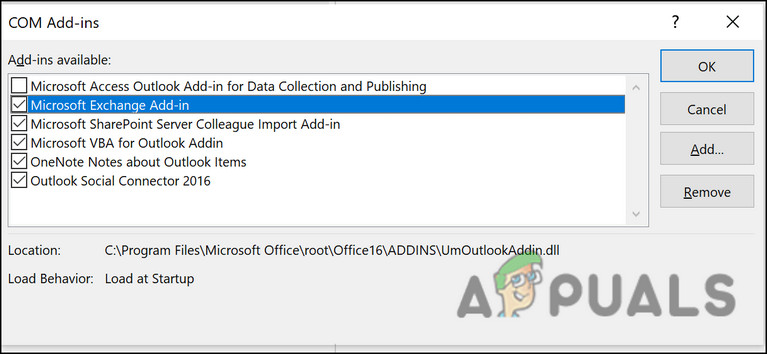
Po zakończeniu sprawdź, czy błąd został naprawiony.
Możliwość dodawania komentarzy nie jest dostępna.