

Problem dotyczy Wyszukiwanie w programie Outlook nie działa Na kontach IMAP, POP i offline Exchange wiadomości e-mail nie wyświetlają się. Ten problem często występuje w systemie Windows 11.

Ten problem jest spowodowany głównie nieprawidłowym wpisem w rejestrze systemowym lub problemami z programem Outlook. Istnieją jednak inne przyczyny, dla których ten problem może występować w programie Outlook. Poniżej wymieniliśmy niektóre z tych przyczyn. Następnie przedstawimy kilka potencjalnych rozwiązań, które pomogły wielu użytkownikom rozwiązać ten problem.
- Problem z Outlookiem- Przyczyną tego problemu mogą być wewnętrzne błędy lub awarie programu Outlook. Aby rozwiązać ten problem, należy naprawić program Outlook w systemie Windows 11.
- Błędy systemu Windows 11 Przyczyną tego problemu są prawdopodobnie problemy wewnętrzne lub niezgodność systemu Windows 11. W takim przypadku uruchomienie narzędzia do rozwiązywania problemów z systemem Windows powinno rozwiązać problem. Narzędzie to przeskanuje system w poszukiwaniu problemów i je naprawi.
- Instalacja programu Outlook jest uszkodzona. Jeśli Outlook nie zostanie zainstalowany poprawnie, jego pliki ulegną uszkodzeniu. W takim przypadku ponowna instalacja aplikacji pomoże rozwiązać problem z Outlookiem.
- Brakujące lub uszkodzone pliki systemowe Jeśli brakuje któregokolwiek z plików systemowych lub jest on uszkodzony, problem ten może wystąpić w programie Microsoft Outlook. W takim przypadku należy uruchomić skanowanie SFC lub DISM, aby znaleźć, odzyskać i naprawić brakujące lub uszkodzone pliki.
- Nieprawidłowy status indeksowania Czasami przyczyną tego problemu w programie Outlook może być nieprawidłowe indeksowanie lub ustawienia lokalizacji. W takim przypadku należy sprawdzić indeksowanie wyszukiwania i lokalizacji, aby upewnić się, że działa ono poprawnie.
- Wyłącz wyszukiwanie w systemie Windows Wyłączenie wyszukiwania systemu Windows jest prawdopodobną przyczyną braku działania wyszukiwania w programie Outlook. W takim przypadku zalecamy upewnienie się, że wyszukiwanie systemu Windows jest włączone, aby móc korzystać z programu Outlook bez przerw i problemów.
- Opcje indeksowania nie są poprawnie skonfigurowane- Jeśli opcje indeksowania nie są ustawione lub skonfigurowane prawidłowo, może wystąpić ten problem. Aby go rozwiązać, należy upewnić się, że opcje indeksowania są poprawnie skonfigurowane.
- Pakiet Microsoft Office jest uszkodzony. W większości przypadków przyczyną tego problemu w Outlooku może być również uszkodzony pakiet Microsoft Office. Zalecamy naprawę pakietu Microsoft Office w celu rozwiązania problemu.
Oto niektóre z przyczyn prowadzących do takich problemów. Przejdźmy teraz do skutecznych rozwiązań, które pomogą rozwiązać ten problem.
1. Resetowanie pakietu Office w systemie Windows 11
Główną przyczyną mogą być problemy wewnętrzne w programie Outlook. W takim przypadku zaleca się zresetowanie aplikacji Office w systemie Windows 11, aby rozwiązać problem. Można to zrobić, wykonując następujące kroki:
- Naciśnij jednocześnie klawisze Win + I, aby uruchomić ustawienia systemu Windows.
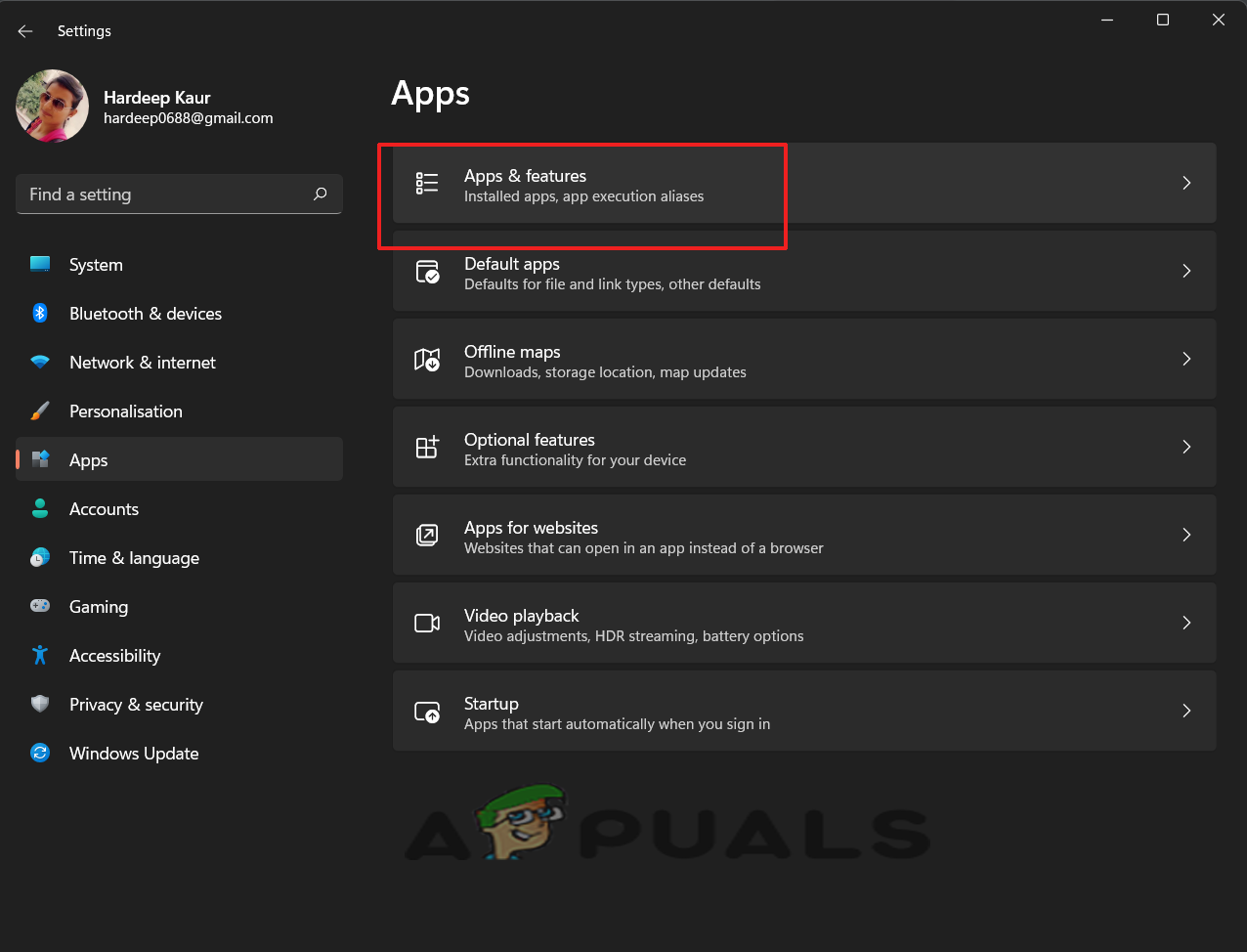
- W oknie ustawień przejdź do sekcji aplikacji i kliknij Aplikacje i funkcje w prawym panelu.

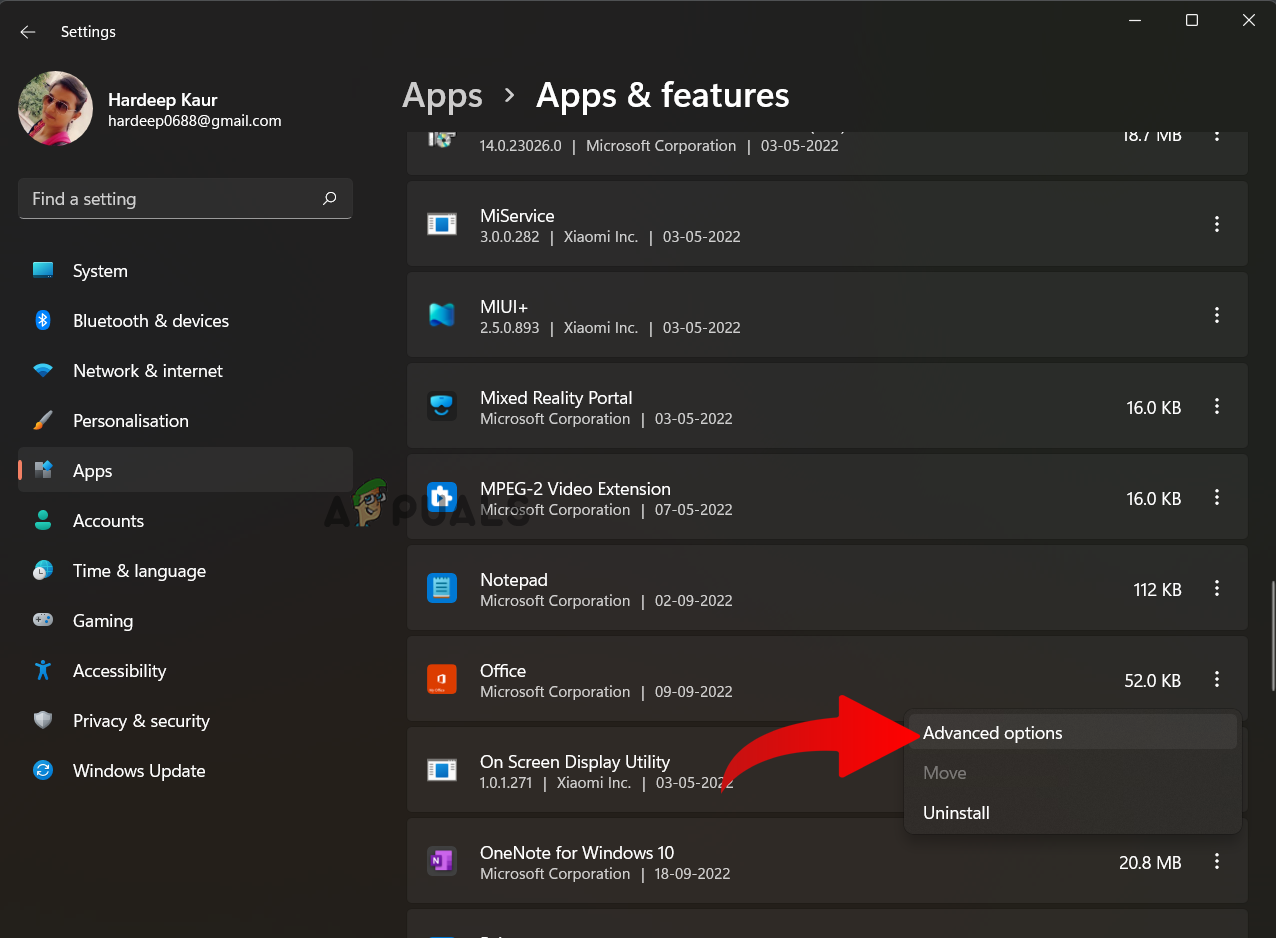
- Kliknij na trzy kropki obok escritório Wybierz opcje zaawansowane.

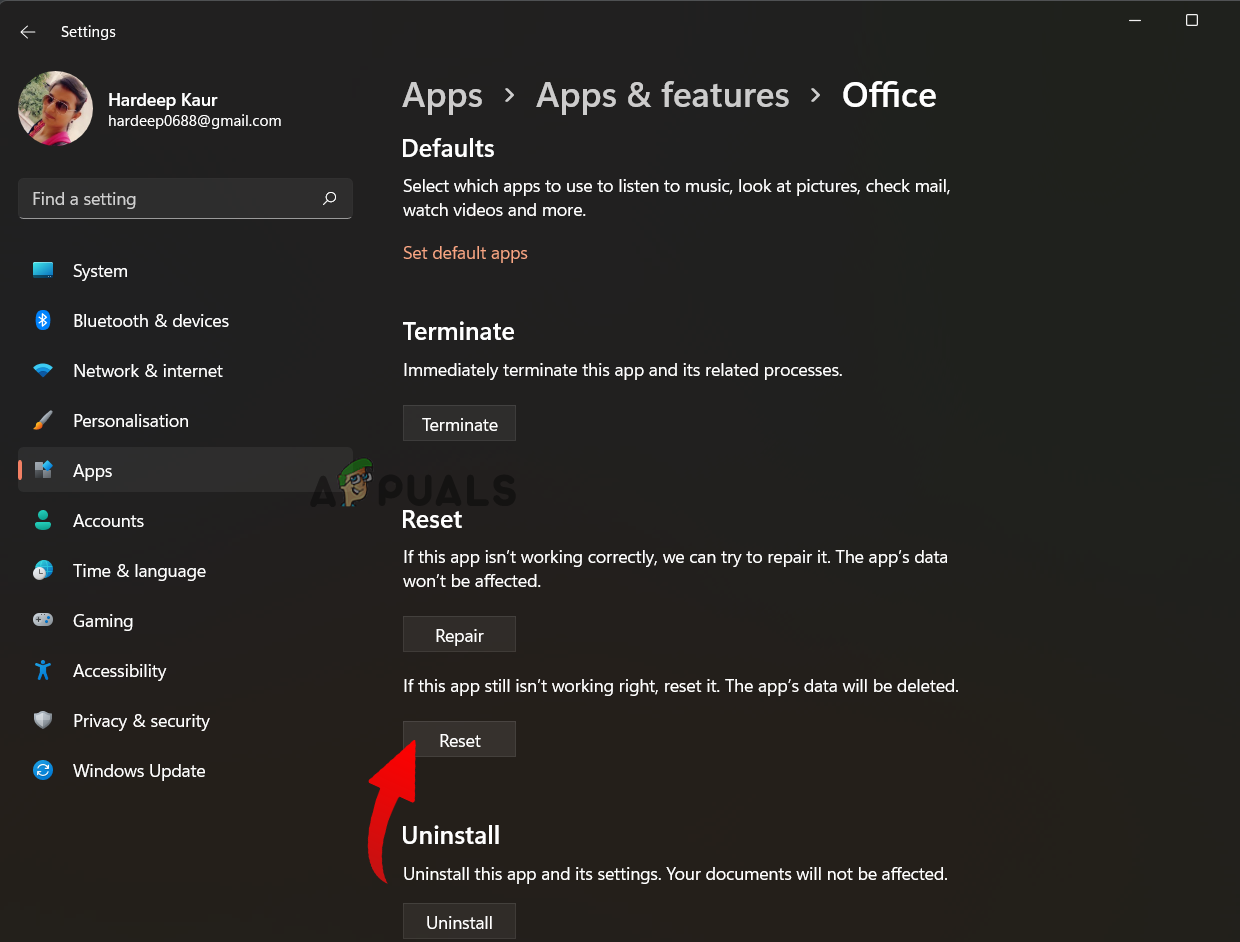
- Następnie przewiń w dół i poszukaj sekcji ResetowanieKliknij przycisk Resetowanie .

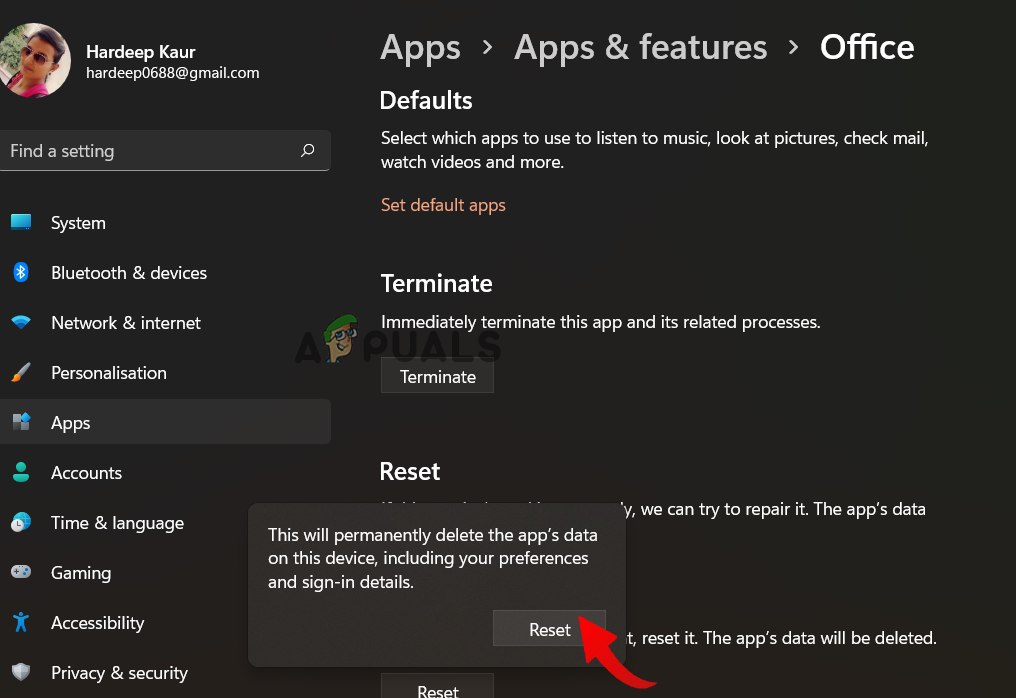
- Gdy pojawi się lista kontrolna, kliknij przycisk. Resetowanie .

Teraz poczekaj na zakończenie procesu. Po jego zakończeniu zrestartuj system i otwórz Outlooka, aby sprawdzić, czy wyszukiwanie działa poprawnie.
2. Uruchom narzędzie do rozwiązywania problemów z systemem Windows
System Windows oferuje wbudowane narzędzia do rozwiązywania problemów, które pozwalają rozwiązać różne problemy w systemie operacyjnym Windows. Może wystąpić problem. Outlook nie działa Również z powodu pewnych problemów w systemie Windows.
Dlatego zalecamy uruchomienie narzędzia do rozwiązywania problemów systemu Windows. Automatycznie przeskanuje ono system w poszukiwaniu typowych problemów i je naprawi. Możesz to zrobić, postępując zgodnie z poniższymi instrukcjami:
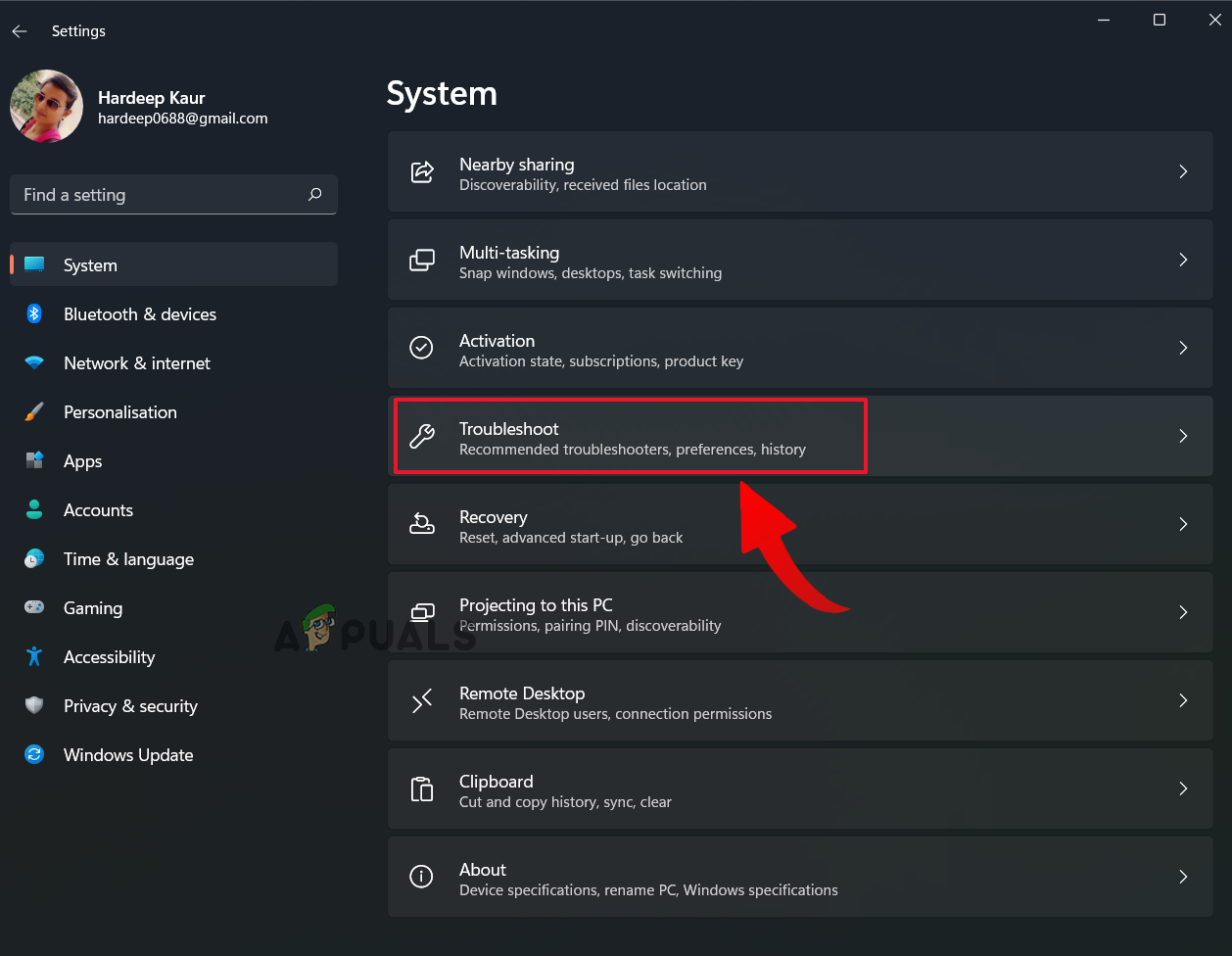
- Naciśnij klawisz Win, a następnie naciśnij klawisz I, aby otworzyć ustawienia systemu Windows.
- Teraz przejdź do zakładki System w lewym panelu.
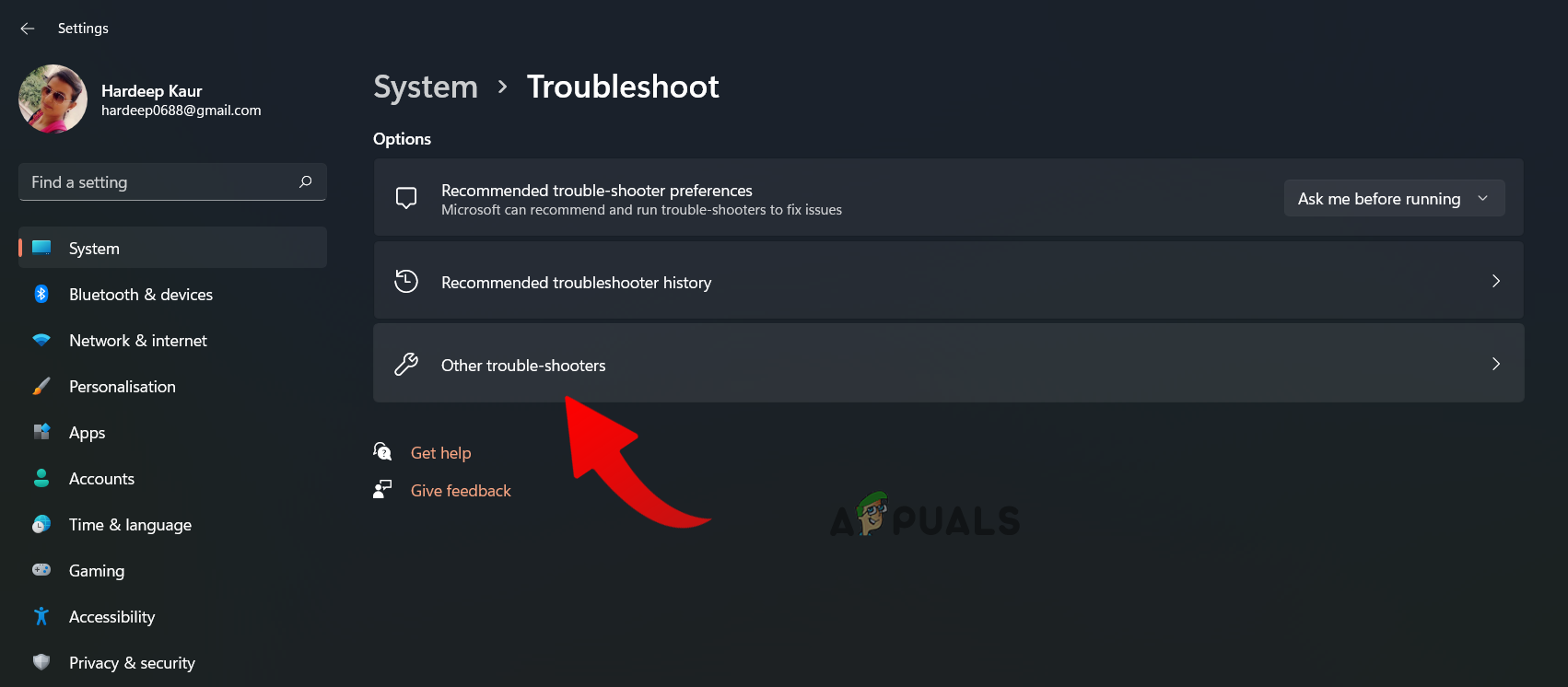
- Następnie wybierz opcję znajdź błędy i rozwiąż je.

- Następnie wybierz opcję Inni specjaliści od rozwiązywania problemów i napraw.

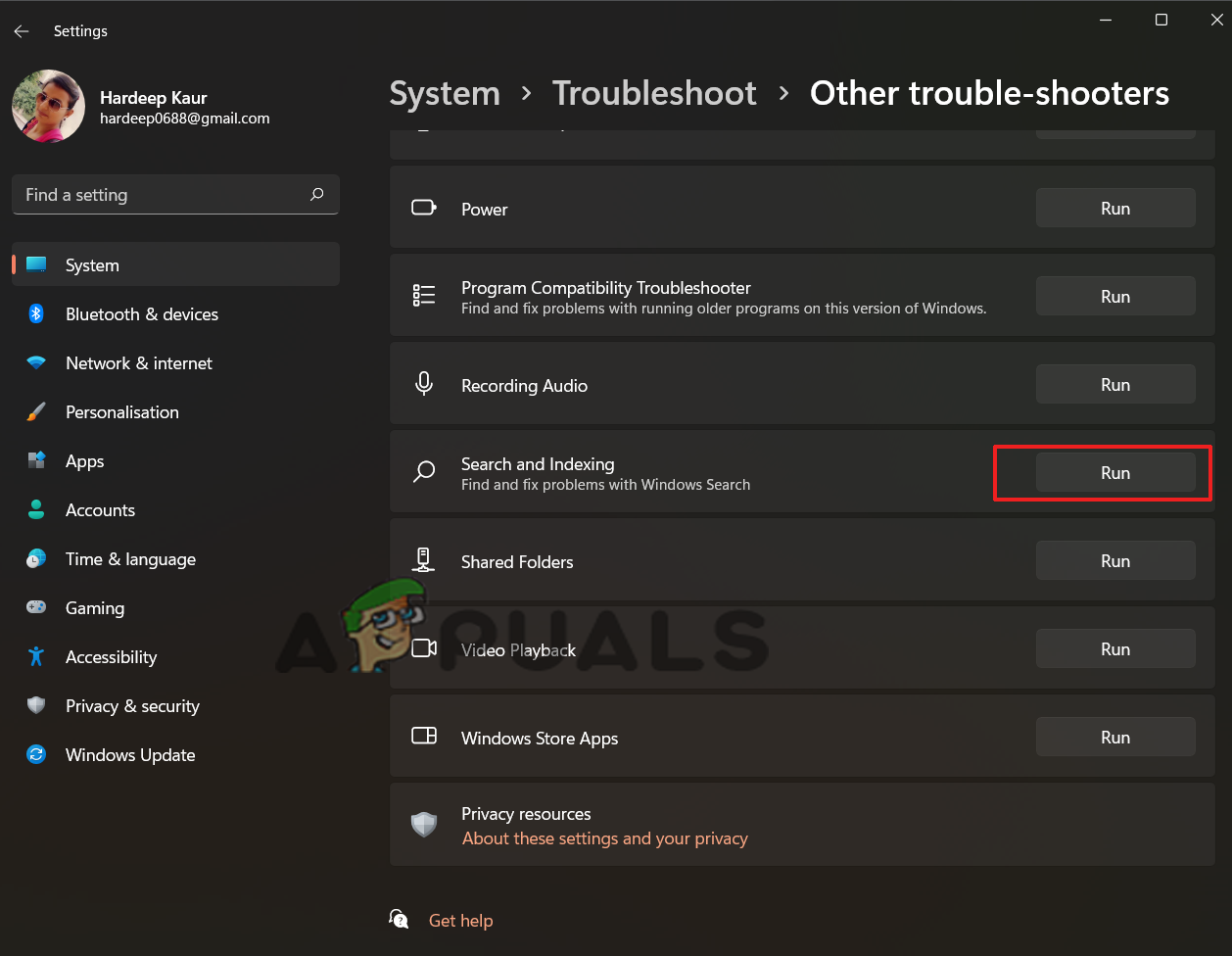
- Przewiń w dół i przejdź do opcji wyszukiwania i indeksowania.
- Kliknij zatrudnienie Aby uruchomić narzędzie do rozwiązywania problemów z wyszukiwaniem i indeksowaniem.
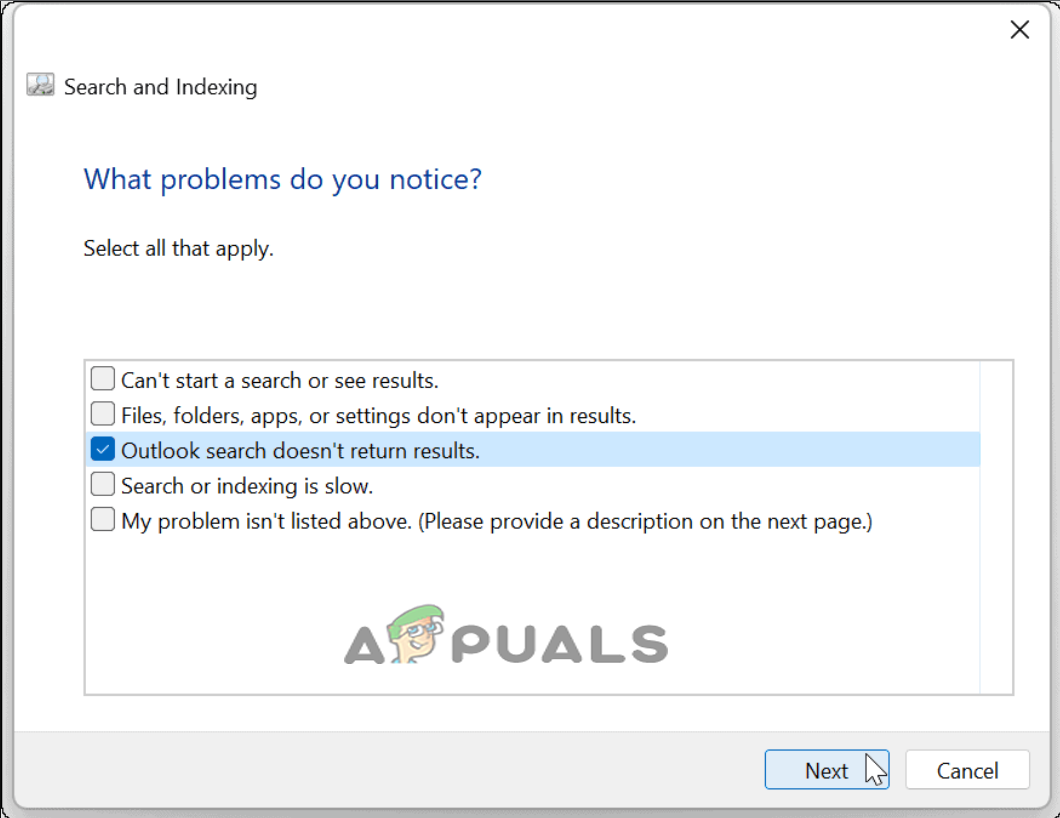
- W wyświetlonym oknie wybierz Wyszukiwanie w programie Outlook nie wyświetla wyników i kliknij Następna Postępuj zgodnie z instrukcjami pojawiającymi się na ekranie.

- Po uruchomieniu narzędzia do rozwiązywania problemów automatycznie wykryje ono i naprawi problemy.
3. Sprawdź indeksowanie wyników wyszukiwania i witryn internetowych w programie Outlook
Możesz również sprawdzić stan indeksowania i lokalizację wyszukiwania w programie Outlook, aby upewnić się, że wyszukiwanie działa poprawnie. Oto instrukcje, jak to zrobić:
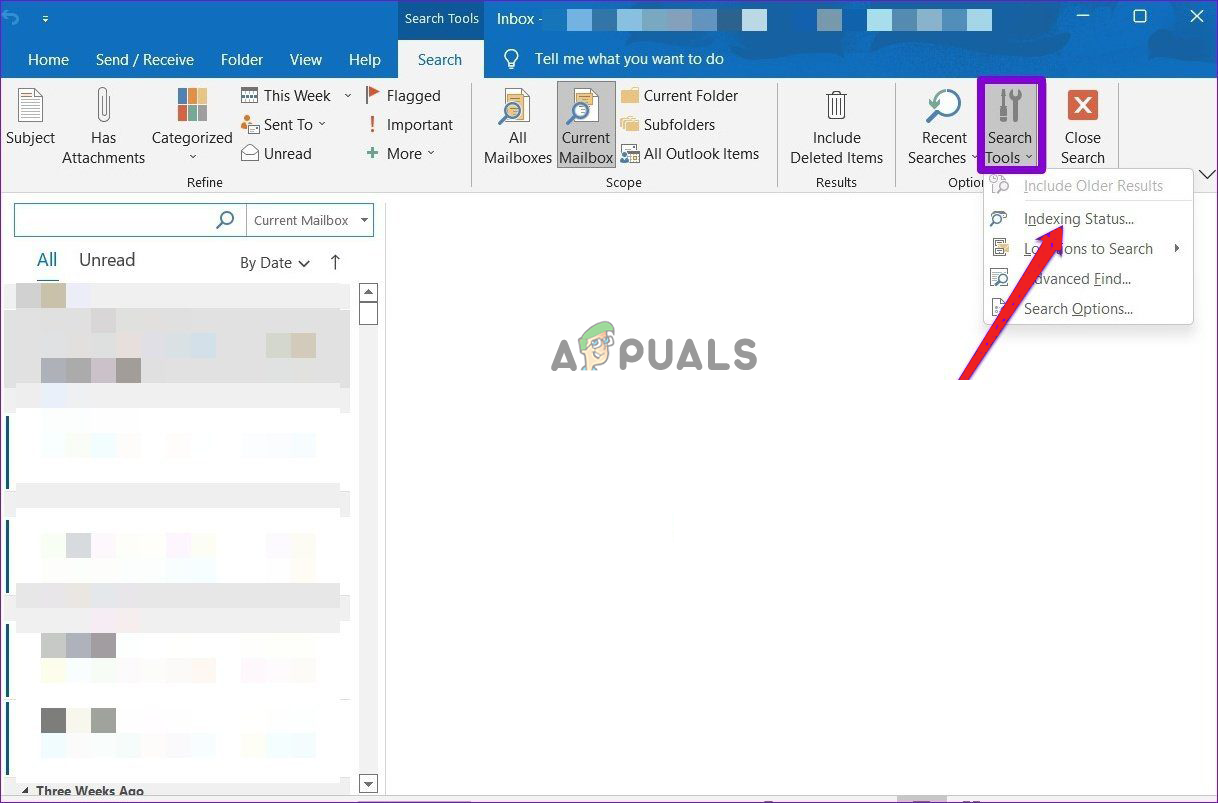
- Otwórz program Microsoft Outlook.
- Kliknij na ikonę wyszukiwania, czyli lupę.
- Następnie przejdź do opcji narzędzi wyszukiwania w prawym górnym rogu paska menu wyszukiwania.
- Teraz wybierz opcję Status indeksowania Z listy opcji, która się pojawiła.

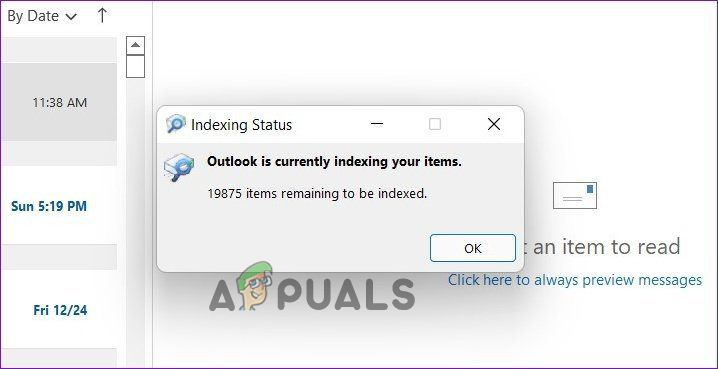
- Po przejściu do okna stanu indeksowania można wyświetlić pozostałe zaindeksowane elementy.

- Poczekaj, aż program Outlook zakończy proces indeksowania.
- Po zakończeniu sprawdź, czy wyszukiwanie w programie Outlook nie działa.
4. Odbudowa indeksu wyszukiwania systemu Windows 11
Możesz spróbować obejść ten problem, ręcznie przebudowując indeksowanie wyszukiwania w systemie Windows 11. To rozwiązanie sprawdziło się u wielu użytkowników, więc warto je wypróbować. Wystarczy wykonać poniższe proste kroki:
- Wyloguj się z programu Outlook.
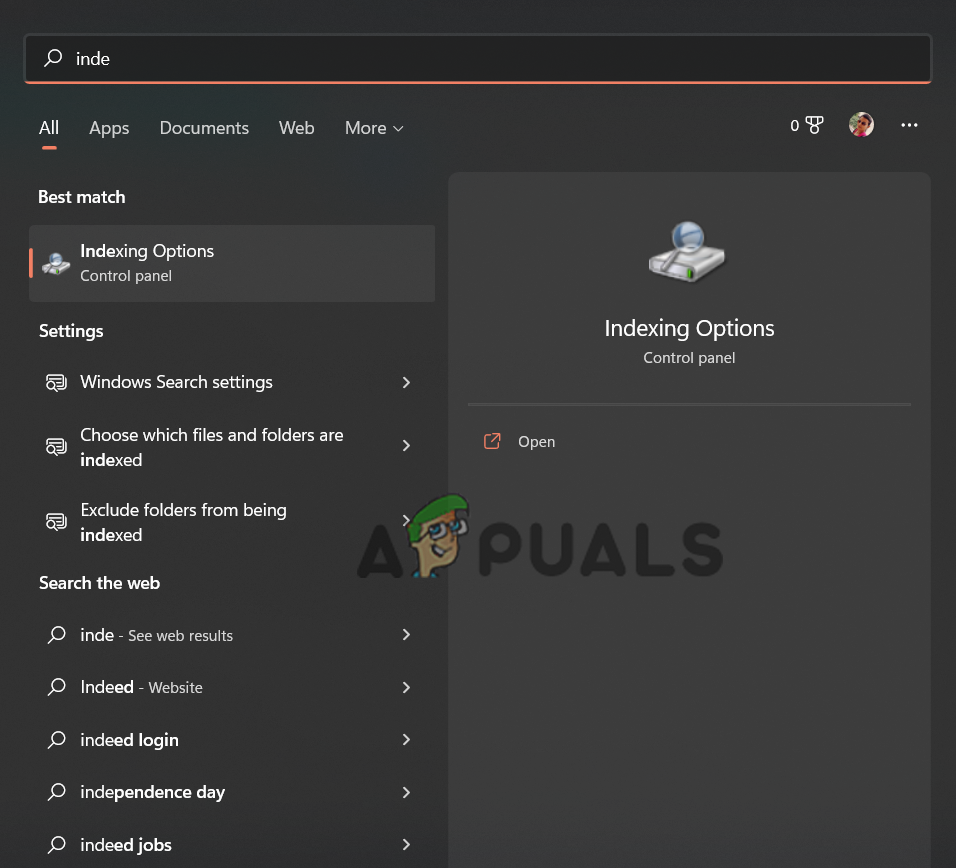
- Uruchom wyszukiwanie w systemie Windows, naciskając i przytrzymując klawisz Win, a następnie naciskając klawisz S.
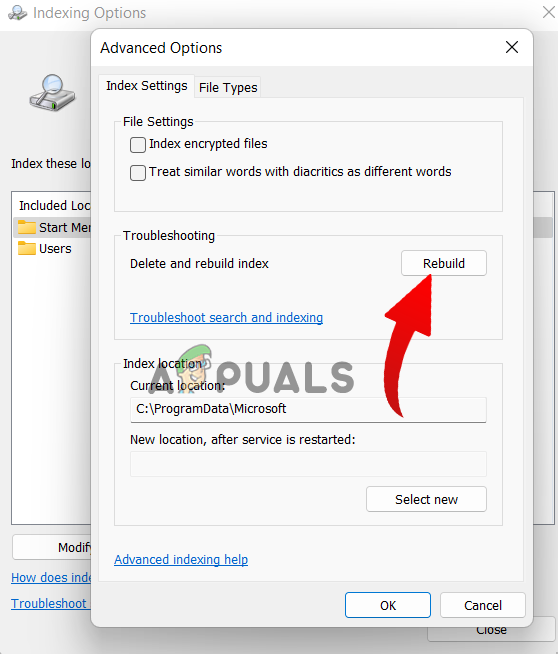
- Teraz spójrz w górę Opcje indeksowania (Opcje indeksowania) Wpisz „indeksowanie” w pasku wyszukiwania. Po wyświetleniu, kliknij dwukrotnie, aby je otworzyć.

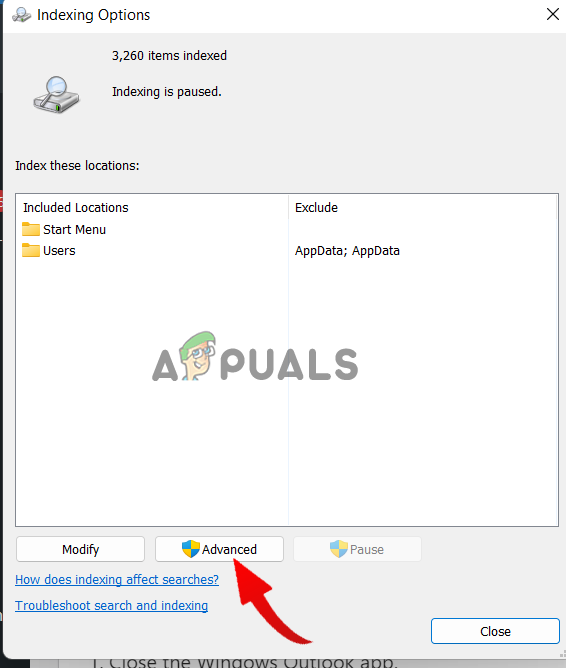
- Przejdź do opcji zaawansowane.

- Następnie naciśnij przycisk . odbudować (Odbuduj) obok opcji „Usuń i odbuduj indeks” w sekcji Rozwiązywanie problemów.

- Kliknij „OK”, a następnie kliknij „Zamknij”. Sprawdź, czy wystąpił jakiś problem. Brak paska wyszukiwania w programie Outlook Zostało to rozwiązane.
5. Ponowna konfiguracja opcji indeksowania
Indeksowanie w systemie Windows to proces, w którym wiadomości, pliki i inne dane na komputerze są kategoryzowane. Umożliwia to łatwe wyszukiwanie elementów na komputerze. W niektórych przypadkach modyfikacja opcji indeksowania w systemie Windows może rozwiązać problemy z wyszukiwaniem w programie Outlook.
- Zamknij aplikację Outlook w systemie Windows.
- Otwórz wyszukiwarkę systemu Windows, naciskając jednocześnie klawisze Win + S.
- Szukać Opcje indeksowania I otwórz to.
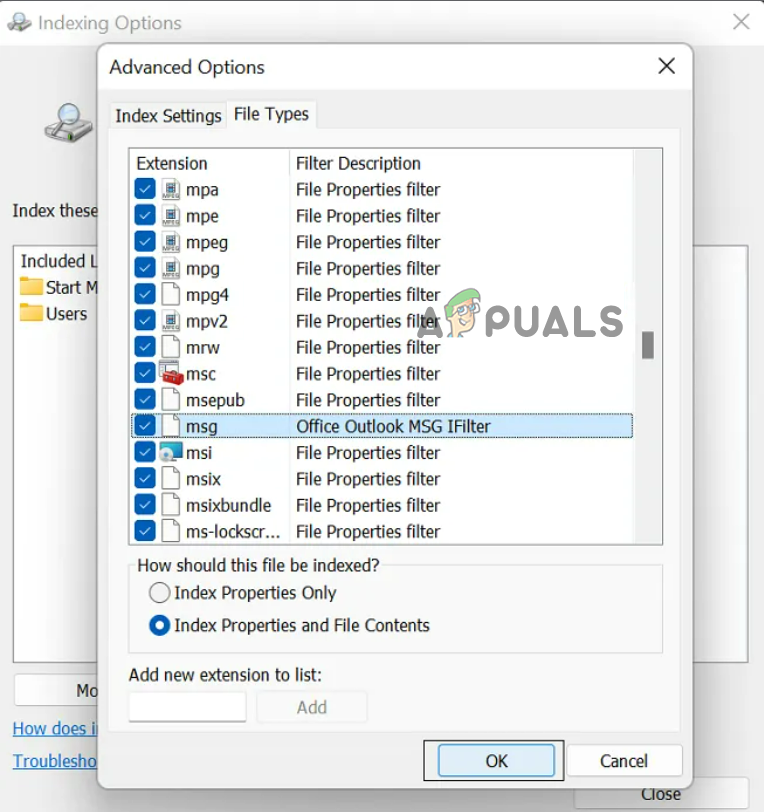
- Następnie wybierz opcję zaawansowaną i przejdź do zakładki Typy plików.
- Przewiń w dół i wybierz rozszerzenie wiadomościZaznacz opcję indeksowania właściwości i zawartości pliku.

- Kliknij OK, a następnie kliknij Zamknij, aby wyjść.
6. Włącz usługę wyszukiwania systemu Windows
Jeśli usługa wyszukiwania systemu Windows jest wyłączona, z pewnością napotkasz ten problem. Aby go uniknąć, upewnij się, że usługa wyszukiwania systemu Windows jest włączona. Jeśli jest wyłączona, postępuj zgodnie z poniższymi instrukcjami, aby ją włączyć.
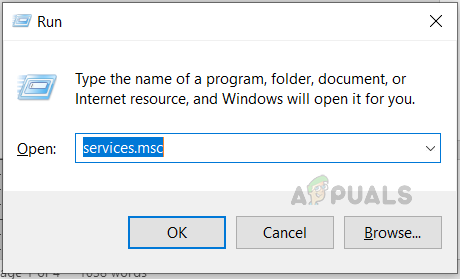
- Otwórz menu Start systemu Windows, naciskając klawisz Win razem z klawiszem R.
- Rodzaj services.msc W oknie dialogowym Uruchom naciśnij klawisz Enter.

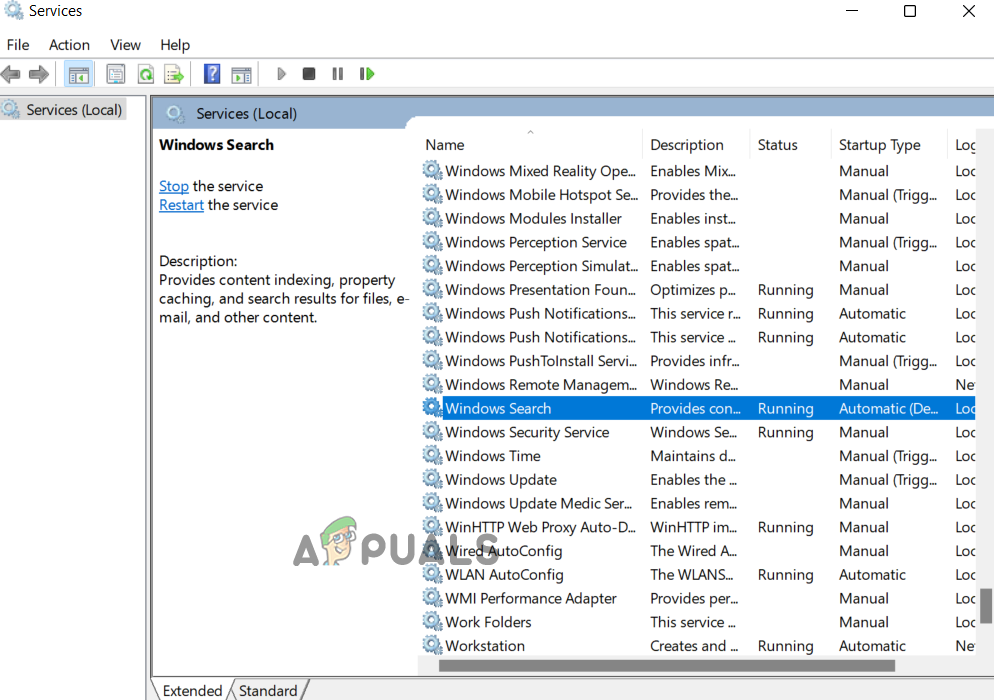
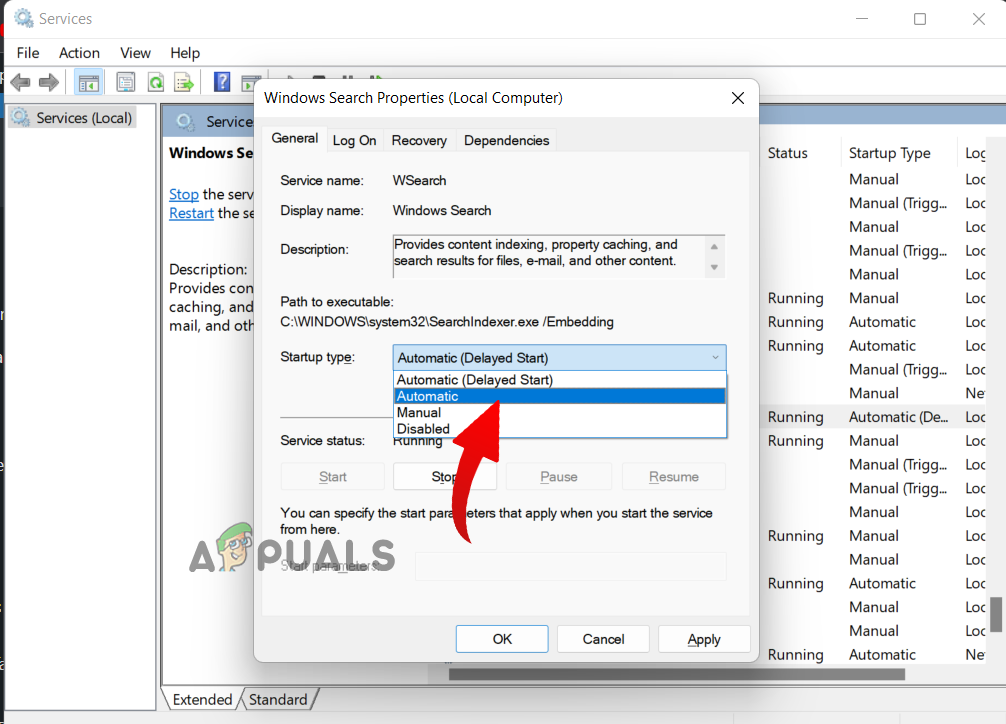
- W oknie Usługi przejdź do opcji Windows Search Podaj nazwę w sekcji.

- Następnie w oknie Właściwości usługi Windows Search kliknij menu rozwijane i wybierz odpowiednią opcję. automatycznie Dla typu start-up.

- Kliknij przycisk Zastosuj i zapisz zmiany.
- Następnie kliknij przycisk Start, aby uruchomić usługę, jeśli jej status jest wyłączony.
- Kliknij OK i zamknij okno.
7. Zainstaluj ponownie pakiet MS Office
Czasami przyczyną tego problemu może być uszkodzona lub przerwana instalacja programu Outlook. Ponadto, jeśli używasz starszej wersji programu Outlook, mogą występować problemy z wyszukiwaniem. W takim przypadku zalecamy odinstalowanie i ponowną instalację programu Outlook w celu rozwiązania problemu.
Aby to zrobić, wykonaj poniższe kroki:
- Naciśnij klawisze Windows + I, aby otworzyć ustawienia systemu Windows.
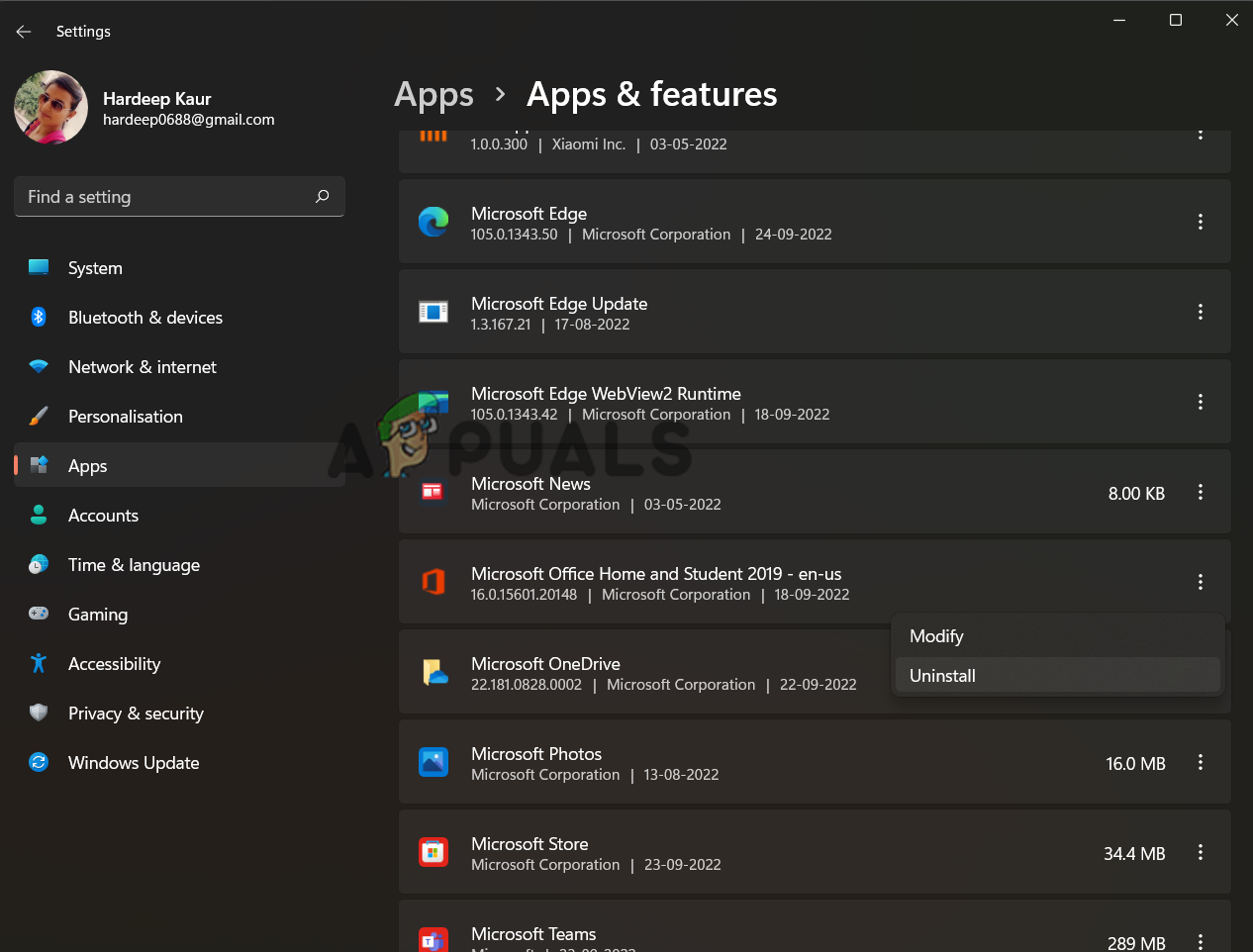
- Przejdź do kategorii Aplikacje i wybierz opcję Aplikacje i funkcje z prawej strony.
- Przewiń w dół i wybierz Microsoft Office.
- Kliknij prawym przyciskiem myszy pakiet Office i wybierz opcję Odinstaluj.

- Po zakończeniu procesu odinstalowywania przejdź do folderu instalacyjnego pakietu Microsoft Office.
- Usuń wszystkie pozostałe pliki w folderze.
- Następnie przejdź do sklepu Microsoft Store i pobierz stamtąd najnowszą wersję aplikacji Office oraz ją zainstaluj.
- Po zainstalowaniu otwórz aplikację i sprawdź, czy występuje problem z programem Outlook.
8. Naprawianie pakietu Microsoft Office
Czasami problem może być związany z uszkodzonym pakietem Microsoft Office. Jeśli żadne z powyższych rozwiązań nie zadziała, sugerujemy naprawę pakietu Microsoft Office w celu rozwiązania problemu. Wykonaj poniższe kroki, aby naprawić pakiet Microsoft Office:
- Otwórz ustawienia systemu Windows, naciskając dwa klawisze Wygrana i ja W tym samym czasie.
- Przejdź do kategorii Aplikacje i wybierz opcję Aplikacje i funkcje z prawej strony.
- Teraz przewiń w dół i przejdź do aplikacji Microsoft Office.
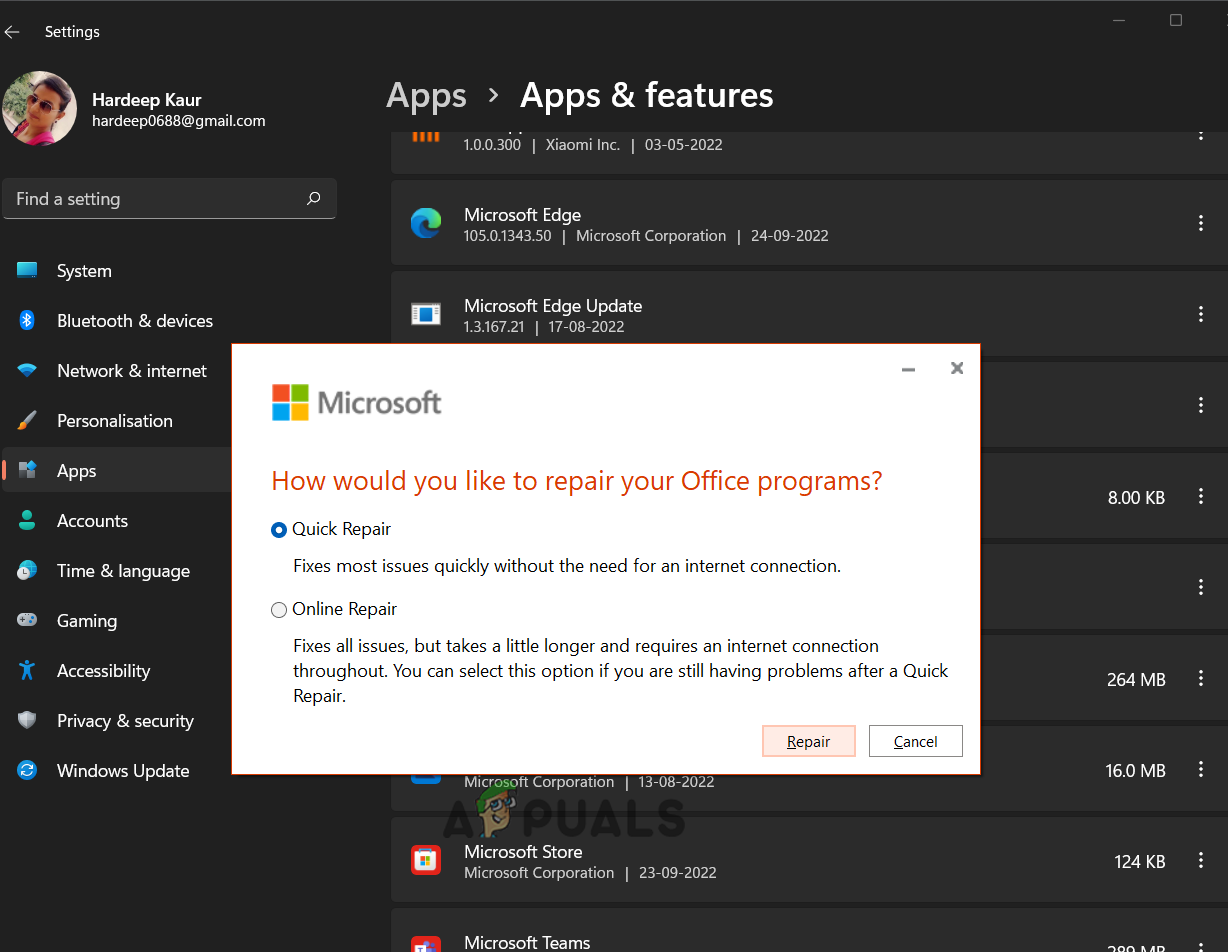
- Kliknij trzy kropki w sekcji programów Microsoft Office i wybierz opcję Edytuj.
- Kliknij Tak, aby ostatecznie potwierdzić modyfikację wniosku, gdy zostaniesz o to poproszony.
- Teraz wybierz opcję Szybka naprawa, jeśli chcesz naprawić w trybie offline. W przeciwnym razie przejdź do Naprawa online Jeśli zależy Ci na kompleksowej usłudze naprawy online, może to potrwać dłuższy czas.

- Kliknij przycisk Napraw, a następnie kliknij go ponownie w celu ostatecznego potwierdzenia.
- Poczekaj, aż proces się zakończy.
- Po zakończeniu uruchom ponownie system i otwórz program Outlook, aby sprawdzić, czy problem z niedziałającym wyszukiwaniem został rozwiązany.
9. Wykonaj przywracanie systemu
Jeśli żadne z rozwiązań nie rozwiąże problemu, zaleca się wykonanie przywracania systemu. Pozwoli to na powrót systemu Windows 11 do stanu, w którym problem nie występował. Aby to zrobić, postępuj zgodnie z poniższymi instrukcjami:
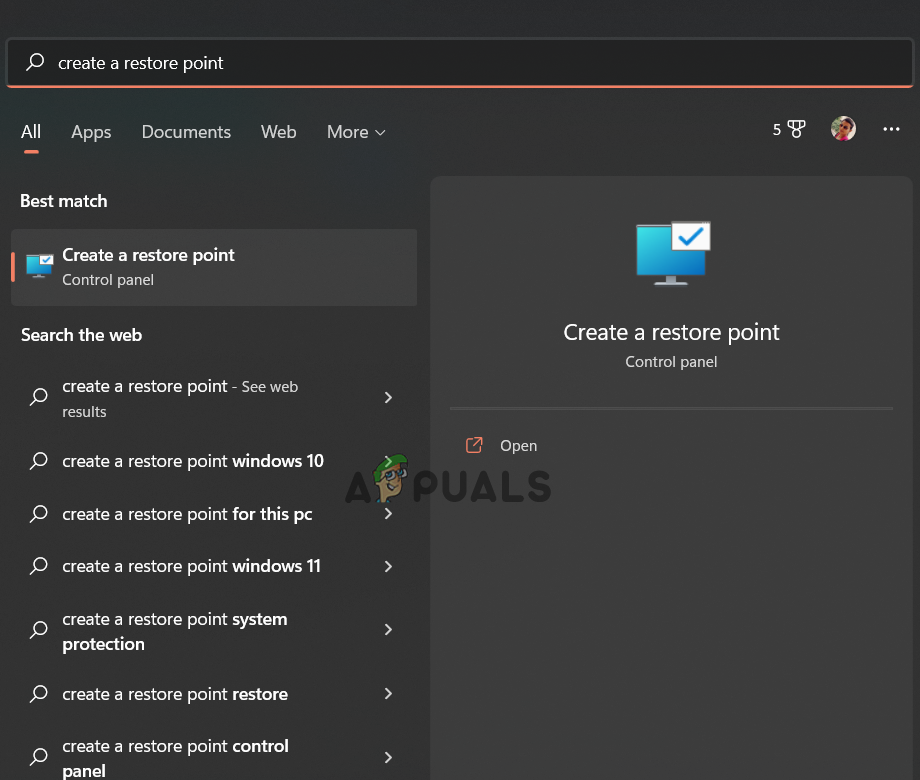
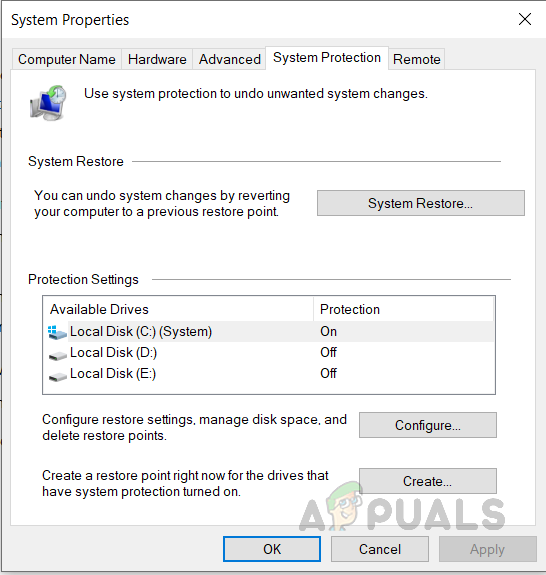
- Otwórz menu Start systemu Windows. Wpisz Utworzyć punkt przywracania W polu wyszukiwania wybierz pierwszy wynik, który się pojawi.

- Przejdź do zakładki ochrona systemu Kliknij Przywracanie systemu.

- Wybierz zalecany punkt przywracania lub możesz też wybrać punkt przywracania, wybierając drugą opcję.
- Teraz postępuj zgodnie z instrukcjami wyświetlanymi na ekranie, aby przywrócić system.
Mam nadzieję, że ten artykuł dostarczył Ci skutecznych rozwiązań i rozwiązał problem niedziałającego wyszukiwania w programie Outlook w systemie Windows 11.
Możliwość dodawania komentarzy nie jest dostępna.