

Podczas próby otwarcia załączników, szczególnie w nowej aplikacji Outlook lub w udostępnionych skrzynkach pocztowych, Outlook może wyświetlać komunikaty takie jak „ Błąd pobierania zawartości pliku ” lub „ Nie można otworzyć pliku ”. Oznacza to, że aplikacja nie może pobrać załącznika z powodu problemów z synchronizacją, ograniczeń uprawnień lub uszkodzonych danych w pamięci podręcznej.
Najczęstszą przyczyną jest uszkodzona lub przepełniona pamięć podręczna Outlooka. Inne przyczyny to nieprawidłowe ustawienia strefy czasowej skrzynki pocztowej lub wyłączone dodatki. W niektórych przypadkach reguły widoku chronionego lub tymczasowe ograniczenia dostępu do plików mogą uniemożliwiać otwieranie załączników.
1. Sprawdź swoje połączenie internetowe.
Jeśli Twoje połączenie internetowe jest wolne lub niestabilne, załącznik może się nie załadować i otworzyć. Spróbuj przełączyć się na inną sieć lub na pasmo 5 GHz w swojej sieci Wi-Fi, aby uzyskać większą prędkość.
Możesz również zrestartować router. Naciśnij przycisk zasilania z tyłu routera, aby go wyłączyć, odczekaj kilka sekund, a następnie włącz go ponownie. Po ponownym uruchomieniu sprawdź, czy połączenie internetowe jest stabilne.
Jeśli to możliwe, korzystaj z kabla Ethernet zamiast Wi-Fi. Połączenia przewodowe są zazwyczaj bardziej stabilne i zapobiegają przerwom w transmisji.
2. Sprawdź, czy nie występują problemy ze zgodnością
Otwarcie załącznika w programie Microsoft Outlook może być niemożliwe, jeśli komputer nie rozpoznaje typu pliku. Poproś nadawcę o ponowne przesłanie załącznika w popularnym formacie, który obsługują Twoje aplikacje (na przykład PDF, DOCX, XLSX, JPG lub PNG).
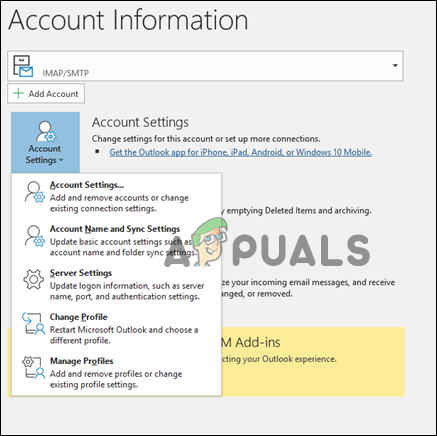
3. Ustaw adres e-mail programu Outlook jako swój główny adres e-mail.
Jeśli masz wiele kont Outlook, ustaw konto, na które wysyłasz załączniki, jako konto domyślne.
- Określ ustawienia konta w Pliku, a następnie kliknij Ustawienia konta.
![Nie można otwierać załączników w programie Outlook]()
- Na karcie E-mail wybierz konto, którego chcesz używać jako domyślnego.
- Teraz wybierz Ustaw jako domyślne Następnie zamknij.
4. Wyczyść pliki pamięci podręcznej programu Outlook
Czasami pamięć podręczna programu Outlook ulega uszkodzeniu, co powoduje problemy z otwieraniem załączników.
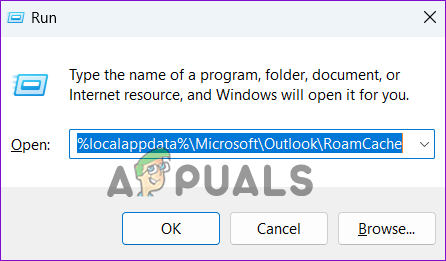
- Naciśnij klawisze Windows + R, aby otworzyć okno dialogowe Uruchom.
- W oknie dialogowym Uruchom wpisz poniższe polecenie i naciśnij klawisz Enter:
%localappdata%MicrosoftOutlookRoamCache
![Nie można otwierać załączników w programie Microsoft Outlook]()
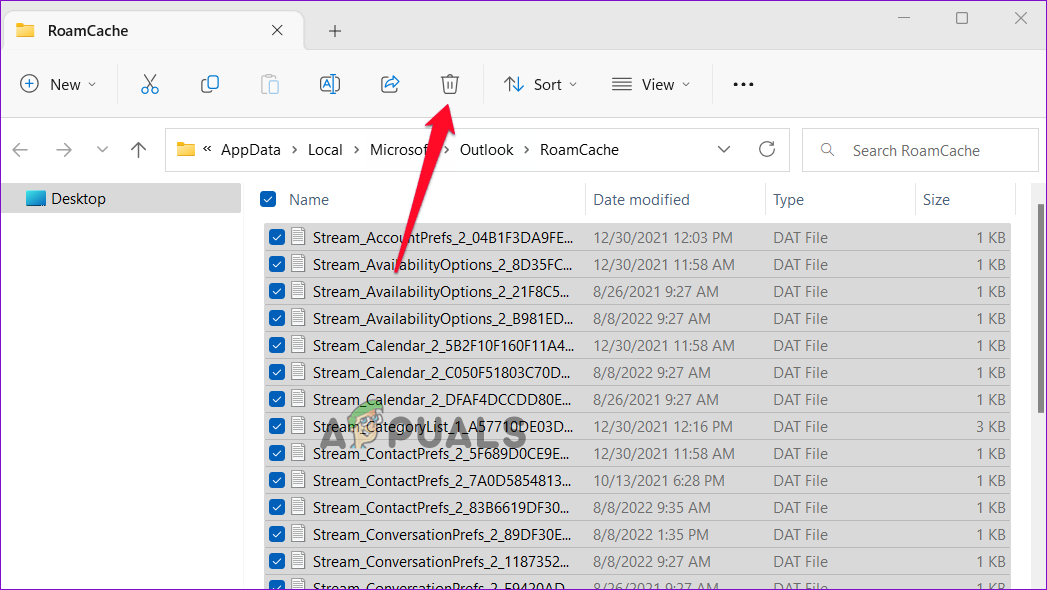
- Folder RoamCache zostanie otwarty w Eksploratorze plików.
- Zaznacz wszystkie pliki w tym folderze i kliknij ikonę kosza/usuń, aby je usunąć.
![Nie można otwierać załączników w programie Microsoft Outlook]()
5. Zaktualizuj program Microsoft Outlook
Jeśli Outlook nie otwiera załączników, może brakować ważnych aktualizacji. Aktualizacja Outlooka może poprawić stabilność i bezpieczeństwo oraz naprawić błędy powodujące ten problem.
- Otwórz program Microsoft Outlook i kliknij kartę Plik.
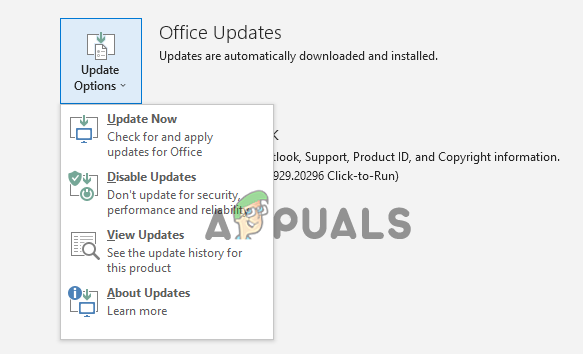
- Kliknij opcję Opcje aktualizacji na karcie Konto pakietu Office.
- następnie wybierz Zaktualizuj teraz (Aktualizuj teraz).
![Nie można otwierać załączników w programie Microsoft Outlook]()
- Po zakończeniu aktualizacji uruchom ponownie program Outlook.
6. Wyłącz dodatki w programie Outlook
Niektóre dodatki do Outlooka mogą powodować konflikty z załącznikami. Wyłączaj je pojedynczo, aby znaleźć przyczynę.
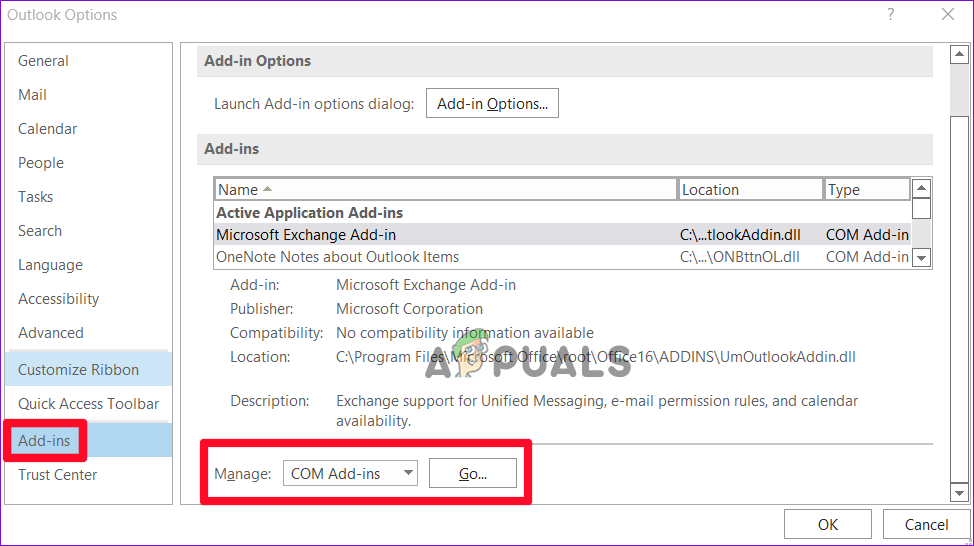
- Uruchom program Microsoft Outlook i kliknij plik, potem dalej Opcje.
- dotknij dodatkowe prace.
![Nie można otwierać załączników w programie Microsoft Outlook]()
- W ramach zarządzania określ Dodatki COM i naciśnij انتقال.
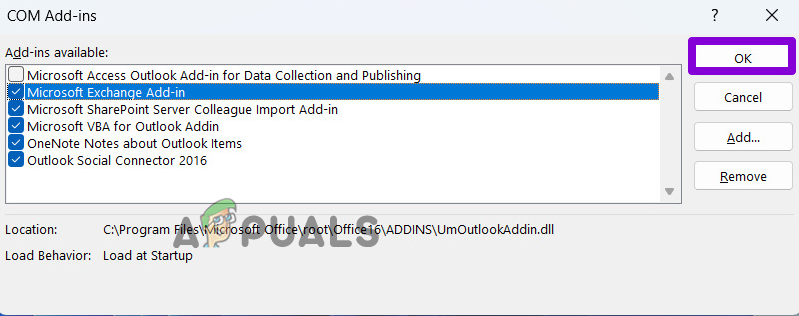
- Odznacz każdą dodatkową funkcję, aby ją wyłączyć.
![Nie można otwierać załączników w programie Microsoft Outlook]()
- dotknij dobrzeNastępnie uruchom ponownie Outlooka i przetestuj otwieranie załącznika. Włączaj dodatki po kolei, aby zlokalizować problem.
7. Wyłącz program antywirusowy
Oprogramowanie antywirusowe może czasami omyłkowo oznaczać i blokować bezpieczne pliki. Jeśli nadal nie możesz otwierać załączników, oprogramowanie antywirusowe może zakłócać działanie programu Outlook.
Tymczasowo wyłącz oprogramowanie antywirusowe i spróbuj ponownie. Pamiętaj, aby je później ponownie włączyć.
7.1 Microsoft Defender
- Kliknij Win + I aby otworzyć Ustawienia systemu Windows.
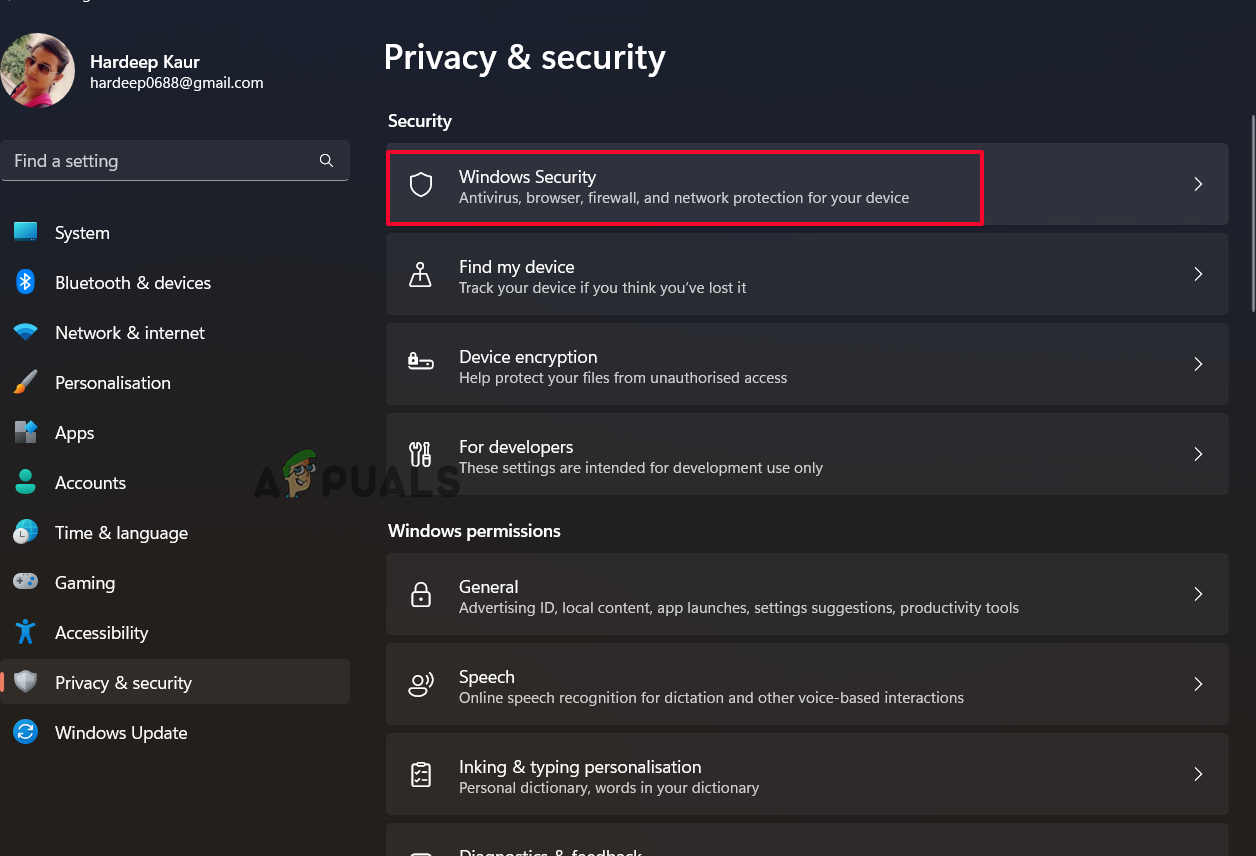
- Iść do Prywatność i ochrona > Bezpieczeństwo systemu Windows > Ochrona przed wirusami i zagrożeniami.
![Nie można otwierać załączników w programie Microsoft Outlook]()
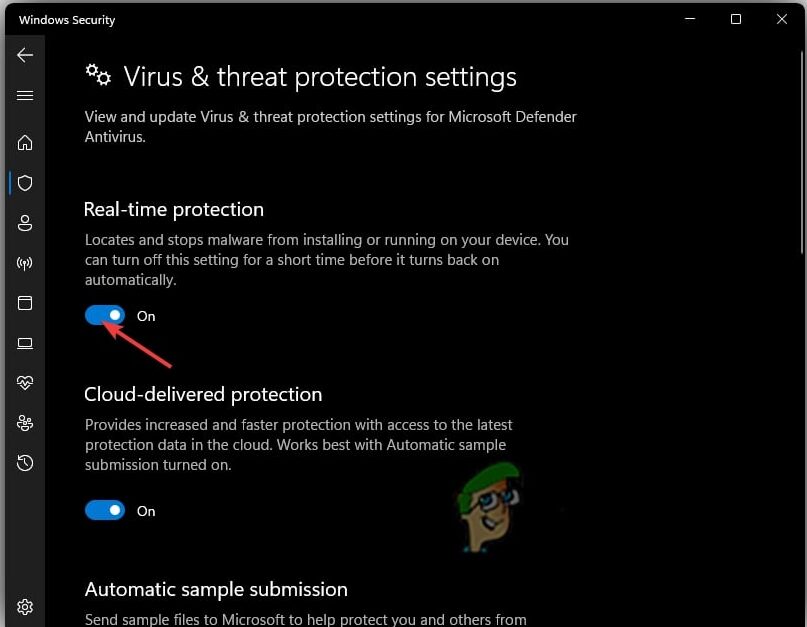
- dotknij Zarządzaj ustawieniami Aby chronić się przed wirusami i zagrożeniami, wyłącz Ochronę w czasie rzeczywistym.
![Nie można otwierać załączników w programie Microsoft Outlook]()
- Spróbuj ponownie otworzyć obiekt. Po zakończeniu ponownie włącz ochronę.
7.2 Ochrona przed wirusami stron trzecich:
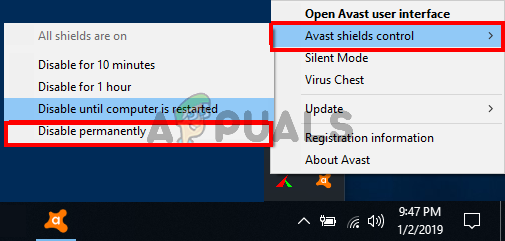
- Otwórz program antywirusowy innej firmy i przejdź do Ustawienia.
- Znajdź sekcję ochrony, tymczasowo wyłącz ochronę i zapisz ustawienia.
![Nie można otwierać załączników w programie Microsoft Outlook]()
- Sprawdź, czy teraz możesz otworzyć załącznik. Następnie ponownie włącz ochronę.
8. Sprawdź ustawienia obsługi załączników w programie Outlook
Jeśli podgląd załączników jest wyłączony, otwieranie załączników bezpośrednio w programie Outlook może być niemożliwe.
- Otwórz program Outlook i kliknij menu Plik.
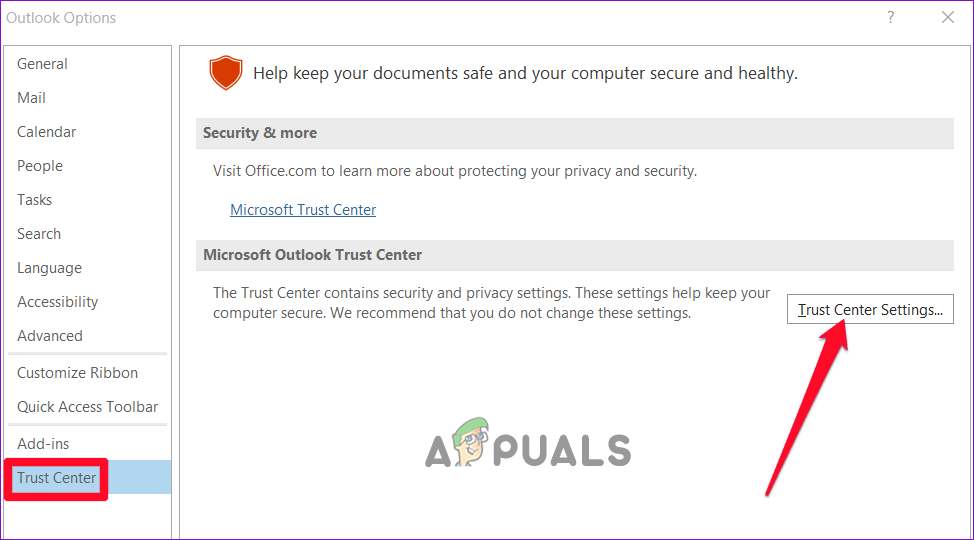
- Wybierać Opcje, a następnie przejdź do zakładki مركز التوثيقi dotknij Ustawienia Centrum Dokumentacji.
![Nie można otwierać załączników w programie Microsoft Outlook]()
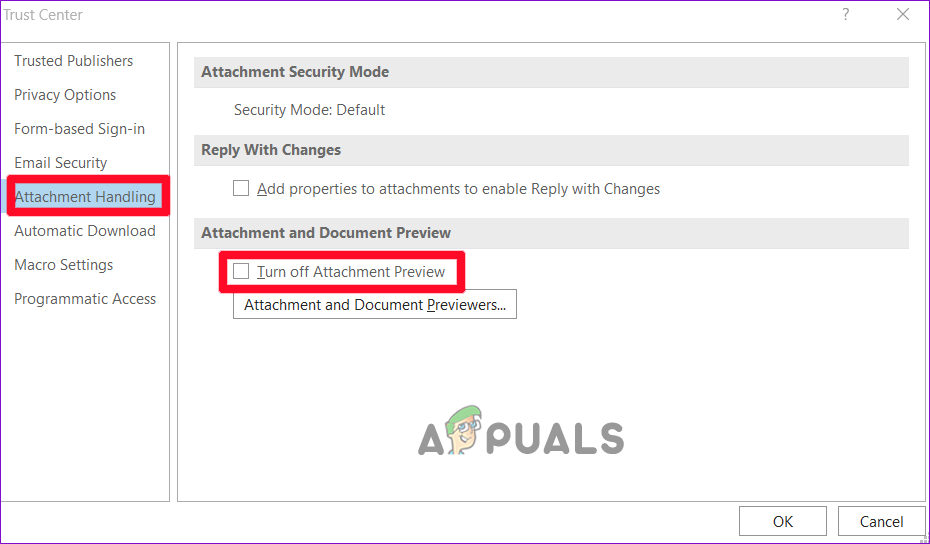
- w zakładce Obsługa załącznikówUpewnij się, że opcja Wyłącz podgląd załącznika niezdefiniowane.
![Nie można otwierać załączników w programie Microsoft Outlook]()
- dotknij Przeglądarki załączników i dokumentów Upewnij się, że włączasz potrzebne Ci modele.
![Nie można otwierać załączników w programie Microsoft Outlook]()
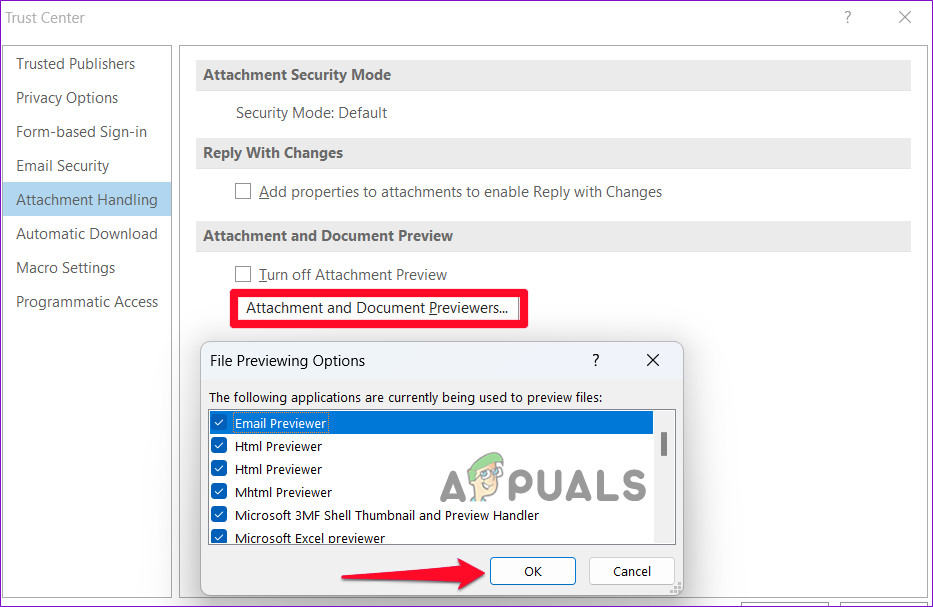
Uruchom ponownie program Microsoft Outlook i spróbuj otworzyć załącznik, aby sprawdzić, czy problem został rozwiązany.
9. Uruchom narzędzie scanpst.exe
Jeśli problem będzie się powtarzał, uruchom wbudowane narzędzie do naprawy skrzynki odbiorczej programu Outlook (scanpst.exe). Narzędzie to może naprawić uszkodzone pliki danych programu Outlook (.ost) i pliki folderów osobistych (.pst).
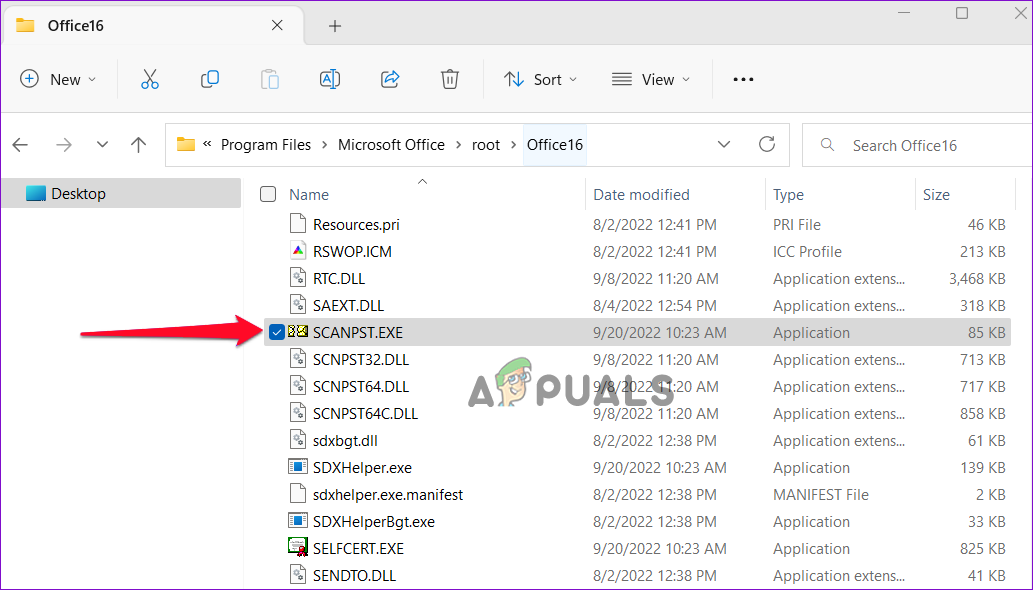
- Naciśnij klawisze Windows + E, aby otworzyć Eksplorator plików i przejdź do:
C:Pliki programówMicrosoft OfficerootOffice16
- Podwójne kliknięcie SKANUJ.EXE by go otworzyć.
![Nie można otwierać załączników w programie Microsoft Outlook]()
- Kliknij Początek Aby rozpocząć proces kontroli i naprawy, postępuj zgodnie z instrukcjami.
Możliwość dodawania komentarzy nie jest dostępna.