

Outlook, jak każda inna aplikacja, ma własną pamięć podręczną. Są to pliki tymczasowe, które przechowują dane tymczasowe z konta Outlook. Jednak pamięć podręczna może z czasem stać się problematyczna, jeśli nie jest aktualizowana. Może zacząć wyświetlać nieaktualne informacje, obniżać wydajność Outlooka i powodować błędy wizualne. Dlatego wyczyszczenie pamięci podręcznej Outlooka jest niezbędne, aby uniknąć tych problemów.

Przygotowaliśmy ten poradnik, aby pomóc Ci usunąć wszystkie niechciane pliki przechowywane w pamięci podręcznej programu Outlook, które uniemożliwiają aplikacji wykorzystanie jej pełnego potencjału.
Ten poradnik nie usunie żadnych wiadomości e-mail; te pliki tymczasowe są przeznaczone do usunięcia. Możesz wypróbować dowolną z trzech poniższych metod czyszczenia pamięci podręcznej.
1. Usuń folder RoamCache.
Możesz usunąć folder RoamCache, ponieważ Outlook tworzy nowe pliki pamięci podręcznej przy każdym uruchomieniu aplikacji. Oto instrukcje, które pomogą Ci usunąć folder RoamCache w Outlooku:
- Otwórz Eksploratora Windows, naciskając dwa klawisze Win + E razem.
- Teraz przejdź do następującej ścieżki w Eksploratorze plików:
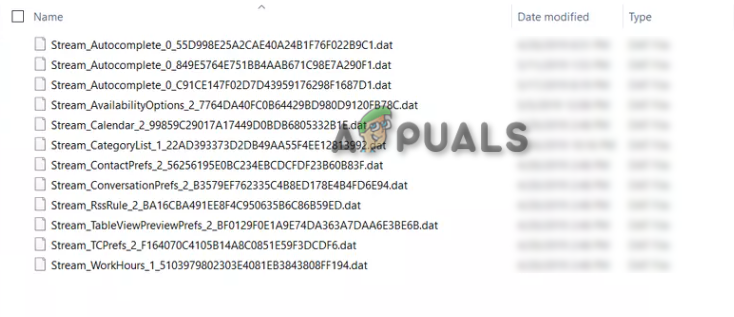
%localappdata%MicrosoftOutlookRoamCache
- Jeśli folder zawiera wiele plików pamięci podręcznej, należy je usunąć.
- Po prostu naciśnij moje dwa klawisze Ctrl + Następnie naciśnijcie przycisk. Usunięcia.
![Usuń wszystkie pliki RoamCache w programie Outlook]()
- Spowoduje to usunięcie wszystkich plików pamięci podręcznej w folderze RoamCache.
2. Wyczyść pamięć podręczną funkcji autouzupełniania.
Pamięć podręczna autouzupełniania to lista zawierająca wszystkie adresy SMTP i wpisy LegacyExchangeDN. Ta lista przechowuje nazwy kont, na które wysyłałeś/aś wiadomości e-mail. W niektórych przypadkach te dane są zbędne i należy je usunąć, aby poprawić wydajność programu Outlook. Możesz usunąć tę listę pamięci podręcznej, postępując zgodnie z poniższymi instrukcjami:
- naciśnij klawisz . Win Aby uzyskać dostęp do menu Start.
- Szukaj "Outlooki otwórz aplikację.
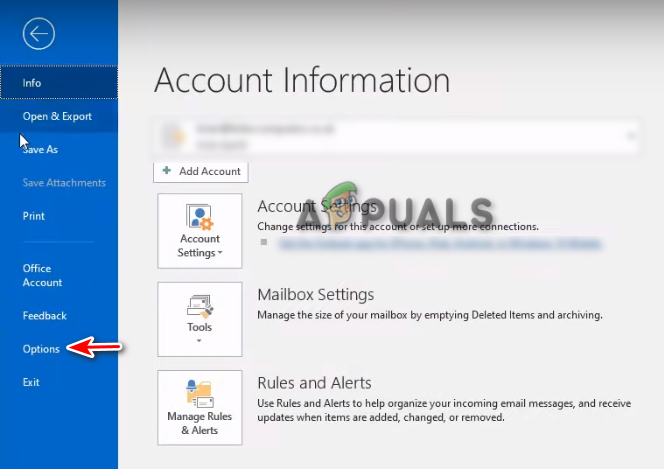
- Kliknij opcję „plikw lewym górnym rogu.
- otwarty opcje Nad 'Wyjściem'.
![Otwórz opcje programu Outlook]()
- Znajdź "Poczta„Na stronie opcji programu Outlook”.
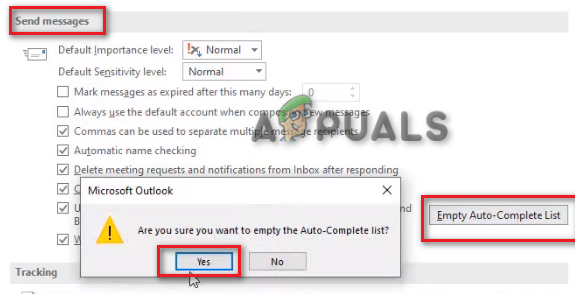
- Przewiń w dół do sekcji zatytułowanej „Wysyłaj wiadomości".
- Kliknij przyciskWyczyść listę autouzupełniania".
- Potwierdź akcję klikając na 'نعم„W fali nacisku”.
![Wyczyść listę autouzupełniania w programie Outlook]()
- dotknij OK Zamknij stronę opcji programu Outlook.
- Spowoduje to wyczyszczenie wszystkich danych z pamięci podręcznej listy autouzupełniania.
3. Usuń pamięć podręczną za pomocą programu Windows PowerShell.
Możesz również użyć skryptu programu PowerShell, aby całkowicie wyczyścić pamięć podręczną programu Outlook na komputerze z systemem Windows. Wykonaj następujące kroki:
- Otwórz menu Start systemu Windows za pomocą klawisza Win.
- pisać "PowerShellw pasku wyszukiwania.
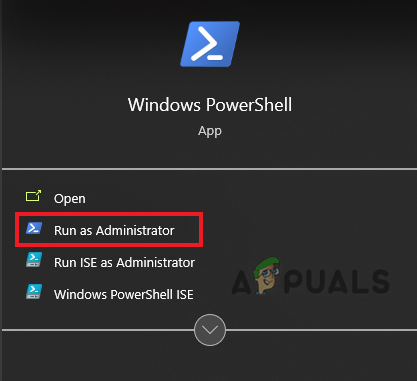
- Kliknij prawym przyciskiem myszy aplikację i wybierz „Uruchom jako administrator".
![Uruchom program PowerShell jako administrator]()
- Wpisz następujące polecenie w programie PowerShell, aby wymusić usunięcie zawartości pamięci podręcznej programu Outlook:
Usuń element „C:Users$env:NazwaUżytkownikaAppDataLocalMicrosoftWindowsINetCacheContent.Outlook*” -Recurse -Force
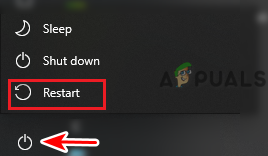
- Po wykonaniu polecenia uruchom ponownie komputer, aby zastosować zmiany.
- Otwórz menu Start systemu Windows za pomocą klawisza Win.
- Kliknij energia i wybierz Ponowne uruchomienie.
![Uruchom ponownie komputer]()
Te trzy metody powinny usunąć pamięć podręczną programu Outlook. Przy okazji możesz także usunąć tymczasowe pliki pamięci podręcznej systemu Windows.
Możliwość dodawania komentarzy nie jest dostępna.