

Outlook oferuje trzy predefiniowane widoki skrzynki odbiorczej: Kompaktowy, Pojedynczy i Podgląd. Każdy z nich oferuje inny układ i organizuje wiadomości e-mail w unikalny sposób. Domyślnym widokiem w Outlooku jest Kompaktowy , który użytkownicy mogą łatwo przełączyć na Pojedynczy lub Podgląd.
Ponadto dostępne są również opcje personalizacji wybranego widoku. Możesz dodawać lub usuwać kolumny, grupować elementy, sortować wiadomości e-mail w kolejności rosnącej lub malejącej, zmieniać formatowanie kolumn i wiele więcej.
Dodatkowo możesz utworzyć nowy widok niestandardowy. Obecnie Outlook oferuje siedem typów widoków lub układów do wyboru. Zacznę od krótkiego omówienia trzech predefiniowanych widoków, a następnie przejdę do procesu ich zmiany. Następnie pokażemy, jak dostosować, utworzyć lub usunąć widok w Outlooku.
Bieżące widoki w programie Outlook.
Po zainstalowaniu programu Outlook dostępne są trzy główne widoki skrzynki odbiorczej. Domyślnie widok Kompaktowy będzie ustawiony jako widok główny, ale zawsze możesz go zmienić. Oto krótkie wprowadzenie do tych trzech widoków.
1. Widok kompaktowy (domyślny).
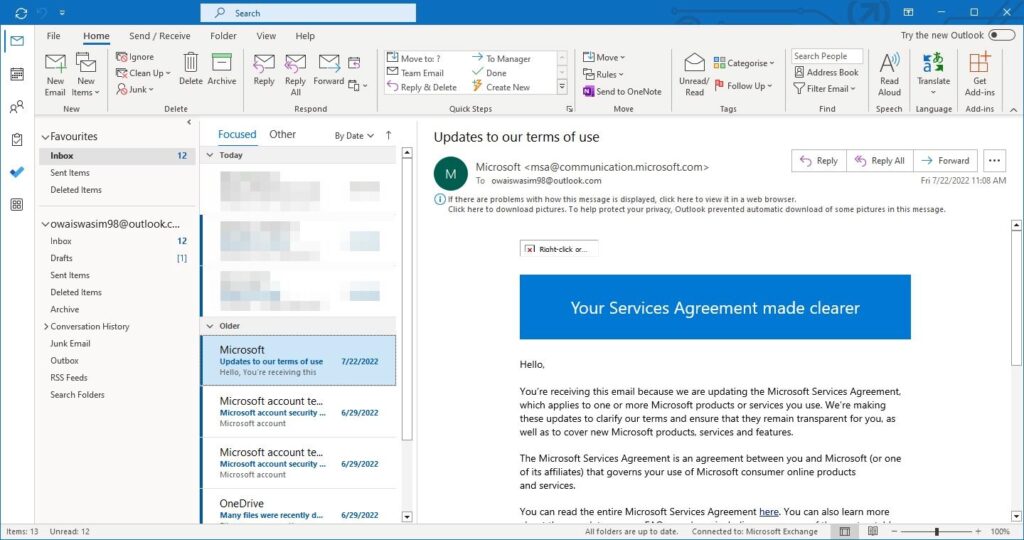
Układ kompaktowy wyświetla listę wiadomości e-mail obok panelu odczytu. W tym układzie każda wiadomość e-mail zawiera cztery elementy: imię i nazwisko nadawcy, temat, krótki podgląd wiadomości e-mail i datę otrzymania.
2. Pojedynczy wyświetlacz.
Układ pojedynczy wyświetla więcej informacji niż układ kompaktowy. W tym układzie wiadomość e-mail jest podzielona na dwie kolumny. Pierwsza kolumna wyświetla nazwę nadawcy, temat, załączniki (jeśli występują), datę otrzymania, rozmiar i znak plus. Podobnie, druga kolumna umożliwia odczytanie podglądu wiadomości. Po prawej stronie znajduje się również panel odczytu.
3. Podgląd oferty.
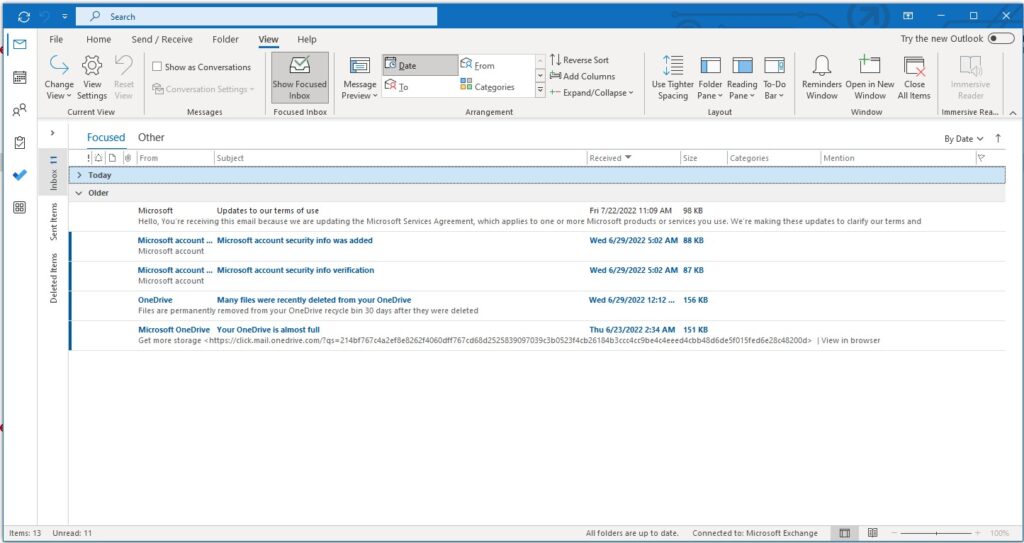
Widok podglądu jest taki sam jak widok pojedynczy, jednak wyświetla informacje i podglądy w szerszych kolumnach i nie posiada panelu odczytu. Zarówno układ pojedynczy, jak i podgląd działają dobrze na monitorze szerokoekranowym.
Jak zmienić sposób wyświetlania w programie Outlook.
Zmiana widoku w Outlooku jest bardzo prosta i wymaga tylko trzech prostych kroków. Po zmianie układu domyślnie wybrany zostanie widok Kompaktowy. Upewnij się, że wybierzesz Podgląd lub Pojedynczy układ, aby zobaczyć zmianę.
Oto jak to zrobić:
- Wybierz kartę عرض Z górnego paska menu.
- dotknij zmień wyświetlacz Znajduje się na początku paska menu.
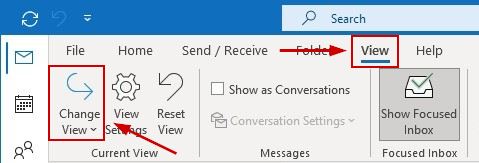
- teraz Kliknij na ofertę Osoba, którą chcesz wyznaczyć.
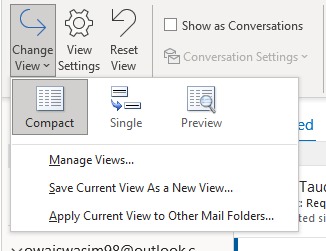
Po zakończeniu otrzymasz nową skrzynkę odbiorczą. Aby powrócić do widoku kompaktowego, wykonaj te same kroki, które opisano powyżej.
Jak dostosować widok w programie Outlook.
Outlook pozwala na dostosowanie niektórych aspektów widoku. Jeśli więc domyślny układ Ci nie odpowiada, możesz dostosować go do swoich preferencji.
Oto jak uzyskać dostęp do ustawień personalizacji:
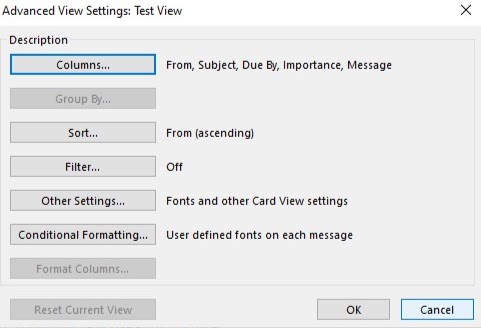
- Przejdź do zakładki Widok > Ustawienia wyświetlania.
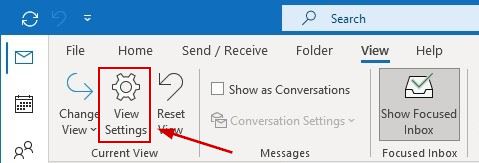
- من Zaawansowane ustawienia wyświetlaniaWybierz dowolną z dostępnych opcji dostosowywania.

- Dostosuj to według własnego uznania iZapisz ustawienia.
Oto wszystkie opcje dostosowywania dostępne w programie Outlook:
- kolumnyUżytkownicy mogą dodawać i usuwać kolumny, a także zmieniać ich kolejność.
- Grupuj wedługUżytkownicy mogą grupować elementy w dowolnym polu w kolejności rosnącej lub malejącej.
- Sortować: Użytkownicy mogą sortować elementy w dowolnym polu w kolejności rosnącej lub malejącej.
- Filtr: Dzięki temu możesz filtrować elementy, aby znaleźć konkretne wiadomości e-mail, których szukasz.
- Inne ustawienia: Użytkownicy mogą zmieniać czcionkę i jej rozmiar zarówno dla kolumn, jak i wierszy. Dodatkowo mogą określić styl linii siatki, wyświetlić podgląd czcionki, wybrać lokalizację panelu odczytu oraz uzyskać dostęp do opcji Plus.
- Formatowanie warunkowe: Ta funkcja pozwala na skuteczniejsze filtrowanie wiadomości e-mail. Na przykład, jeśli użytkownik chce wyświetlić tylko wiadomości wygasłe lub nieaktualne, formatowanie warunkowe wyświetli tylko te wiadomości. Dodatkowo, umożliwia to wyświetlenie wszystkich wiadomości od konkretnego nadawcy.
- Formatowanie kolumn: Użytkownicy mogą modyfikować kolumny, zmieniając ich kolory, czcionki, szerokość lub wyrównanie.
Jak utworzyć nowy widok w programie Outlook.
Oprócz zmiany i dostosowywania predefiniowanych widoków w programie Outlook, istnieje również możliwość utworzenia własnego widoku od podstaw. Outlook oferuje siedem układów widoków do wyboru.
Ale zanim to zrobisz, dowiedz się, jak utworzyć nową prezentację.
- Iść do Widok > Zmień widok.
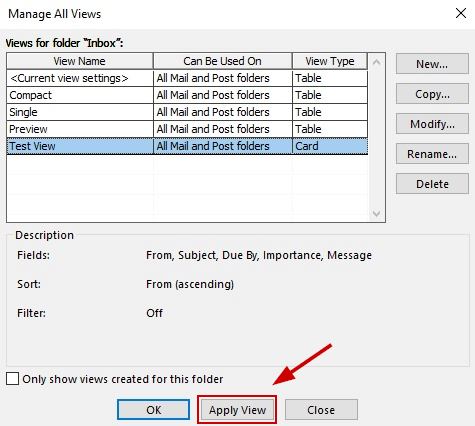
- dotknij Zarządzanie wyświetlaniem.
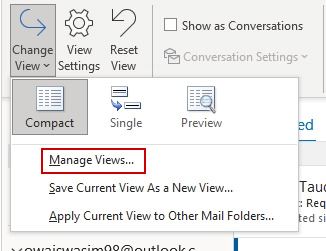
- dotknij جديد na następnym ekranie.
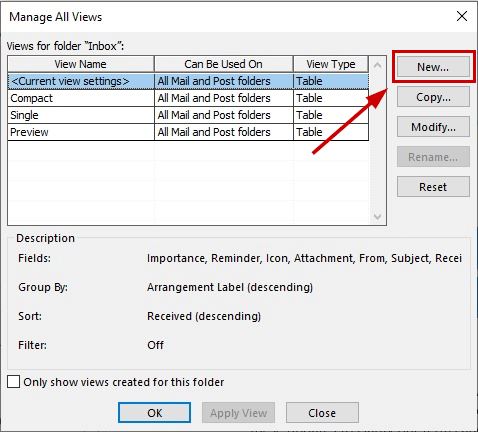
- Wejść Imię, Wybierać Typ wyświetlacza Określ czego chcesz Wyświetl lokalizację użycia.
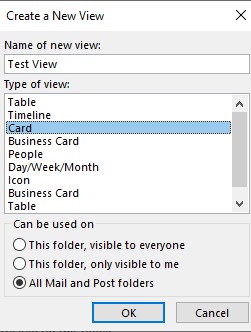
- Kliknij dobrze.
- Następnie dostosuj ustawienia wyświetlania na ekranie. Zaawansowane ustawienia wyświetlania i kliknij dobrze.
- Na koniec kliknij Aplikacja wyświetlająca Aby natychmiast zacząć korzystać z nowego układu.
Poniżej znajduje się krótki przegląd typów układów, które możesz wybrać dla nowego widoku w programie Outlook:
- Harmonogram: Wyświetla wiadomości e-mail w wierszach i kolumnach. Wszystkie predefiniowane widoki korzystają z tego układu.
- Oś czasu: Wyświetla elementy wysłane lub odebrane w określonym przedziale czasowym. Jest to przydatne do organizowania wiadomości e-mail dotyczących konkretnego projektu w jednym miejscu.
- karta: Ta metoda wyświetlania pokazuje oprócz motywów także pewne szczegóły dotyczące Twoich przedmiotów.
- Wizytówka: Ta karta wyświetla więcej informacji niż sama karta. Możesz zobaczyć imię i nazwisko, zdjęcie, adres e-mail i inne szczegóły swoich kontaktów.
- ludzie: To jest podobne do mojej prezentacji wizytówek i wizytówek, ale zawiera mniej szczegółów. Tutaj zobaczysz tylko imiona i nazwiska oraz zdjęcia swoich kontaktów.
- Dzień/Tydzień/Miesiąc: Ten format jest używany głównie w folderach kalendarza do wyświetlania elementów kalendarza w układzie siatki. W tym widoku można łatwo zobaczyć nadchodzące wydarzenia.
- ikona: Ta metoda wyświetlania pokazuje elementy po prostu za pomocą ikon i motywów.
Jak usunąć widok niestandardowy w programie Outlook.
Jeśli chcesz usunąć utworzony widok niestandardowy, wykonaj poniższe czynności.
- Iść do Karta widoku Następnie przejdź do Zmień widok > Zarządzaj widokami.
- w oknie dialogowym Zarządzanie wszystkimi metodami wyświetlaniaWybierz widok, który chcesz usunąć.
- dotknij kasować Potwierdź swój wybór ponownie.

- dotknij dobrze.
- Teraz wybierz widok, którego chcesz użyć i kliknij Zastosowanie metody wyświetlania.
Możliwość dodawania komentarzy nie jest dostępna.