

Masz problemy z wybieraniem i zapisywaniem obrazów w Gmailu? Ograniczona przestrzeń dyskowa i nieprawidłowe ustawienia mogą uniemożliwiać zapisywanie obrazów w Gmailu.
Na szczęście istnieje kilka sposobów, aby przywrócić prawidłowe działanie aplikacji Gmail. W tym artykule przedstawiliśmy kilka sprawdzonych metod rozwiązywania problemów, które pomogą Ci zlokalizować i zapisać obrazy w aplikacji Gmail.
1. Wymuś zamknięcie Gmaila i uruchom ponownie urządzenie
Jeśli nie możesz wybrać i zapisać obrazów w aplikacji Gmail, spróbuj wymusić jej zamknięcie. Wymuszone zamknięcie może pomóc rozwiązać problemy z aplikacjami, które nie reagują i są podatne na błędy. Rozwiązaniem problemu jest zamknięcie, a następnie ponowne uruchomienie aplikacji.
Kroki wymuszenia zamknięcia aplikacji Gmail na iPhonie:
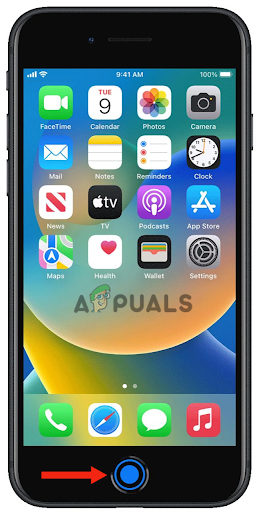
iPhone SE, iPhone 8 i starsze modele:
- Zacznij od Podwójne kliknięcie przycisk Przycisk Home, Wyświetli ostatnio używane aplikacje.

- Następnie, Przesuń w lewo lub w prawo Aby znaleźć aplikację, której zamknięcie chcesz wymusić.
- Przesuń w górę Podgląd aplikacji Gmail Aby zamknąć aplikację.
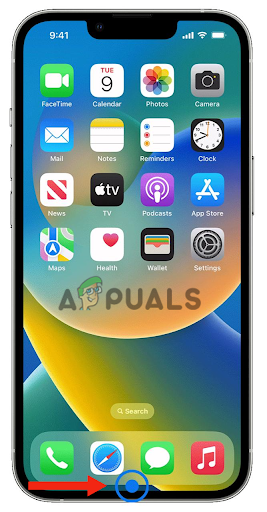
iPhone X i nowsze modele:
- Z ekranu głównego, przesuń palcem w górę Następnie od dołu ekranu Pauza na środku ekranu.

- Następnie, Przesuń w lewo lub w prawo Aby znaleźć aplikację, której zamknięcie chcesz wymusić.
- Na koniec przesuń palcem w górę Podgląd aplikacji Aby zamknąć aplikację.
2. Uruchom ponownie urządzenie
Po wymuszonym zamknięciu aplikacji Gmail uruchom ponownie iPhone'a, ponieważ spowoduje to... Wyczyść dane z pamięci podręcznej Problem jest spowodowany ponownym uruchomieniem urządzenia. Ponowne uruchomienie pomaga na kilka sposobów. Po pierwsze, rozwiązuje drobne problemy z oprogramowaniem poprzez zresetowanie programu i wyczyszczenie danych tymczasowych.
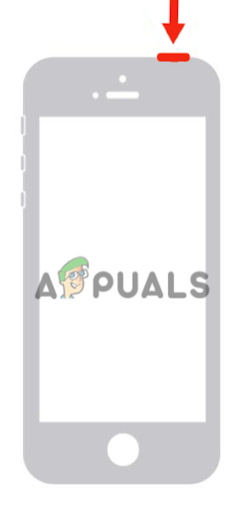
W przypadku iPhone’a SE (1. generacji), 5 i starszych modeli:
- Kliknij górny przycisk Naciskaj przycisk, aż na ekranie pojawi się suwak wyłączania.

- Następnie, Ciągnąć Przesuń suwak i odczekaj 30 sekund, aż Twój iPhone całkowicie się wyłączy.
- Na koniec naciśnij górny przycisk i przytrzymaj go, aż zobaczysz Logo Apple Aby obsługiwać urządzenie.
W przypadku iPhone’a SE (2. lub 3. generacji), 6, 7 lub 8:
- Najpierw kliknij Boczny przycisk Naciskaj ten przycisk, aż na Twoim iPhonie pojawi się suwak wyłączania.

- Ciągnąć Przesuń przełącznik, aby wyłączyć urządzenie i odczekaj około 30 sekund.
- Na koniec włącz urządzenie, naciskając Boczny przycisk Naciskaj dalej, aż na ekranie pojawi się logo Apple.
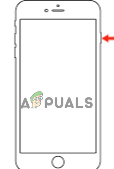
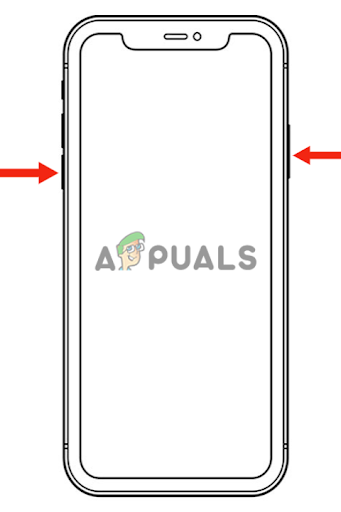
W przypadku iPhone'a X i nowszych modeli:
- Zacznij od kliknięcia Przycisk zwiększania lub zmniejszania głośnościOprócz przycisku bocznego na ekranie pojawi się suwak wyłączania zasilania.

- Następnie, Przeciągnij suwak Wyłącz iPhone'a i odczekaj około 30 sekund.
- Kliknij Boczny przycisk Dopóki na ekranie nie pojawi się logo Apple, aby je włączyć.
Po wykonaniu powyższych kroków przejdź do Aplikacja GmailNastępnie dotknij i przytrzymaj obraz, aż się pojawi. ListaNa koniec naciśnij „Zapisz zdjęcie„Aby zapisać obraz w bibliotece zdjęć”.
3. Usuń konto Gmail
Innym sposobem, w jaki możesz spróbować rozwiązać problem, jest usunąć Zaloguj się do swojego konta Gmail w aplikacji, a następnie dodaj je ponownie. Może to pomóc na kilka sposobów. Na przykład, może występować problem z synchronizacją między kontem a aplikacją, uniemożliwiający zapisanie obrazu.
Dodatkowo pomoże to wyczyścić stare dane i pamięć podręczną powiązane z kontem. Rozwiąże to wszelkie problemy związane z kontem lub aplikacją. Usunięcie i ponowne dodanie konta pomoże również rozwiązać inne problemy poprzez zresetowanie aplikacji i umożliwienie jej ponownego uruchomienia.
Oto jak usunąć konto z aplikacji Gmail:
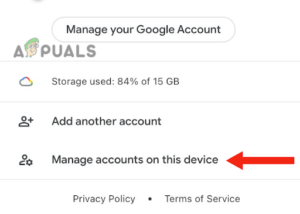
- otwarty Aplikacja Gmail Kliknij na swoje zdjęcie profilowe w prawym górnym rogu.

- dotknij Zarządzanie kontem na tym urządzeniu.

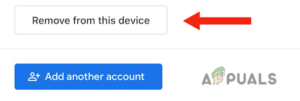
- Na koniec kliknij Usuń z tego urządzenia.


Po usunięciu konta z urządzenia uruchom je ponownie (postępuj zgodnie z metodą 1). Następnie dodaj Twoje konto jeszcze raz.
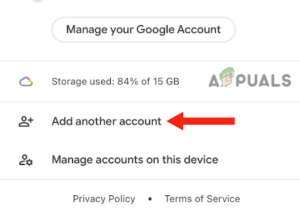
- Iść do Aplikacja Gmail i kliknij Twoje zdjęcie profilowe.
- dotknij Dodaj kolejne konto.
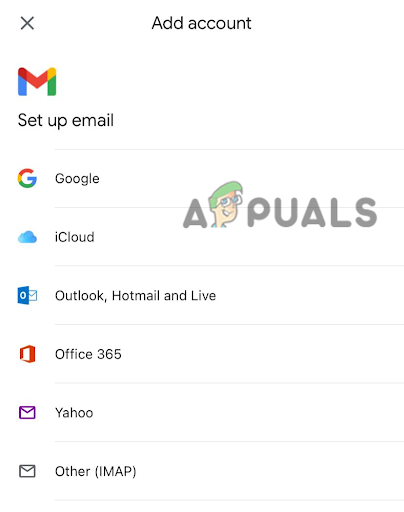
- Wybierać Typ konta Które chciałbyś dodać.

- Następnie wprowadź Twój email وHasło Aby dodać swoje konto.
3. Włącz opcję „Zawsze pokazuj obrazy”
Jeśli nie widzisz obrazów lub nie ładują się one w aplikacji Gmail, musisz włączyć opcję „Zawsze pokazuj obrazy”. Po włączeniu tej funkcji wszystkie obrazy w wiadomościach e-mail będą wyświetlane automatycznie, więc nie będziesz musiał ich ładować ręcznie.
Jeśli jednak włączyłeś już tę funkcję, spróbuj ją wyłączyć, a następnie włączyć ponownie. Pomoże to zresetować funkcję i rozwiązać wszelkie problemy powodujące jej nieprawidłowe działanie. Oto jak to zrobić:
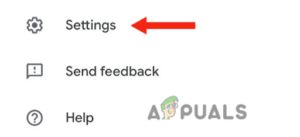
- Przejdź do aplikacji gmail i naciśnij Ikona menu.
- Następnie kliknij Ustawienia.

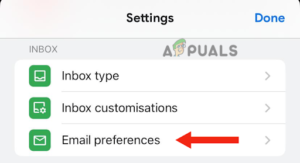
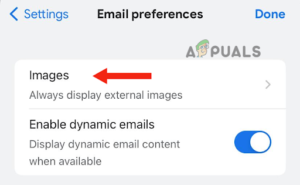
- Następnie dotknij Preferencje e-mailowe W zakładce „Skrzynka odbiorcza”.

- Kliknij Kino.

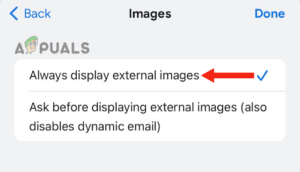
- Kliknij "Zawsze wyświetlaj obrazy zewnętrzne.Jeśli funkcja jest już włączona, dotknij „Zapytaj przed obejrzeniem zdjęć zewnętrznych.Następnie naciśnij „Zawsze wyświetlaj obrazy zewnętrzne."

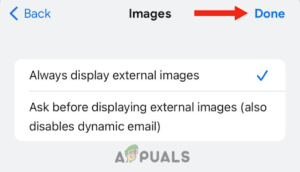
- Na koniec naciśnij „GotowyAby zapisać ustawienia.

W tym poście omówiliśmy trzy różne metody, które mogą pomóc Ci rozwiązać problem braku możliwości wyboru i zapisania obrazów w aplikacji Gmail. Jeśli jednak żadna z tych metod Ci nie pomoże, rozważ... Skontaktuj się z Apple Support Zapytaj ich o możliwe rozwiązanie.
Możliwość dodawania komentarzy nie jest dostępna.