
Jak rozwiązać problem z otwieraniem aplikacji Telegram Desktop w systemie Windows
Telegram Desktop nie otwiera się w systemie Windows? Odkryj sprawdzone rozwiązania, aby naprawić problem braku reakcji aplikacji w systemie Windows – od aktualizacji po ponowną instalację. Zacznij naprawiać już teraz!

Najważniejsze rzeczy, które musisz wiedzieć
- Na początek zakończ wszystkie oczekujące procesy Telegrama w Menedżerze zadań lub w obszarze ukrytych ikon, zanim spróbujesz ponownie uruchomić komputer lub zainstalować go ponownie.
- Aby przeprowadzić czysty test i ustalić, czy problem jest związany z bieżącą instalacją czy z lokalnym stanem uruchamiania, użyj oficjalnej wersji mobilnej aplikacji Telegram.
- Zresetuj lokalny stan startowy Telegrama, zmieniając nazwę folderu Telegram Desktop w %AppData% na Telegram Desktop.old, aby wymusić czyste uruchomienie aplikacji.
Aplikacja Telegram Desktop może nie działać w trybie cichym w systemie Windows . Skrót aplikacji może nie reagować, aplikacja może zamknąć się natychmiast po uruchomieniu lub Telegram może pozostać widoczny w Menedżerze zadań bez otwierania żadnego użytecznego okna.
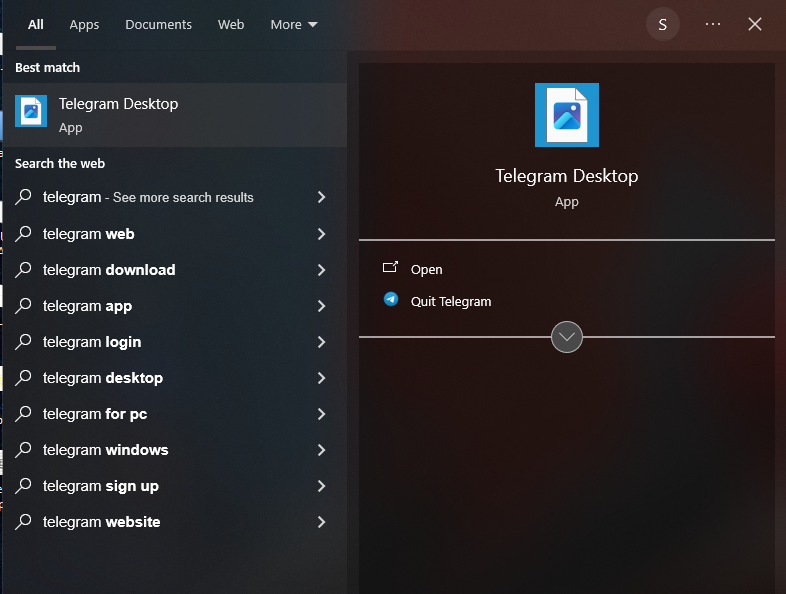
To sprawia, że problem łatwo jest źle zrozumieć. Skrót, który wydaje się być uszkodzony, może być po prostu zablokowanym procesem w tle, podczas gdy niedawna aktualizacja, uszkodzone dane lokalne lub stan aplikacji systemu Windows mogą spowodować awarię zainstalowanej wersji , nawet jeśli Telegram Web lub kompilacja przenośna nadal działają poprawnie.
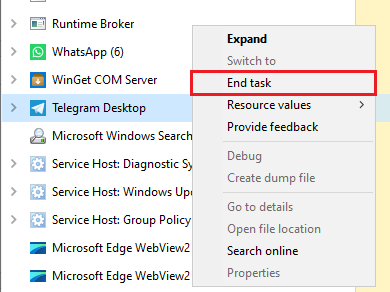
1. Przed ponowną instalacją zakończ wszystkie procesy Telegrama działające w tle i sprawdź pasek zadań.
Telegram Desktop może pozostać aktywny w tle po nieprawidłowym zamknięciu, awarii lub nieudanym restarcie. W takim przypadku ponowne kliknięcie skrótu może nie otworzyć nowego okna, ponieważ system Windows nadal ma uruchomiony proces Telegram.
Najpierw wyczyść ten status, zwłaszcza jeśli skrót w ogóle nie reaguje.
- Kliknij Ctrl + Shift + Esc Otworzyć Task Manager.
- Wykonaj wszystkie operacje Telegram أو Updater Które znajdziesz.
![Menedżer zadań systemu Windows zamyka procesy Telegram i Updater przed ponownym uruchomieniem aplikacji komputerowej.]()
mogło się zdarzyć Awaria cichej pracy Kiedy system Windows nadal uważa, że poprzedni proces Telegramu jest aktywny, chociaż nie pojawia się żadne użyteczne okno. - Otwórz obszar ukrytych ikon na pasku zadań i zamknij Telegram, jeśli nadal jest uruchomiony.
![Na pasku zadań systemu Windows nadal widoczne są ukryte ikony działającego Telegramu zamiast otwierać normalne okno.]()
Telegram może nadal działać bez widocznego okna głównego, przez co skrót aplikacji będzie wyglądał na nieaktywny, a sama aplikacja będzie działać w tle. - Uruchom ponownie Telegram Desktop Ponownie. Jeśli aplikacja nadal się nie pojawia, uruchom ponownie system Windows.
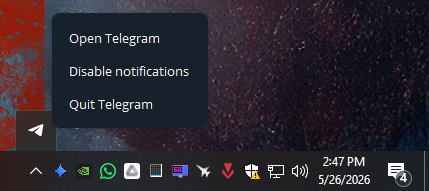
Jeśli Telegram uruchamia się po zakończeniu zawieszonego procesu, oznacza to, że instalacja nie została uszkodzona. Jeśli jednak aplikacja uruchamia się, ale zatrzymuje się na ekranie „Łączenie ” , należy rozwiązać ten problem z połączeniem Telegrama osobno.
2. Zastąp obecną wersję najnowszą oficjalną wersją Telegram Desktop i przetestuj wersję mobilną.
Telegram oferuje zarówno wersję zainstalowaną, jak i przenośną dla systemu Windows. Wersja przenośna jest przydatna do czystych testów; jeśli możesz uruchomić ją z nowego folderu, a wersja zainstalowana nadal nie działa, problem prawdopodobnie jest związany z bieżącą instalacją lub lokalnym stanem uruchamiania.
To sprawdzenie przydaje się również po aktualizacji Telegrama, przy korzystaniu z wersji beta lub starszej instalacji, która mogła stać się niestabilna.
- Pobierz najnowszą stabilną wersję Telegram Desktop Z oficjalnej strony Telegramu w wersji desktopowej.
![Oficjalna strona pobierania aplikacji Telegram Desktop zawiera instalator dla systemu Windows x64 oraz wersję przenośną.]()
Strona pobierania Telegrama to najlepszy sposób na porównanie zainstalowanej wersji z najnowszymi oficjalnymi wersjami na systemy Windows i urządzenia przenośne. - Jeśli używasz wersji beta, na potrzeby testu przełącz się na najnowszą publiczną stabilną wersję.
- Wypakuj wersję przenośną Oficjalny plik zostaje przeniesiony do nowego, pustego folderu, a następnie uruchomiony.
- Jeśli wersja przenośna otwiera się, a zainstalowana nie, odinstaluj zainstalowaną wersję, uruchom ponownie system Windows i zainstaluj najnowszą stabilną oficjalną wersję.
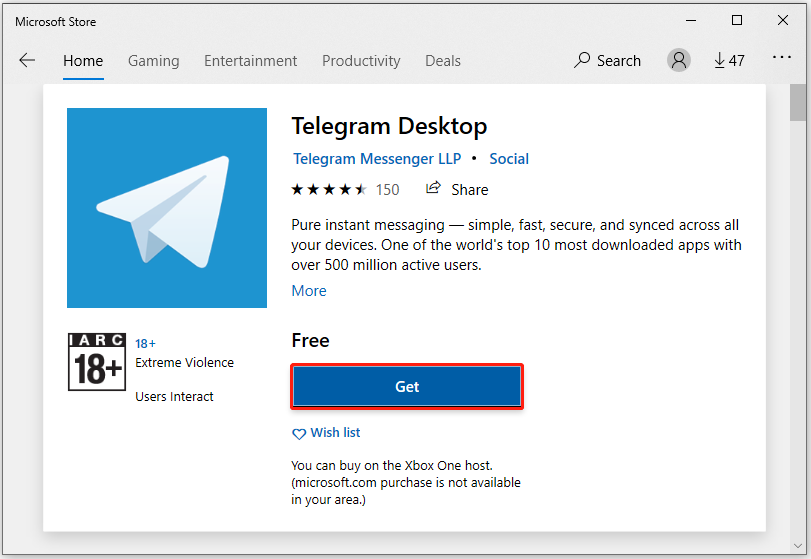
Jeśli wersja przenośna działa, prawdopodobnie system Windows nie blokuje całkowicie Telegrama. Jeśli obie wersje zawiodą, następnym krokiem będzie zresetowanie lokalnych danych rozruchowych.
3. Zresetuj lokalny stan operacyjny Telegramu, zmieniając nazwę folderu AppData.
Telegram przechowuje lokalny stan systemu operacyjnego, pliki w pamięci podręcznej i dane sesji w profilu użytkownika w systemie Windows. Jeśli te dane lokalne ulegną uszkodzeniu, ponowna instalacja aplikacji może spowodować ponowne wczytanie tych samych uszkodzonych danych.
Zmiana nazwy folderu jest bezpieczniejsza niż jego bezpośrednie usunięcie, ponieważ wymusza czysty rozruch, a jednocześnie pozwala zachować stare dane, gdybyś chciał je później przejrzeć lub przywrócić. Twoje rozmowy w chmurze zostaną ponownie zsynchronizowane po zalogowaniu.
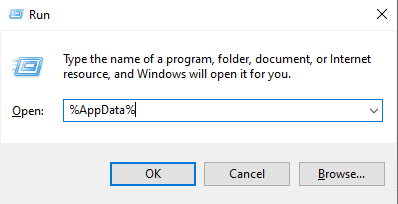
- Kliknij Win + R, a następnie wpisz %Dane aplikacji%, I naciśnij Wchodzę.
![W oknie dialogowym Uruchamianie systemu Windows otwiera się mobilny folder AppData, który zawiera dane lokalne aplikacji Telegram Desktop.]()
Telegram przechowuje lokalny stan uruchamiania w profilu użytkownika, więc wyłączona pętla uruchamiania często utrzymuje się po próbach normalnego uruchomienia za pomocą skrótów, aż do momentu zresetowania tego stanu. - Wyszukaj folder Telegram Desktop i zmień jego nazwę na Telegram Desktop.old.
- Jeśli testujesz wersję przenośną, zmień nazwę folderu dane Jego system lokalny jest taki sam, jak przed jego ponownym uruchomieniem.
- otwarty Telegram Desktop Jeśli zacząłeś od czystej konfiguracji, zaloguj się ponownie.
Jeśli Telegram zaczyna działać po zmianie nazwy folderu, oznacza to, że uszkodzone dane startowe uniemożliwiały jego uruchomienie. Jeśli nadal się nie otwiera, przejdź do naprawy systemu Windows.
4. Wykonaj aktualizacje systemu Windows i użyj narzędzi do naprawy, resetowania lub czyszczenia zgodności, jeśli problem pojawił się po zmianie systemu Windows.
Aktualizacja systemu Windows, niekompletny cykl aktualizacji lub uszkodzony pakiet aplikacji mogą uniemożliwić uruchomienie Telegrama nawet po zastąpieniu jego poprzedniej wersji.
Warto to zbadać, jeśli problem pojawił się zaraz po aktualizacji systemu Windows, zainstalowaniu poprawki ze sklepu lub uaktualnieniu systemu.
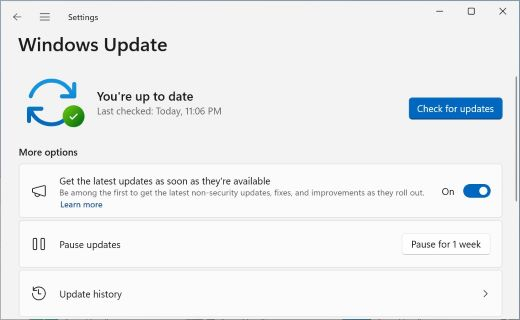
- Iść do Ustawienia > Windows UpdateNastępnie zainstaluj oczekujące aktualizacje i uruchom ponownie urządzenie. PC.
![Ekran Windows Update sprawdza dostępność aktualizacji przed próbą ponownego uruchomienia Telegram Desktop.]()
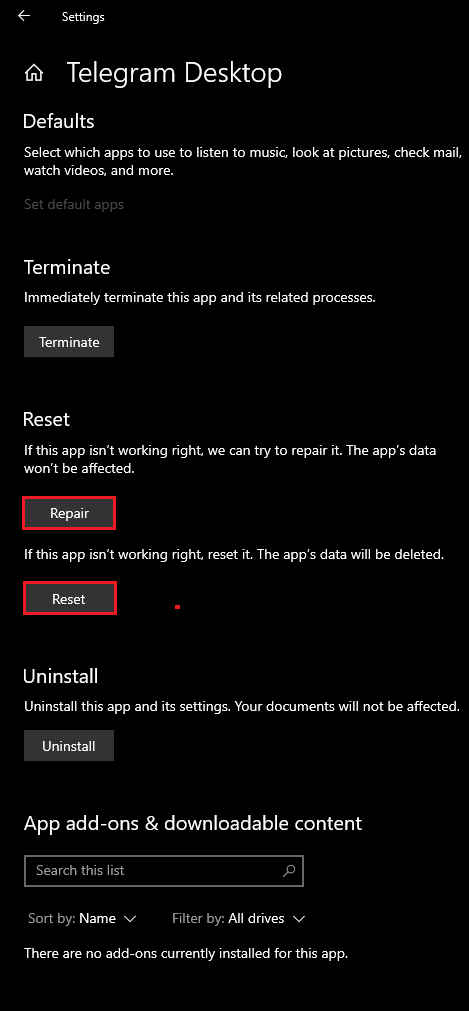
Jeśli aplikacja Telegram przestanie się uruchamiać zaraz po zakończeniu cyklu aktualizacji systemu Windows, ukończenie oczekujących aktualizacji może rozwiązać problemy ze zgodnością i rozbieżności w czasie wykonywania. - otwarty Ustawienia > Aplikacje > Zainstalowane aplikacjeWyszukaj Telegram i skorzystaj z moich dwóch opcji. Repair (Naprawa) أو Zresetuj Jeśli pojawią się w Opcje zaawansowane.
![Na stronie zainstalowanych aplikacji systemu Windows wyświetlane są Opcje zaawansowane z opcją Napraw lub Resetuj dla aplikacji, która nie otwiera się prawidłowo.]()
Niektóre instalacje aplikacji systemu Windows oferują wbudowane opcje naprawcze, które mogą okazać się skuteczniejszym rozwiązaniem niż powtarzanie tego samego cyklu odinstalowywania i ponownej instalacji. - Jeśli nie ma opcji Repair (Naprawa) أو Zresetuj Jeżeli jest dostępna, odinstaluj Telegram, uruchom ponownie system Windows i zainstaluj najnowszą stabilną oficjalną wersję.
- ا ان Microsoft Store Jeśli nie można poprawnie zaktualizować lub naprawić aplikacji, najpierw rozwiąż ten problem, korzystając z tego przewodnika Microsoft Store.
- Jeśli po uaktualnieniu systemu Windows Telegram nadal nie działa, kliknij go prawym przyciskiem myszy. Telegram.exei otwórz Właściwości > ZgodnośćNastępnie uruchom narzędzie do rozwiązywania problemów ze zgodnością systemu Windows.
Jeśli Telegram powróci do działania po aktualizacji, naprawie, zresetowaniu lub oczyszczeniu w celu zapewnienia zgodności, awaria była związana ze stanem aplikacji Windows, a nie z danymi konta Telegram.
5. Sprawdź, czy nie występują rzadziej występujące problemy z systemem Windows, takie jak dodatkowe problemy z czcionkami i awarie związane z uruchamianiem konta.
Jeśli czysta instalacja i zresetowanie AppData nie pomogą, poszukaj bardziej konkretnych przyczyn. Aplikacja Telegram Desktop w systemie Windows napotykała problemy z uruchamianiem związane z nietypowymi środowiskami lokalnymi, takimi jak znaczne zmiany czcionek lub awarie specyficzne dla konta po niektórych aktualizacjach.
Te kroki będą szczególnie pomocne, jeśli problem pojawił się po zainstalowaniu nowych pakietów czcionek, zmianie czcionek interfejsu lub zaktualizowaniu Telegrama tuż przed wystąpieniem awarii.
- Jeśli problem pojawił się po zainstalowaniu kilku czcionek lub pakietu czcionek, usuń najnowsze dodatki i uruchom ponownie system Windows przed ponownym przetestowaniem Telegrama.
- Jeśli Telegram otwiera się dopiero po załadowaniu jednego konta, wypróbuj Telegram. Sieć Lub sprawdź wersję mobilną na komputerze, czy awaria jest związana z tym kontem.
- Jeśli inne konto działa, ale Twoje konto główne powoduje awarię Telegram Desktop, zaprzestań wykonywania lokalnych ponownych instalacji i poczekaj na kolejną stabilną aktualizację Telegram Desktop lub zgłoś problem za pośrednictwem oficjalnego kanału zgłaszania błędów Telegrama.
Jeśli żadne z tych rozwiązań nie zadziała, kontynuuj korzystanie z Telegramu Web lub wersji mobilnej, testując jednocześnie najnowsze stabilne wersje na komputery stacjonarne. Po ponownym uruchomieniu Telegrama uruchom jedną, normalną sesję, zanim zmienisz ustawienia Plus w systemie Windows lub zresetujesz ustawienia Plus z danych lokalnych.
Możliwość dodawania komentarzy nie jest dostępna.