
Czy Twój MacBook Pro z procesorem M1 działa wolno? Oto najlepsze rozwiązania, które przyspieszą jego działanie i poprawią responsywność.

Kiedy Apple M1 MacBook Pro pojawił się po raz pierwszy, wydawał się błyskawiczny. W połączeniu z systemem macOS zoptymalizowanym pod kątem procesorów Apple Silicon i wbudowanymi aplikacjami, był znacznie szybszy niż poprzedni MacBook Pro z procesorem Intel. Jednak z czasem, zwłaszcza gdy Apple wprowadzał na rynek szybsze komputery Mac, niektórzy użytkownicy MacBooka Pro M1 zauważyli, że ich laptop często działał wolno. W tym artykule pokażemy, jak sprawić, by Twój MacBook Pro był mniej podatny na opóźnienia.
 Dlaczego mój MacBook Pro M1 jest wolny?
Istnieje kilka możliwych przyczyn powolnego działania MacBooka Pro M1. Przyczyną może być jedna lub kilka z poniższych:
- Zainstalowana aplikacja: (Uwaga: przeglądarka internetowa Chrome firmy Google powoduje problemy u użytkowników komputerów MacBook z układem M1). Ważne jest, aby sprawdzić, które aplikacje zużywają nadmierną ilość zasobów systemowych.
- Element logowania lub dodatek w tle: Te elementy mogą bez Twojej wiedzy zużywać dużo zasobów Twojego Maca. Te ukryte procesy mogą negatywnie wpływać na ogólną wydajność.
- Infekcja złośliwym oprogramowaniem: Złośliwe oprogramowanie może zużywać zasoby systemowe i powodować spowolnienie działania. Zawsze zaleca się przeskanowanie urządzenia niezawodnym programem antywirusowym.
- Uszkodzone pliki systemowe: Uszkodzone pliki systemowe mogą powodować problemy z wydajnością. Aby przywrócić optymalną wydajność, konieczna może być naprawa systemu macOS.
- Awaria procesu systemowego: Czasami proces systemowy może ulec awarii i zużyć znaczną ilość zasobów, powodując spowolnienie działania urządzenia. Ponowne uruchomienie urządzenia może pomóc rozwiązać ten problem.
Jak przyspieszyć działanie MacBooka Pro M1 i zmniejszyć opóźnienia
Aby poprawić wydajność MacBooka Pro i zmniejszyć jego spowolnienie, zazwyczaj konieczne jest zidentyfikowanie i usunięcie pierwotnej przyczyny problemu, co może zająć dużo czasu i wysiłku. Istnieje jednak łatwiejszy i skuteczniejszy sposób: aplikacja Menu. CleanMyMacTa aplikacja zapewnia pełną kontrolę nad procesami działającymi w tle, znacznie poprawiając ogólną wydajność urządzenia. Dodatkowo, generuje szczegółowe raporty o stanie komputera Mac.

Za pomocą aplikacji menu możesz przeprowadzić kompleksowe skanowanie antywirusowe w tle, zamknąć aplikacje zużywające znaczną ilość zasobów systemowych, aby zwolnić pamięć RAM i zmniejszyć obciążenie procesora, monitorować stan baterii, a nawet zwolnić miejsce na dysku. Kliknij każdą sekcję, aby uzyskać więcej informacji lub bezpośrednio otworzyć CleanMyMac i uruchomić dodatkowe skanowanie.
A co najlepsze? Możesz wypróbować aplikację za darmo. Zdobądź bezpłatny okres próbny tutaj.Następnie kliknij małą ikonę iMaca na pasku menu, aby otworzyć aplikację Menu.
Jeśli nie widzisz ikony iMaca na pasku menu, otwórz CleanMyMac i przejdź do Ustawienia > Menu, aby włączyć tę aplikację.
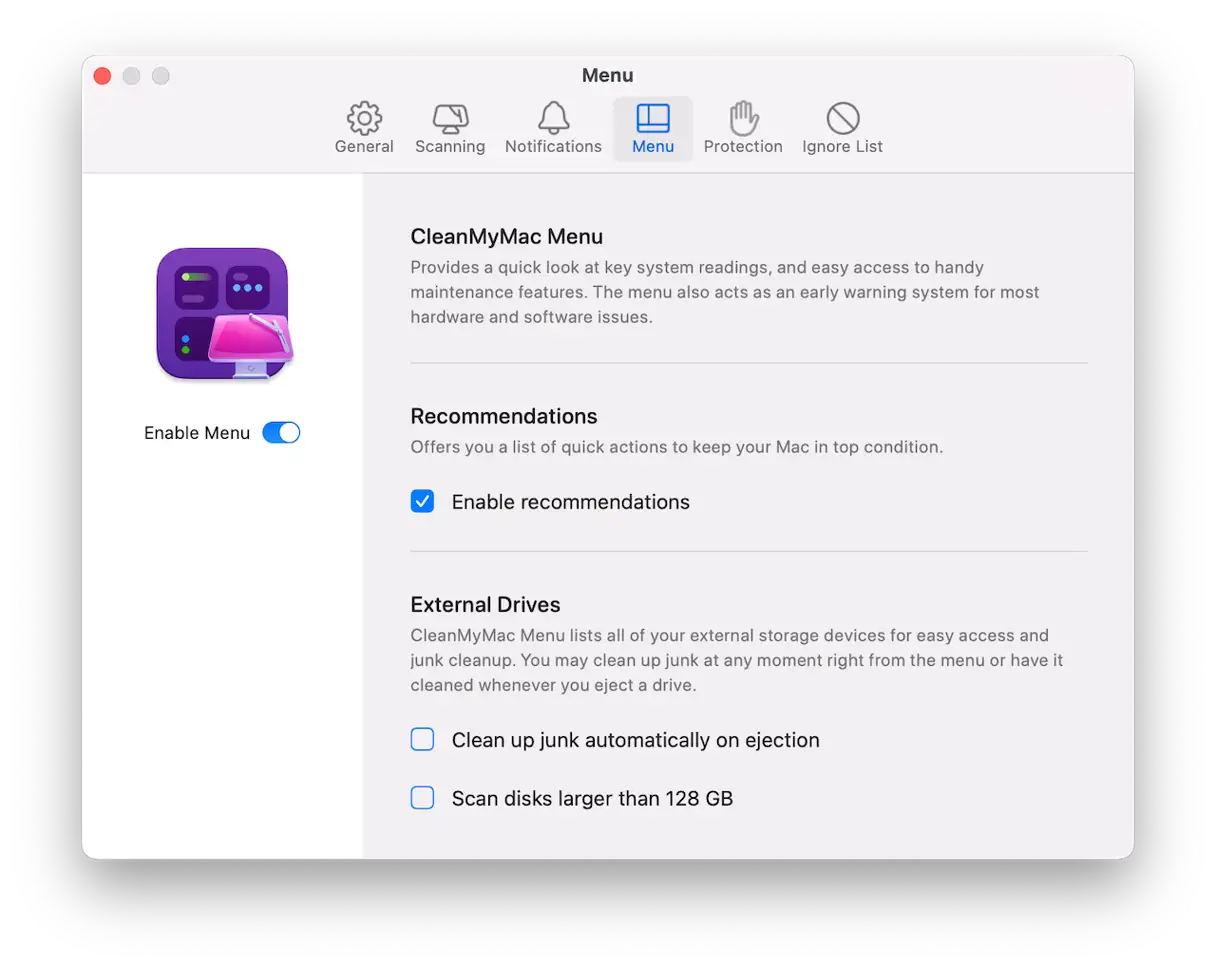
Jeśli wolisz podjąć próbę samodzielnego rozwiązania problemu, poniżej znajdziesz informacje, jak ręcznie zidentyfikować przyczynę opóźnienia i ją naprawić.
1. Uruchom ponownie komputer Mac.
Często wystarczy ponowne uruchomienie, aby rozwiązać typowe problemy, takie jak zauważalne spowolnienia. Po ponownym uruchomieniu komputera Mac, zwłaszcza komputerów Mac z procesorem M1, system automatycznie przeprowadza kompleksowe sprawdzenie dysku startowego, a także resetuje pamięć NVRAM i kontroler zarządzania systemem (SMC). Procesy te pomagają przywrócić optymalną wydajność urządzenia.
Aby zapewnić płynny proces ponownego uruchamiania i uniknąć nadmiernego obciążenia MacBooka, należy odznaczyć pole wyboru obok opcji „Ponownie otwórz okna”. Zapobiegnie to automatycznej próbie przywrócenia wszystkich otwartych okien i aplikacji przez system, co mogłoby spowolnić proces ponownego uruchamiania i zwiększyć zużycie zasobów systemowych.
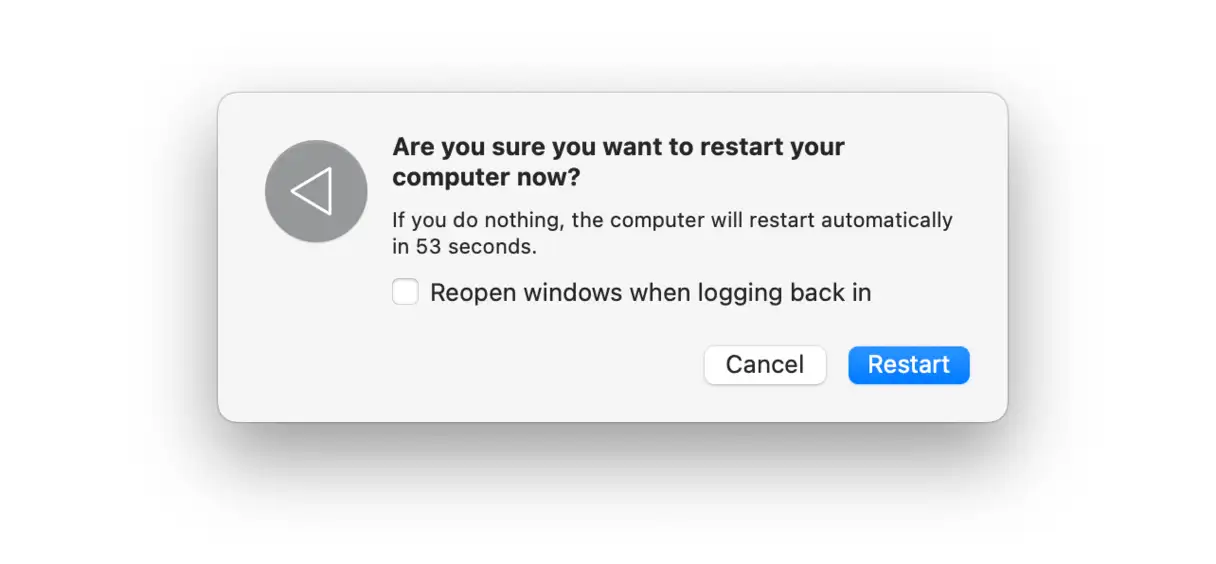
2. Zaktualizuj system macOS
Jeśli Twój MacBook M1 nadal działa wolno, aktualizacja systemu macOS może rozwiązać problem. Aby sprawdzić dostępność nowych aktualizacji, przejdź do Ustawień systemowych, wybierz Ogólne, a następnie Uaktualnienia oprogramowania. System sprawdzi dostępność aktualizacji. Jeśli aktualizacja zostanie znaleziona, postępuj zgodnie z instrukcjami wyświetlanymi na ekranie, aby ją zainstalować. Aktualizacja systemu operacyjnego zapewnia dostęp do najnowszych ulepszeń i poprawek zabezpieczeń, które mogą znacznie poprawić wydajność i responsywność urządzenia.
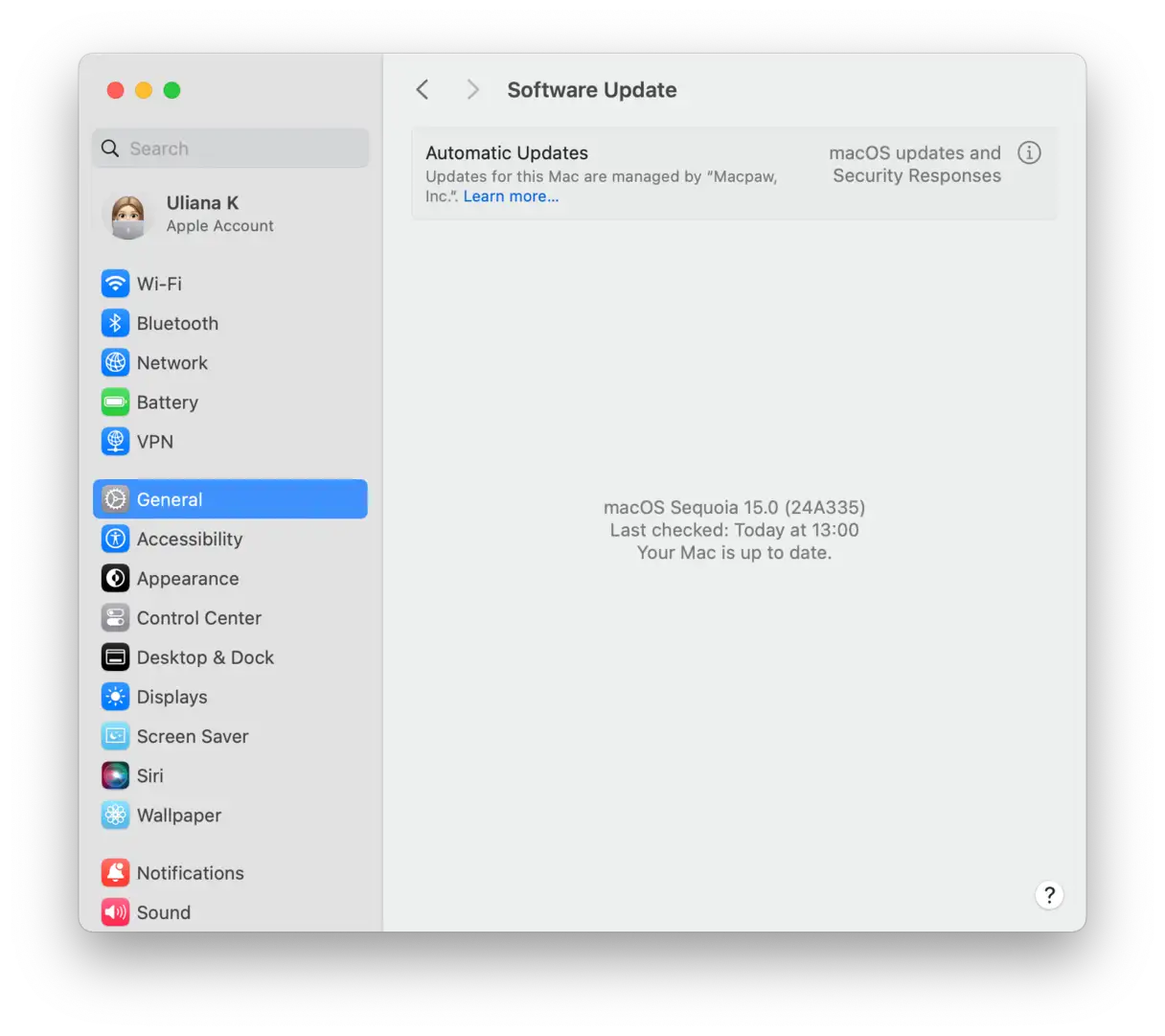
3. Sprawdź aplikację Monitor aktywności.
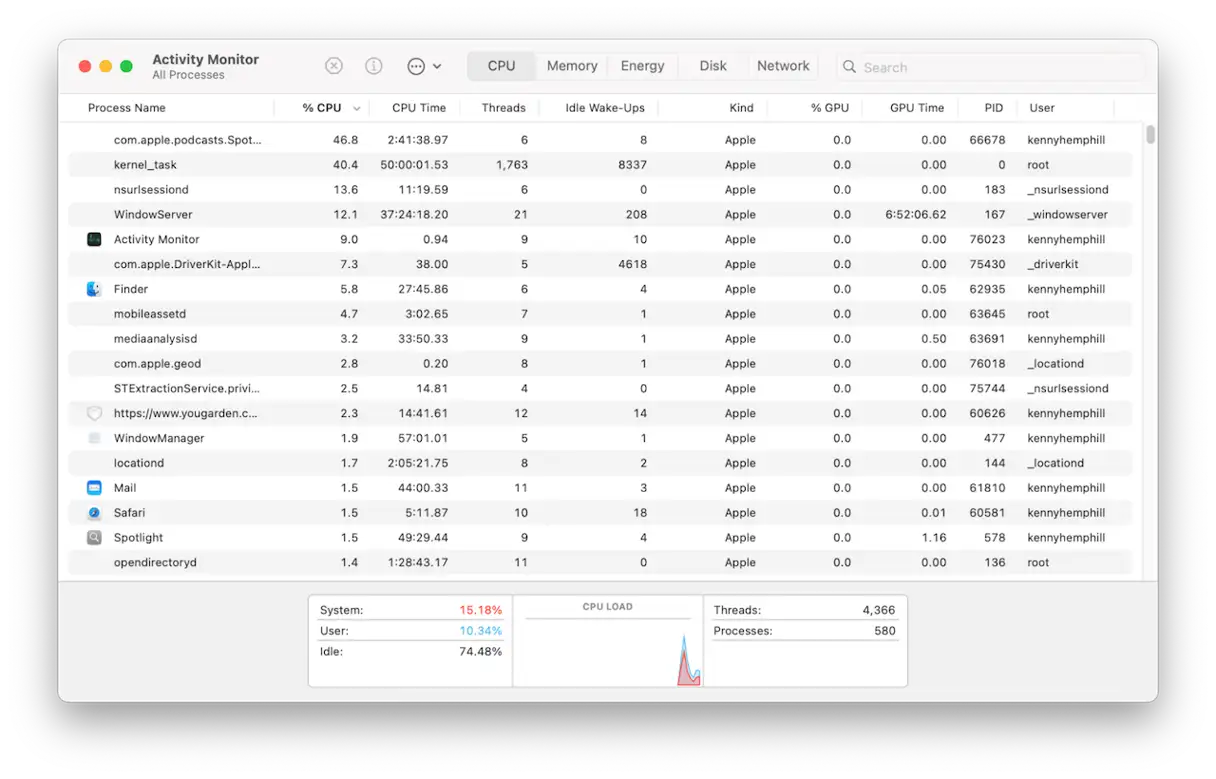
Aplikacja Monitor Aktywności to doskonałe narzędzie do identyfikacji procesów, które zużywają nadmierne zasoby systemowe i mogą być przyczyną niskiej wydajności MacBooka. Aplikacja ta pozwala zidentyfikować procesy, które wykorzystują znaczną część procesora, pamięci lub energii, pomagając zawęzić i rozwiązać problem.
- Przejdź do Aplikacje > Narzędzia i otwórz aplikację Monitor aktywności.
- Kliknij kartę „CPU”, a następnie kliknij nagłówek kolumny „% CPU”. Spowoduje to posortowanie aktualnie uruchomionych procesów według procentowego wykorzystania cykli procesora. Jeśli którykolwiek proces wykorzystuje ponad 50% cykli procesora, może to być przyczyną spowolnienia. Jeśli wiesz, do której aplikacji należy proces, zamknij go. Jeśli nie, zaznacz proces i kliknij ikonę „x” na pasku narzędzi, aby go zatrzymać. Przed zatrzymaniem nieznanego procesu wyszukaj go w Internecie, aby upewnić się, że nie jest on niezbędny do działania systemu.
- Powtórz krok 2 dla kart Pamięć i Energia, aby zidentyfikować procesy zużywające duże ilości pamięci lub energii, co może mieć wpływ na wydajność komputera MacBook i czas pracy baterii.
4. Wyczyść niepotrzebne pliki, aby poprawić wydajność swojego MacBooka Pro M1
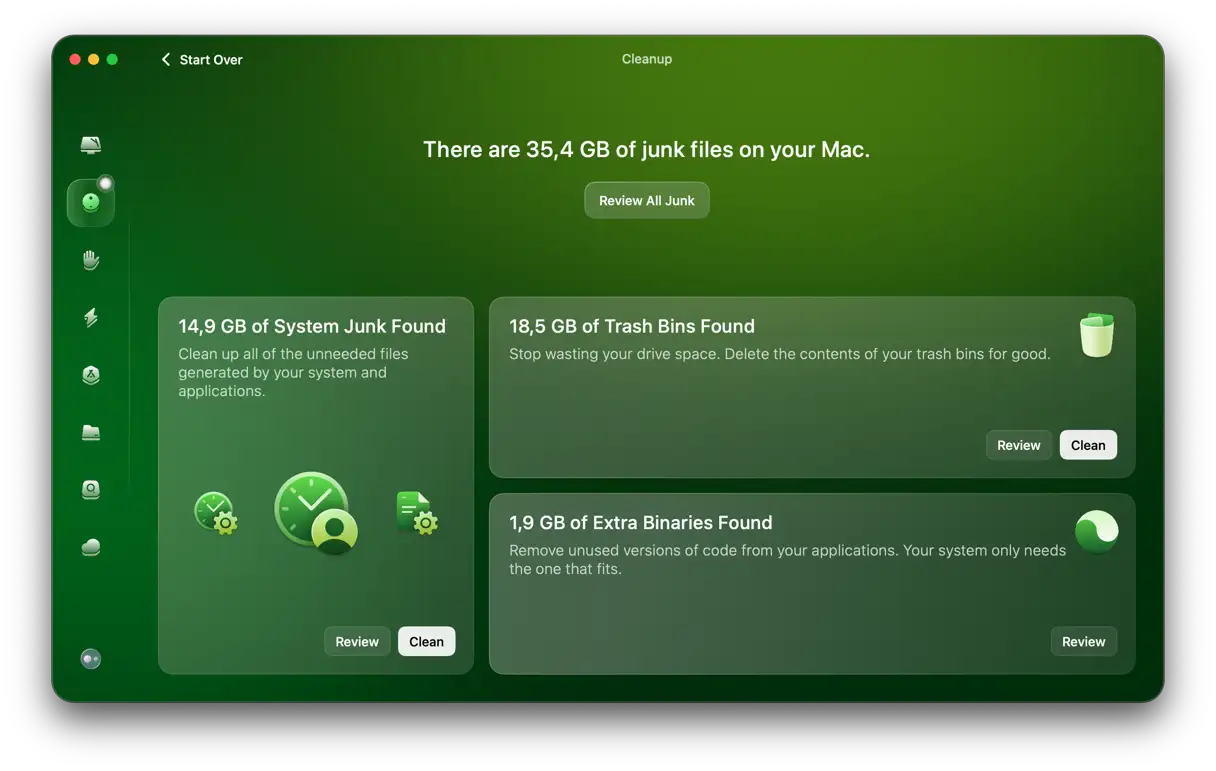
Jeśli nie udało Ci się jeszcze znaleźć jednoznacznej przyczyny niskiej wydajności MacBooka Pro M1, warto usunąć zbędne pliki, które nagromadziły się na komputerze Mac, ponieważ mogą one być przyczyną problemu. Do tych niepotrzebnych plików należą stare pliki pamięci podręcznej, pliki tymczasowe, które powinny zostać usunięte, ale pozostały, niepotrzebne pliki językowe oraz różnego rodzaju pliki pamięci podręcznej. Najprostszym sposobem sprawdzenia i usunięcia tych plików jest skorzystanie z funkcji „Czyszczenie” w CleanMyMac – potężnym narzędziu do optymalizacji wydajności komputera Mac i usuwania niepotrzebnych plików.
Oto kroki, jak użyć CleanMyMac do wyczyszczenia urządzenia:
1. Otwórz CleanMyMac – Zdobądź bezpłatny okres próbny tutaj..
2. Wybierz „Oczyszczanie” na pasku bocznym.
3. Kliknij „Skanuj”, aby rozpocząć skanowanie systemu.
4. Po zakończeniu skanowania wybierz opcję „Wyczyść” we wszystkich dostępnych partycjach lub „Przejrzyj wszystkie śmieci”, aby szczegółowo przejrzeć znalezione pliki przed ich usunięciem. Ta opcja pozwala precyzyjnie wybrać pliki, które chcesz usunąć.
5. Usuń Google Chrome
Kilku użytkowników na forach Apple wskazało, że gdy ich MacBook Pro M1 zaczął zwalniać, jako główną przyczynę wskazali proces WindowServer. WindowServer jest rdzeniem systemu macOS, więc nie można go po prostu wyłączyć.
Jednak ci użytkownicy odkryli również, że problem stanowiła aplikacja Chrome WindowServer, a całkowite odinstalowanie Chrome poprzez usunięcie wszystkich plików umieszczonych na komputerze Mac rozwiązało problem. Przeczytaj ten artykuł na ten temat Jak usunąć Chrome z komputera Mac Aby poznać dodatkowe kroki dotyczące całkowitego usunięcia przeglądarki.
Jeśli posiadasz MacBooka Pro M1, prawdopodobnie pamiętasz, jak szybki był, gdy go pierwszy raz używałeś. Jeśli więc teraz działa wolno, z pewnością jest to frustrujące. Na szczęście możesz wiele zrobić, aby to naprawić. Wykonaj powyższe kroki, aby Twój MacBook Pro M1 był mniej podatny na spowolnienia.
Możliwość dodawania komentarzy nie jest dostępna.