

Firma Apple wprowadziła kilka nowych funkcji w najnowszych wersjach systemu macOS, aby ulepszyć i uprzyjemnić wideorozmowy w FaceTime i aplikacjach innych firm. Jedną z takich funkcji jest Center Stage. W tym artykule wyjaśnimy, czym jest Center Stage, pokażemy, jak z niego korzystać i, co najważniejsze, jak wyłączyć Center Stage w Zoomie na komputerze Mac. Przyjrzymy się również, jak w pełni wykorzystać tę funkcję, aby ulepszyć jakość wideorozmów, a także omówimy typowe problemy z nią związane i sposoby ich rozwiązania.
![]() Czym jest funkcja Center Stage?
Czym jest funkcja Center Stage?
 Czym jest funkcja Center Stage?
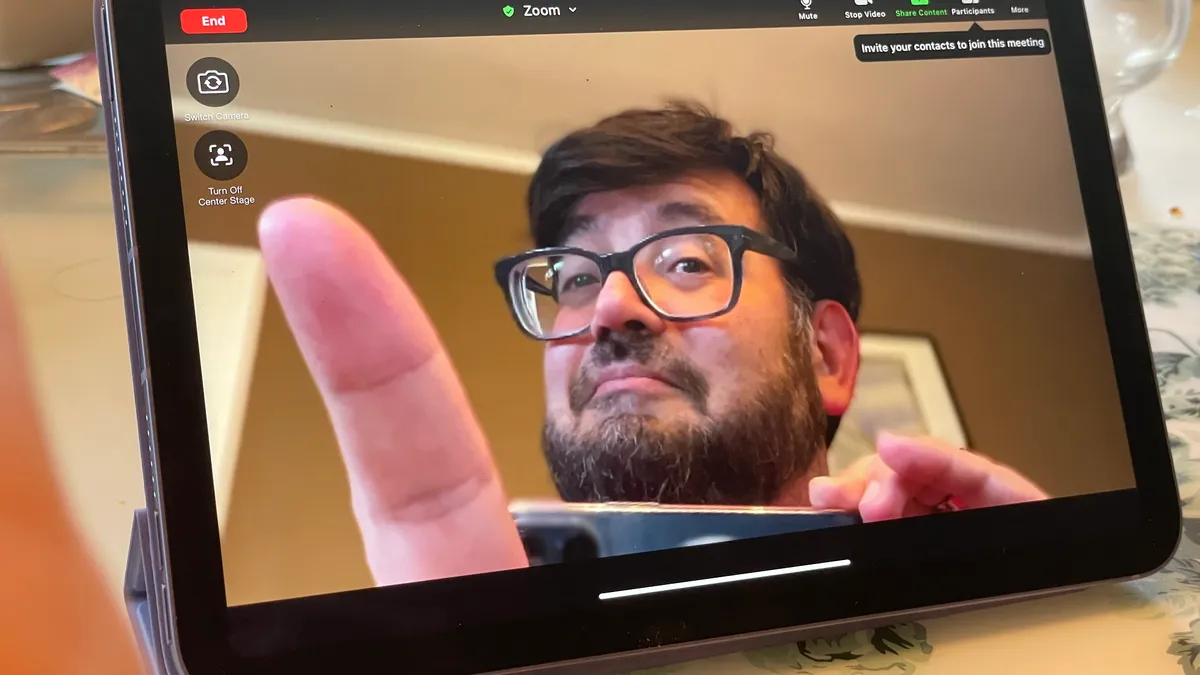
Center Stage to inteligentna technologia wbudowana w systemy macOS, iOS i iPadOS, zaprojektowana specjalnie po to, aby zapewnić, że zawsze pozostaniesz w centrum kadru podczas rozmów wideo, nawet jeśli się poruszasz. Funkcja ta wykorzystuje sztuczną inteligencję do przetwarzania obrazu, aby śledzić Twój ruch i automatycznie dostosowywać kąt kamery, zapewniając płynniejsze i bardziej profesjonalne wrażenia podczas rozmów wideo. Niezależnie od tego, czy korzystasz z FaceTime, Zoom czy innej aplikacji obsługującej tę funkcję, Center Stage zapewnia, że zawsze będziesz w centrum uwagi, ograniczając rozpraszanie uwagi i poprawiając jakość kontaktu wzrokowego.
Jak działa Center Stage?
Apple nie ujawniło zbyt wielu szczegółów na temat dokładnego mechanizmu działania funkcji Center Stage, poza stwierdzeniem, że opiera się ona na uczeniu maszynowym. Prawdopodobnie jednak wykorzystuje ona ultraszerokokątny kąt kamer Center Stage wbudowanych w najnowsze komputery Mac, iPhone'y i iPady, aby uchwycić jak najwięcej szczegółów otoczenia podczas rozmowy.
Funkcja ta określa Twoją pozycję w kadrze za pomocą algorytmów uczenia maszynowego i automatycznie kadruje obraz, aby wyśrodkować Twoją osobę. Jeśli się poruszysz, funkcja ta stale dostosowuje kadrowany obszar, aby zapewnić, że zawsze pozostaniesz w środku kadru. Technologia ta zapewnia bardziej dynamiczne i interaktywne wrażenia podczas wideorozmów, ponieważ nie musisz stać nieruchomo przed kamerą.
Jak wyłączyć Center Stage na komputerze Mac
Metoda wyłączania funkcji Center Stage na komputerze Mac różni się w zależności od używanej wersji systemu macOS. W szczególności zależy ona od tego, czy używasz systemu macOS Sonoma lub nowszego, Ventura, czy Monterey. Aby dowiedzieć się, jak wyłączyć tę funkcję, która automatycznie śledzi i centruje twarz podczas rozmów wideo, wykonaj kroki odpowiednie dla Twojej wersji systemu operacyjnego, aby zapewnić sobie spersonalizowane wrażenia użytkownika.
macOS Sonoma i nowsze
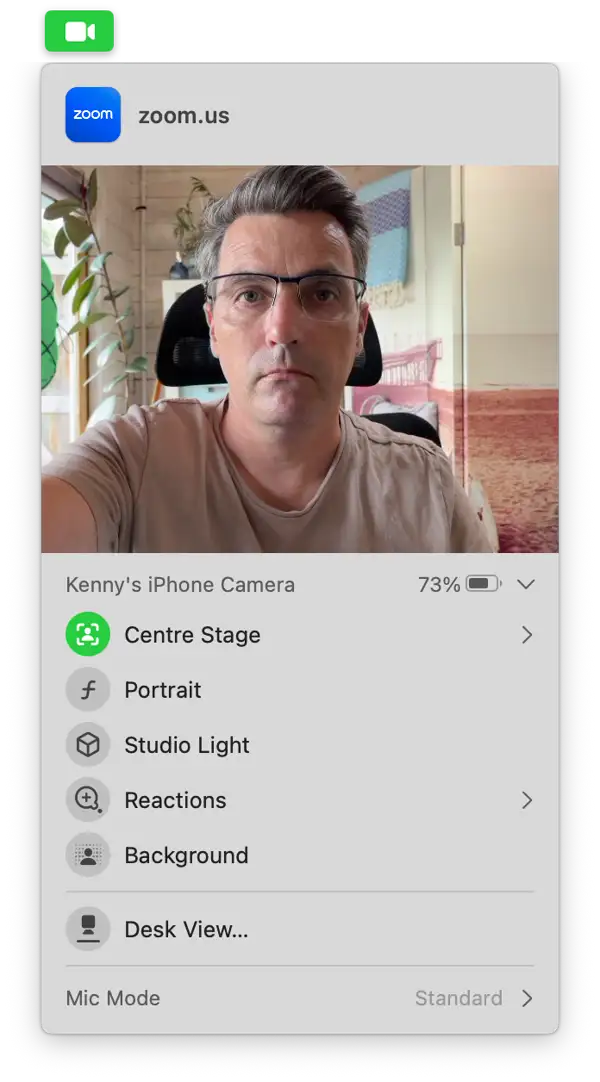
Aby wyłączyć lub włączyć funkcję Center Stage w systemie macOS Sonoma i nowszym, wykonaj następujące czynności:
- Kliknij ikonę aparatu na górnym pasku menu. Ikona ta pojawia się tylko wtedy, gdy aparat jest używany przez aplikację.
- Wybierz „Centrum”. Spowoduje to zmianę statusu: jeśli funkcja jest włączona, będzie wyłączona; jeśli jest wyłączona, będzie włączona. Funkcja „Centrum” pozwala pozostać w kadrze podczas ruchu, a kamera automatycznie Cię śledzi.
macOS Ventura i Monterey: Jak sterować Center Stage
Aby dostosować ustawienia funkcji Center Stage w systemach macOS Ventura i Monterey, wykonaj następujące kroki:
- Kliknij ikonę Centrum sterowania na pasku menu.
- Wybierz „Efekty wideo”.
- Kliknij „Center Stage”, aby włączyć lub wyłączyć.
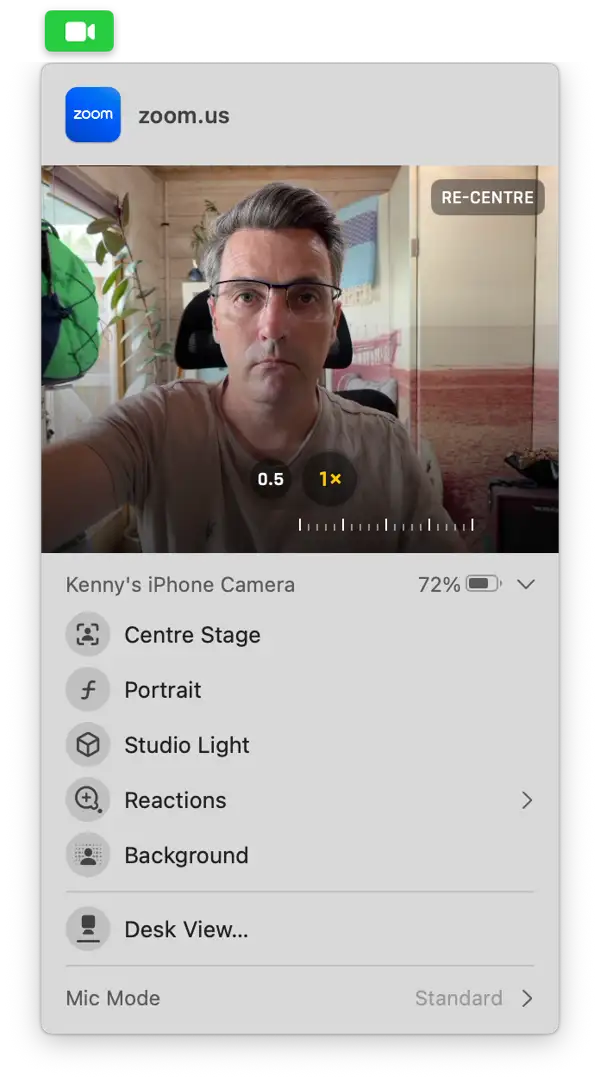
Jeśli chcesz wyłączyć funkcję „Centrum sceny”, aby ręcznie kontrolować swoją pozycję w kadrze wideo, możesz skorzystać z dostępnych narzędzi panoramowania i powiększania. Funkcja ta zapewnia większą elastyczność w sterowaniu kątem kamery i poziomem zoomu bez konieczności zmiany fizycznej lokalizacji.
- Po wyłączeniu funkcji Center Stage kliknij ikonę kamery na pasku narzędzi, aby wyświetlić podgląd wyświetlacza.
- Kliknij wewnątrz ramki podglądu i przeciągnij wskaźnik, aby zmienić położenie w ramce.
- Użyj suwaka znajdującego się pod podglądem, aby powiększyć lub pomniejszyć.
- Aby ponownie umieścić się w ramce, kliknij opcję Wyśrodkuj w podglądzie.
Łatwe sposoby usuwania aplikacji do wideokonferencji z urządzenia
Jeśli zainstalowałeś kilka aplikacji do wideokonferencji, takich jak Zoom czy Teams, i już ich nie używasz, ponieważ wolisz FaceTime, zaleca się ich odinstalowanie, aby zwolnić miejsce na komputerze Mac i zapobiec potencjalnym konfliktom z innymi aplikacjami w przyszłości. Odinstalowanie aplikacji nie oznacza po prostu przeciągnięcia jej pliku do Kosza. Musisz usunąć wszystkie pliki zainstalowane przez aplikację na komputerze Mac.
Jak wyłączyć reakcje w rozmowach wideo w systemie macOS
Jeśli nie przepadasz za funkcją Center Stage na komputerze Mac, prawdopodobnie nie przepadasz również za funkcją Reakcji. Funkcja ta wyświetla na ekranie animowane emotikony w odpowiedzi na gesty wykonywane przed kamerą, takie jak uniesienie kciuka w górę lub znak pokoju. Jeśli nie chcesz, aby te animowane efekty przypadkowo pojawiły się podczas ważnego spotkania, wykonaj poniższe kroki, aby je wyłączyć:
- Kliknij ikonę kamery wideo na pasku narzędzi.
- Wybierz „Reakcje”. Spowoduje to ich wyłączenie, jeśli są obecnie włączone (podświetlone na zielono).
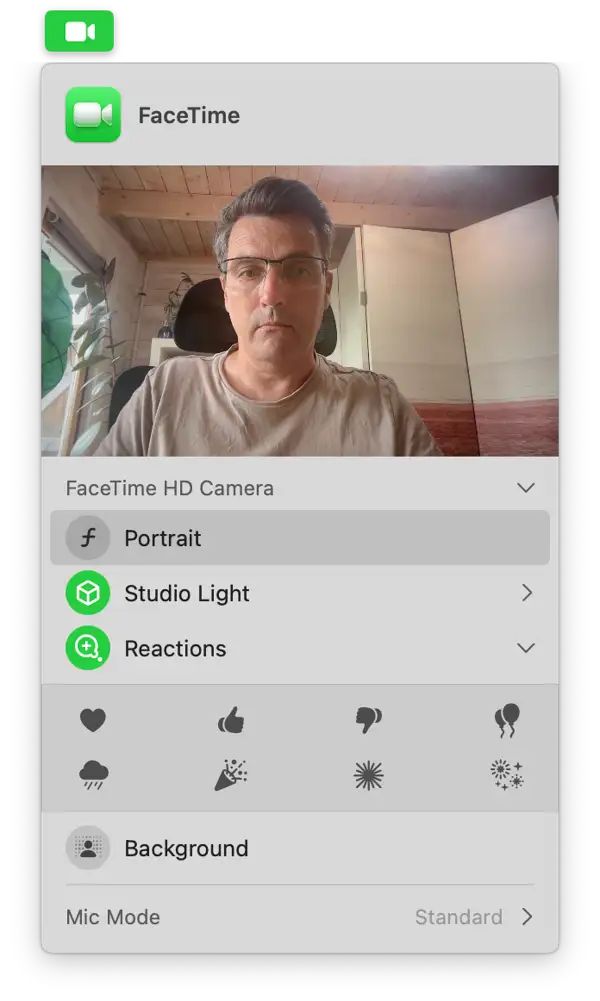
Dla wyjaśnienia, Center Stage to funkcja systemu macOS, która automatycznie centruje obraz w kadrze podczas korzystania z kamery Maca podczas wideorozmowy. Jeśli nie chcesz, aby tak się działo, możesz ją wyłączyć, wykonując te same kroki, co powyżej.
Możliwość dodawania komentarzy nie jest dostępna.