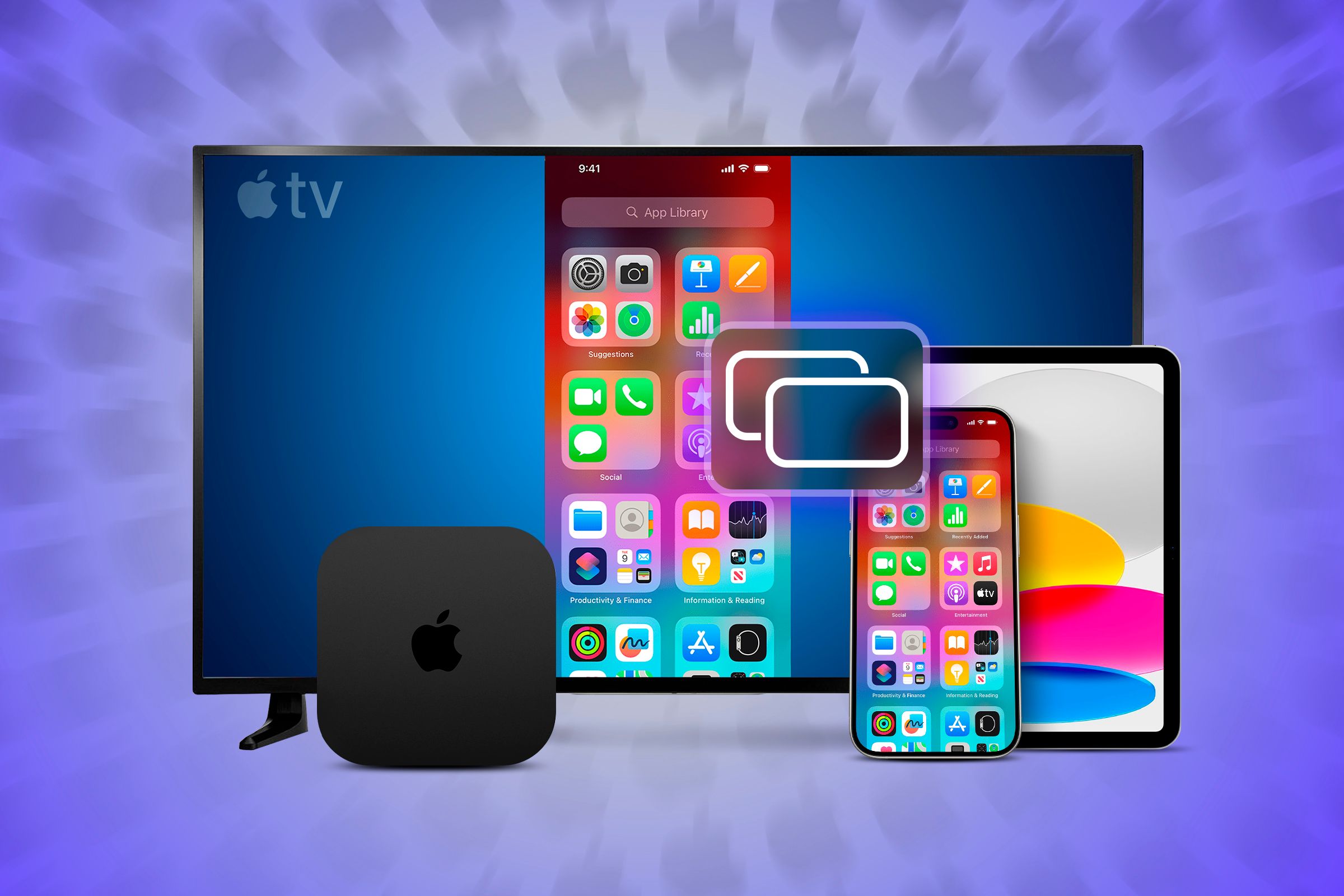
Spośród wielu funkcji dodanych przez Apple do systemu macOS w ostatnich wersjach, klonowanie ekranu iPhone'a jest jedną z naszych ulubionych. Pozwala ono wyświetlać ekran iPhone'a w aplikacji na Macu, a następnie reorganizować i usuwać aplikacje oraz korzystać z iPhone'a tak, jakby się stukało i przesuwało palcem po ekranie. Czytaj dalej, a pokażemy Ci, jak klonować ekran iPhone'a na Macu.
Na czym polega dublowanie ekranu iPhone’a?
Mirroring ekranu iPhone'a, znany również jako „iPhone Mirroring”, to zaawansowana technologia, która umożliwia bezprzewodowe połączenie komputera Mac z iPhonem. Po podłączeniu możesz korzystać z dedykowanej aplikacji na komputerze Mac, aby w pełni sterować iPhonem. Wyobraź sobie, że możesz korzystać z myszy, gładzika i klawiatury Maca, aby płynnie obsługiwać aplikacje iPhone'a i odbierać powiadomienia, a wszystko to z większego ekranu Maca. Co więcej, możesz łatwo przesyłać pliki między dwoma urządzeniami za pomocą prostego przeciągania i upuszczania, co przyspiesza i usprawnia udostępnianie zdjęć i dokumentów. Ta funkcja jest szczególnie przydatna dla profesjonalistów, którzy muszą pracować na obu urządzeniach jednocześnie, lub dla każdego, kto chce cieszyć się iPhonem na większym ekranie.
Czy mogę używać funkcji klonowania ekranu iPhone'a na moim komputerze Mac?
Aby móc korzystać z funkcji klonowania ekranu iPhone'a na komputerze Mac, oba urządzenia muszą spełniać szereg wymagań technicznych i warunków niezbędnych do zapewnienia kompatybilności i optymalnej wydajności:
Typ urządzenia Mac: Twój Mac musi być wyposażony w układ Apple Silicon Chip (taki jak M1, M2 lub M3) lub procesor Intel z układem zabezpieczającym T2. Układ ten jest niezbędny do zapewnienia bezpieczeństwa wymaganego do kopiowania ekranu.
macOS: Na komputerze Mac musi być zainstalowany system macOS Sequoia lub nowszy. Ta wersja systemu operacyjnego obejmuje pełną obsługę klonowania ekranu iPhone'a.
System operacyjny iOS: Twój iPhone musi mieć system iOS 18 lub nowszy. Dodatkowo, aby włączyć funkcję dublowania ekranu jako dodatkowe zabezpieczenie, musisz ustawić na iPhonie kod dostępu.
Konto Apple: Oba urządzenia (Mac i iPhone) muszą być zalogowane na tym samym koncie Apple i mieć włączone uwierzytelnianie dwuskładnikowe. Gwarantuje to, że jesteś prawowitym właścicielem obu urządzeń.
Połączenie bezprzewodowe: Wi-Fi i Bluetooth muszą być włączone na obu urządzeniach. Technologie te zapewniają płynną komunikację i przesyłanie danych między iPhonem a komputerem Mac.
Bliskość dwóch urządzeń: Twój iPhone musi być zablokowany i blisko komputera Mac. Dzięki temu kopiowanie ekranu będzie bezpieczne i proste.
Nie korzystam z AirPlay ani Sidecar: Upewnij się, że Twój Mac nie korzysta jednocześnie z AirPlay ani Sidecar. Funkcje te mogą zakłócać działanie funkcji dublowania ekranu w Twoim iPhonie.
Spełniając te wymagania i warunki, możesz cieszyć się płynnym i bezpiecznym klonowaniem ekranu iPhone'a na swoim Macu. Funkcja ta umożliwia przeglądanie i interakcję z aplikacjami iPhone'a bezpośrednio na większym ekranie Maca, zwiększając Twoją produktywność i zapewniając bardziej elastyczne środowisko użytkownika.
Jak rozpocząć przesyłanie ekranu iPhone'a na komputer Mac
Aby przesłać ekran iPhone'a na komputer Mac, wykonaj poniższe czynności po upewnieniu się, że spełnione są wszystkie wymagania wstępne:
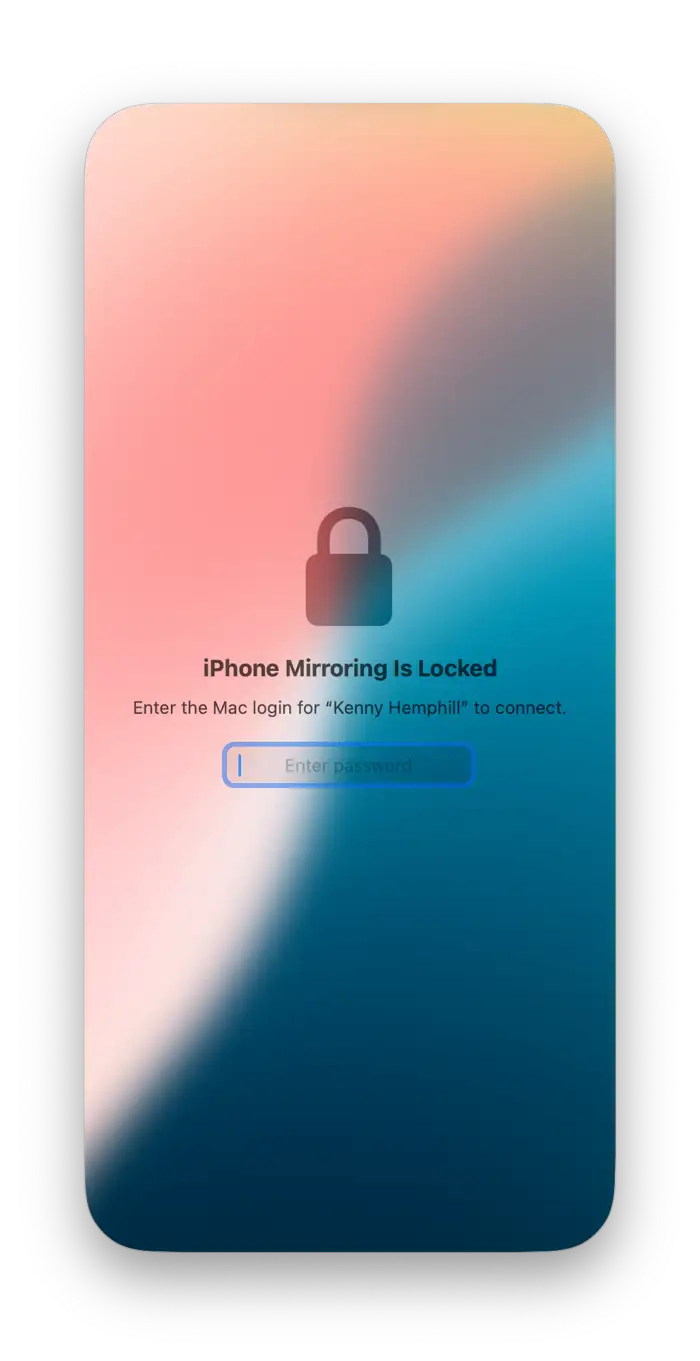
Po upewnieniu się, że wszystkie powyższe warunki są spełnione, kliknij aplikację iPhone Mirroring w Docku.
Wpisz hasło logowania do komputera Mac w polu tekstowym aplikacji iPhone Mirroring. Ten krok jest niezbędny, aby przyznać aplikacji uprawnienia dostępu do ekranu urządzenia.
Jeśli zostaniesz o to poproszony, wprowadź kod dostępu do swojego iPhone'a.
Kliknij „Połącz” w aplikacji iPhone Mirroring.
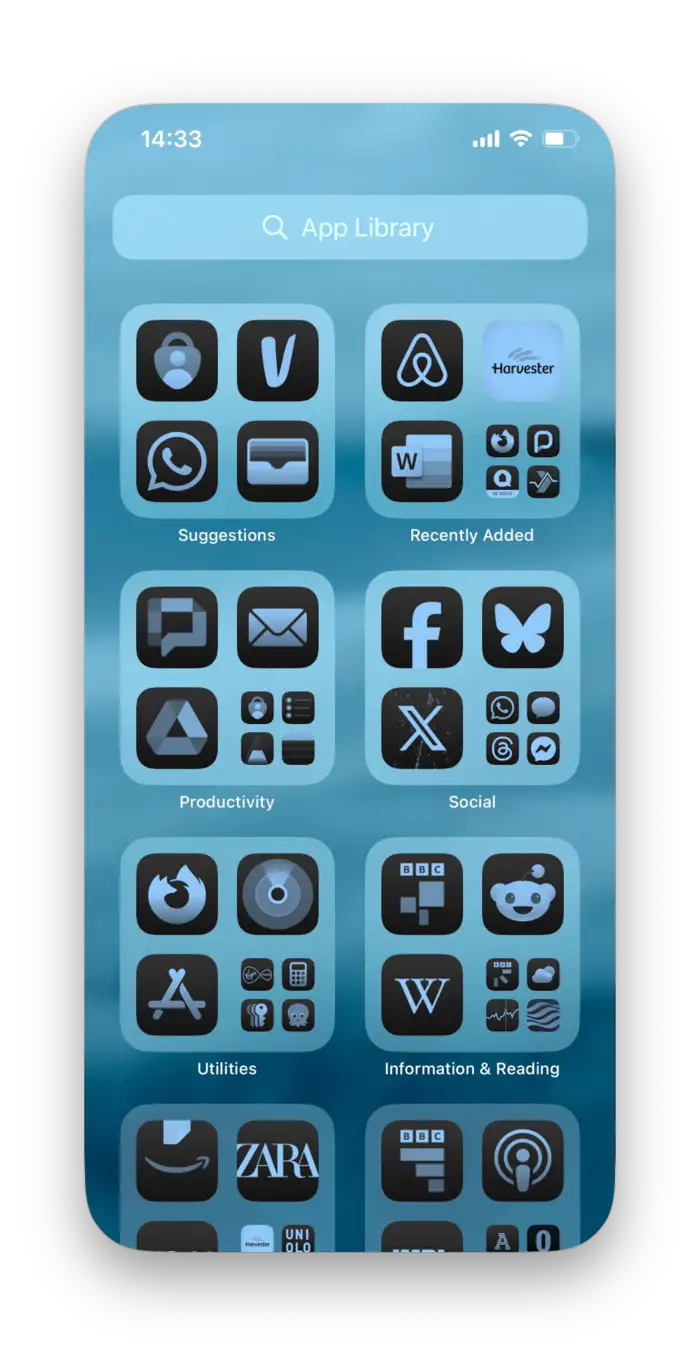
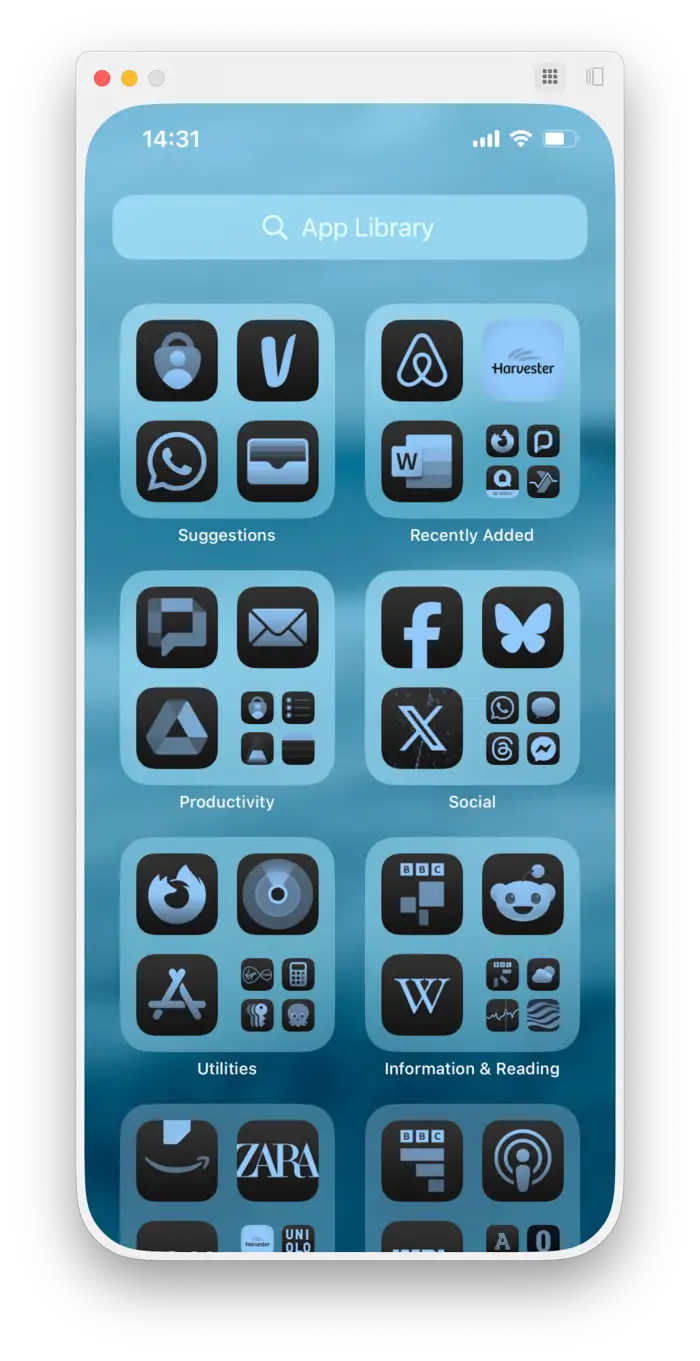
Teraz w aplikacji iPhone Mirroring na komputerze Mac powinien być widoczny ekran początkowy Twojego iPhone'a.
Najedź kursorem myszy na górną część ekranu iPhone'a na Macu, aby odsłonić krawędź okna. Znajdziesz tam dwie ikony: jedną w kształcie siatki, która przeniesie Cię do ekranu głównego z dowolnego miejsca, oraz drugą, przełącznik aplikacji.
Aby uruchomić aplikację, dotknij jej na ekranie głównym lub w przełączniku aplikacji. Możesz również otwierać foldery, dotykając ich.
Na komputerze Mac: przejdź do Ustawień systemowych > Ogólne > AirPlay i Handoff i wybierz opcję Zezwalaj na Handoff między tym komputerem Mac a urządzeniami iCloud.
Upewnij się, że urządzenia są blisko siebie: Urządzenia powinny znajdować się w odległości nie większej niż 10 metrów (30 stóp) od siebie, aby zapewnić silne i stabilne połączenie Bluetooth i Wi-Fi.
Jak zapewnić płynne działanie komputera Mac
Jeśli chcesz korzystać z funkcji iPhone Mirroring lub jakiejkolwiek innej nowej funkcji w systemie macOS, musisz zadbać o to, aby Twój Mac działał jak najpłynniej i najszybciej. Oto kilka podstawowych kroków, które pomogą Ci to osiągnąć:
Pozbądź się niepotrzebnych plików i nagromadzonych danych, które zajmują miejsce na dysku i wpływają na wydajność.
Regularnie wykonuj rutynowe zadania konserwacyjne, takie jak ponowne indeksowanie Spotlight i czyszczenie pamięci podręcznej DNS.
Upewnij się, że wszystkie aplikacje i system macOS są zaktualizowane do najnowszych wersji, aby skorzystać z najnowszych udoskonaleń i poprawek zabezpieczeń.
Regularnie skanuj swoje urządzenie w poszukiwaniu złośliwego oprogramowania i wirusów, które mogą wpływać na wydajność urządzenia lub zagrażać bezpieczeństwu Twoich danych.
Mirroring iPhone'a to bardzo przydatna funkcja, zwłaszcza jeśli chcesz zmienić układ ekranu głównego lub usunąć wiele aplikacji. Wykonaj powyższe kroki, aby korzystać z Mirroringu iPhone'a na komputerze Mac.



Możliwość dodawania komentarzy nie jest dostępna.