
Jak usunąć przeglądarkę Microsoft Edge z komputera Mac: kompleksowy i zaktualizowany przewodnik

Jeśli chodzi o wybór przeglądarki internetowej na Maca, opcji jest bez liku. Podczas gdy wielu z nas korzysta z autorskiej przeglądarki Safari firmy Apple, wielu użytkowników komputerów Mac woli Chrome'a lub Firefoksa. Wybór nie kończy się jednak na tych trzech. Dostępnych jest wiele innych opcji, w tym Brave, Opera i Microsoft Edge. Nic więc dziwnego, że wielu z nas ma zainstalowane wiele przeglądarek i korzysta tylko z jednej lub dwóch. Jeśli dotyczy to również Ciebie, warto odinstalować te, których nie używasz. W tym artykule pokażemy Ci, jak odinstalować MS Edge dla komputerów Mac — jedną z popularnych przeglądarek używanych przez użytkowników komputerów Mac.
Czym jest Microsoft Edge?
W 1998 roku, gdy Apple wciąż borykało się z problemami, a Mac nie był tak popularny jak dzisiaj, prezes firmy, Steve Jobs, zawarł porozumienie z Billem Gatesem, prezesem Microsoftu, na mocy którego firma z Redmond zainwestowała w Apple i, co ważniejsze, stworzyła wersję Internet Explorera na Maca, wówczas najpopularniejszej przeglądarki internetowej na świecie. Ten krok był wyrazem uznania znaczenia rozwijającego się ekosystemu Mac.
Internet Explorer odszedł już dawno w zapomnienie, a Apple od dawna ma własną przeglądarkę Safari, ale Edge, alternatywa dla Internet Explorera, wciąż cieszy się popularnością wśród użytkowników komputerów Mac. Oparty na Chromium, tym samym silniku, który napędza Google Chrome, Edge jest szybką, kompatybilną i bardzo bezpieczną przeglądarką internetową. Dodatkowo, w razie potrzeby, pozwala korzystać z sztucznej inteligencji Copilot firmy Microsoft na komputerze Mac. Microsoft Edge to doskonały wybór dla użytkowników komputerów Mac poszukujących alternatywy dla Safari lub Chrome, zwłaszcza tych, którzy intensywnie korzystają z innych usług firmy Microsoft.
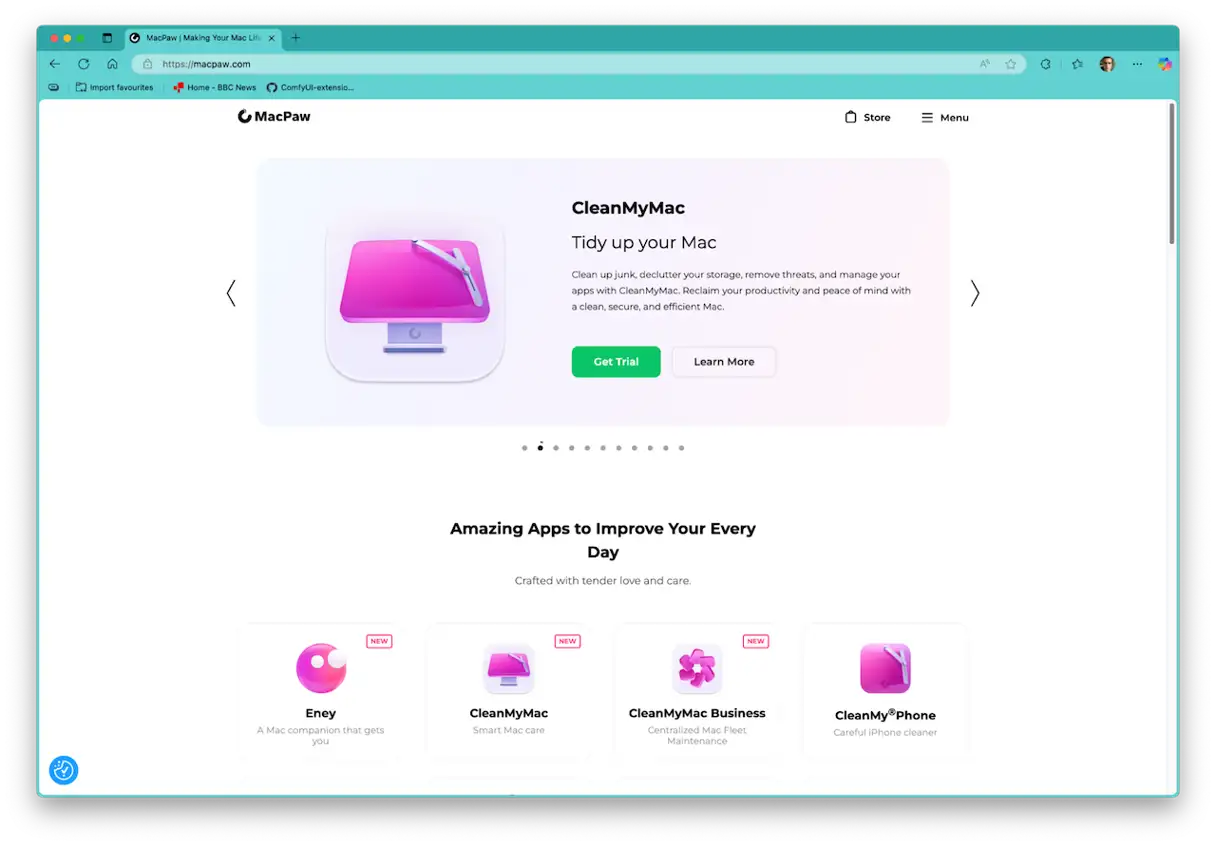
Dlaczego może być konieczne odinstalowanie przeglądarki Microsoft Edge?
Głównym powodem usunięcia przeglądarki Edge z komputera Mac jest to, że już jej nie używasz. Oprócz zajmowania cennego miejsca na dysku twardym, nieużywane przeglądarki gromadzą wiele powiązanych plików, które mogą kolidować z innymi aplikacjami zainstalowanymi na komputerze Mac lub powodować problemy z prywatnością i bezpieczeństwem. Co więcej, jeśli nie korzystasz regularnie z danej aplikacji, prawdopodobnie nie będziesz jej często aktualizować, a starsze wersje przeglądarek internetowych nie są chronione przed najnowszymi zagrożeniami bezpieczeństwa, co może narazić przeglądarkę na atak złośliwego oprogramowania. Jeśli nadal korzystasz z niej w miarę regularnie, oczywiście nie powinieneś jej odinstalowywać, ale aktualizować ją za każdym razem, gdy pojawi się nowa aktualizacja.
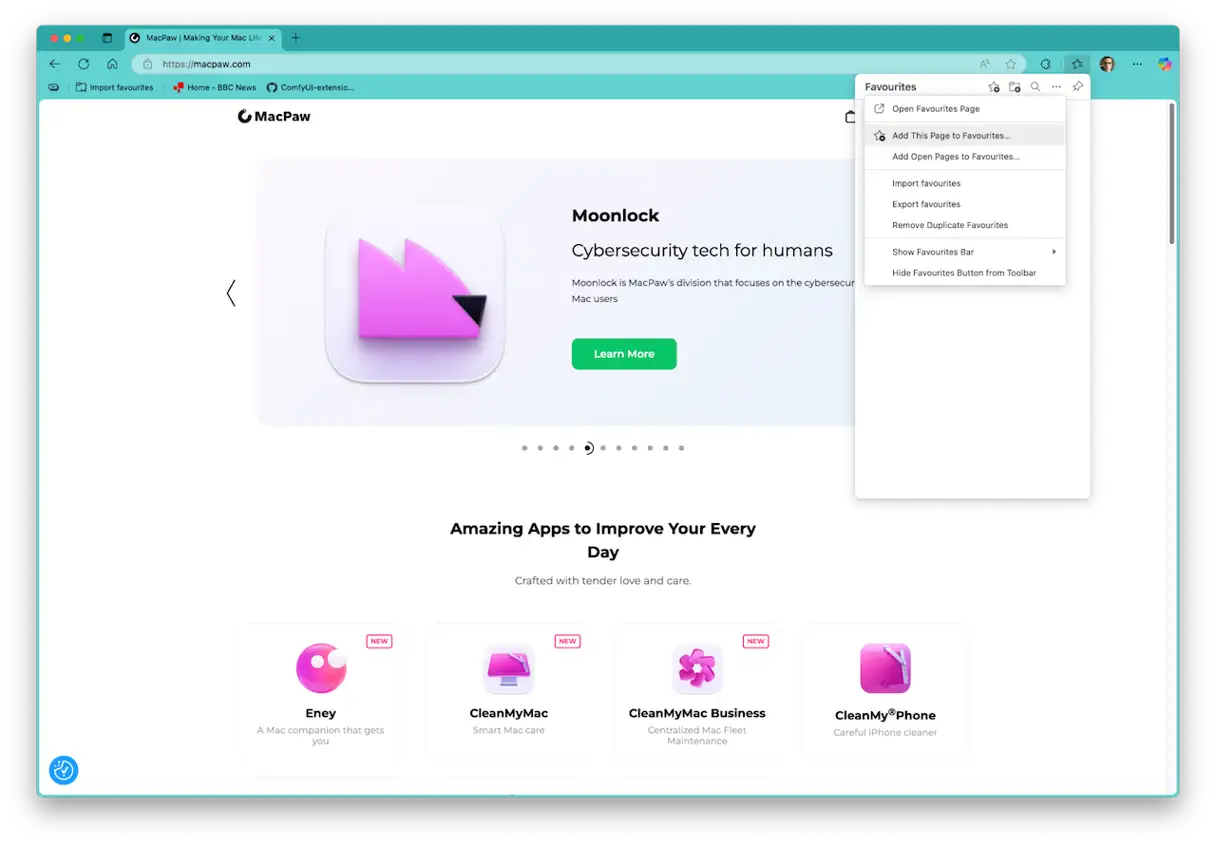
Jeśli masz dużo Ulubionych zapisanych w przeglądarce Edge, możesz je wyeksportować przed odinstalowaniem programu. Ulubione są eksportowane jako plik HTML, dzięki czemu można je łatwo zaimportować do dowolnej innej przeglądarki. Oto jak to zrobić:
- Kliknij menu Ulubione w przeglądarce Edge.
- Wybierz „Zarządzaj ulubionymi”.
- Kliknij na wielokropek (trzy kropki).
- Wybierz „Eksportuj ulubione”.
- Nadaj plikowi nazwę, wybierz miejsce, w którym chcesz go zapisać, a następnie kliknij Zapisz.
![]()
Jak odinstalować przeglądarkę Microsoft Edge na komputerze Mac
Zanim przejdziemy do tego, jak odinstalować przeglądarkę Edge, wyjaśnijmy, co oznacza „odinstalowanie”. Podczas instalacji i korzystania z dowolnej aplikacji, tworzy ona liczne pliki i zapisuje je głęboko w bibliotece systemowej komputera Mac lub w folderze biblioteki użytkownika. Pliki te mogą być przeznaczone dla określonych ustawień aplikacji, do przechowywania często używanych danych lub do przechowywania plików, które mogą być potrzebne do pobrania przy każdym użyciu aplikacji.
Odinstalowanie aplikacji oznacza usunięcie wszystkich plików i umieszczenie ich w Koszu. Można to zrobić na kilka sposobów. Możesz ręcznie przeskanować każdy folder i przeciągnąć pliki powiązane z aplikacją do Kosza. Możesz to zrobić za pomocą Terminala. Możesz też skorzystać ze specjalistycznego programu do odinstalowywania, co jest najszybszym i najłatwiejszym sposobem. Pokażemy Ci wszystkie trzy metody. Te metody gwarantują całkowite usunięcie przeglądarki Microsoft Edge i powiązanych z nią plików, co pomaga poprawić wydajność komputera Mac.
Łatwe i całkowite usuwanie aplikacji [za pomocą aplikacji Mac Cleaner]
Najprostszym sposobem odinstalowania Edge'a jest użycie dedykowanego programu do odinstalowywania. Dostępnych jest kilka opcji, ale polecamy CleanMyMac . Jego funkcja „Aplikacje” pozwala odinstalować dowolną aplikację niesystemową za pomocą zaledwie dwóch kliknięć. Możesz odinstalować wiele aplikacji jednocześnie i oczyścić pliki pozostałe po aplikacjach, które nie zostały poprawnie odinstalowane.

Funkcja Aplikacje sprawdza również dostępność aktualizacji aplikacji i umożliwia ich jednoczesną instalację. Wyświetla również aplikacje, których od jakiegoś czasu nie używasz, dzięki czemu możesz zdecydować, czy nadal ich potrzebujesz, czy odinstalować. Funkcja ta jest szczególnie przydatna do utrzymania wydajności komputera Mac poprzez usuwanie niepotrzebnych aplikacji i zwalnianie cennego miejsca na dysku.
Oto jak szybko odinstalować przeglądarkę Edge z komputera Mac:
-
- Rozpocznij bezpłatny okres próbny CleanMyMac – Sprawdź jak działają jego narzędzia przez 7 dni za darmo.
- Otwórz CleanMyMac i wybierz „Aplikacje” na pasku bocznym.
- Kliknij „Sprawdź”.
- Wybierz „Zarządzaj moimi aplikacjami”.
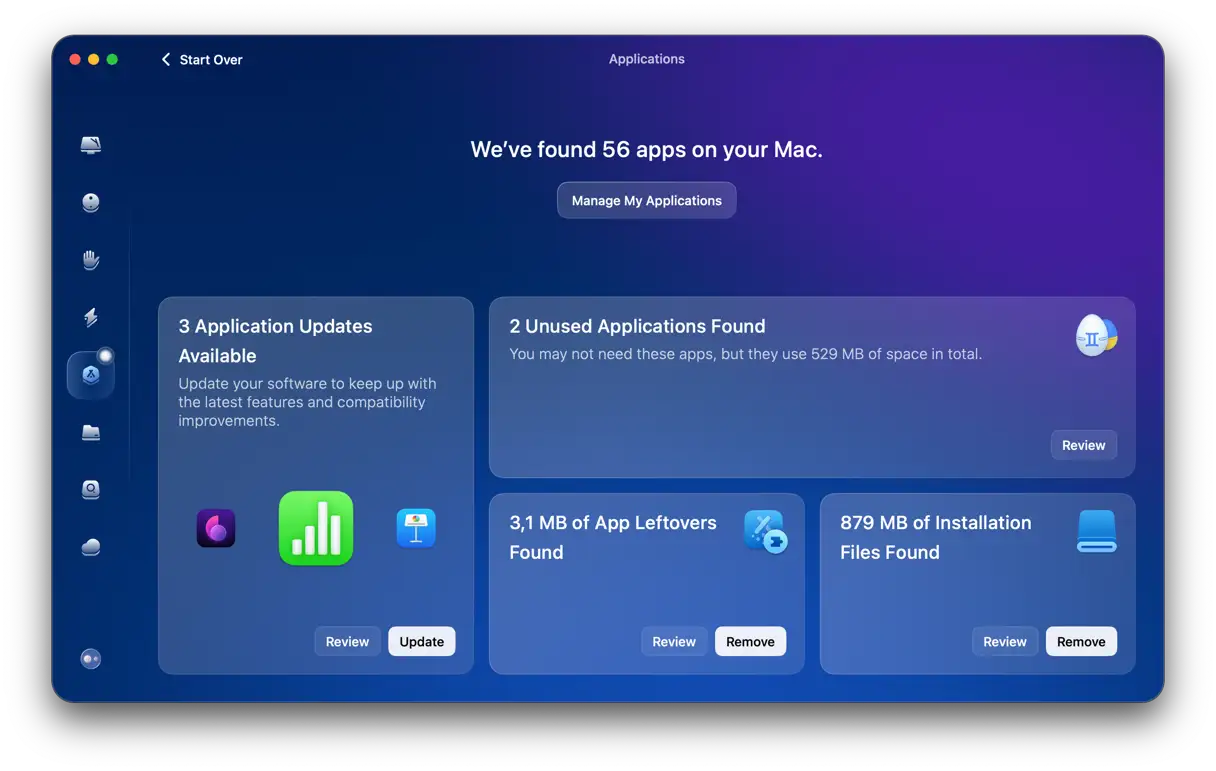
- Znajdź aplikację Microsoft Edge na liście aplikacji i wybierz ją.
- Kliknij „Odinstaluj”.
Usuń Microsoft Edge ręcznie
Jeżeli programy czyszczenia zewnętrznego nie są dla Ciebie odpowiednie, wykonaj kolejno poniższe czynności:
1. Zamknij przeglądarkę Microsoft Edge, jeśli jest uruchomiona.
2. Wyślij plik binarny Microsoft Edge z folderu Aplikacje do Kosza.
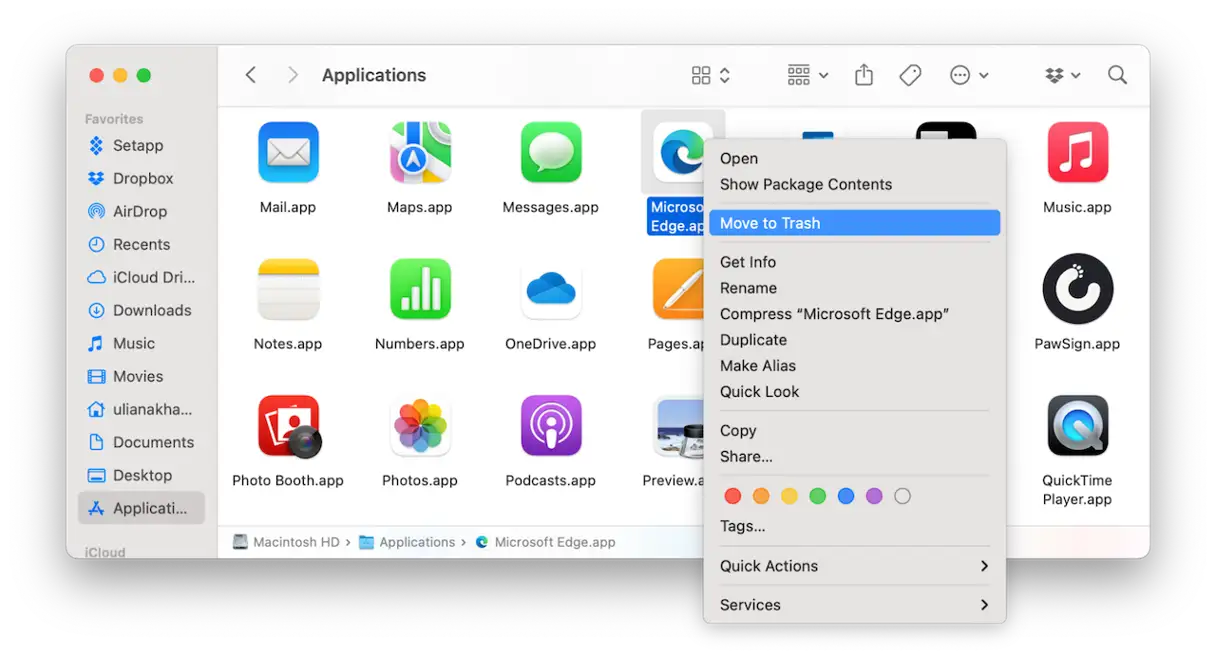
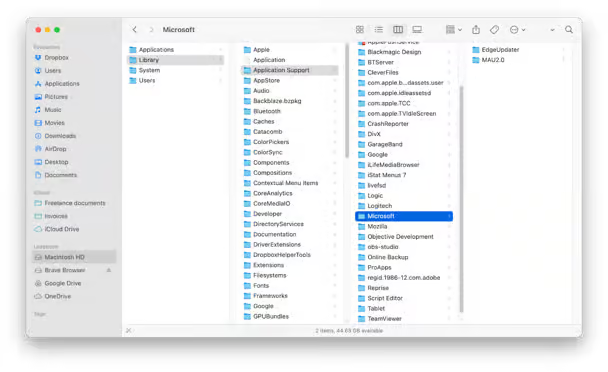
3. Kliknij Finder w Docku, a następnie wybierz Przejdź > Przejdź do folderu.
4. Wpisz lub wklej kolejno każdą z poniższych ścieżek w polu tekstowym. W każdej ścieżce poszukaj plików lub folderów zawierających w nazwie słowo „Edge”. (Uwaga: Te nazwy plików są zazwyczaj dość długie, a „edge” często jest częścią dłuższego słowa w nazwie pliku, takiego jak „edgemac”. Aby je znaleźć, może być konieczne skorzystanie z pola wyszukiwania w oknie Findera. Po znalezieniu przeciągnij je do Kosza).
* ~/Biblioteka/Wsparcie aplikacji/
* ~/Biblioteka/Skrypty aplikacji/
* ~/Biblioteka/Magazyny HTTP/
* ~/Biblioteka/Zapisany stan aplikacji/
* ~/Biblioteka/Pamięci podręczne/
* ~/Biblioteka/Kontenery/
* ~/Biblioteka/Preferencje/
* ~/Biblioteka/AgentyUruchomienia/
* ~/Biblioteka/WebKit/
* ~/Biblioteka/Microsoft
* /Biblioteka/Microsoft
* /private/var/db/receipts/
* /Biblioteka/Logi/Microsoft/
5. Opróżnij Kosz. Spowoduje to trwałe usunięcie wszystkich plików i folderów powiązanych z przeglądarką Microsoft Edge z urządzenia.
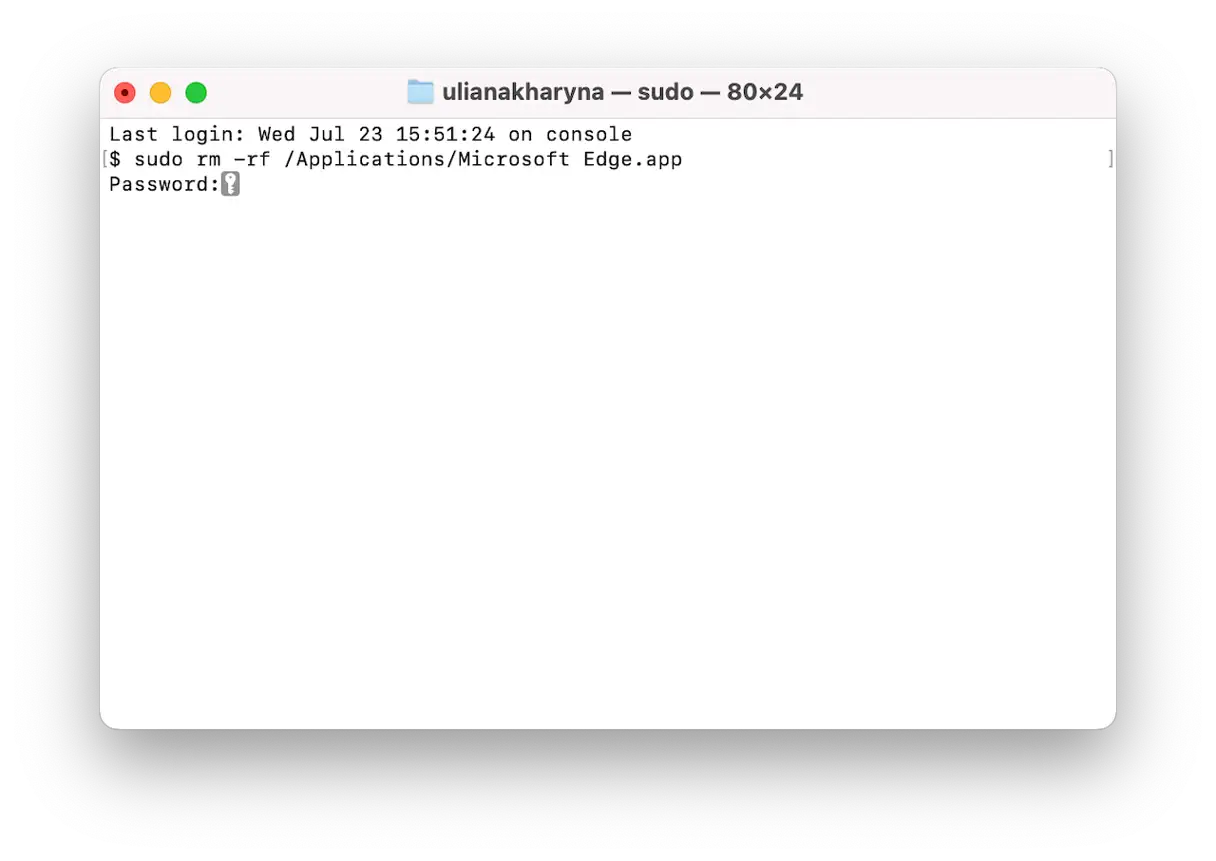
![]() Wpisz lub wklej następujące polecenie i naciśnij Enter (Return):
Wpisz lub wklej następujące polecenie i naciśnij Enter (Return): sudo rm -rf /Applications/Microsoft Edge.app- Wprowadź hasło do konta macOS i naciśnij klawisz Return.
- Teraz wpisz lub wklej każde z poniższych poleceń, naciskając klawisz Return po każdym wierszu. Polecenia te są niezbędne do całkowitego usunięcia wszystkich plików powiązanych z przeglądarką Microsoft Edge z systemu.
 Wpisz lub wklej następujące polecenie i naciśnij Enter (Return):
sudo rm -rf ~/Library/Application Support/Microsoft Edge
sudo rm -rf ~/Library/Application Scripts/com.microsoft.edgemac.wdgExtension
sudo rm -rf ~/Library/HTTPStorages/com.microsoft.edgemac.binarycookies
sudo rm -rf ~/Library/HTTPStorages/com.microsoft.edgemac
sudo rm -rf ~/Library/HTTPStorages/com.microsoft.EdgeUpdater
sudo rm -rf ~/Library/Application Support/Microsoft/EdgeUpdater
sudo rm -rf ~/Library/Saved Application State/com.microsoft.edgemac.savedState
sudo rm -rf ~/Library/Caches/Microsoft Edge
sudo rm -rf ~/Library/Caches/com.microsoft.EdgeUpdater
sudo rm -rf ~/Library/Caches/com.apple.nsurlsessiond/Downloads/com.microsoft.edgemac
sudo rm -rf ~/Library/Containers/com.microsoft.edgemac.wdgExtension
sudo rm -rf ~/Library/Preferences/Preferences/com.microsoft.edgemac.plist
sudo rm -rf ~/Library/LaunchAgents/com.microsoft.EdgeUpdater.update-internal.101.0.1210.0.plist
sudo rm -rf ~/Library/LaunchAgents/com.microsoft.EdgeUpdater.wake.101.0.1210.0.plist
sudo rm -rf ~/Library/LaunchAgents/com.microsoft.EdgeUpdater.update.plist
sudo rm -rf ~/Library/LaunchAgents/com.microsoft.EdgeUpdater.wake.plist
sudo rm -rf ~/Library/WebKit/com.microsoft.edgemac
sudo rm -rf ~/Library/Microsoft/EdgeUpdater
sudo rm -rf /private/var/db/receipts/com.microsoft.edgemac.plist
sudo rm -rf /private/var/db/receipts/com.microsoft.edgemac.bom
sudo rm -rf /Library/Logs/Microsoft/Microsoft/edgeinstall.log
6. Po wykonaniu wszystkich tych poleceń, Microsoft Edge zostanie całkowicie odinstalowany z komputera Mac. Ta metoda gwarantuje całkowite usunięcie wszystkich komponentów programu.
Jeśli wykonałeś powyższe kroki ręcznie, używając Findera lub Terminala, możesz zauważyć (w Preferencjach systemowych lub Monitorze aktywności), że procesy związane z Edge nadal działają w tle. Zazwyczaj możesz je po prostu wyłączyć w Preferencjach systemowych > Ogólne > Elementy logowania i rozszerzenia. Jednak w tym przypadku użytkownicy zgłaszali, że zostały one ponownie włączone po ponownym uruchomieniu komputera Mac. Jeśli tak się stanie, rozwiązaniem jest dokładne sprawdzenie, czy usunąłeś wszystkie pliki związane z Edge z folderu *~/Library/LaunchAgents*. To właśnie tam znajdują się te procesy. Jeśli na komputerze Mac nie są uruchomione żadne inne aplikacje firmy Microsoft, możesz usunąć wszystkie pliki z nazwą Microsoft z tego folderu. Jeśli używasz na przykład programu Outlook lub Excel, procesy te mogą być uruchamiane przez te aplikacje, a nie przez Edge. Przed usunięciem procesów upewnij się, że zidentyfikowałeś ich źródło, aby uniknąć wpływu na działanie innych aplikacji.
Dodatkowa wskazówka: Jak usunąć śmieci z przeglądarki Edge
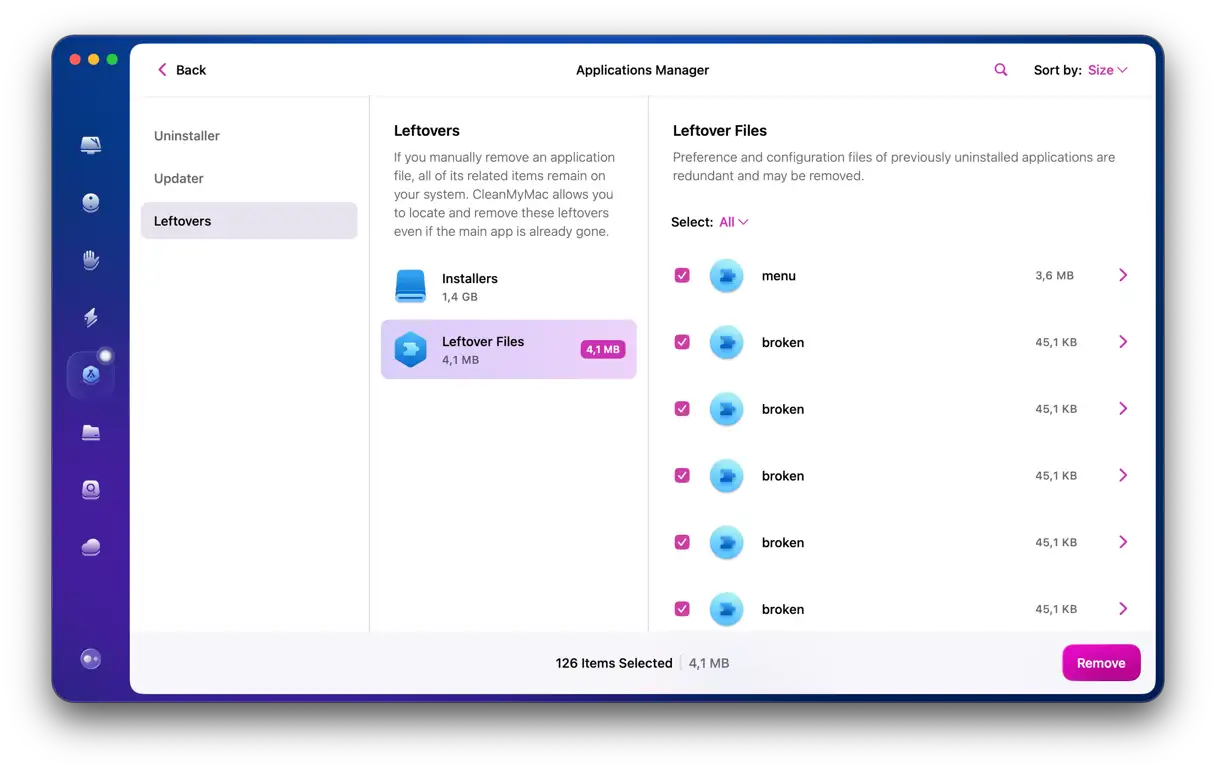
Istnieje prosty i skuteczny sposób na usunięcie resztek plików po odinstalowaniu aplikacji, który może rozwiązać problem. Możesz skorzystać z Menedżera aplikacji w CleanMyMac. Oto jak to zrobić:
- Otwórz CleanMyMac.
- Wybierz „Aplikacje” na pasku bocznym.
- Kliknij „Skanuj”.
- Poszukaj panelu wyświetlającego liczbę znalezionych odpadów.
- Kliknij „Usuń”.
Jak zmienić domyślną przeglądarkę internetową na komputerze Mac
Jeśli rozważasz odinstalowanie przeglądarki Microsoft Edge na komputerze Mac, ponieważ otwiera się ona automatycznie po kliknięciu linku w wiadomości e-mail, dokumencie lub iMessage, oto alternatywa. Powodem otwierania się tych linków w Edge jest to, że w pewnym momencie ustawiłeś ją jako domyślną przeglądarkę internetową. Łatwo to zrobić przypadkowo, ponieważ większość przeglądarek internetowych wyświetla monit o ustawienie jej jako domyślnej, a Ty mogłeś kliknąć przycisk OK, nie zdając sobie z tego sprawy.
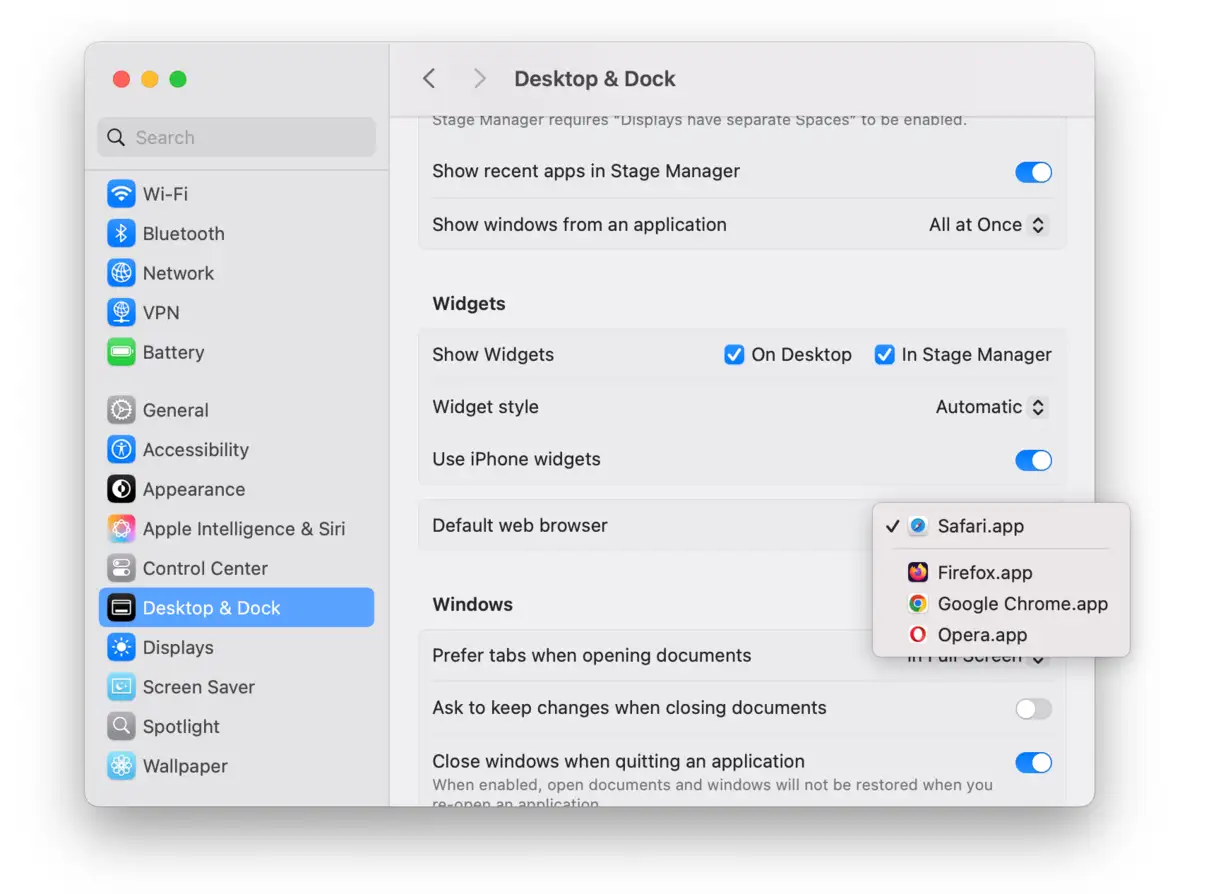
Możesz łatwo zmienić domyślną przeglądarkę na Safari lub dowolną inną, zachowując jednocześnie Edge na komputerze Mac, jeśli chcesz. Oto jak to zrobić:
- Kliknij menu Apple i wybierz „Ustawienia systemowe”.
- Wybierz „Pulpit i stacja dokująca”.
- Poszukaj opcji „Domyślna przeglądarka internetowa” – znajdziesz ją w sekcji „Widżety”.
- Kliknij menu rozwijane i wybierz przeglądarkę, której chcesz używać jako domyślnej.
- Zamknij „Ustawienia systemowe”.
Microsoft Edge to przeglądarka internetowa oparta na silniku Chromium firmy Google, dostępnym w modelu open source. Jest szybka i oferuje mnóstwo funkcji, w tym świetne narzędzia do ochrony prywatności. Wykorzystuje również sztuczną inteligencję Copilot firmy Microsoft. Jeśli jednak masz ją zainstalowaną na komputerze Mac i już jej nie używasz, odinstaluj ją, aby zwolnić miejsce, uniknąć potencjalnych konfliktów z innymi plikami w przyszłości oraz zapobiec narażeniu przeglądarki na złośliwe oprogramowanie z powodu braku aktualizacji. Wybierz odpowiednią dla siebie metodę i postępuj zgodnie z instrukcjami, aby odinstalować przeglądarkę Microsoft Edge z komputera Mac.
Możliwość dodawania komentarzy nie jest dostępna.