

Czy frustruje Cię brak uruchamiania aplikacji na macOS Tahoe? Ucieszy Cię fakt, że nie jesteś sam. Po niedawnej aktualizacji nie spodziewałem się tego problemu, ale po przeszukaniu internetu i forów okazało się, że jest on dość powszechny.
Przejrzałem wszystkie aktualizacje macOS od Leoparda i Tahoe zdecydowanie był najbardziej wybredny, jeśli chodzi o zgodność aplikacji. W ciągu ostatniego tygodnia przeszukałem logi, przetestowałem na dwóch komputerach, a nawet obniżyłem wersje aplikacji do starszych, aby sprawdzić, które są stabilne.

Dlaczego aplikacje nie działają w systemie macOS Tahoe?
Po przeprowadzeniu badań i weryfikacji za pomocą testów na żywo oraz obserwacji forów technicznych, znaleźliśmy kilka możliwych przyczyn, dla których aplikacje mogą nie działać w systemie macOS Tahoe (znanym również jako macOS 26). Nie ma jednej konkretnej przyczyny, a raczej kombinację nakładających się na siebie problemów:
- Aplikacje nie są zgodne z ulepszonymi zabezpieczeniami wprowadzonymi w systemie macOS 26: W tej wersji Apple wzmocniło środki bezpieczeństwa. Uprawnienia dostępu w całym systemie, nowe wymagania dotyczące prywatności i bardziej rygorystyczne mechanizmy uwierzytelniania aplikacji oznaczają, że niektóre aplikacje, które wcześniej działały poprawnie w systemie Sequoia, mogą teraz nie uruchamiać się bez wyświetlania komunikatów o błędach. To zaostrzenie zabezpieczeń ma na celu ochronę użytkowników przed złośliwym oprogramowaniem i potencjalnymi zagrożeniami bezpieczeństwa.
- Korzystanie ze przestarzałych struktur i interfejsów API: Aplikacje, które nie zostały zaktualizowane w celu wykorzystania najnowszych frameworków macOS, mogą próbować wywoływać funkcje, które zostały wycofane lub usunięte w macOS Tahoe. Może to powodować konflikty uniemożliwiające prawidłowe działanie aplikacji. Twórcy aplikacji powinni na bieżąco aktualizować swoje aplikacje, aby zapewnić ich zgodność z najnowszymi wersjami macOS.
- Pliki danych lub ustawień aplikacji ulegają uszkodzeniu po aktualizacjiNieprawidłowe pliki konfiguracyjne po aktualizacji do macOS Tahoe mogą powodować nieprawidłowe uruchamianie się lub ładowanie aplikacji. Może to być spowodowane samym procesem aktualizacji lub konfliktami z innymi plikami systemowymi.
- Znaki „Strażnik” i „Kwarantanna”: Po pobraniu aplikacji z internetu, macOS oznacza ją flagą kwarantanny. W systemie Tahoe flagi te mogą teraz blokować uruchamianie aplikacji bardziej rygorystycznie niż w poprzednich wersjach. Mechanizm ten ma chronić użytkowników przed aplikacjami, które mogą zawierać złośliwe oprogramowanie lub niezaufane oprogramowanie.
Jeśli, tak jak ja, nie znasz dokładnej przyczyny awarii aplikacji, nie martw się. Poniższe kroki pomogą Ci rozwiązać problem, niezależnie od jego źródła. Kroki te są kompleksowe i obejmują wszystkie możliwe przyczyny, aby zapewnić skuteczne rozwiązanie.
Naprawianie problemów z uruchamianiem aplikacji w systemie macOS Tahoe
Jeśli masz problem z otwieraniem aplikacji na komputerze Mac z systemem macOS Tahoe, nie martw się. Oto kompleksowa lista kroków, które możesz podjąć, aby rozwiązać ten problem. Zaczniemy od podstawowych rozwiązań i stopniowo przejdziemy do bardziej złożonych, koncentrując się na poprawie wydajności i stabilności systemu.
1. Prosty restart:
Pierwszą rzeczą, którą powinieneś zrobić, jest ponowne uruchomienie Maca. Może się to wydawać proste, ale często rozwiązuje drobne problemy, które uniemożliwiają prawidłowe działanie aplikacji.
2. Sprawdź dostępność aktualizacji:
Upewnij się, że Twój macOS Tahoe jest zaktualizowany do najnowszej wersji. Aktualizacje często zawierają poprawki błędów i ulepszenia wydajności, które mogą rozwiązać problemy ze zgodnością aplikacji. Aby sprawdzić dostępność aktualizacji, przejdź do menu Apple > Ten Mac > Uaktualnienia oprogramowania.
3. Aktualizacja aplikacji:
Sprawdź dostępność aktualizacji dla aplikacji, z którymi masz problemy. Aktualizacje mogą rozwiązać problemy ze zgodnością i błędy uniemożliwiające prawidłowe działanie aplikacji. Możesz zaktualizować aplikacje za pośrednictwem Mac App Store lub strony internetowej dewelopera.
4. Sprawdź ilość miejsca na dysku:
Upewnij się, że masz wystarczająco dużo miejsca na dysku twardym. Brak miejsca może powodować problemy z wydajnością i uniemożliwiać uruchamianie aplikacji. Możesz sprawdzić ilość dostępnego miejsca na dysku, wybierając menu Apple > Ten Mac > Pamięć masowa.
5. Zresetuj pamięć RAM:
Czasami zresetowanie pamięci RAM może rozwiązać problemy z aplikacjami. Aby to zrobić, uruchom ponownie Maca i przytrzymaj jednocześnie klawisze Command + Option + P + R, aż usłyszysz dźwięk restartu po raz drugi.
6. Sprawdź uprawnienia aplikacji:
Upewnij się, że aplikacje mają odpowiednie uprawnienia dostępu do potrzebnych im plików i zasobów. Możesz sprawdzić uprawnienia, przechodząc do Preferencji systemowych > Bezpieczeństwo i prywatność > Prywatność.
7. Uruchom Narzędzie dyskowe:
Użyj Narzędzia dyskowego, aby sprawdzić i naprawić błędy na dysku twardym. To narzędzie może pomóc w rozwiązaniu problemów, które uniemożliwiają uruchamianie aplikacji. Narzędzie dyskowe znajdziesz w folderze Narzędzia w folderze Aplikacje.
8. Tryb awaryjny:
Spróbuj uruchomić Maca w trybie awaryjnym. Tryb awaryjny uniemożliwia uruchomienie niektórych programów podczas rozruchu, co może pomóc w ustaleniu, czy problem jest spowodowany przez program innej firmy. Aby uruchomić Maca w trybie awaryjnym, uruchom ponownie Maca i przytrzymaj klawisz Shift, aż zobaczysz logo Apple.
9. Utwórz nowe konto użytkownika:
Jeśli problem będzie się powtarzał, spróbuj utworzyć nowe konto użytkownika na komputerze Mac. Jeśli aplikacje działają poprawnie na nowym koncie użytkownika, problem może być związany z bieżącymi ustawieniami konta użytkownika.
10. Zainstaluj ponownie macOS Tahoe:
Jeśli wszystkie inne kroki zawiodą, może być konieczna ponowna instalacja systemu macOS Tahoe. Przed ponowną instalacją upewnij się, że wykonałeś kopię zapasową swoich danych.
Słowa kluczowe: macOS Tahoe, aplikacje, problemy, rozwiązania, aktualizacje, pamięć RAM, Narzędzie dyskowe, tryb awaryjny, konto użytkownika, ponowna instalacja.
1. Całkowity restart aplikacji: szybkie i skuteczne rozwiązanie
Może się to wydawać proste, ale w niektórych przypadkach najlepszym rozwiązaniem może być całkowite ponowne uruchomienie aplikacji. Wystarczy całkowicie zamknąć aplikację (kliknij prawym przyciskiem myszy ikonę aplikacji w Docku > wybierz „Zakończ”). Po aktualizacjach system macOS może czasami mieć problemy z prawidłowym zarządzaniem stanem aplikacji działających w tle, co może prowadzić do pewnych problemów. Pełne ponowne uruchomienie gwarantuje poprawną rekonfigurację aplikacji.
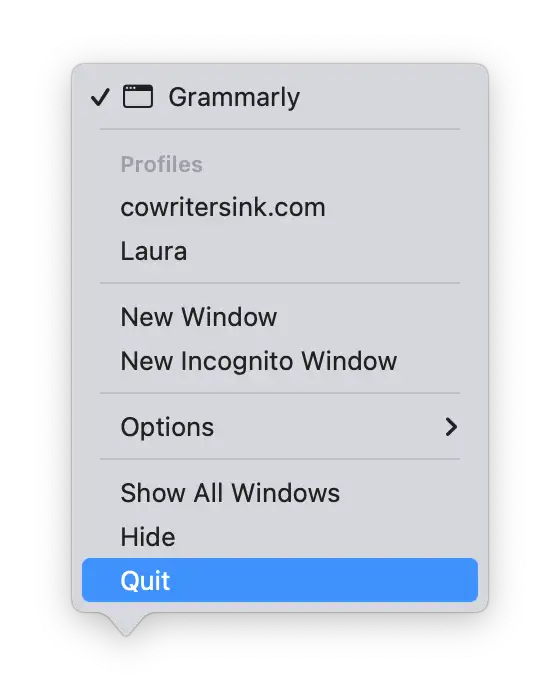
2. Ręcznie sprawdź dostępność aktualizacji
Ponieważ aplikacje dążą do kompatybilności z systemem Tahoe, warto codziennie ręcznie sprawdzać dostępność aktualizacji. Oto krótkie przypomnienie, jak to zrobić:
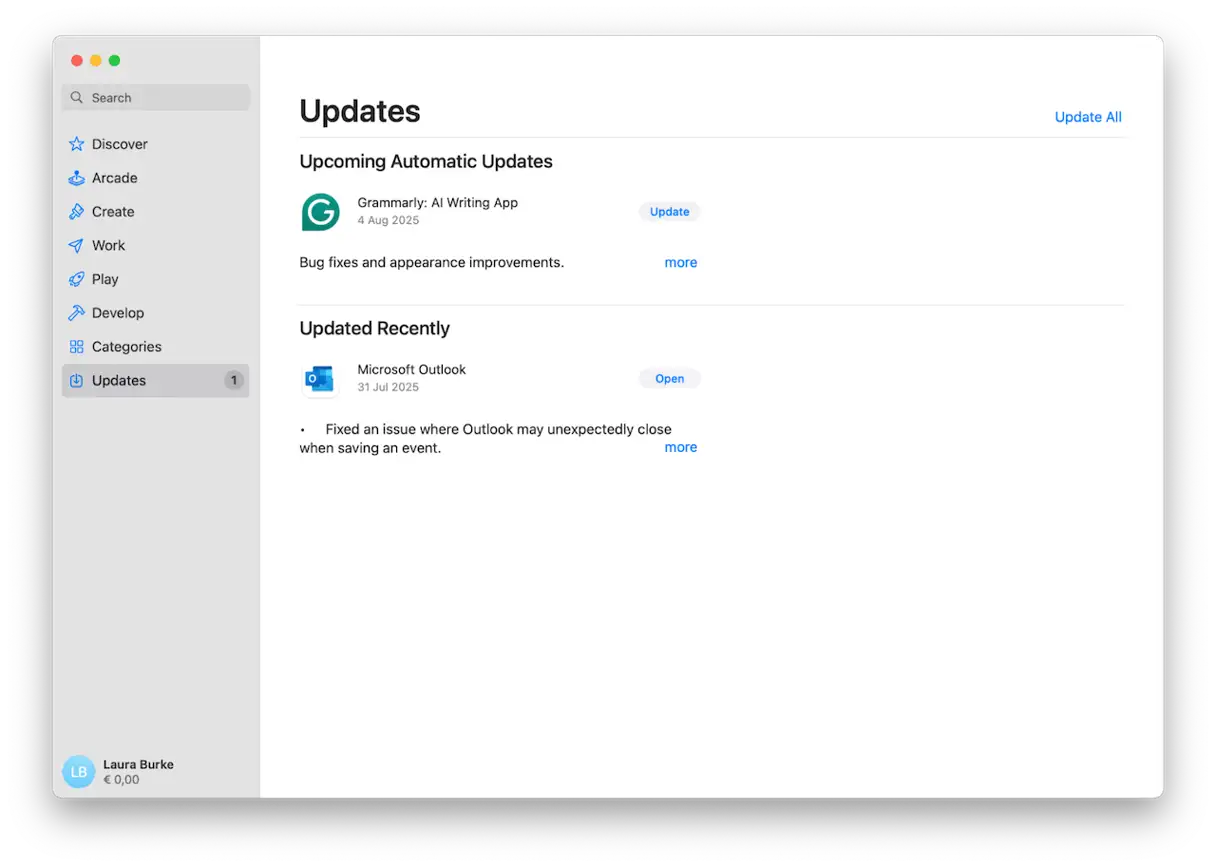
Aby zaktualizować aplikacje pobrane ze sklepu App Store:
Aby mieć pewność, że otrzymasz najnowsze funkcje, poprawki zabezpieczeń i ulepszenia wydajności, wykonaj poniższe czynności, aby zaktualizować aplikacje na urządzeniach Apple iOS lub iPadOS:
- Otwórz aplikację App Store na swoim iPhonie lub iPadzie.
- Na pasku bocznym po lewej stronie (lub na dole ekranu w niektórych urządzeniach) kliknij Aktualizacje. Obok tej opcji może pojawić się liczba wskazująca liczbę aplikacji wymagających aktualizacji.
- Zobaczysz listę aplikacji, które wymagają aktualizacji. Przejrzyj listę – jeśli aktualizacja jest dostępna dla konkretnej aplikacji, obok niej znajdziesz przycisk „Aktualizuj”. Kliknij „Aktualizuj”, aby pobrać i zainstalować najnowszą wersję aplikacji. Możesz również kliknąć „Aktualizuj wszystkie”, aby zaktualizować wszystkie aplikacje jednocześnie.
Aby zaktualizować aplikacje pobrane z Internetu:
Aby zaktualizować aplikacje pobrane bezpośrednio z Internetu (spoza App Store), wykonaj jedną z poniższych czynności, aby mieć pewność, że masz najnowszą wersję i najlepszą wydajność:
- Odwiedź oficjalną stronę internetową dewelopera: Odwiedź stronę internetową twórcy aplikacji. Twórcy często udostępniają dedykowaną sekcję pobierania lub pomocy technicznej, gdzie znajdziesz najnowsze dostępne aktualizacje. Dzięki temu masz pewność, że otrzymasz oryginalną i wiarygodną wersję aktualizacji.
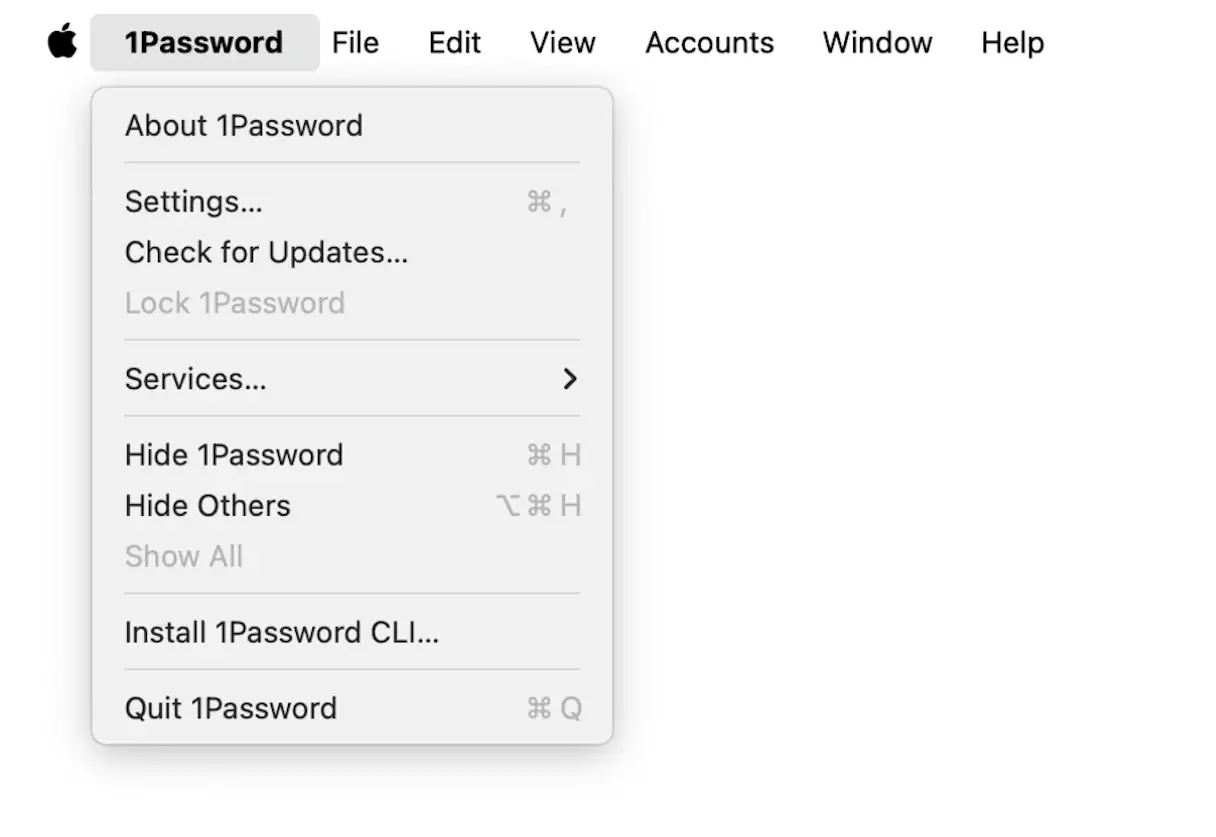
- Zweryfikuj w samej aplikacji: Otwórz aplikację, a następnie stuknij jej nazwę na górnym pasku menu (zazwyczaj obok menu Apple). Poszukaj opcji takiej jak „Sprawdź dostępność aktualizacji”, „Sprawdź dostępność aktualizacji” lub podobnej. Jeśli aktualizacja jest dostępna, aplikacja automatycznie ją pobierze i zainstaluje.
Niektórzy twórcy aplikacji mogą zwlekać z aktualizacją swoich aplikacji, aby spełnić nowe wymagania systemu macOS Tahoe. W takim przypadku konieczne może być chwilowe oczekiwanie na wydanie niezbędnych aktualizacji. Pamiętaj, że aktualizacje są niezbędne do zapewnienia bezpieczeństwa urządzenia i poprawy wydajności aplikacji.
3. Udziel aplikacji pełnego dostępu do dysku.
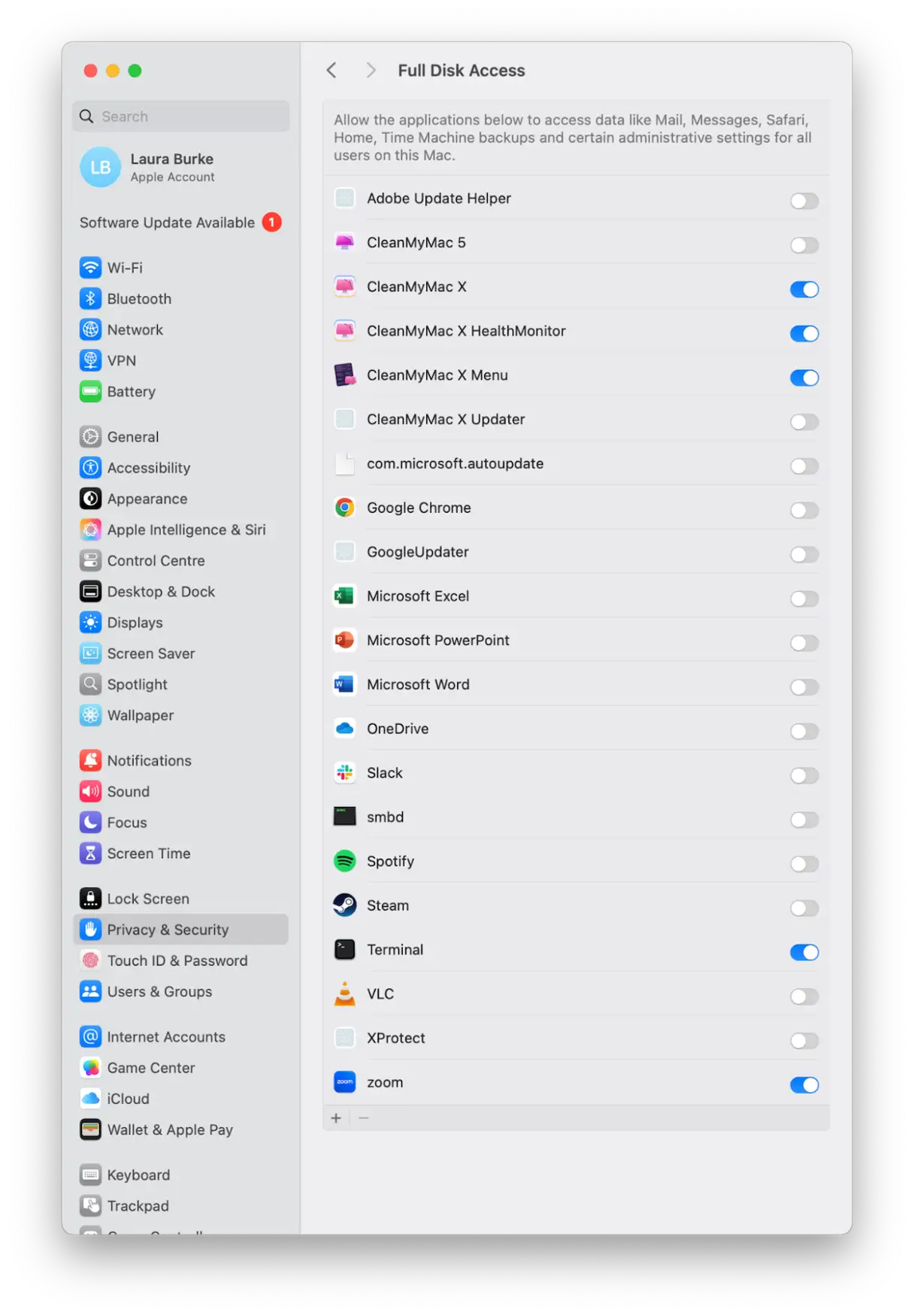
Po aktualizacji do macOS Tahoe napotkałem problem z aplikacją, która nie uruchamiała się, dopóki nie uzyskała pełnego dostępu do dysku. Wygląda na to, że aktualizacja wymaga ponownego udzielenia niektórych uprawnień dostępu. Oto jak to zrobić:
- Otwórz Ustawienia systemowe.
- Przejdź do Prywatność i bezpieczeństwo > Pełny dostęp do dysku.
- Jeśli aplikacja jest wymieniona, upewnij się, że dostęp jest włączony.
- Jeśli w ogóle nie istnieje, kliknij przycisk „+”, aby dodać go ponownie.
- Spróbuj ponownie uruchomić aplikację i przetestować ją jeszcze raz.
Jest to szczególnie częste w przypadku narzędzi do tworzenia kopii zapasowych, menedżerów plików i starszych aplikacji biurowych. Udzielenie pełnego dostępu do dysku gwarantuje, że te aplikacje będą działać poprawnie po istotnych aktualizacjach systemu macOS.
4. Usuń flagi kwarantanny dla aplikacji w systemie macOS
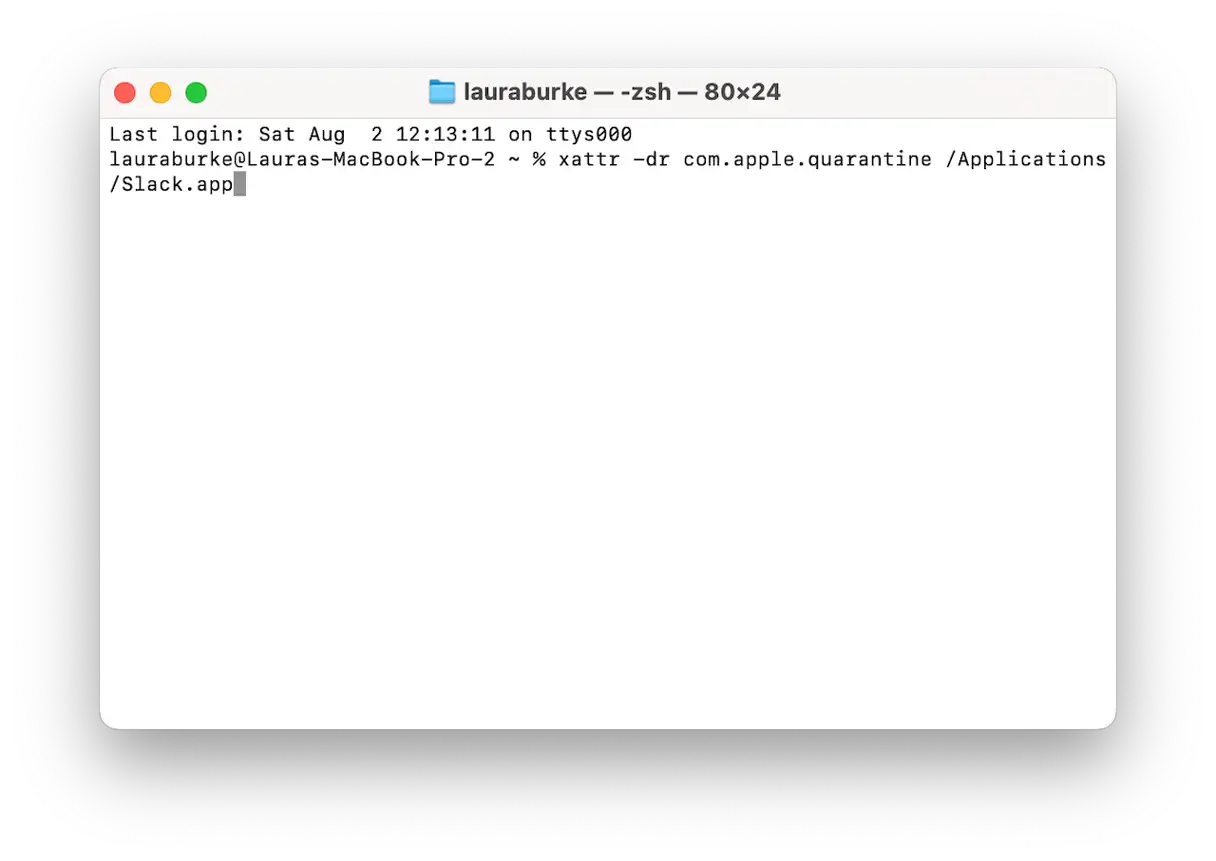
System macOS może uniemożliwić otwarcie aplikacji, jeśli uzna ją za niebezpieczną, i często nie podaje bezpośredniej przyczyny. Aby rozwiązać ten problem, możesz usunąć flagę kwarantanny za pomocą aplikacji Terminal. Oto jak to zrobić:
- Otwórz aplikację Terminal (Finder > Aplikacje > Narzędzia).
- Wprowadź poniższe polecenie, zastępując „NazwaAplikacji.app” dokładną nazwą swojej aplikacji. Upewnij się, że nazwa aplikacji jest poprawnie wpisana, łącznie z sufiksem „.app”:
xattr -dr com.apple.quarantine /Applications/AppName.app - Uruchom ponownie aplikację, aby sprawdzić, czy problem został rozwiązany. Jeśli problem będzie się powtarzał, konieczne może być sprawdzenie ustawień bezpieczeństwa i prywatności w Preferencjach systemowych lub skontaktowanie się z twórcą aplikacji w celu uzyskania dodatkowej pomocy.
5. Resetowanie preferencji aplikacji: rozwiązanie problemów z uruchamianiem
Jeśli aplikacja uruchamia się na sekundę, a następnie nagle się wyłącza, jej plik preferencji może być uszkodzony. Aby rozwiązać ten problem i zresetować preferencje aplikacji, wykonaj następujące kroki:
- Zamknij aplikację całkowicie. Upewnij się, że nie działa w tle.
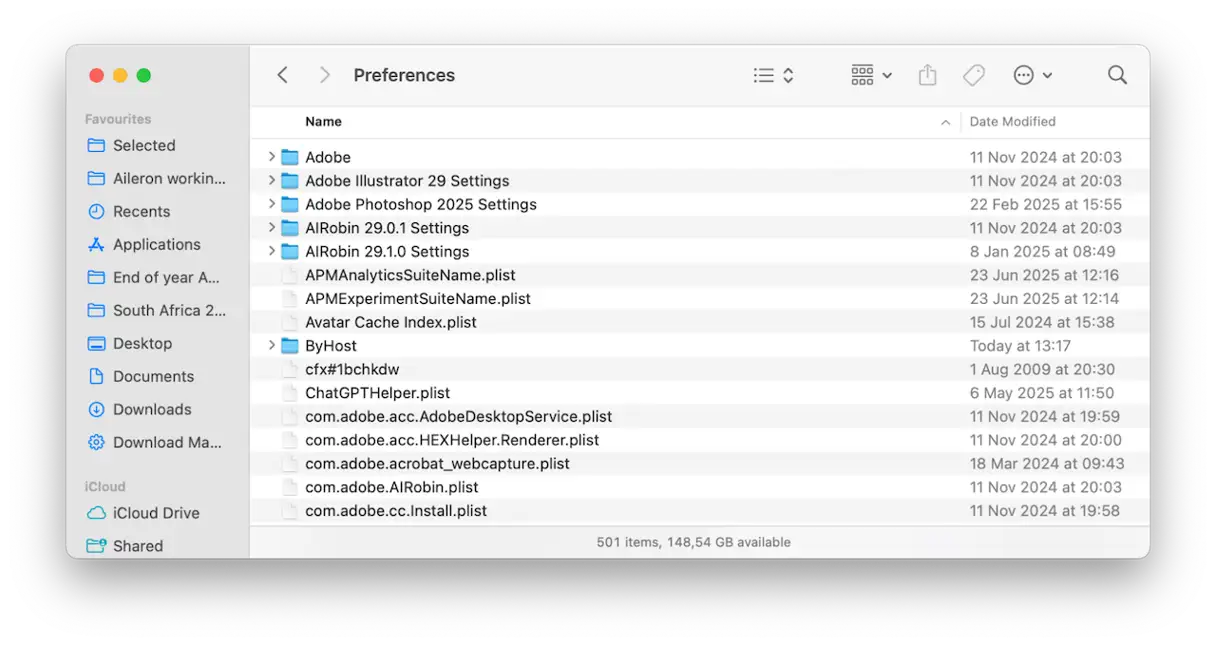
- W Finderze naciśnij Shift–Command–G, aby przejść bezpośrednio do folderu.
~/Library/Preferences/W tym folderze znajdują się pliki preferencji dla wszystkich aplikacji zainstalowanych na Twoim komputerze Mac. - Poszukaj pliku o nazwie podobnej do com.developer.appname.plist. Zastąp „appname” nazwą aplikacji, z którą występuje problem. Na przykład, jeśli problem dotyczy programu Photoshop, nazwa pliku może brzmieć com.adobe.photoshop.plist.
- Po znalezieniu pliku przenieś go na pulpit. Spowoduje to usunięcie bieżącego pliku preferencji.
- Otwórz aplikację ponownie. Aplikacja automatycznie utworzy nowy plik preferencji z ustawieniami domyślnymi.
6. Zainstaluj ponownie aplikację
W poważnych przypadkach możesz spróbować całkowicie usunąć aplikację, której dotyczy problem, a następnie zainstalować ją ponownie. Ten krok jest skutecznym rozwiązaniem wielu problemów z aplikacjami, które występują po aktualizacjach lub z powodu uszkodzonych plików.
Warto zauważyć, że usuwając aplikacje, należy również usunąć wszelkie pozostałe pliki. Osobiście korzystam z funkcji „Aplikacje” w CleanMyMac, ponieważ często nie mam czasu na ręczne usuwanie wszystkich pozostałych plików preferencji, plików pamięci podręcznej i ukrytych plików pomocniczych. Te pozostałe pliki mogą powodować problemy podczas ponownej instalacji aplikacji, dlatego ważne jest, aby całkowicie się ich pozbyć.
Narzędzie do odinstalowywania w CleanMyMac usuwa wszystkie elementy powiązane z aplikacją za jednym razem. W ten sposób po ponownej instalacji zaczynasz od nowa. Ten proces gwarantuje instalację czystej wersji aplikacji, bez żadnych śladów starych plików.
Za pomocą CleanMyMac usunąłem stary odtwarzacz multimediów, który po prostu nie chciał się otworzyć po aktualizacji, zainstalowałem go ponownie i od razu zaczął działać. Oto jak to zadziałało:
- Uzyskaj bezpłatną wersję próbną CleanMyMac – Możesz korzystać ze wszystkich narzędzi przez 7 dni.
- Otwórz aplikację i dotknij Aplikacje > Skanuj.
- Kliknij „Zarządzaj moimi aplikacjami”.
- W sekcji „Odinstalowywanie” znajdź aplikację powodującą problemy, zaznacz ją i kliknij „Odinstaluj”.
- Spróbuj ponownie zainstalować aplikację (ze sklepu App Store lub bezpośrednio ze strony programistów).
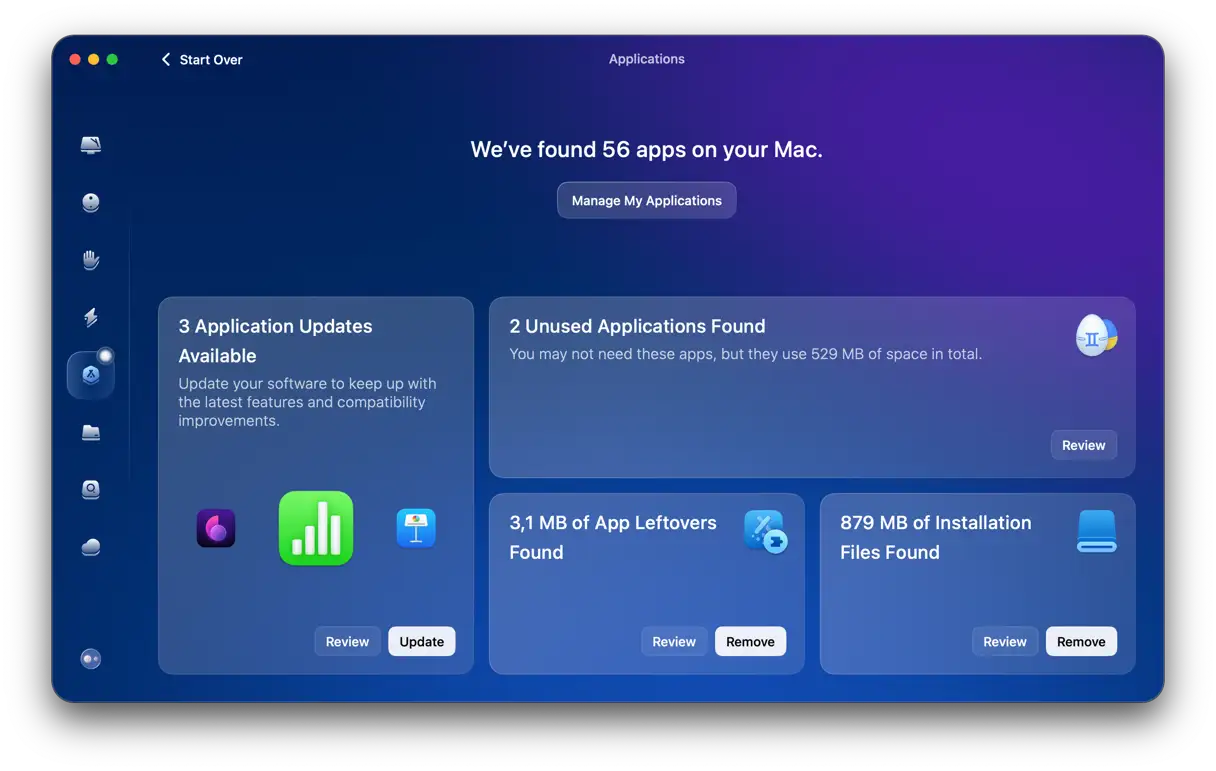
Po włączeniu tej funkcji przekonasz się, że narzędzie potrafi więcej niż tylko odinstalowywać aplikacje. Pomaga ono identyfikować nieużywane aplikacje, które mogą niepotrzebnie obciążać system, lokalizować pozostałości po aplikacjach i usuwać pliki instalacyjne. Dzięki temu urządzenie pozostaje czyste i szybkie, zapobiegając gromadzeniu się niepotrzebnych plików, które mogą negatywnie wpływać na wydajność. CleanMyMac to kompleksowe rozwiązanie do zarządzania aplikacjami i utrzymywania optymalnej wydajności.
7. Sprawdź raporty o awariach: zaawansowana analiza w celu ustalenia przyczyn awarii aplikacji
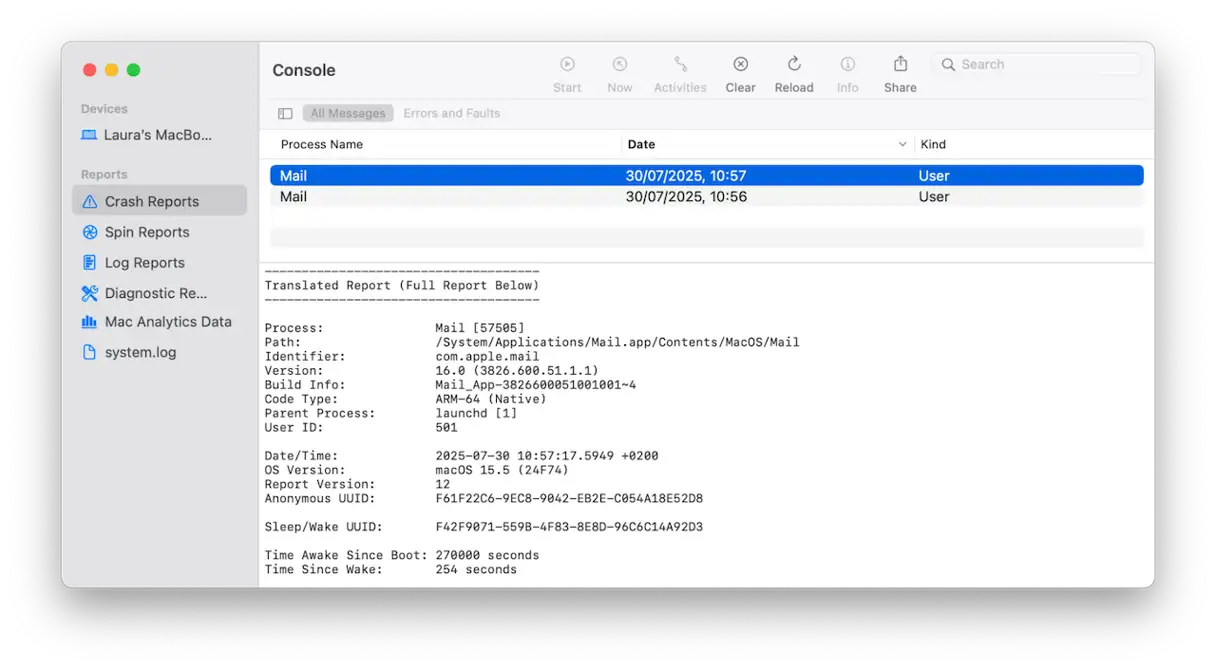
Aby uzyskać zaawansowane informacje dotyczące rozwiązywania problemów, możesz sprawdzić raporty o awariach w aplikacji Konsola. Raporty te zawierają szczegółowe informacje o przyczynie nieoczekiwanego zatrzymania aplikacji, pomagając w zidentyfikowaniu przyczyny. Oto jak to zrobić:
- Otwórz Finder, a następnie przejdź do Aplikacje > Narzędzia > Konsola.
- W sekcji Raporty awarii sprawdź, czy Twoja aplikacja pojawia się na liście.
- Sprawdź, czy w raporcie nie ma następujących typowych błędów:
- Brak struktury: oznacza, że aplikacja jest zależna od biblioteki oprogramowania, która nie jest zainstalowana w systemie.
- Odmowa dostępu: aplikacja próbuje uzyskać dostęp do zasobu lub funkcji, do których nie ma uprawnień dostępu.
- Nieprawidłowy podpis kodu: Oznacza to, że aplikacja została zmodyfikowana lub uszkodzona, przez co nie można jej uznać za godną zaufania.
- Skopiuj raport i wyślij go do twórcy aplikacji lub opublikuj na jego forum pomocy technicznej. Dzięki temu twórcy aplikacji będą mogli zrozumieć problem i rozwiązać go w przyszłych aktualizacjach.
- Brakujące ramy
- Odmowa uprawnień
- Podpis kodu jest nieprawidłowy
Dla większości użytkowników nie chodzi o samodzielne rozwiązanie problemu, ale o zebranie niezbędnych dowodów i informacji, które pomogą deweloperowi go rozwiązać. Raporty o awariach to cenne narzędzie dla deweloperów, które pozwala im identyfikować i naprawiać błędy, poprawiając ogólną stabilność i jakość aplikacji.
8. Uruchom w trybie awaryjnym
Tryb awaryjny to tryb uruchamiania systemu macOS, który ładuje tylko niezbędne komponenty, pomijając aplikacje startowe innych firm, elementy logowania i niektóre akcesoria systemowe. Tryb awaryjny to doskonałe narzędzie diagnostyczne do ustalenia, czy aplikacja lub inny proces na komputerze Mac zakłóca działanie określonej aplikacji lub powoduje problemy systemowe. Po uruchomieniu w trybie awaryjnym przeprowadzane są podstawowe testy i naprawy systemu, które pomagają wykluczyć problemy związane z uszkodzonymi lub niezgodnymi plikami systemowymi. Jeśli aplikacja działa poprawnie w trybie awaryjnym, często oznacza to konflikt z innym programem lub akcesorium zainstalowanym na urządzeniu. Możesz wtedy spróbować zidentyfikować program lub akcesorium powodujące problem i usunąć je, aby trwale rozwiązać problem. Użyj trybu awaryjnego jako pierwszego kroku rozwiązywania problemów, aby ustalić przyczynę problemu i skutecznie go rozwiązać.
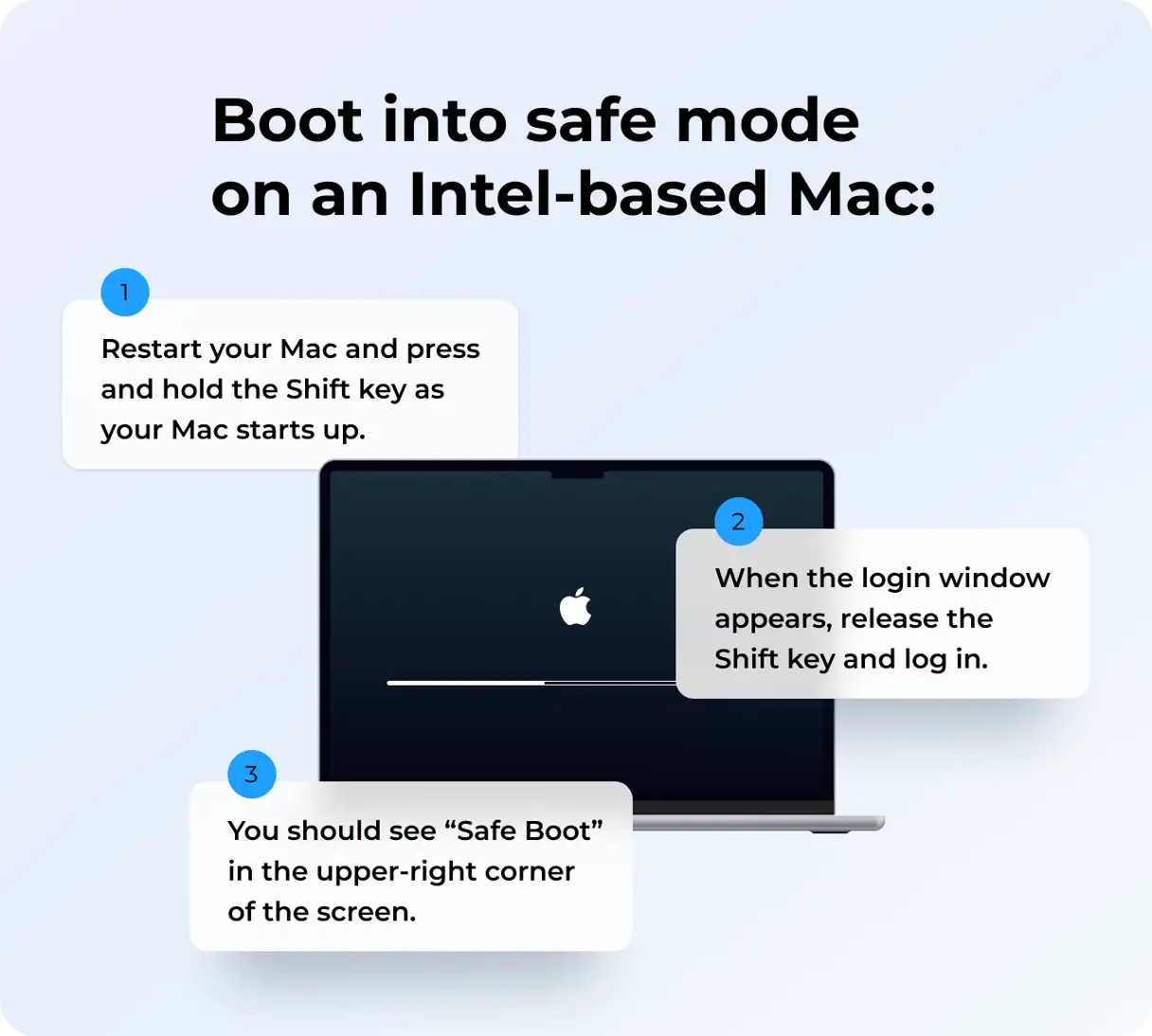
Mac z procesorem Intel
Aby uruchomić komputer Mac z procesorem Intel w trybie awaryjnym w celu zdiagnozowania i rozwiązania problemów, należy uważnie wykonać następujące czynności:
- Wyłącz całkowicie komputer Mac. Upewnij się, że wyłączyłeś komputer, a nie uruchomiłeś go ponownie.
- Włącz urządzenie ponownie i natychmiast po usłyszeniu dźwięku włączania (lub zobaczeniu podświetlenia ekranu) naciśnij i przytrzymaj lewy klawisz Shift. Kontynuuj przytrzymywanie klawisza Shift, aż pojawi się ekran logowania. Może to chwilę potrwać.
- Zaloguj się na swoje konto. Może być konieczne dwukrotne zalogowanie się w trybie awaryjnym. Pierwsze logowanie służy do logowania do systemu, a drugie do logowania na konto użytkownika.
- Po pomyślnym zalogowaniu się do trybu awaryjnego spróbuj uruchomić aplikację powodującą problem. Jeśli aplikacja działa poprawnie w trybie awaryjnym, problem prawdopodobnie jest spowodowany przez inny program, rozszerzenie lub czcionkę zainstalowaną na urządzeniu. Możesz wtedy spróbować zidentyfikować i usunąć problematyczny program lub rozszerzenie.
Jabłkowy Krzem
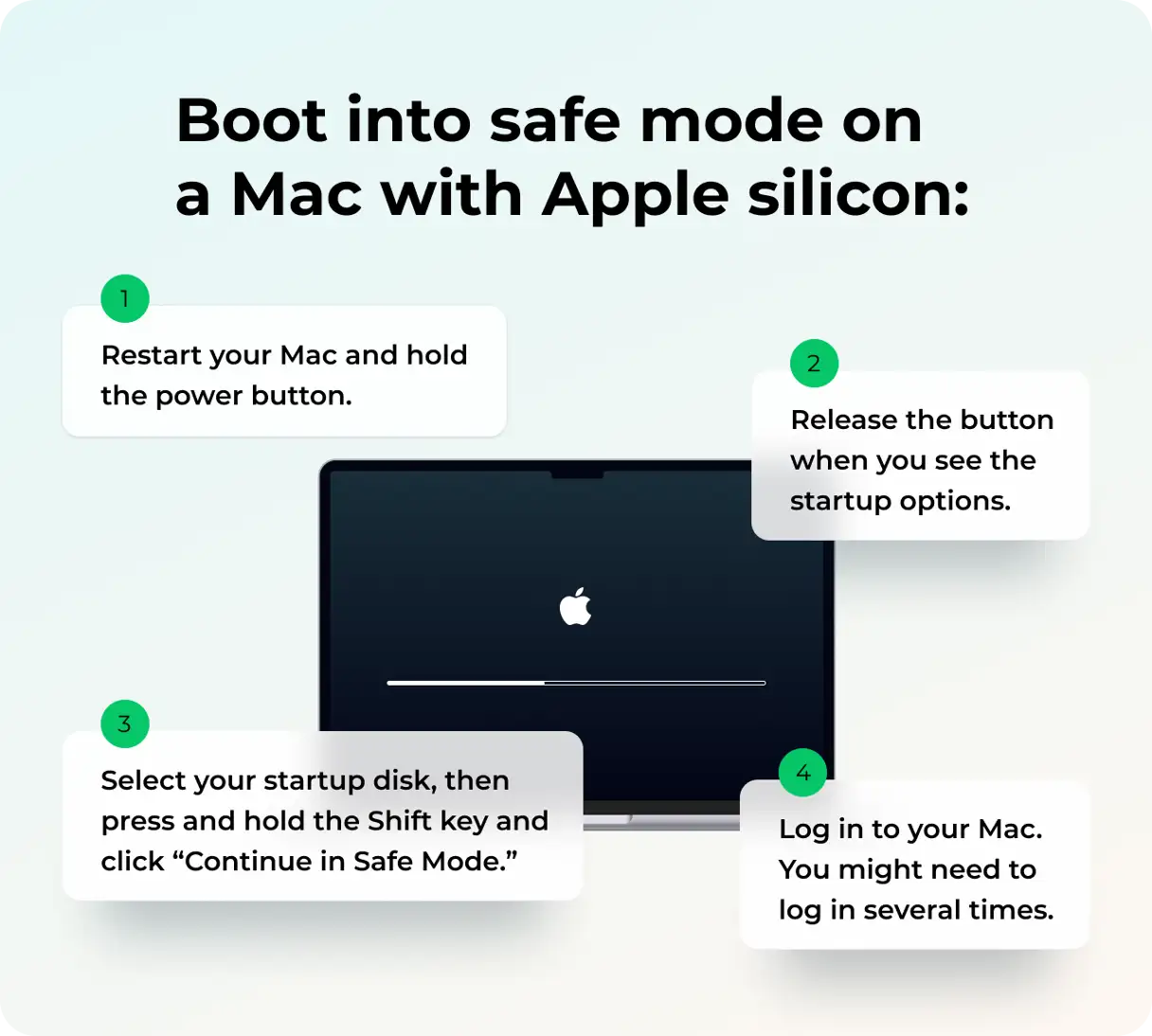
Aby uruchomić komputer Mac z procesorem Apple w trybie awaryjnym, wykonaj dokładnie następujące czynności:
- Wyłącz całkowicie komputer Mac. Upewnij się, że jest wyłączony i nie znajduje się w trybie uśpienia.
- Naciśnij i przytrzymaj przycisk zasilania. Przytrzymaj go, aż pojawi się okno opcji uruchamiania. Może to potrwać kilka sekund.
- W oknie Opcje uruchamiania wybierz dysk startowy. Po wybraniu dysku przytrzymaj klawisz Shift na klawiaturze.
- Przytrzymując klawisz Shift, kliknij „Kontynuuj w trybie awaryjnym”. Spowoduje to uruchomienie komputera Mac w trybie awaryjnym. Zaloguj się na swoje konto jak zwykle. Możesz zauważyć, że komputer działa wolniej niż zwykle w trybie awaryjnym; to normalne.
Jeśli aplikacja działa w trybie awaryjnym
Oznacza to, że coś, co normalnie ładuje się podczas uruchamiania, powoduje konflikt z aplikacją. Aby ustalić przyczynę problemu, wykonaj następujące kroki:
1. Przejdź do Ustawień systemowych > Ogólne > Elementy i rozszerzenia logowania i wyłącz wszystkie elementy lub rozszerzenia, których absolutnie nie potrzebujesz. Ten krok jest niezbędny, aby wyeliminować potencjalne konflikty z programami uruchamiającymi się automatycznie wraz z systemem macOS.
2. Uruchom ponownie komputer Mac w trybie normalnym i spróbuj ponownie uruchomić aplikację. Po ponownym uruchomieniu przetestuj aplikację, aby sprawdzić, czy działa poprawnie.
3. Ponownie włączaj elementy jeden po drugim, aż problem pojawi się ponownie. Element powodujący problem to poszukiwany „winowajca”. Ten proces pomaga zidentyfikować program lub rozszerzenie, które powoduje konflikt z aplikacją.
Jeśli niedawno zaktualizowałeś system macOS do Tahoe i masz problemy z uruchamianiem aplikacji, powyższe wskazówki powinny pomóc. Chociaż Tahoe jest szybszy i bezpieczniejszy niż Sequoia, wiąże się to z porzuceniem niektórych starszych aplikacji, które nie są już w pełni obsługiwane. Wykonując powyższe kroki i wykonując czyszczenie za pomocą narzędzi takich jak funkcja „Aplikacje” w CleanMyMac, możesz przywrócić płynny i bezawaryjny przepływ pracy.
Możliwość dodawania komentarzy nie jest dostępna.