

Pobranie i utworzenie pliku ISO systemu macOS Tahoe okazało się dokładnie tym problemem, z którym się spotkałem, gdy potrzebowałem skonfigurować maszynę wirtualną działającą pod kontrolą najnowszego systemu macOS 26 firmy Apple.
Szczerze mówiąc, myślałem, że to będzie całkiem proste: wejść do App Store, pobrać instalator i nagrać go na płytę ISO. Cóż, nie do końca.

Czym jest plik ISO macOS Tahoe?
Mówiąc najprościej, plik ISO to obraz dysku, który działa jak dokładna kopia instalatora lub dysku fizycznego. Pliki te służą do następujących celów:
- Konfigurowanie maszyn wirtualnych (VMware, Parallels, VirtualBox). Pliki te są niezbędne do uruchomienia systemu macOS w środowisku wirtualnym, umożliwiając użytkownikom korzystanie z systemu lub uruchamianie aplikacji macOS w innych systemach operacyjnych.
- Twórz bootowalne dyski USB. Dyski te służą do instalacji systemu macOS na wielu urządzeniach lub do przywracania systemu w przypadku problemów.
- Uruchamiaj macOS w środowiskach odzyskiwania/testowania. Plik ISO zapewnia odizolowane środowisko do testowania nowych wersji macOS lub rozwiązywania problemów bez wpływu na system główny.
- Instalowanie systemu macOS na nieobsługiwanych komputerach Mac (OCLP). OpenCore Legacy Patcher (OCLP) umożliwia instalację nowszych wersji systemu macOS na starszych komputerach Mac, które nie są już oficjalnie obsługiwane przez Apple. Często wymaga to użycia niestandardowego pliku ISO.
Zła wiadomość jest taka, że Apple oficjalnie nie udostępnia plików ISO dla systemu macOS. Zamiast tego udostępnia instalator za pośrednictwem Preferencji systemowych lub App Store. Jeśli więc potrzebujesz pliku ISO dla Tahoe, musisz go utworzyć samodzielnie, korzystając z pobranego instalatora. Proces ten polega na użyciu narzędzi wiersza poleceń, takich jak `hdiutil`, do utworzenia obrazu dysku, a następnie przekonwertowaniu go na plik ISO.
Dlaczego musisz pobrać i utworzyć plik ISO dla systemu macOS Tahoe?
Większość użytkowników woli utworzyć plik ISO do wirtualnych testów i testowania aplikacji beta w całkowicie odizolowanym środowisku, co gwarantuje, że nie wpłyną one na system główny. Co więcej, ta metoda stanowi inteligentną i skuteczną strategię tworzenia kopii zapasowych.
Kolejnym powodem, dla którego warto utworzyć plik ISO dla systemu macOS 26, jest możliwość szybkiego i łatwego odbudowania lub przywrócenia systemu bez konieczności czekania na nowe, kompletne pobranie, co oszczędza czas i wysiłek. Skoro omówiliśmy już podstawy, przejdźmy do sedna sprawy: jak pobrać i utworzyć plik ISO dla systemu macOS Tahoe, krok po kroku.
Jak pobrać i utworzyć plik ISO dla systemu macOS Tahoe
Ten proces wymaga kilku precyzyjnych kroków, dlatego zalecamy poświęcenie czasu i skupienie. Podzieliliśmy kroki na małe, łatwe do wykonania kroki, aby zapewnić płynne działanie. Oto jak uzyskać obraz ISO systemu macOS Tahoe, który jest niezbędny do zainstalowania systemu na maszynie wirtualnej lub używania go do celów konserwacyjnych i naprawczych.
1. Przygotuj MacBooka
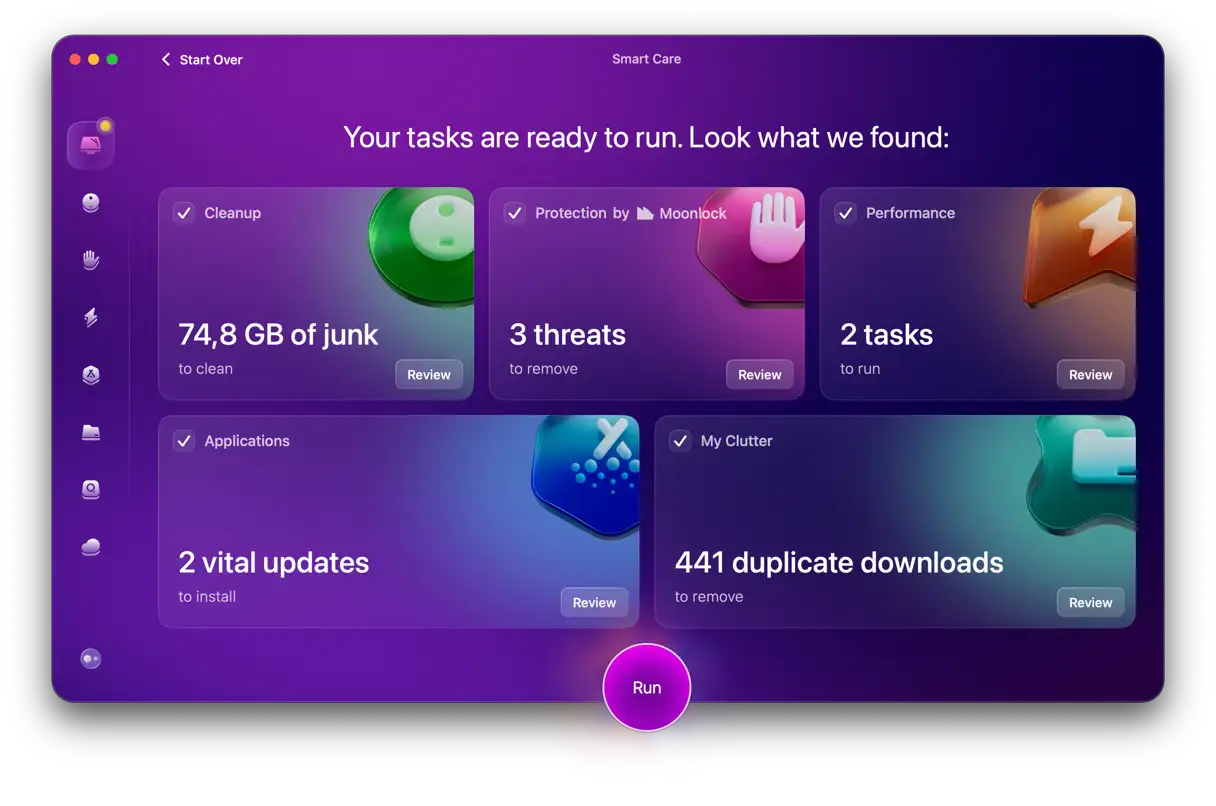
Przed rozpoczęciem jakiegokolwiek procesu wymagającego dużej ilości zasobów, należy upewnić się, że komputer Mac działa płynnie. Tworzenie i konwertowanie obrazów dysków może znacznie obciążyć system. Dlatego zawsze zalecam korzystanie z funkcji Smart Care programu CleanMyMac przed podjęciem takich zadań. Funkcja ta przeprowadza kompleksowe skanowanie w celu wykrycia zbędnych plików, problemów z bezpieczeństwem i przyczyn spowolnienia wydajności – wszystko w jednym kroku. Oto jak z niej korzystać:
- Rozpocznij bezpłatny okres próbny CleanMyMac – Przetestuj oprogramowanie bezpłatnie przez 6 dni.
- Kliknij Smart Care > Skanuj.
- Wybierz znalezione elementy i kliknij „Uruchom”.
2. Pobierz macOS Tahoe
Pierwszym krokiem jest pobranie instalatora macOS Tahoe. Można go pobrać bezpośrednio ze strony wsparcia Apple lub z App Store. Jest to zalecana metoda, aby mieć pewność, że otrzymasz oryginalną i bezpieczną kopię systemu operacyjnego.
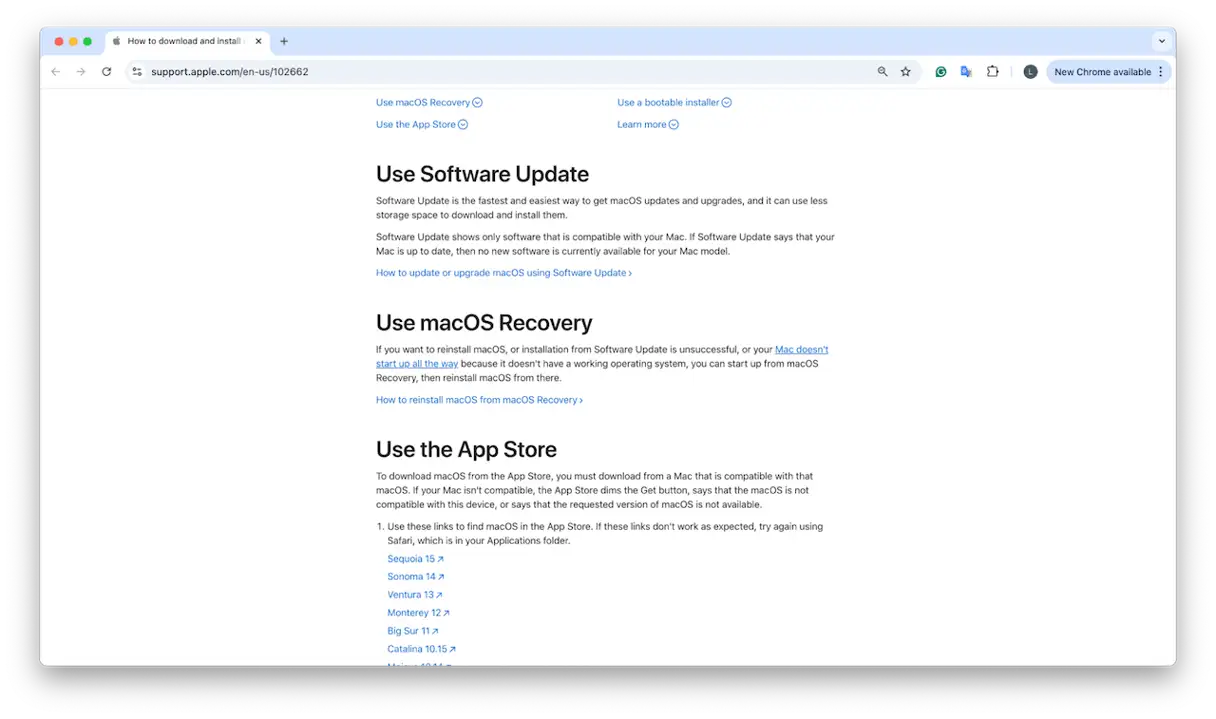
Następnie musisz poczekać na pełne pobranie instalatora. Jeśli otworzy się on automatycznie po pobraniu, naciśnij Command-Q, aby go zamknąć. Ten krok jest konieczny, ponieważ przed rozpoczęciem instalacji wprowadzimy pewne ustawienia.
Aby mieć pewność, że wszystko jest w porządku, sprawdź, czy instalator znajduje się w folderze Aplikacje.
3. Konwertuj program instalacyjny na obraz dysku startowego
Po potwierdzeniu, że instalator macOS Tahoe znajduje się w folderze Aplikacje, kolejnym krokiem jest utworzenie obrazu dysku do przechowywania instalatora. Ten obraz zostanie później przekonwertowany na standardowy plik ISO.
- Otwórz aplikację Terminal. Możesz ją znaleźć, wyszukując w Spotlight lub przechodząc do Aplikacje > Narzędzia.
- Wprowadź następujące polecenie w terminalu:
hdiutil create -o /tmp/tahoe -size 16384m -volname TahoeISO -layout SPUD -fs HFS+J - Naciśnij klawisz Return.
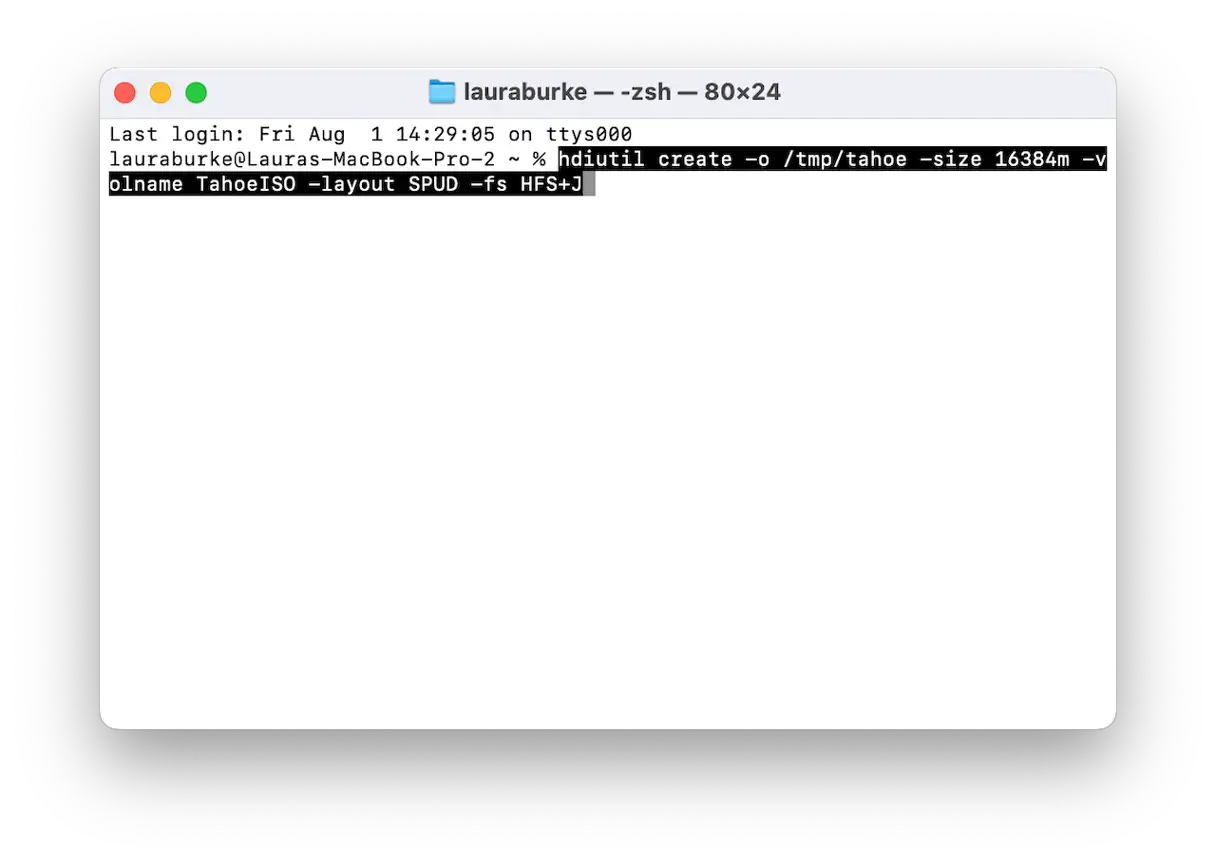
Po pomyślnym wykonaniu polecenia pojawi się komunikat potwierdzający, taki jak „created: /tmp/tahoe.dmg”, oznaczający, że operacja zakończyła się powodzeniem. Oznacza to, że obraz dysku DMG został pomyślnie utworzony w określonej ścieżce. Ten obraz to pierwszy krok w kierunku utworzenia rozruchowej płyty instalacyjnej macOS Tahoe.
4. Zamontuj dysk wirtualny
Teraz musimy „zamontować” ten pusty dysk wirtualny, czyli sprawić, by wyświetlał się jako fizyczny system pamięci masowej, aby macOS mógł na nim zapisywać. W tym samym oknie terminala wklej następujące polecenie:
diutil attach /tmp/tahoe.dmg -mountpoint /Volumes/TahoeISO
Jeśli proces się powiedzie, Finder wyświetli na pasku bocznym nowy sformatowany dysk o nazwie TahoeISO, tak jakbyś podłączył zewnętrzny dysk USB w sekcji „Lokalizacje”. Ten proces jest niezbędny, aby system rozpoznał obraz jako dysk z możliwością zapisu.
5. Utwórz bootowalny instalator systemu macOS na zamontowanym woluminie
Po zamontowaniu pustego obrazu dysku jako woluminu o nazwie TahoeISO, przekonwertujemy go na bootowalny instalator systemu macOS za pomocą wbudowanego narzędzia o nazwie createinstallmedia. Narzędzie to jest niezbędne do skopiowania wszystkich niezbędnych plików na zamontowany obraz dysku. Oto instrukcja krok po kroku:
- Otwórz aplikację Terminal, a następnie wklej następujące polecenie (upewnij się, że nazwa aplikacji jest taka sama, jak nazwa w folderze Aplikacje):
sudo /Applications/Install macOS 16 Beta.app/Contents/Resources/createinstallmedia –volume /Volumes/TahoeISO - Naciśnij klawisz Return, a następnie wprowadź hasło administratora Maca, gdy pojawi się monit. Do wykonania tego polecenia wymagane są uprawnienia administratora.
- Poczekaj na zakończenie procesu. Może on potrwać do 15 minut, w zależności od szybkości komputera Mac oraz szybkości dysku twardego lub SSD. Podczas tego procesu wszystkie niezbędne pliki instalacyjne zostaną skopiowane na wolumin TahoeISO.
Po zakończeniu procesu instalator systemu macOS będzie gotowy do użycia. Możesz go teraz użyć do uruchomienia komputera z woluminu TahoeISO i zainstalowania systemu macOS na komputerze Mac lub innym kompatybilnym urządzeniu. Przed rozpoczęciem instalacji upewnij się, że wykonałeś kopię zapasową swoich danych.
6. Konwertuj obraz dysku na plik ISO dla systemu macOS Tahoe
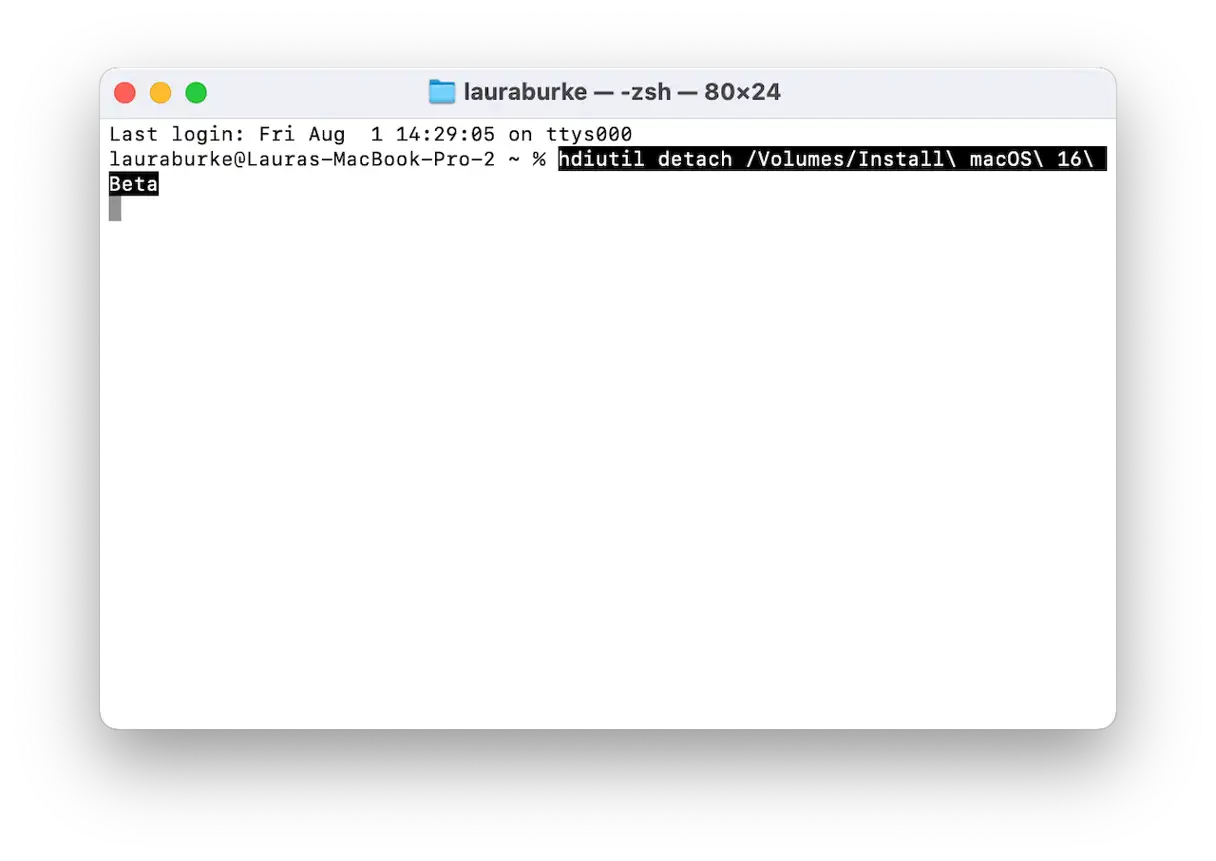
- W aplikacji Terminal wykonaj następujące polecenie, aby odłączyć wolumin:
hdiutil detach /Volumes/Install macOS 16 Beta - Następnie wykonaj następujące polecenie, aby przekonwertować plik DMG na plik ISO:
hdiutil convert /tmp/tahoe.dmg -format UDTO -o ~/Desktop/macOS-Tahoe.iso - Po zakończeniu procesu plik ISO pojawi się na pulpicie.
Domyślnie system macOS nadaje przekonwertowanemu plikowi rozszerzenie .cdr, dlatego na pulpicie zobaczysz nazwę podobną do tej:
- macOS-Tahoe.iso.cdr
Jednak większość narzędzi do obsługi maszyn wirtualnych (takich jak VirtualBox, VMware czy UTM) oczekuje, że nazwy plików będą kończyć się rozszerzeniem .iso. Dlatego musimy ręcznie zmienić nazwę pliku za pomocą aplikacji Terminal.
Otwórz ponownie aplikację Terminal i wprowadź następujące polecenie:
mv ~/Desktop/macOS-Tahoe.iso.cdr ~/Desktop/macOS-Tahoe.iso
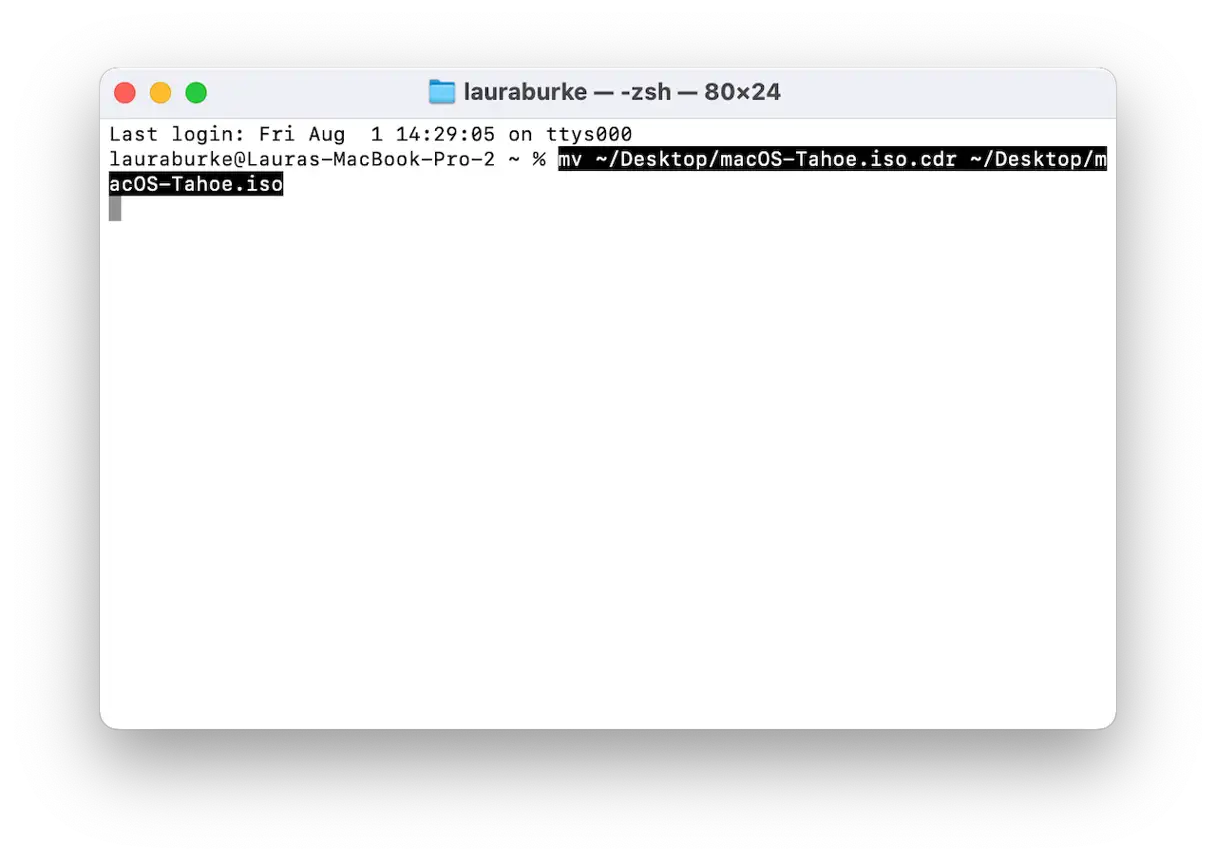
Po wykonaniu tego polecenia plik pojawi się na pulpicie pod następującą nazwą:
- macOS-Tahoe.iso
I teraz masz ostateczny plik ISO, gotowy do użycia w dowolnej maszynie wirtualnej lub konfiguracji odzyskiwania.
Ręczne pobranie i utworzenie pliku ISO dla systemu macOS Tahoe nie jest skomplikowane, jeśli znasz już kroki, jednak firma Apple z pewnością nie oferuje tej procedury domyślnie.
Pomiędzy utworzeniem tymczasowego obrazu dysku a konwersją do formatu ISO istnieje wiele drobnych szczegółów, które mogą utrudnić pracę, jeśli nie zachowasz ostrożności. Jeśli tworzysz plik ISO do odzyskiwania, wirtualizacji lub po prostu w celu utworzenia czystej kopii zapasowej systemu macOS Tahoe, ten przewodnik powinien pomóc Ci uniknąć komplikacji. Ten proces jest niezbędny do utworzenia wirtualnego środowiska macOS Tahoe za pomocą programów takich jak VMware i VirtualBox.
Możliwość dodawania komentarzy nie jest dostępna.