

سواء كنت تحاول مشاركة شرح تفصيلي، أو تسجيل عرض تقديمي، أو استعراض مشروع ما، فإن تسجيل الشاشة على جهاز Mac الخاص بك يُعد وظيفة أساسية.
توجد طرق متعددة للقيام بذلك – بعضها مدمج مباشرة في نظام Mac الخاص بك، والبعض الآخر عبارة عن تطبيقات خارجية، مثل Loom، التي تقدم ميزات محسّنة.
تحديثات شهرية تتضمن أحدث مقالات مدونتنا وإصدارات الميزات وغير ذلك الكثير. لا يوجد بريد عشوائي.

سيرشدك هذا الدليل خلال العملية التفصيلية لكل طريقة، حتى تتمكن من البدء في التسجيل باحترافية في وقت قصير. سنستعرض الأدوات المدمجة في نظام macOS، بالإضافة إلى تطبيقات الطرف الثالث الشائعة، مع التركيز على سهولة الاستخدام وجودة التسجيل.
نصيحة احترافية: إذا كنت تستخدم جهاز كمبيوتر يعمل بنظام Windows، فراجع هذا الدليل لعام 2024 للتعرف على تسجيل الشاشة على نظام Windows.
كيفية تسجيل الشاشة على نظام macOS
أصبح تسجيل الشاشة على أجهزة Mac أسهل من أي وقت مضى، فمنذ إصدار macOS Mojave في سبتمبر 2018، توفر أجهزة Mac أداة مدمجة لتسجيل الشاشة، وهي سريعة وسهلة الاستخدام ولا تتطلب أي برامج إضافية.
إليك كيفية البدء في تسجيل شاشة Mac باستخدام الأداة المدمجة في جهاز Apple الخاص بك، مع شرح تفصيلي لكل خطوة لضمان أفضل النتائج:
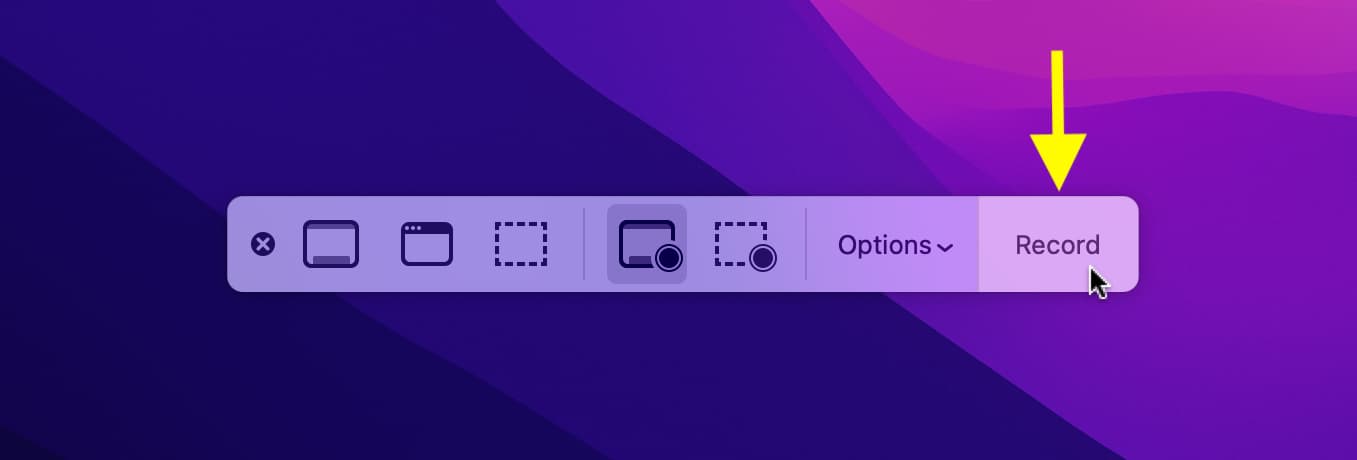
- تشغيل أداة تسجيل الشاشة: اضغط على Command + Shift + 5. سيؤدي هذا إلى إظهار شريط أدوات لقطة الشاشة. يمكنك أيضًا فتح برنامج QuickTime Player والانتقال إلى ملف، ثم تسجيل شاشة جديدة لفتح النافذة. هذه الطريقة بديلة ومفيدة إذا كنت تفضل استخدام QuickTime Player.
![]()
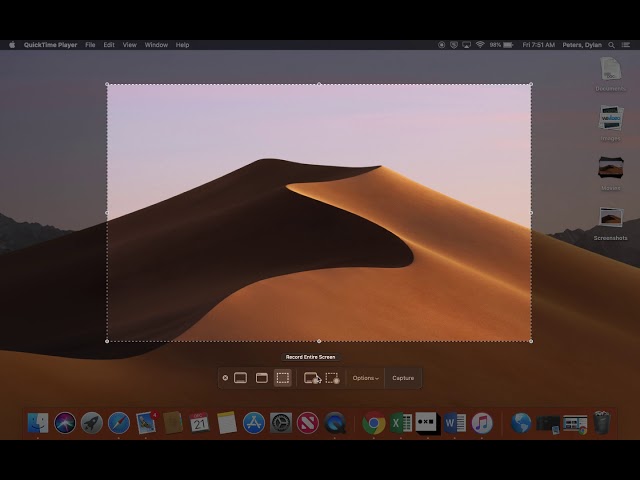
- تحديد منطقة التسجيل: في شريط الأدوات، سترى خيارات لتحديد ما تريد تسجيله:
- الشاشة بأكملها.
- نافذة محددة.
- جزء معين من الشاشة.
- لتسجيل الشاشة بأكملها، انقر فوق رمز الشاشة الموجود على اليسار. إذا كنت تفضل تسجيل جزء معين من الشاشة، فاسحب لتحديد المنطقة التي تريدها. يتيح لك هذا الخيار التركيز على جزء معين من التطبيق أو سطح المكتب.
![]()
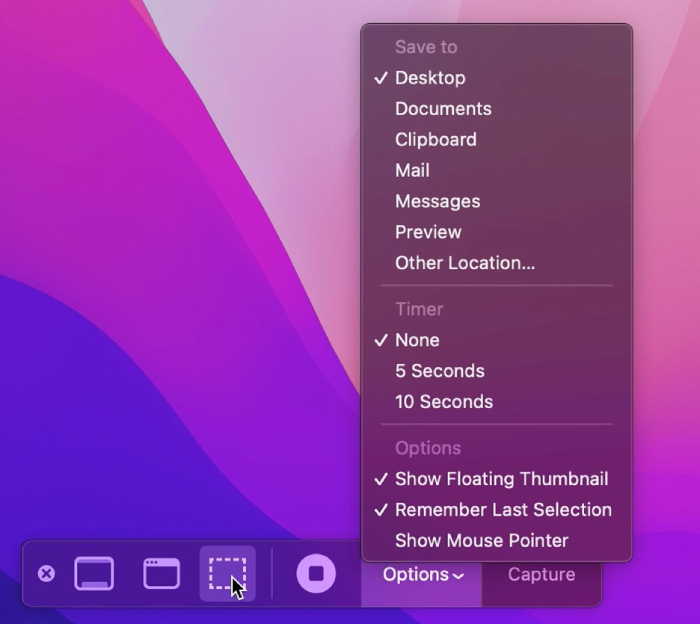
- إعدادات التسجيل: قبل البدء في التسجيل، يمكنك تعديل بعض الإعدادات الهامة لتحسين جودة التسجيل:
- انقر فوق “خيارات” لاختيار مكان حفظ الفيديو. يمكنك تحديد مجلد معين أو سطح المكتب لحفظ التسجيل فيه.
- يمكنك أيضًا تعيين مؤقت للعد التنازلي إذا كنت بحاجة إلى بضع ثوانٍ للاستعداد قبل بدء التسجيل. هذه الميزة مفيدة لتجنب تسجيل اللحظات الأولى غير الضرورية.
- هل تريد تسجيل الصوت؟ حدد الميكروفون الخاص بك من قائمة “خيارات” إذا كنت ترغب في تسجيل صوتك بجانب نشاط الشاشة. تأكد من اختيار الميكروفون الصحيح إذا كان لديك أكثر من ميكروفون متصل بجهازك.
![]()
- بدء التسجيل: بمجرد تعيين كل شيء، انقر فوق الزر “تسجيل”. ستظهر دائرة صغيرة في الزاوية العلوية اليمنى من الشاشة، مما يشير إلى أن التسجيل نشط.
- إيقاف التسجيل: عند الانتهاء، انقر فوق رمز الدائرة في شريط القائمة، أو اضغط على Command + Shift + 5 مرة أخرى وحدد “إيقاف التسجيل”. سيتم حفظ الفيديو الخاص بك في الموقع الذي حددته.
- الشاشة بأكملها.
- نافذة محددة.
- جزء معين من الشاشة.
- انقر فوق “خيارات” لاختيار مكان حفظ الفيديو.
- يمكنك أيضًا تعيين مؤقت للعد التنازلي إذا كنت بحاجة إلى بضع ثوانٍ للاستعداد قبل بدء التسجيل.
- هل تريد تسجيل الصوت؟ حدد الميكروفون الخاص بك من قائمة “خيارات” إذا كنت ترغب في تسجيل صوتك بجانب نشاط الشاشة.
![]()
قيود مسجل الشاشة المدمج في نظام macOS
على الرغم من أن الأداة المدمجة في نظام macOS لتسجيل الشاشة تفي بالاحتياجات الأساسية، إلا أنها تعاني من بعض القيود التي قد تعيق سير العمل الاحترافي.
- غياب أدوات التحرير: بمجرد الانتهاء من التسجيل، ستحصل على لقطات فيديو خام دون إمكانية تعديلها أو إضافة شروحات توضيحية مباشرةً داخل الأداة. وهذا يتطلب استخدام برامج تحرير فيديو خارجية لإجراء أي تعديلات ضرورية.
- تحكم محدود في الصوت: لا تدعم الأداة تسجيل صوت النظام بشكل افتراضي. ستحتاج إلى برامج إضافية لالتقاط الصوت من جهاز MacBook الخاص بك، مما يزيد من تعقيد عملية التسجيل. على سبيل المثال، قد تحتاج إلى استخدام تطبيق مثل Audacity أو Soundflower لتسجيل الصوت الداخلي.
- عدم وجود خصائص للمشاركة المباشرة: تتطلب مشاركة الفيديو عدة خطوات إضافية، ويتعين عليك تحميله يدويًا إذا كنت تشاركه مع فريق أو عملاء. هذا يستهلك وقتًا وجهدًا إضافيين، خاصةً عند التعامل مع مشاريع تتطلب تعاونًا سريعًا وفعالًا.
للحصول على ميزات أكثر تقدمًا، مثل التحرير الفوري، وتسجيل صوت النظام بسهولة، وخيارات المشاركة المتكاملة، ننصحك بالنظر في استخدام أدوات تسجيل شاشة احترافية أخرى توفر وظائف إضافية وتتكامل بسهولة في سير عملك اليومي. هذه الأدوات غالبًا ما تقدم ميزات مثل تسجيل الشاشة بجودة عالية، وإضافة علامات مائية، وتصدير الفيديو بتنسيقات مختلفة، مما يجعلها خيارًا مثاليًا للمحترفين وصناع المحتوى.
استخدام Loom لتسجيل الشاشة على نظام Mac
إذا كنت بحاجة إلى أكثر من مجرد الأساسيات، فإن Loom يقدم خيار مسجل شاشة مجاني أكثر قوة وميزات متقدمة.
بالإضافة إلى الوظائف الأساسية الموجودة في مسجل الشاشة المدمج في نظام Mac، يتميز مسجل الشاشة Loom بما يلي:
- واجهة مستخدم سهلة التنقل مع العديد من الخيارات لتسجيل وتقديم صوتك وشاشتك وصوت النظام.
- تسجيل فيديو عالي الجودة يصل إلى دقة 4K.
- القدرة على قص مقاطع الفيديو ودمجها معًا.
- خاصية Loom AI لإزالة الكلمات والحشو والتوقفات المؤقتة بنقرة زر واحدة.
- روابط قابلة للمشاركة لتسجيلات الشاشة الجديدة.
- تطبيقات iPhone و Android لسهولة الاستخدام والوصول عبر الهاتف المحمول.
إليك كيفية استخدام Loom للارتقاء بتسجيلات شاشة Mac الخاصة بك إلى المستوى التالي.
- تنزيل وتثبيت Loom: أولاً، قم بتنزيل Loom من Mac App Store لأجهزة iPhone أو iPad فقط أو مباشرة من موقع Loom الإلكتروني.
![]()
- تسجيل الدخول أو إنشاء حساب: بمجرد التثبيت، افتح Loom وقم بتسجيل الدخول باستخدام حسابك الحالي أو أنشئ حسابًا جديدًا.
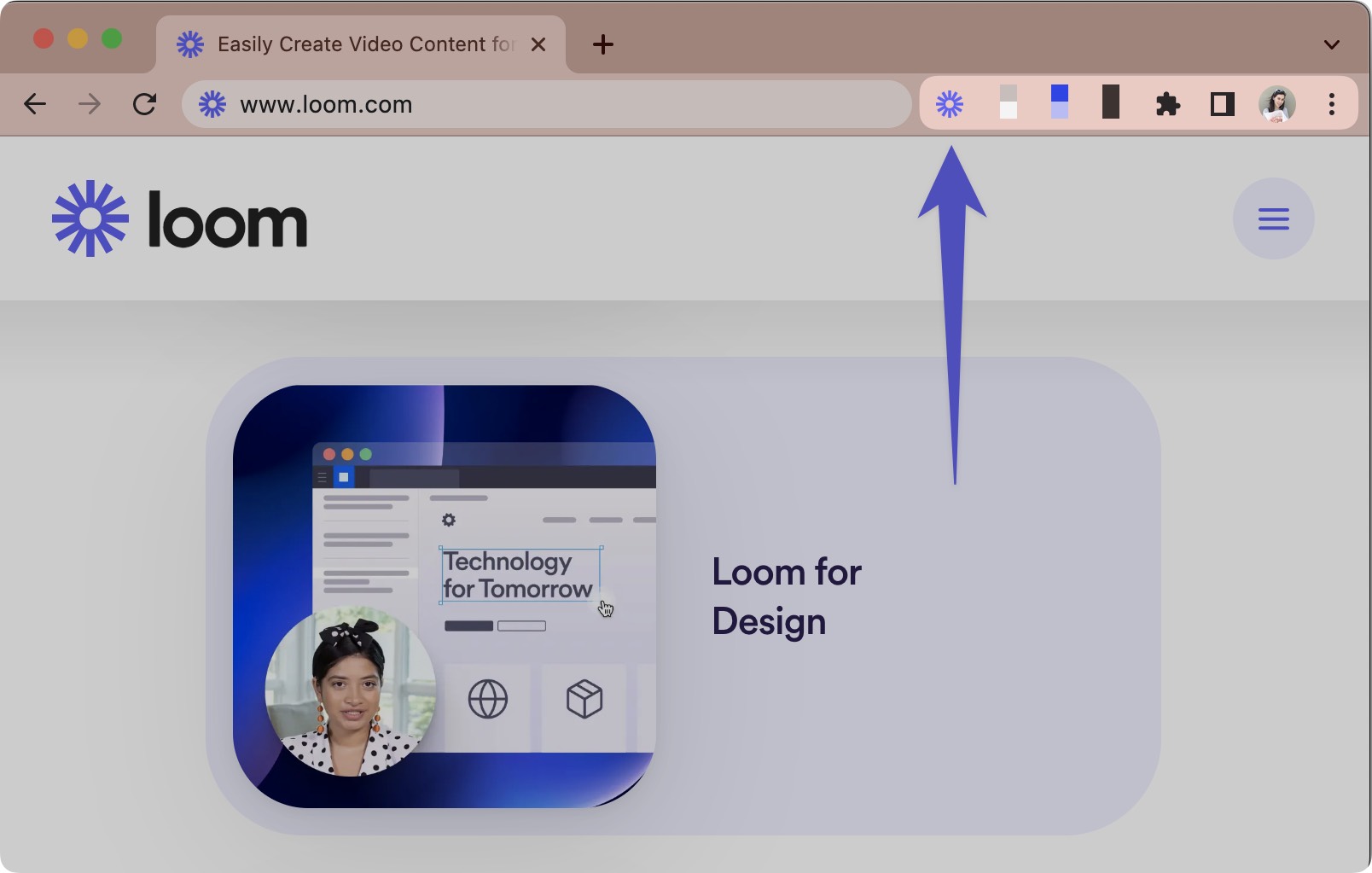
- تشغيل Loom: افتح تطبيق Loom لسطح المكتب أو الهاتف المحمول أو قم بتشغيل إضافة Chrome من شريط الأدوات الخاص بك.
![]()
- تعيين تفضيلات التسجيل الخاصة بك: بعد فتح Loom، قم بتخصيص إعدادات التسجيل الخاصة بك.
- ما يتم تسجيله: اختر ما إذا كنت تريد تسجيل الشاشة بأكملها أو نافذة متصفح أو علامة التبويب الحالية فقط.
- كيف يتم تسجيلك: حدد ما إذا كنت تريد استخدام كاميرا الويب المدمجة أو كاميرا خارجية والميكروفون الذي يجب أن يسجل صوتك. يتيح لك Loom أيضًا تسجيل صوت النظام، بما في ذلك الأصوات من جهاز الكمبيوتر الخاص بك، مثل مقاطع الفيديو أو التطبيقات.
- إضافة لمسة شخصية: حدد أي تأثيرات أو خلفيات مرغوبة لإضفاء الحيوية على تسجيلك.
![]()
- بدء التسجيل: اضغط على زر “Start Recording”. بعد العد التنازلي السريع، سيبدأ Loom في التقاط نشاط الشاشة الخاص بك.
- إضافة تعليقات توضيحية أو تعديل الفيديو الخاص بك: أثناء التسجيل، استخدم أدوات التعليق التوضيحي في Loom لتسليط الضوء على المناطق المهمة في الشاشة. بمجرد الانتهاء، يتيح لك محرر Loom المدمج قص الفيديو أو إضافة تعديلات إضافية، مثل إزالة المقاطع غير الضرورية.
- مشاركة الفيديو الخاص بك: بعد إيقاف التسجيل، سيقوم Loom تلقائيًا بإنشاء رابط قابل للمشاركة. يمكنك إرسال هذا الرابط عبر البريد الإلكتروني أو تضمينه في صفحة ويب أو نشره في تطبيق مراسلة. بالإضافة إلى ذلك، يتيح لك Loom تتبع تفاعل المشاهدين، حتى تعرف متى وكم مرة شاهد شخص ما الفيديو الخاص بك.

- ما يتم تسجيله: اختر ما إذا كنت تريد تسجيل الشاشة بأكملها أو نافذة متصفح أو علامة التبويب الحالية فقط.
- كيف يتم تسجيلك: حدد ما إذا كنت تريد استخدام كاميرا الويب المدمجة أو كاميرا خارجية والميكروفون الذي يجب أن يسجل صوتك. يتيح لك Loom أيضًا تسجيل صوت النظام، بما في ذلك الأصوات من جهاز الكمبيوتر الخاص بك، مثل مقاطع الفيديو أو التطبيقات.
- إضافة لمسة شخصية: حدد أي تأثيرات أو خلفيات مرغوبة لإضفاء الحيوية على تسجيلك.
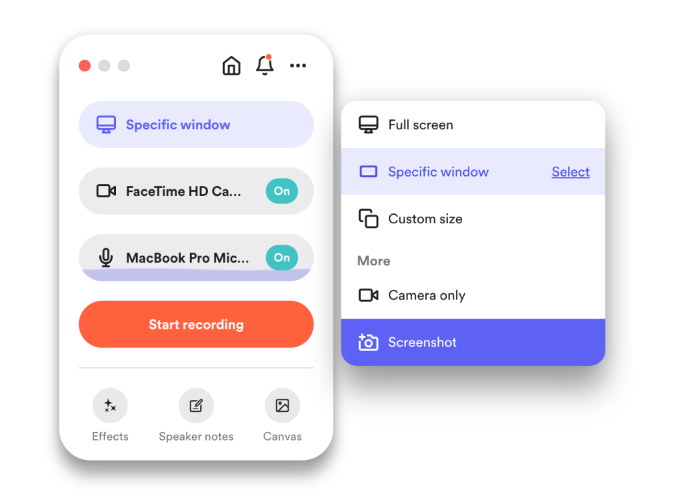
يجعل مسجل الشاشة Loom من السهل تسجيل العروض التقديمية وتحديثات الفريق وعروض المبيعات المباشرة وتخصيصها ومشاركتها مباشرة من جهاز Mac الخاص بك. استخدم Loom لإنشاء شروحات فيديو احترافية ومشاركتها بسهولة.
خيارات أخرى لتسجيل الشاشة
إذا كنت تبحث عن بدائل لأداة تسجيل الشاشة المدمجة في نظام Mac وتطبيق Loom، فإليك بعض الخيارات الأخرى التي تستحق الدراسة:
- OBS Studio: برنامج مجاني ومفتوح المصدر، يوفر OBS Studio إمكانات متقدمة لتحرير الفيديو وتسجيل الشاشة والبث المباشر. يعتبر خيارًا ممتازًا للمحترفين والهواة على حد سواء، بفضل مرونته العالية وقدرته على تخصيص الإعدادات بشكل دقيق.
- Snagit: حل مدفوع يتميز بواجهة مستخدم بسيطة وسهلة الاستخدام، بالإضافة إلى أدوات ممتازة لتحرير الصور والفيديو. تبدأ أسعار الخطط الفردية من 39 دولارًا سنويًا. يعتبر Snagit خيارًا مثاليًا للمستخدمين الذين يبحثون عن أداة سهلة التعلم وفعالة في إنجاز المهام اليومية.
- ScreenFlow: أداة قوية ومناسبة للمستخدمين الذين يحتاجون إلى أدوات تحرير احترافية بالإضافة إلى ميزات تسجيل الشاشة. تبدأ الأسعار من 169 دولارًا للوصول الدائم. يوفر ScreenFlow مجموعة واسعة من الميزات المتقدمة، مثل إضافة المؤثرات البصرية والصوتية، وتحرير الفيديو بدقة عالية، مما يجعله خيارًا مثاليًا للمحترفين في مجال إنتاج الفيديو التعليمي والتسويقي.
لا توجد حلول تناسب الجميع؛ فـ أفضل أداة لتسجيل الشاشة تعتمد على ميزانيتك والميزات التي تعطيها الأولوية وكيف تنوي استخدام الأداة. عند اختيار أداة تسجيل الشاشة المناسبة، يجب مراعاة عوامل مثل سهولة الاستخدام، وجودة التسجيل، وخيارات التحرير المتاحة، والتوافق مع نظام التشغيل الخاص بك. بالإضافة إلى ذلك، من المهم تحديد الغرض من استخدام الأداة، سواء كان ذلك لإنشاء دروس تعليمية، أو تسجيل عروض تقديمية، أو مشاركة مقاطع فيديو مع الزملاء والأصدقاء.
أسئلة شائعة حول تسجيل الشاشة على أجهزة Mac
هل لديك المزيد من الاستفسارات حول كيفية تسجيل شاشة جهاز Mac الخاص بك؟ هذه الأسئلة والأجوبة الشائعة ستوجهك بالتأكيد نحو الحلول والإجابات التي تبحث عنها. ستجد هنا معلومات تفصيلية حول طرق التسجيل المختلفة، وأفضل التطبيقات المتاحة، وكيفية تخصيص إعدادات التسجيل لتلبية احتياجاتك، بالإضافة إلى استكشاف المشكلات الشائعة وحلولها لضمان تجربة تسجيل سلسة وفعالة على جهاز Mac الخاص بك.
هل تسمح أجهزة Mac بتسجيل الشاشة؟
نعم، تأتي أجهزة Mac مزودة بأداة مدمجة لتسجيل الشاشة، وهي أداة مجانية تمامًا ولا تفرض أي قيود على الاستخدام. هذه الميزة القياسية تجعل من السهل التقاط الأنشطة التي تحدث على شاشة جهازك.
ومع ذلك، تجدر الإشارة إلى أن أداة تسجيل الشاشة الأصلية في Mac تفتقر إلى بعض الميزات المتقدمة الموجودة في حلول تسجيل الفيديو المتخصصة مثل Loom وغيرها. على سبيل المثال، لا تتضمن هذه الأداة تسجيل الصوت الداخلي أو الخارجي بشكل افتراضي، وهو أمر ضروري لإنشاء شروحات توضيحية أو تسجيلات فيديو تفاعلية. بالإضافة إلى ذلك، فهي لا تدعم إمكانات مثل إضافة التعليقات التوضيحية في الوقت الفعلي أو إنشاء روابط قابلة للمشاركة تلقائيًا، مما قد يبسط عملية مشاركة التسجيلات مع الآخرين. إذا كنت بحاجة إلى هذه الوظائف الإضافية، فقد تحتاج إلى استكشاف تطبيقات تسجيل شاشة تابعة لجهات خارجية تقدم مجموعة أكثر شمولاً من الميزات.
ما هي اختصارات تسجيل الشاشة على نظام macOS؟
لتسجيل شاشة جهاز Mac الخاص بك، يمكنك استخدام اختصار لوحة المفاتيح السريع والمباشر: Command + Shift + 5. هذا الاختصار يفتح شريط الأدوات الخاص بتسجيل الشاشة، والذي يوفر لك خيارات متعددة مثل تسجيل الشاشة بأكملها، أو تحديد جزء معين لتسجيله، بالإضافة إلى التقاط صور ثابتة للشاشة.
بدلاً من ذلك، يمكنك الوصول إلى وظيفة تسجيل الشاشة من خلال تطبيق QuickTime Player المثبت مسبقًا على جهازك. ابدأ بتشغيل تطبيق QuickTime Player، ثم انتقل إلى قائمة ملف (File) واختر تسجيل شاشة جديد (New Screen Recording). ستظهر لك نفس الأدوات والخيارات المتاحة عبر اختصار لوحة المفاتيح، مما يتيح لك بدء التسجيل بسهولة.
استخدام هذه الاختصارات والخيارات يسهل عملية إنشاء شروحات الفيديو، أو تسجيل العروض التقديمية، أو حتى توثيق خطوات معينة على جهاز Mac الخاص بك. سواء كنت تفضل استخدام اختصار لوحة المفاتيح أو تطبيق QuickTime Player، فإن نظام macOS يوفر لك أدوات قوية ومرنة لتسجيل الشاشة بكل سهولة.
كيف تسجل شاشة جهاز Mac بدون استخدام أي تطبيق؟
لتسجيل شاشة جهاز Mac الخاص بك بدون الحاجة إلى تنزيل أو تثبيت أي تطبيقات خارجية، يمكنك الاستفادة من الأداة المدمجة في نظام macOS. ببساطة، اضغط على المفاتيح Command + Shift + 5 في آن واحد لفتح نافذة خيارات التسجيل. من هناك، يمكنك تحديد ما إذا كنت ترغب في تسجيل الشاشة بأكملها، أو جزء محدد منها، أو حتى التقاط صورة ثابتة للشاشة. تتيح لك هذه الأداة أيضًا التحكم في إعدادات التسجيل مثل اختيار مكان حفظ الملف المسجل، وتحديد ما إذا كنت تريد تضمين مؤشر الماوس في التسجيل، وتعيين مؤقت زمني لبدء التسجيل. هذه الطريقة فعالة ومريحة لتسجيل العروض التقديمية، أو الدروس التعليمية، أو حتى مقاطع الفيديو القصيرة لمشاركتها مع الآخرين، وكل ذلك دون الحاجة إلى الاعتماد على برامج إضافية.
كيف أسجل شاشة جهاز Mac الخاص بي مع الصوت باستخدام QuickTime؟
لتسجيل شاشة جهاز Mac الخاص بك مع الصوت باستخدام QuickTime Player، اتبع الخطوات التالية: افتح تطبيق QuickTime Player، ثم انقر على ملف > تسجيل شاشة جديد. بعد ذلك، انتقل إلى “خيارات” وحدد الميكروفون الذي تريده من القائمة المنسدلة. تأكد من اختيار الميكروفون الصحيح لالتقاط الصوت بوضوح أثناء التسجيل. هذه الطريقة مثالية لإنشاء عروض توضيحية سريعة أو تسجيل محاضرات أو أي محتوى مرئي آخر يتطلب شرحًا صوتيًا.
لماذا لا يوجد صوت عند تسجيل الشاشة على جهاز Mac؟
خاصية تسجيل الشاشة المدمجة في نظام macOS لا تسجل صوت النظام بشكل افتراضي، وهذا قد يكون محبطًا للغاية إذا لم تنتبه لذلك قبل الضغط على زر “تسجيل”. ببساطة، الخاصية مُعدة لالتقاط الصورة فقط في البداية.
لحل هذه المشكلة، لديك خياران رئيسيان:
1. تحديد الميكروفون: قبل بدء التسجيل، تأكد من اختيار الميكروفون المناسب (سواء كان الميكروفون الداخلي أو ميكروفونًا خارجيًا) ضمن خيارات الصوت في أداة تسجيل الشاشة. هذا سيسمح لك بتسجيل صوتك أثناء التسجيل، ولكن لن يسجل صوت النظام نفسه (مثل أصوات التطبيقات أو تنبيهات النظام).
2. استخدام تطبيقات الطرف الثالث: هناك العديد من الأدوات والبرامج المتخصصة، مثل Loom، التي تتيح لك تسجيل كل من صوت النظام والصوت الخارجي (الميكروفون) في نفس الوقت وبسهولة. هذه التطبيقات غالبًا ما توفر خيارات متقدمة للتحكم في جودة الصوت ومصادر التسجيل. تعتبر هذه الطريقة مثالية إذا كنت تريد إنشاء شروحات أو عروض توضيحية تتضمن صوت النظام.
هل يمكنني تسجيل الشاشة على جهاز Mac مع الصوت؟
نعم، يمكنك ذلك بسهولة. تتيح لك أداة تسجيل الشاشة المدمجة في macOS التقاط الصوت الخارجي إذا قمت بتحديد مصدر الميكروفون المناسب. هذه الخاصية مفيدة لتسجيل الشاشة مع التعليق الصوتي.
أما لتسجيل صوت النظام الداخلي، مثل صوت فيديو YouTube أو أي تطبيق آخر، فإن استخدام أدوات متخصصة مثل Loom يعتبر حلاً ممتازاً. Loom وغيرها من الأدوات المشابهة قادرة على تسجيل كل من صوت النظام والصوت الخارجي (مثل صوتك) في نفس الوقت، مما يوفر لك تجربة تسجيل شاشة متكاملة واحترافية على جهاز Mac. هذه الميزة تجعل Loom خيارًا شائعًا بين المحترفين الذين يحتاجون إلى تسجيل عروض تقديمية أو دروس تعليمية تتضمن الصوت الداخلي والخارجي.
ارتقِ بتجربتك في تسجيل الشاشة مع Loom
إذا كنت تبحث عن وظائف تتجاوز ما يقدمه مسجل الشاشة المدمج في نظام Mac، فإن Loom يمثل البديل الأمثل.
يدعم Loom التواصل الاستراتيجي داخل فرق المبيعات ويحسن عمليات التواصل مع العملاء المحتملين من خلال تسهيل مشاركة تحديثات مسار المبيعات وعروض المنتجات التوضيحية المخصصة. كما يمكن للمصممين الاستفادة من Loom لتسجيل الشاشة ومشاركة النماذج الأولية وإضافة تعليقات توضيحية للأفكار مباشرة على الشاشة. ويعشق قادة الفرق استخدام Loom لـ تعزيز التوافق بين أعضاء الفريق من خلال مشاركة مقاطع الفيديو التدريبية المسجلة مسبقًا، مما يقلل عدد الاجتماعات الأسبوعية ويوفر ملاحظات أكثر ثراءً وسياقية عبر رسائل الفيديو.
يتوفر Loom أيضًا أثناء التنقل عبر تطبيق Loom iOS Screen Recorder أو تطبيق Android Screen Recorder للأجهزة التي لا تعمل بنظام Apple.
بفضل واجهة Loom البسيطة وميزاته المريحة مثل تحرير الفيديو وإضافة التعليقات التوضيحية، يمكن للمستخدمين إنشاء تسجيلات شاشة احترافية ومصقولة في غضون دقائق معدودة.
جدد تجربتك في تسجيل الشاشة على Mac مع Loom واستمتع بميزات متقدمة وفعالية أكبر.
Comments are closed.