

iOS 26 to znacząca zmiana w designie urządzeń z systemem iOS od lat, a nowy interfejs Liquid Glass firmy Apple oferuje bardziej przejrzysty i atrakcyjny wygląd.
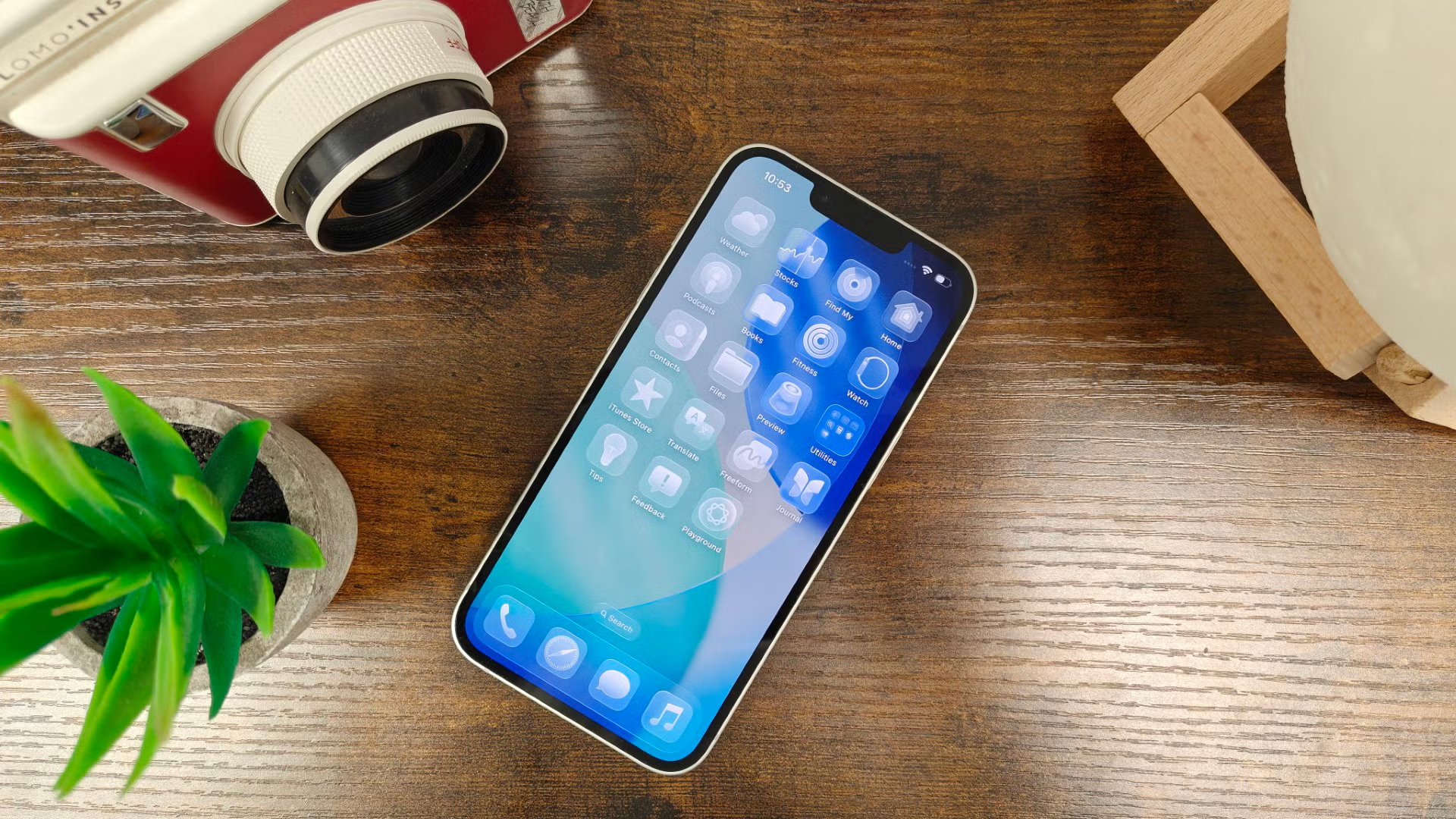
Oczywiście to nie jedyna funkcja oferowana przez iOS 26. Aktualizacja obejmuje również takie funkcje, jak udoskonalenia Visual Intelligence, przeprojektowaną aplikację Wiadomości, obsługę AutoMix w Apple Music oraz nowy tryb Adaptive Power Mode, który oszczędza baterię, gdy rozładowuje się ona szybciej niż zwykle.
Mimo że oficjalna wersja oprogramowania ukaże się dopiero pod koniec roku, entuzjastyczni fani Apple'a mogą już wypróbować je wcześniej, korzystając z publicznej wersji beta systemu iOS 26.
Problem polega na tym, że wersja beta programu może być podatna na błędy i potencjalnie problematyczna. Z tego właśnie powodu Apple odradza instalowanie tej wersji na urządzeniu głównym, ale oczywiście niektórzy zignorowali tę radę i mimo to ją zainstalowali.
Jeśli zauważysz błędy w iOS 26 i chcesz przywrócić system do wersji iOS 18, pokażemy Ci, jak to zrobić. Pamiętaj jednak, że utracisz wszystkie dane zainstalowane na iPhonie od momentu zainstalowania wersji beta, ponieważ nie można przywrócić systemu iOS 18 z kopii zapasowej utworzonej w wersji beta iOS 26.
Podstawowe wymagania
- iPhone z systemem iOS 26.
- Komputer PC/Laptop z systemem Windows lub Mac.
- Aplikacja Finder (w systemie macOS) lub aplikacja Apple Devices (w systemie Windows).
- Połączenie internetowe.
Kluczowe punkty
- Uruchom Finder na komputerze Mac lub aplikację Apple Devices na komputerze Windows.
- Podłącz iPhone'a do komputera (PC/Mac) za pomocą kabla.
- Przełącz telefon w tryb odzyskiwania.
- Kliknij „Przywróć”.
- Poczekaj na zakończenie procesu przywracania.
- Ponowna instalacja kopii zapasowej systemu iOS 18.
Krok 1. Uruchom Finder na komputerze Mac lub aplikację Apple Devices na komputerze z systemem Windows.
Pierwszym krokiem jest uruchomienie aplikacji Finder na komputerze Mac. Jeśli używasz komputera PC lub laptopa z systemem Windows, uruchom aplikację Apple Devices. Możesz pobrać aplikację Apple Devices ze sklepu Microsoft Store, jeśli nie jest jeszcze zainstalowana.
Krok 2. Podłącz iPhone'a do komputera (PC/Mac) za pomocą kabla.
Następnie podłącz iPhone'a do komputera Mac lub PC za pomocą kabla Lightning lub USB-C, w zależności od modelu telefonu. Nie możesz korzystać z połączenia bezprzewodowego – wymagane jest tylko połączenie przewodowe.
Krok 3. Przełącz telefon w tryb odzyskiwania.
Teraz musisz przełączyć iPhone'a w tryb odzyskiwania. Uwaga: Po przejściu iPhone'a w tryb odzyskiwania nie można go już cofnąć, dlatego pamiętaj, aby najpierw wykonać kopię zapasową wszystkich ważnych danych z systemu iOS 26.
Aby przełączyć iPhone'a 11 lub nowszego w tryb recovery, szybko naciśnij i puść przycisk zwiększania głośności, a następnie szybko naciśnij i puść przycisk zmniejszania głośności. Na koniec naciśnij i przytrzymaj przycisk boczny, aż zobaczysz ikonę trybu recovery.
Krok 4. Kliknij „Przywróć”
Na komputerze PC/Mac pojawi się okno z informacją o problemie z iPhonem i pytaniem, czy chcesz przywrócić urządzenie. Kliknij „Przywróć”, aby wymazać urządzenie i zainstalować najnowszą publiczną wersję systemu iOS – w tym przypadku iOS 18.
Krok 5. Poczekaj na zakończenie procesu przywracania.
Poczekaj na zakończenie procesu przywracania. Może to potrwać chwilę w zależności od szybkości Twojego połączenia internetowego, ponieważ najpierw konieczne jest ponowne załadowanie systemu iOS 18.
Krok 6. Ponowna instalacja kopii zapasowej systemu iOS 18
Po pomyślnym przywróceniu ustawień iPhone'a będziesz mógł przejść przez proces konfiguracji i ponownie zainstalować kopię zapasową systemu iOS 18 na swoim iPhonie.
Po zakończeniu tej operacji na Twoim iPhonie zostanie przywrócona stabilna wersja systemu iOS 18. Będziesz jednak musiał ponownie zainstalować wszystkie aplikacje i ponownie przesłać zdjęcia/filmy wykonane w systemie iOS 26, ponieważ nie zostaną one uwzględnione w starszej kopii zapasowej.
Krok 1. Uruchom aplikację Finder w systemie macOS lub aplikację Apple Devices w systemie Windows.
Pierwszym krokiem jest uruchomienie aplikacji Finder na komputerze Mac. Jeśli używasz komputera PC lub laptopa z systemem Windows, uruchom aplikację Apple Devices. Możesz pobrać aplikację Apple Devices bezpłatnie ze sklepu Microsoft Store, jeśli jeszcze jej nie masz. Ta aplikacja jest niezbędna do synchronizacji i zarządzania urządzeniami Apple (takimi jak iPhone i iPad) z komputerem z systemem Windows, umożliwiając łatwe przesyłanie plików, tworzenie kopii zapasowych i aktualizowanie oprogramowania.
Krok 2. Podłącz iPhone'a do komputera PC lub Mac za pomocą kabla.
Następnym krokiem jest podłączenie iPhone'a do komputera Mac lub PC za pomocą kabla Lightning lub USB-C, w zależności od modelu iPhone'a. Należy zaznaczyć, że nie można użyć połączenia bezprzewodowego do wykonania tego procesu; jedyną opcją jest połączenie przewodowe. Upewnij się, że używasz oryginalnego lub certyfikowanego kabla danych, aby zapewnić prawidłowy i stabilny transfer danych między urządzeniami. Ten krok jest niezbędny do przesyłania plików lub tworzenia kopii zapasowej iPhone'a na komputerze.
Krok 3. Aktywuj tryb odzyskiwania na swoim telefonie.
Teraz musisz włączyć tryb odzyskiwania na swoim iPhonie. Ważne: po włączeniu trybu odzyskiwania nie można wrócić do poprzedniego trybu, dlatego przed kontynuacją należy wykonać kopię zapasową wszystkich ważnych danych z systemu iOS 26. Ten proces jest niezbędny do rozwiązania złożonych problemów systemowych lub aktualizacji urządzenia, jeśli napotkasz trudności przy użyciu konwencjonalnych metod.
Aby przejść do trybu recovery na iPhonie 11 lub nowszym, wykonaj dokładnie następujące kroki: Szybko naciśnij i puść przycisk zwiększania głośności, a następnie szybko naciśnij i puść przycisk zmniejszania głośności. Na koniec naciśnij i przytrzymaj przycisk boczny, aż na ekranie pojawi się logo trybu recovery. Pojawienie się logo może potrwać kilka sekund, więc trzymaj go mocno. Dzięki temu urządzenie prawidłowo przejdzie do trybu recovery.
Krok 4. Kliknij „Przywróć”
Na ekranie komputera PC lub Mac pojawi się okno dialogowe informujące o problemie z iPhonem i pytające, czy chcesz go przywrócić. Kliknij „Przywróć”, aby wymazać urządzenie i zainstalować najnowszą publiczną wersję systemu iOS – w tym przypadku iOS 18. Ten proces jest niezbędny do przywrócenia iPhone'a do pierwotnego stanu i rozwiązania potencjalnych problemów z oprogramowaniem. Przed kontynuowaniem upewnij się, że utworzyłeś kopię zapasową ważnych danych, aby uniknąć ich utraty.
Krok 5. Poczekaj na zakończenie procesu przywracania.
Po rozpoczęciu procesu przywracania należy zaczekać na jego zakończenie. Proces ten może zająć trochę czasu, zwłaszcza jeśli masz wolne połączenie internetowe, ponieważ wymaga on ponownego pobrania systemu iOS 18. Szybkość procesu przywracania zależy w dużej mierze od szybkości łącza internetowego i ilości danych do odzyskania. Upewnij się, że urządzenie pozostaje podłączone do internetu i źródła zasilania podczas tego procesu, aby uniknąć przerw, które mogłyby spowodować problemy z przywracaniem.
Krok 6. Ponowna instalacja kopii zapasowej systemu iOS 18
Po pomyślnym przywróceniu iPhone'a będziesz mógł wykonać kroki konfiguracji początkowej, aby ponownie zainstalować kopię zapasową systemu iOS 18 na swoim urządzeniu. Ten proces jest niezbędny do przywrócenia poprzednich danych i ustawień.
Po zakończeniu procesu przywracania na Twoim iPhonie zostanie przywrócona stabilna wersja systemu iOS 18. Pamiętaj jednak, że konieczna będzie ponowna instalacja wszystkich aplikacji pobranych lub używanych podczas korzystania z wersji beta systemu iOS 26, a także ponowne pobranie zdjęć i filmów wykonanych w tym okresie, ponieważ dane te nie będą uwzględnione w starej kopii zapasowej. Upewnij się, że jesteś zalogowany na swoim Apple ID, aby ułatwić proces ponownej instalacji.
Możliwość dodawania komentarzy nie jest dostępna.