
Naprawianie błędu „Błąd aplikacji: wyjątek po stronie klienta” w przeglądarce Chrome
Czy widzisz błąd „Błąd aplikacji: Wystąpił wyjątek po stronie klienta” w przeglądarce Chrome? Odkryj szybkie i skuteczne rozwiązania tego irytującego problemu już teraz!

Najważniejsze rzeczy, które musisz wiedzieć
- Na początek sprawdź witrynę w trybie incognito, aby ustalić, czy problem jest spowodowany przez dane tymczasowe, pliki cookie czy konflikt z wtyczkami.
- Pamiętaj o regularnej aktualizacji przeglądarki Google Chrome, aby rozwiązać problemy z kompatybilnością z nowoczesnymi witrynami internetowymi i zaktualizować niezbędne komponenty.
- Wyczyść dane przeglądania, w tym obrazy, pliki w pamięci podręcznej i pliki cookie, aby wymusić na przeglądarce pobranie nowych plików witryny.
Jeśli podczas próby otwarcia witryny w przeglądarce Google Chrome pojawia się komunikat o błędzie „Błąd aplikacji: Wystąpił wyjątek po stronie klienta” , zazwyczaj oznacza to, że witryna zaczęła się ładować, ale kod strony uległ awarii podczas działania w przeglądarce.
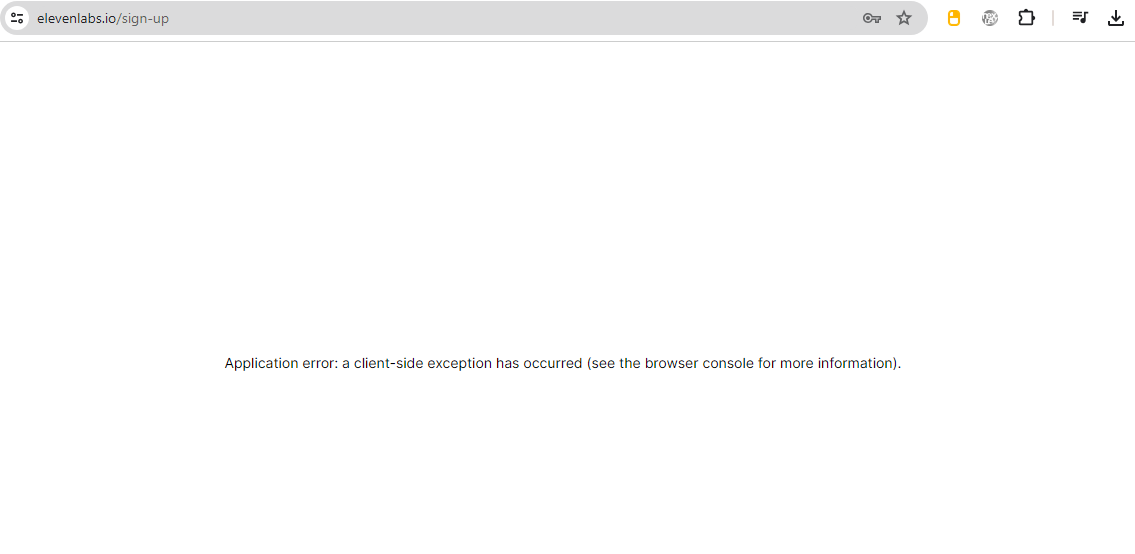
Ten błąd jest często związany z uszkodzonymi danymi z pamięci podręcznej witryny, uszkodzonymi plikami cookie, konfliktami rozszerzeń , nieaktualną wersją przeglądarki Chrome lub ustawieniami przeglądarki, które zakłócają ładowanie i wykonywanie plików JavaScript witryny. W niektórych przypadkach problem nie dotyczy komputera, ale raczej wadliwego, niekompletnego lub niezgodnego kodu samej witryny.
Ponieważ problem ten może być spowodowany przez przeglądarkę Chrome lub samą witrynę, najlepiej zacząć od szybkiego sprawdzenia po stronie przeglądarki, a następnie sprawdzić, czy problem występuje tylko na tej konkretnej stronie.
1. Wypróbuj witrynę w trybie incognito
Przed zmianą jakichkolwiek ustawień przetestuj witrynę w trybie incognito. Tryb incognito uruchamia Chrome z nową, tymczasową sesją i domyślnie wyłącza rozszerzenia, chyba że zostały one ręcznie włączone. To jeden z najszybszych sposobów sprawdzenia, czy problem jest spowodowany przez dane w pamięci podręcznej, pliki cookie, czy konflikt rozszerzeń.
- Otwórz przeglądarkę Google Chrome.
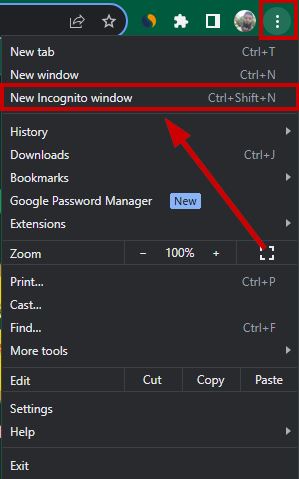
- Kliknij ikonę menu (trzy kropki) w prawym górnym rogu.
- Wybierać Nowe okno incognito.
![Zrzut ekranu przedstawiający opcję Nowe okno incognito w menu przeglądarki Chrome.]()
- Otwórz witrynę w oknie incognito.
- Jeśli strona działa tam prawidłowo, problem najprawdopodobniej jest związany z rozszerzeniami, plikami cookie lub danymi przeglądarki zapisanymi w pamięci podręcznej podczas zwykłej sesji przeglądarki Chrome.
2. Wykonaj gruntowne odświeżenie strony
Aby rozwiązać problem nieprawidłowego ładowania się stron w Chrome, który może być spowodowany korzystaniem przez przeglądarkę z nieaktualnych plików stron internetowych, skutecznym rozwiązaniem jest przeprowadzenie twardego odświeżenia. Podczas gdy regularne odświeżanie może ponownie wykorzystać część zasobów pamięci podręcznej, twarde odświeżenie zmusza Chrome do żądania zupełnie nowych kopii plików stron.
- Otwórz witrynę, której dotyczy problem, w przeglądarce Google Chrome.
- Naciśnij klawisze Ctrl+Shift+R na klawiaturze.
- Zamiast tego naciśnij Ctrl + F5 Jeśli Twój system to obsługuje.
- Poczekaj, aż strona zostanie całkowicie przeładowana.
- Sprawdź czy błąd nadal występuje.
3. Zaktualizuj Google Chrome
Aktualizacja przeglądarki Google Chrome jest niezbędna do rozwiązania wielu problemów, ponieważ przestarzałe wersje mogą powodować problemy ze zgodnością z nowoczesnymi witrynami, zwłaszcza tymi, które korzystają z najnowszych funkcji JavaScript lub zaawansowanych procedur bezpieczeństwa przeglądarki. Aktualizacja zapewnia również, że krytyczne komponenty przeglądarki, które mogą powodować błędy, są aktualne.
- Otwórz przeglądarkę Google Chrome.
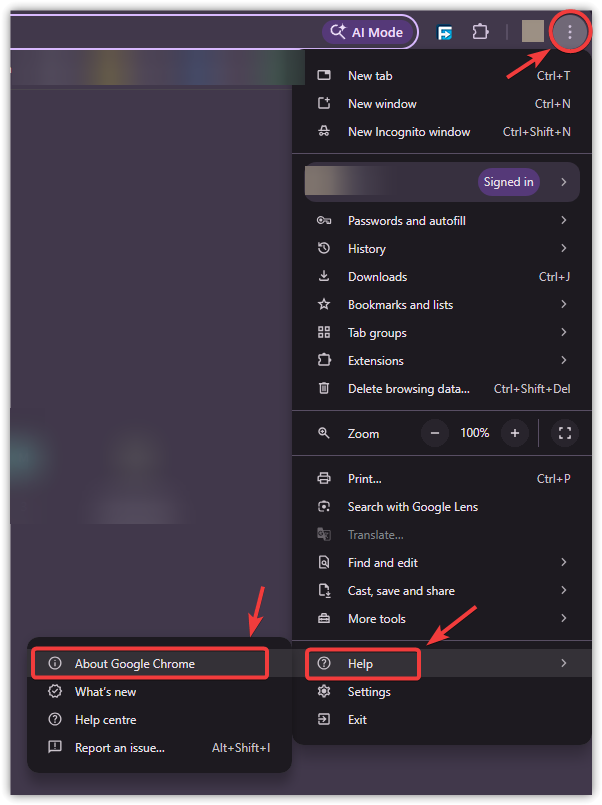
- Kliknij menu z trzema kropkami w prawym górnym rogu.
- Wybierać Pomoc ← Google Chrome.
![Na obrazku widoczne jest menu pomocy przeglądarki Chrome i opcja „O przeglądarce Google Chrome”.]()
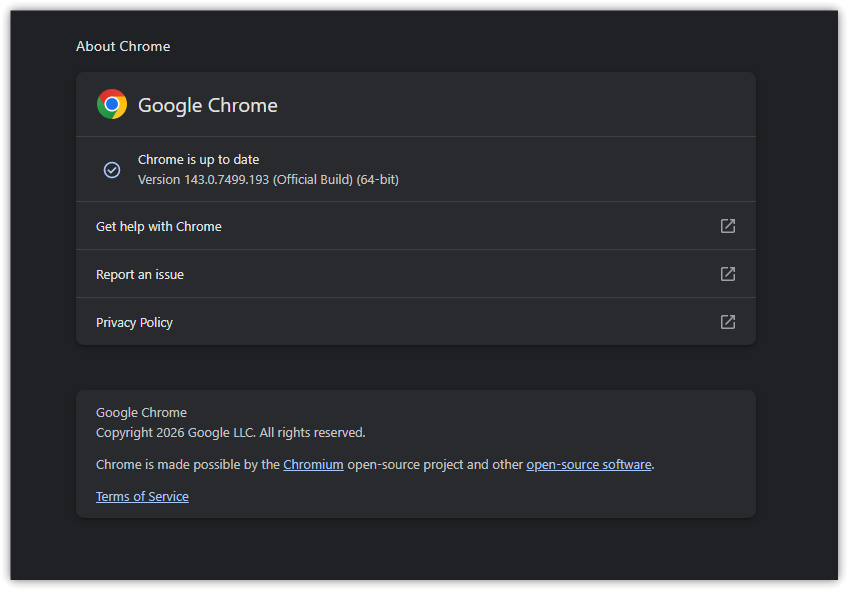
- Zezwól przeglądarce Chrome na automatyczne sprawdzanie dostępności aktualizacji.
- Jeśli aktualizacja jest dostępna, zezwól na jej instalację.
![Zdjęcie przedstawiające ekran aktualizacji przeglądarki Google Chrome.]()
- Po zakończeniu aktualizacji uruchom ponownie przeglądarkę Chrome.
4. Wyczyść dane przeglądania
Chrome przechowuje pliki tymczasowe (buforowanie), pliki cookie i inne dane witryny, aby przyspieszyć ładowanie stron podczas kolejnych wizyt. Jeśli jednak te przechowywane dane ulegną uszkodzeniu lub staną się niekompatybilne z bieżącą wersją witryny, Chrome może nadal z nich korzystać, co spowoduje nieprawidłowe załadowanie strony . Wyczyszczenie danych przeglądania zmusza Chrome do pobrania nowych plików witryny zamiast polegania na uszkodzonych lub nieaktualnych danych lokalnych.
- Otwórz przeglądarkę Google Chrome.
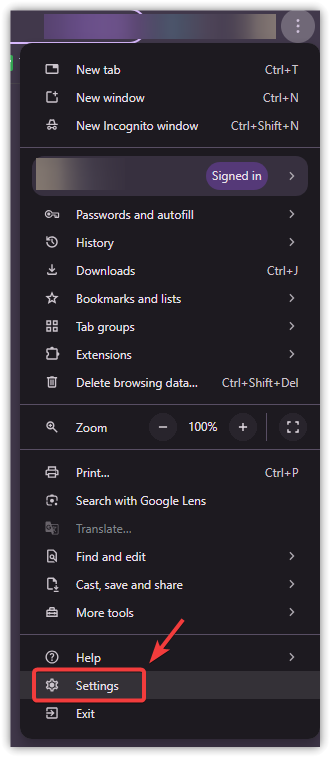
- Kliknij menu z trzema kropkami i wybierz Ustawienia.
![Menu z trzema kropkami w przeglądarce Chrome]()
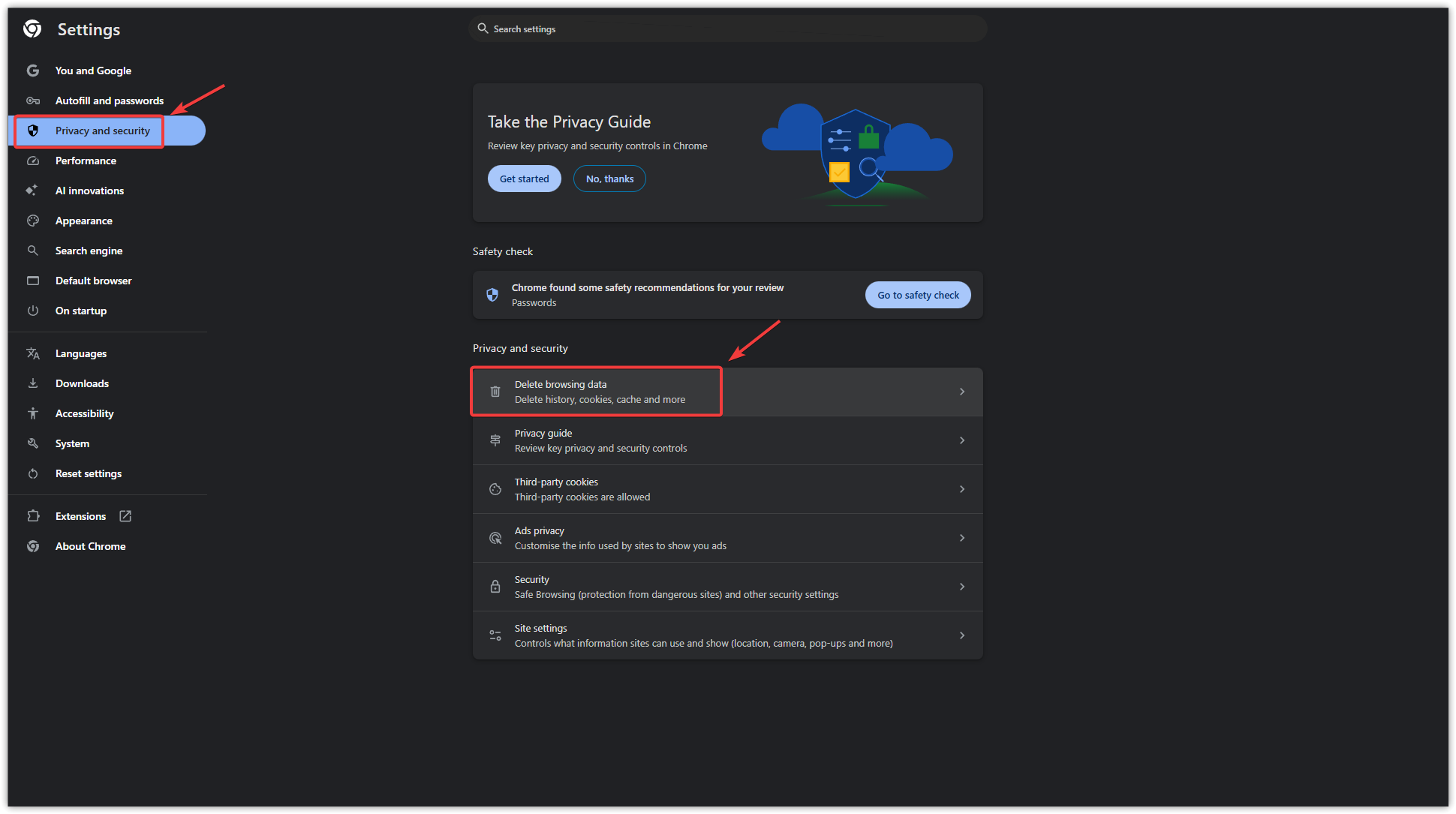
- Iść do Prywatność i bezpieczeństwo.
- dotknij Wyczyść dane przeglądania.
![Opcja czyszczenia danych przeglądania w Chrome]()
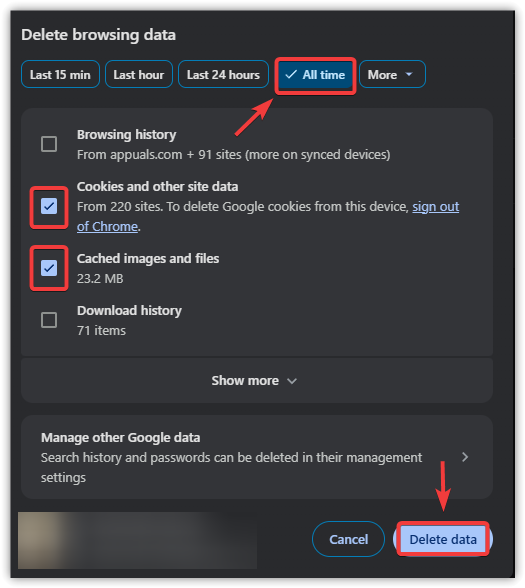
- Wybierać Cały czas Jako ramy czasowe.
- Zaznacz pola wyboru Zapisane obrazy i pliki و Pliki cookie i inne dane witryn.
- dotknij Usuń daty.
![Przycisk Wyczyść dane w Chrome]()
Uwaga: Wyczyszczenie plików cookie spowoduje wylogowanie z wielu witryn internetowych, dlatego przed kontynuacją upewnij się, że znasz swoje dane logowania.
5. Wyłącz lub usuń problematyczne wtyczki
Wtyczki blokujące zawartość, wstrzykujące skrypty, modyfikujące elementy strony lub filtrujące żądania witryny mogą zakłócać ładowanie witryny. Typowe przykłady to blokery reklam, blokery skryptów, narzędzia do ochrony prywatności, wtyczki VPN i dodatki do optymalizacji strony. Jeśli wtyczka zmieni stronę w sposób nieoczekiwany przez witrynę, kod front-endu witryny może ulec awarii, co spowoduje wyjątek po stronie klienta.
- Otwórz przeglądarkę Google Chrome.
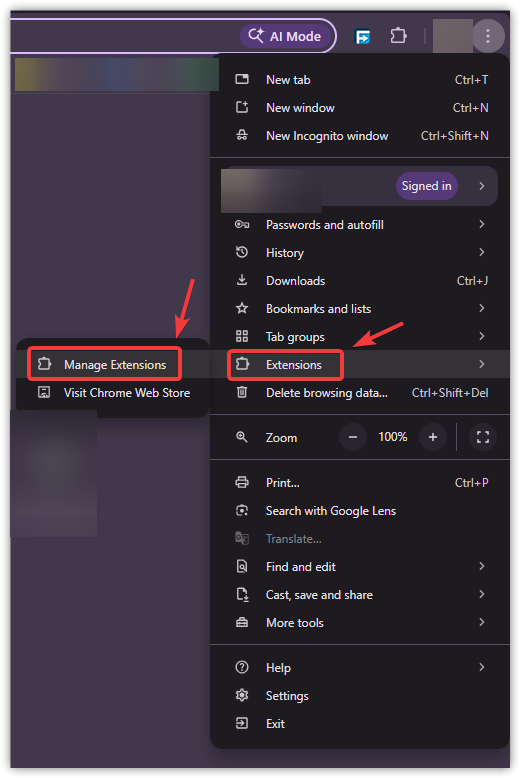
- Kliknij menu z trzema kropkami i przejdź do Rozszerzenia ← Zarządzaj rozszerzeniami.
![Obraz przedstawiający listę rozszerzeń w przeglądarce Google Chrome]()
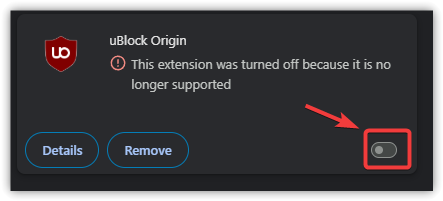
- Wyłącz wszystkie dodatki za pomocą przełącznika.
![Obraz ilustrujący sposób wyłączania rozszerzeń za pomocą przełącznika w przeglądarce Chrome.]()
- Odśwież stronę internetową, której dotyczy problem.
- Jeśli błąd zniknie, włączaj wtyczki po kolei, aż problem powróci.
- Usuń, zaktualizuj lub wyłącz problematyczny dodatek.
6. Zresetuj Google Chrome
Jeśli problem wynika z ukrytej błędnej konfiguracji przeglądarki , zmodyfikowanych ustawień lub kombinacji konfliktów profilu i rozszerzeń, zresetowanie Chrome może pomóc go rozwiązać. Ten proces przywraca domyślne ustawienia przeglądarki Chrome i wyłącza rozszerzenia, co jest przydatne, gdy prostsze rozwiązania zawiodą. Ten proces nie usuwa zakładek, historii przeglądania ani zapisanych haseł, ale resetuje ustawienia uruchamiania, ustawienia nowej karty, przypięte karty i preferencje wyszukiwarki.
- Otwórz przeglądarkę Google Chrome.
- Iść do Ustawienia.
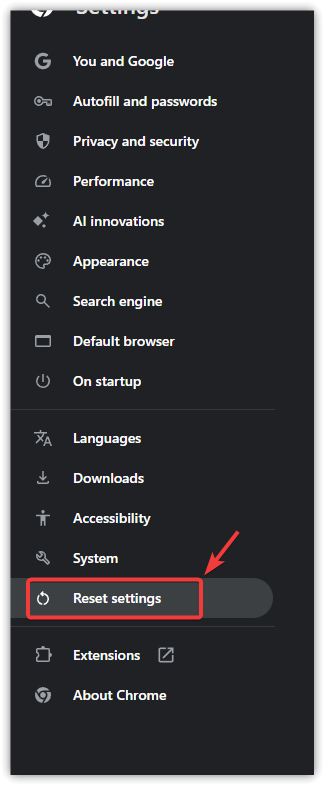
- Przewiń w dół i dotknij Zresetuj ustawienia.
![Zrzut ekranu przycisku resetowania ustawień w przeglądarce Chrome]()
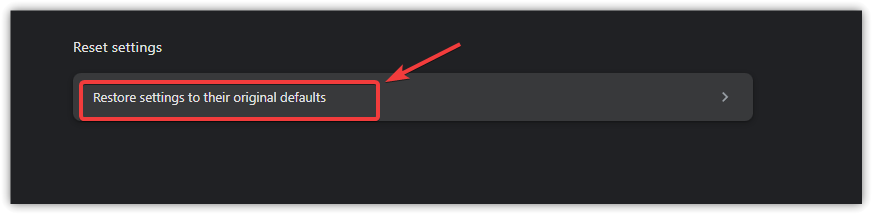
- Wybierać Przywróć oryginalne ustawienia domyślne.
![Zrzut ekranu przedstawiający opcję przywrócenia ustawień domyślnych w przeglądarce Chrome]()
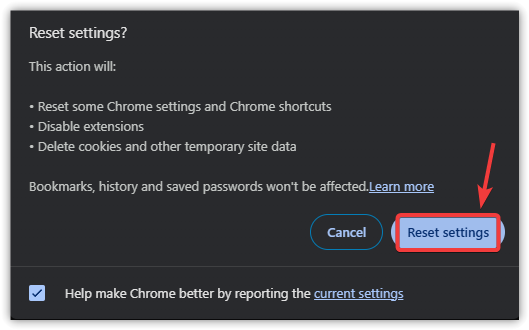
- Potwierdź klikając Zresetuj ustawienia.
![Zrzut ekranu potwierdzający resetowanie ustawień w Chrome]()
- Uruchom ponownie Chrome.
Jeśli żadne z rozwiązań dotyczących przeglądarki nie działa, a problem nadal występuje na określonej stronie lub w usłudze, problem prawdopodobnie dotyczy samej witryny. W takim przypadku najlepszym rozwiązaniem jest poczekanie na rozwiązanie problemu przez właściciela witryny lub kontakt z działem wsparcia witryny, jeśli jest dostępny.
Możliwość dodawania komentarzy nie jest dostępna.