
Jak naprawić błędy pobierania plików PNG i PDF w aplikacji Canva
Masz problem z pobraniem plików PNG lub PDF z Canva? Odkryj szybkie i skuteczne rozwiązania, aby naprawić błędy pobierania i łatwo przywrócić swoją pracę. Kliknij, aby uzyskać pomoc!
Najważniejsze rzeczy, które musisz wiedzieć
- Przed przystąpieniem do rozwiązywania problemów koniecznie zapisz cały projekt i sprawdź oficjalną stronę Canva Status pod kątem wszelkich problemów wpływających na usługi pobierania lub zapisywania.
- Uprość proces eksportu, testując podstawową, pojedynczą stronę, zastępując płatną treść bezpłatnymi elementami lub licencjonowaniem ich oraz unikając eksportowania pojedynczych, niezmodyfikowanych zdjęć stockowych.
- W przypadku projektów wielostronicowych pobieraj strony w małych partiach, aby zidentyfikować strony powodujące problem lub sprawdzić, czy całkowity rozmiar projektu przekracza maksymalne limity, takie jak 8000×3125 pikseli.
Canva może wyświetlać komunikat „ Przygotowywanie do pobrania ” przez czas nieokreślony lub zamknąć panel pobierania bez tworzenia pustego pliku PNG lub PDF , nawet jeśli sam projekt jest w pełni edytowalny i zapisany.
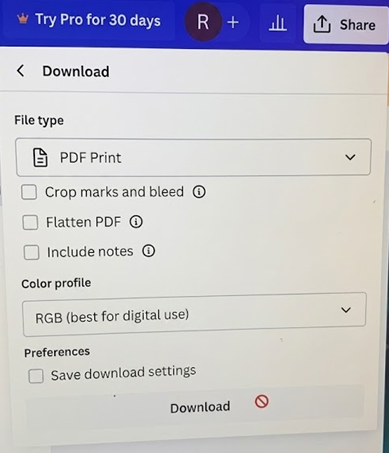
Po kliknięciu Udostępnij > Pobierz pojawia się komunikat o zawieszeniu się pliku lub plik jest pusty , ale żaden z tych wyników nie oznacza, że edytowalny projekt został utracony.
Zapisany projekt Canva i pobrany plik są oddzielne. Canva musi zsynchronizować projekt, wyrenderować wybrane strony, a następnie dostarczyć plik końcowy do przeglądarki lub aplikacji. Błąd na którymkolwiek z tych etapów może wydawać się identyczny z problemem pobierania.
Najszybszym wskaźnikiem jest to, czy wszystkie projekty nie powiodły się, czy tylko jedna strona nie powiodła się, lub czy Canva kończy konfigurowanie pliku, ale urządzenie nigdy go nie zapisuje.
| Co się dzieje | Od czego zacząć |
|---|---|
| Canva wyświetla wiadomość oszczędność أو Ponowne łączeniePobieranie nigdy się nie rozpoczyna. | Przed zmianą projektu sprawdź połączenie i status Canva. |
| Wszystkie projekty nie działają z żadnym typem pliku. | Przetestuj Canva Status, a następnie spróbuj uruchomić czystą sesję przeglądarki lub inne urządzenie. |
| Canva wymaga płatności, wyświetla wyróżnioną treść lub blokuje opcję Przezroczyste tło. | Popraw ograniczenia konta lub licencji albo opcje eksportu. |
| Długi projekt nie powiódł się, ale kilka wybranych stron zostało pobranych. | Eksportuj partiami i określ stronę, która zatrzyma proces. |
| Jedna strona nie działa, ponieważ Plik PNG i PDF Podczas gdy inne strony działają. | Sprawdź, czy na stronie nie ma uszkodzonego ładunku lub uszkodzonej warstwy. |
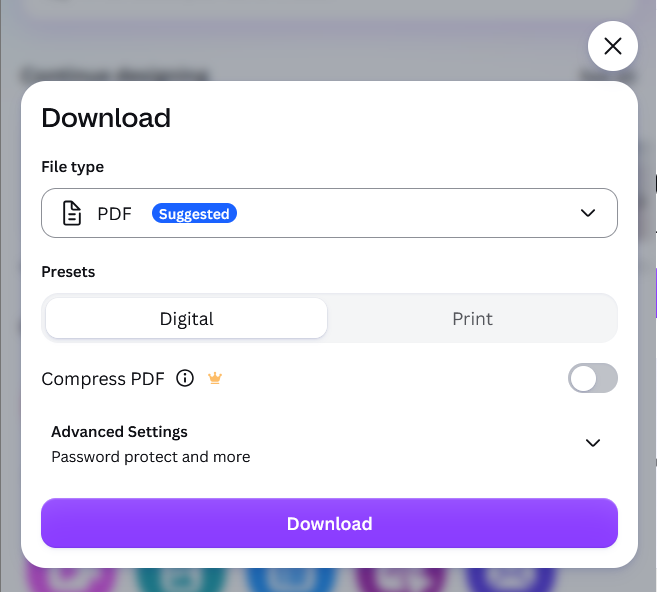
| Pobierz plik PDF Ale otwiera się pusto, zmienia położenie elementów lub drukuje nieprawidłowo. | posługiwać się Spłaszcz PDF W wersji ostatecznej. |
| Canva kończy konfigurowanie eksportu, ale na urządzeniu nie pojawia się żaden plik. | Sprawdź listę pobrań, dostępną przestrzeń dyskową, uprawnienia i folder zapisu w swojej przeglądarce. |
1. Upewnij się, że projekt został zapisany i sprawdź status w serwisie Canva.
Jeśli masz problem z pobraniem projektu z Canva, pierwszym krokiem jest upewnienie się, że projekt jest zapisany i sprawdzenie statusu usługi Canva. Eksport do Canva kończy się niepowodzeniem, gdy projekt jest nadal ponownie nawiązywany lub oczekuje na zakończenie przesyłania. W takim przypadku najnowsza wersja mogła nie zostać w pełni załadowana na serwery Canva, co skutkuje niekompletnym plikiem.
Aktualna strona rozwiązywania problemów z pobieraniem aplikacji Canva zaleca sprawdzenie połączenia, umożliwienie dokończenia pobierania i sprawdzenie statusu aplikacji Canva.
Nie ma potrzeby sprawdzania statusu, jeśli projekt jest już zapisany, a status Canvy jest normalny. W takim przypadku wykonaj szybki test pobierania ze strony głównej, a następnie przejdź do pobierania samego pliku.
- W edytorze otwórz filet I wybierz ZapiszAlbo poczekaj, aż Canva potwierdza Ostatnie zmiany zostały zapisane.
- Jeśli Canva wyświetla komunikat Ponowne łączeniePrzed podjęciem kolejnej próby eksportu sprawdź połączenie lub zmień sieć.
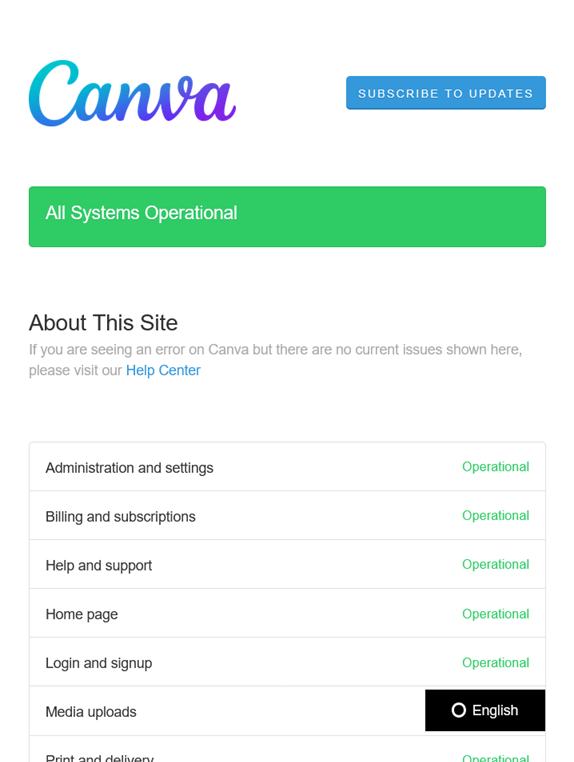
- Otwórz stronę Status Canva Status oficjalny i kontrolny Pobieranie projektów، ĆZapisywanie projektów، ĆEdycja projektów، ĆPrzesyłanie multimediów.
![Strona Status usługi Canva pokazuje, czy usługi pobierania i edycji serwisu Canva działają prawidłowo.]()
Problem po stronie Canvy może spowodować awarię Pobieranie plików PNG i PDF W różnych przeglądarkach i urządzeniach. - gdyby Canva zgłosiła incydentPozostaw projekt bez zmian i spróbuj ponownie, gdy usługa zacznie działać normalnie.
- Jeżeli wszystkie systemy działają prawidłowo, wróć do ProjektyOtwórz menu Więcej Jeśli chodzi o projekt, to wybierz PobierzCanva zaleca tę trasę ze strony głównej, gdy panel pobierania w edytorze nie odpowiada.
2. Podstawowe testowanie eksportu i usuwanie ograniczeń dotyczących treści płatnych
Pobieranie może się nie powieść, jeśli wybrany format wymaga renderowania większego niż projekt jest w stanie obsłużyć lub jeśli Canva przestanie działać z powodu weryfikacji licencji treści. Aby przeprowadzić czysty test, użyj pojedynczej strony i najmniej zasobożernej wersji pliku, której potrzebujesz.
Płatne czyszczenie treści nie jest wymagane, jeśli Canva nie wyświetla żadnych próśb o płatność ani licencję.
Jeśli zastąpienie płatnej treści zmieni układ, najpierw utwórz kopię i zachowaj oryginalny projekt bez zmian. Zachowaj ją jako kopię zapasową, aby móc do niej wrócić, jeśli zastąpienie nie usprawni procesu eksportu.
| Typ pliku | Najlepszy test |
|---|---|
| PNG | Pojedyncza, statyczna strona z wyłączoną przezroczystością i opcjami rozmiaru. |
| standard PDF | Mniejszy plik PDF w formacie cyfrowym, bez znaczników drukowania i dodatkowych ustawień drukowania. |
| Drukuj PDF | Należy z niej korzystać wyłącznie wtedy, gdy plik końcowy wymaga rozdzielczości wydruku 300 punktów na cal (dpi), marginesów na spad, znaków przycięcia lub profilu kolorów do druku. |
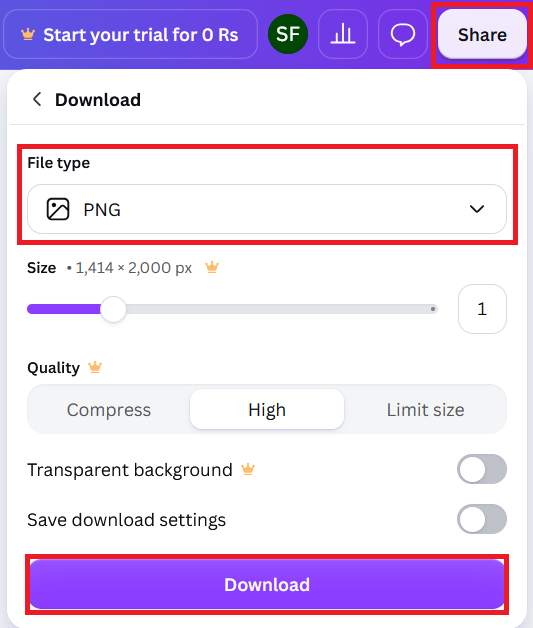
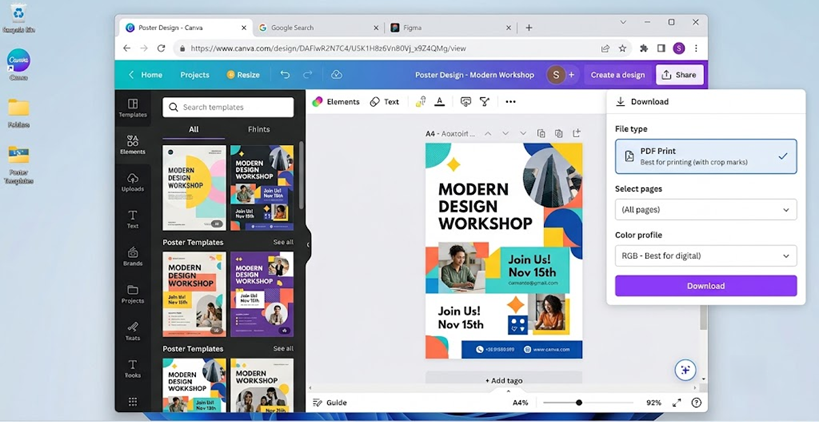
- otwarty Udostępnij > Pobierz.
- Wybierać PNG, أو standard PDFLub wydrukuj w formacie PDF, w zależności od formatu, którego faktycznie potrzebujesz. (Wyjaśniono) Przewodnik po typach plików Obecnie Canva różni się od siebie.
- Wybierz pojedynczą zwykłą stronę i wyłącz opcjonalne ustawienia dla tego testu.
- Znajdź Pobierz.
![Lista pobierania Canva Share zawiera typy plików: PNG, PDF Standard i PDF Print.]()
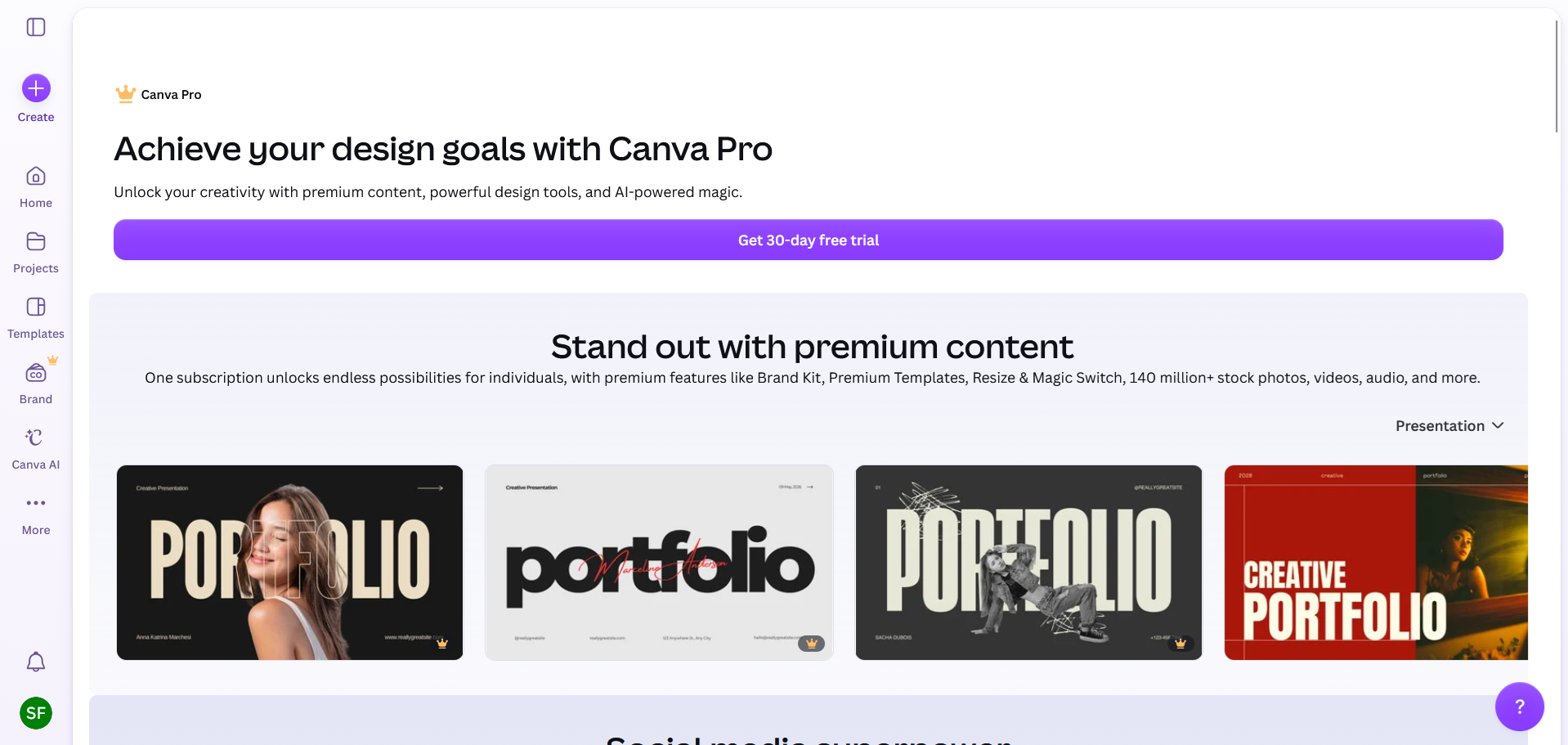
Pliki PNG, PDF Standard i PDF Print są używane do różnych celów eksportu, więc zmiana typu pliku może rozwiązać problem zawieszonego pobierania. - Jeśli Canva poprosi Cię o zapłacenie za treści premium, zapoznaj się z listą treści Pro. Zastąp je treściami darmowymi lub Zakup wymaganą licencjęLub użyj konta, na którym masz aktywny plan.
![Tablica pobierania serwisu Canva wyświetla elementy premium, które wymagają uiszczenia opłaty przed eksportem.]()
Wyróżnione elementy mogą uniemożliwić poprawny eksport pliku PNG lub PDF, dopóki nie zostaną zastąpione, objęte licencją lub objęte aktywnym planem Canva. - Jeżeli na panelu projektu nie widać żadnego charakterystycznego elementu, otwórz Pozycja > Warstwy Szukajcie go tam.
Canva uniemożliwia również eksportowanie projektów zawierających tylko jeden oryginalny, niezmodyfikowany obraz stockowy lub grafikę; licencja nie zezwala na eksportowanie tego zasobu osobno. Zamiast interpretować to jako błąd renderowania, dodaj oryginalną treść projektu lub zastąp obraz stockowy.
Jeśli Canva wyraźnie wyświetla komunikat „Osiągnięto limit pobierania ”, poczekaj, aż upłynie 24-godzinny limit. Wielokrotne czyszczenie przeglądarki nie usunie limitu eksportu na poziomie konta.
3. Pobierz określone strony, aby zidentyfikować dużą stronę lub stronę powodującą błąd.
Długie dokumenty mogą nie zostać wyeksportowane jako pojedynczy plik, nawet jeśli większość stron jest nienaruszona. Canva zaleca podzielenie dokumentu na mniejsze grupy stron do pobrania, a następnie stopniowe zawężanie wyboru, aż do zidentyfikowania problematycznej strony.
- Utwórz kopię projektu, aby mieć pewność, że oryginalny plik pozostanie niezmieniony.
- otwarty Udostępnij > PobierzNastępnie otwórz menu wyboru strony.
- Wybierz połowę stron lub niewielki zakres stron, a następnie pobierz tę kolekcję.
![Lista pobierania serwisu Canva wybiera mniejszą liczbę stron, aby uniknąć błędów przy eksporcie plików PNG lub PDF.]()
Eksportowanie niewielkiej liczby stron na raz zmniejsza obciążenie procesora i pomaga zidentyfikować uszkodzone strony. - Jeśli pobieranie się powiedzie, przetestuj pozostałe strony. Jeśli pobieranie się nie powiedzie, podziel kolekcję ponownie.
- Kontynuuj ten proces, aż będziesz mieć pewność, czy problem dotyczy ogólnego rozmiaru projektu czy konkretnej strony.
- Jeśli każda strona działa samodzielnie, pobierz dokumenty partiami, a następnie połącz powstałe pliki PDF później.
Niestandardowe wymiary również są ważne. Canva obecnie podaje maksymalny rozmiar eksportu 8000 x 3125 pikseli lub odwrotnie.
Obrazy Canva pobrane w formatach PNG, JPG lub PDF mogą mieć do 30 000 pikseli wysokości . Zmień rozmiar lub podziel obrazy przekraczające ten limit.
Jeśli pojedyncza strona nie działa we wszystkich formatach, zanotuj jej numer; Metoda 5 wyjaśnia, jak zidentyfikować wadliwą warstwę. Jeśli nie można pobrać tylko pliku PDF lub przezroczystego pliku PNG, najpierw popraw ustawienia dla tego formatu.
4. Popraw ustawienia eksportu przezroczystych plików PDF lub PNG
Problemy z formatowaniem wymagają bardziej szczegółowych testów. Problem nieprawidłowego wyświetlania pliku PDF różni się od problemu braku opcji PNG w obecnym planie.
W przypadku pustego lub nieprawidłowo wyświetlanego pliku PDF
Funkcja spłaszczania plików PDF łączy warstwy dokumentu, tworząc prostszy i bardziej spójny obraz. Przewodnik Canva dotyczący spłaszczania plików PDF zaleca korzystanie z tej funkcji, gdy czcionki, efekty, przezroczystości lub zawartość warstwowa nie wyświetlają się poprawnie w standardowym pliku PDF.
- otwarty Udostępnij > Pobierz.
- Wybierać standard PDF أو Drukuj PDF.
- akt Spłaszcz PDF.
- Wyłącz znaczniki przycięcia, marginesy spadu i wszelkie inne opcje drukowania, które nie są wymagane do testowania.
- Pobierz nowy plik PDF i otwórz go.
![Ustawienia pobierania plików PDF w serwisie Canva z włączoną opcją Spłaszcz PDF.]()
Konwertuj złożone warstwy PDF na prostsze pliki wyjściowe, które można łatwiej pobrać, wyświetlić i wydrukować.
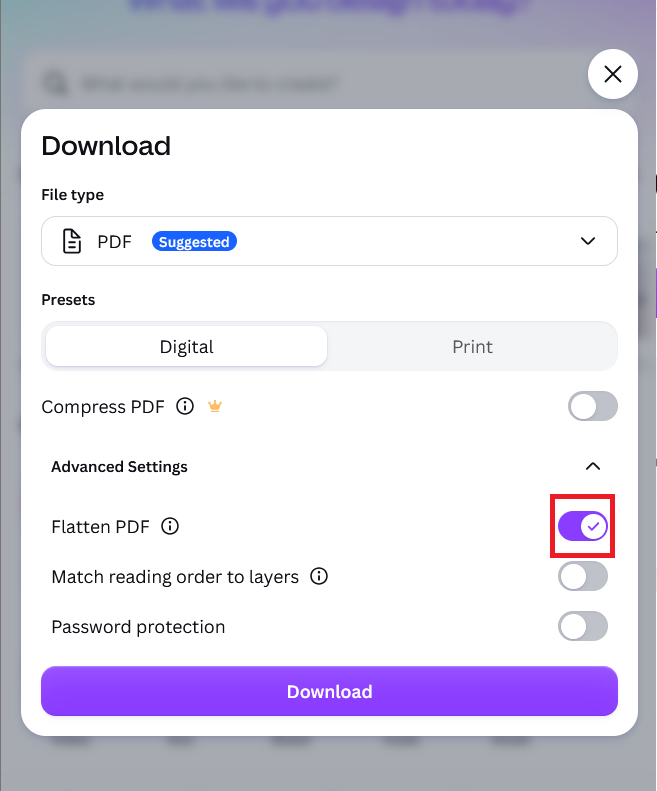
Canva informuje, że spłaszczenie pliku PDF może zwiększyć jego rozmiar i przekształcić warstwy w statyczny obraz. Zachowaj możliwość edycji swojego projektu Canva i użyj spłaszczonego pliku PDF jako wersji finalnej do przeglądania lub drukowania.
Plik PNG nie został zapisany ze względu na przezroczystość lub zbyt duży rozmiar.
- Wybierać PNG W panelu pobierania.
- Wyłączyć Przezroczyste tło (Przezroczyste tło) i przywróć normalny rozmiar lub skalę.
- Pobierz jedną stronę ponownie.
![Ustawienia pobierania plików PNG w serwisie Canva wyświetlają opcje przezroczystego tła i rozmiaru.]()
Do pobrania przezroczystych plików PNG wymagany jest odpowiedni plan Canva, natomiast zwykły plik PNG może wykorzystywać jednolite tło. - Jeśli podstawowy plik PNG działa, po prostu włącz ponownie potrzebną opcję i przetestuj jeszcze raz.
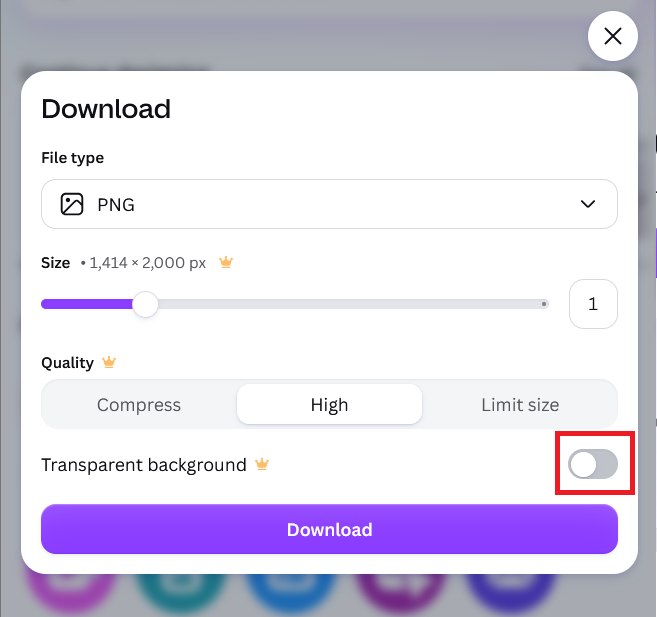
Funkcje takie jak przezroczyste obrazy PNG i zaawansowane opcje rozmiaru lub kompresji zależą od Twojego planu subskrypcji. Jeśli opcja jest zablokowana, a nie niedostępna podczas przygotowywania, upewnij się, że jesteś zalogowany na ważne konto Canva lub wyeksportuj zwykły obraz PNG z jednolitym tłem.
5. Usuń lub ponownie załaduj problematyczny element na jednej stronie
Przesłany element może wyglądać normalnie w edytorze projektu, ale nie działa, gdy Canva go przetwarza i eksportuje, ponieważ oryginalny plik lub jego zapisana kopia nie zostały poprawnie przetworzone. Canva zaleca sprawdzenie, czy przesłane pliki nie są niekompletne, czy nie ma uszkodzonych ikon multimediów lub pustych wpisów w panelu Warstwy.
Ta poprawka na poziomie strony nie jest konieczna, gdy wszystkie projekty nie działają w tej samej przeglądarce lub na tym samym urządzeniu. W takim przypadku należy zachować projekt bez zmian i zastosować test czystej sesji opisany w poprzedniej metodzie.
- Pracuj na kopii, którą utworzyłeś wcześniej, a następnie otwórz stronę, która nie działa automatycznie.
- Wybierz element i otwórz Pozycja > Warstwy.
- Sprawdź, czy miniatura nie jest pusta, ikona multimediów nie jest uszkodzona lub czy pobieranie nie zostało nigdy ukończone.
- Usuń podejrzany obraz, plik SVG, zaimportowane pliki PDF, tło lub dowolny inny przesłany plik, a następnie spróbuj pobrać tę stronę.
- Jeśli to zadziała, prześlij nową kopię oryginalnego pliku i dodaj ją z powrotem na stronę.
![Strona projektu Canva usuwa uszkodzony obraz, który został przesłany przed ponowną próbą pobrania pliku PNG lub PDF.]()
Pojedyncze uszkodzone przesłanie może spowodować, że jedna strona Canva nie będzie się ładowała, podczas gdy reszta projektu będzie się pobierała normalnie. - Jeśli nic nie jest widocznie uszkodzone, usuń połowę zbędnych elementów ze strony i przetestuj. Kontynuuj zawężanie grupy, aż eksport zidentyfikuje element wymagający odbudowania.
Jeśli strona pobrała się po zastąpieniu jednego elementu, przywróć pozostałą zawartość i ponownie wyeksportuj cały projekt. Jeśli wszystkie projekty nadal nie działają na tym urządzeniu, czytaj dalej, ponieważ projekt nie jest już główną przyczyną problemu.
6. Aby rozwiązać problem z pobieraniem, przetestuj czystą sesję przeglądarki i lokalizację ostatecznego zapisu.
Rozwiązywanie problemów z przeglądarką to zaawansowany etap procesu rozwiązywania problemów, zwłaszcza gdy masz problem z pobraniem pojedynczego projektu lub strony. Ten krok staje się jednak kluczowy, jeśli nie uda się pobrać wielu projektów Canva na to samo urządzenie. Korzystanie z prywatnego okna przeglądania (takiego jak tryb incognito) pomaga odizolować przechowywane dane Canva i zainstalowane rozszerzenia przeglądarki od projektu, nad którym pracujesz, zapewniając czyste środowisko testowe.
Nie ma potrzeby czyszczenia ani resetowania przeglądarki, jeśli problem ogranicza się do pojedynczej strony, która nie została pobrana na wiele urządzeń; sugeruje to, że problem może nie być związany z przeglądarką. Czyszczenie przeglądarki staje się jednak kluczowe, gdy wiele projektów Canva nie zapisze się lokalnie na urządzeniu lub gdy Canva pomyślnie zakończy proces tworzenia pliku, ale urządzenie nie będzie w stanie go zachować ani zapisać.
- Otwórz okno Przeglądanie w trybie incognito أو PrywatnyNastępnie zaloguj się do serwisu Canva i spróbuj pobrać tę samą pojedynczą stronę.
- Jeśli pobieranie powiedzie się, wyłącz menedżery pobierania, blokady reklam, rozszerzenia chroniące prywatność lub blokady skryptów w normalnej sesji przeglądarki.
- Wyczyść pliki cookie i dane witryny z pamięci podręcznej Canva, a następnie uruchom ponownie przeglądarkę. Appuals podaje instrukcje dotyczące czyszczenia pamięci podręcznej dla poszczególnych przeglądarek w swoim przewodniku.
![Ustawienia okna przeglądarki i pamięci podręcznej służące do rozwiązania problemu z pobieraniem pliku PNG lub PDF z serwisu Canva.]()
Specjalne okno szybko pokazuje, czy pamięć podręczna, pliki cookie lub wtyczki blokują pobieranie aplikacji Canva. - Zaktualizuj przeglądarkę lub wypróbuj ten sam projekt w innej nowoczesnej przeglądarce albo w oficjalnej aplikacji Canva.
- W sieci służbowej, szkolnej lub innej zarządzanej przetestuj osobisty hotspot lub autoryzowane urządzenie osobiste. Jeśli to zadziała, poproś administratora sieci o sprawdzenie ustawień VPN lub proxy, filtra treści lub zasad pobierania.
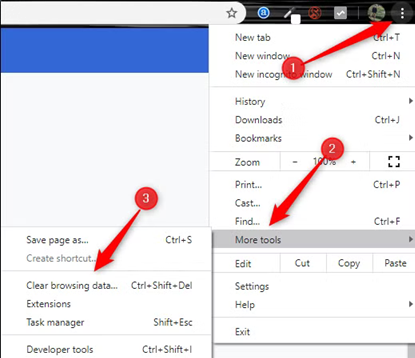
Pozostały problem może dotyczyć przeglądarki lub połączenia internetowego. W takim przypadku możesz spróbować rozwiązać problemy z połączeniem internetowym w przeglądarce.
Jeśli pobieranie powiedzie się przy użyciu innej przeglądarki, innej aplikacji, innej sieci internetowej lub innego folderu zapisu, oznacza to, że pierwotny problem miał charakter lokalny i był związany z pierwszą sesją lub lokalizacją zapisu.
Jeśli ta sama strona nadal nie ładuje się w różnych przeglądarkach, urządzeniach, sieciach i kontach, nawet po odbudowaniu warstw projektu, należy odwiedzić oficjalne Centrum pomocy Canva .
Prześlij do Canvy link do swojego projektu, numer strony, na której pobieranie się nie powiodło, konkretny typ pliku, wersję przeglądarki lub aplikacji oraz zrzut ekranu. Ten dowód pomoże ustalić, czy problem leży w samym projekcie, czy w Twoim koncie, zamiast po prostu stwierdzić, że pobieranie nie działa.
Po zakończeniu przesyłania pliku otwórz go i sprawdź stronę, na której wcześniej występował problem. Pojawienie się pliku w folderze Pobrane potwierdza, że transfer zakończył się pomyślnie; weryfikacja samego pliku PNG lub PDF potwierdza, że Canva poprawnie przetworzyła projekt. Upewnij się również, że ikony lub podglądy plików PDF wyświetlają się poprawnie.
Możliwość dodawania komentarzy nie jest dostępna.