

Podczas otwierania lub przeglądania plików PDF na pulpicie lub w Eksploratorze plików możesz nagle zauważyć, że ikony zamieniają się w całkowicie czarne kwadraty . Chociaż pliki nadal otwierają się poprawnie, podglądy miniatur znikają. Dzieje się tak, gdy system Windows nie wyświetla poprawnie ikon PDF z powodu błędu w systemie tworzenia miniatur, wymuszając wyświetlanie uszkodzonych lub generycznych ikon.

Najczęstszą przyczyną jest uszkodzona lub nieaktualna pamięć podręczna ikon systemu Windows . Inne możliwe przyczyny to:
- Nieprawidłowa domyślna aplikacja powiązana z plikami PDF.
- Wyłącz lub zablokuj tworzenie miniatur.
- Ukryte miniatury w ustawieniach Eksploratora plików.
1. Ustaw domyślny program dla plików PDF
Jeśli domyślna przeglądarka PDF nie jest już zarejestrowana, system Windows nie skojarzy prawidłowej miniatury z typem pliku. Zresetowanie domyślnej przeglądarki (takiej jak Adobe Acrobat Reader lub Microsoft Edge ) przywraca skojarzenie plików i monituje system Windows o prawidłową odbudowę pamięci podręcznej ikon.
- Kliknij prawym przyciskiem myszy dowolny plik PDF i wybierz ا.
![]()
- dotknij Zmiana obok Otwiera się za pomocą.
![]()
- Wybierz preferowaną przeglądarkę, np. Adobe Acrobat Reader lub Microsoft Edge.
![]()


2. Zmień ustawienia Eksploratora plików
Gdy Eksplorator plików jest skonfigurowany tak, aby wyświetlać ikony zamiast miniatur, system Windows nie może tworzyć podglądów miniatur dla plików PDF. Włączenie wyświetlania miniatur pozwala systemowi ponownie wyświetlać prawidłowe ikony.
- Kliknij Windows + E Aby otworzyć Eksplorator plików, kliknij Widok > Opcje.
![]()
- Przejdź do zakładki عرض.
- Odznacz Zawsze pokazuj ikony, nigdy nie pokazuj miniatur.
![]()
- Kliknij تطبيق Następnie dobrze.
- Zamknij Eksplorator plików i otwórz go ponownie, aby odświeżyć ikony.


3. Wyczyść pamięć podręczną ikon
Uszkodzona pamięć podręczna ikon często uniemożliwia systemowi Windows prawidłowe wyświetlanie miniatur. Wyczyszczenie pamięci podręcznej ikon usuwa wszystkie uszkodzone wpisy i wymusza na systemie Windows automatyczne tworzenie nowych wersji, rozwiązując w ten sposób problem z czarnymi ikonami.
- Kliknij Windows + R, I wpisz
%LOCALAPPDATA%, następnie wciśnij Wchodzę.![]()
- Usuń plik
IconCache.dbI wszelkie plikiIconCache_*.![]()
- Kliknij Windows + R Napisz jeszcze raz
%LOCALAPPDATA%MicrosoftWindowsExplorer, następnie wciśnij Wchodzę.![]()
- Znajdź wszystkie pliki
thumbcache_*.dbUsuń to.![]()
- Uruchom ponownie komputer, aby odbudować pamięć podręczną ikon.


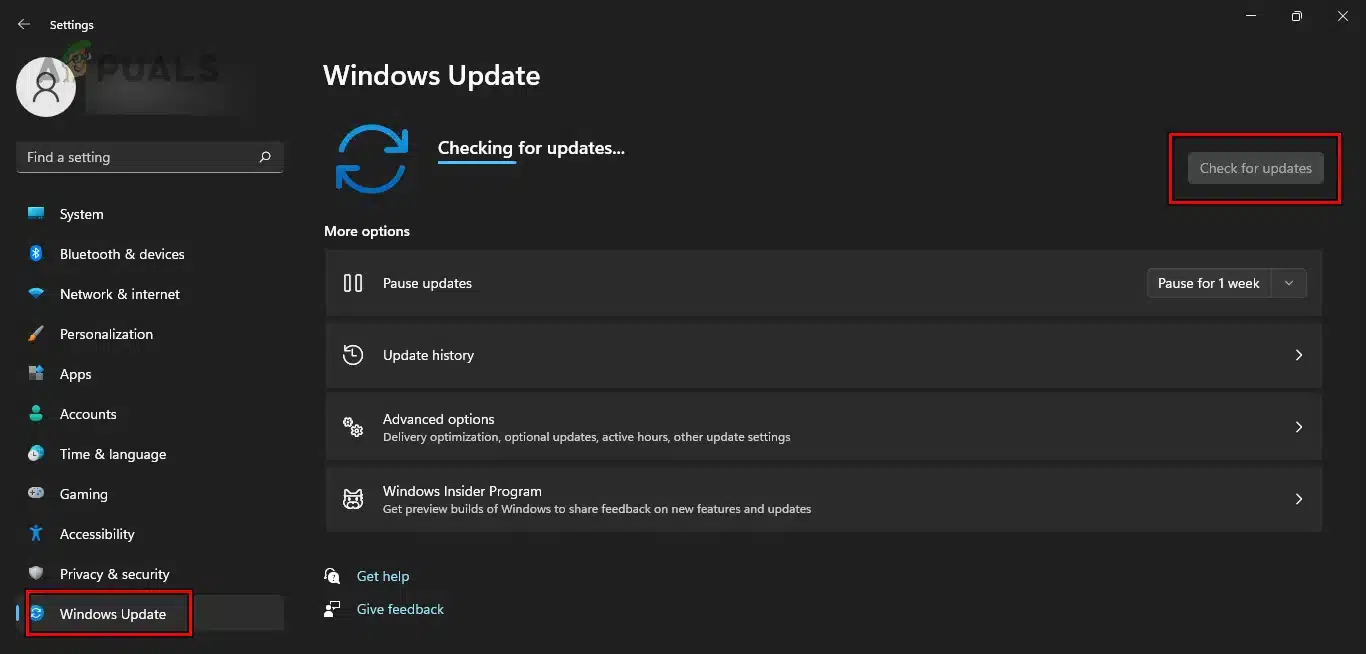
4. Aktualizacja systemu Windows
Czasami problemy z wyświetlaniem miniatur są związane z błędami systemu Windows, które są naprawiane w późniejszych aktualizacjach. Zainstalowanie najnowszych poprawek gwarantuje prawidłowe działanie wszystkich komponentów zarządzania ikonami.
- Kliknij Windows + I Otworzyć Ustawienia.
- Iść do Windows Update.
- dotknij Sprawdź aktualizacje Zainstaluj wszystkie dostępne aktualizacje.
![]()
- Po zakończeniu instalacji uruchom ponownie komputer.
Możliwość dodawania komentarzy nie jest dostępna.