

główne punkty
- Jeśli korzystasz z Outlooka lub Gmaila, otwórz swoją wiadomość e-mail i kliknij opcję drukowania. Wybierz „Zapisz/Drukuj” z menu drukowania, nadaj nazwę plikowi PDF i naciśnij Enter.
- Jeśli korzystasz z Outlooka lub Gmaila na telefonie komórkowym, otwórz pocztę i dotknij ikony z trzema kropkami. Wybierz Drukuj, a następnie z menu, które się pojawi, wybierz Zapisz jako PDF i dotknij ikony PDF.
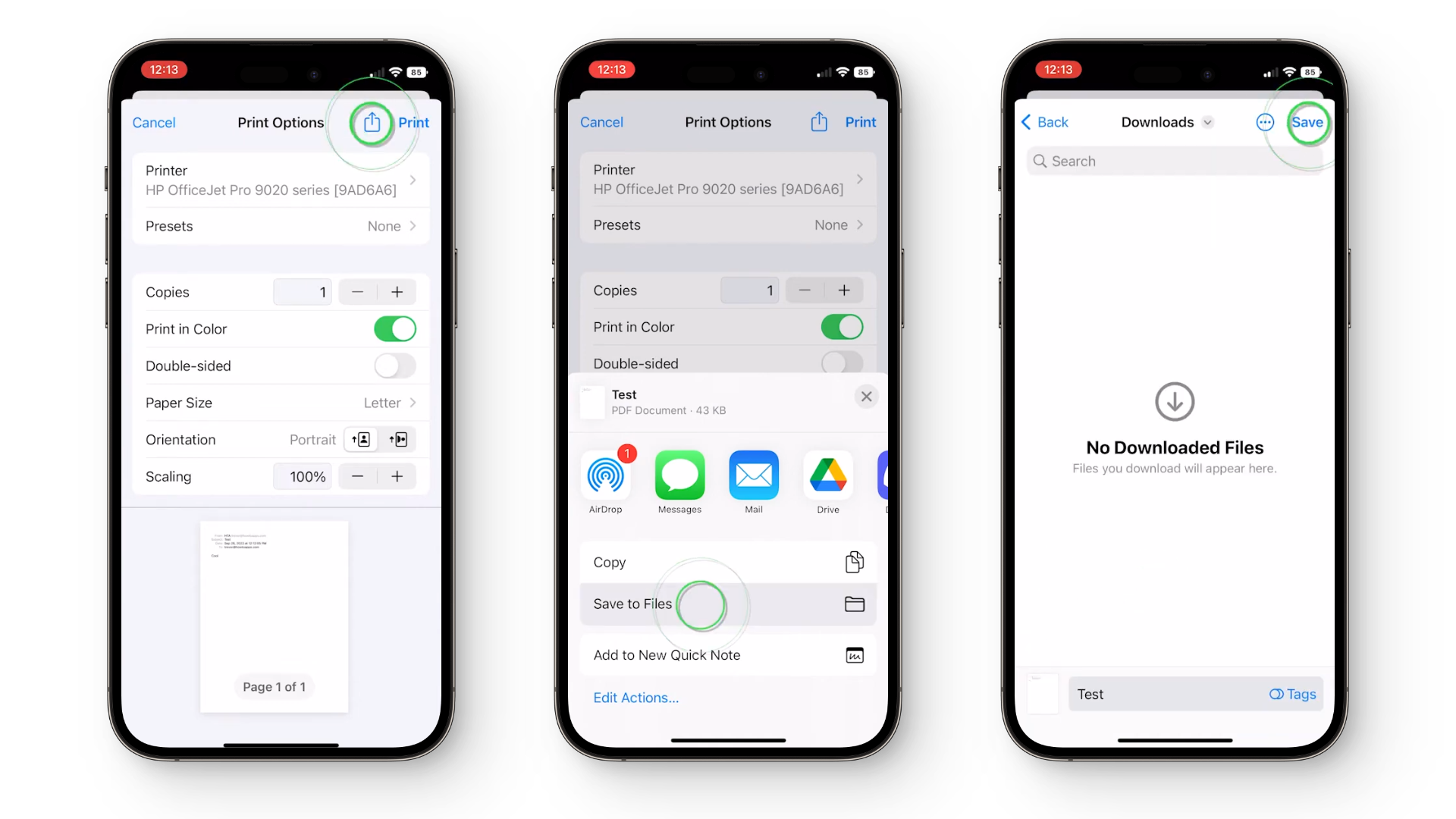
- Jeśli używasz Apple Mail na iPhonie, otwórz wiadomość e-mail i stuknij ikonę „Odpowiedz”. Następnie stuknij ikonę „Udostępnij”, wybierz „Zapisz w plikach”, wybierz nazwę i stuknij „Zapisz”.
- Jeśli używasz Apple Mail na komputerze Mac, otwórz wiadomość e-mail i kliknij Plik na pasku menu. Wybierz Eksportuj do PDF, nadaj plikowi PDF nazwę i kliknij Zapisz.
E-mail stał się podstawową metodą komunikacji zawodowej. Od ofert pracy po powiadomienia, nasze skrzynki odbiorcze często zawierają kluczowe informacje, które po pewnym czasie mogą zostać automatycznie usunięte.
Aby uniknąć przypadkowego usunięcia ważnych wiadomości e-mail, zalecamy ich konwersję do plików PDF, aby były bezpieczne na urządzeniu i dostępne niezależnie od tego, czy jesteś online, czy offline. W tym poradniku pokażemy, jak łatwo zapisywać wiadomości e-mail w formacie PDF na różnych platformach i w różnych usługach.
1. Perspektywy
Najprostszym i uniwersalnym sposobem zapisywania wiadomości e-mail w formacie PDF jest program Outlook , dostępny na niemal każdej platformie. Jeśli korzystasz z Outlooka, kroki są bardzo podobne i proste na każdym urządzeniu.
Outlook.com
Użytkownicy korzystający z klienta internetowego Outlook powinni wykonać następujące czynności:
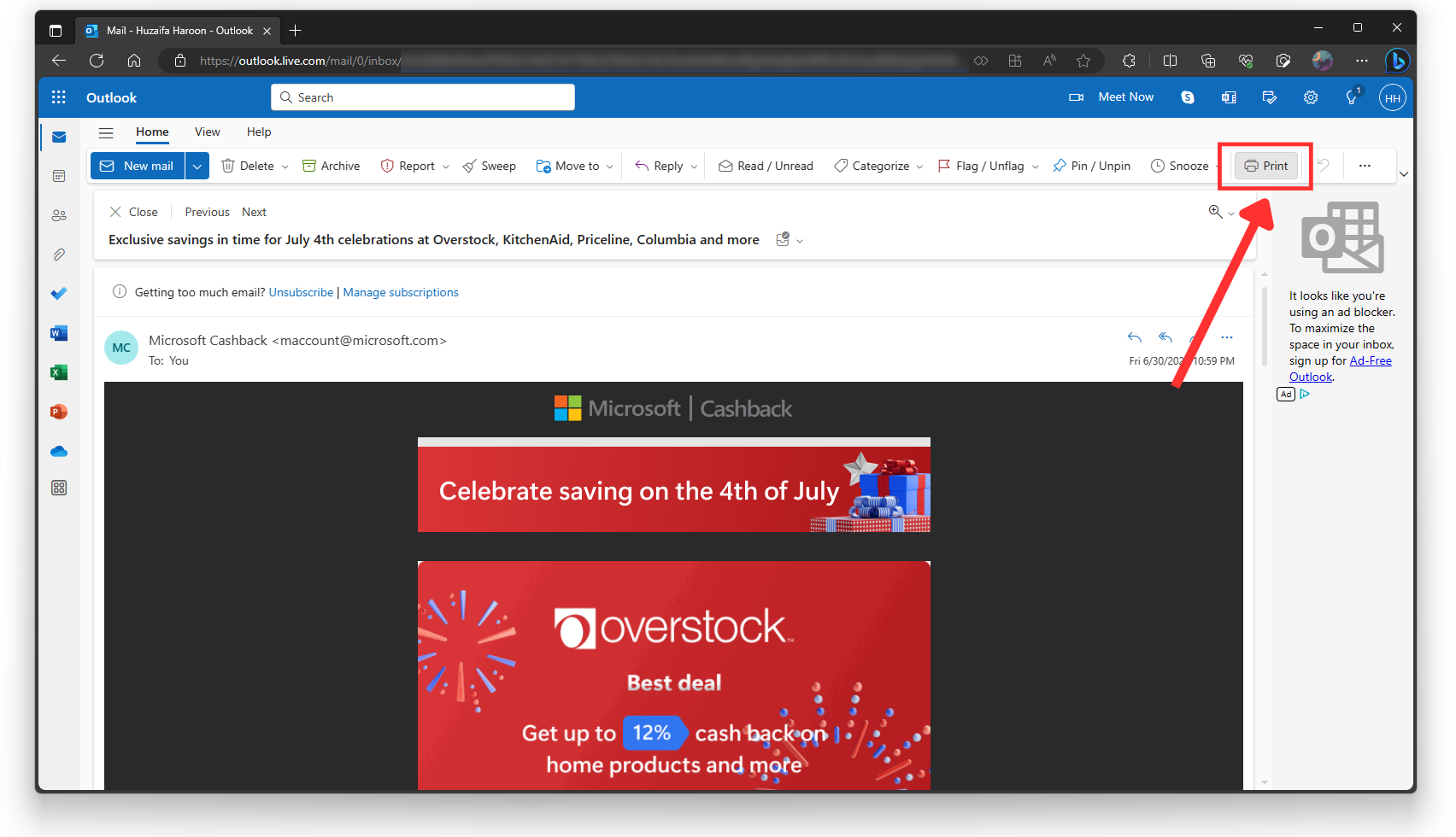
- Iść do Outlook.com W przeglądarce internetowej.
- Wybierz wiadomość e-mail, którą chcesz zapisać i kliknij przycisk.Wydrukować„Na pasku narzędzi powyżej.”
![]()
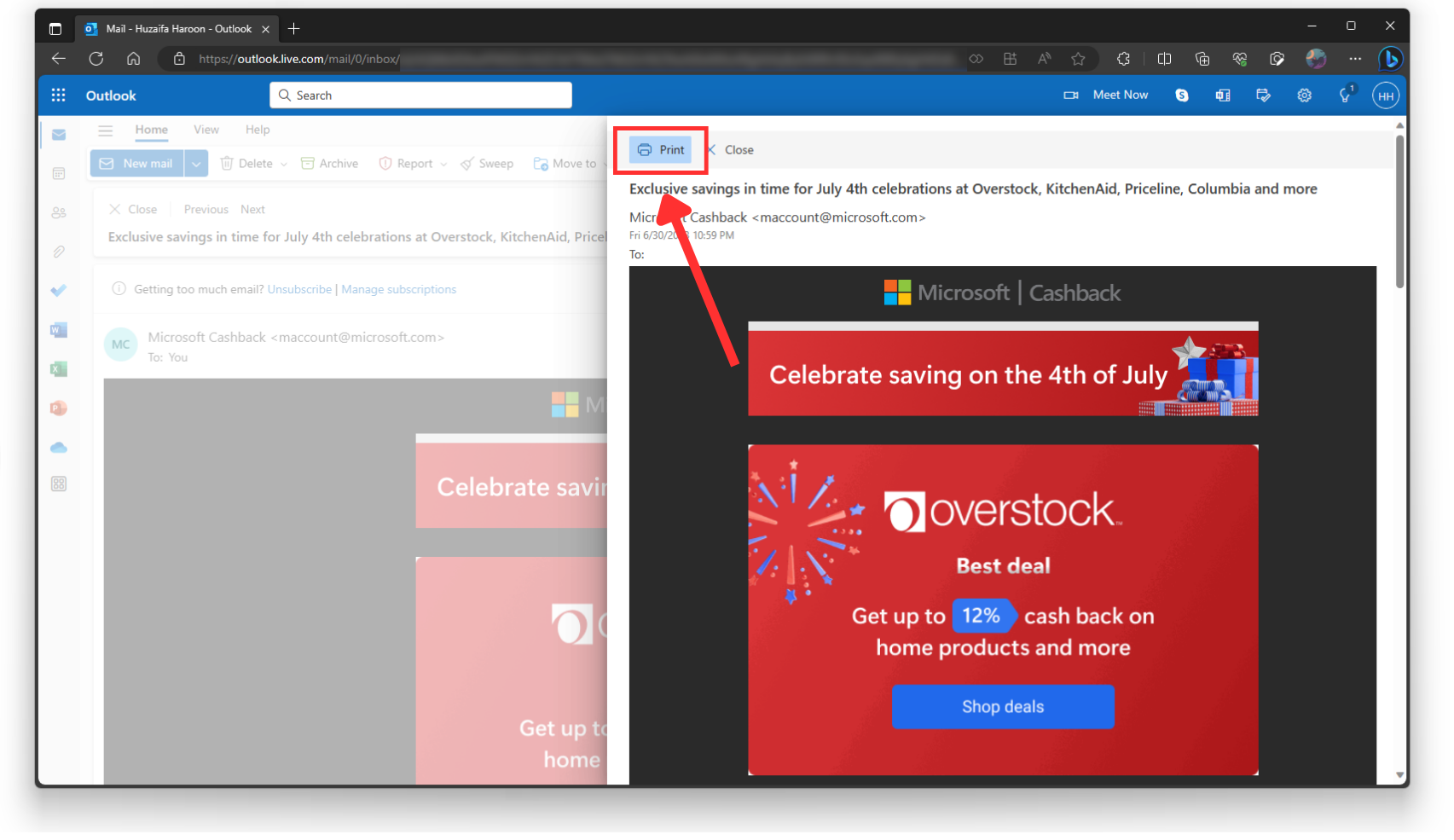
- dotknij Wydrukować Ponownie, gdy otworzysz wiadomość e-mail.
![]()
- W menu drukarki wystarczy kliknąć Wydrukować Jeszcze raz. Ta lista może wyglądać nieco inaczej w zależności od przeglądarki.
![]()
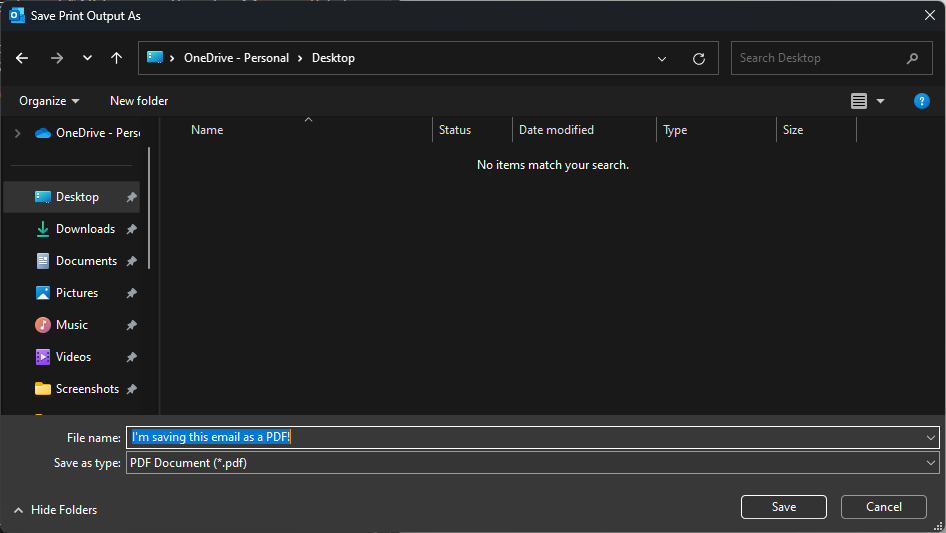
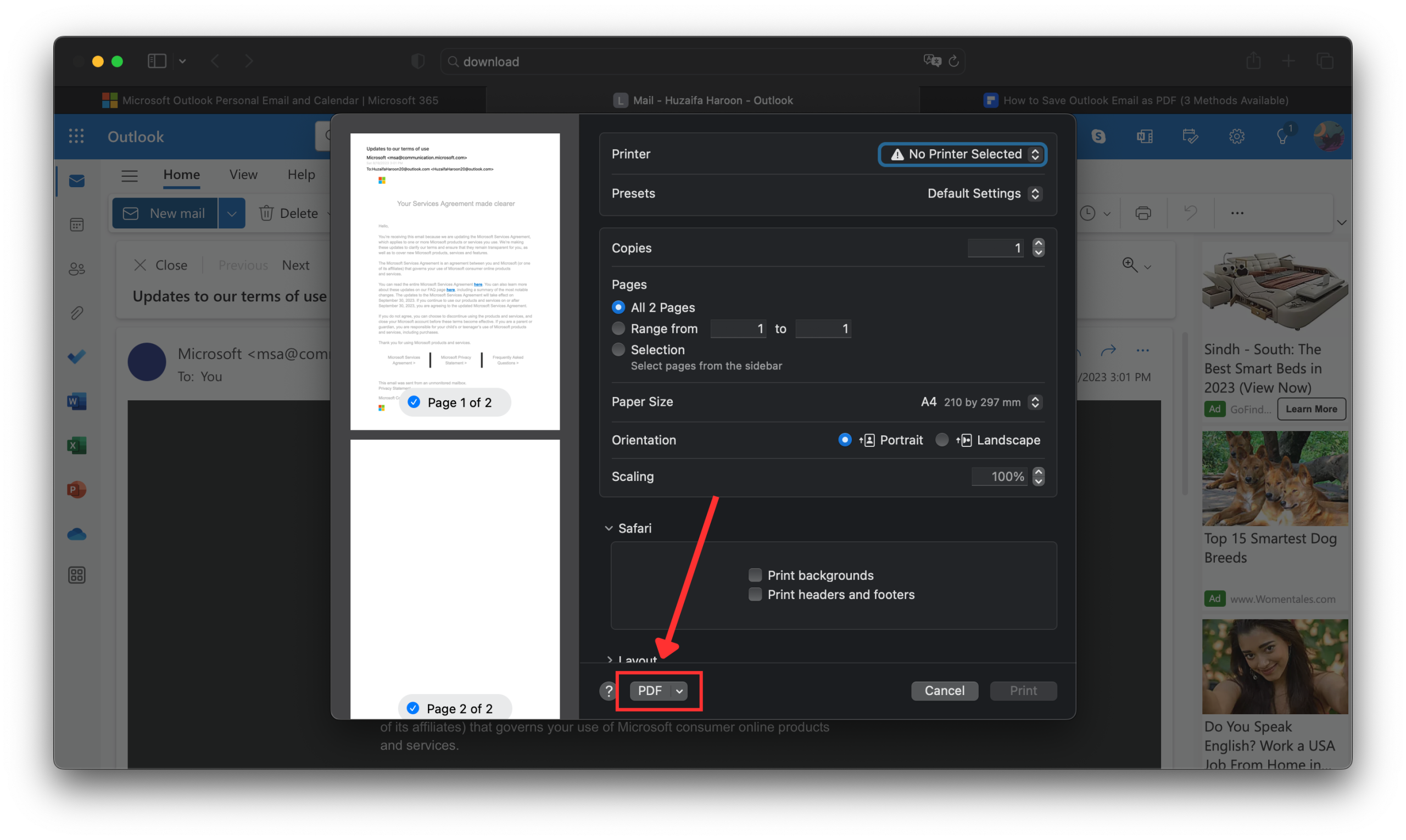
- Wybierz nazwę i lokalizację pliku PDF i kliknij zapisać Albo po prostu naciśnij Wejść na klawiaturze.
![]()

Aplikacja Outlook w systemach Windows i macOS
Technicznie rzecz biorąc, dla użytkowników komputerów stacjonarnych dostępne są dwie różne wersje programu Outlook. Jest standardowa aplikacja Outlook dla systemu Windows oraz wersja Preview , która jest standardową aplikacją Outlook dla komputerów Mac . Jeśli masz nowszą aplikację, po prostu wykonaj powyższe kroki dla Outlook.com, ponieważ aplikacja wygląda i działa tak samo jak strona internetowa.
Jeśli jednak używasz standardowej aplikacji Windows , wykonaj następujące kroki:
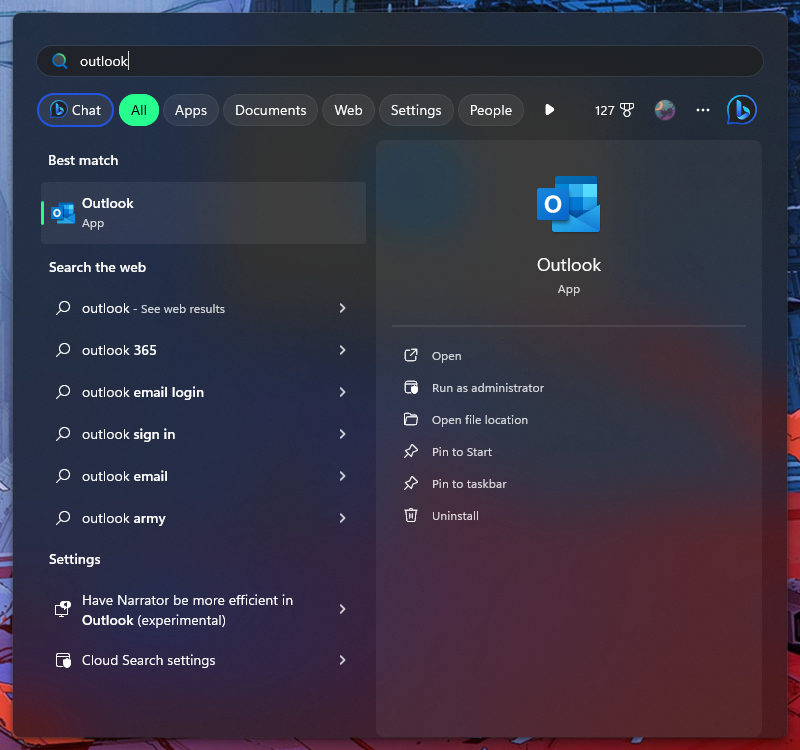
- Zacznij biec Microsoft Outlook.
![]()
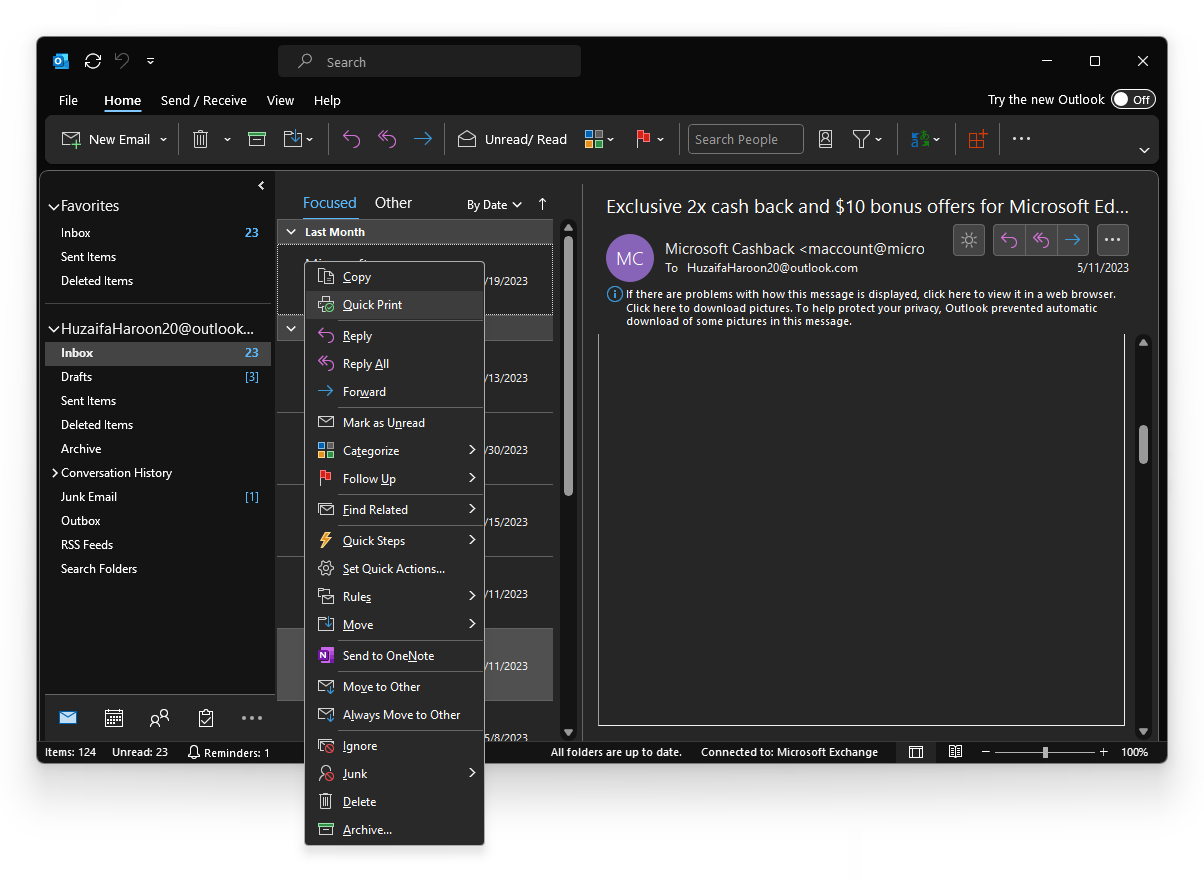
- Po prostu, Kliknij prawym przyciskiem myszy Na wymagany adres e-mail i wybierz طباعة سريعة Z listy (druga opcja od góry).
![]()
- Teraz wystarczy wybrać lokalizację i nazwę pliku, a następnie kliknąć WchodzęTwój e-mail zostanie automatycznie zapisany jako plik PDF.
![]()
Aplikacja Outlook na Androida i iPhone'a
Jeśli korzystasz z urządzenia mobilnego, kroki umożliwiające pobranie wiadomości e-mail w postaci pliku PDF w aplikacji Outlook są takie same na urządzeniach z systemem Android i iPhone:
- Zacznij biec Outlook Otwórz na telefonie wiadomość e-mail, którą chcesz zapisać.
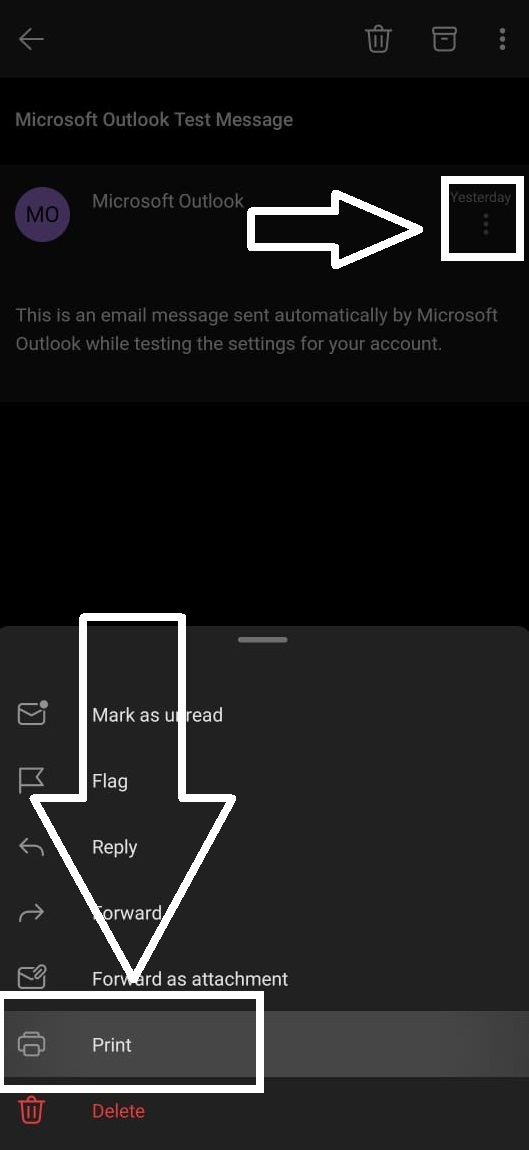
- Kliknij trzy kropki w prawym górnym rogu, a następnie kliknij „Wydrukować".
![Aplikacja Outlook – opcja drukowania]()
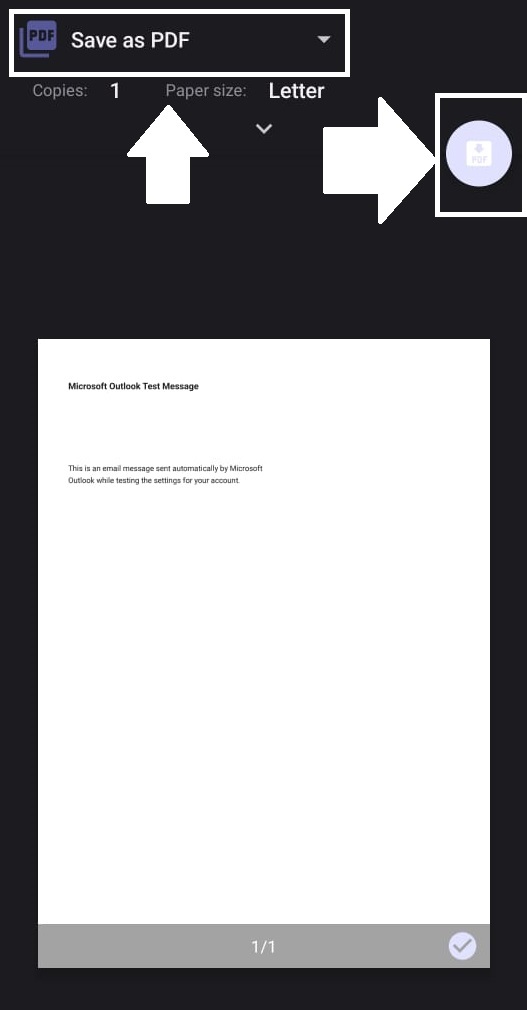
- W lewym górnym rogu kliknij i wybierz „Zapisz jako PDFNastępnie kliknij Ikona PDF po prawej:
![Aplikacja Outlook – menu Drukuj]()
- Zostaniesz poproszony o wybranie nazwy i lokalizacji pliku PDF; zrób to i kliknij zapisać.
2. Gmail
Jeśli używasz Androida , prawdopodobnie masz konto Gmail . Możesz łatwo konwertować wiadomości Gmail do formatu PDF na wszystkich urządzeniach, wykonując poniższe kroki.
Gmail.com
Ta metoda działa na każdym urządzeniu, na którym działa przeglądarka, ale jest bardziej praktyczna na urządzeniach z systemem Windows i macOS:
- Otwórz preferowaną przeglądarkę i przejdź do gmailOtwórz wiadomość e-mail, którą chcesz zapisać jako plik PDF.
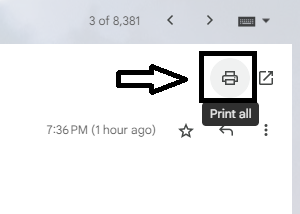
- Jeśli chcesz wydrukować całą konwersację e-mailową, naciśnij przycisk „Wydrukuj wszystkoW przeciwnym wypadku kliknij ikonę z trzema kropkami odpowiadającą wiadomości e-mail, którą chcesz pobrać.
![Gmail – Drukuj wszystko]()
- Menu drukarki otworzy się teraz w nowej karcie. Kliknij je. WydrukowaćWybierz lokalizację i nazwę pliku PDF, a następnie kliknij Wchodzę.
![]()
Twoja wiadomość e-mail została zapisana na Twoim komputerze w pliku PDF.
Aplikacja Gmail na Androida i iPhone'a
- Pobierz i otwórz aplikację gmail w telefonie komórkowym.
- Wyświetl i otwórz wiadomość e-mail, którą chcesz pobrać w formacie PDF.
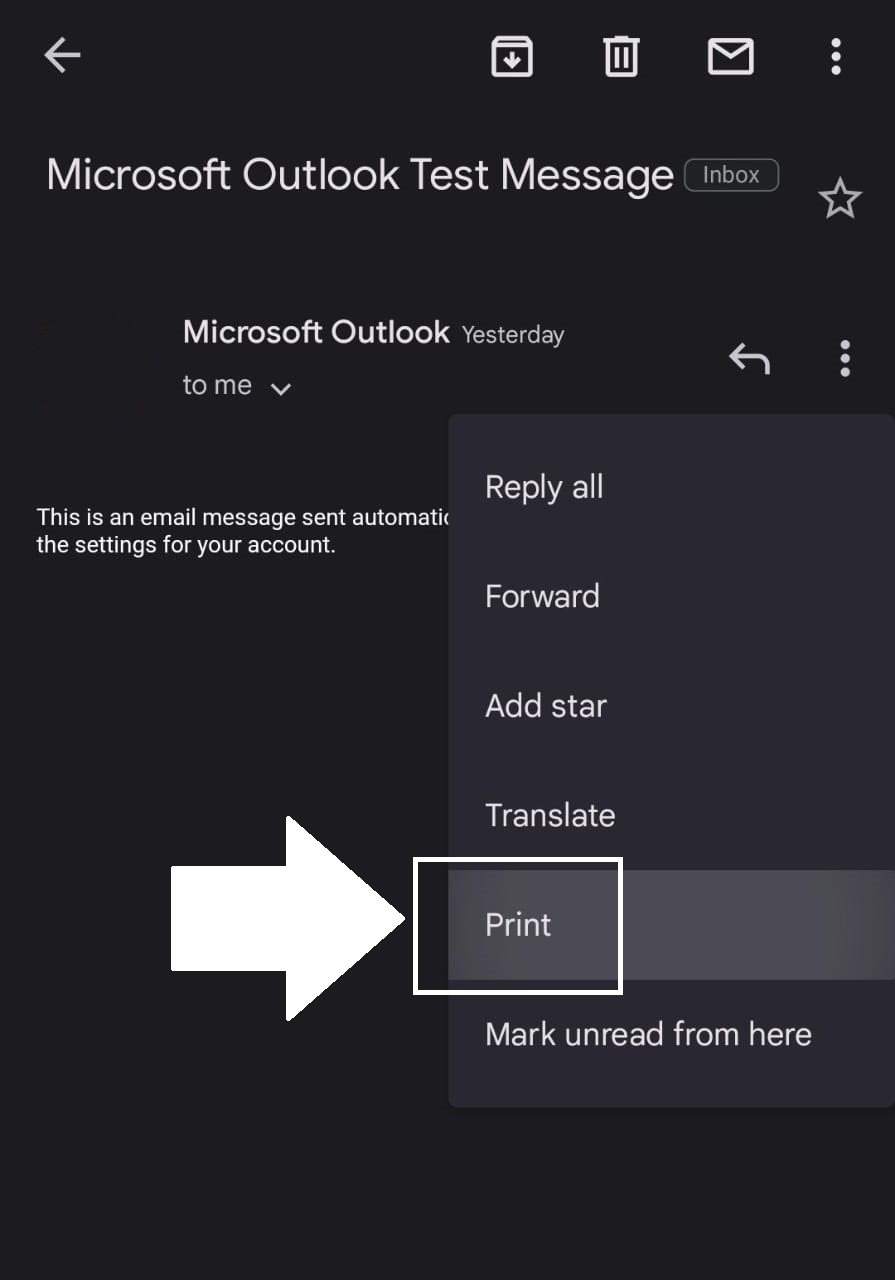
- Kliknij trzy kropki w prawym górnym rogu.
![Gmail na urządzeniach mobilnych – opcje drukowania]()
- Kliknij w lewym górnym rogu i upewnij się, że jest zaznaczone Zapisz jako PDFNastępnie kliknij Ikona PDF Po prawej.
![Gmail Mobile – Menu drukowania]()
- Zostaniesz poproszony o wybranie nazwy i lokalizacji pliku PDF; zrób to i kliknij zapisać.
3. Poczta Apple
Możesz łatwo zapisywać e-maile w formacie PDF za pomocą wbudowanej aplikacji Mail firmy Apple na iPhonie, iPadzie i macOS. W powyższych sekcjach dotyczących Outlooka i Gmaila omówiliśmy już działanie funkcji „Drukuj” na iPhonie, ale teraz skupmy się na aplikacji Apple Mail:
iPhone
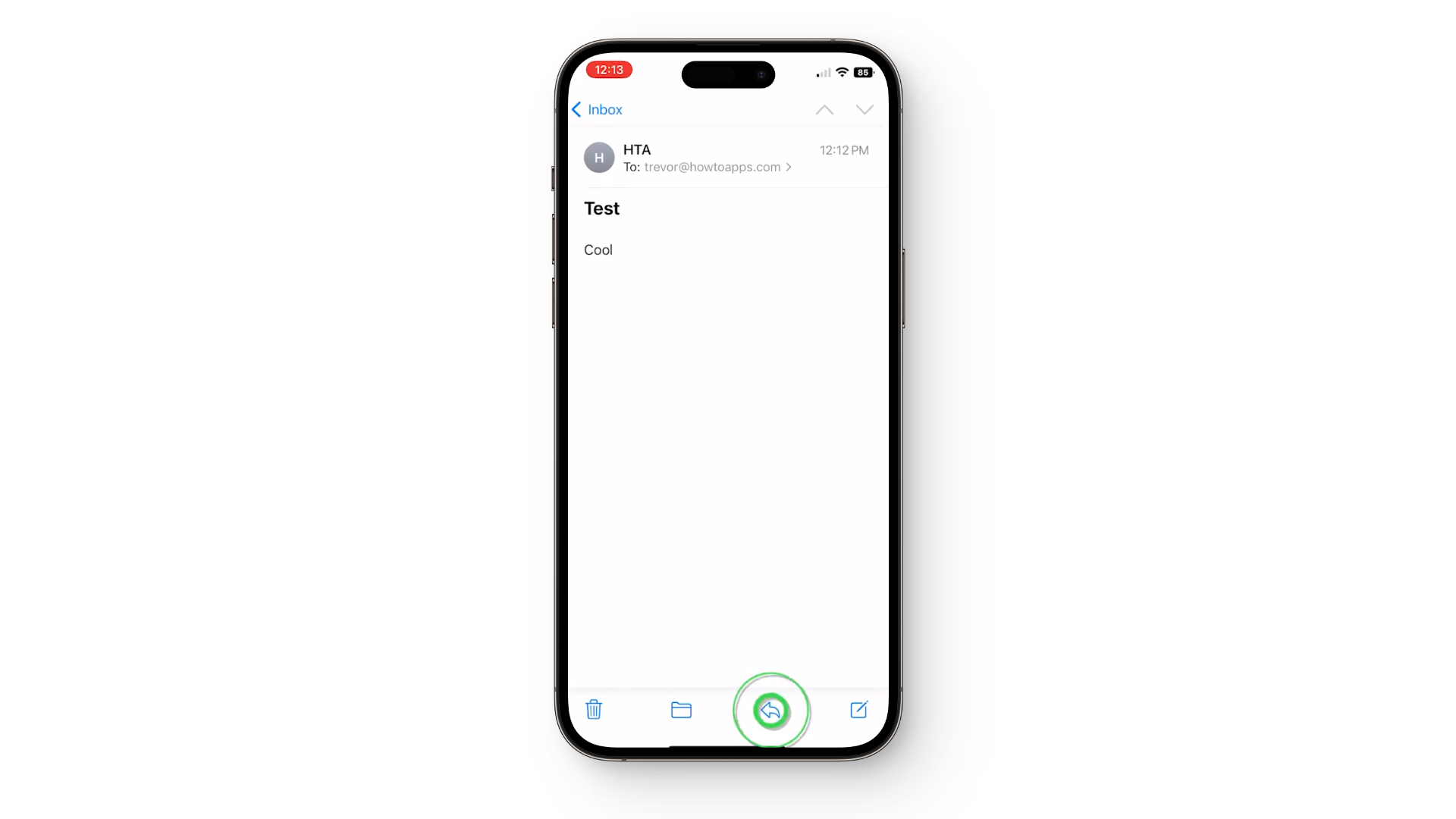
- Otwórz aplikacjęPocztaNa swoim urządzeniu. Otwórz wiadomość e-mail, którą chcesz zapisać w formacie PDF.
- Teraz naciśnij ikonę Odpowiadać Na dnie.
![]()
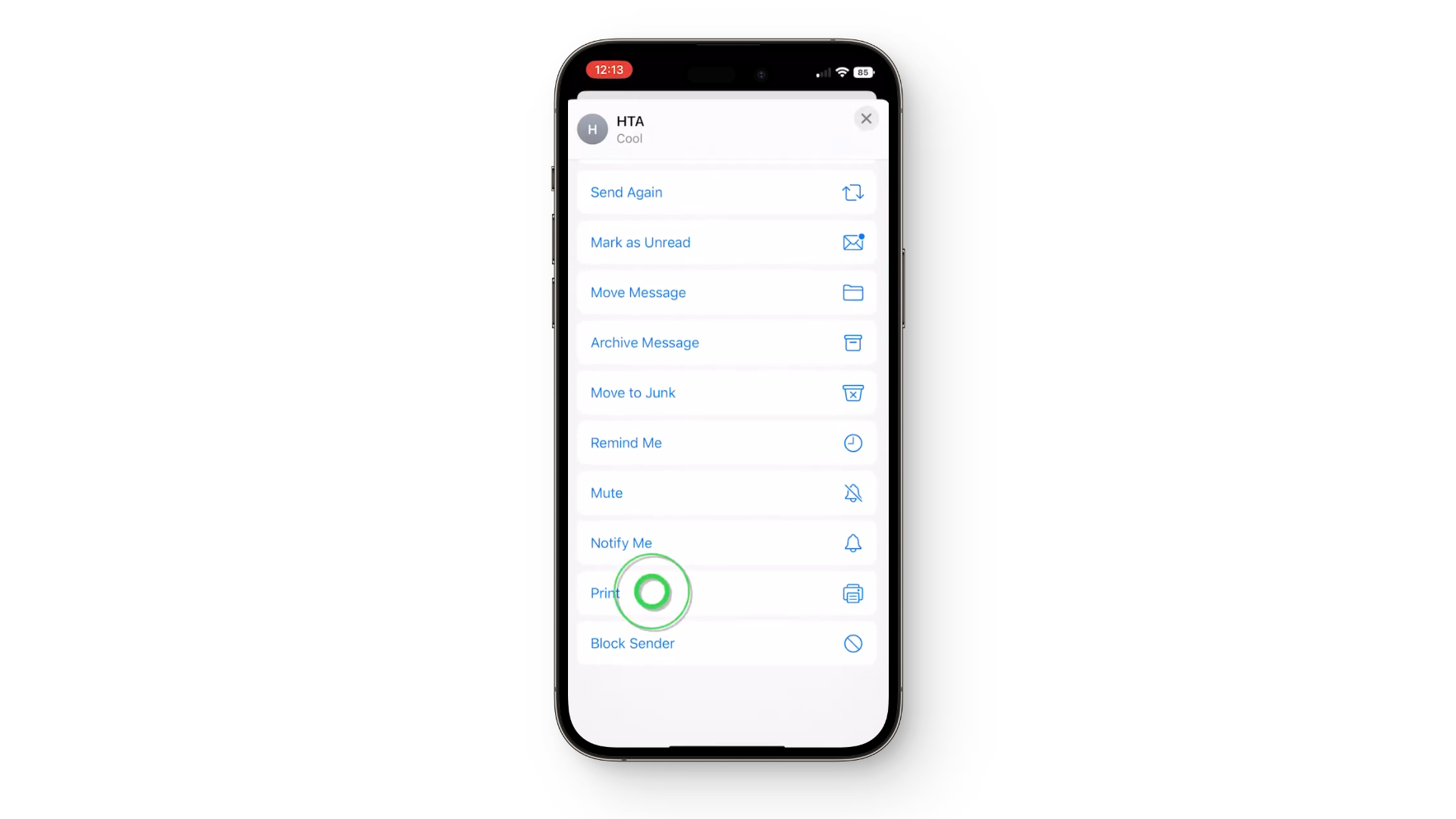
- Na liście odpowiedzi przewiń i kliknij „Wydrukować".
![]()
- Pojawi się miniaturowy podgląd wiadomości e-mail. Teraz powtórz kroki opisane w sekcjach Gmail i Outlook powyżej – kliknij ikonę. Dzielić W prawym górnym rogu naciśnij Zapisz do plikówNa koniec nadaj nazwę swojemu plikowi PDF i kliknij zapisać.
![]()
macOS i iPad
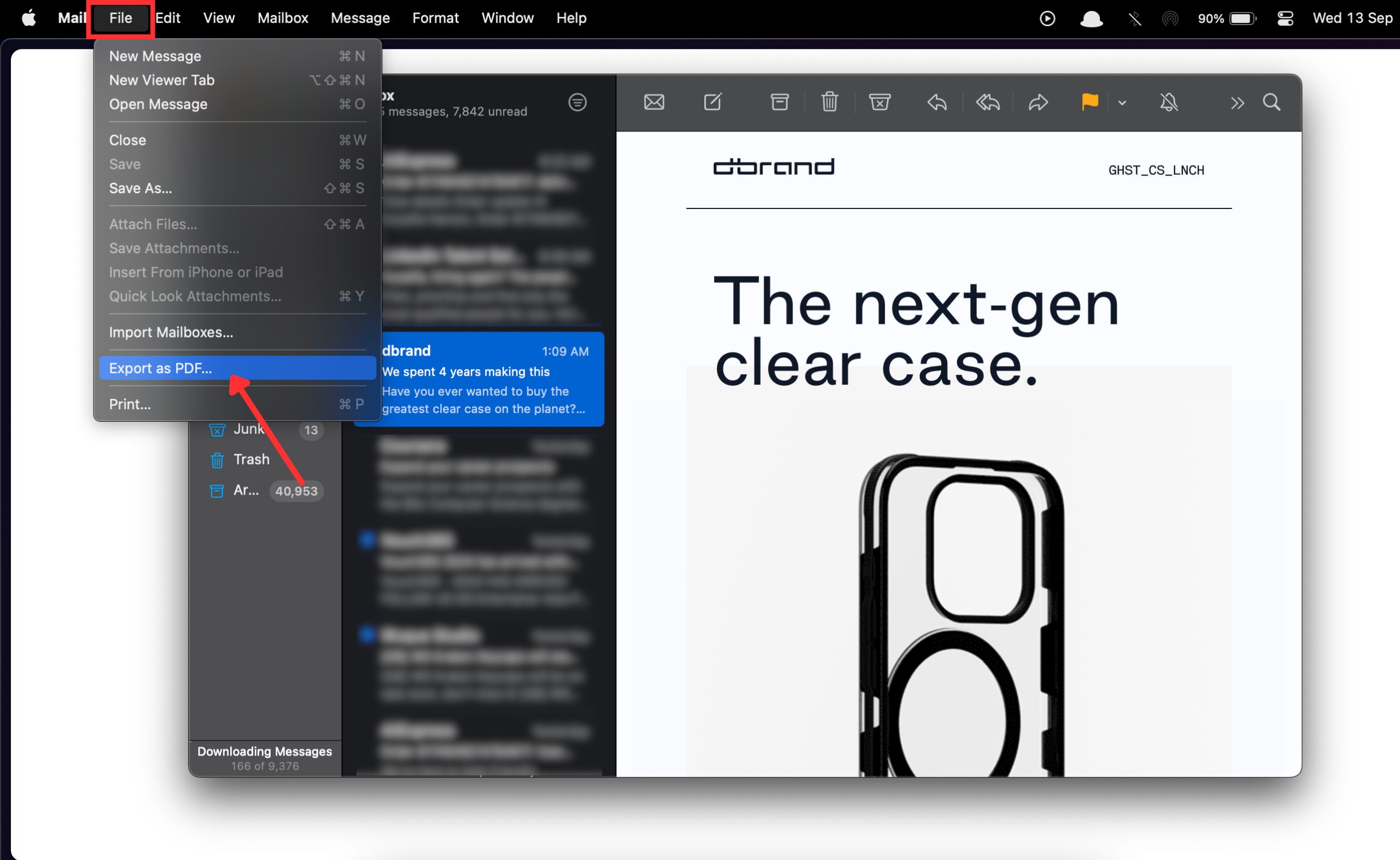
- Otwórz aplikacjęPocztaNa komputerze Mac wybierz adres e-mail, który chcesz pobrać jako plik PDF.
- Na pasku menu kliknij plik i wybierz "Eksportuj jako PDF„Jedna z opcji.”
![]()
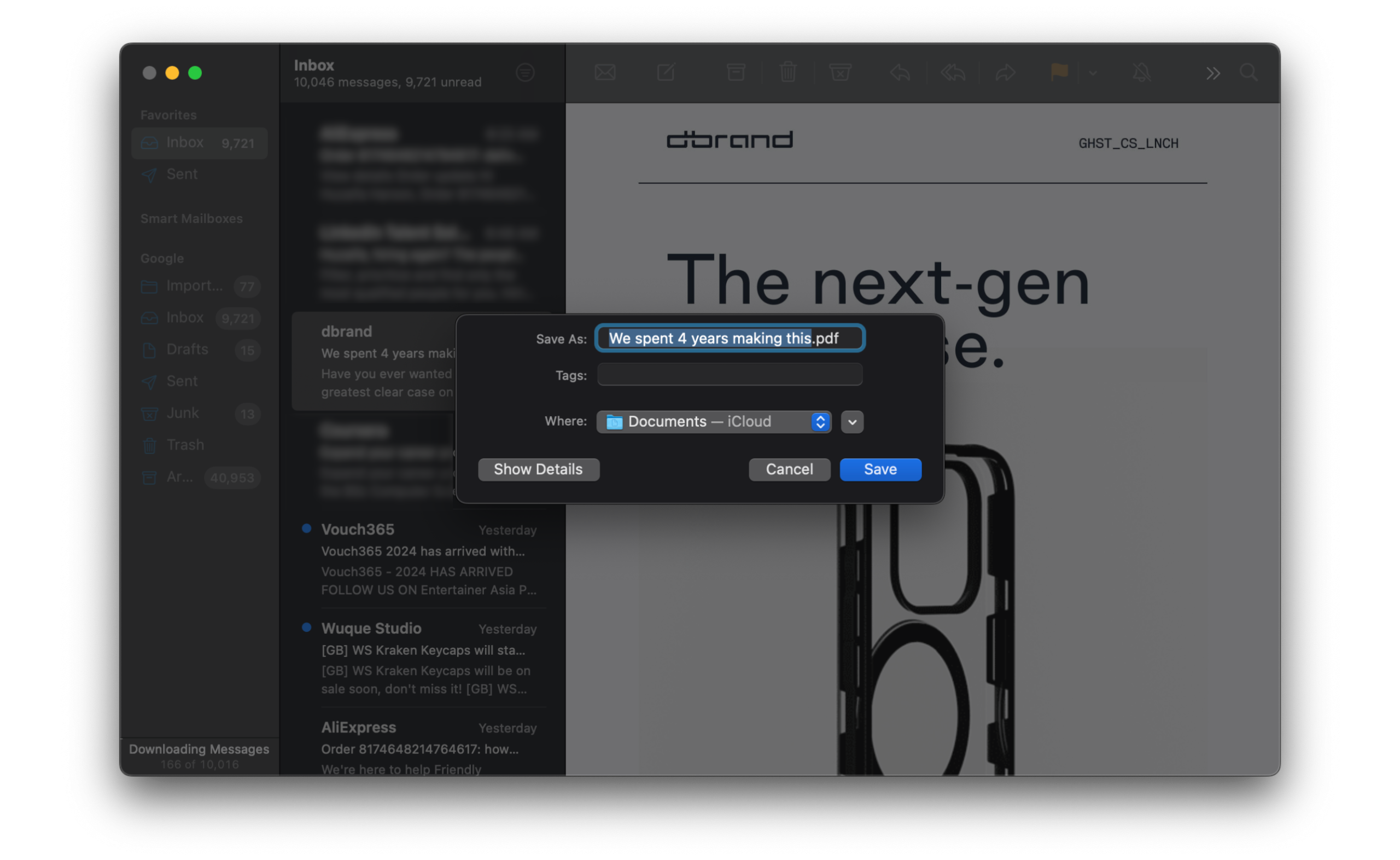
- Wybierz nazwę pliku PDF i wybierz lokalizację pobierania, a następnie kliknij zapisać.
![]()
Wniosek
Możesz łatwo zapisać dowolną wiadomość e-mail w pliku PDF, niezależnie od używanego klienta poczty e-mail i urządzenia. W niektórych przypadkach może to wymagać więcej wysiłku niż w innych, ale ostatecznie otrzymasz tę samą doskonałą wersję PDF. Mimo to Google, Apple i Microsoft mogłyby uprościć ten proces jeszcze bardziej, opracowując natywny przycisk PDF dla swoich systemów operacyjnych i stron internetowych. Na razie to wszystkie kroki niezbędne do konwersji wiadomości e-mail do pliku PDF.
często zadawane pytania
Czy mogę edytować treść wiadomości e-mail po zapisaniu jej w pliku PDF?
Pliki PDF zazwyczaj nie są przeznaczone do edycji. Dostępne jest jednak oprogramowanie do edycji plików PDF, które umożliwia wprowadzanie drobnych zmian lub dodawanie adnotacji do dokumentu.
Czy wszystkie platformy poczty elektronicznej obsługują zapisywanie wiadomości e-mail w plikach PDF?
Większość nowoczesnych platform i aplikacji pocztowych umożliwia zapisywanie i drukowanie wiadomości e-mail w plikach PDF. Jednak dokładna metoda może się różnić w zależności od platformy lub urządzenia.
Czy mogę zapisać tylko wybrane fragmenty lub strony wiadomości e-mail w pliku PDF?
Tak. W zależności od platformy poczty e-mail i urządzenia często można wybrać konkretne strony lub sekcje wiadomości e-mail i zapisać je jako plik PDF, szczególnie w przypadku korzystania z funkcji drukowania.
Czy hiperłącza w wiadomościach e-mail pozostają klikalne w wersji PDF?
W większości przypadków hiperłącza w wiadomościach e-mail pozostają aktywne i klikalne po zapisaniu wiadomości w pliku PDF.
Możliwość dodawania komentarzy nie jest dostępna.