

Po najnowszej aktualizacji programu Outlook wielu użytkowników nie może już usunąć grupy, którą utworzyli lub do której dołączyli. Nie wynika to z usunięcia tej funkcji przez firmę Microsoft, ale z drobnej zmiany w interfejsie użytkownika (UI), która utrudnia znalezienie przycisku usuwania. Problem ten występuje zarówno w wersji stacjonarnej, jak i internetowej programu Outlook.
Jak usunąć grupę w programie Outlook?
Usunięcie grupy w Outlooku jest proste, ale może to zrobić tylko właściciel lub administrator grupy. Ta czynność usuwa wszystkie powiązane dane, w tym wiadomości e-mail, pliki i wydarzenia w kalendarzu. Prosimy o zachowanie ostrożności.
Poniżej znajduje się przewodnik po mojej aplikacji desktopowej i internetowej.
W przypadku aplikacji komputerowej Outlook:
Aby usunąć grupę w aplikacji komputerowej Outlook, wykonaj następujące proste czynności w aplikacji:
- Napełnić Outlook Zaloguj się na swoim komputerze, jeśli jeszcze tego nie zrobiłeś.
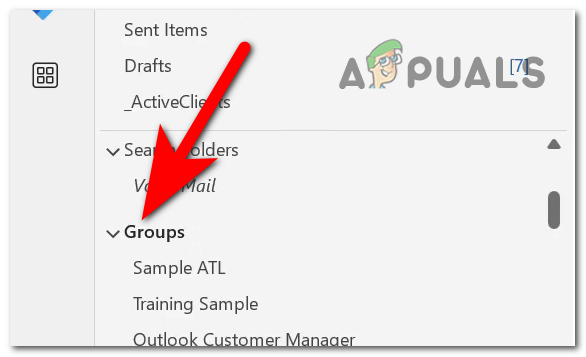
- Po lewej stronie znajduje się panel wyświetlający różne foldery, takie jak: Poczta przychodząca i wysłane elementyPrzewiń w dół, aby znaleźć i rozwinąć sekcję Grupy.
![Rozwiń listę grup]()
- Kliknij prawym przyciskiem myszy grupę, którą chcesz usunąć.
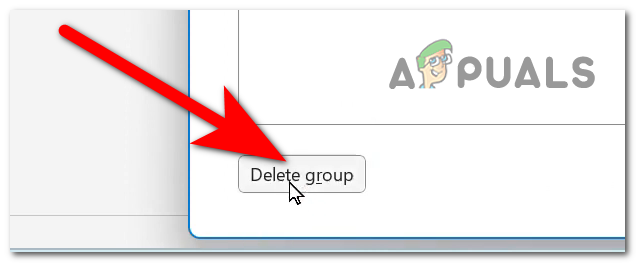
- przycisk wyboru usuń grupę.
![Usuń grupę Outlook]()
- Pojawi się okno z prośbą o potwierdzenie usunięcia. Kliknij je. 'Tak' Ciąg dalszy nastąpi, grupa zostanie usunięta.
- Grupa nie powinna już być widoczna.
W przypadku aplikacji internetowej Outlook:
Usunięcie grupy Outlooka w aplikacji internetowej jest łatwe i podobne do procesu w aplikacji desktopowej. Oto jak to zrobić:
- Otwórz dowolną przeglądarkę i przejdź do Outlook.comZaloguj się na swoje konto, jeśli jeszcze tego nie zrobiłeś.
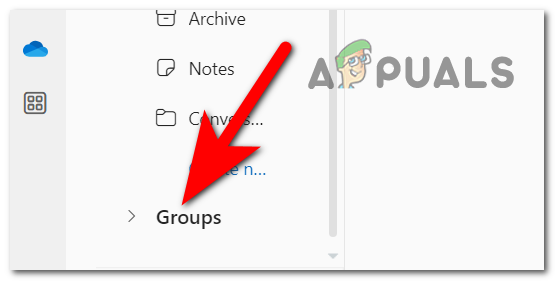
- Na pasku bocznym po lewej stronie przewiń w dół, aby znaleźć sekcję „Kolekcje” i kliknij ją.
![Otwórz menu rozwijane dla grup]()
- Znajdź grupę, którą chcesz usunąć i kliknij ją, aby ją otworzyć.
- W prawym górnym rogu zobaczysz ikonę koła zębatego, która reprezentuje UstawieniaKliknij, aby otworzyć.
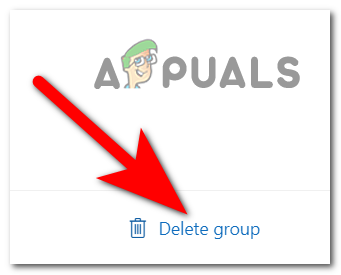
- Przewiń w dół menu ustawień, aby znaleźć opcję usuń grupęKliknij i potwierdź, gdy pojawi się monit.
![Usuń grupę Outlook w aplikacji internetowej]()
Wykonując te kroki, pomyślnie usuniesz grupę i wszystkie powiązane z nią dane. Pamiętaj, że ta czynność jest nieodwracalna, więc przed kontynuacją upewnij się, że chcesz trwale usunąć całą zawartość grupy.
Możliwość dodawania komentarzy nie jest dostępna.