

Czy zdarzyło Ci się kiedyś wysłać e-mail i od razu chcieć go cofnąć? Dobra wiadomość jest taka, że Outlook ma funkcję, która pozwala właśnie to zrobić: cofnąć wysłaną wiadomość . Ta przydatna funkcja może okazać się prawdziwym wybawieniem, zwłaszcza jeśli szybko odkryjesz błąd, a adresat jeszcze nie otworzył wiadomości.
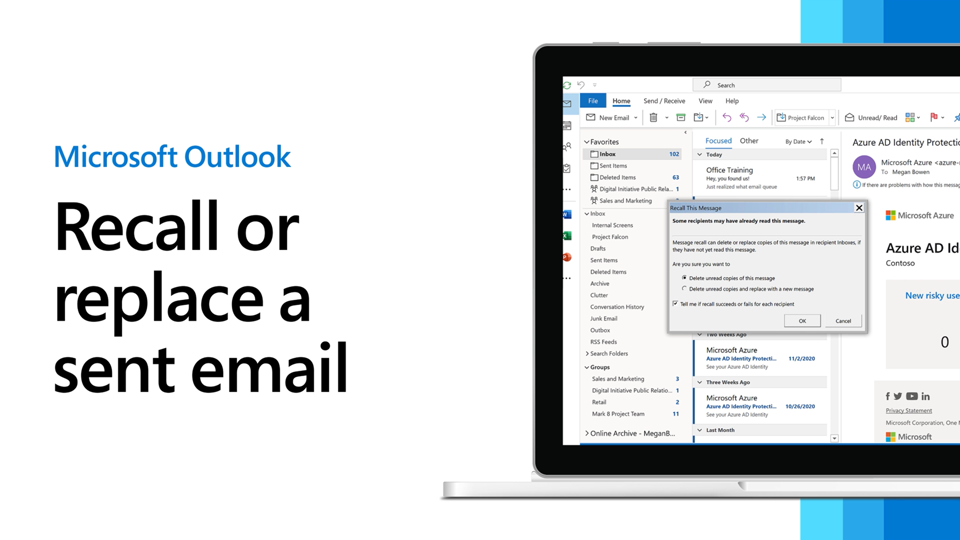
W tym przewodniku przeprowadzimy Cię przez wszystko, co musisz wiedzieć o pobieraniu wiadomości e-mail w programie Outlook – niezależnie od tego, czy korzystasz z aplikacji komputerowej , Outlook.com , czy ze starszej wersji na komputerze . Wyjaśnimy również, dlaczego pobieranie wiadomości e-mail nie zawsze działa, i pokażemy, jak opóźnić dostarczenie wiadomości, aby dać sobie więcej czasu na ich przejrzenie po naciśnięciu przycisku wysyłania.
Przywołując wiadomość e-mail w programie Outlook, w zasadzie próbujesz cofnąć wysłanie wiadomości, którą właśnie wysłałeś , mając nadzieję, że adresat nie miał okazji jej przeczytać. Jest to przydatne, jeśli zorientujesz się, że wysłałeś niekompletną wiadomość, zapomniałeś załączyć ważnego pliku lub wysłałeś wiadomość do niewłaściwej osoby. Program Microsoft Outlook oferuje dwie opcje naprawy tego błędu:
- Usuń wiadomość ze skrzynki odbiorczej odbiorcy: Jeśli wybierzesz tę opcję, odbiorca nie będzie mógł zobaczyć Twojej oryginalnej wiadomości e-mail — zostanie ona usunięta z jego skrzynki odbiorczej.
- Zastąp oryginalną wiadomość e-mail poprawioną wersją: Ta opcja umożliwia naprawienie błędów lub dodanie brakujących informacji, a następnie wysłanie poprawionego e-maila zamiast starego.
Ważne jest, aby wiedzieć, że funkcja cofania wiadomości e-mail działa tylko wtedy, gdy zarówno Ty, jak i odbiorca korzystacie z kont Microsoft Exchange lub Office 365. Ponadto ta funkcja jest dostępna w programach Outlook 2007 , 2010 , 2013 , 2016 , 2019 , 2021 i Outlook 365.
Aby pobrać wiadomość e-mail w programie Outlook na komputerze stacjonarnym, Ty i odbiorca musicie mieć pewne wspólne cechy, aby funkcja działała prawidłowo:
- Oboje powinniście używać urządzeń PC—Ta funkcja Niedostępne na Macu.
- Należy użyć aplikacji komputerowej Outlook. Wersja internetowa i aplikacja mobilna nie obsługują funkcji oddzwaniania.
- Oba konta muszą być kontami Microsoft Exchange lub Microsoft 365.
- Oboje musicie należeć do tej samej organizacji, co zazwyczaj oznacza, że wasze adresy e-mail kończą się tą samą domeną.
Jeżeli wszystkie te warunki zostaną spełnione, możesz odzyskać wiadomość e-mail, którą wysłałeś przez pomyłkę.
W aplikacji Outlook
Krok 1: Otwórz wysłane elementy
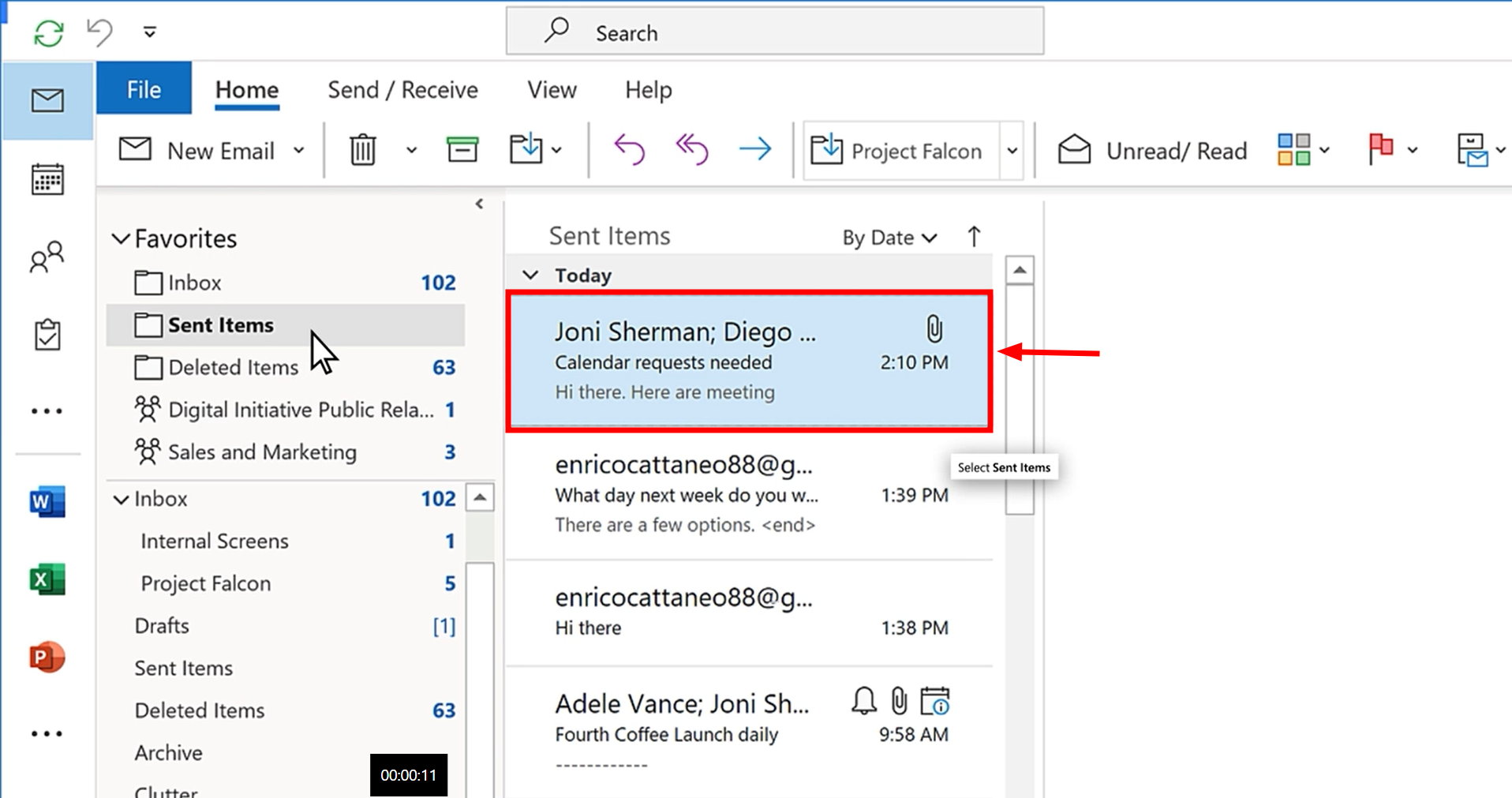
Otwórz program Outlook i po lewej stronie ekranu kliknij „ Elementy wysłane ”, aby zobaczyć wszystkie wysłane wiadomości e-mail.

Krok 2: Znajdź wiadomość e-mail, którą chcesz odzyskać
Zaznacz wiadomość programu Outlook, którą chcesz pobrać i kliknij ją dwukrotnie, aby otworzyć ją w nowym oknie.
Krok 3: Odbierz wiadomość e-mail
Upewnij się, że jesteś na karcie „ Wiadomość ” u góry. Kliknij „ Plik ” w lewym górnym rogu, a następnie najedź kursorem myszy na „ Wyślij ponownie i odwołaj ”. Wybierz „ Odwołaj tę wiadomość ”.
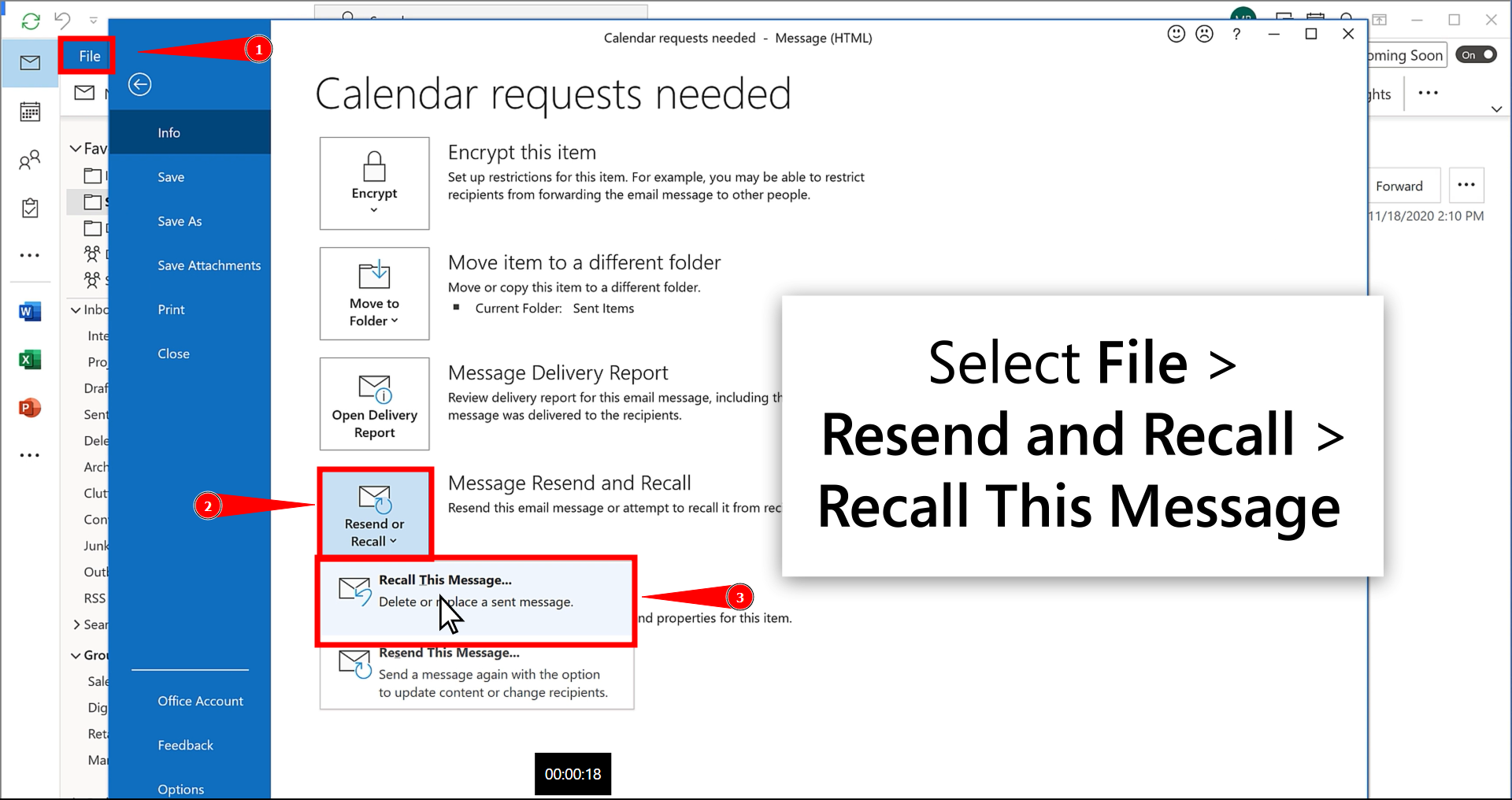
Jeżeli nie widzisz tych opcji, kliknij „ Przenieś ” na pasku narzędzi, następnie wybierz „ Akcje ” i na koniec „ Wycofaj tę wiadomość ”.
Krok 4: Wybierz opcję oddzwonienia
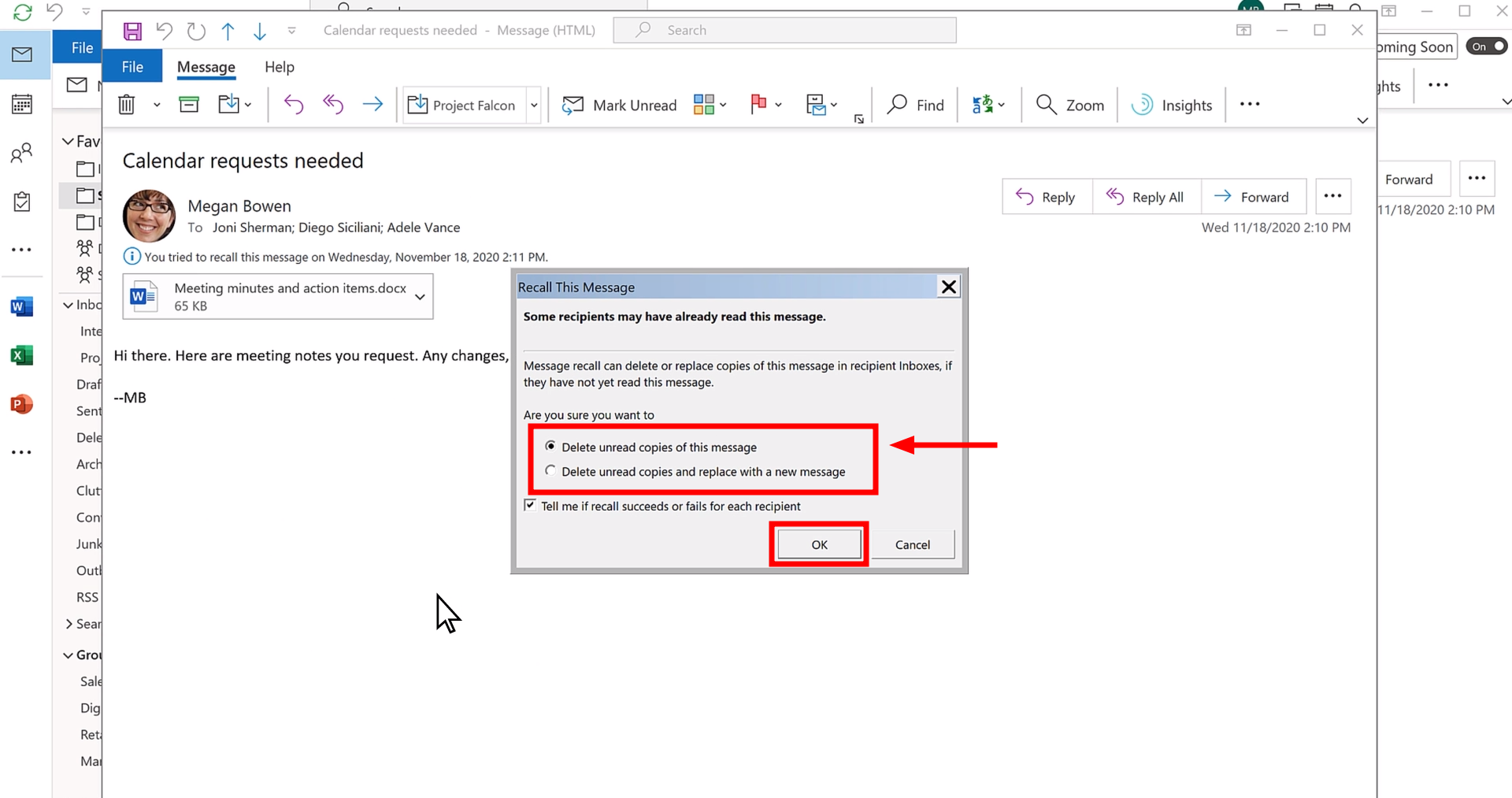
Pojawi się okno dialogowe, w którym możesz wybrać jedną z następujących opcji:
- „Usuń nieprzeczytane kopie tej wiadomości”.
- „Usuń nieprzeczytane kopie i zastąp je nową wiadomością”.
Możesz również wybrać opcję otrzymywania powiadomień z programu Outlook informujących o pomyślnym lub niepomyślnym wycofaniu. Wybierz odpowiednie opcje, a następnie kliknij przycisk OK.
Krok 5: Edytuj swój e-mail
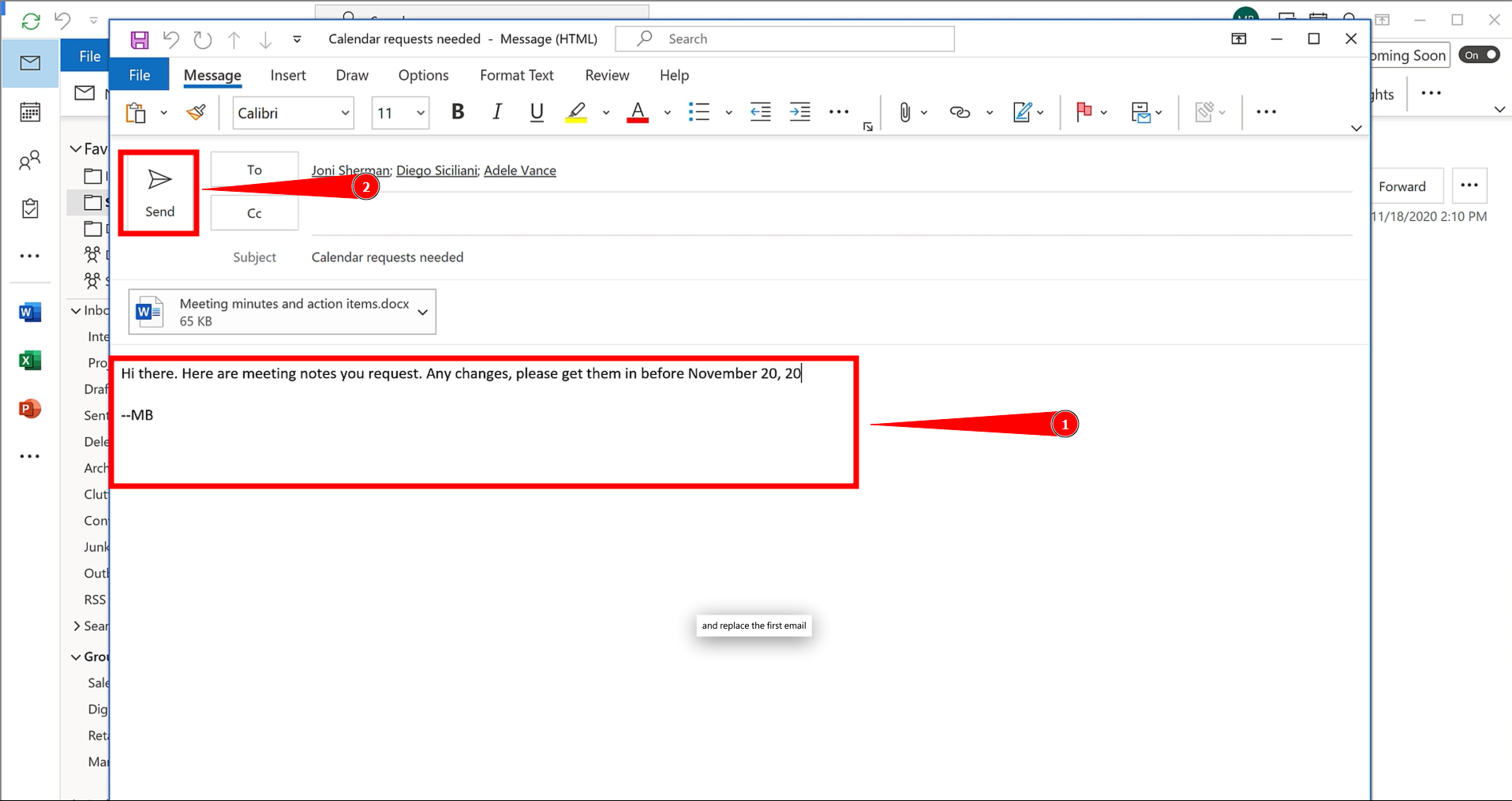
Jeśli zdecydujesz się na zmianę adresu e-mail, Outlook otworzy nowe okno, w którym będziesz mógł edytować wiadomość. Wprowadź zmiany, a następnie kliknij „ Wyślij ”.
Krok 6: Potwierdzenie
Zaznacz pole wyboru „Powiadom mnie, jeśli połączenie zakończy się powodzeniem lub niepowodzeniem dla każdego odbiorcy”. Następnie kliknij „ OK ”.

Uwaga : Jeśli wybierzesz opcję „Usuń nieprzeczytane kopie i zastąp je nową wiadomością”, Outlook otworzy oryginalną wiadomość e-mail, aby umożliwić wprowadzenie zmian. Po kliknięciu przycisku „ Wyślij ” stara wiadomość zostanie usunięta ze skrzynki odbiorczej odbiorcy i zastąpiona zaktualizowaną wiadomością.
w sieci
Funkcja cofania może okazać się przydatna, jeśli przypadkowo wysłałeś wiadomość e-mail z usługi Outlook.com lub dowolnej innej internetowej platformy poczty e-mail firmy Microsoft, takiej jak @outlook.com , @hotmail.com , @live.com lub @msn.com.
Niestety, funkcja cofania wiadomości nie jest dostępna w tych usługach internetowych. Po kliknięciu przycisku „Wyślij” w tych usługach wiadomość e-mail jest wysyłana natychmiast — opuszcza ona serwer bezpośrednio, więc nie można jej odzyskać.
Dostarczenie poczty. Opóźnienie wynoszące około 5–10 minut zazwyczaj wystarcza, aby przejrzeć wiadomość i wykryć ewentualne błędy.
Możliwość dodawania komentarzy nie jest dostępna.