

Masz dużo wiadomości e-mail w Outlooku i nie wiesz, jak nimi zarządzać? Nie martw się. Mamy rozwiązanie. Utrzymanie porządku w poczcie e-mail jest niezbędne, aby zachować porządek, wydajnie pracować i zwiększyć ogólną produktywność.
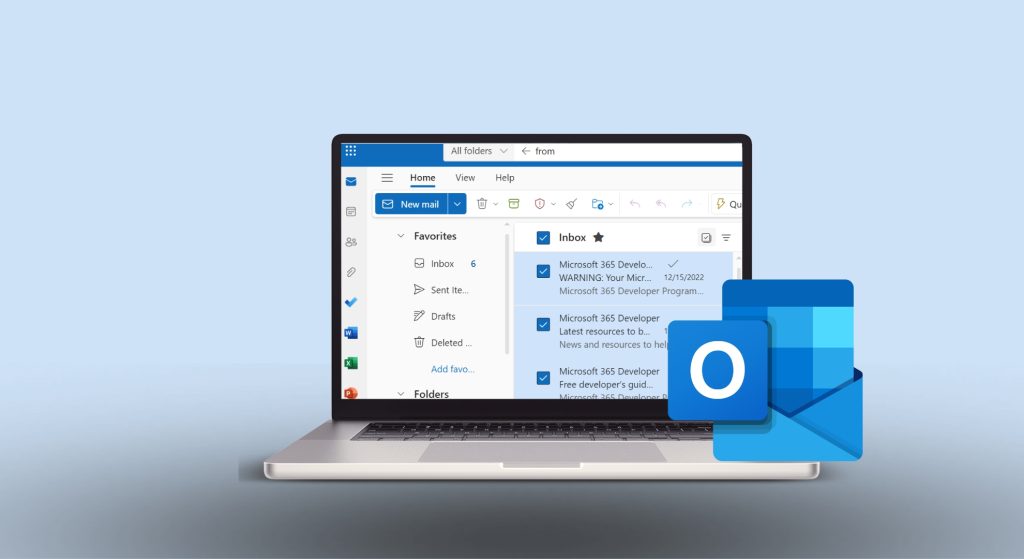
Ten artykuł jest dokładnie tym, czego potrzebujesz. Pokażemy Ci, dlaczego zaznaczanie wielu wiadomości e-mail jednocześnie może być przydatne i jak to zrobić w prosty sposób. Niezależnie od tego, czy korzystasz z aplikacji Outlook Web App, czy sprawdzasz pocztę na telefonie, przeprowadzimy Cię przez proste kroki.
Zaznaczanie wielu wiadomości e-mail w Outlooku to przydatne narzędzie, które pomoże Ci utrzymać skrzynkę odbiorczą w idealnym porządku, zarówno do celów osobistych, jak i służbowych. Oszczędza czas i pozwala na łatwą organizację wiadomości e-mail. Oto dlaczego jest tak przydatne:
- efektywna organizacjaMożesz grupować podobne wiadomości e-mail i zająć się nimi wszystkimi naraz.
- oszczędność czasuZajmij się wieloma wiadomościami naraz, zamiast zajmować się jedną wiadomością po drugiej.
- Czyszczenie poczty e-mailZ łatwością usuwaj lub archiwizuj stare wiadomości e-mail, których nie musisz codziennie czytać.
- Skoncentrowane proceduryPrzesyłając dalej lub tagując wiadomości e-mail, możesz zrobić to samo dla wielu wiadomości naraz, co znacznie ułatwia cały proces.
- Pomaga w ustalaniu priorytetówMożesz oznaczyć lub skategoryzować wiele wiadomości e-mail, co pomoże Ci skupić się na tym, co jest ważne.
- Skuteczne wyszukiwanieMożesz skutecznie zarządzać wynikami wyszukiwania podczas szukania czegoś.
- Leczenie strategiczneJeśli masz kilka wiadomości e-mail tego samego typu, na przykład aktualizacje lub powiadomienia, możesz zarządzać nimi wszystkimi jednocześnie.
Umiejętność zaznaczania wielu wiadomości e-mail w Outlooku jest przydatna do szybkiego usuwania lub przenoszenia wiadomości, co pozwala lepiej uporządkować skrzynkę odbiorczą. Najpierw musisz wiedzieć, której wersji Outlooka używasz. Czy jest to aplikacja internetowa, mobilna, czy wersja na komputery?
Przyjrzymy się kilku metodom zaznaczania wielu wiadomości e-mail w programie Outlook, niezależnie od używanej wersji.
Zaznaczanie wielu wiadomości e-mail w aplikacji komputerowej Outlook (Windows/Mac)
Zaznaczanie wielu wiadomości e-mail jednocześnie w aplikacji Outlook na komputerze jest proste i wymaga zaledwie kilku kliknięć. Istnieje jedna prosta metoda, która działa zarówno na komputerach Mac, jak i Windows, o ile masz najnowszą wersję aplikacji:
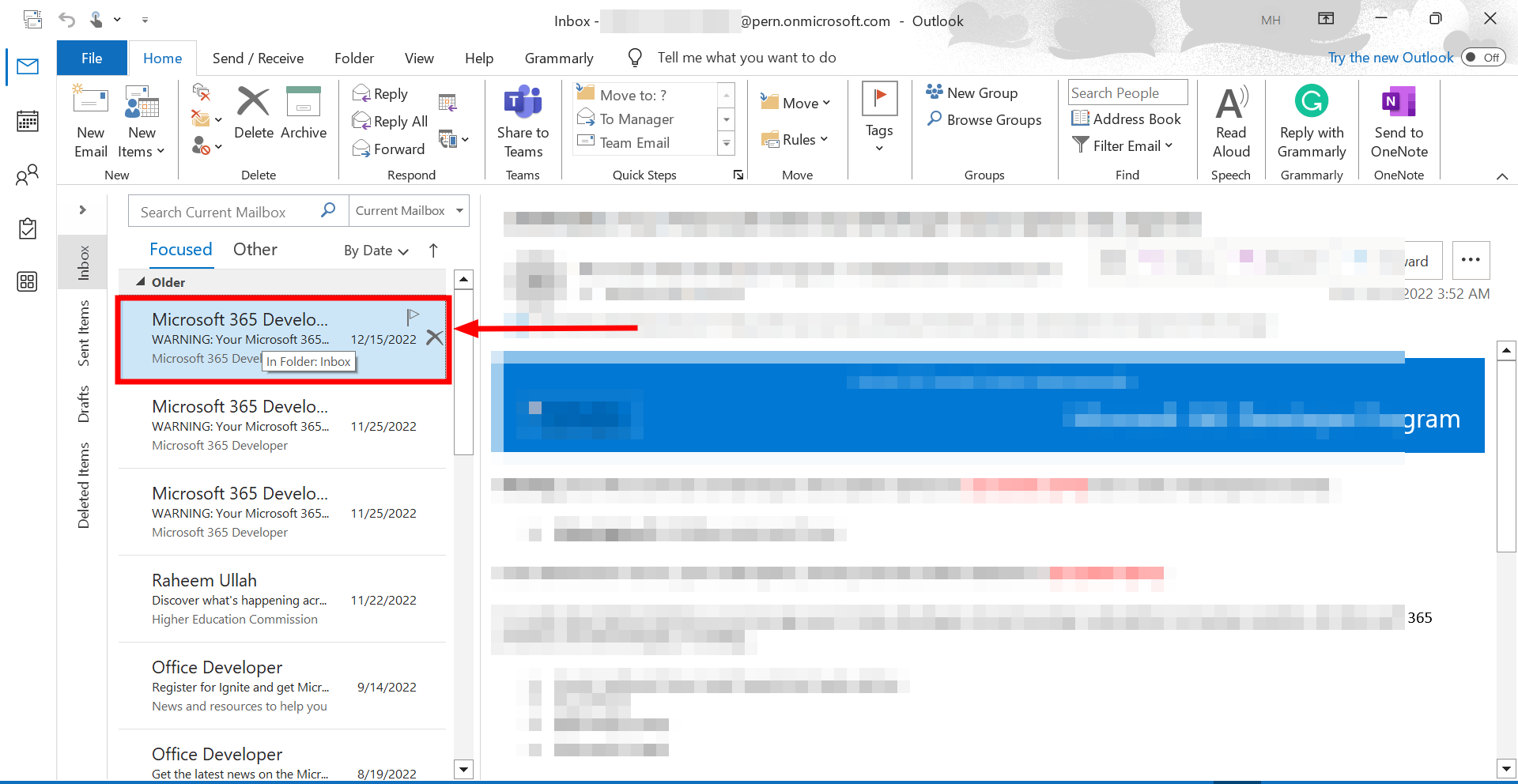
- Otwórz program Outlook i znajdź folder, w którym znajdują się wiadomości e-mail. Kliknij na pierwszą wiadomość e-mail Chcesz to określić.
![Kliknij pierwszy e-mail, który chcesz wybrać]()
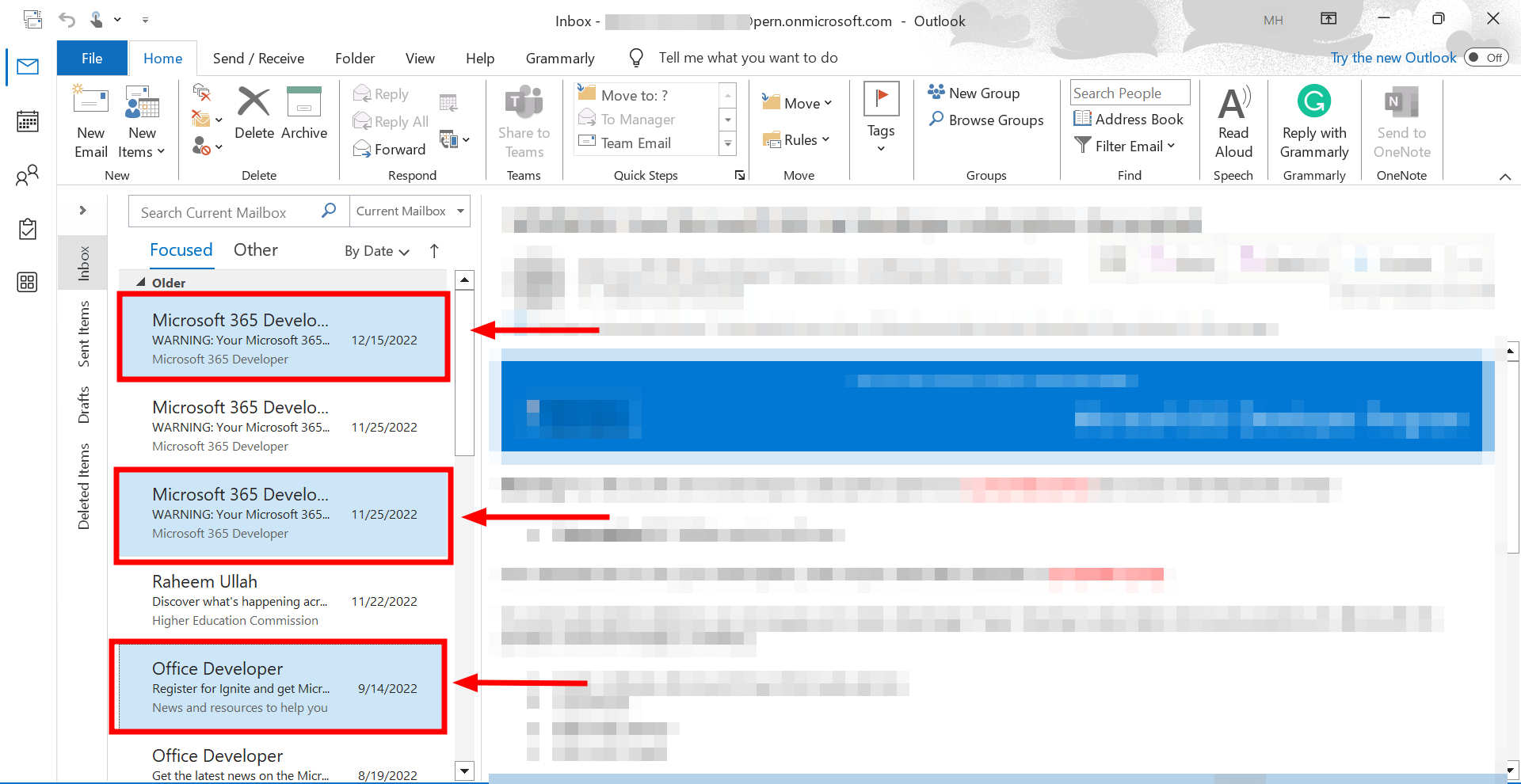
- Przytrzymaj klawisz Ctrl (Command Na komputerze Mac w skrzynce odbiorczej (lub w innym folderze, który organizujesz) kliknij dowolne inne wiadomości e-mail, które chcesz uwzględnić w zaznaczeniu.
![Naciśnij i przytrzymaj klawisz Ctrl i kliknij dowolny inny e-mail, który chcesz zaznaczyć.]()
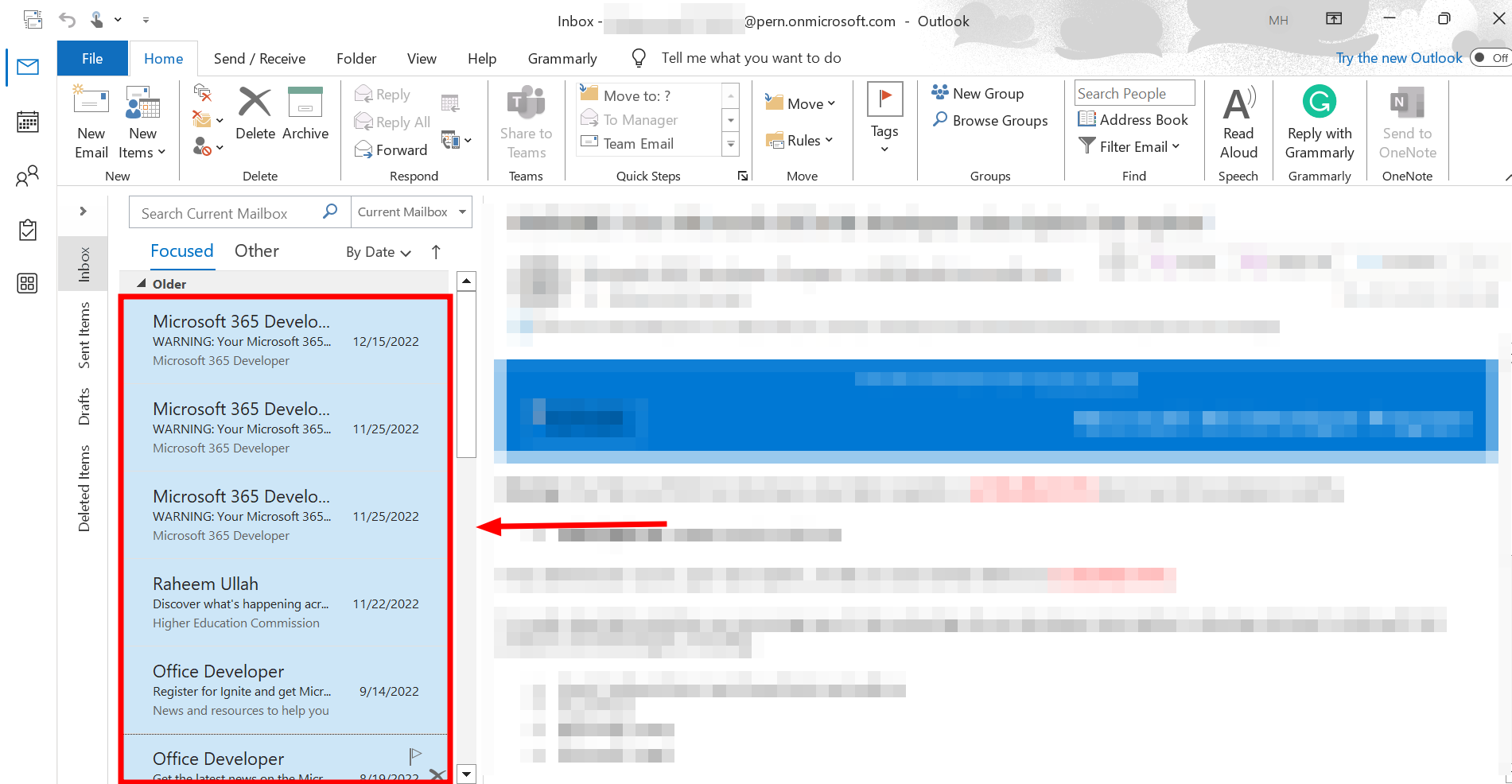
- Naciśnij i przytrzymaj klawisz Shift Aby wybrać wiele kolejnych wiadomości e-mail. Kontynuuj naciskanie ShiftKliknij ostatni adres e-mail, który chcesz wybrać. Spowoduje to zaznaczenie wszystkich wiadomości e-mail między pierwszym a ostatnim kliknięciem.
![Naciśnij i przytrzymaj klawisz Shift]()
⤷ Outlook 2007 i Outlook 2010
Dla tych, którzy nadal korzystają ze starszych, tradycyjnych wersji Outlooka, mamy rozwiązanie. Nie ma znaczącej różnicy w działaniu tej funkcji między Outlookiem 2007 a 2010 , dlatego wyjaśnienie będzie krótkie i przejrzyste:
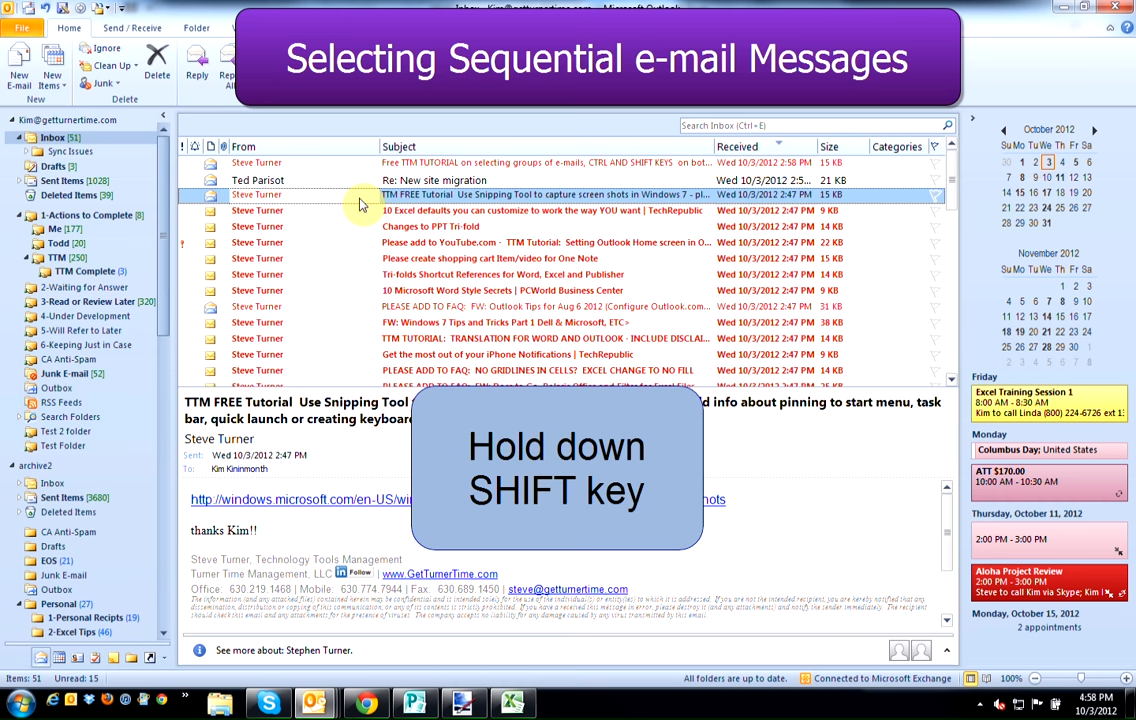
- Kliknij na pierwszy e-mail, który chcesz wybrać i przytrzymaj klawisz Shift
![Naciśnij i przytrzymaj klawisz Shift]()
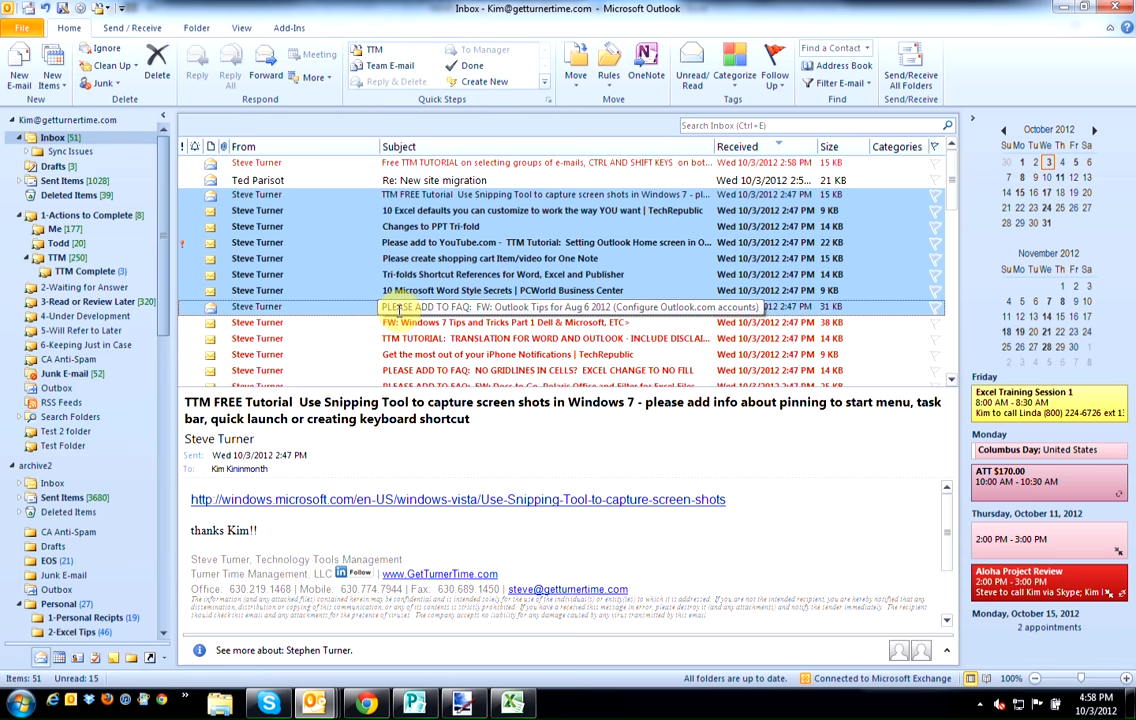
- Teraz kliknij na ostatnią wiadomość e-mail, którą chcesz zaznaczyć. Zaznaczone zostaną wszystkie wiadomości pomiędzy.
![Kliknij na ostatni e-mail, który chcesz wybrać]()
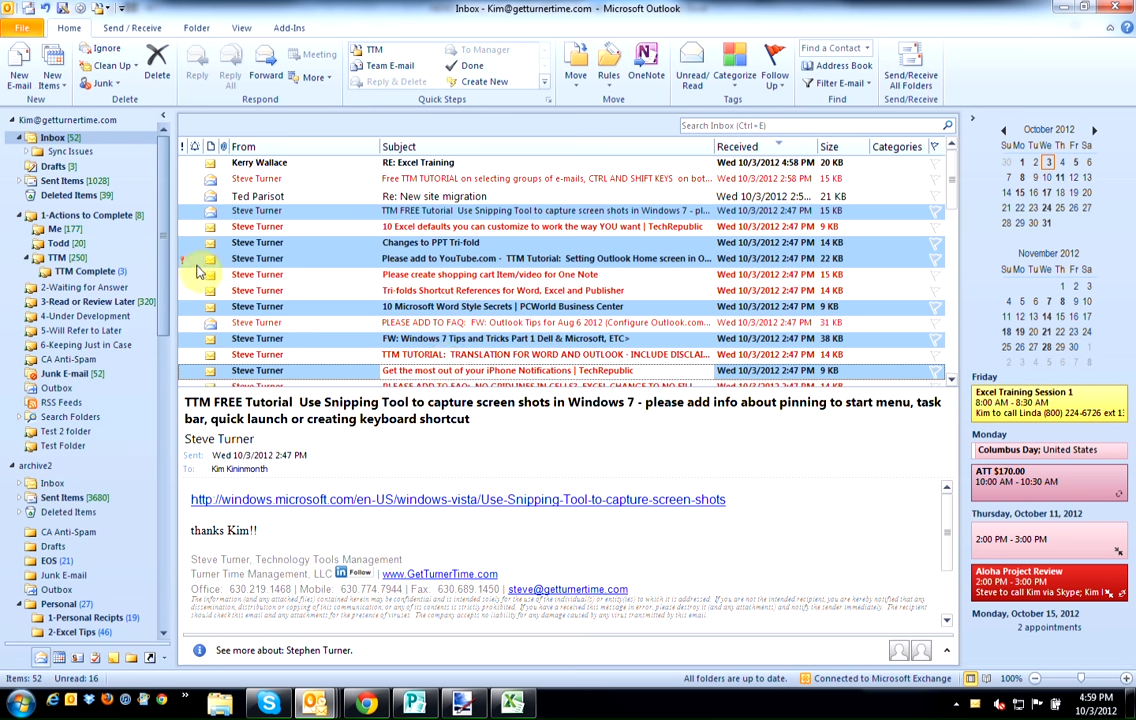
- Albo możesz nacisnąć klawisz Ctrl Kontynuuj klikanie na wiadomości e-mail, które chcesz wybrać, pojedynczo.
![Użyj klawisza Ctrl]()
Zaznaczanie wielu wiadomości e-mail w aplikacji Outlook Web (lub aplikacji Outlook beta)
Najnowsza wersja Outlooka, wydana zarówno na komputery Mac, jak i Windows, wygląda bardzo nowocześnie i jest bardzo podobna do wersji przeglądarkowej. Występują drobne różnice wizualne, ale procedura pozostaje taka sama. Co więcej, najnowsza aplikacja Outlook na komputery Mac jest taka sama jak najnowsza aplikacja Outlook na system Windows, choć wciąż jest w fazie beta . Zaznaczanie wielu wiadomości e-mail w obu wersjach jest bardzo proste.
Oto jak to zrobić:
Metoda 1: Wybór poprzez kliknięcie i przeciągnięcie
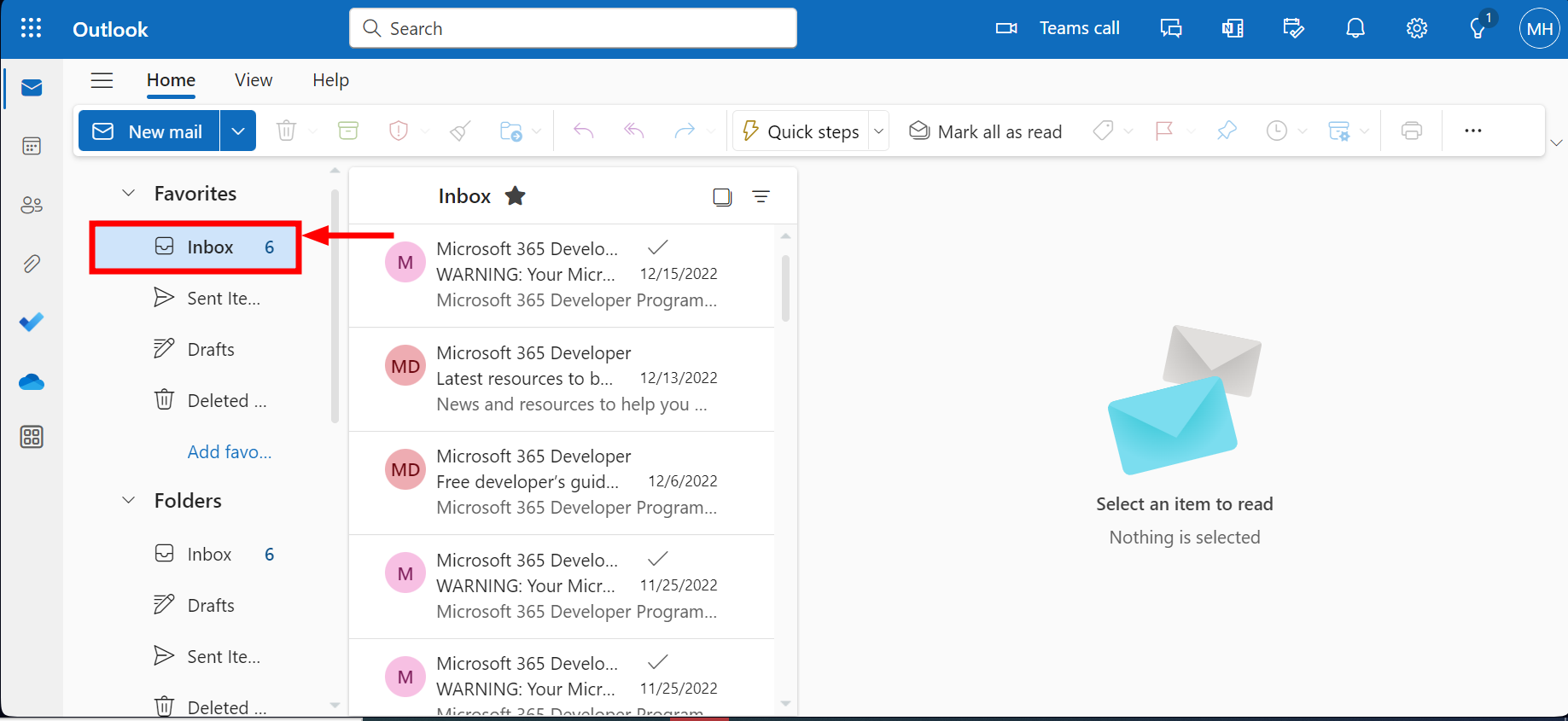
- Otwórz wersję beta programu Outlook (najnowsza wersja na komputerze Mac) lub przejdź do https://outlook.live.com/ W sieci przejdź do folderu poczty e-mail.
![Otwórz Outlooka]()
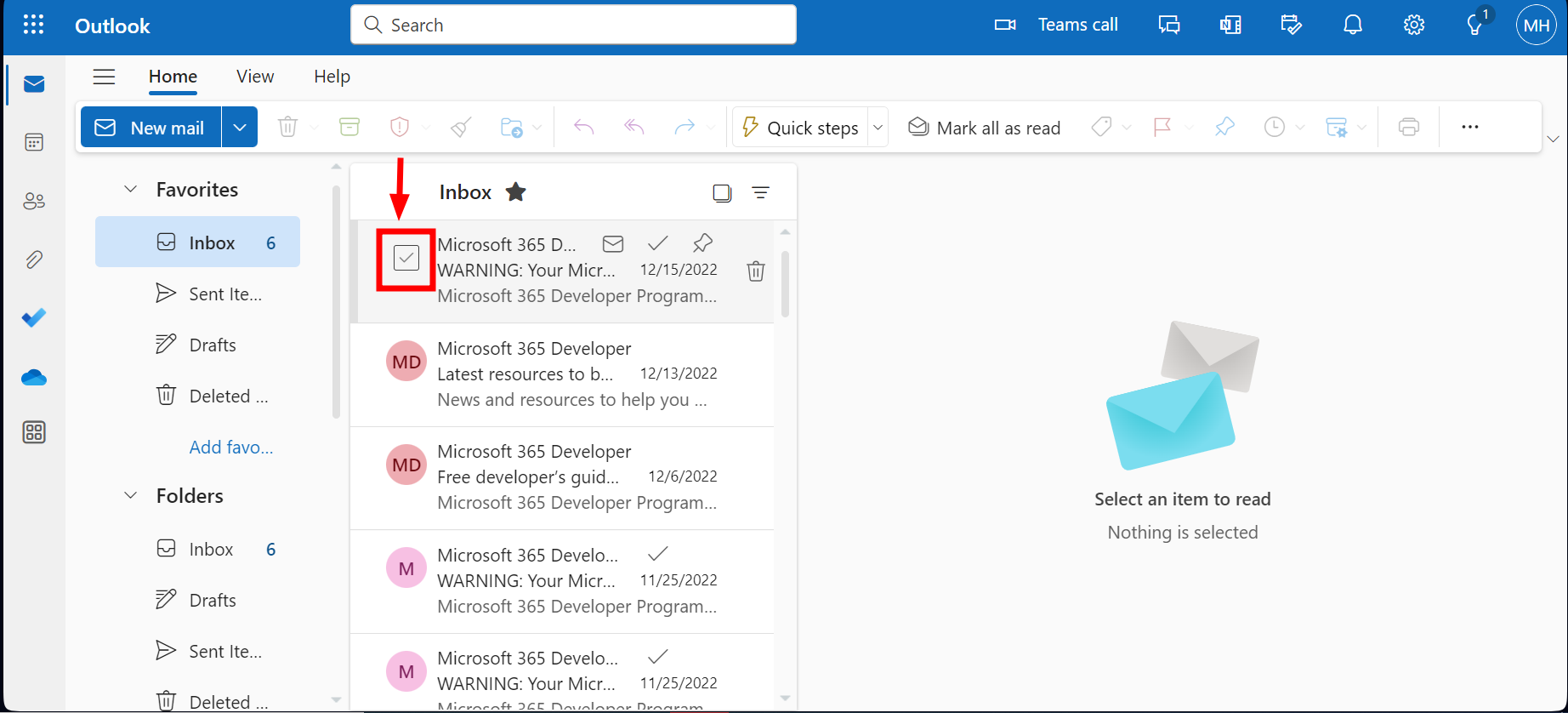
- Kliknij Pole wyboru Obok pierwszego adresu e-mail, który chcesz wybrać.
![Kliknij na pole wyboru]()
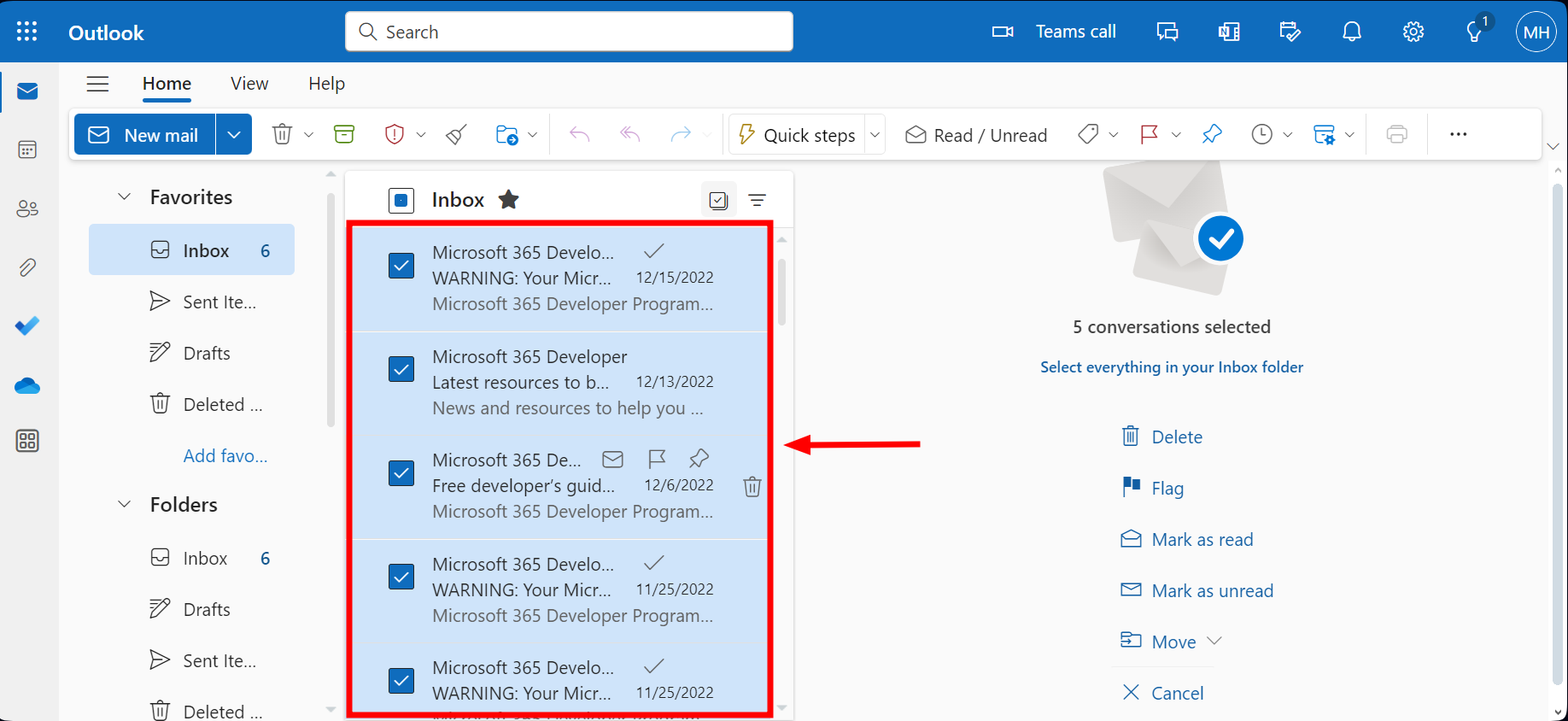
- Zrób to samo w przypadku każdego innego adresu e-mail, który chcesz określić.
![Kliknij pola wyboru]()
- Po zakończeniu wszystkie wybrane wiadomości e-mail zostaną podświetlone.
![Zidentyfikowano wiele adresów e-mail]()

Druga metoda: użycie funkcji „Zaznacz wszystko”
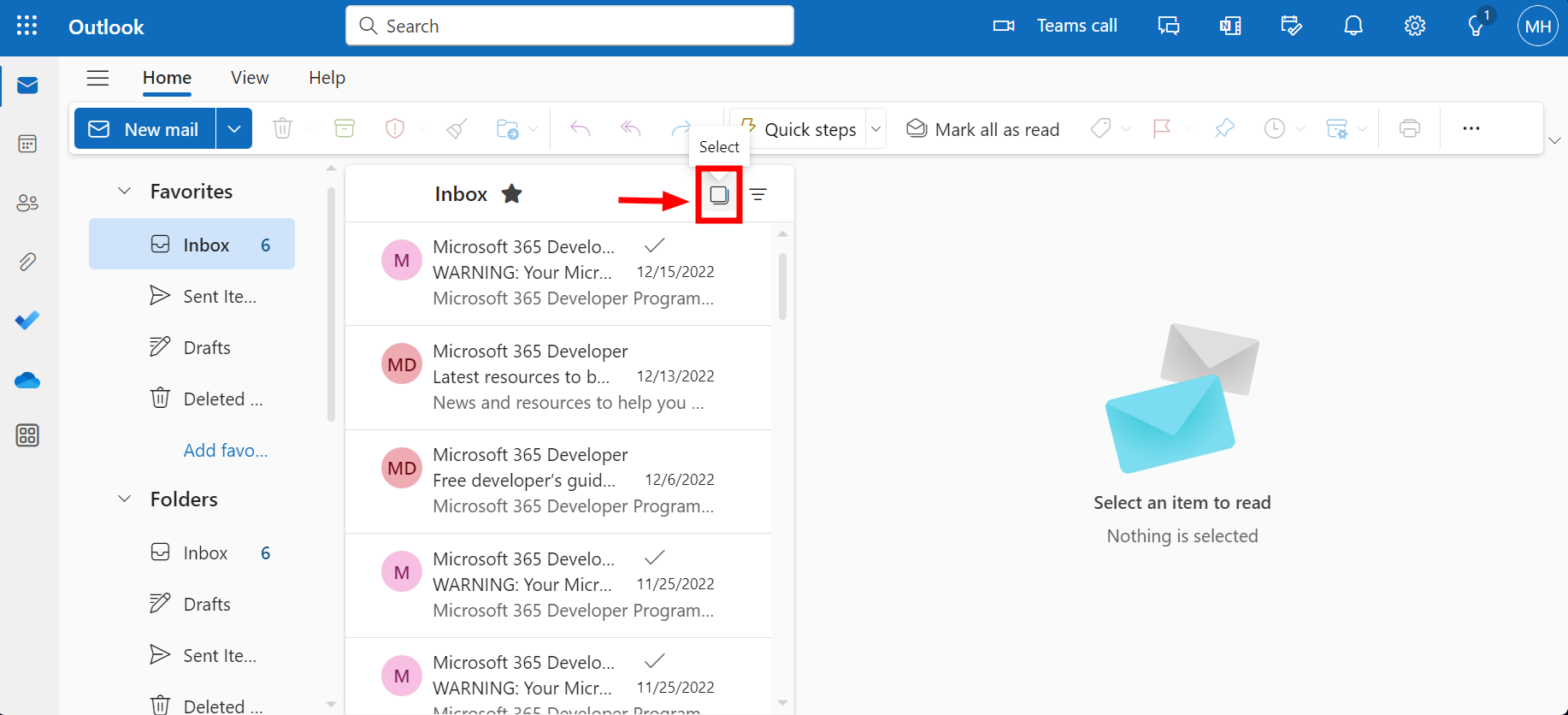
- Otwórz program Outlook i poszukaj pola wyboru „Zaznacz wszystkoKliknij na tę opcję znajdującą się na górze listy e-maili.
![Zaznacz wszystko]()
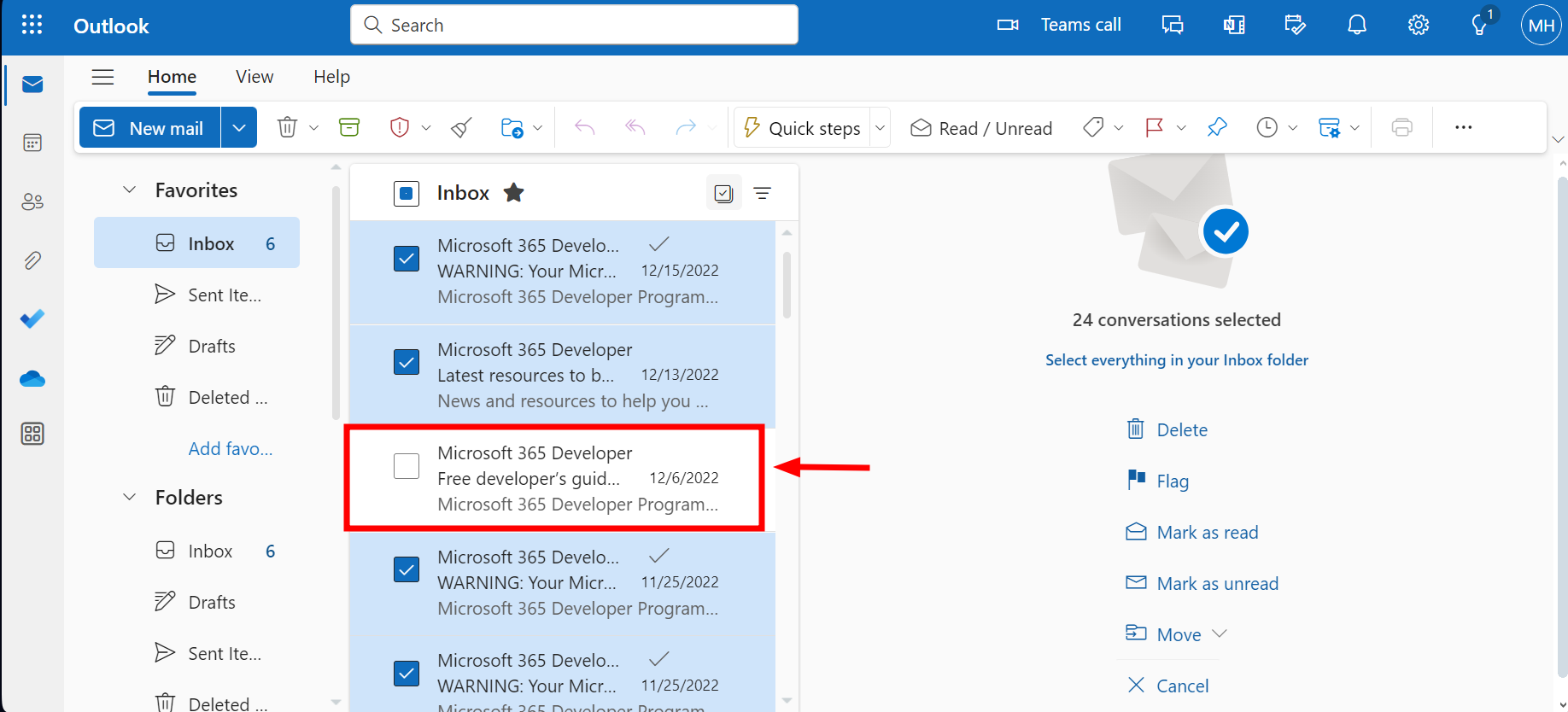
- Doprecyzowanie wyboru (opcjonalnie): Aby wykluczyć dany adres e-mail z wyboru, po prostu odznacz pole wyboru obok niego.
![Wybór rafinacji]()
Zaznaczanie wielu wiadomości e-mail w aplikacji mobilnej Outlook (iPhone/Android)
Telefony komórkowe stały się naszymi podstawowymi urządzeniami do wszystkiego, zarówno osobistego, jak i biznesowego. Jeśli korzystasz z aplikacji mobilnej Outlook, oto jak zaznaczyć wiele wiadomości e-mail:
- Otwórz aplikację OutlookPrzejdź do swojej skrzynki odbiorczej, a następnie Naciśnij i przytrzymaj Na jakim adresie e-mail się znajdujesz, dopóki nie zobaczysz Zaznacz Po lewej stronie.
![Naciśnij i przytrzymaj]()
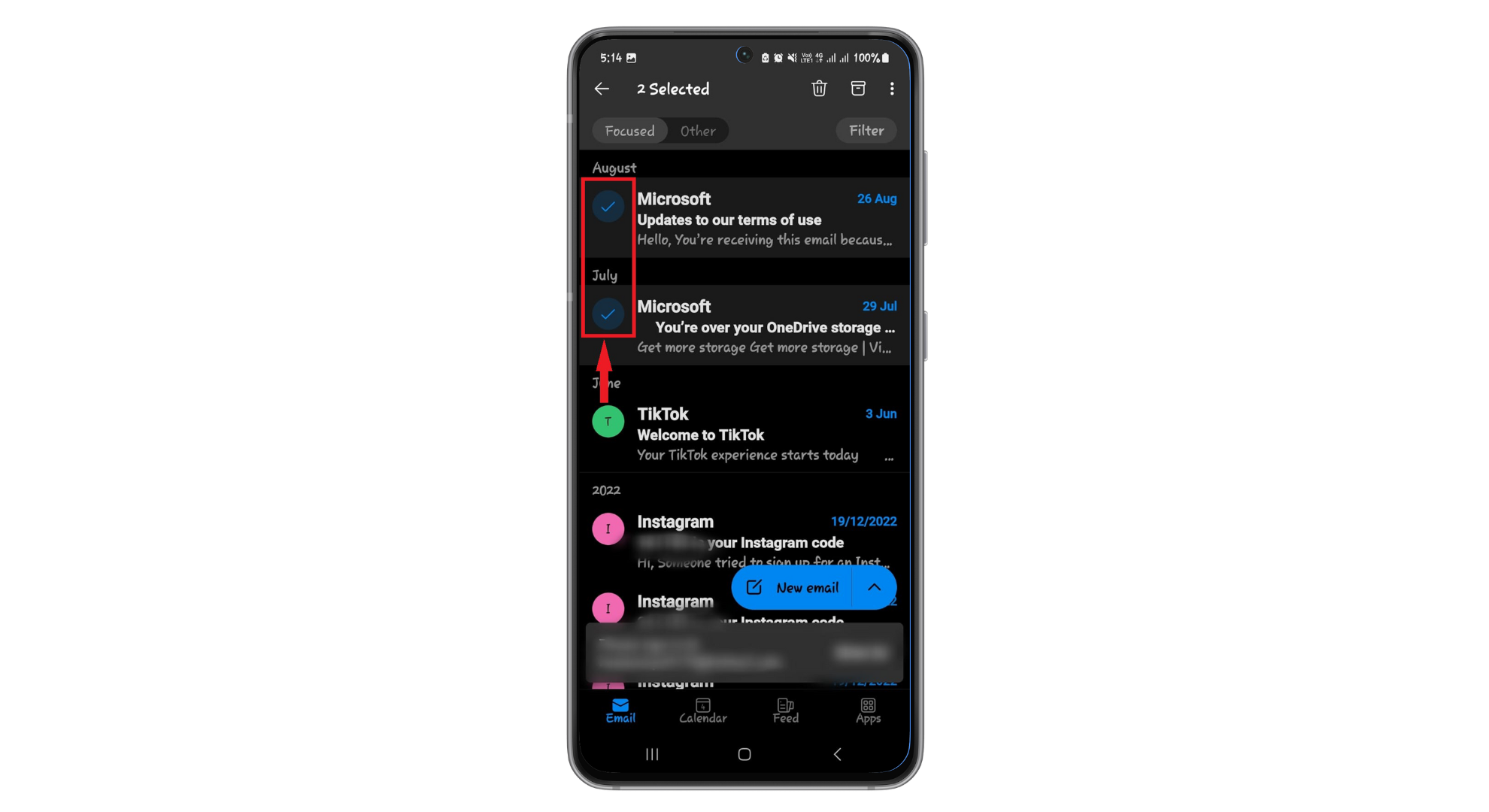
- Kliknij na dowolny Inne e-maile Chcesz to określić.
![Wybierz inne e-maile]()
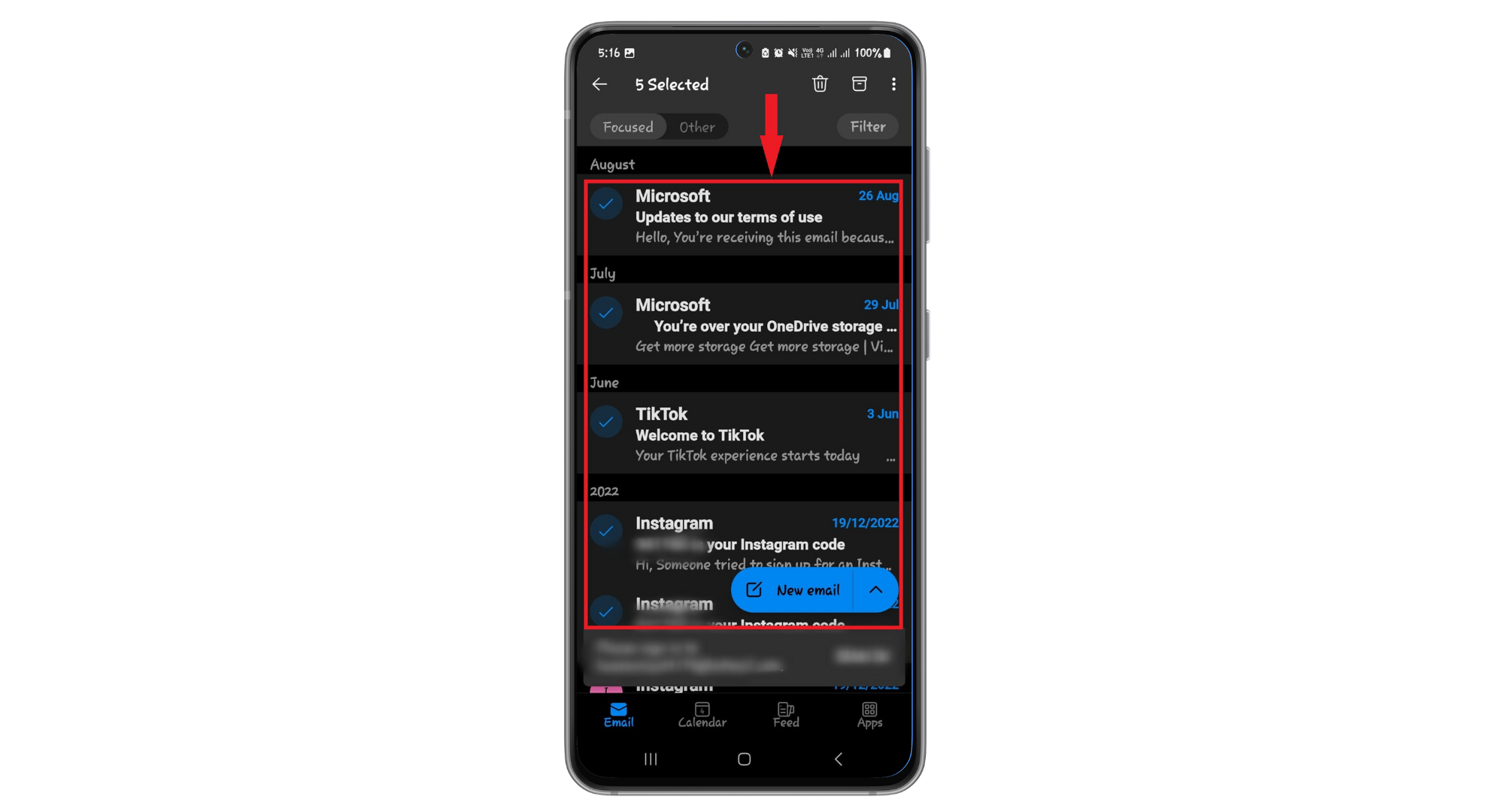
- Jeśli chcesz szybko wybrać wiele wiadomości e-mail, przesuń w dół W wiadomościach, gdy tylko pojawi się znacznik wyboru, naciskaj dalej.
![Przesuwaj wiadomości e-mail]()

Możliwość dodawania komentarzy nie jest dostępna.