

Gmail zazwyczaj działa poprawnie, ale czasami użytkownicy napotykają problemy podczas próby dołączenia plików do wiadomości e-mail. Problem ten może wystąpić w przypadku obrazów, dokumentów i innych typów plików i może być szczególnie frustrujący podczas wysyłania ważnych plików.
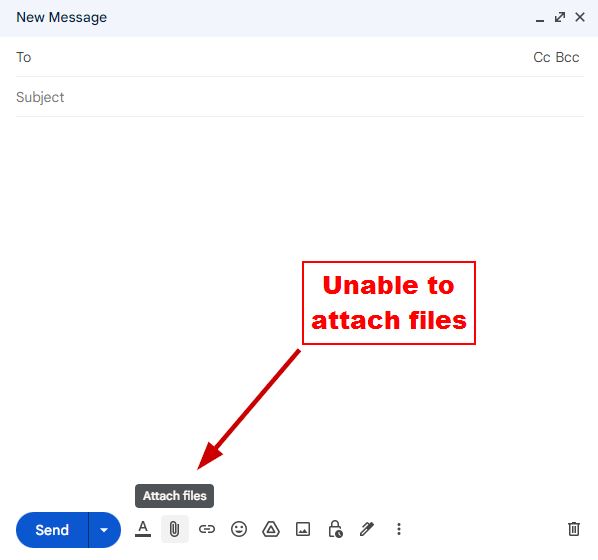
Problem często leży w gromadzeniu się danych w pamięci podręcznej przeglądarki. Podobnie, niektóre rozszerzenia mogą zakłócać działanie Gmaila, utrudniając jego prawidłowe działanie.
Na szczęście dostępnych jest kilka rozwiązań, które wielu użytkowników uznało za skuteczne. Poniżej znajduje się krótki opis tych rozwiązań, a następnie szczegółowy przewodnik krok po kroku.
Rozwiązania problemu niedziałających załączników w Gmailu
- Wyczyść pamięć podręczną przeglądarki i pliki cookie: Nagromadzenie pamięci podręcznej i plików cookie w przeglądarce może wpływać na jej wydajność i być przyczyną braku dołączania plików w Gmailu. Dlatego przed ponownym korzystaniem z Gmaila należy wyczyścić pamięć podręczną i pliki cookie.
- Sprawdź, czy jakiekolwiek dodatki nie kolidują z Gmailem: Niektóre rozszerzenia przeglądarki mogą zakłócać działanie Gmaila. Aby sprawdzić, czy to jest przyczyną problemu, spróbuj otworzyć Gmaila w trybie incognito. Więcej szczegółów znajdziesz w następnej sekcji.
- Zaktualizuj swoją przeglądarkę: Upewnij się, że Twoja przeglądarka jest aktualna, ponieważ starsze wersje często nie reagują na polecenia, a wiele stron internetowych nie działa na nich w pełni.
- Użyj obsługiwanej przeglądarki lub urządzenia: Jeśli nadal nie możesz załączać plików w Gmailu, wypróbuj tę funkcję na innym urządzeniu, np. telefonie komórkowym, tablecie lub komputerze, albo skorzystaj z innej przeglądarki internetowej, np. Chrome, Firefox, Safari lub Edge.
- Zresetuj ustawienia Chrome: Zresetowanie ustawień przeglądarki często rozwiązuje niektóre błędy powodujące nietypowe zachowanie przeglądarki Google Chrome i uniemożliwiające normalne działanie witryn takich jak Gmail.
1. Wyczyść pamięć podręczną przeglądarki i pliki cookie
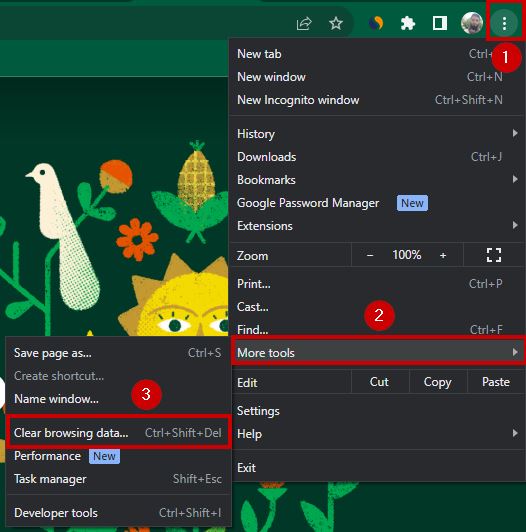
- Otwórz Chrome w Twoim komputerze.
- dotknij Trzy punkty w prawym górnym rogu.
- Wybierać Plus narzędzia i kliknij Wyczyść dane przeglądania.
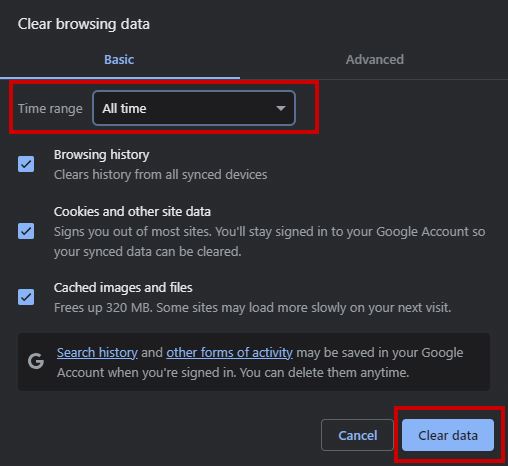
- Wybierać cały czas W podanym przedziale czasowym.
- kleszcz „Pliki cookie i inne dane witryny” Obok „Obrazy i pliki w pamięci podręcznej”.
- dotknij kasowanie danych.
2. Sprawdź, czy jakieś dodatki nie kolidują z Gmailem.
- Otwórz Chrome w Twoim komputerze.
- W prawym górnym rogu kliknij Trzy punkty.
- Wybierać Nowe okno przeglądania incognito.
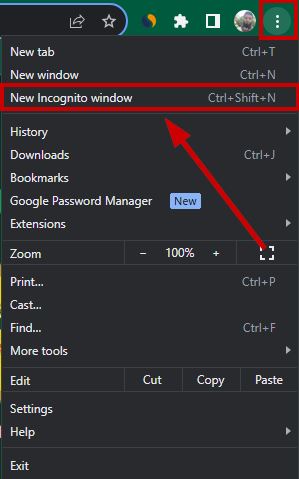
- Zamiast tego naciśnij Ctrl + Shift + N.
- teraz Dołącz pliki do Gmaila Sprawdź czy mocowanie przebiega bez problemów.
- Jeśli to zrobiłeś, wróć do zwykłe okno Chrome.
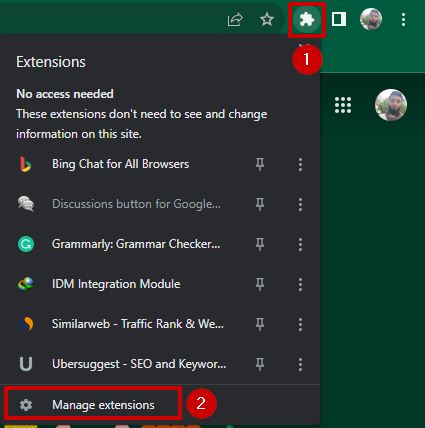
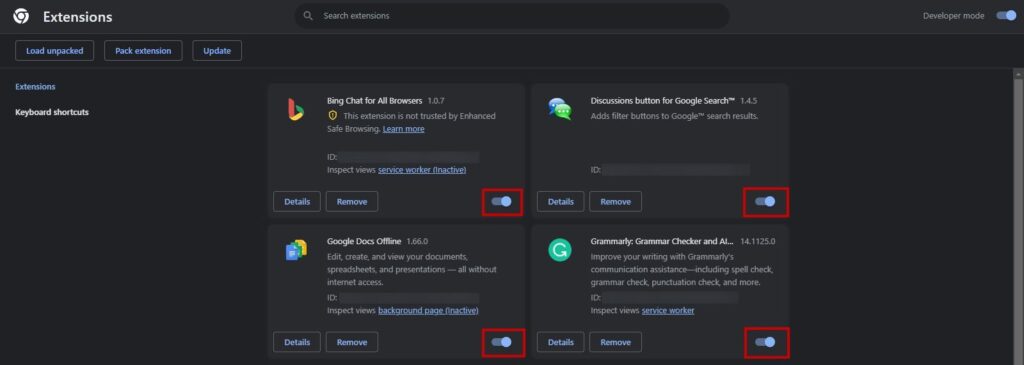
- teraz Kontynuuj sprawdzanie załączników w Gmailu Wyłączając rozszerzenia Chrome Jeden po drugim.
- Aby to zrobić kliknij Ikona układanki I wybierz Zarządzanie dodatkami.
- wyłączyć coś Dodatki są dostępne tutaj.
3. Zaktualizuj swoją przeglądarkę
- Otwórz Chrome i kliknij Trzy punkty pionowe w prawym górnym rogu.
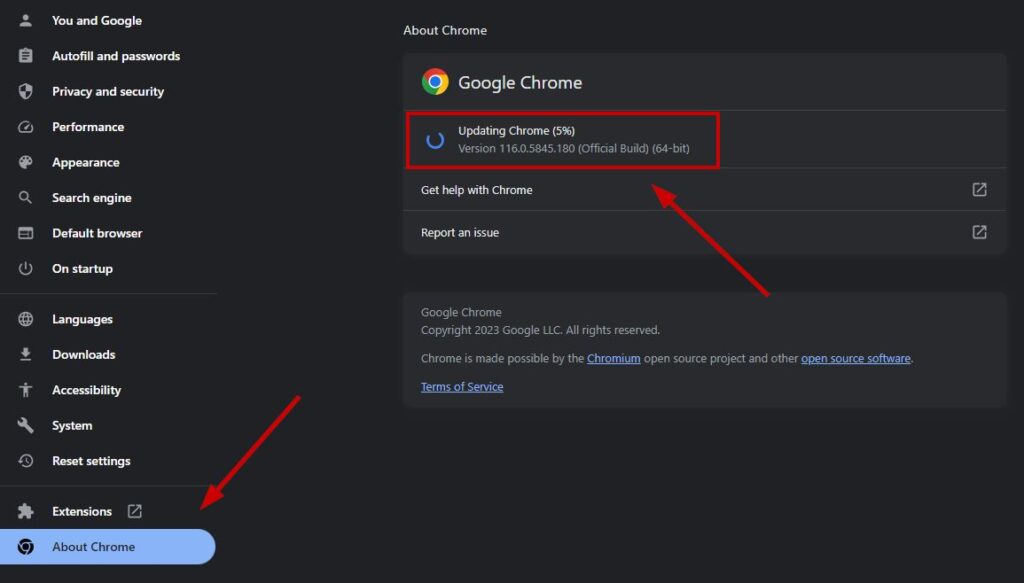
- przejdź do Ustawienia > Informacje o Chrome.
- Zainstaluj dowolną aktualizację Jeśli dostępne.
- Poczekaj, aż Aktualizacja jest instalowana.
- Uruchom ponownie przeglądarkę Spróbuj teraz załączyć pliki w Gmailu.
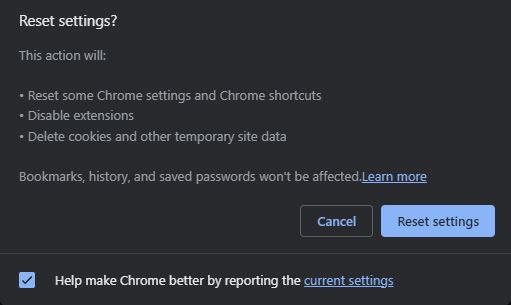
4. Zresetuj ustawienia Chrome
- Otwórz Chrome Kliknij menu Trzy punkty pionowe.
- Iść do Ustawienia > Resetuj ustawienia.
- Znajdź Przywróć ustawienia do ich oryginalnych wartości domyślnych.
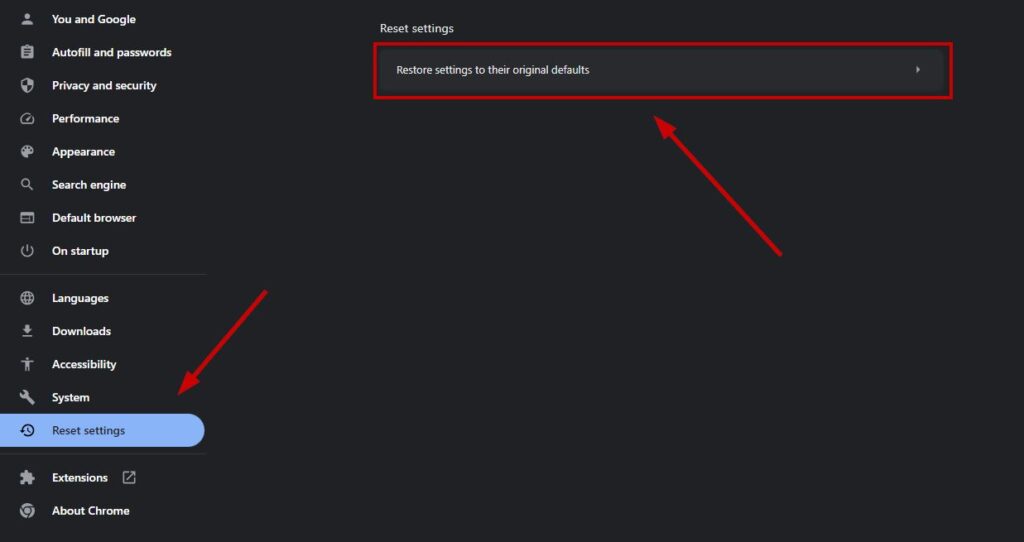
- dotknij Resetowanie ustawień.
Jeśli nadal nie możesz załączać plików w Gmailu, skontaktuj się z pomocą techniczną Gmaila i zgłoś problem. Możesz również sprawdzić, czy serwery Gmaila nie są wyłączone, co może być kolejnym powodem nieprawidłowego działania witryny.
Możliwość dodawania komentarzy nie jest dostępna.