

Szukasz wydajnego sposobu na jednoczesne wysyłanie wiadomości e-mail do wielu odbiorców w programie Outlook ? Dobrze trafiłeś. Ten kompleksowy przewodnik przeprowadzi Cię przez proces tworzenia grupy e-mail w programie Outlook. Konfigurując grupę e-mail, możesz wysyłać wiadomości do wielu kontaktów jednocześnie, eliminując konieczność ręcznego wybierania każdego z nich.
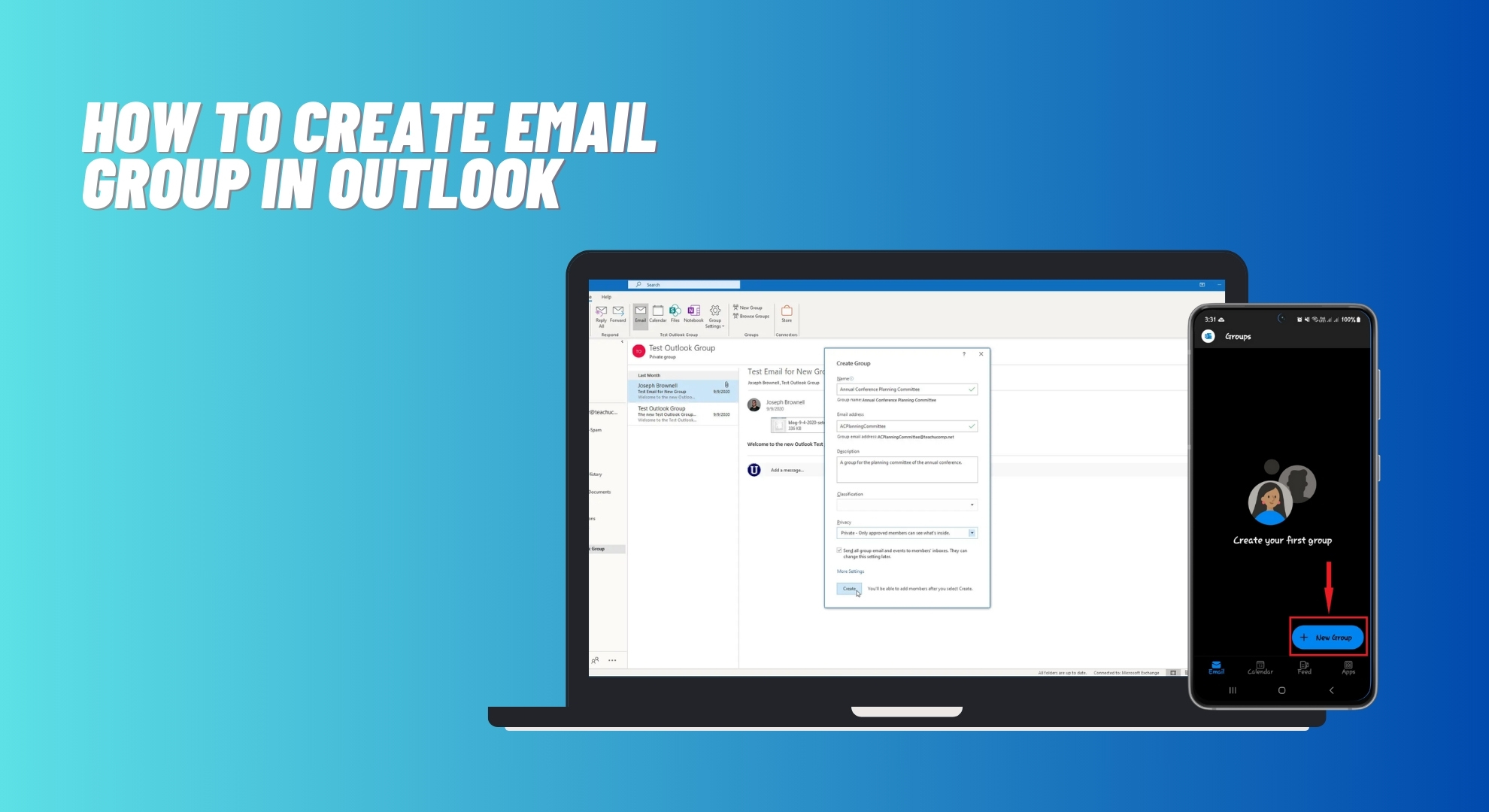
Pokażemy, jak skonfigurować grupę e-mail w najnowszej wersji programu Outlook, a także w wersjach Outlook 2007 , 2010 , 2016 i 2019. Dowiesz się również, jak to zrobić w programie Outlook w usłudze Microsoft 365 lub Exchange oraz za pośrednictwem aplikacji mobilnej Outlook.
W tym przewodniku podkreślimy również korzyści płynące z tworzenia grup e-mailowych do celów zawodowych i prywatnych. Skorzystaj z niego, aby zwiększyć wydajność i uporządkować pocztę e-mail w programie Outlook.
Czym jest grupa e-mail w programie Outlook?
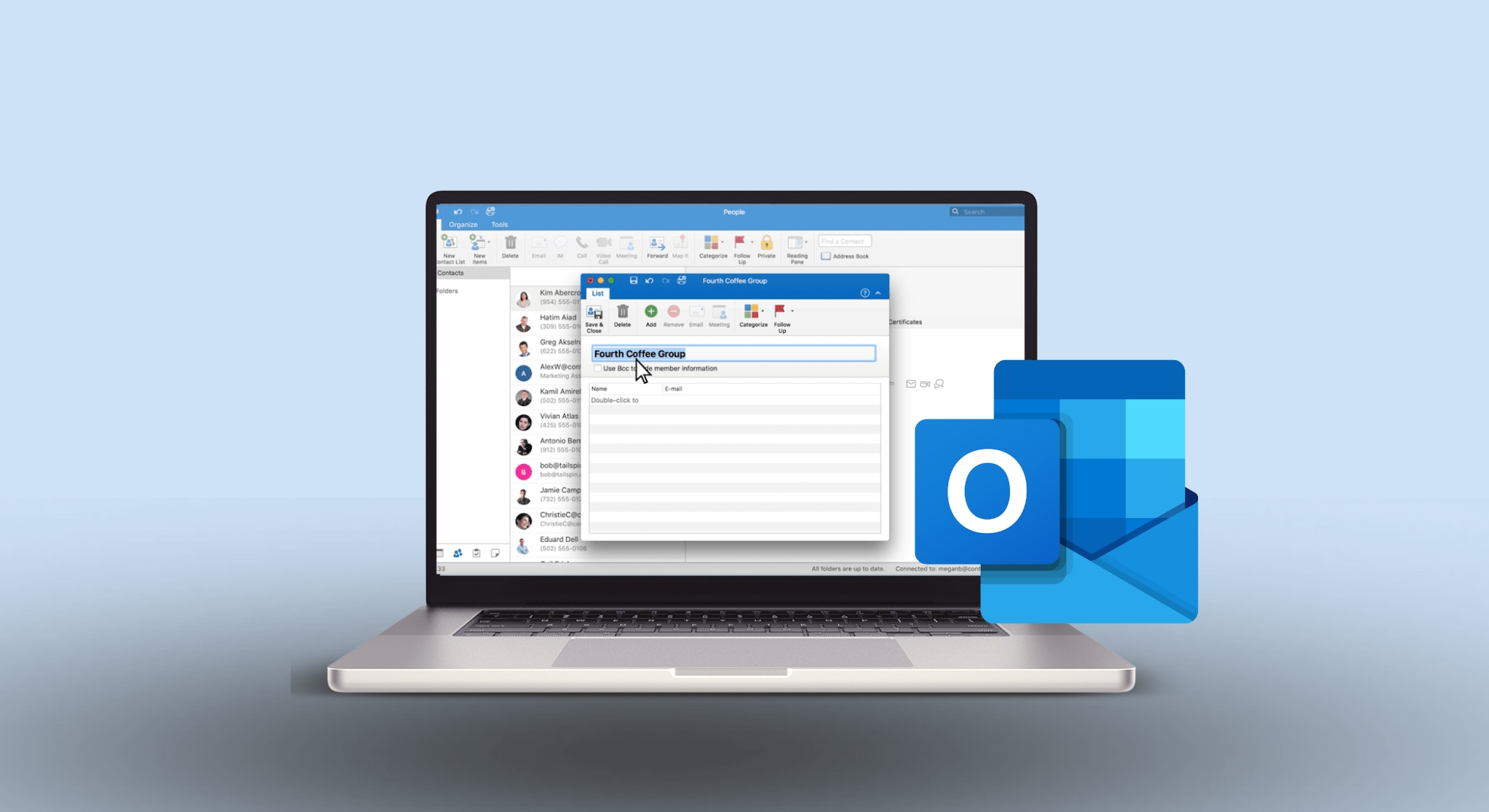
Grupa e-mail w programie Outlook, znana również jako grupa kontaktów, to w zasadzie lista adresów e-mail, która umożliwia wysyłanie wiadomości e-mail do wielu osób jednocześnie. Eliminuje to konieczność wpisywania każdego adresu e-mail osobno za każdym razem, gdy chcesz wysłać wiadomość grupową.
Wystarczy wpisać nazwę grupy e-mail, a program Outlook automatycznie wyśle wiadomość e-mail do wszystkich osób znajdujących się w tej grupie.
Różnice między grupą kontaktów, listą kontaktów, grupą e-mail i listami dystrybucyjnymi
W programie Microsoft Outlook terminy „grupa kontaktów”, „lista kontaktów”, „grupa e-mail” i „lista dystrybucyjna” są często używane zamiennie. Służą temu samemu celowi i są używane w podobny sposób.
Co ciekawe, w witrynie pomocy technicznej pakietu Microsoft Office termin „ grupa kontaktów ” jest w ostatnich publikacjach częściej używany niż „ lista dystrybucyjna ”. W programie Outlook termin „ grupa kontaktów ” jest używany w wersji dla systemu Windows, a „ lista kontaktów ” w wersji dla komputerów Mac.
We wcześniejszych wersjach (2007 i starszych) była ona znana jako „Lista dystrybucyjna”. W 2010 roku przemianowano ją na „Grupę kontaktów”, a obecnie jest nazywana „Grupą e-mail”. Terminy te pojawiają się w menu, na pasku narzędzi, a nawet w przewodnikach pomocy aplikacji. W kolejnych krokach najczęściej pojawiające się terminy „ Grupa e-mail ”, „ Grupa kontaktów ” i „ Lista kontaktów ” będą używane.
Utwórz grupę e-mail lub grupę kontaktów w programie Outlook
W tej sekcji wyjaśnimy kroki tworzenia grupy e-mail lub grupy kontaktów w programie Outlook dla niemal wszystkich wersji, umożliwiając wysyłanie wiadomości do wielu odbiorców jednym kliknięciem. Te metody upraszczają zarządzanie komunikacją grupową.
1. Utwórz grupę e-mail w najnowszej wersji programu Outlook
Poniższe kroki dotyczą najnowszej wersji Outlooka, niezależnie od tego, czy korzystasz z wersji beta w systemie Windows , standardowej aplikacji w systemie macOS , czy witryny Outlook. Oto, co musisz zrobić:
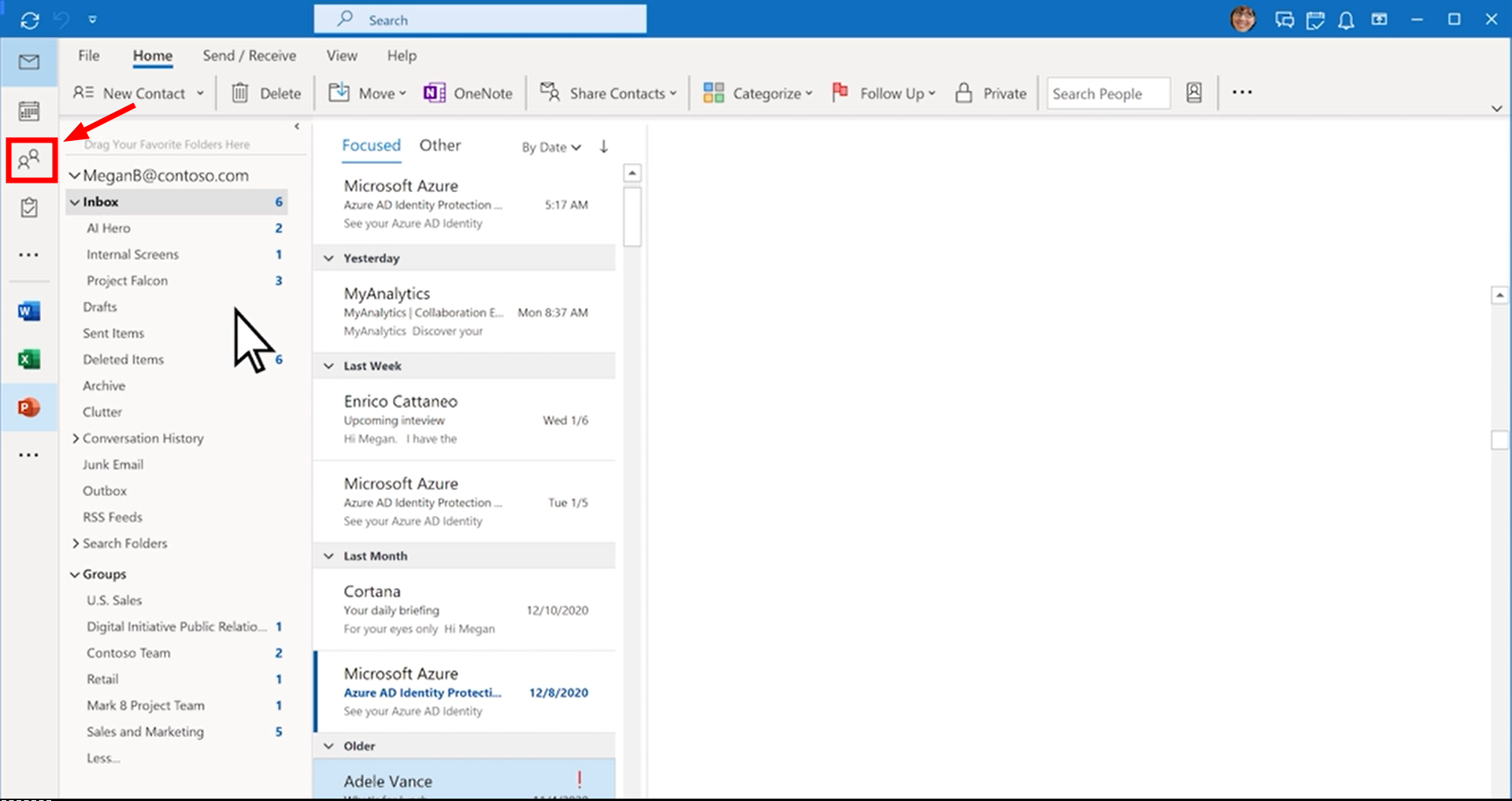
- dotknij "ludzieNa pasku nawigacyjnym.
![Kliknij na ludzi]()
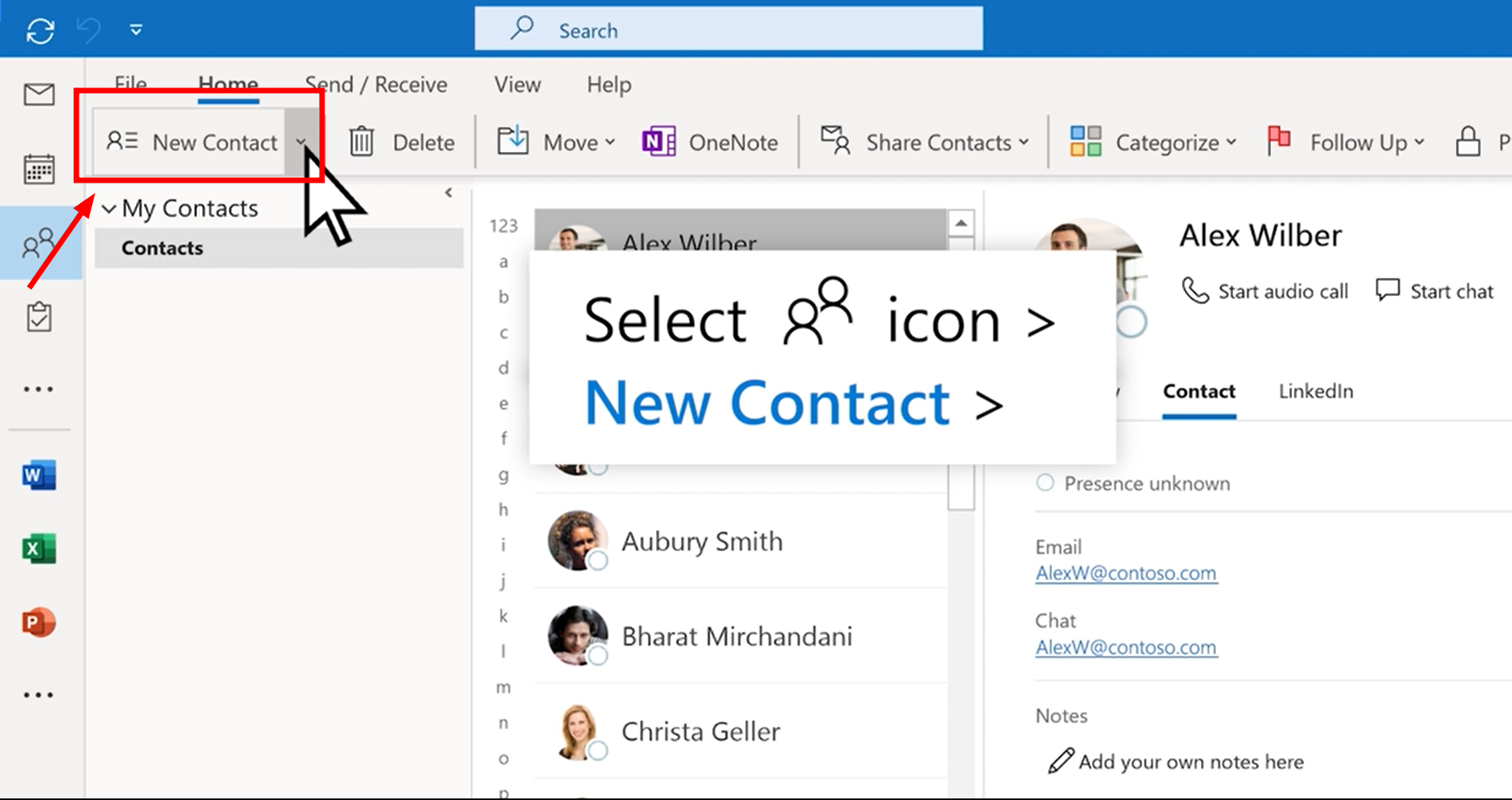
- Przejdź na stronę główną i kliknij „Nowa grupa kontaktowa".
![Kliknij na nową grupę kontaktów]()
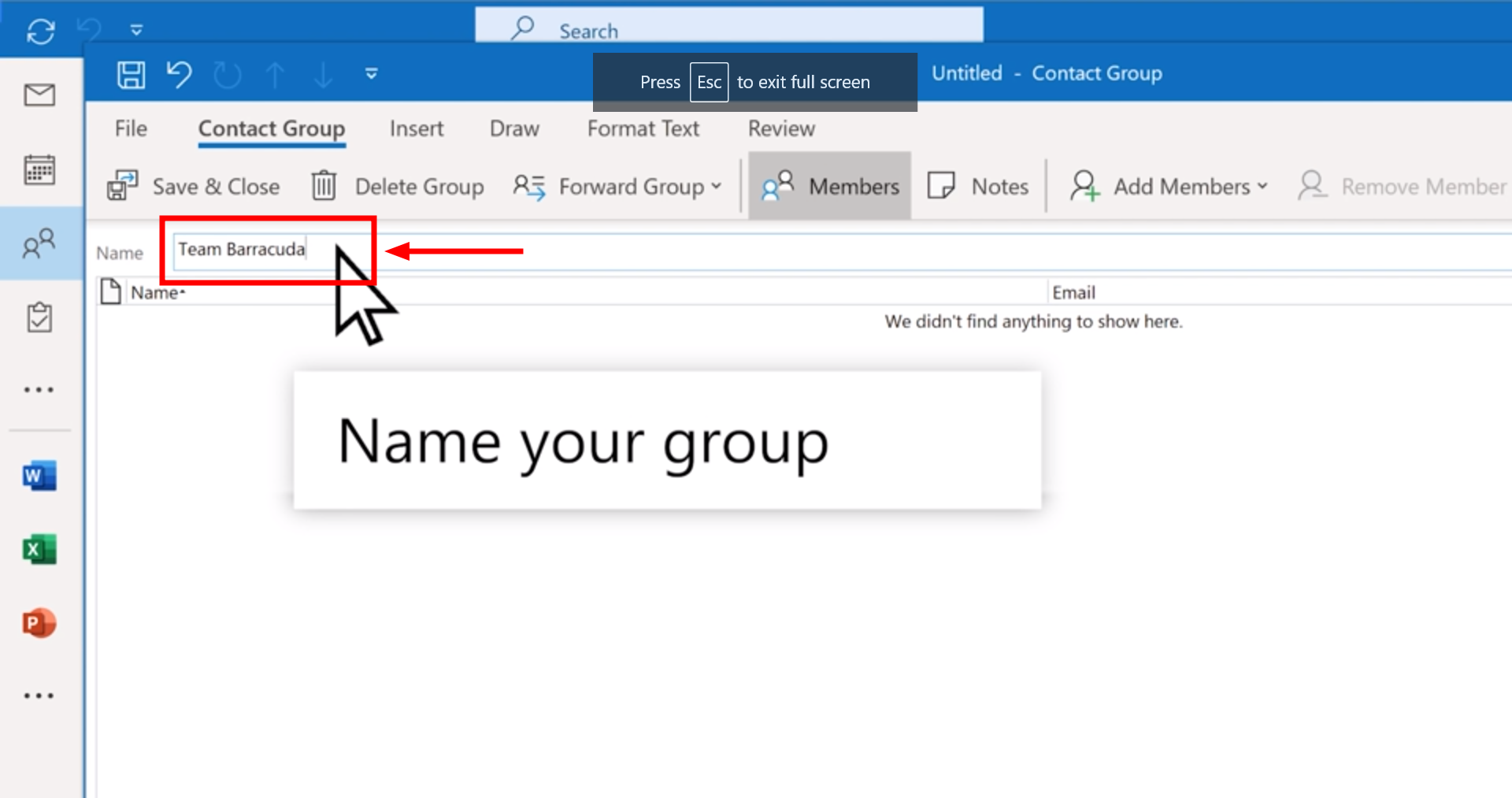
- W wyświetlonym polu wpisz nazwę swojej grupy.
![Napisz nazwę swojej grupy]()
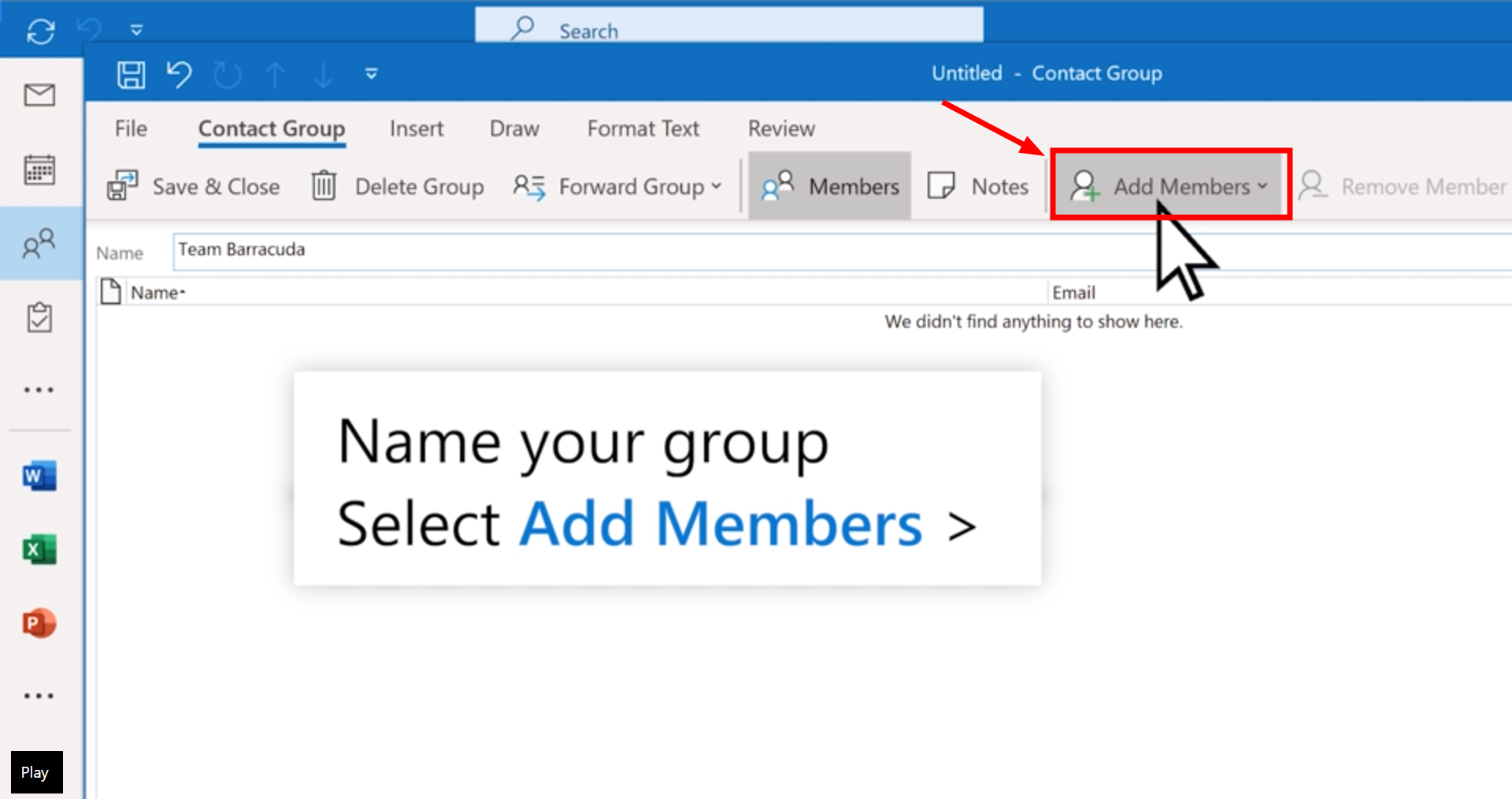
- następnie wybierz „Dodaj członków".
![Następnie wybierz Dodaj członków]()
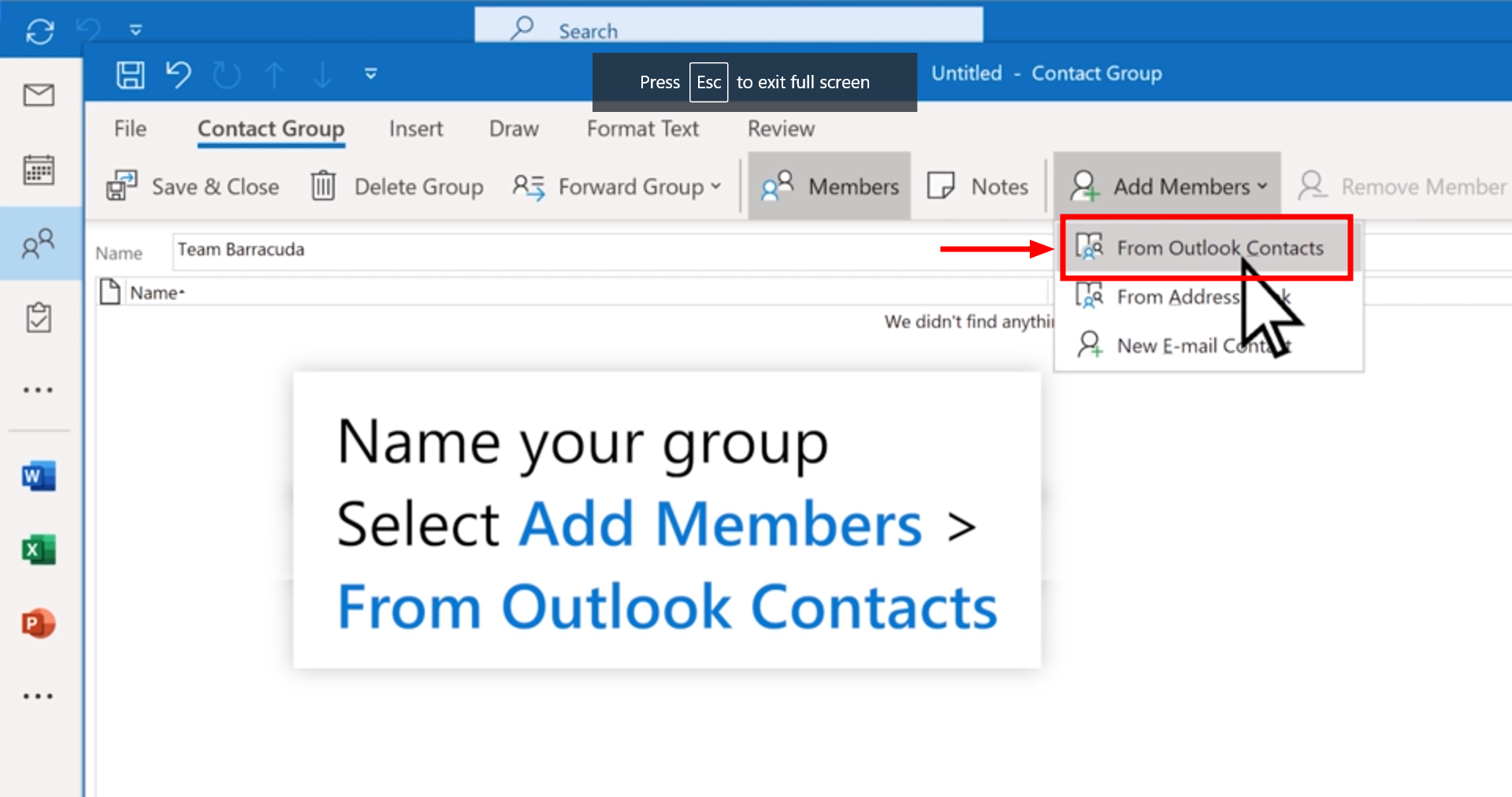
- Wybierać "Z kontaktów programu Outlook".
![Wybierz z kontaktów programu Outlook]()
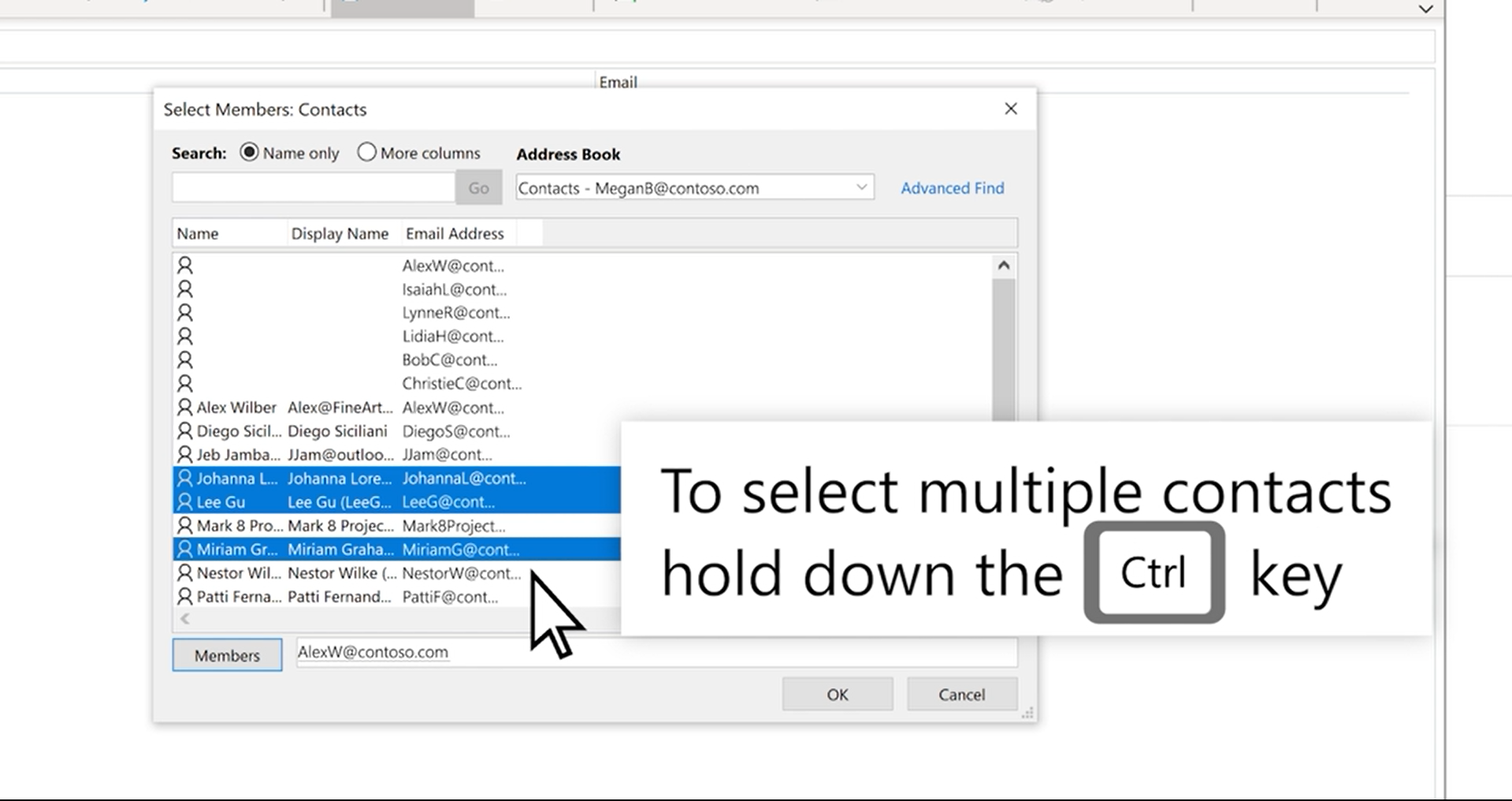
- Dodaj osoby ze swojej książki adresowej lub listy kontaktów i kliknij „dobrzeAby zaznaczyć wiele kontaktów jednocześnie, naciśnij i przytrzymaj klawisz . Ctrl Podczas klikania.
![Kliknij OK]()
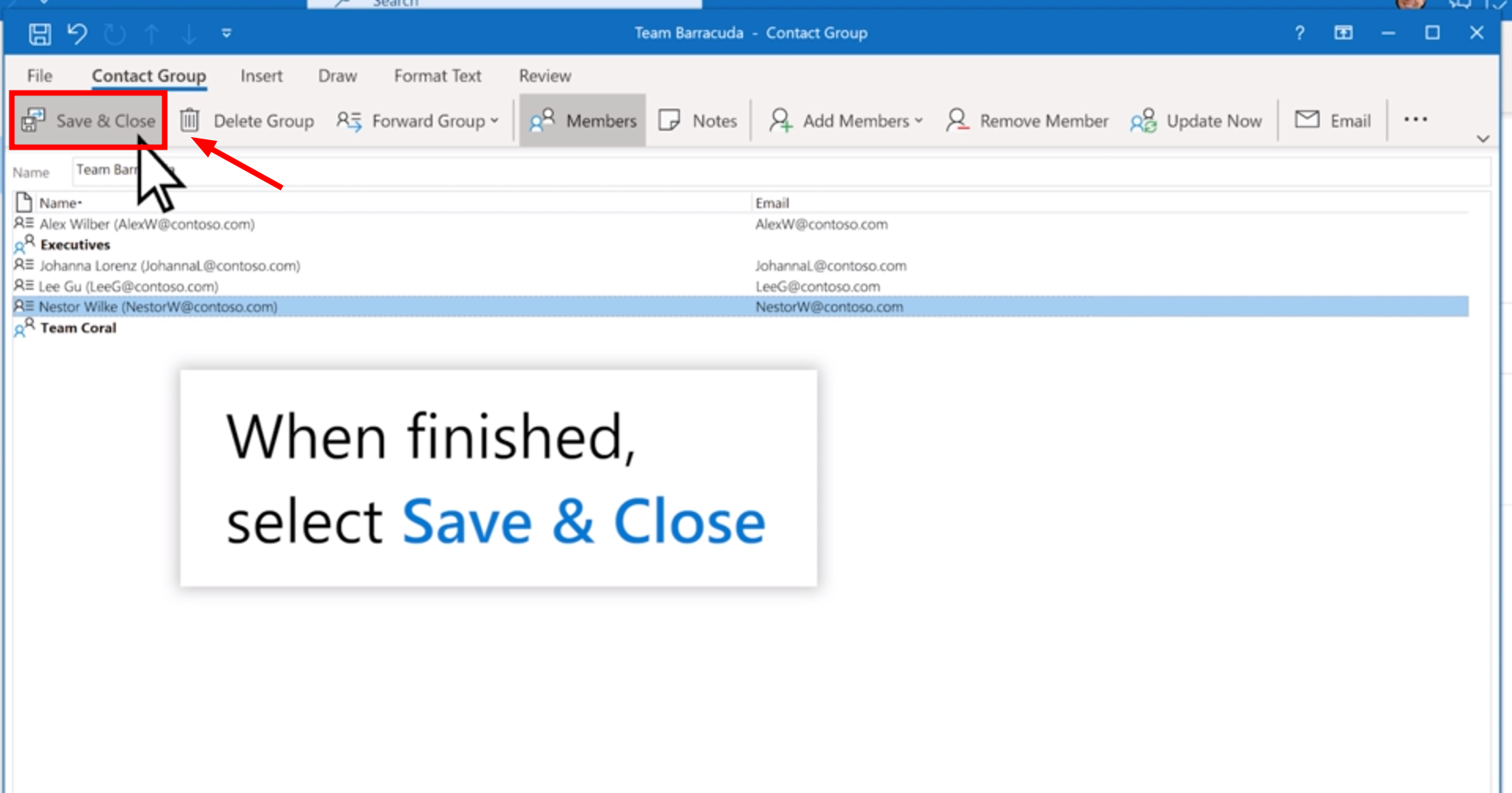
- dotknij "Zapisz i zamknij".
![Kliknij Zapisz i zamknij]()
2. Wyślij wiadomość e-mail do grupy kontaktów
Po utworzeniu grupy kontaktów lub grupy e-mail wykonaj następujące kroki, aby wysłać wiadomość e-mail:
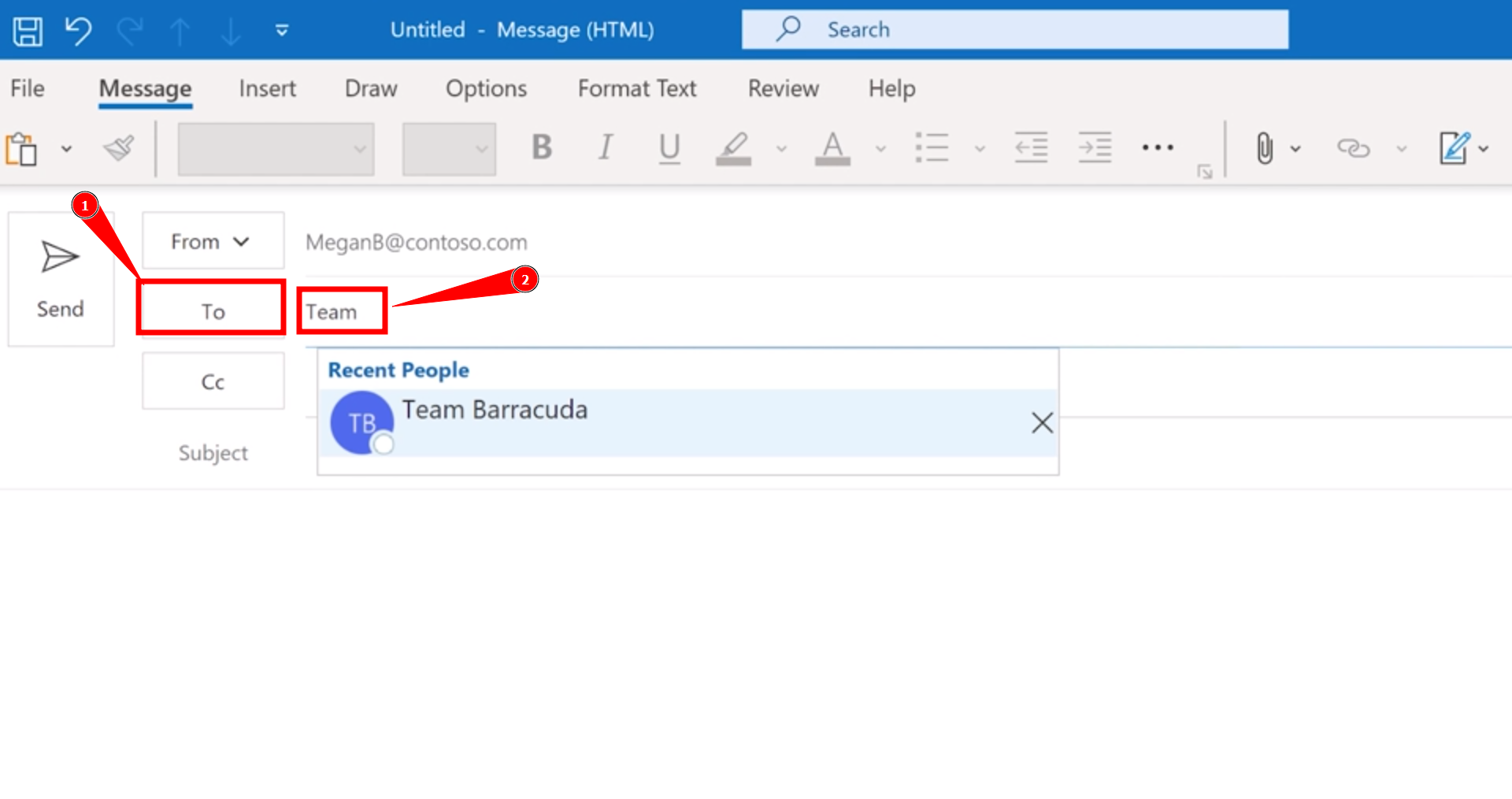
- Przejdź na stronę główną, a następnie wybierz „Nowy e-mail”. stuknij w "Dla mnie„I wpisz nazwę swojej grupy kontaktów.”
![Kliknij Do]()
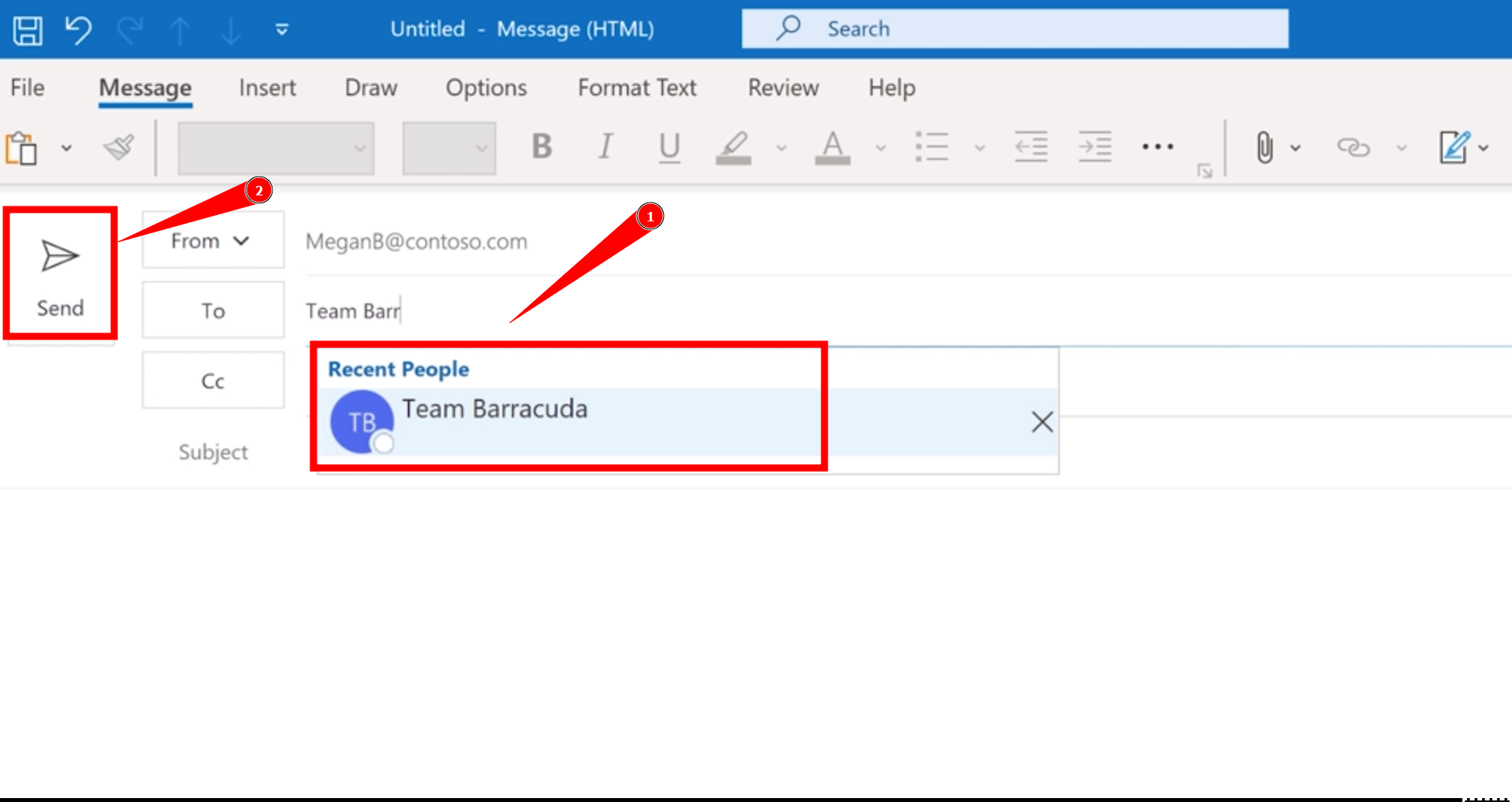
- Podaj nazwę grupy, którą chcesz dodać do „Dla mnieNastępnie kliknijwysłać".
![Kliknij Prześlij]()
3. Tworzenie grupy e-mail w programie Outlook 2016 i 2019
Jeśli używasz nieco starszej wersji programu Microsoft Outlook (2016 lub 2019), wykonaj poniższe kroki, aby utworzyć grupę e-mail:
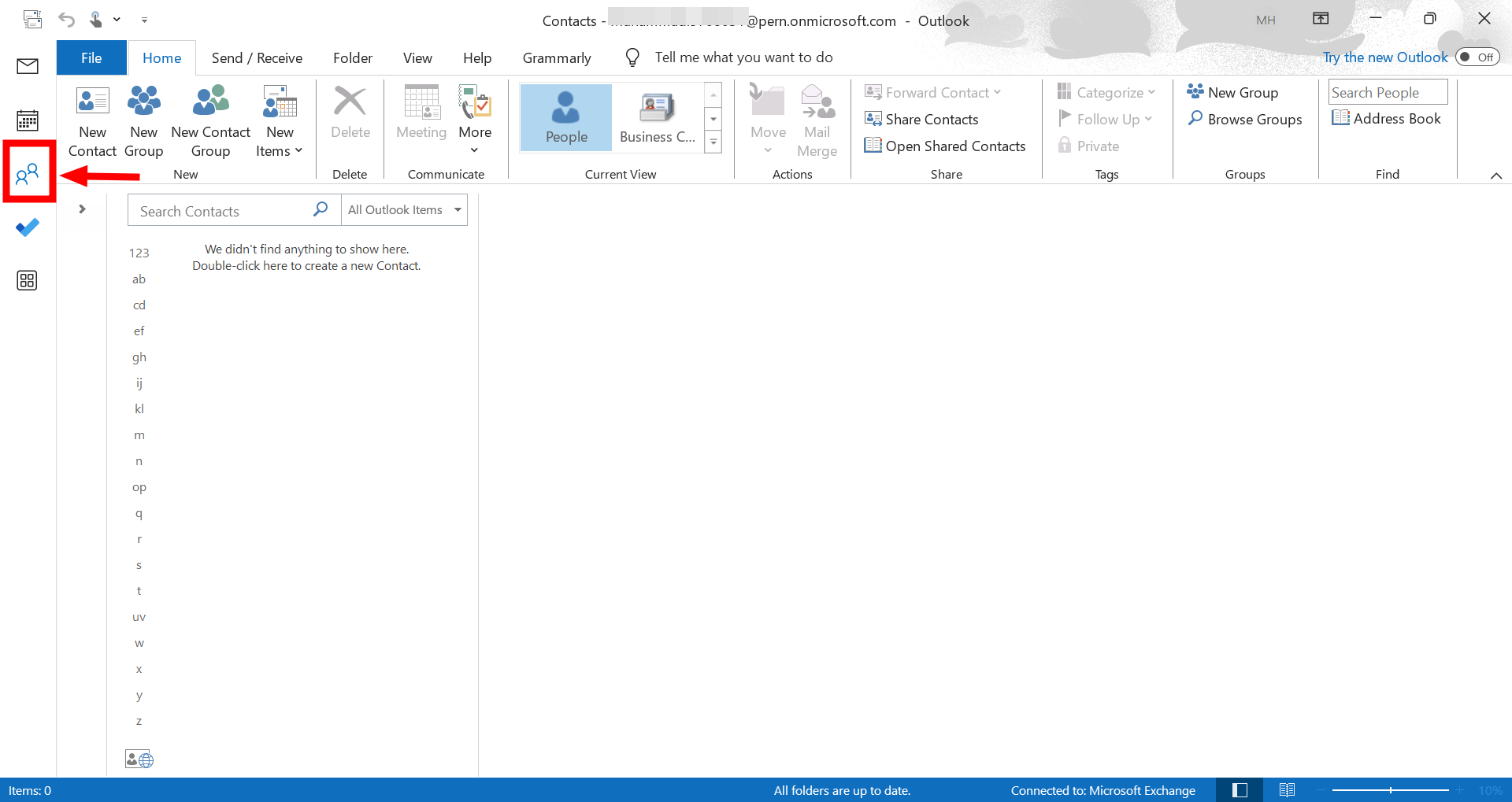
- Otwórz program Outlook i kliknij ikonę „ludzie„W lewym dolnym rogu panelu nawigacyjnego.”
![1. Kliknij ikonę ludzi]()
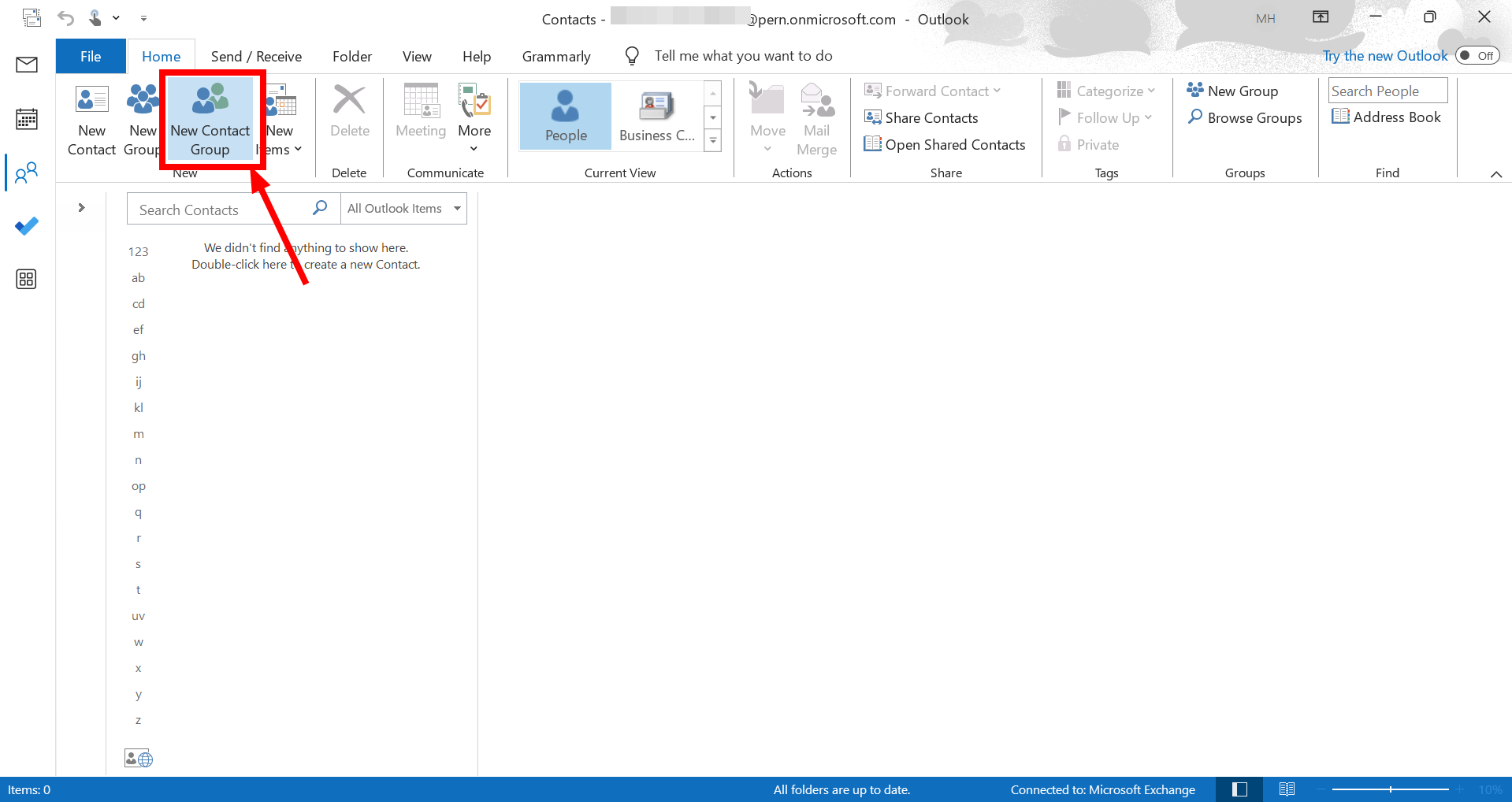
- Przejdź do zakładki „Strona główna” i wybierz „Nowa grupa kontaktowa".
![2. Wybierz „Nowa grupa kontaktów”]()
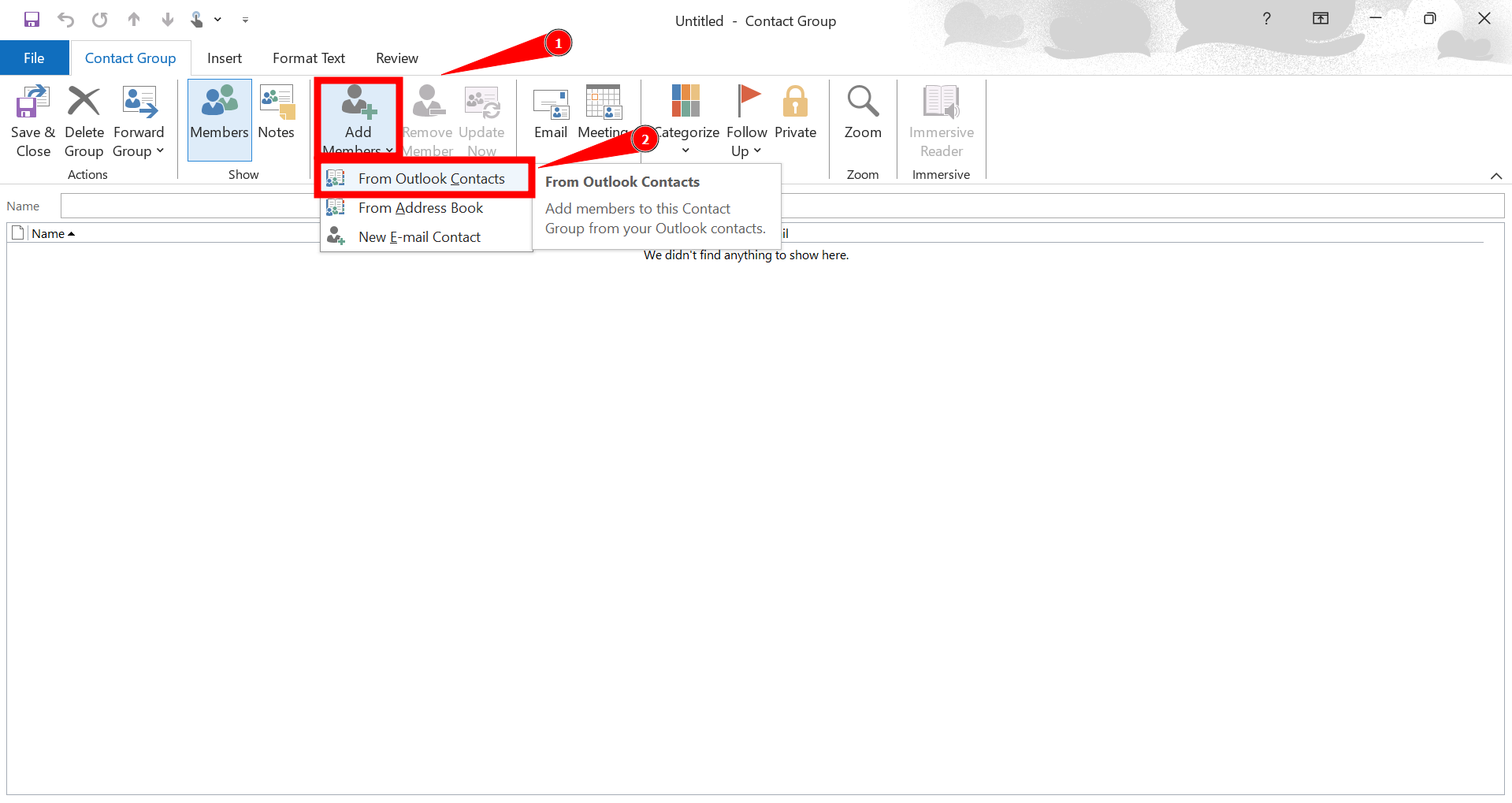
- dotknij "Dodaj członków"i wybierz"Z kontaktów programu Outlook".
![3. Kliknij Dodaj członków]()
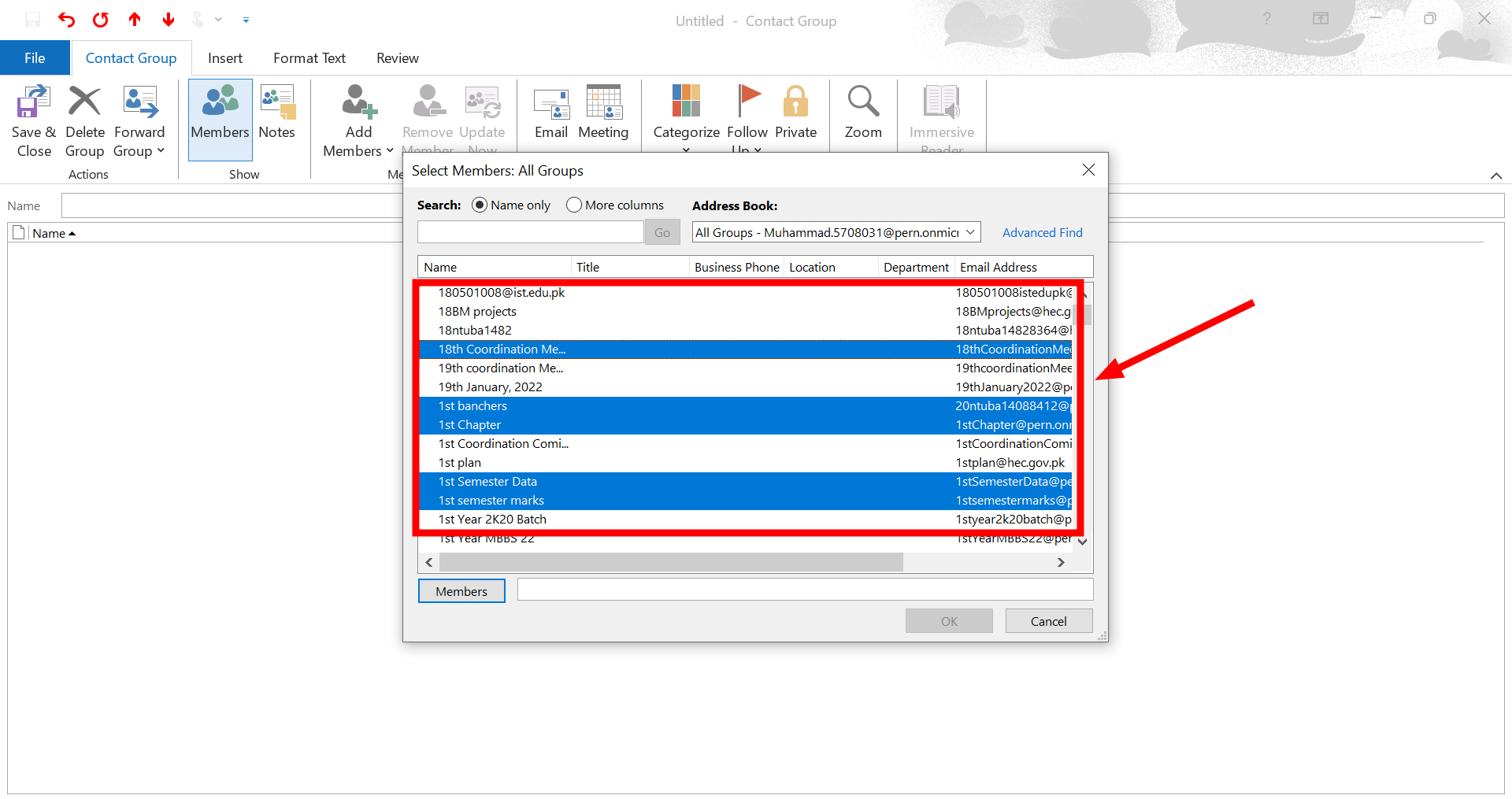
- Jeśli chcesz dodać wiele kontaktów jednocześnie, naciśnij i przytrzymaj klawisz . CTRL Podczas wybierania każdego kontaktu e-mail z książki adresowej.
![4. Naciśnij i przytrzymaj klawisz CTRL.]()
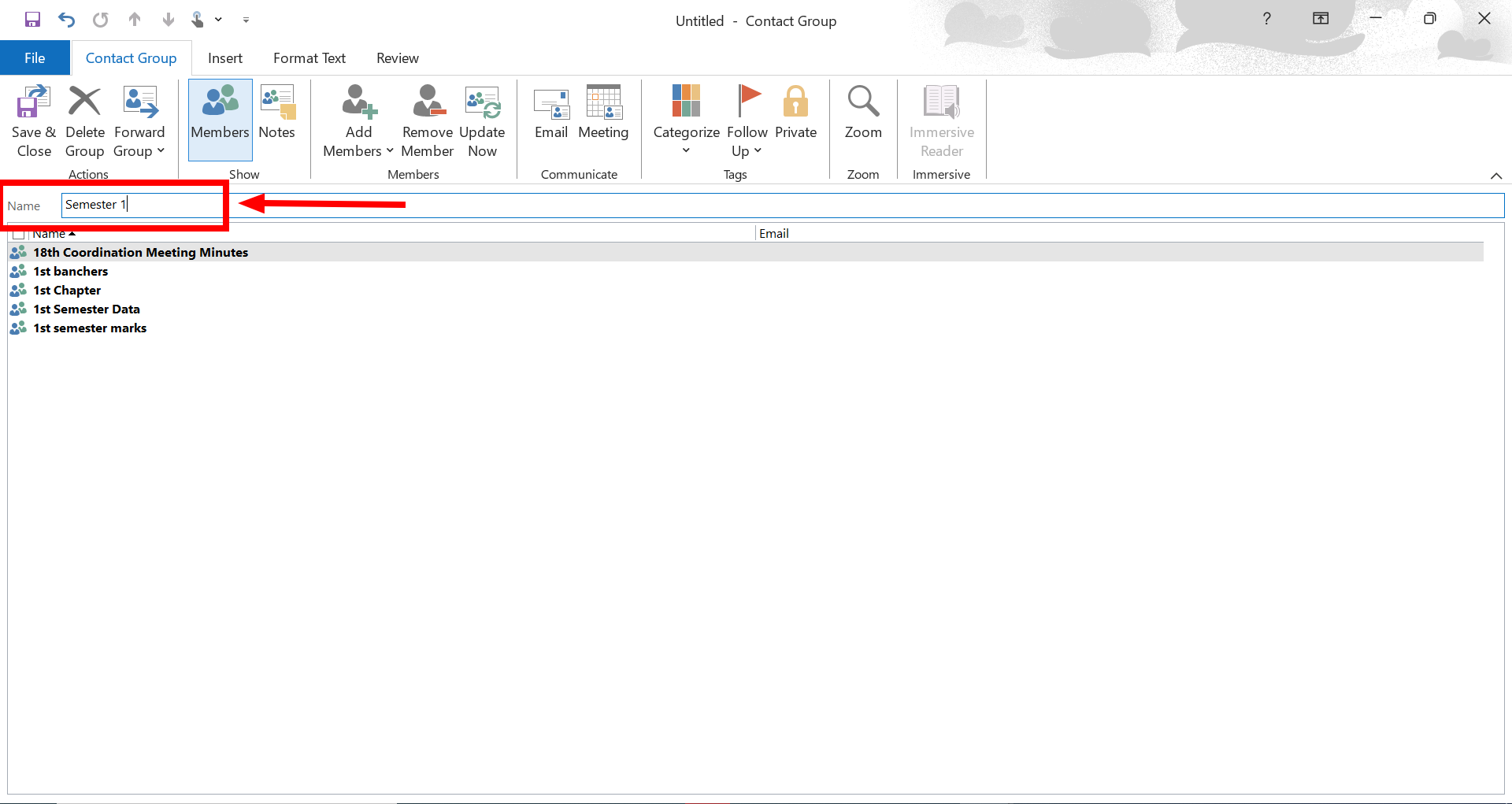
- Nadaj nazwę swojej grupie, pamiętając o uwzględnieniu wszystkich potrzebnych kontaktów.
![6. Nazwij swoją grupę]()
- W zakładce „Kontakt” kliknij „Zapisz i zamknij".
![Kliknij Zapisz i zamknij]()
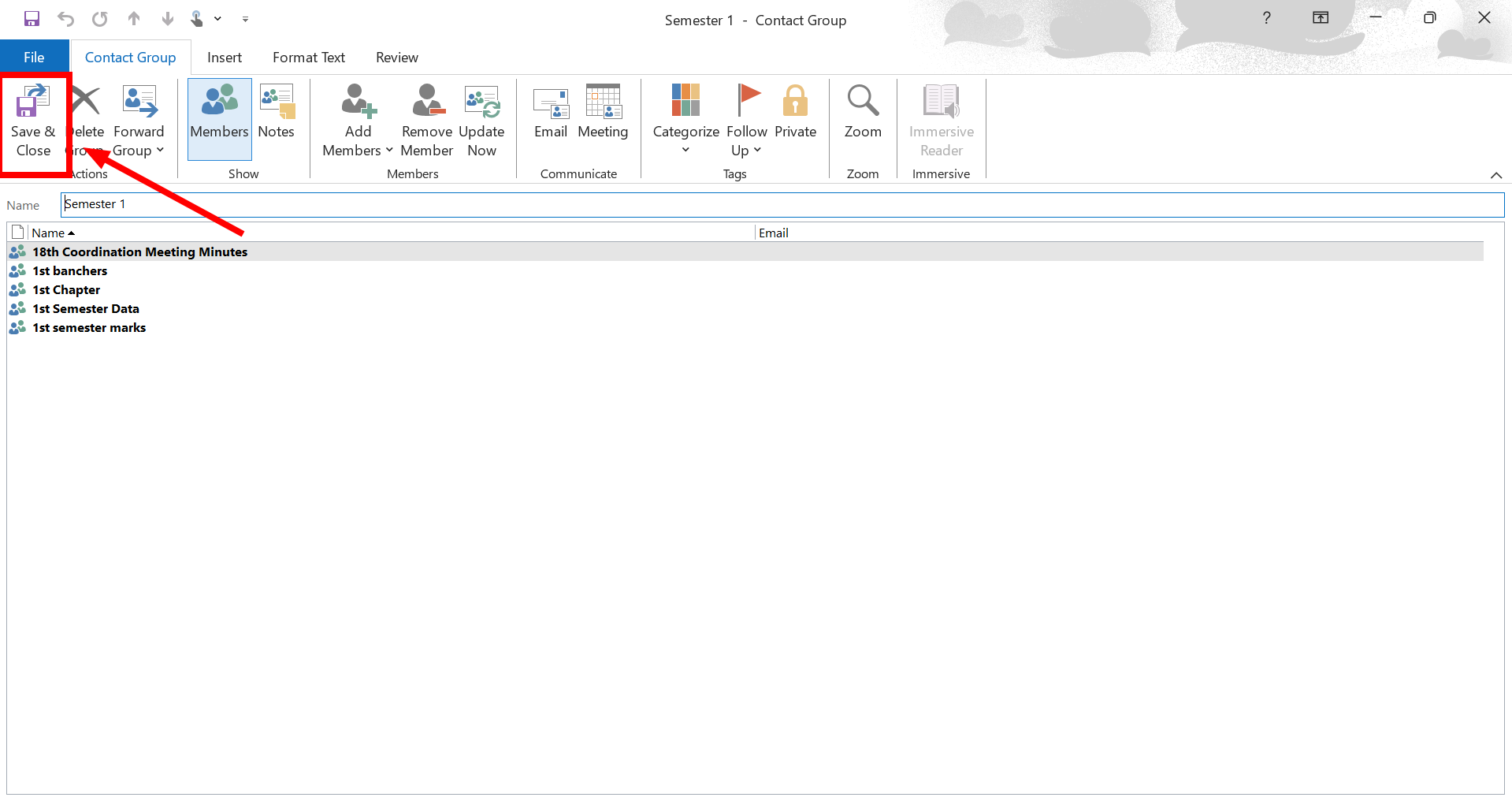
4. Utwórz grupę e-mail w programie Outlook przy użyciu usługi Microsoft 365 lub Exchange
Utworzenie grupy e-mail w programie Outlook z użyciem usługi Microsoft 365 lub Exchange wymaga nieco innego podejścia. W programie Outlook w ramach usługi Office 365 tylko autoryzowani administratorzy mogą konfigurować grupy w Centrum administracyjnym , które jest dostępne online.
Aby utworzyć grupę kontaktów, musisz użyć usługi Exchange Online lub Centrum administracyjnego Microsoft 365.
- otwarty Centrum administracyjne Microsoft 365 I zlokalizuj „Aktywne zespoły i grupy".
![1. Wyszukaj aktywne zespoły i grupy]()
- Znajdź "Dodaj grupę".
![2. Kliknij Dodaj grupę]()
- Wybierz typ grupy, którą chcesz utworzyć. Zazwyczaj wybiera się „Microsoft 365 (zalecane)".
![Wybierz typ grupy]()
- Nadaj nazwę swojej grupie.
![Nazwij swoją grupę.]()
- Następnie kliknij „Dodaj właścicieliWłaściciele mogą zarządzać członkami, zmieniać nazwę grupy i ustawienia Plus.
![Kliknij Dodaj właścicieli]()
- Dodaj członków do swojej grupy.
![Dodaj członków do swojej grupy]()
- Utwórz adres e-mail dla grupy.
![Utwórz adres e-mail grupy]()
- dotknij "Tworzyć grupę".
![Kliknij Utwórz grupę]()
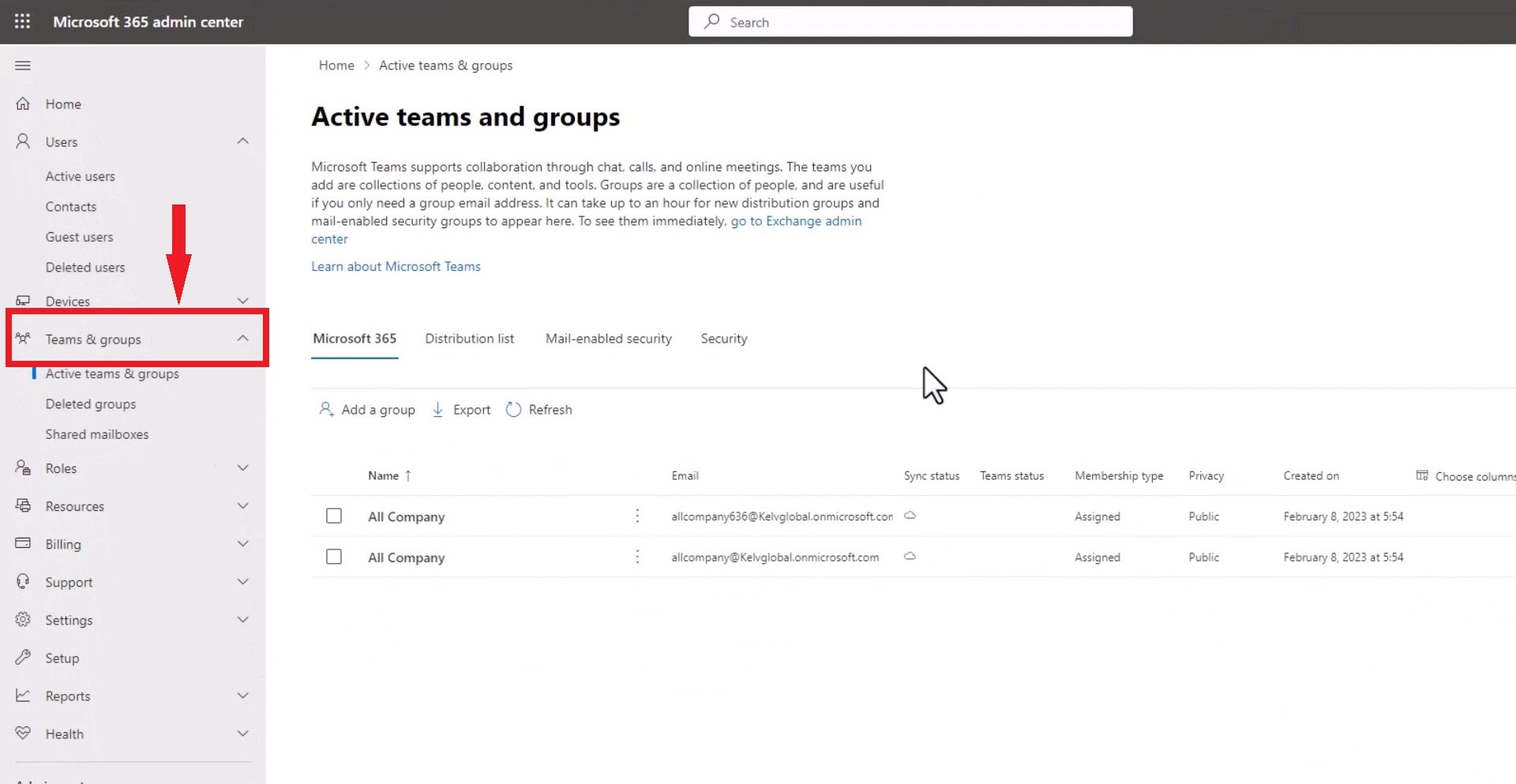
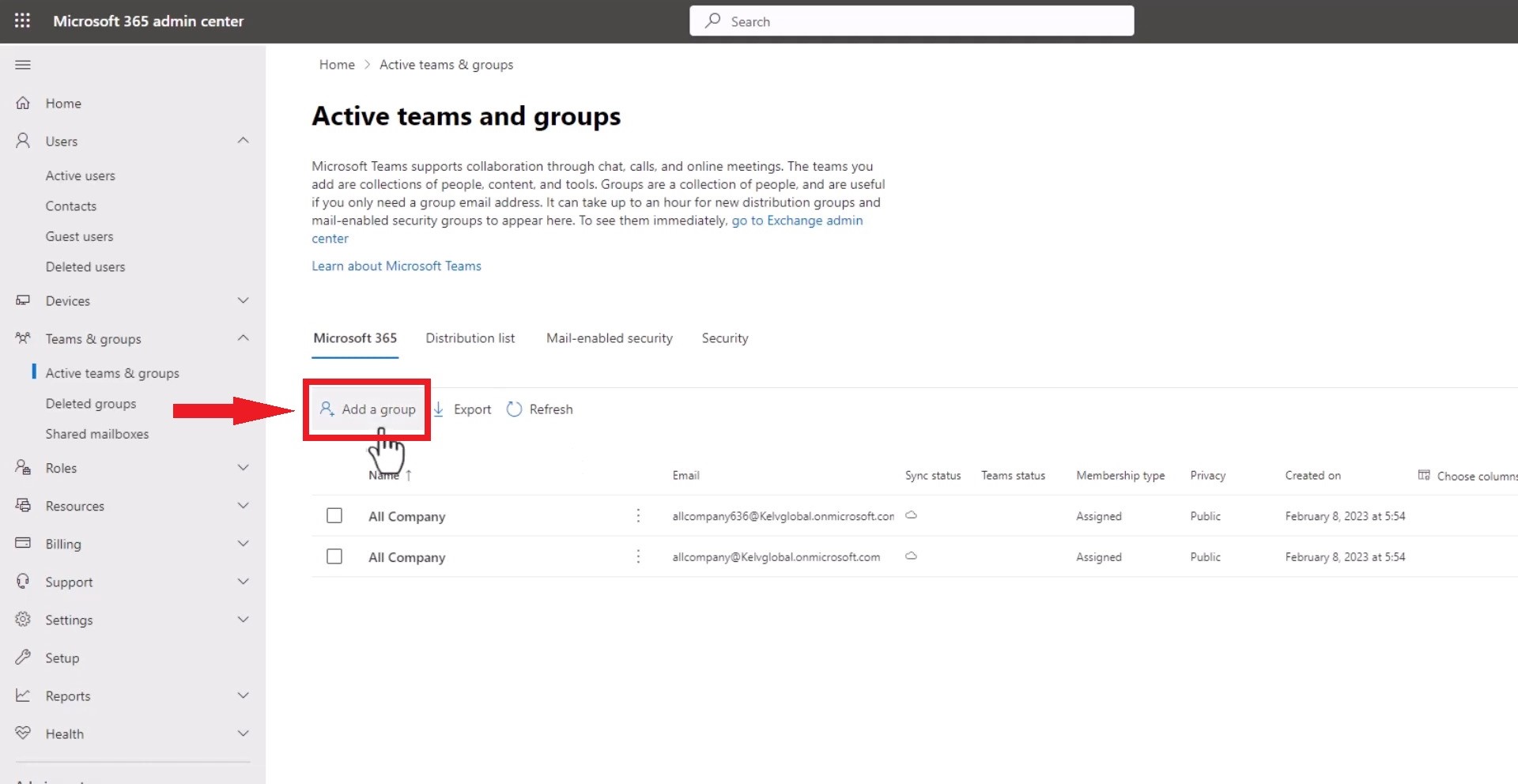
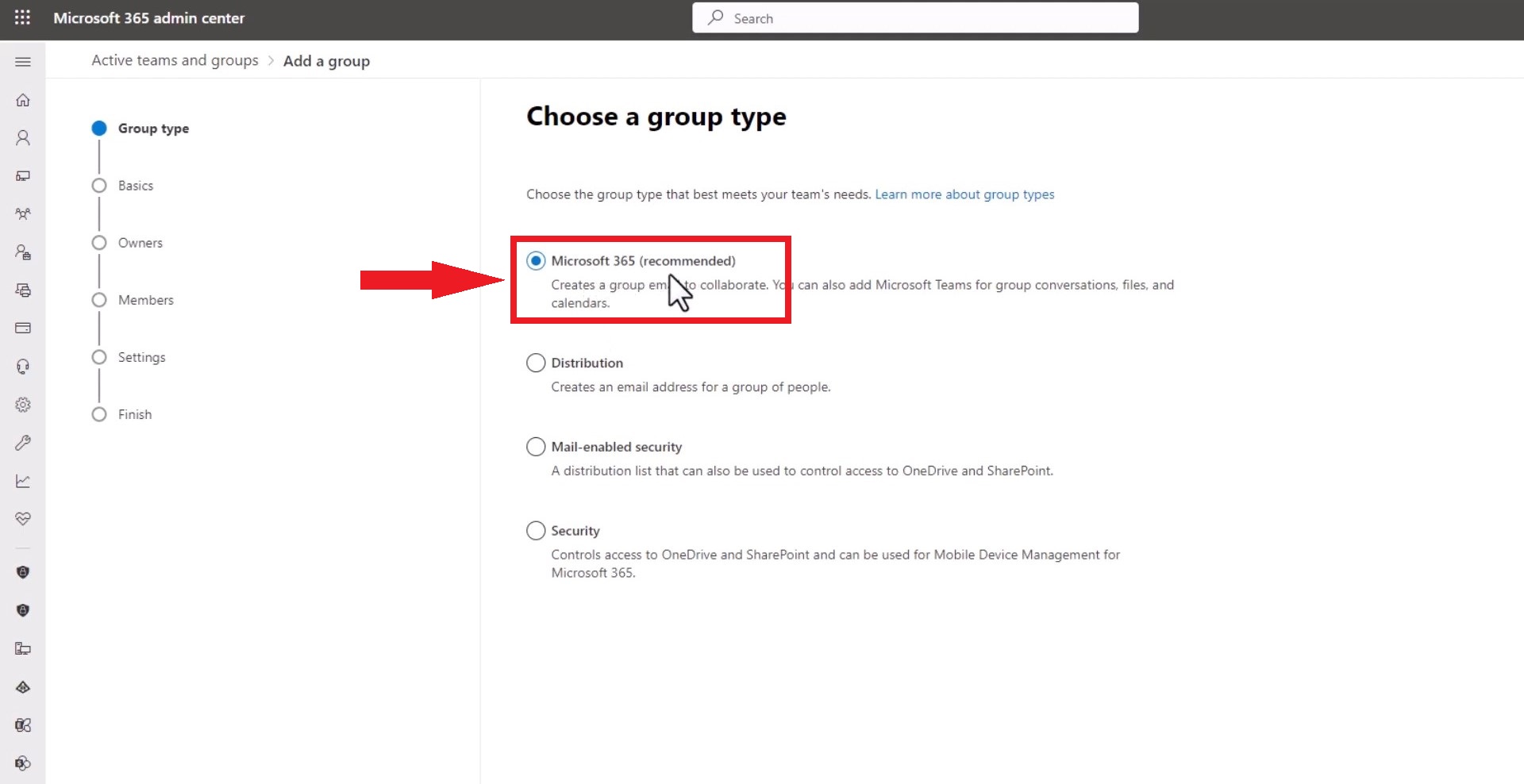
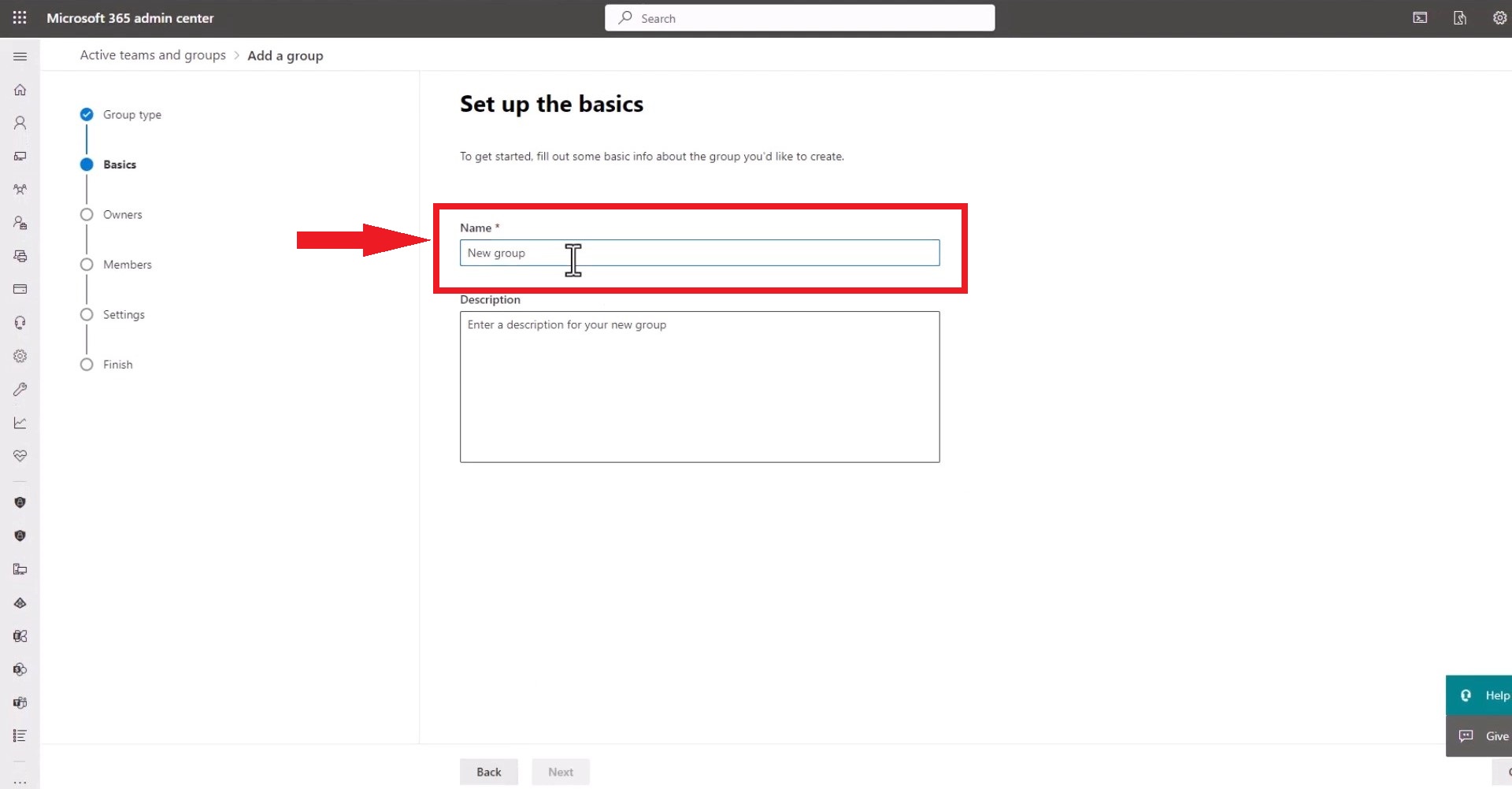
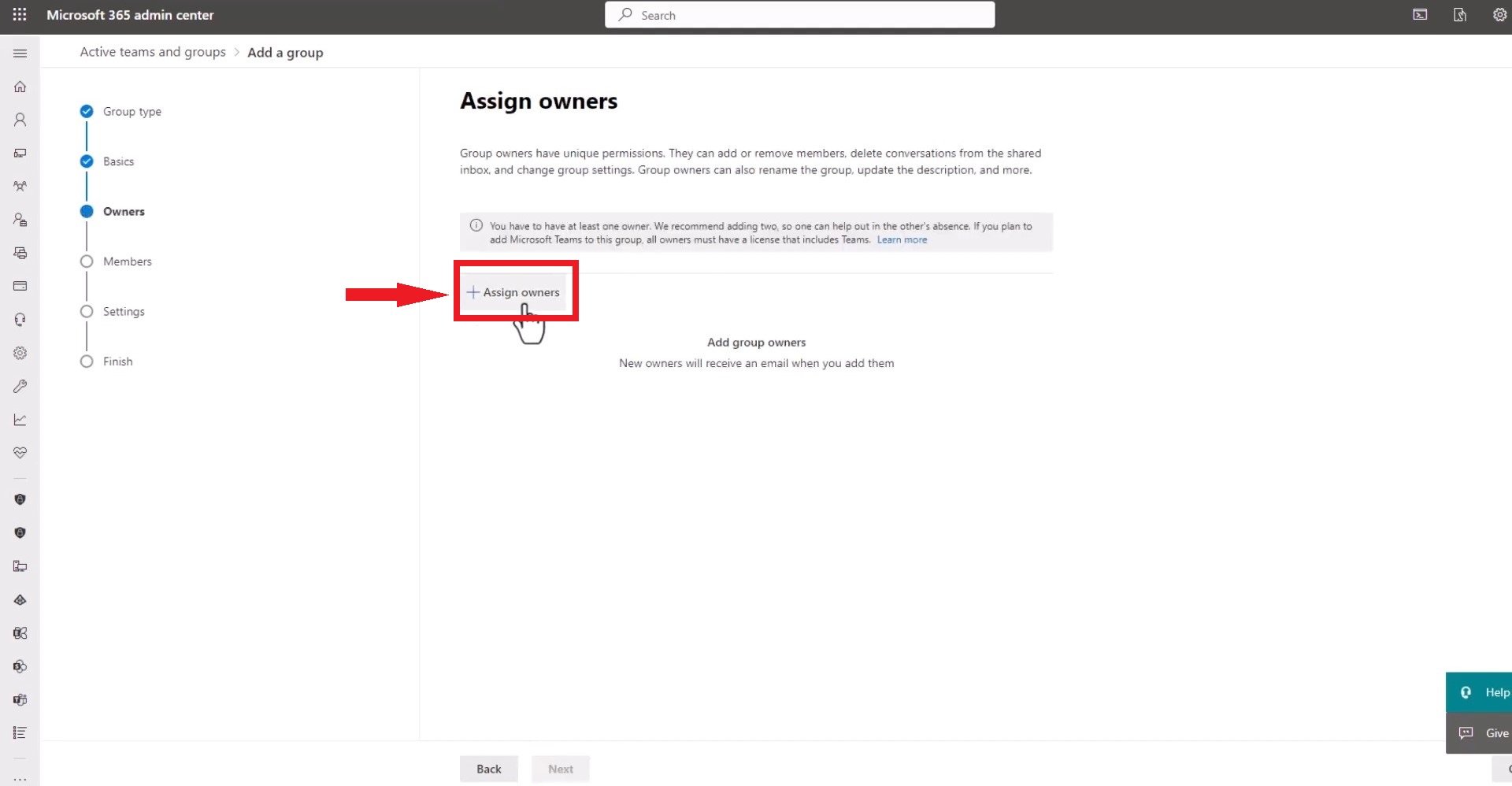
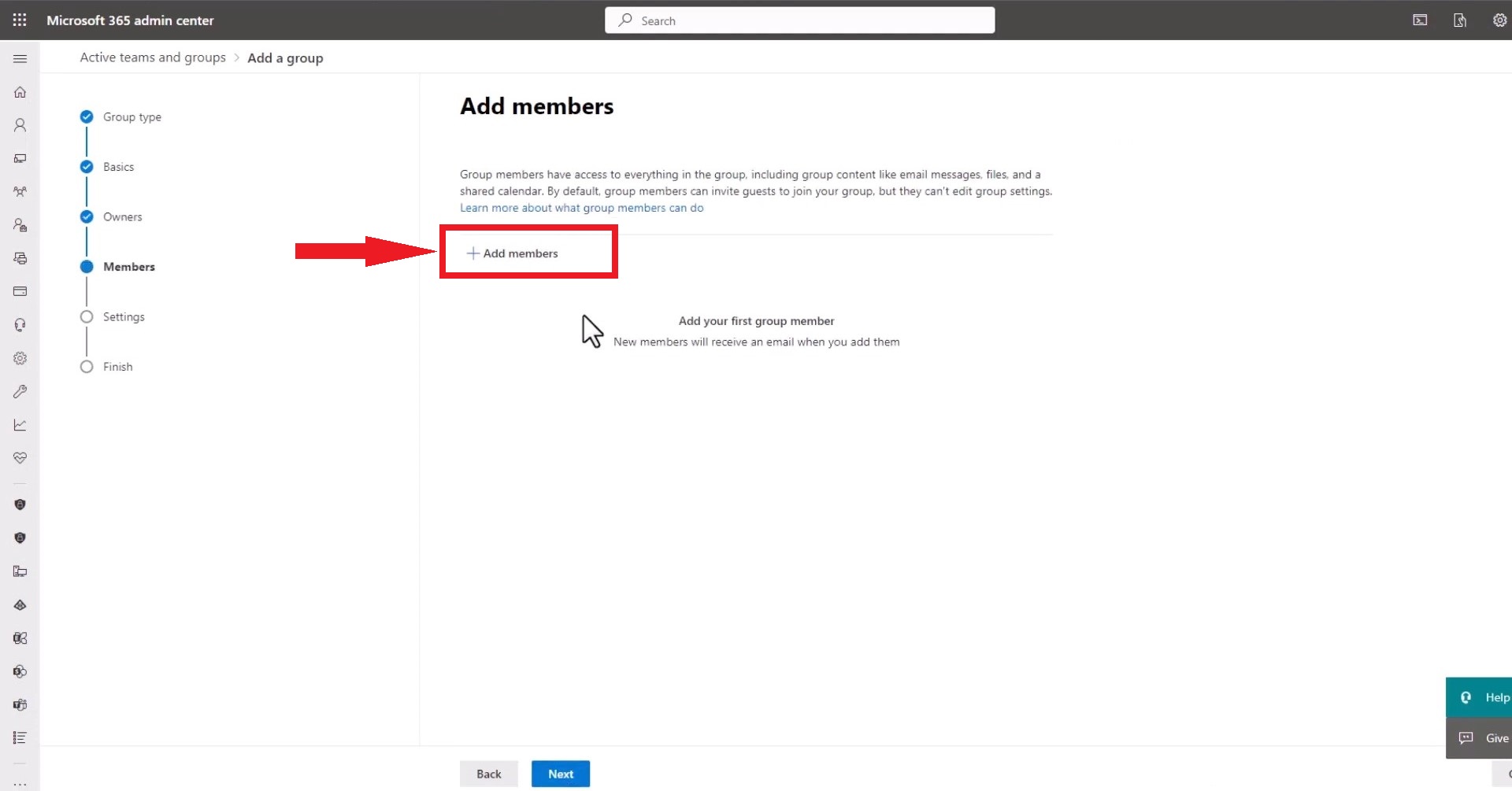
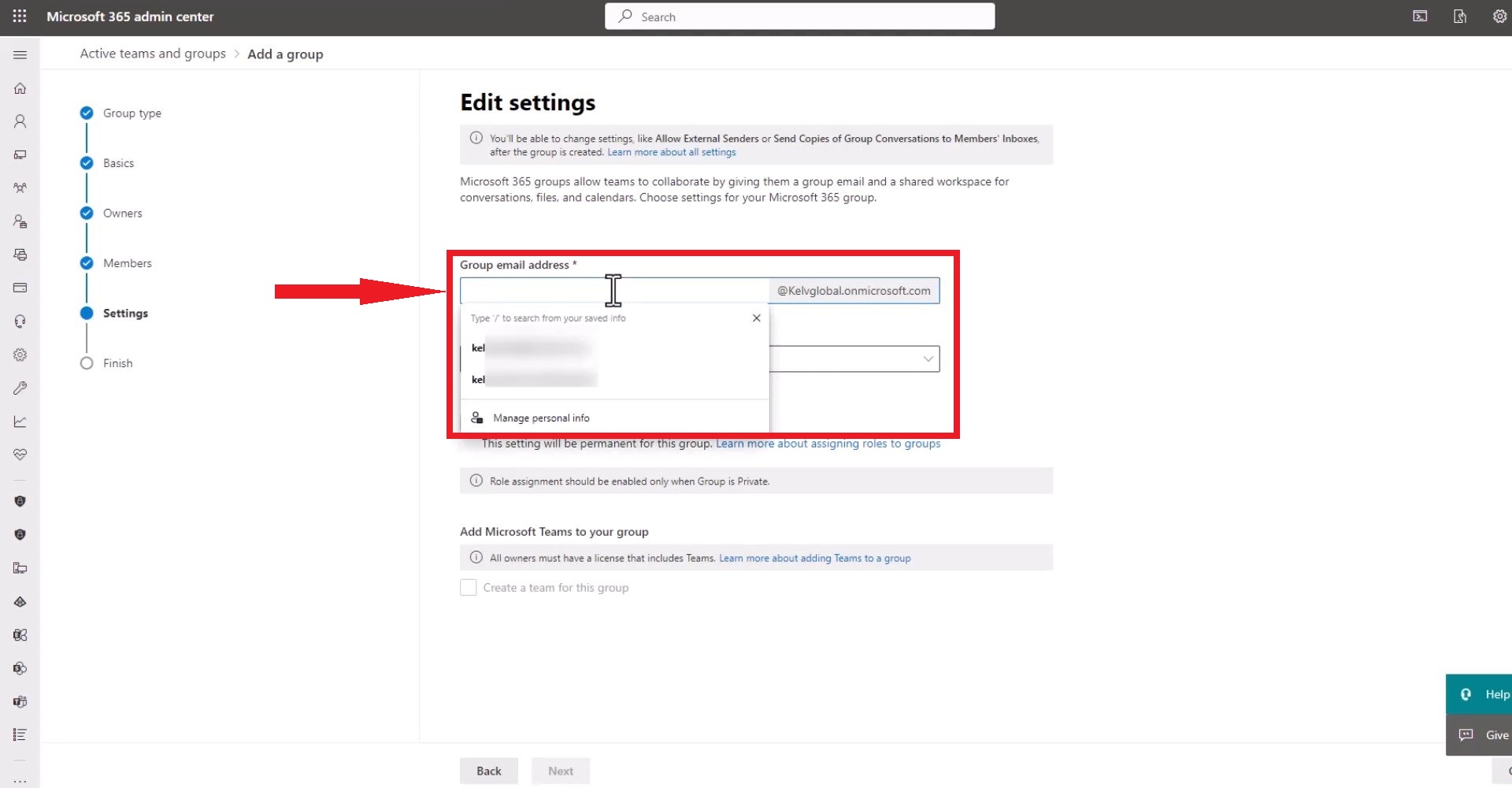
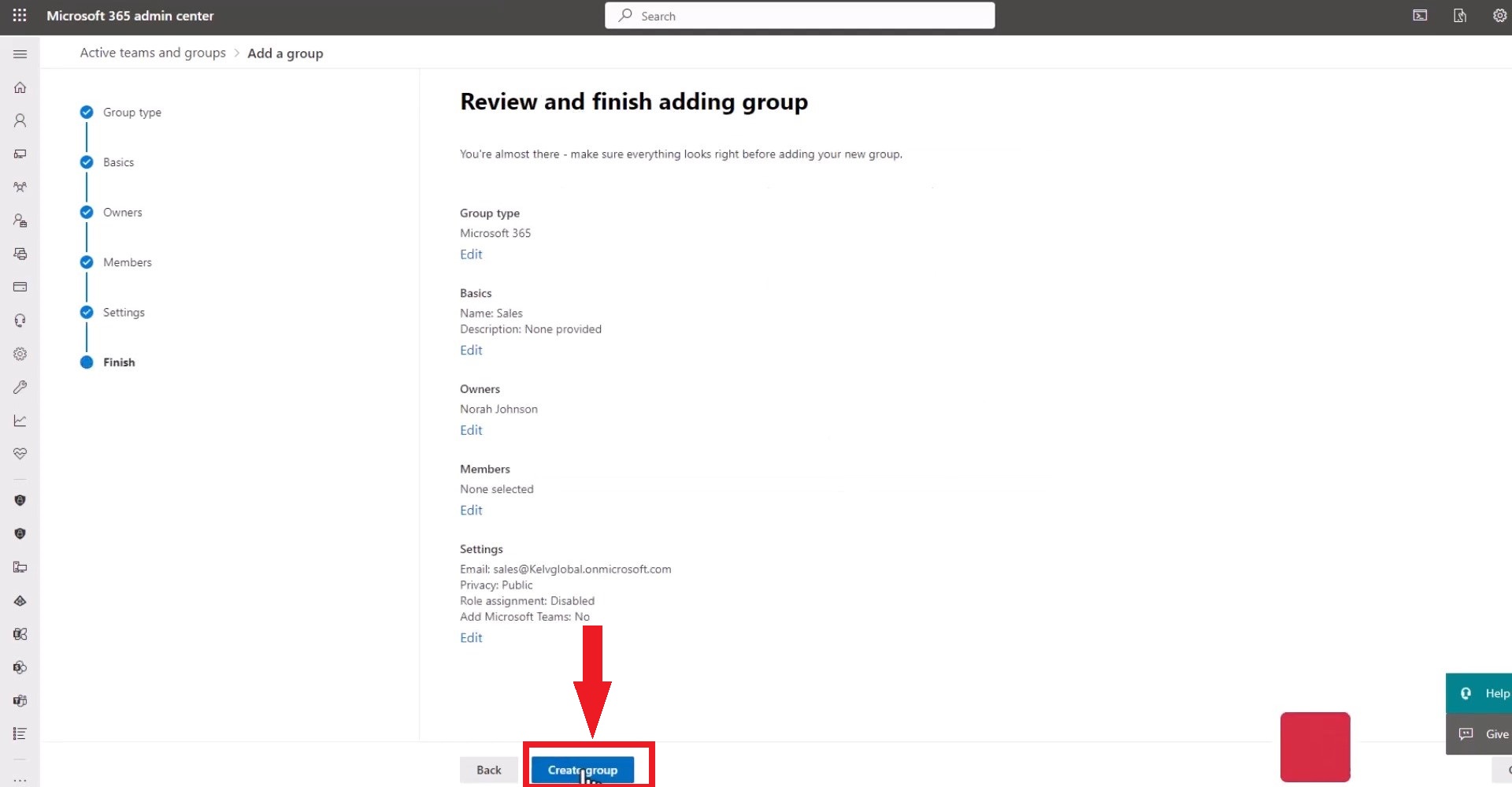
Ta grupa e-mail będzie dostępna dla wszystkich w Twojej organizacji. W usłudze Exchange Online możesz utworzyć grupę dystrybucyjną, przechodząc do sekcji Odbiorcy > Grupy i postępując zgodnie z tymi instrukcjami.
Zdjęcia pochodzą ze strony KELVGLOBAL ICT.
5. Utwórz grupę e-mail w aplikacji mobilnej Outlook
Jeśli często zarządzasz pocztą e-mail na telefonie komórkowym, poniżej znajdziesz informacje, jak utworzyć grupę e-mail w aplikacji mobilnej Outlook.
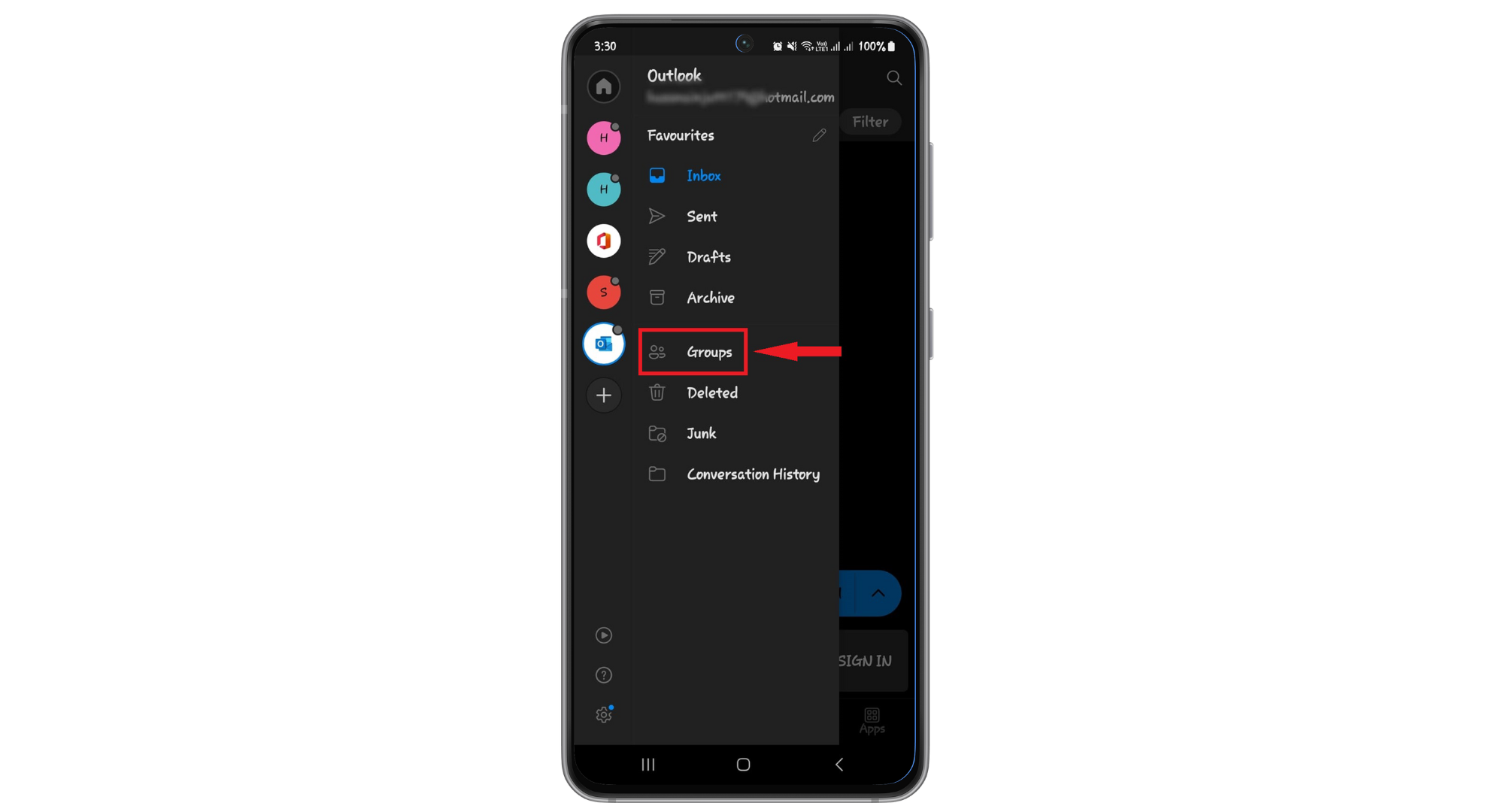
- Otwórz aplikację mobilną Outlook i wybierz „grupyZ sekcji tomów.
![Wybierz „grupy”]()
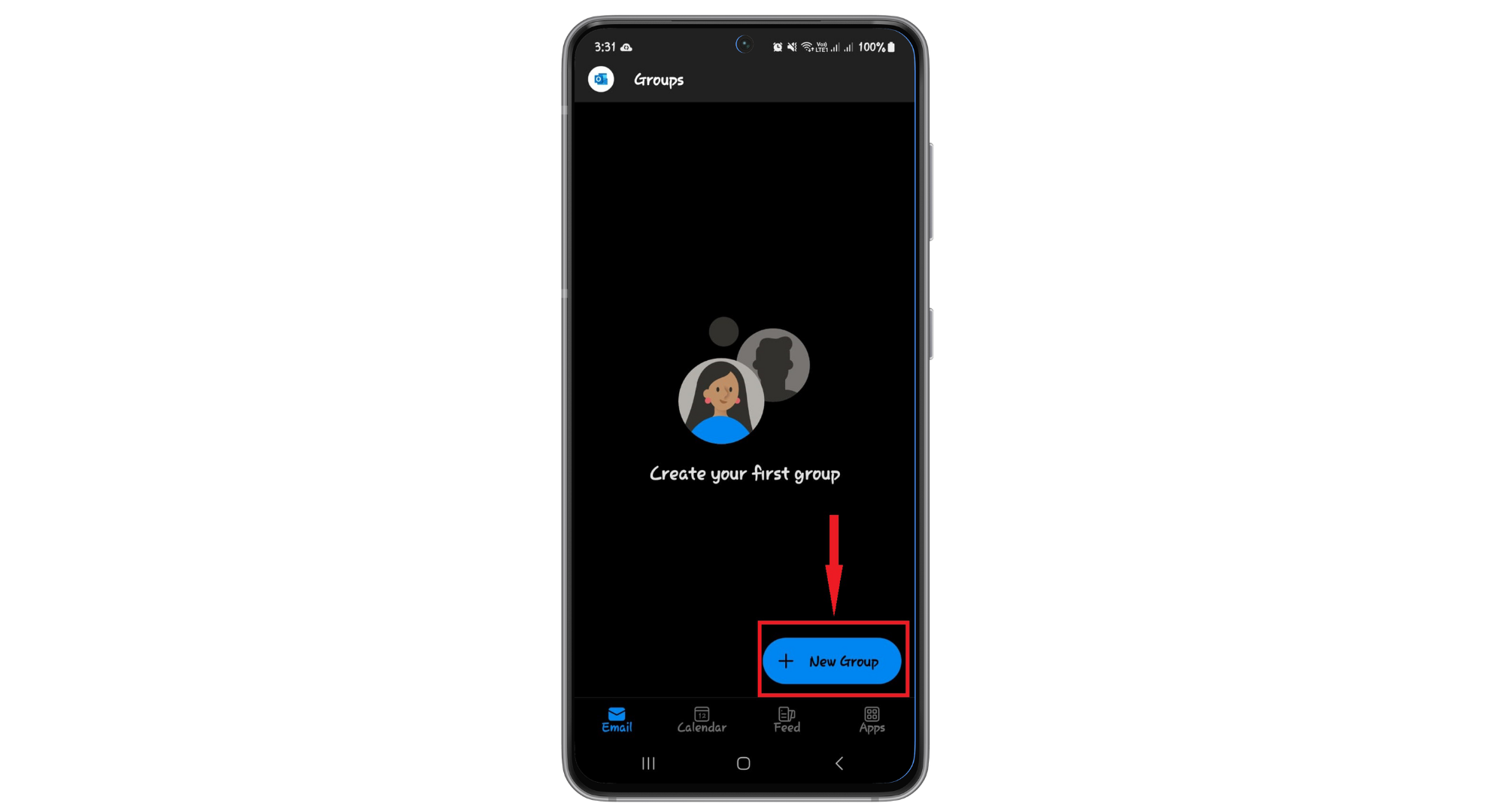
- Kliknij na nagłówek grupy, a następnie kliknij „+ Nowa kolekcja”.
![Kliknij na nową grupę]()
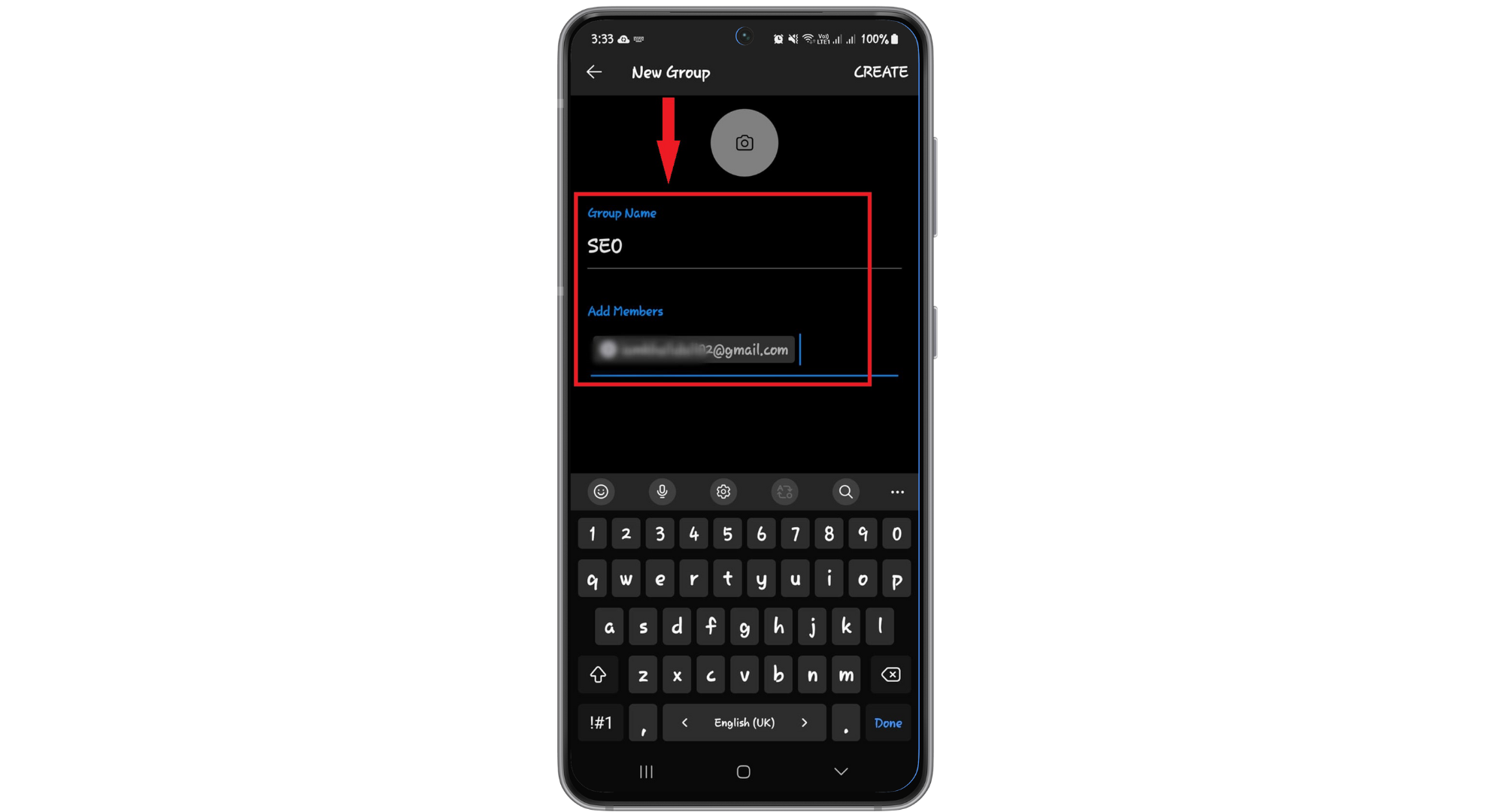
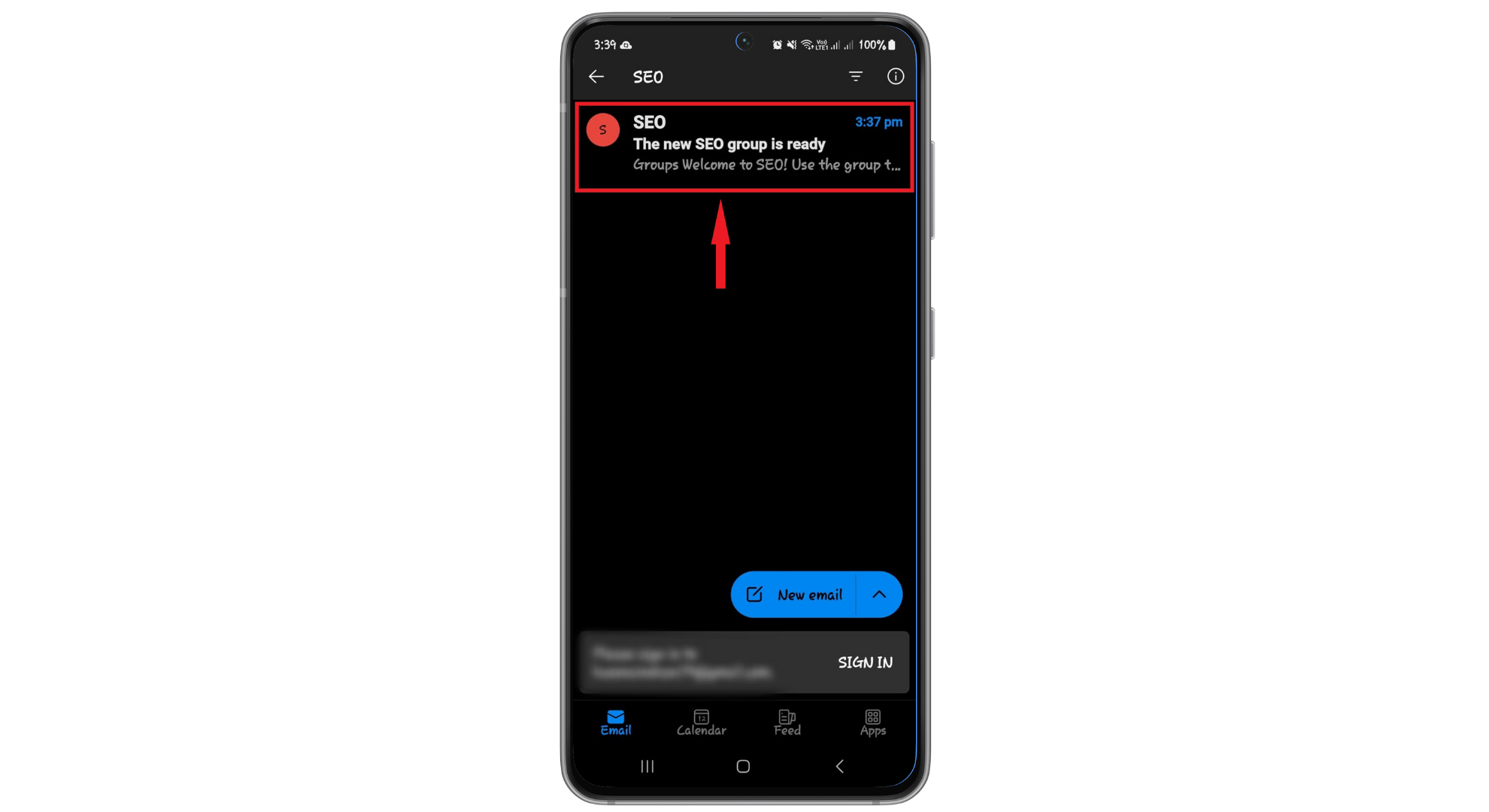
- Na stronie „Nowa grupa” wpisz nazwę grupy i dodaj adresy e-mail w polu „Dodaj członkówi wybierzbudowa".
![Kliknij Utwórz]()
- Wiadomość powitalna zostanie wysłana do skrzynki odbiorczej nowo utworzonej grupy.
![Grupa została utworzona]()
6. Tworzenie grupy e-mail w programie Microsoft Outlook 2010
W najnowszych wersjach programu Microsoft Outlook proces tworzenia grup e-mail uległ zmianie. Jeśli korzystasz ze starszej wersji, nie martw się – niezależnie od tego, czy nazywają się one listami dystrybucyjnymi, grupami kontaktów, czy po prostu grupami, kroki pozostają takie same. Oto, co musisz zrobić:
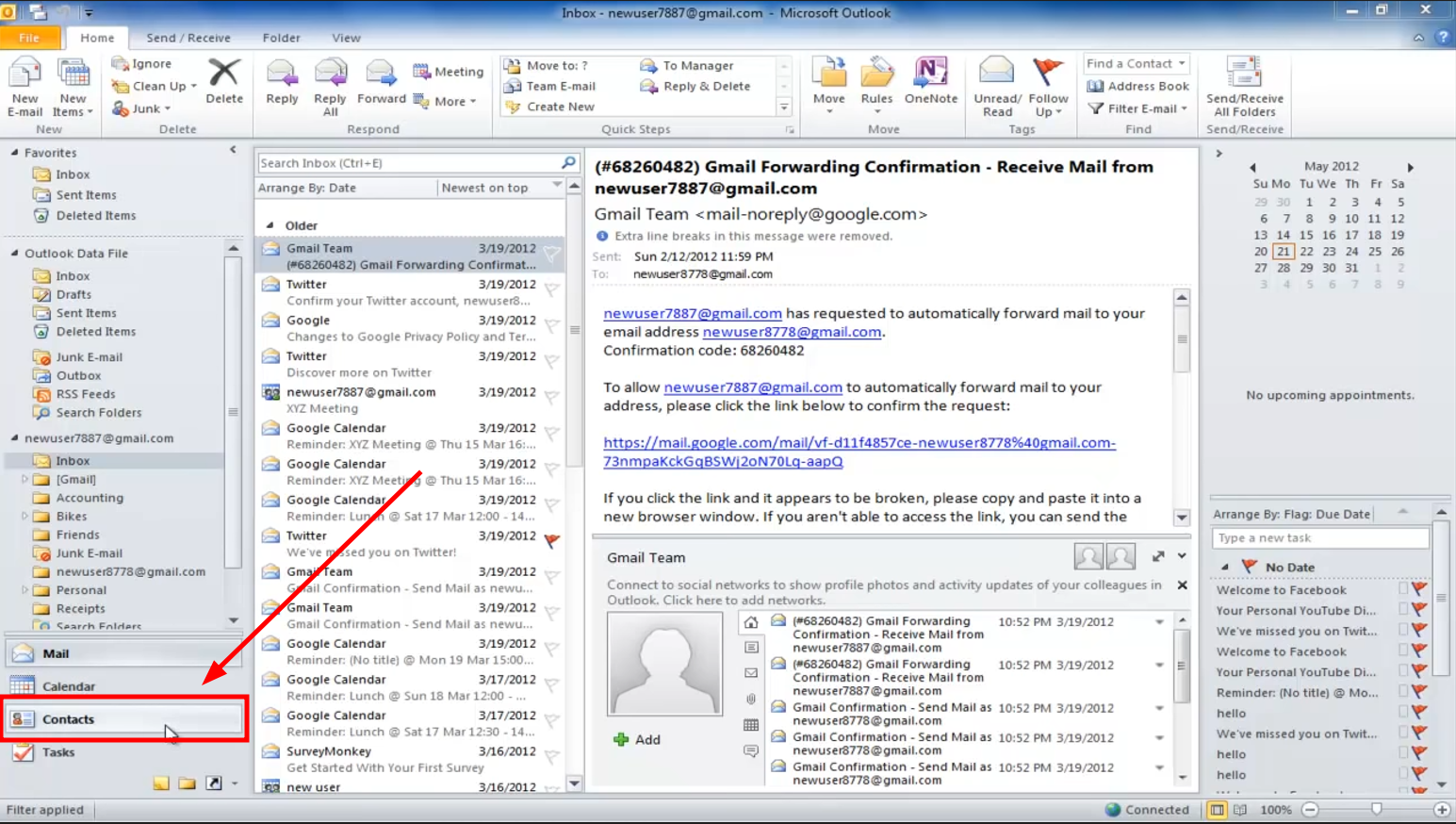
- Otwórz program Microsoft Outlook i przejdź do zakładki Łączność.
![Kliknij na zakładkę Kontakty]()
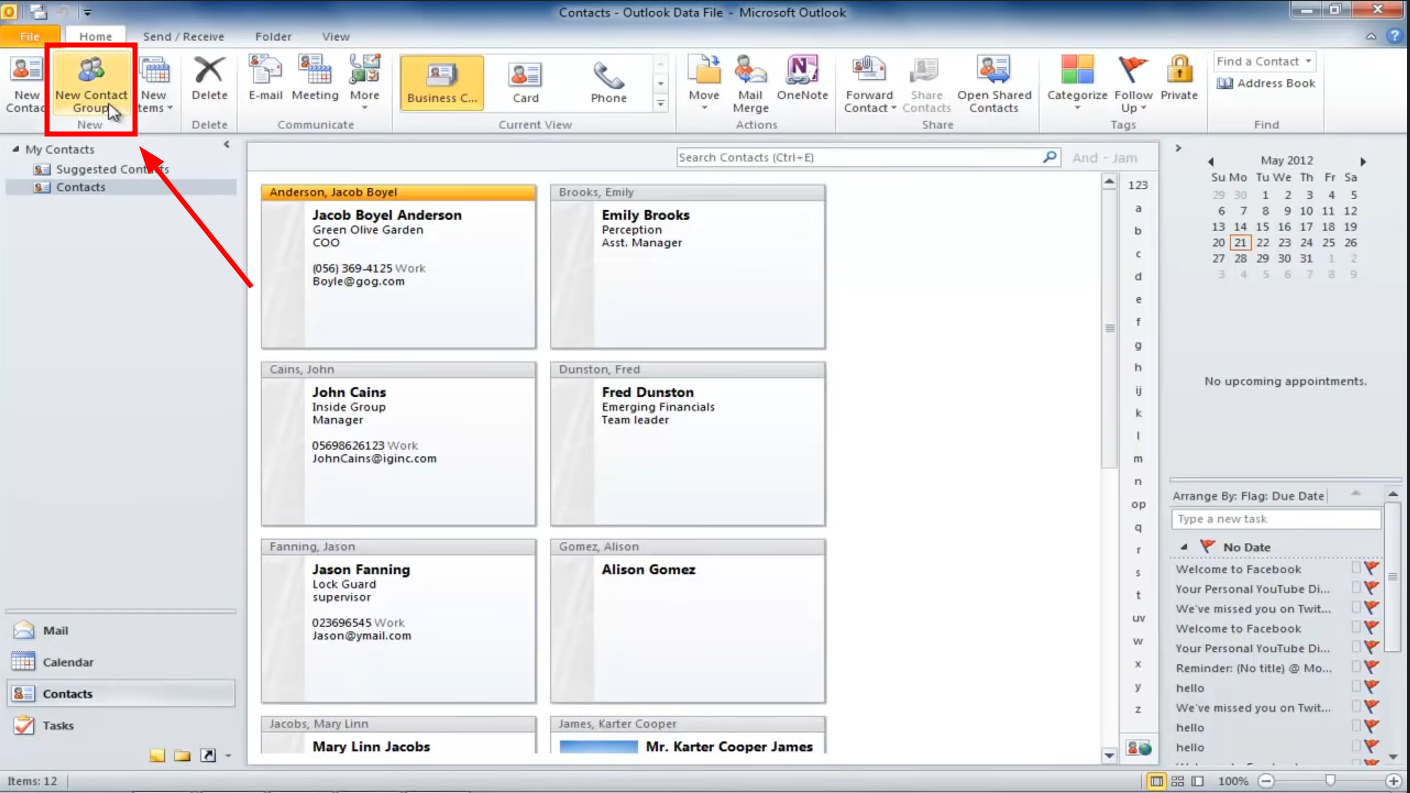
- Znajdź "Nowa grupa kontaktowa".
![2. Kliknij na Nowa grupa kontaktów]()
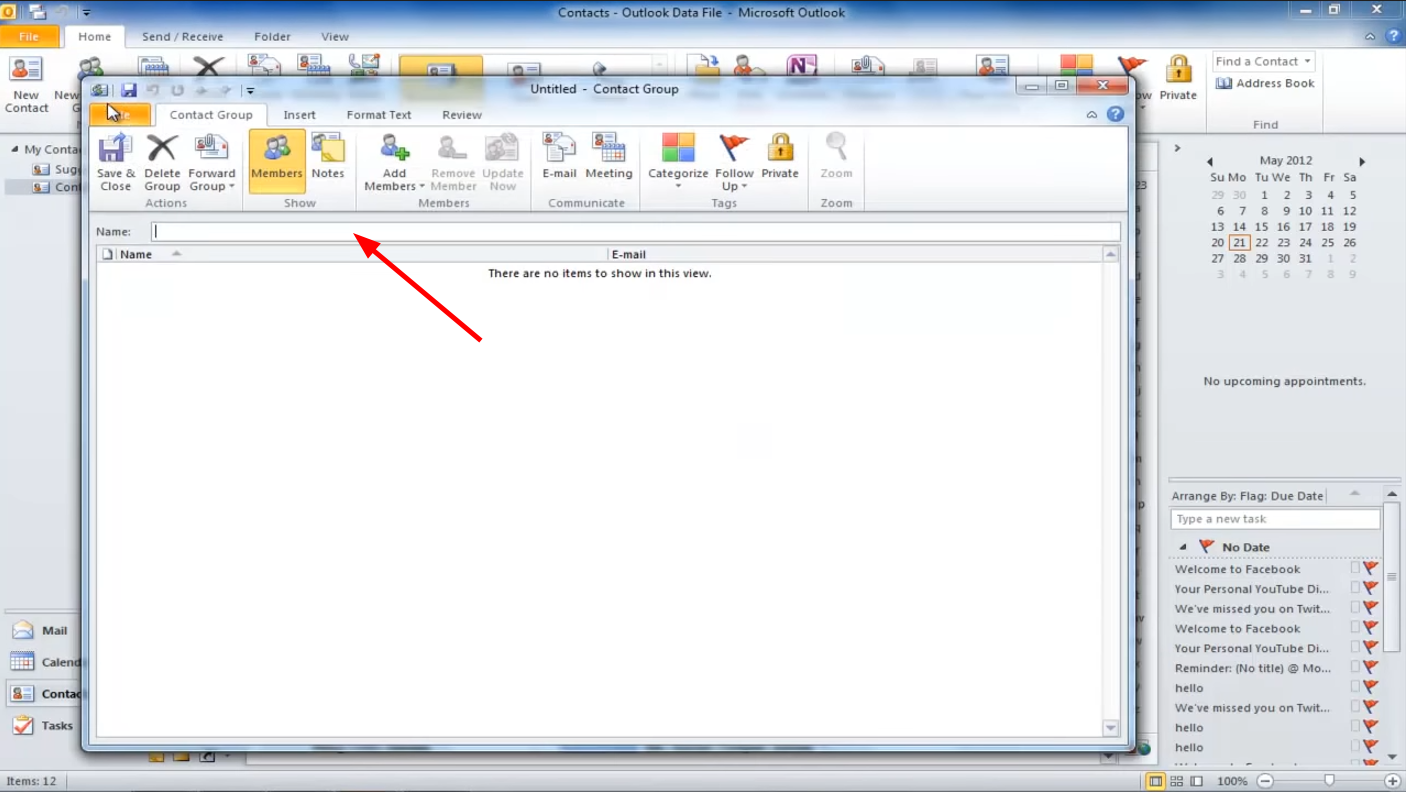
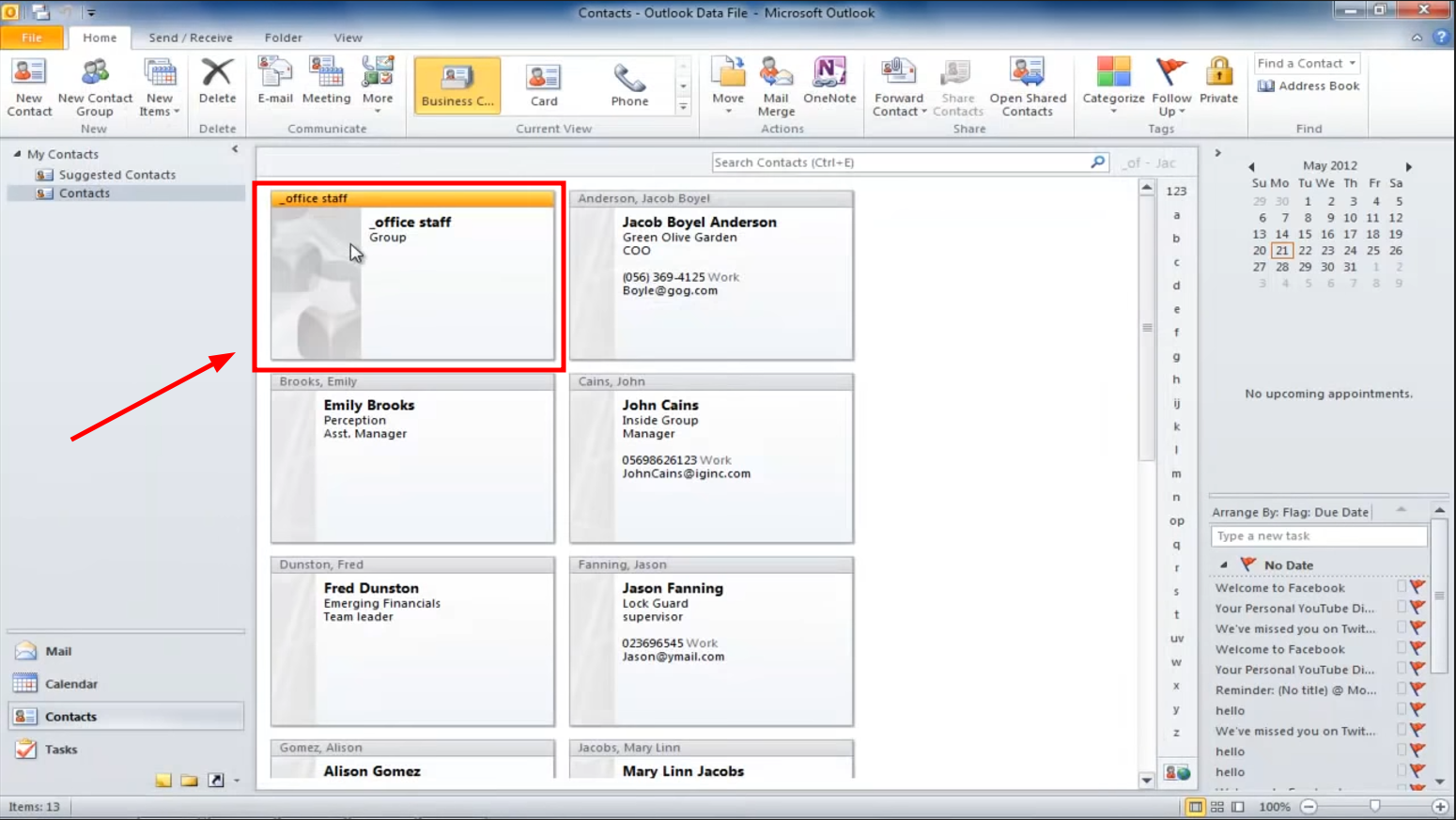
- Wprowadź nazwę nowej grupy kontaktów, np. „Pracownicy biura".
![3. Dodaj nazwę grupy]()
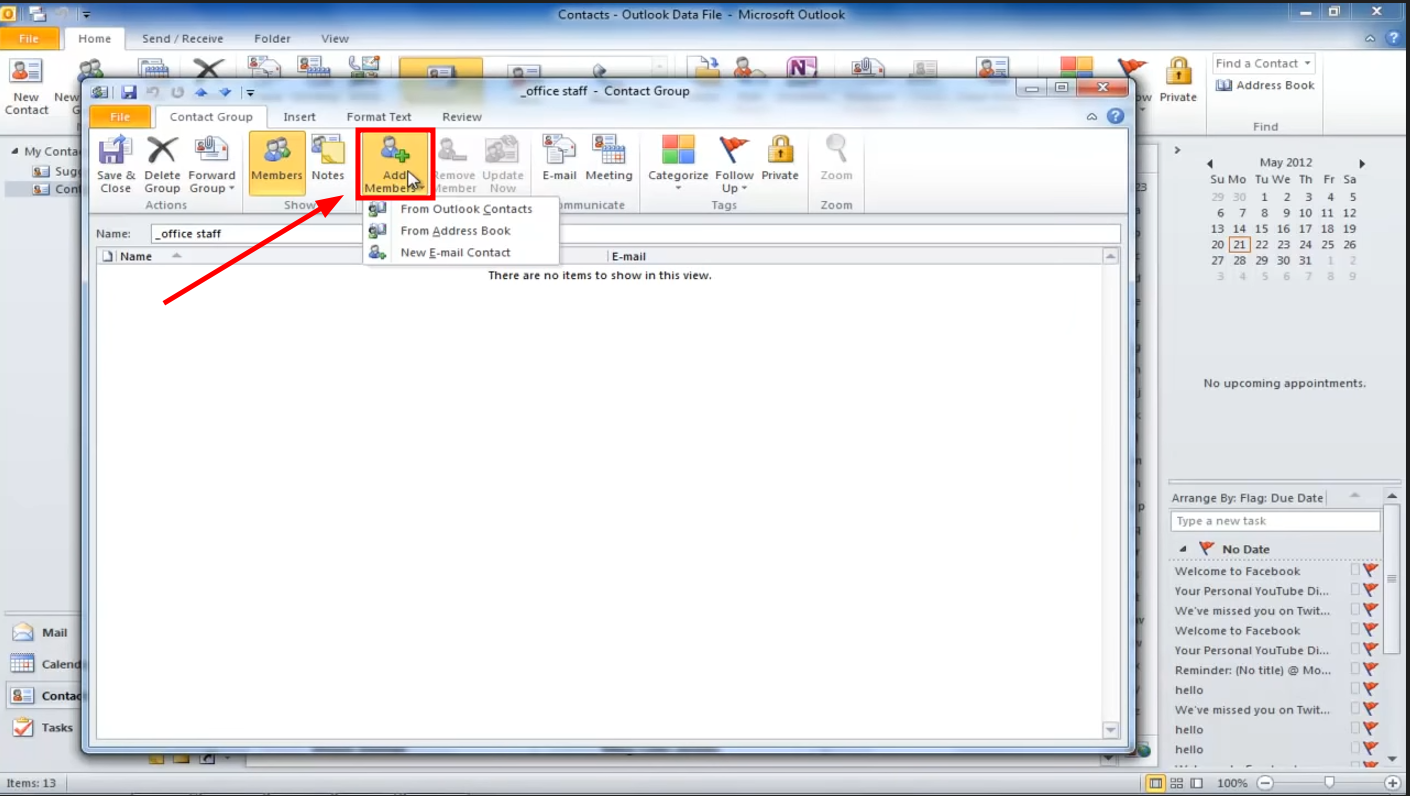
- Znajdź "Dodaj członków„Aby włączyć jednostki do grupy”.
![4. Kliknij Dodaj członków]()
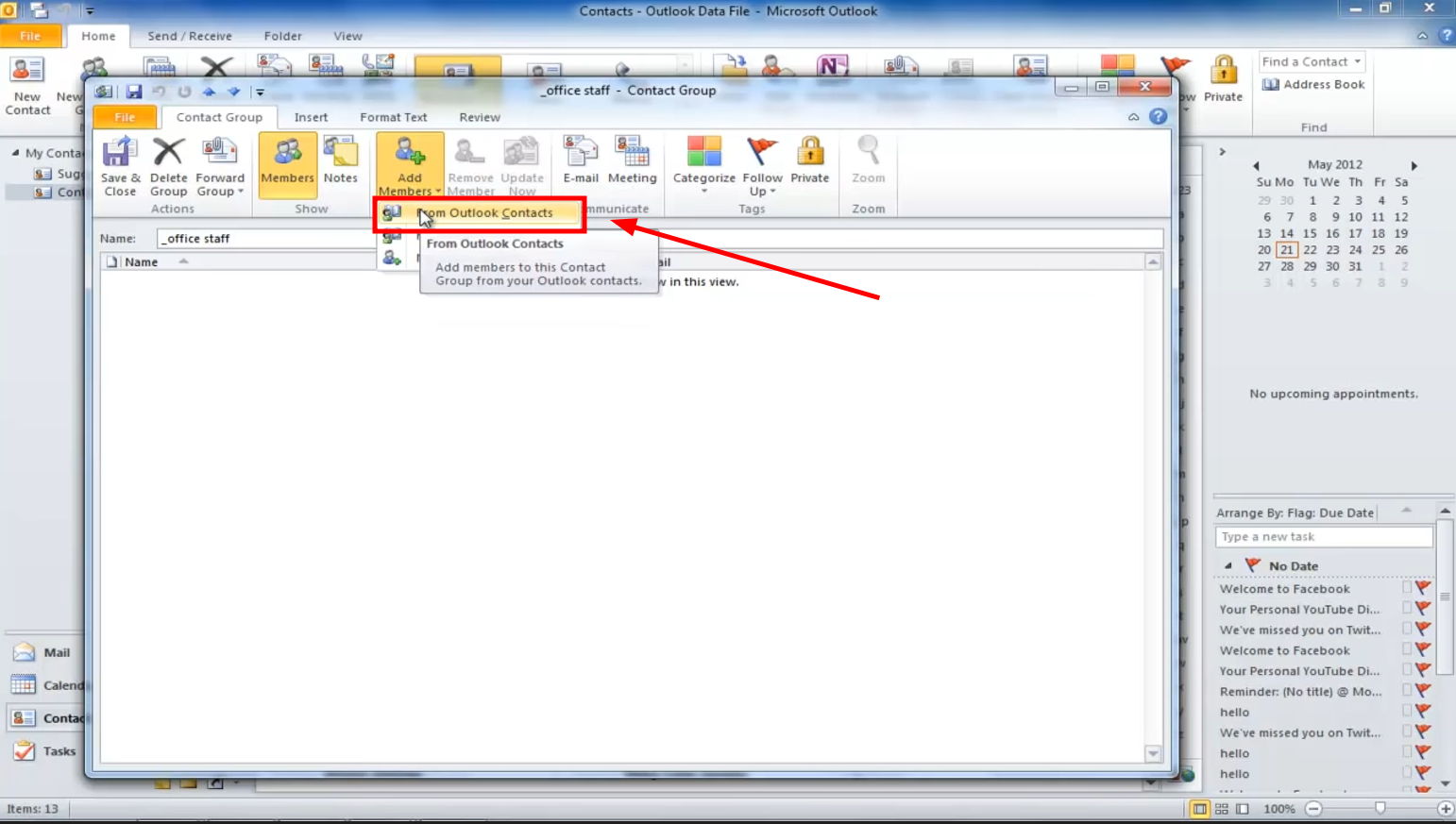
- Wybierz źródło dodawania członków:Kontakt e-mailowy„Do ręcznego wprowadzania danych lub”Dodawanie członków z kontaktów programu Outlook„Dla istniejących kontaktów.”
![5. Kliknij Kontakty programu Outlook]()
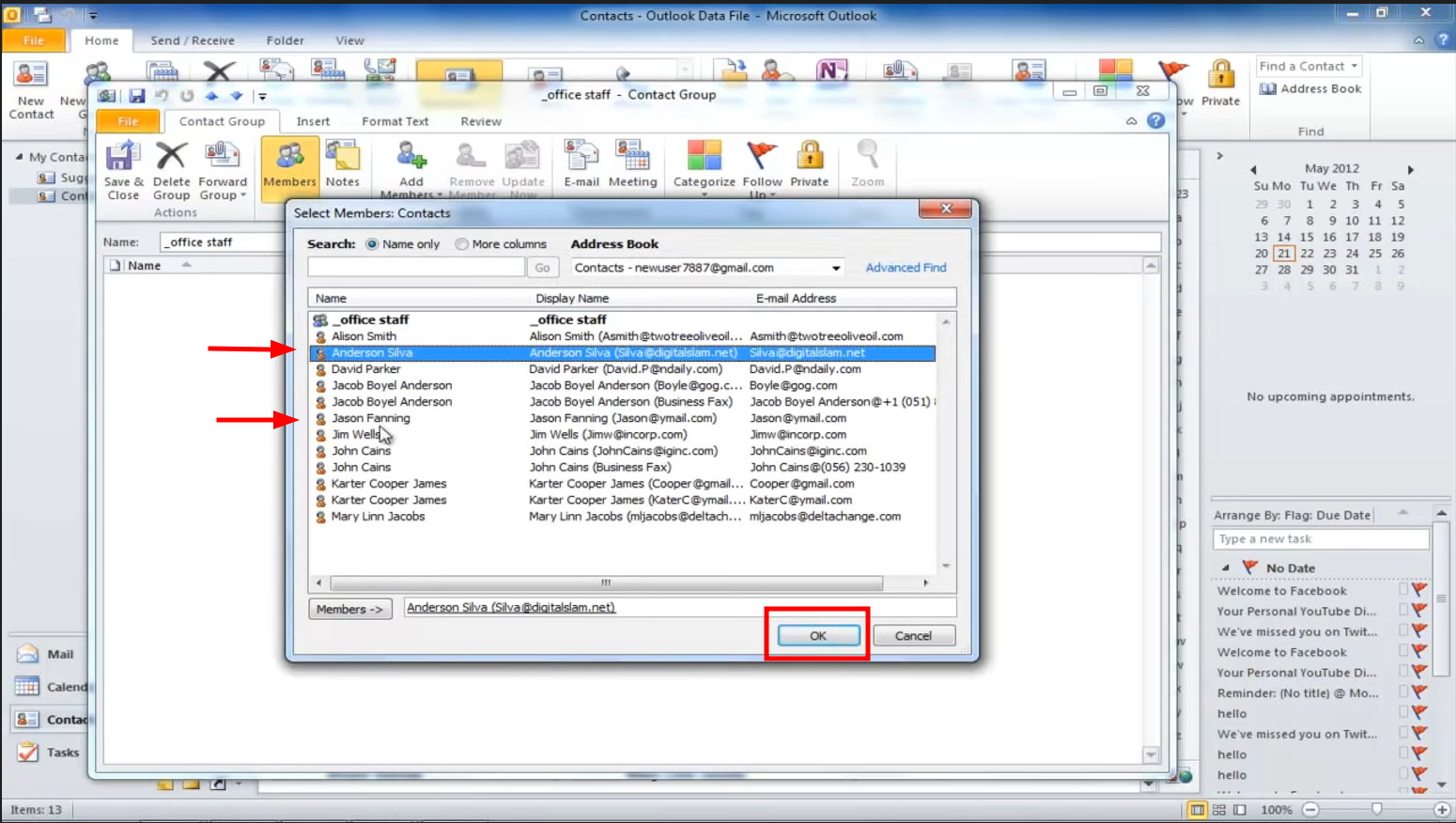
- Jeśli wybierasz z kontaktów programu Outlook, kliknij dwukrotnie nazwiska osób, które chcesz dodać. Potwierdź wybór, klikając „dobrze".
![Kliknij OK]()
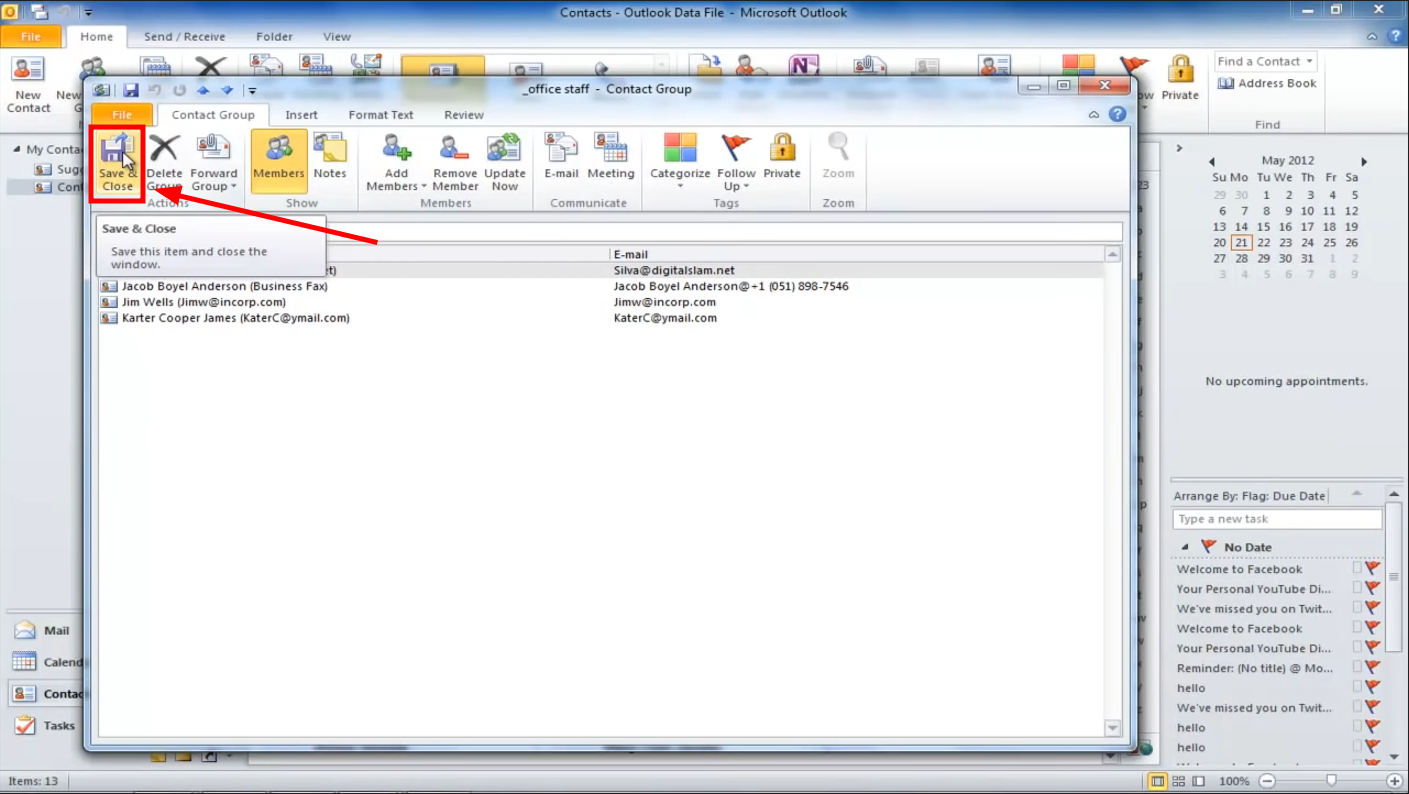
- Znajdź "Zapisz i zamknij„Aby dokończyć tworzenie nowej grupy kontaktów.”
![7. Kliknij Zapisz i zamknij]()
- Grupa kontaktów została pomyślnie utworzona.
![Utworzono grupę kontaktów]()
Dlaczego warto tworzyć grupy e-mail?
Korzystanie z grup e-mail w Outlooku oferuje wiele korzyści wykraczających poza wygodę jednoczesnego wysyłania wiadomości do wielu odbiorców. Oto kilka przekonujących powodów, dla których warto włączyć grupy e-mail do swojej strategii komunikacji:
- oszczędność czasuUnikaj konieczności ręcznego dodawania pojedynczych adresów e-mail za każdym razem, gdy chcesz wysłać e-mail do grupy. Jedno kliknięcie na grupie e-mail upraszcza ten proces, oszczędzając czas i wysiłek.
- Lepsza organizacjaZarządzanie kontaktami jest uproszczone dzięki kategoryzowaniu ich do określonych grup e-mail. Oddzielne grupy dla współpracowników, znajomych, rodziny lub dowolnej innej kategorii mogą usprawnić zarządzanie kontaktami.
- Zmniejszanie liczby błędówGrupy e-mailowe znacznie zmniejszają ryzyko, że ktoś zostanie przypadkowo pominięty w ważnej komunikacji grupowej, zapewniając tym samym, że wiadomości zostaną dokładnie dostarczone do wszystkich adresatów.
- Skuteczna komunikacjaGrupy e-mailowe ułatwiają szybkie przesyłanie wiadomości do dużych grup, co jest niezbędne do efektywnego rozpowszechniania aktualizacji, ogłoszeń, zaproszeń i treści Plus.
Możliwość dodawania komentarzy nie jest dostępna.