
Naprawiono problem z pocztą Gmail, w wyniku którego wiadomości e-mail nie były wysyłane lub utknęły w poczcie wychodzącej.

Problem z niewysłaniem wiadomości przez Gmaila nie zdarza się często, ale wciąż jest to bardzo irytujące, gdy ważna wiadomość, która musi zostać wysłana w krytycznym momencie, utknie w folderze. Wiadomości gromadzą się w folderze z wiadomościami wychodzącymi i nie zostaną wysłane, dopóki problem nie zostanie rozwiązany.
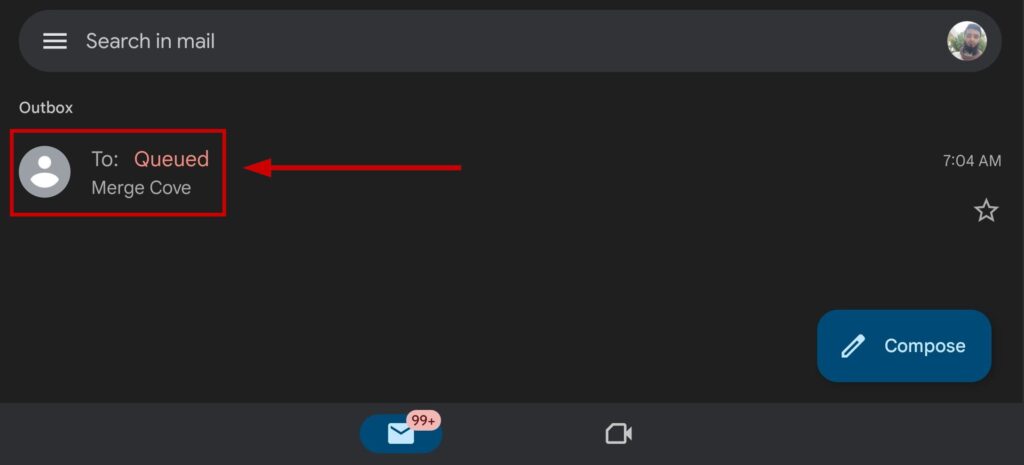
Tymczasowym rozwiązaniem, które może zadziałać, jest odświeżenie folderu z wiadomościami wychodzącymi i sprawdzenie, czy zgromadzone wiadomości mają status „wysłane”. Jeśli tak, wiadomość zostanie wysłana za chwilę.
Jeśli to nie pomoże, przyczyną problemów z aplikacją Gmail mogą być inne czynniki. Upewnij się, że połączenie internetowe nie jest słabe i że żaden program antywirusowy nie blokuje aplikacji.
Co mam zrobić, aby Gmail znów wysyłał moje wiadomości?
Oto cztery sprawdzone i przetestowane metody rozwiązania tego problemu, ale zanim to zrobisz, sprawdź stan Gmaila, aby upewnić się, że nie ma przerwy w działaniu usługi. Jeśli tak, problem nie będzie działał, dopóki Google nie rozwiąże go po swojej stronie. W takich przypadkach możesz tylko czekać i mieć nadzieję, że usługa wkrótce wróci do działania.
- Wyczyść pamięć podręczną i dane aplikacji: Nadmierna ilość pamięci podręcznej jest szkodliwa dla każdej aplikacji, a Gmail nie jest wyjątkiem. To prawdopodobnie powód, dla którego wiadomości utknęły w Skrzynce nadawczej, więc wyczyszczenie pamięci podręcznej i danych wyeliminuje wszelkie błędy powodujące problem. Co więcej, wyczyszczenie danych nie usunie niczego z Twojego konta i nie utracisz żadnych wiadomości, więc nie musisz się martwić.
- Odsynchronizuj i ponownie zsynchronizuj Gmaila: Funkcja synchronizacji w Gmailu może czasami przestać działać, więc wystarczy go ponownie uruchomić, a wszystkie zgromadzone wiadomości zostaną przeniesione do Skrzynki nadawczej.
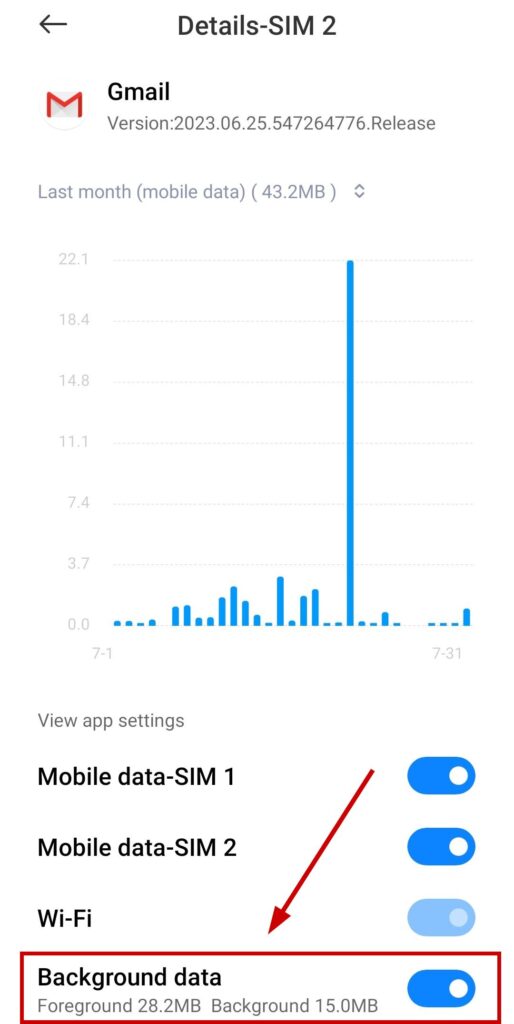
- Włącz dane w tle dla Gmaila: Włączenie tej opcji umożliwia Gmailowi korzystanie z danych mobilnych do odświeżania się w tle, gdy aplikacja jest nieaktywna. Jeśli używasz danych mobilnych do wysyłania wiadomości i zamkniesz aplikację z wyłączonymi danymi w tle, wiadomości pozostaną w Skrzynce nadawczej. Upewnij się więc, że ta opcja jest włączona.
- Korzystanie z Gmaila w przeglądarce: Jeśli nadal masz problemy z aplikacją, spróbuj tymczasem korzystać z Gmaila w dowolnej przeglądarce. Możesz też spróbować zaktualizować aplikację Gmail.
1. Wyczyść pamięć podręczną i dane aplikacji
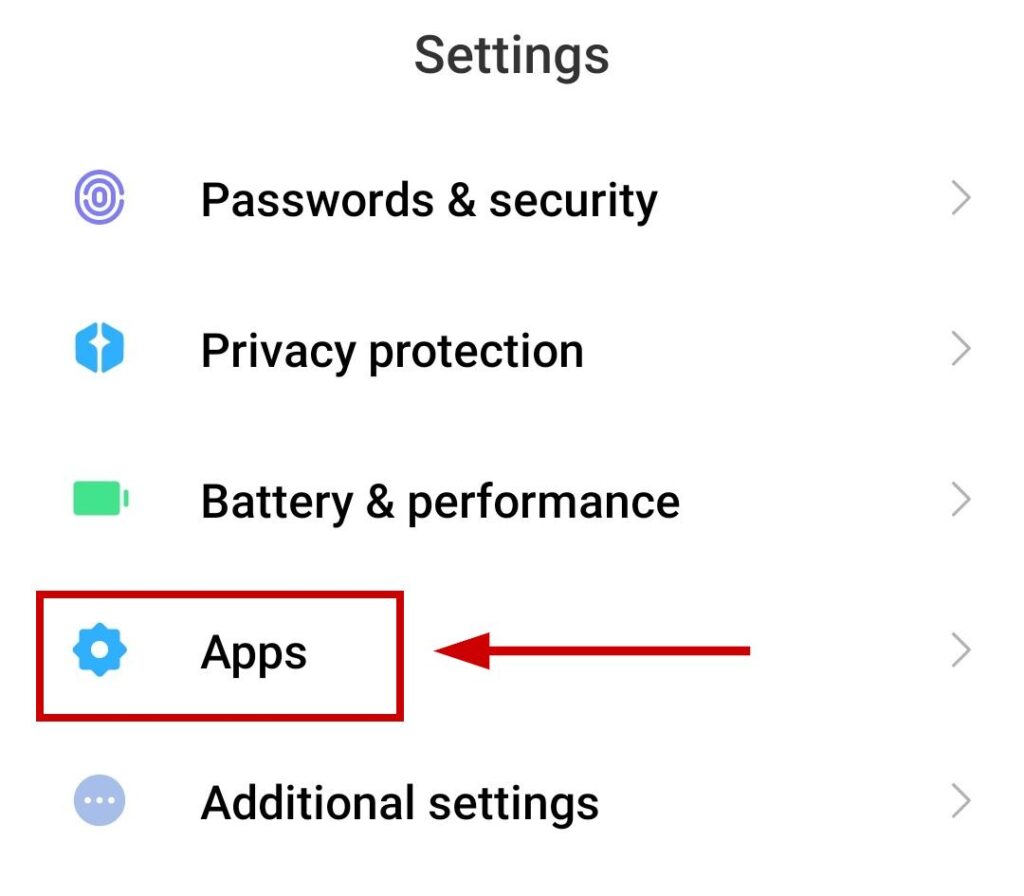
- Iść do Ustawienia > Aplikacje.
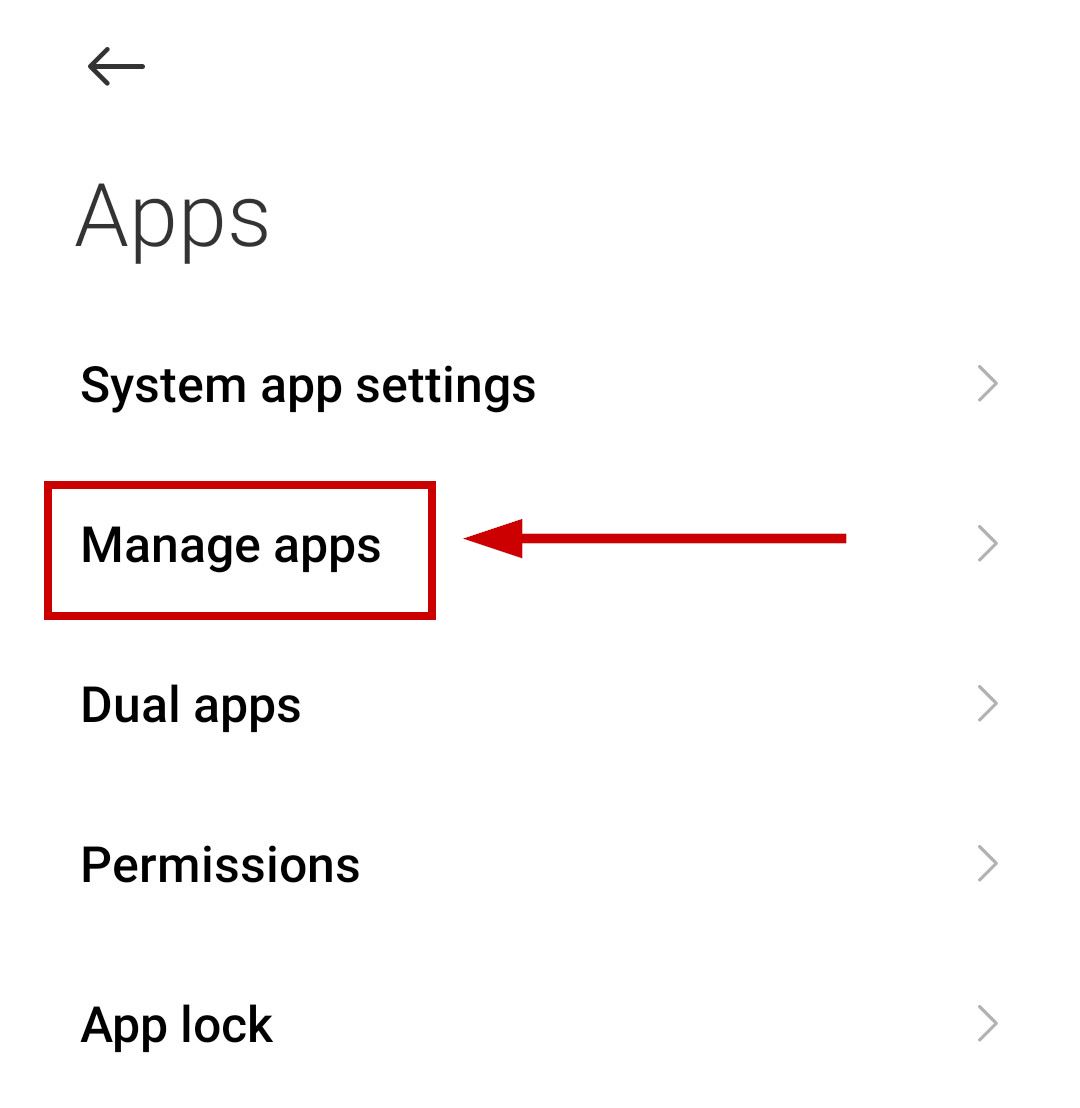
- Wybierać Zarządzanie aplikacją.
- Szukać gmail i kliknij na niego.
- Wybierać Wyczyść dane.
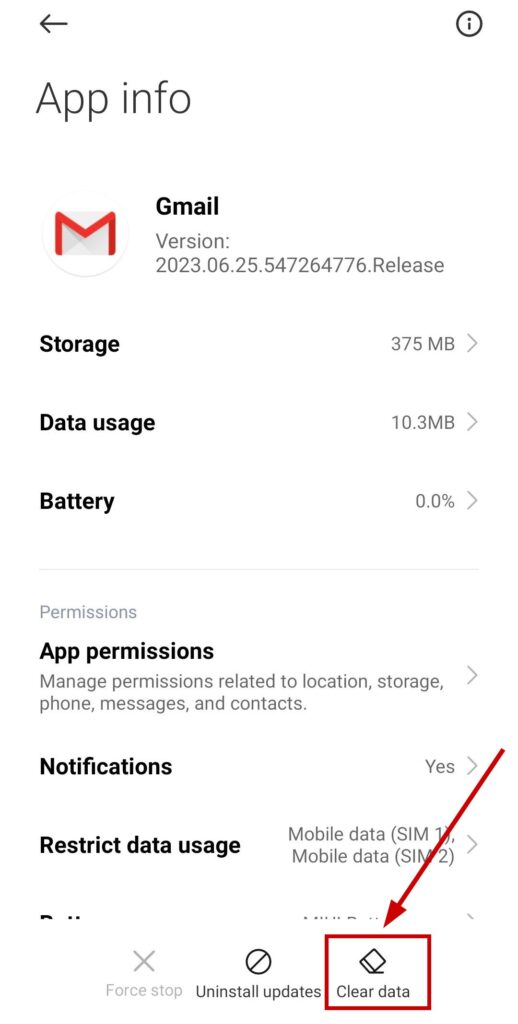
- Wybierać Wyczyść pamięć podręczną.
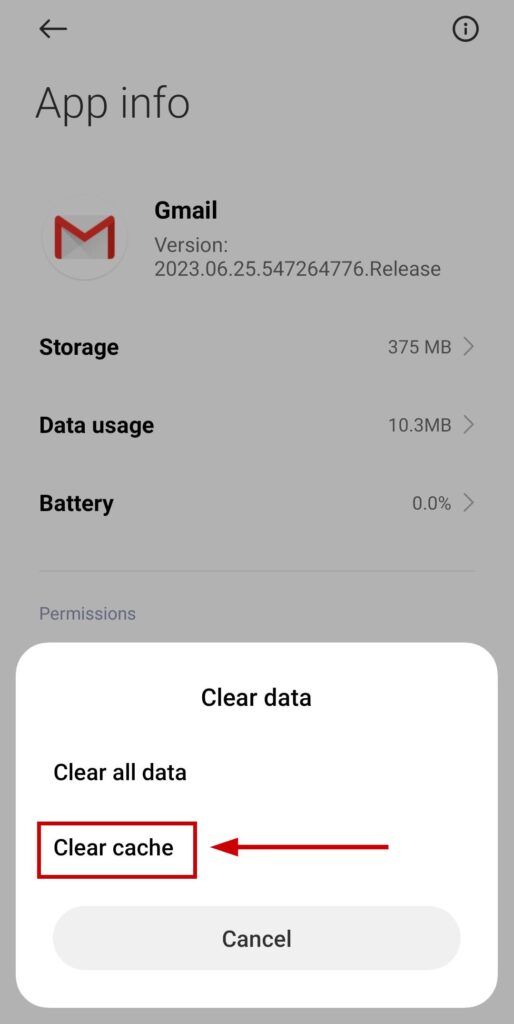
- Otwórz ponownie Gmaila iAktualizacja funduszu eksportowego.
Jeśli wiadomości e-mail nie zostały jeszcze wysłane, wykonaj następujące czynności:
- Podążać Pierwsze dwa kroki.
- Wybierać Wyczyść dane następnie wybierz Usunąć wszystkie dane.
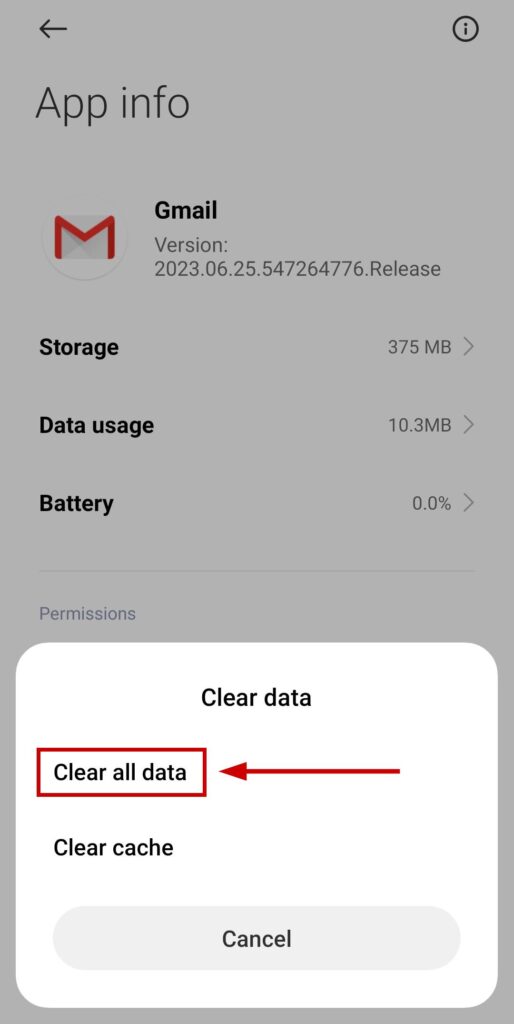
- teraz Zaloguj się ponownie do swojego konta Gmail Sprawdź czy wiadomości e-mail zostały wysłane ze skrzynki pocztowej wychodzącej.
Uwaga: Ustawienia mogą się różnić w zależności od urządzenia mobilnego.
2. Odsynchronizuj i ponownie zsynchronizuj Gmaila
- Otwórz Gmaila i kliknij hamburgerowe menu w lewym górnym rogu.
- Przewiń w dół i dotknij Ustawienia.
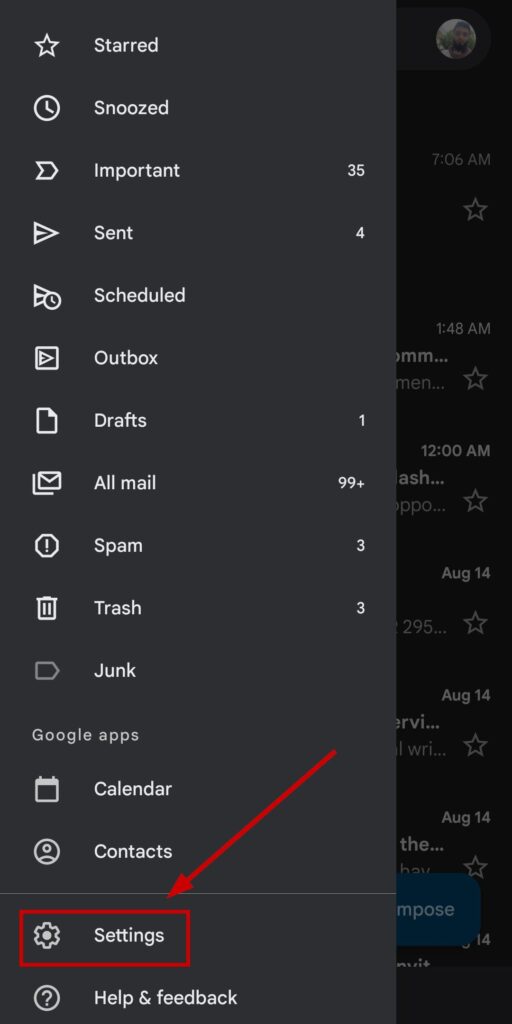
- Znajdź Konto Gmail Twój.
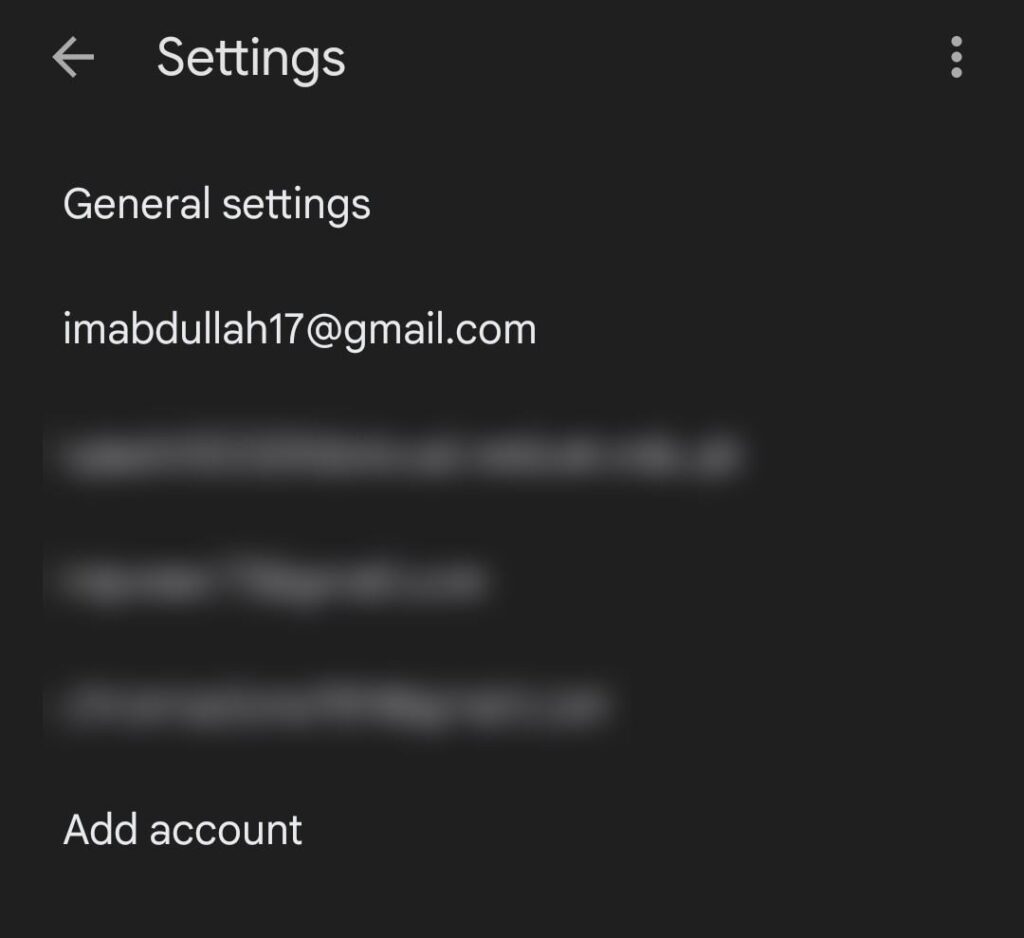
- Przewiń w dół do sekcji użycie danych.
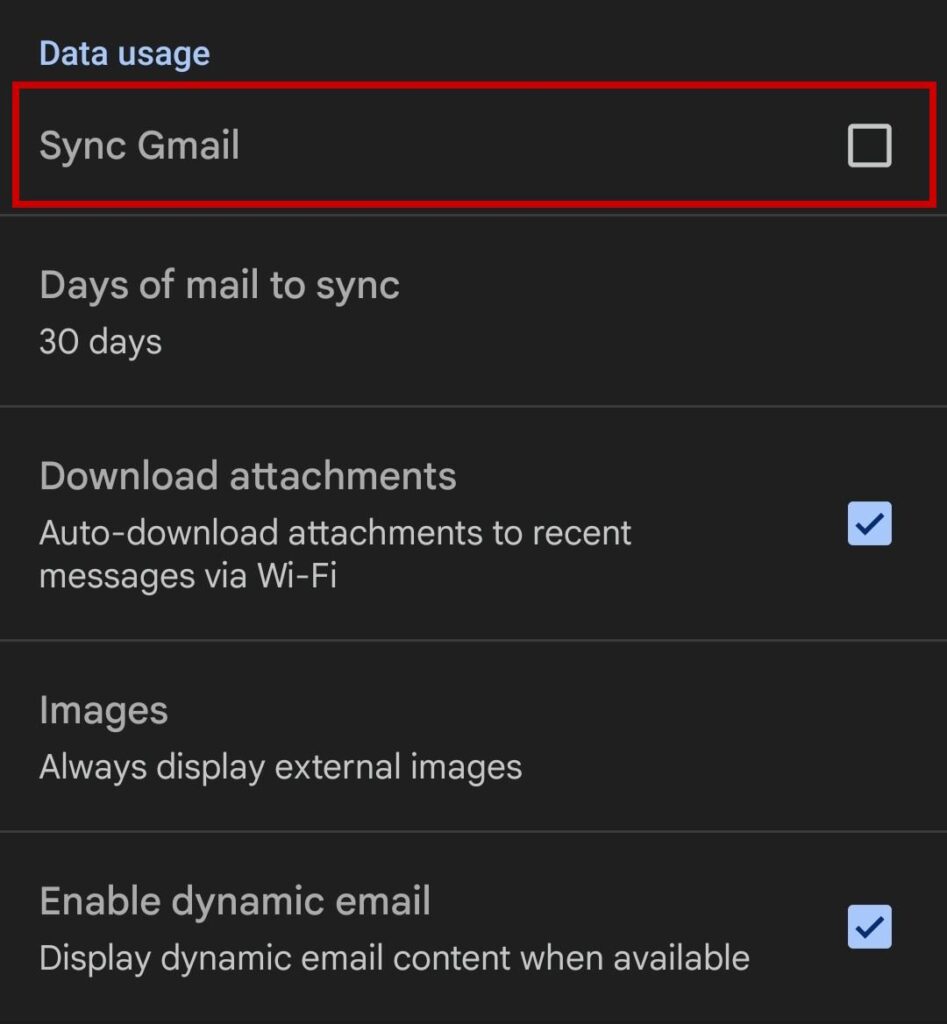
- Odznacz opcję Synchronizacja Gmaila i wybierz dobrze.
- Zamknij aplikację Gmail.
- teraz Otwórz ponownie Gmaila وPowtórz kroki 1-4..
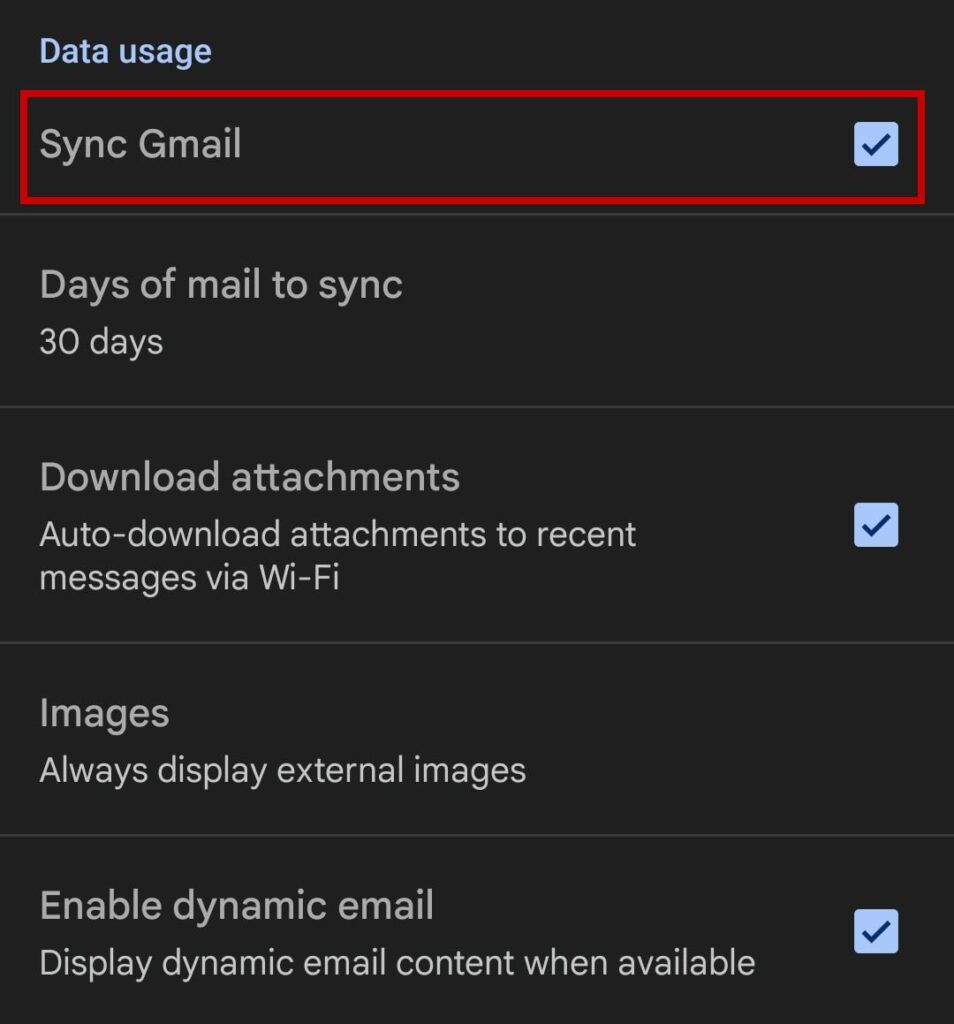
- Zaznacz pole wyboru obok opcji Synchronizacja z Gmailem Wróć i sprawdź skrzynkę poczty wychodzącej.
3. Włącz dane w tle dla aplikacji Gmail
- Iść do Ustawienia > Aplikacje.
- Szukać gmail i wybierz go.
- Kliknij użycie danych.
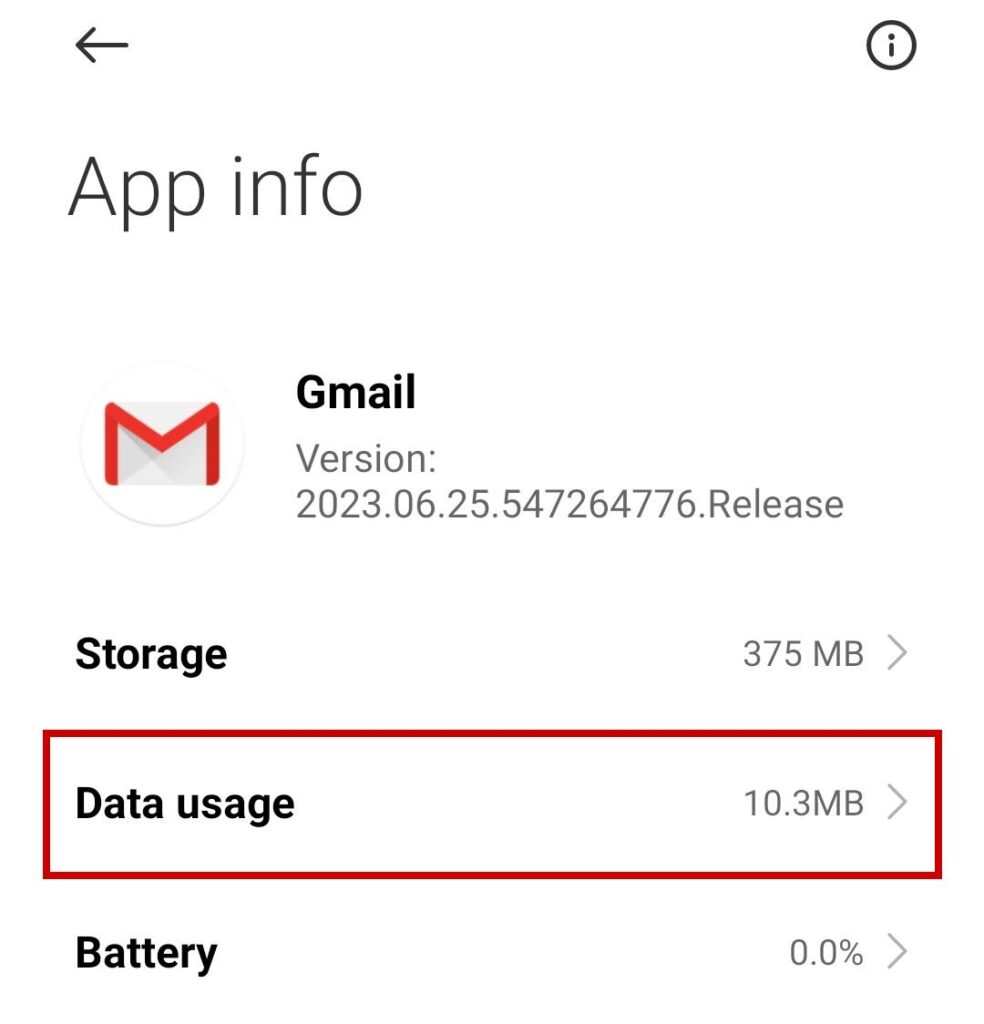
- Włącz opcję Dane w tle.
Ustawienia na Twoim urządzeniu mogą się również różnić.
4. Korzystanie z Gmaila w przeglądarce
- otwarty Dowolna przeglądarka Na komputerze lub laptopie przejdź do Gmail.com.
- Zaloguj się na Twoje konto.
- Kliknij poczta wychodząca وPonowne wysyłanie wiadomości e-mail.
Jeśli Gmail nadal nie wysyła wiadomości e-mail, skontaktuj się z pomocą techniczną Google i opisz swój problem. Reagują szybko i w większości przypadków rozwiążą problem za Ciebie.
Możliwość dodawania komentarzy nie jest dostępna.