
Jak naprawić problemy z błędami DNS w domenie Shopify
Czy w Twoim sklepie Shopify występuje błąd DNS? Skorzystaj z kompleksowego poradnika, który pomoże Ci rozwiązać problem z domeną i przywrócić płynne i wydajne działanie sklepu. Zacznij naprawiać problem już teraz!

Najważniejsze rzeczy, które musisz wiedzieć
- Przed wprowadzeniem jakichkolwiek zmian upewnij się, że zidentyfikowałeś dostawcę DNS kontrolującego serwery nazw i unikaj modyfikowania nieaktywnych stref, pamiętając, że procedury różnią się w przypadku domen zarządzanych przez Shopify i tych należących do podmiotów trzecich.
- Aby rozwiązać podstawowe problemy z łącznością, ustaw rekord główny A na 23.227.38.65, rekord główny AAAA na 2620:0127:f00f:5::, a rekord www CNAME na shops.myshopify.com, usuwając wszystkie zduplikowane rekordy A lub AAAA.
- Aby rozwiązać oczekujące problemy z serwerem proxy lub protokołem SSL, ustaw rekordy Shopify w Cloudflare w trybie „Tylko DNS”, usuń rekordy wieloznaczne odnoszące się do Shopify, wyłącz DNSSEC lub zmodyfikuj rekordy CAA, aby zezwolić na letsencrypt.org, pki.goog i ssl.com.
Shopify wyświetla błąd systemu nazw domen (DNS) lub odznakę „Wymaga uwagi”, gdy nie może potwierdzić publicznej konfiguracji DNS dla domeny niestandardowej połączonej z Twoim sklepem.
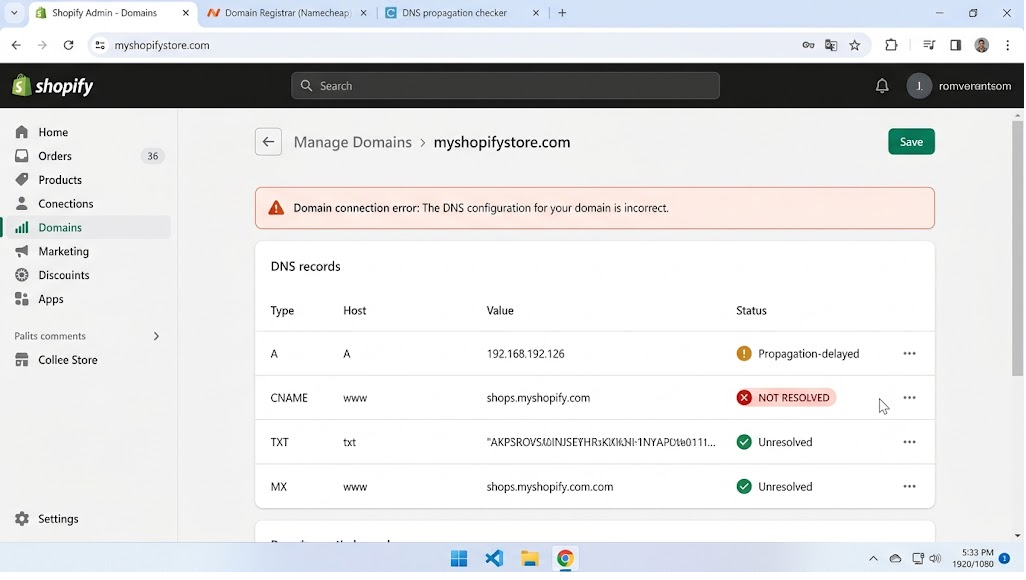
Sklep i wygląd mogą nadal funkcjonować pod adresem myshopify.com Oryginał. Błąd dotyczył ścieżki z Twojego adresu niestandardowego do Shopify lub certyfikatu, którego Shopify potrzebuje, aby adres mógł zostać bezpiecznie otwarty przez HTTPS.
Komunikat wyświetlany obok nazwy domeny jest kluczowy. Brak rekordu A, AAAA lub CNAME wymaga naprawy DNS . Komunikat „ Oczekiwanie na SSL ” może oznaczać, że Shopify nadal wydaje certyfikat, natomiast „ Ta domena wymaga weryfikacji ” wskazuje na osobną weryfikację własności.
| Co pokazuje Shopify | Co to zwykle oznacza |
|---|---|
| A, AAAA lub CNAME Brak, niepoprawne lub duplikat | Rejestry publiczne nie pasują do aktualnych wartości połączenia Shopify. Popraw tylko rekord wymieniony w ostrzeżeniu. |
| Nieoczekiwany serwer nazw أو Błąd pobierania rekordu domeny | Rekordy mogły zostać zmodyfikowane w Strefa DNS Internet z niej nie korzysta, domena może wygasnąć, zostać zawieszona lub być nadal aktualizowana. |
| Zostało odkryte Serwer proxy Cloudflare أو rekord wieloznaczny | Istnieje inna reguła routingu, która ukrywa lub nadpisuje bieżące logi Shopify. |
| Oczekiwanie na SSL/TLS | Wydawanie certyfikatu jest nadal w toku lub reguły DNSSEC/CAA uniemożliwiają jego ukończenie. |
| Ta domena wymaga weryfikacji | Domena zewnętrzna jest powiązana z innym sklepem Shopify i wymaga wartości TXT wyświetlanej przez Shopify. |
Przed zmianą serwerów nazw lub zresetowaniem DNS zapisz całą strefę DNS. Zachowaj logi MX , SPF , DKIM , DMARC, logi walidacji i wymagane subdomeny. Zmiana serwera nazw lub wykonanie pełnego resetu DNS może zakłócić działanie tych usług.
1. Sprawdź dokładne ostrzeżenie i kontrolującego dostawcę DNS.
Rekordy widoczne u firmy, która sprzedała Ci domenę, nie zawsze są takie same jak opublikowane. Sprawdzanie serwerów nazw pomaga zidentyfikować dostawcę odpowiadającego na żądania DNS, oszczędzając czas na edycję nieaktywnej domeny.
Weryfikacja ta nie jest konieczna, jeśli Shopify zidentyfikował już błędny rekord, a Ty zweryfikowałeś dostawcę, który publikuje rekordy DNS domeny.
- W Shopify otwórz Ustawienia > DomenyNastępnie wybierz obszar, którego dotyczy ostrzeżenie i zanotuj je. Wyjaśnij Strona rozwiązywania problemów z domenami W Shopify każda wiadomość Potrzebuje uwagi Aktualny.
- Sprawdź, czy rejestracja domeny jest aktywna i czy nie wygasła, nie została zawieszona lub wstrzymana.
- Sprawdź, czy Shopify klasyfikuje to jako Domena zarządzana przez Shopify Lub domena należąca do osoby trzeciej.
- Jeśli chodzi o zasięg Domena zarządzana przez Shopify, Otwarty Ustawienia > Domeny > [domena] > Ustawienia DNS > ZarządzajShopify zazwyczaj tworzy podstawowe rekordy. Użyj Instrukcje dotyczące ustawień DNS Jego celem jest zresetowanie wyłącznie rekordu wymienionego w ostrzeżeniu.
- W przypadku domeny innej firmy otwórz Serwery nazwShopify oczekuje korzystania z domyślnych serwerów nazw dostawcy, a nie niestandardowych. Przed zmianą zapisz aktywny region, a następnie utwórz ponownie rekordy Shopify, adresu e-mail, weryfikacji i subdomeny u dostawcy.
- Jeśli dla domeny UE wyświetli się ostrzeżenie dotyczące procedury lub serwera nazw, przed zmodyfikowaniem rekordów Plus sprawdź adres e-mail rejestratora w celu otrzymania prośby o weryfikację rekordu.
![Strona rejestratora domen wyświetla ustawienia serwera nazw, które są sprawdzane przed modyfikacją rekordów DNS Shopify.]()
Zmiany w systemie DNS działają tylko wtedy, gdy zostaną dokonane u dostawcy, który aktualnie kontroluje serwery nazw domen.
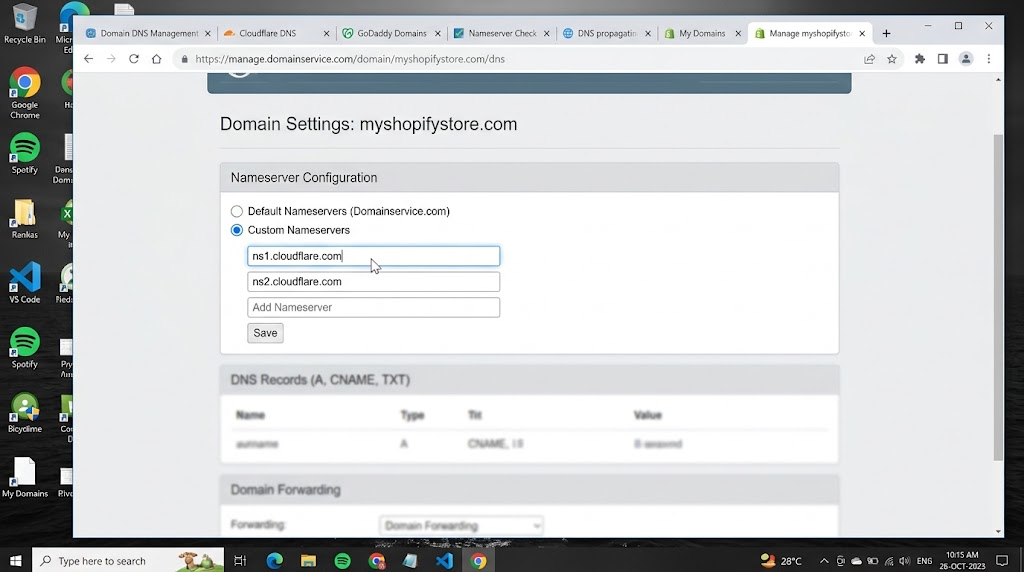
Jeśli Shopify zacznie odczytywać logi po rozwiązaniu problemu z serwerem nazw lub rejestracją, pozostaw resztę obszaru bez zmian. Jeśli ostrzeżenie nadal występuje, przejdź poniżej i porównaj trzy logi witryny sklepowej.
2. Naprawianie rekordów A, AAAA i CNAME domeny www bez wpływu na pocztę e-mail.
Ręcznie podłączona domena zewnętrzna wymaga jednej ścieżki adresu głównego, jednej ścieżki IPv6 i jednego aliasu. wwwPołączenie nie powiedzie się, gdy zduplikowane rekordy główne kierują użytkowników na różne serwery.
Unikaj używania tabeli domyślnej do nadpisywania innego regionalnego rekordu A, który Shopify już uznaje za prawidłowy.
| nagrywać | Nazwa lub host | Wartość Shopify |
|---|---|---|
| A | @pusty lub zakres główny |
23.227.38.65 |
| AAAA | @pusty lub zakres główny |
2620:0127:f00f:5:: |
| CNAME | www |
shops.myshopify.com. |
Użyj dokładnej wartości wyświetlanej w Shopify, jeśli różni się ona od domyślnych wartości wymienionych powyżej. Shopify może przypisać prawidłowy regionalny rekord A, taki jak: 23.227.38.32 أو 23.227.38.68Inna liczba końcowa nie musi oznaczać, że wystąpił błąd.
- Zacznij od otwarcia aktywnej strefy DNS, która została zidentyfikowana przy użyciu pierwszej metody.
- Porównaj rekord główny A z adresem pokazanym w Shopify > Ustawienia > DomenyNależy zachować tylko jeden rekord A, który jest specyficzny dla Shopify, a wszelkie dodatkowe główne rekordy A wskazujące na inne miejsca docelowe należy usunąć.
- Ustaw rekord główny AAAA na wartość
2620:0127:f00f:5::Jeśli Twój dostawca DNS odrzuca skróconą wersję, użyj pełnej wartości.2620:0127:f00f:0005:0000:0000:0000:0000Zamiast tego.
![Główne rekordy DNS Shopify to: A, AAAA, CNAME]()
- Ustaw rekord CNAME dla
wwwDo wartościshops.myshopify.com.Niektórzy dostawcy DNS dodają punkt końcowy automatycznie, dlatego należy unikać dodawania drugiego punktu, jeśli interfejs już normalizuje wartość. - Należy zachować tylko jeden główny rekord AAAA i jeden rekord
www1. Pozostałe rekordy CNAME mogą pozostać na swoim miejscu, jeśli używają unikalnych nazw, takich jakshopأوemailأوhelp. - Nie usuwaj rekordów MX ani TXT tylko dlatego, że nie są one wymienione w wymaganiach dotyczących witryny Shopify. Rekordy te mogą być powiązane z adresem e-mail, weryfikacją wyszukiwania lub inną usługą.
![Strefa DNS ze zduplikowanymi rekordami A i AAAA jest usuwana, aby zapobiec konfliktom domen Shopify.]()
Wiele rekordów A lub AAAA może powodować podział ruchu i sprawiać, że błąd domeny Shopify będzie wyglądał na losowy.
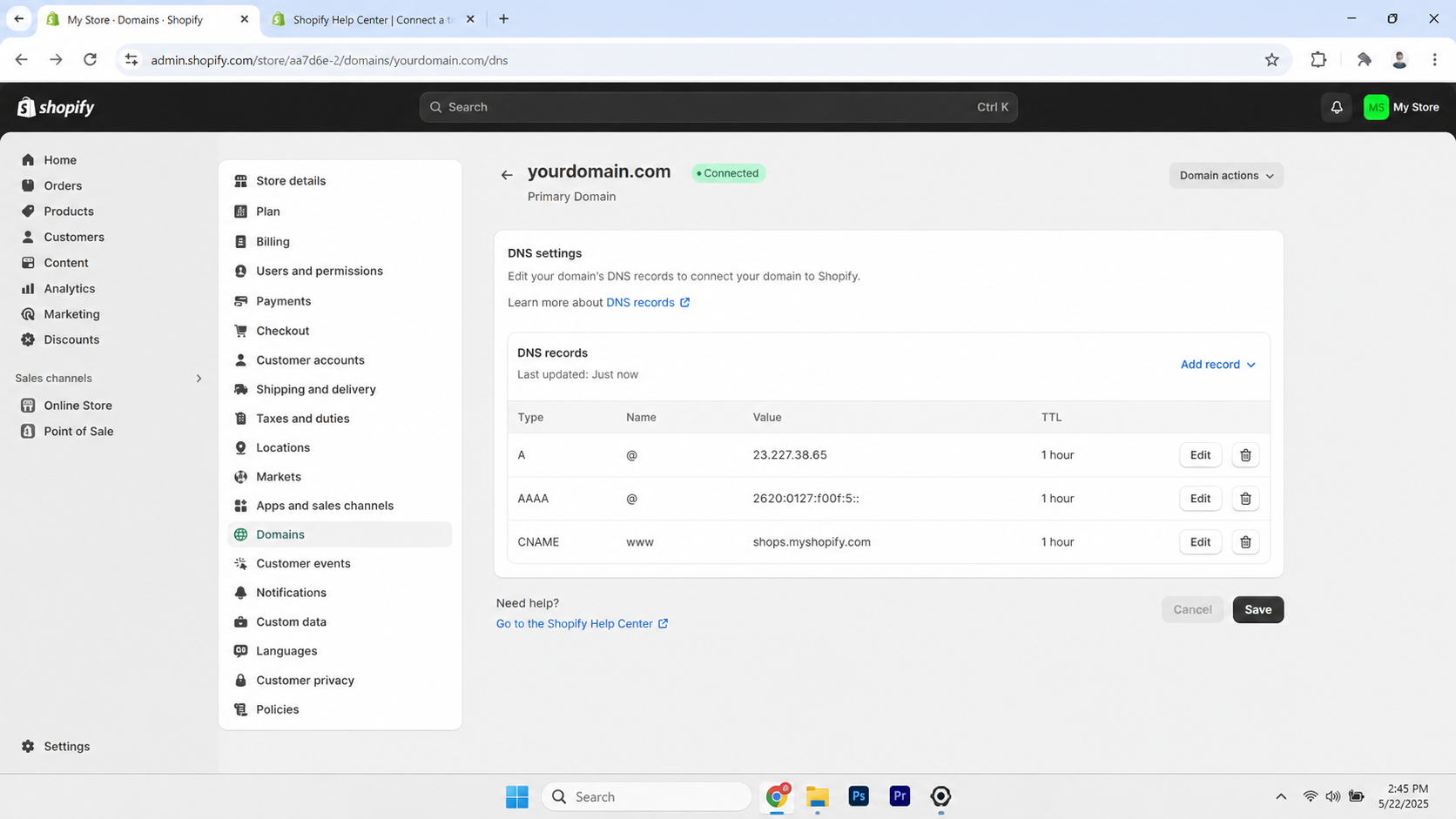
Podkreśla Instrukcje Shopify dotyczące ręcznego łączenia domen Wartości IPv4 i IPv6 www Aktualne. Zachowaj domyślna wartość TTL Dostawca ma prawo dokonać zmiany, chyba że Shopify lub dostawca podają konkretny powód takiej zmiany.
Jeśli Shopify akceptuje rekordy, pozostaw obszar stabilny. Jeśli jednak wartości są poprawne, ale Shopify zgłasza rekord proxy lub symbol wieloznaczny, kontynuuj czytanie poniżej.
3. Usuń serwer proxy Cloudflare lub rekord symbolu wieloznacznego skierowany do Shopify
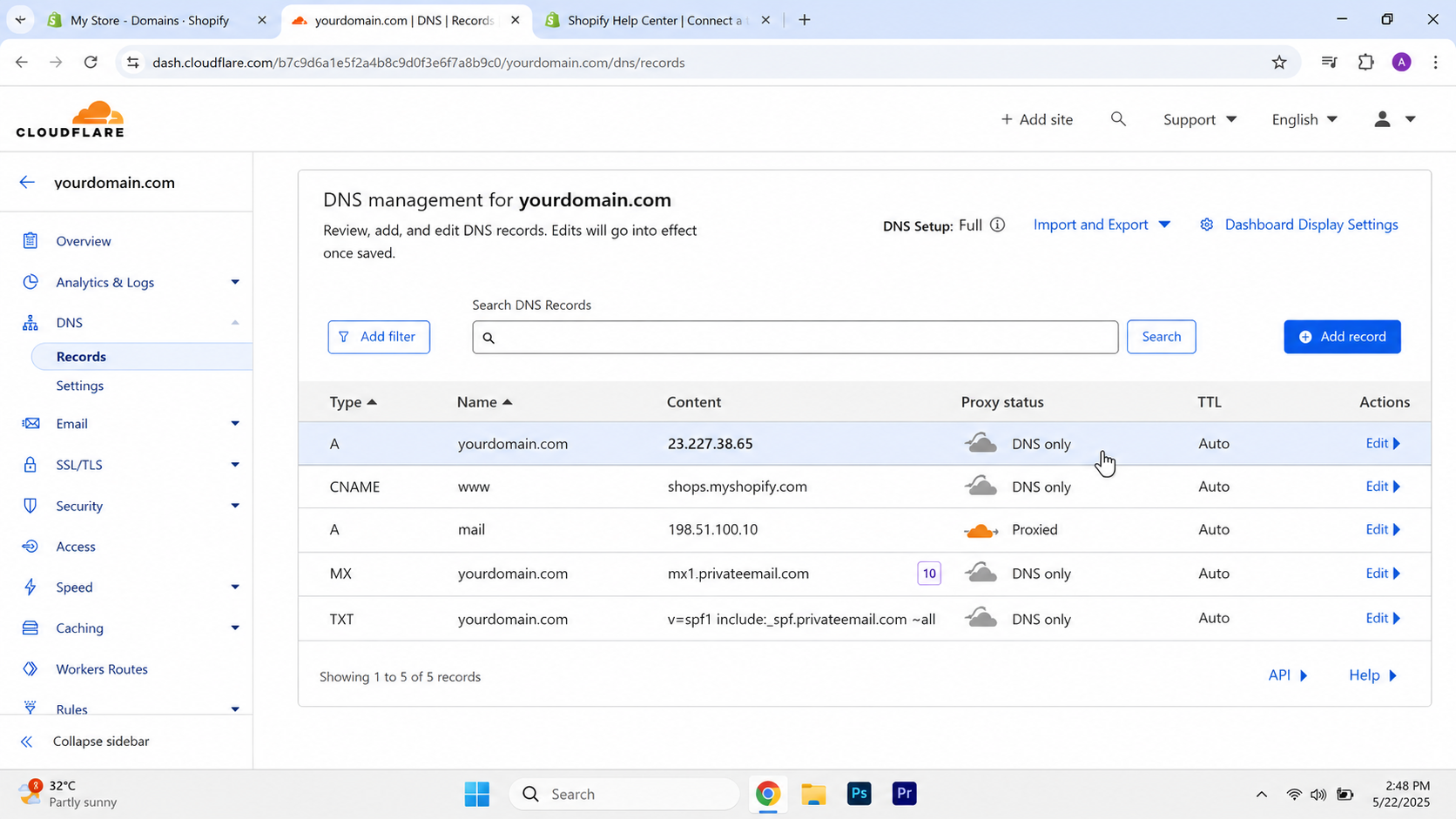
Dzienniki mogą zawierać poprawny tekst, ale nadal nie przejdą weryfikacji Shopify, gdy Cloudflare przekieruje je jako serwery proxy. Przełączenie dzienników Shopify na tryb tylko DNS usuwa serwer proxy „orange-cloud” na czas analizy ostrzeżenia.
Ten krok nie jest konieczny, jeśli domena nie korzysta z Cloudflare i Shopify nie zgłosił obecności rekordu wieloznacznego.
- Jeśli Cloudflare kontroluje serwery nazw, otwórz Cloudflare > DNS > Rekordy.
- Dostosuj rekordy A i AAAA i
wwwKtórego trybu używa Shopify Tylko DNS. - Odczekaj do 24 godzin przed oceną ostrzeżenia agenta, które może nadal pojawiać się po wprowadzeniu zmiany. Shopify zaznacza, że to ostrzeżenie może zniknąć po pewnym czasie.
![Ustawienia DNS Cloudflare pokazują, że logi Shopify zostały przełączone z trybu proxy na tryb tylko DNS.]()
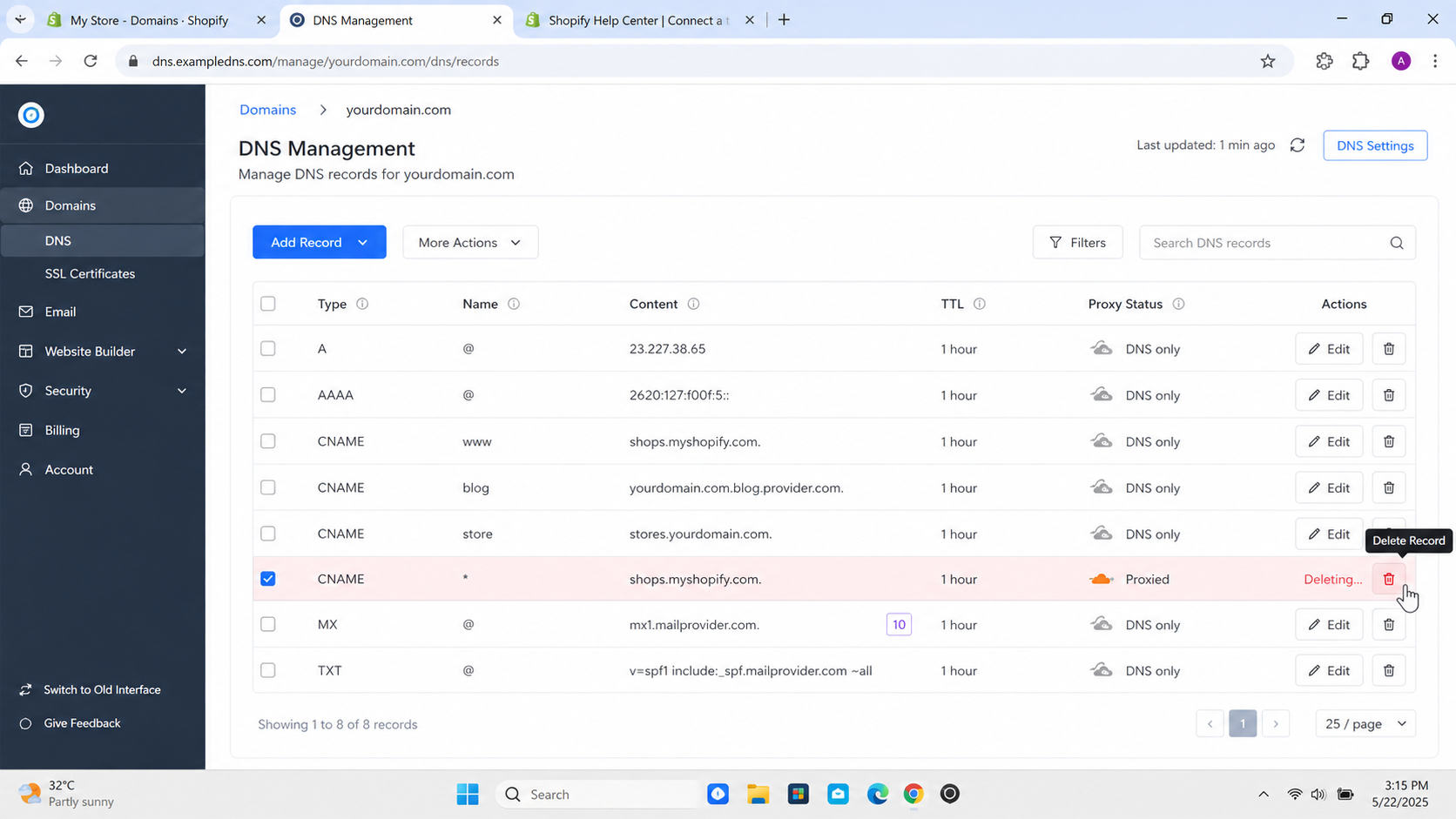
Serwer proxy Orange Cloud może zablokować certyfikat SSL i sprawdzanie połączeń wymagane przez Shopify. - Wyszukaj dowolny wpis wieloznaczny zawierający nazwę
*أو*.example.comOdnosi się do Shopify, usuń ten rekord. - Utwórz osobne rekordy dla subdomen, których już używasz. Nie usuwaj rekordu wieloznacznego należącego do innej usługi bez sprawdzenia, co ona przetwarza.
![Menedżer DNS usuwa rekord z symbolem wieloznacznym w postaci gwiazdki, który wskazywał na Shopify.]()
Rekordy wieloznaczne mogą powodować wysyłanie nieoczekiwanych subdomen do Shopify i problemy z routingiem.
Jeśli celowo używasz niestandardowej konfiguracji Cloudflare Orange-to-Orange, nie zastępuj jej tą standardową konfiguracją bez wcześniejszego sprawdzenia projektu usługi.
Shopify obecnie nie obsługuje Cloudflare DNS ani proxy Orange-to-Orange. Zalecaną i długoterminowo obsługiwaną konfiguracją jest korzystanie z domyślnych serwerów nazw dostawcy domeny; wszelkie niestandardowe ustawienia proxy powinny być dostępne w Cloudflare DNS, a nie w pomocy technicznej Shopify.
Jeśli ostrzeżenie o serwerze proxy lub symbolu wieloznacznym zniknęło, pozostaw te rekordy bez zmian. Jeśli jednak Shopify wyświetla teraz status SSL oczekujący , czytaj dalej.
4. Napraw stan Oczekiwanie na SSL Korzystanie z prawidłowych ustawień DNSSEC i CAA
Status SSL oczekujący jest normalny i może trwać do 48 godzin po pomyślnym połączeniu domeny. Problem z konfiguracją pojawia się jednak, gdy Shopify wspomina również o DNSSEC lub CAA albo gdy rejestry publiczne są poprawne, ale certyfikat nie został wydany po upływie tego okresu.
Poprawione odrzuconego podpisu DNSSEC lub restrykcyjnej polityki CAA zapobiega blokowaniu autoryzowanych urzędów certyfikacji Shopify przez reguły zabezpieczeń domeny.
Ta sekcja nie jest potrzebna, jeśli Shopify wyświetla już certyfikat jako udostępniony, a witryna sklepowa otwiera się bezpiecznie na innym urządzeniu.
- Przed zmianą ustawień certyfikatu sprawdź rekordy A, AAAA i CNAME wymienione w Metodzie 2. Nie można ukończyć certyfikacji SSL, jeśli domena nadal wskazuje na inne serwery.
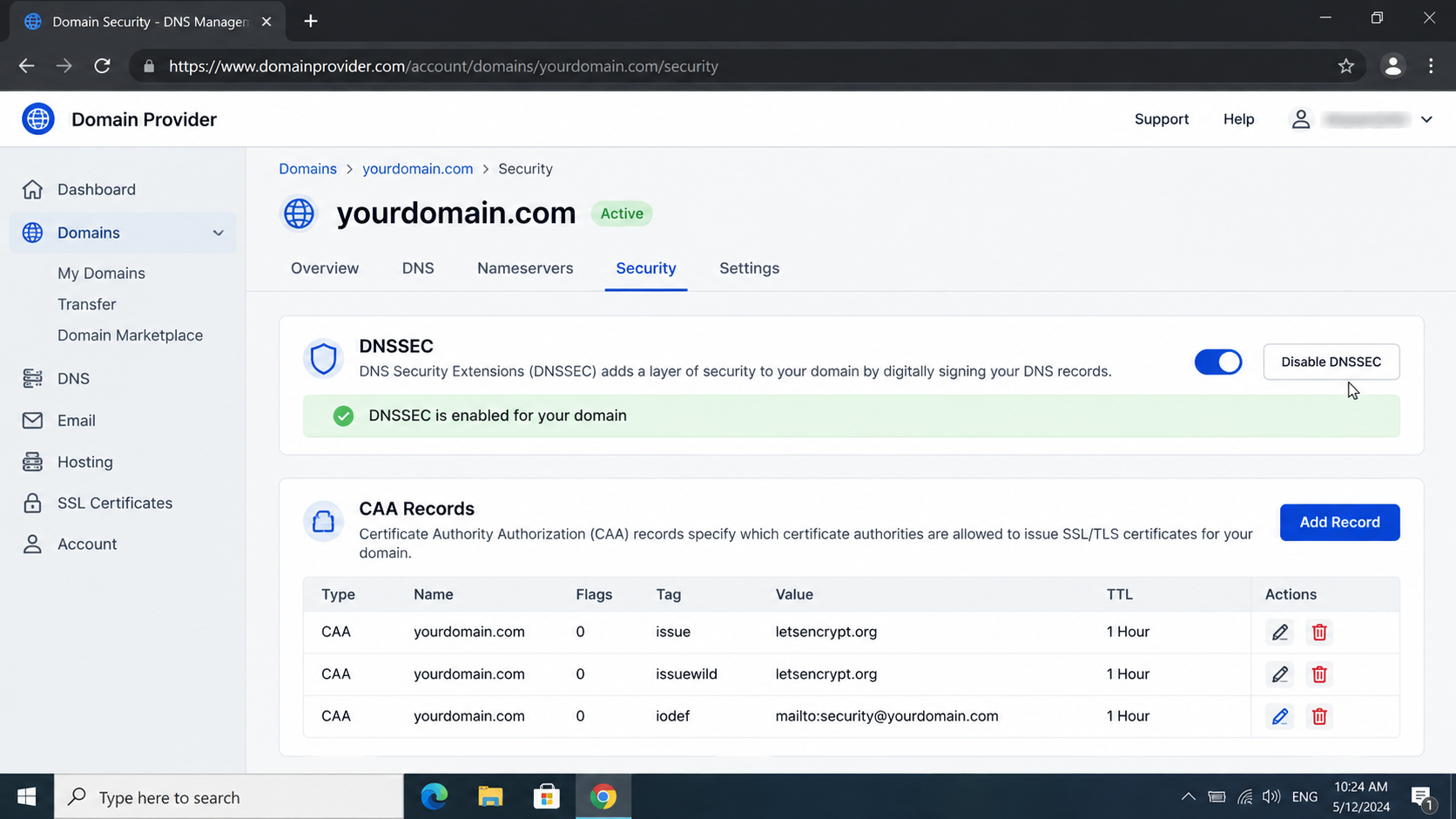
- W przypadku domen zewnętrznych otwórz ustawienia zabezpieczeń DNS swojego dostawcy usług i wyłącz je. DNSSECJeśli ta opcja nie jest dostępna, poproś dostawcę o jej usunięcie.
- Jeśli domena zarządzana przez Shopify zgłasza przestarzały lub nieobsługiwany rekord DNSSEC, skontaktuj się z pomocą techniczną Shopify zamiast próbować usunąć ją u innego rejestratora.
![Ustawienia zabezpieczeń rejestratora pokazujące, że DNSSEC jest wyłączony dla domeny łączącej się z Shopify.]()
Shopify nadal traktuje DNSSEC jako nieobsługiwaną barierę w procesie łączenia domen. - Sprawdź rekordy CAA Specyficzne dla domeny. Jeśli nie istnieją żadne rekordy CAA, nie musisz ich tworzyć, chyba że Shopify wyraźnie o to poprosi.
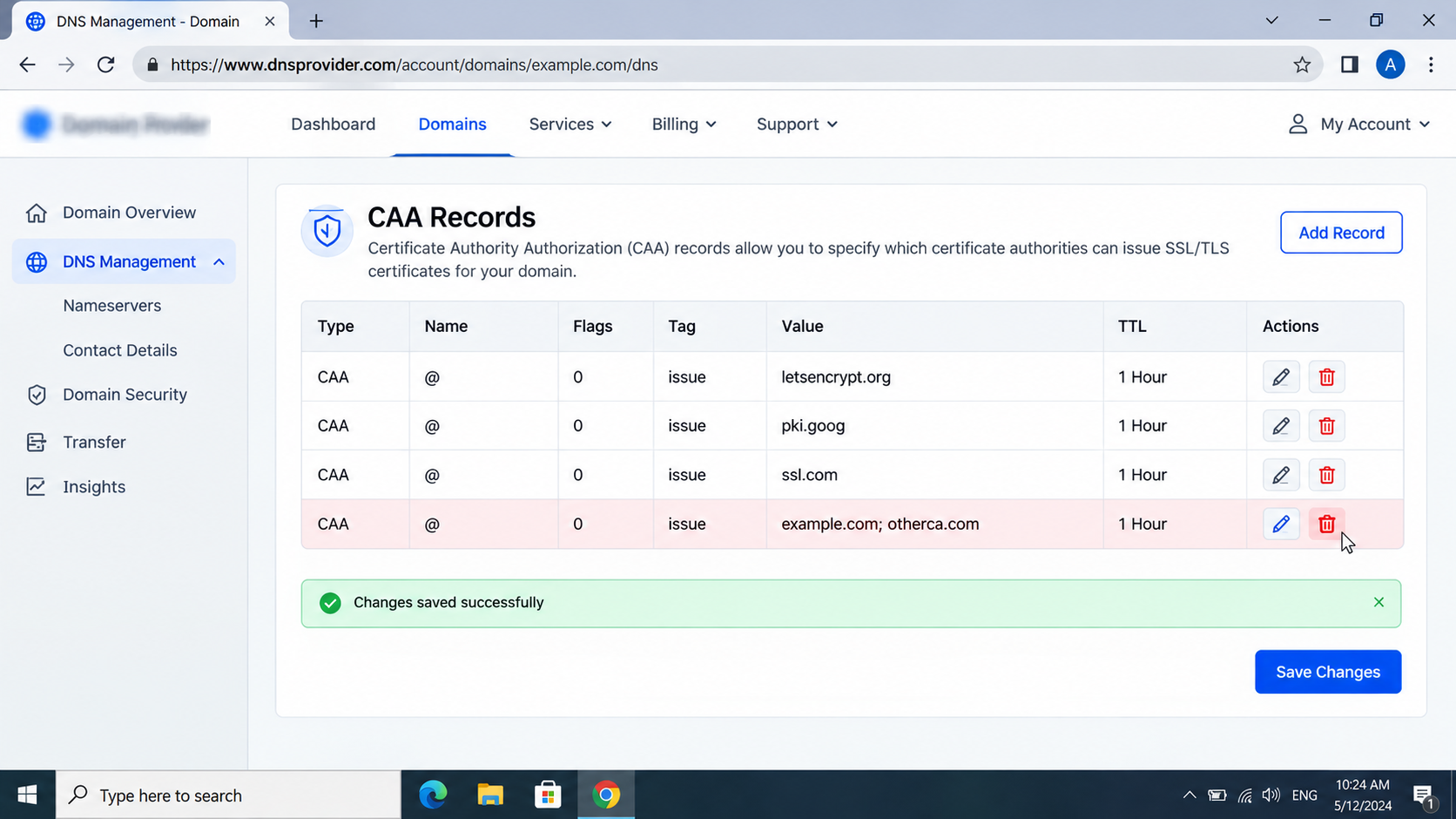
- Jeśli w Twojej organizacji obowiązuje polityka CAA, musi ona umożliwiać:
letsencrypt.orgوpki.googوssl.comUsuń nieprawidłowy średnik lub nieistotną, ograniczającą wartość CAA, która uniemożliwia tym stronom. - Zapisz zmiany i odczekaj do 48 godzin na rozpowszechnienie rekordów DNS i wydanie certyfikatu.
![Ustawienia dziennika DNS CAA umożliwiające letsencrypt.org, pki.goog i ssl.com wystawienie certyfikatu SSL dla sklepu Shopify.]()
Ograniczające ustawienia CAA mogą spowodować, że domena pozostanie w stanie Oczekiwanie na SSL Nawet jeśli rekordy DNS wydają się być poprawne.
Jeśli rekordy są publicznie poprawne, a status SSL pozostaje oczekujący po upływie 48 godzin, poproś Shopify o weryfikację lub ponowne dostarczenie certyfikatu.
Sprawdź ostrzeżenie o prywatności połączenia po stronie przeglądarki lokalnie tylko wtedy, gdy Shopify pokaże, że certyfikat został dostarczony, a sklep otworzy się bezpiecznie na innych urządzeniach.
Jeśli sklep otwiera się bezpiecznie, certyfikat jest gotowy. Jeśli Shopify nadal prosi o weryfikację własności, czytaj dalej.
5. Zweryfikuj własność, gdy domena jest własnością innego sklepu
Komunikat „ Ta domena wymaga weryfikacji” pojawia się , gdy Shopify wykryje, że domena zewnętrzna jest hostowana w innym sklepie. Rekord TXT potwierdza, że kontrolujesz jej system DNS, zanim Shopify przekaże połączenie.
Nie dodawaj rekordu TXT w celu weryfikacji, chyba że Shopify wyświetli ten komunikat i poda unikalną wartość.
- W swoim nowym sklepie przejdź do Ustawienia > Domeny następnie wybierz Połącz istniejące.
- Wprowadź główną nazwę domeny (domenę główną) bez dodawania czegokolwiek.
www. - Jeśli Shopify umożliwia automatyczną weryfikację dla Twojego dostawcy usług, postępuj zgodnie z instrukcjami logowania. W przeciwnym razie skopiuj unikalną wartość TXT, która pojawi się poniżej. Zweryfikuj własność domeny.
- W przypadku aktywnego dostawcy DNS dodaj rekord TXT o nazwie
shopify_verificationWklej wartość dostarczoną przez Shopify.
![Ekran łączenia domen w Shopify pokazuje wartość weryfikacji TXT dla domeny, która jest już powiązana z innym sklepem.]()
Domena powiązana z innym sklepem Shopify wymaga weryfikacji za pomocą rekordu TXT, zanim będzie można naprawić błąd DNS. - W przypadku subdomen takich jak
shop.example.comUżyj nazwy podanej przez Shopify, która jest zazwyczajshopify_verification_shop. - Wróć do Shopify i wybierz Sprawdź połączenieProces weryfikacji może potrwać do 48 godzin.
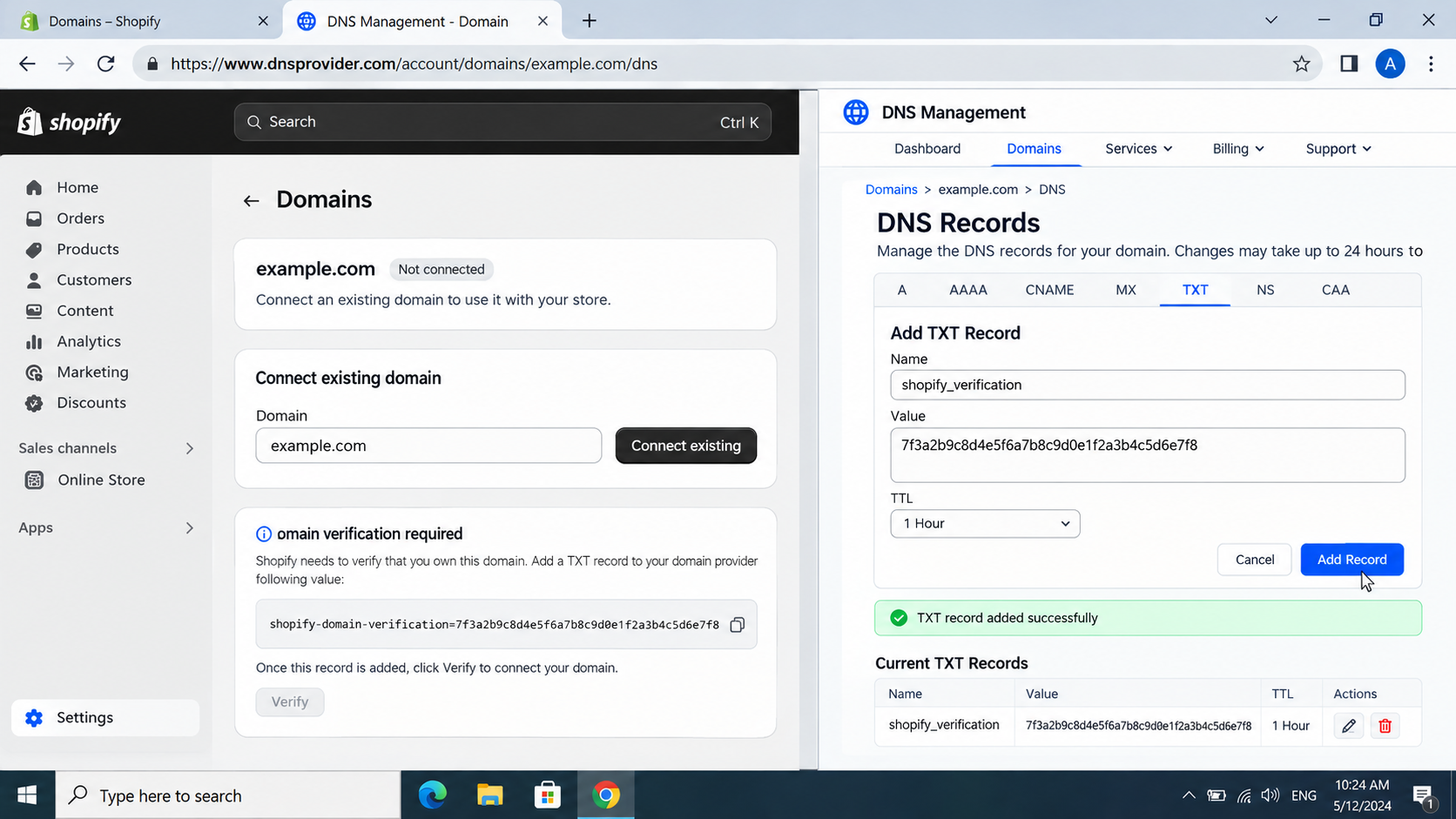
Instrukcje Shopify dotyczące weryfikacji własności domeny mają zastosowanie tylko w przypadku wyświetlenia tego komunikatu.
Jeśli Shopify zaakceptuje proces weryfikacji, domena powinna automatycznie rozłączyć się ze starym sklepem. Jeśli pozostanie połączona, odłącz ją ręcznie, jeśli nadal masz dostęp do starego sklepu. Jeśli ostrzeżenie DNS nadal występuje, czytaj dalej.
6. Sprawdź aktywne rekordy DNS i skontaktuj się ze swoim dostawcą usług, aby rozwiązać problem.
Status Shopify może pozostać niezmieniony, gdy publiczne resolvery DNS zachowują poprzednią odpowiedź. Częste modyfikacje w tym okresie utrudniają ustalenie, czy poprawiony rekord dotarł do Shopify.
Wyszukiwanie publiczne jest w tym pomocne, ponieważ wyświetla rekordy, które Shopify i odwiedzający mogą faktycznie otrzymać, a nie tylko wartości zapisane w panelu dostawcy.
Nie należy wykorzystywać 48-godzinnego okresu oczekiwania na przełożenie odnowienia wygasłej domeny lub żądanie wyraźnej weryfikacji od dostawcy; w takich sytuacjach konieczne jest podjęcie natychmiastowych działań.
- Po dokonaniu ostatecznej korekty należy zaprzestać modyfikowania strefy i odczekać maksymalnie 48 godzin.
- Sprawdź odpowiedzi, korzystając z ogólnego wyszukiwania DNS. A و AAAA W przypadku domeny głównej należy sprawdzić CNAME .'s
wwwPorównaj ogólne wyniki, a nie tylko dane z pulpitu dostawcy, z wartościami Shopify. - Zapoznaj się z Shopify > Ustawienia > Domeny Otwórz ponownie dane domeny. Nie polegaj na starej karcie przeglądarki.
- Sprawdź stronę Status Shopify Oficjalnie dzieje się tak, gdy wiele sklepów Shopify lub funkcji zarządzania jest wyłączonych w tym samym czasie.
- Jeśli po 48 godzinach publiczne rekordy DNS nadal są nieprawidłowe, skontaktuj się z aktywnym rejestratorem lub dostawcą DNS. Prześlij im serwery nazw, pełną strefę DNS, dokładne ostrzeżenie Shopify oraz godzinę ostatniej zmiany.
- Jeśli publiczne rekordy DNS są zgodne z danymi Shopify, ale Shopify nadal zgłasza błąd, skontaktuj się z pomocą techniczną Shopify, przesyłając zrzuty ekranu ze szczegółami domeny i wynikami publicznego DNS. Shopify nie może bezpośrednio modyfikować regionu zewnętrznego dostawcy.
Jeśli Shopify pokazuje, że domena jest połączona i sklep otwiera się w innych sieciach, oznacza to, że połączenie DNS nie stanowi już problemu.
Komputer z systemem Windows może nadal wyświetlać błąd DNS_PROBE_FINISHED_NXDOMAIN, ponieważ korzysta z lokalnego lub nieaktualnego wyszukiwania dostawcy usług internetowych. Niniejszy poradnik rozwiązywania problemów z NXDOMAIN omawia ten odrębny scenariusz po stronie użytkownika.
Jeśli rekordy A i AAAA i www Jeśli problem ogólny zostanie rozwiązany prawidłowo, pozostaw go w stanie stabilnym i pozwól Shopify dokończyć aktualizację. Jeśli po 48 godzinach problem nadal występuje, Twój aktywny dostawca DNS musi poprawić opublikowany region.
Możliwość dodawania komentarzy nie jest dostępna.