

قد يحدث خطأ بروتوكول HTTP2 على جهاز العميل بشكل أساسي بسبب مشكلات المتصفح أو تداخل من الشبكة. قد تتراوح مشكلات المتصفح من إضافة متعارضة إلى ذاكرة تخزين مؤقت تالفة، وملفات تعريف ارتباط سيئة، وسجل المتصفح.
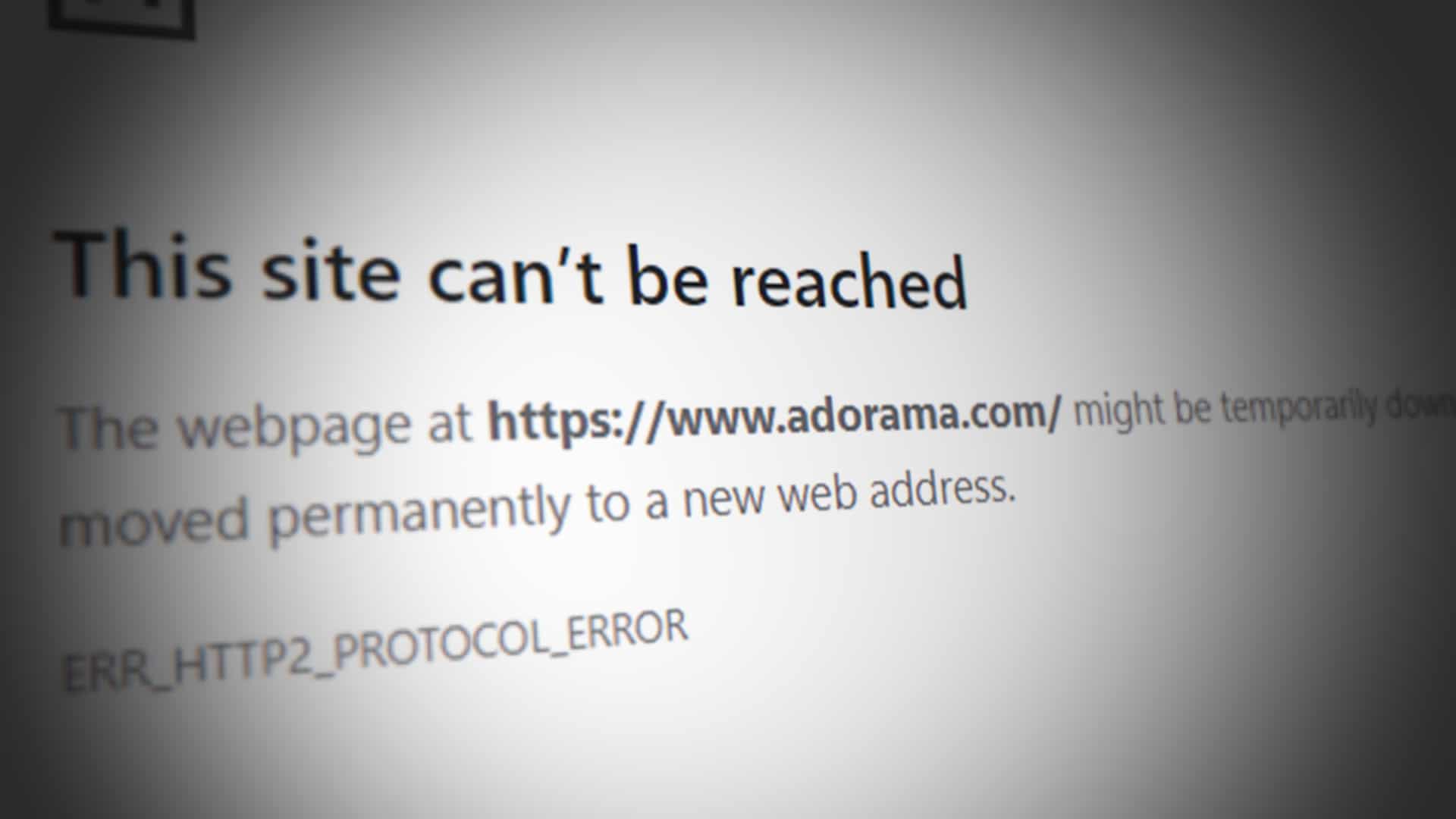
تحدث المشكلة عندما يحاول العميل زيارة موقع ويب ولكنه يفشل في ذلك ويظهر خطأ بروتوكول HTTP2. في بعض الحالات، تقتصر المشكلة على موقع ويب معين فقط، بينما في سيناريوهات أخرى، فشلت جميع المتصفحات على جهاز العميل في فتح غالبية مواقع الويب. تم الإبلاغ عن المشكلة في جميع المتصفحات الشهيرة مثل Chrome و Firefox و Edge و Opera وغيرها. هذا شائع أيضًا على الأجهزة التي تستخدم أنظمة تشغيل مختلفة (مثل Windows و Mac و Linux و iPhone و Android وغيرها). يتم الإبلاغ عن خطأ بروتوكول HTTP2 أيضًا في بعض التطبيقات أو الألعاب الأخرى (مثل Discord).
من المعروف أن هذا يحدث على كلا الجانبين، أي العميل والخادم. تهدف هذه المقالة إلى حل خطأ err_http2_protocol_error على جانب العميل، على الرغم من وجود بعض الخطوات (مثل تعطيل بروتوكول HTTP2) التي قد تعمل بشكل جيد لجانب الخادم أيضًا. نظرًا لتنوع مشكلات جانب الخادم، لا يمكن تغطيتها في هذه المقالة.
قد تكون هناك أسباب عديدة قد تواجه بسببها خطأ بروتوكول HTTP 2 على جهاز العميل ولكننا وجدنا أن الأسباب التالية هي الرئيسية وراء هذا الخطأ:
- متصفح قديم أو نظام تشغيل قديم للجهاز: إذا كان تثبيت متصفحك قديمًا أو كان نظام تشغيل الجهاز قديمًا، فإن عدم توافق المتصفح أو الجهاز مع موقع الويب الذي يسبب المشكلة يمكن أن يتسبب في خطأ HTTP 2 حيث قد يفشل موقع الويب في تحليل حزم البيانات غير المتوافقة من جهاز العميل.
- إضافات المتصفح المتعارضة: قد تواجه خطأ بروتوكول HTTP2 إذا كانت إضافة متصفح تتداخل مع اتصال العميل بخادم موقع الويب الذي يسبب المشكلة ولا تسمح للموقع بالتحميل بشكل صحيح على جانب العميل.
- منتج الأمان الخاص بالنظام أو الشبكة: قد يحدث خطأ err_http2_protocol_error إذا كان منتج الأمان الخاص بك (النظام أو الشبكة) يحد من وصول العميل إلى خادم الويب الذي يسبب المشكلة، ونتيجة لذلك، يرفض الخادم الاتصال مع ظهور الخطأ قيد المناقشة.
- ذاكرة التخزين المؤقت أو ملفات تعريف الارتباط أو سجل المتصفح التالف: إذا كانت ملفات تعريف الارتباط أو ذاكرة التخزين المؤقت أو سجل المتصفح تالفة، فقد تفشل حزم البيانات المرسلة كطلب من العميل في التحقق من شرعية الجهاز وقد يرفض الخادم الاتصال مع ظهور خطأ err_http2_protocol_error.
1. تحديث المتصفح إلى أحدث إصدار
إذا كان المتصفح المستخدم قديمًا، فإن عدم توافقه مع مواقع الويب يمكن أن يتسبب في خطأ بروتوكول HTTP2 حيث قد يرفض موقع الويب طلب العميل بنشاط بسبب حزم البيانات غير المتوافقة. هنا، قد يؤدي تحديث المتصفح الذي يسبب المشكلة إلى أحدث إصدار إلى حل المشكلة.
للتوضيح، سنناقش عملية تحديث متصفح Chrome على جهاز PC إلى أحدث إصدار. قبل المتابعة، تأكد من أن المشكلة ليست من جانب الخادم عن طريق فتح الموقع الإلكتروني الذي تواجه فيه المشكلة على جهاز آخر متصل بشبكة مختلفة.
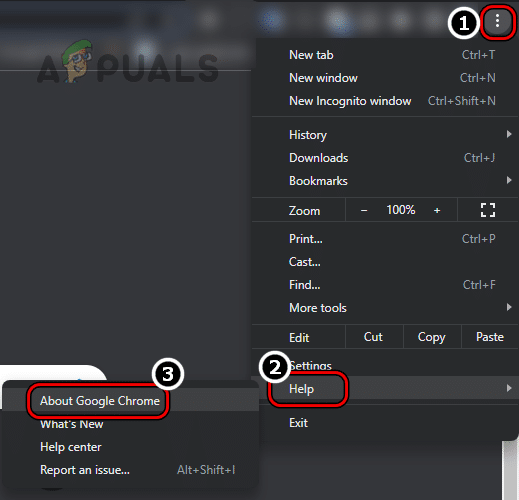
- شغّل متصفح Chrome وافتح قائمته بالنقر على النقاط الرأسية الثلاث (بالقرب من الزاوية العلوية اليمنى).
- مرر مؤشر الماوس فوق مساعدة وفي القائمة الفرعية التي تظهر، انقر على حول Google Chrome.
![]()
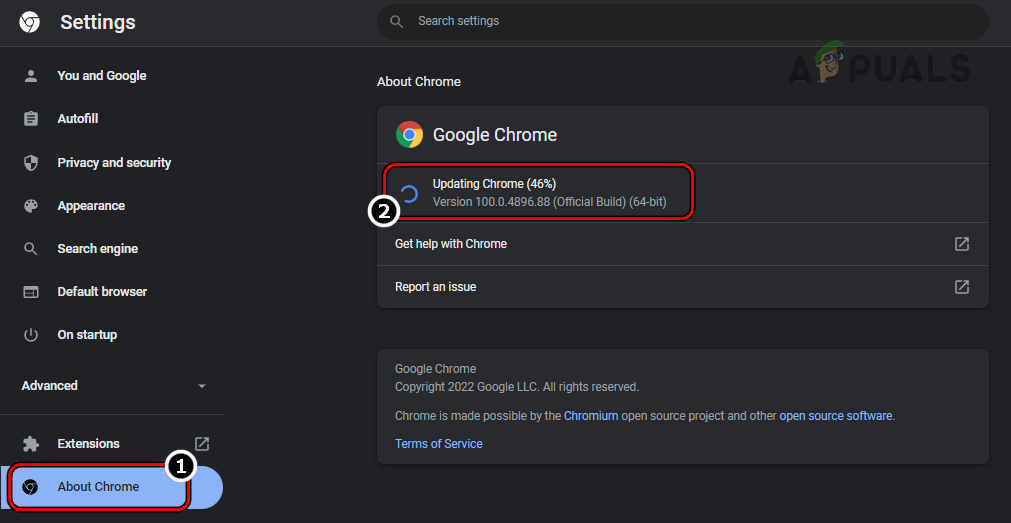
- بعد ذلك، في النافذة الناتجة، تأكد من أن متصفح Chrome محدّث إلى أحدث إصدار، وبعد ذلك، انقر على إعادة التشغيل.
![]()
- بعد إعادة التشغيل، تحقق مما إذا كان متصفح Chrome خالياً من خطأ ERR_HTTP2_PROTOCOL_ERROR.
2. تحديث نظام تشغيل الجهاز إلى أحدث إصدار
قد تواجه خطأ ERR_HTTP2_PROTOCOL_ERROR إذا كان نظام تشغيل جهازك قديماً، حيث يمكن أن يجعل حزم البيانات من الجهاز غير متوافقة مع المواقع الإلكترونية أو الخوادم. في هذا السياق، قد يؤدي تحديث نظام تشغيل جهازك إلى أحدث إصدار إلى حل المشكلة. للتوضيح، سنناقش عملية تحديث جهاز Windows PC إلى أحدث إصدار.
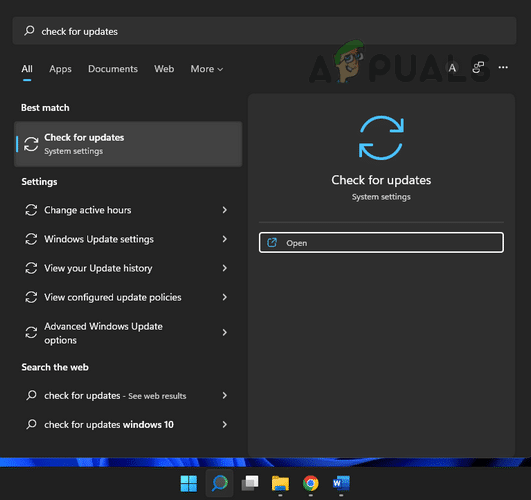
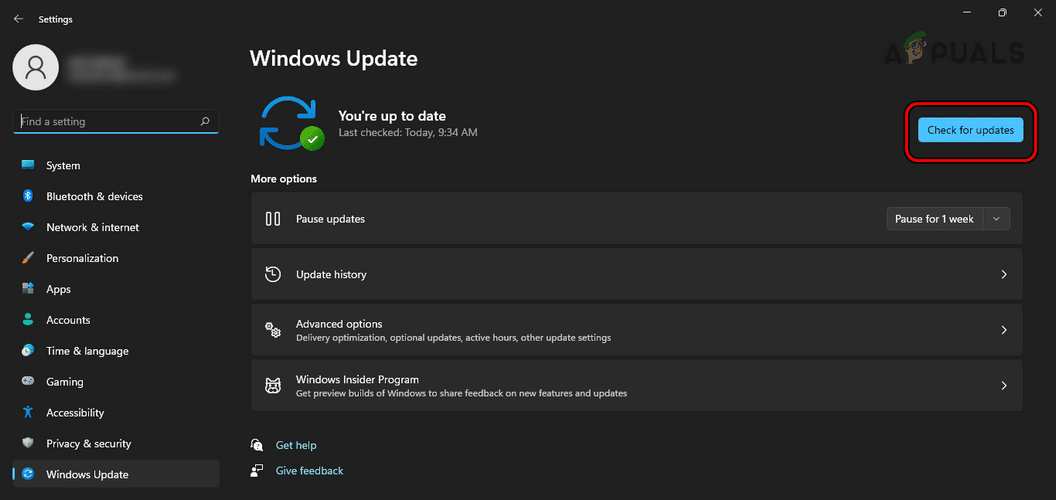
- انقر فوق Windows، وابحث عن التحقق من وجود تحديثات، وانقر عليها.
![]()
- الآن، في نافذة التحديث، انقر على زر التحقق من وجود تحديثات، وإذا كانت هناك تحديثات لـ Windows متاحة، ثبّت التحديثات.
![]()
- بمجرد تثبيت تحديثات Windows، أعد تشغيل نظامك، وعند إعادة التشغيل، تحقق مما إذا كان خطأ err_http2_protocol_error قد تم حله.
3. ضبط التاريخ والوقت الصحيحين على الجهاز
إذا لم يكن التاريخ والوقت على الجهاز صحيحين، فقد يؤدي ذلك أيضًا إلى ظهور خطأ err_http2_protocol_error، لأن حزم البيانات ذات الطوابع الزمنية الخاطئة قد يتم رفضها من قبل المضيف، مما يتسبب في المشكلة. في هذا السيناريو، قد يؤدي ضبط التاريخ والوقت الصحيحين على الجهاز إلى حل خطأ HTTP2. للتوضيح، سنناقش عملية ضبط التاريخ والوقت الصحيحين على جهاز كمبيوتر يعمل بنظام Windows.
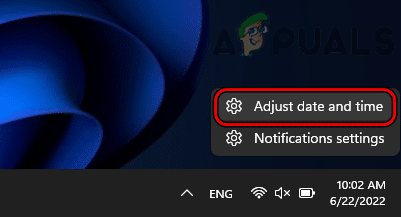
- انقر بزر الماوس الأيمن على الساعة في علبة النظام وحدد ضبط التاريخ والوقت.
![]()
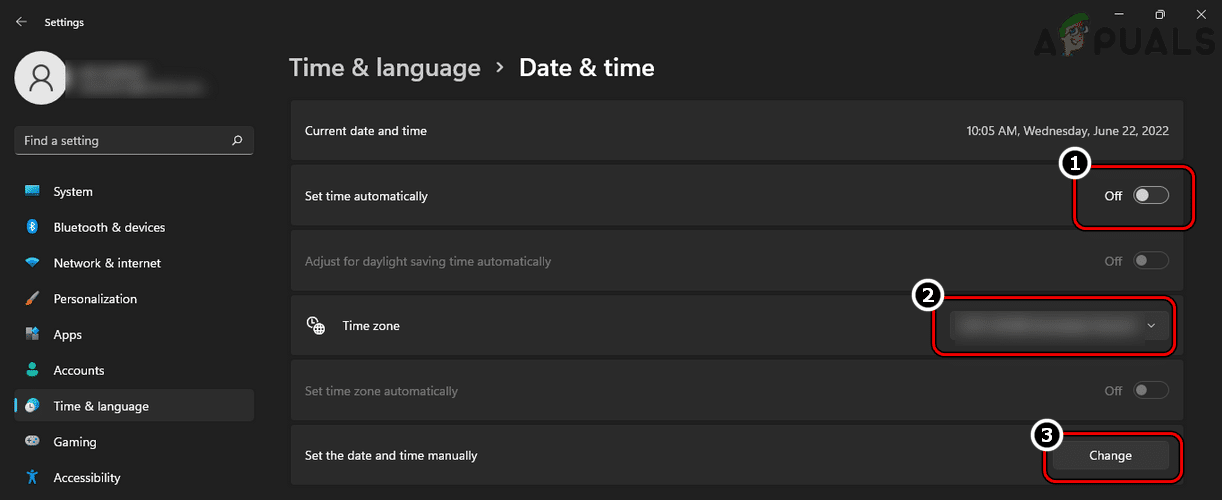
- الآن، في نافذة الإعدادات المعروضة، عطّل تعيين الوقت تلقائيًا عن طريق تبديل مفتاح حالته إلى إيقاف التشغيل، وبعد ذلك، اضبط المنطقة الزمنية الصحيحة في القائمة المنسدلة للمنطقة الزمنية.
![]()
- ثم، انقر على زر تغيير الموجود أمام تعيين التاريخ والوقت يدويًا.
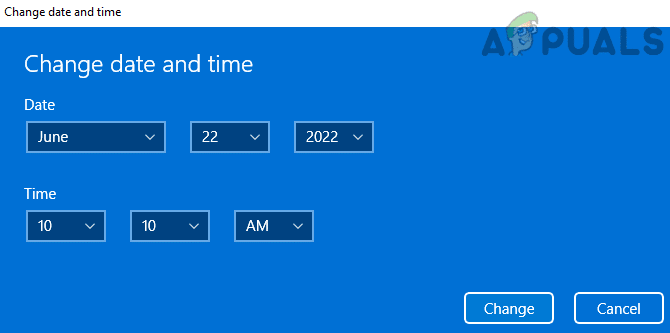
- الآن، اضبط التاريخ والوقت الصحيحين في القائمة وانقر على تغيير.
![]()
- ثم أعد تشغيل نظامك وعند إعادة التشغيل، تحقق مما إذا كان التاريخ والوقت الصحيحان معروضين في علبة النظام.
- إذا كان الأمر كذلك، افتح متصفح ويب وتوجه إلى الموقع الإلكتروني الذي به مشكلة للتحقق مما إذا كان يمكن الوصول إليه دون ظهور خطأ بروتوكول HTTP2.
4. افتح المتصفح في وضع التصفح المتخفي أو الخاص
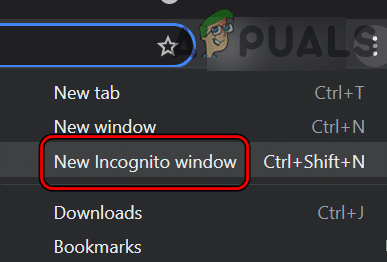
إذا كانت أي من إضافات المتصفح تعيق تحميل الموقع الإلكتروني أو المواقع، أو إذا كان ذاكرة التخزين المؤقت/ملفات تعريف الارتباط/سجل المتصفح تالفًا، فقد يؤدي ذلك إلى ظهور الخطأ أيضًا. في مثل هذه الحالة، قد يؤدي تشغيل المتصفح في وضع التصفح المتخفي (Incognito) أو الخاص (Private) (إذا كنت ترغب في الوصول إلى الموقع مرة واحدة دون تعطيل الإضافات أو مسح ذاكرة التخزين المؤقت/ملفات تعريف الارتباط) إلى حل المشكلة. للتوضيح، سنناقش عملية تشغيل Google Chrome في وضع التصفح المتخفي.
- قم بتشغيل متصفح Google Chrome وقم بتوسيع القائمة الخاصة به.
- الآن، حدد نافذة جديدة للتصفح المتخفي ثم انتقل إلى الموقع الذي يواجه مشكلة للتحقق مما إذا كان يعمل بشكل صحيح.
![]()
5. تعطيل/إلغاء تثبيت إضافات المتصفح المتعارضة
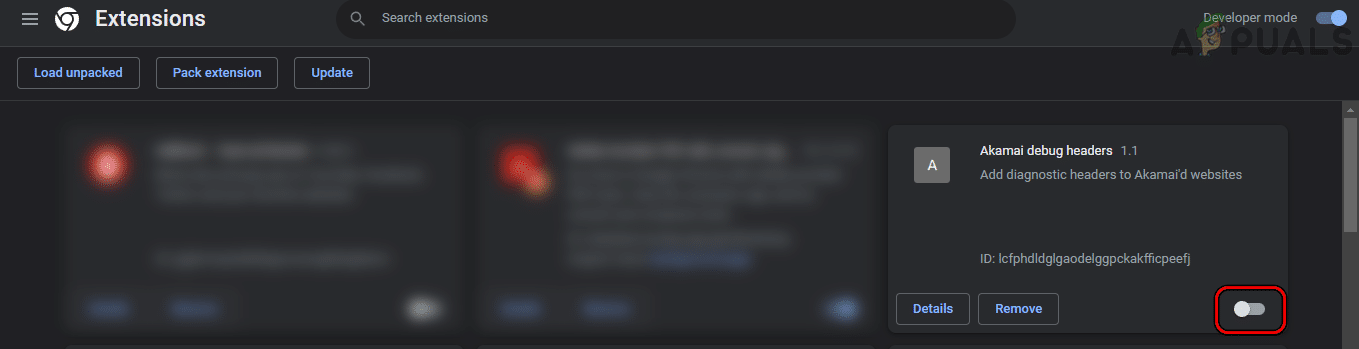
إذا تعارضت إحدى إضافات المتصفح مع الاتصال بين المتصفح والموقع الذي يواجه مشكلة، فقد يتسبب ذلك في ظهور خطأ err_http2_protocol_error نظرًا لعدم تحليل حزم البيانات بين الأجهزة بشكل صحيح. في هذه الحالة، قد يؤدي تعطيل/إلغاء تثبيت الإضافات المتعارضة إلى حل المشكلة. للتوضيح، سنناقش العملية الخاصة بإضافة Akamai Debug Header (المشتبه بها) على متصفح Chrome.
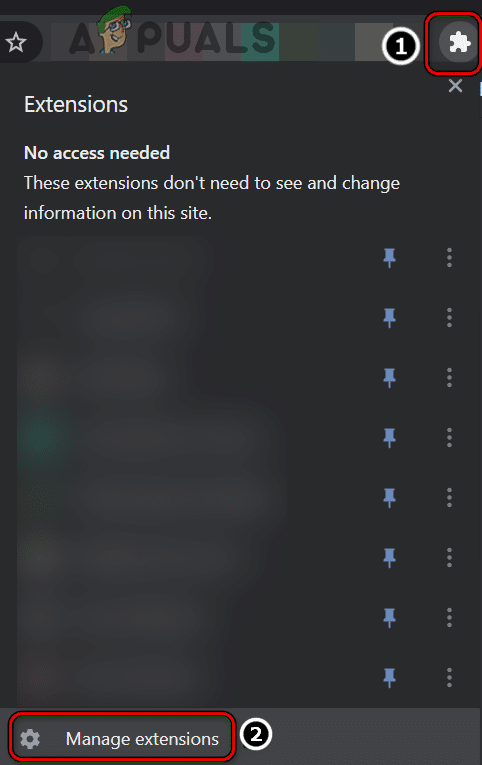
- افتح متصفح Chrome، وبالقرب من شريط العناوين، انقر على أيقونة الإضافات.
- الآن، اختر إدارة الإضافات وقم بتعطيل Akamai Debug Header عن طريق تبديل مفتاح التشغيل إلى وضع الإيقاف.
![]()
- بعد ذلك، أعد تشغيل المتصفح وافتح الموقع الإلكتروني الذي يواجه مشكلة للتحقق مما إذا كانت مشكلة خطأ بروتوكول HTTP2 قد اختفت.
![]()
- إذا لم ينجح ذلك، فقم بتعطيل جميع الإضافات وتحقق مما إذا تم حل المشكلة.
- إذا كان الأمر كذلك، فقم بإعادة تمكين إضافة واحدة تلو الأخرى لمعرفة الإضافة المسببة للمشكلة. بمجرد العثور عليها، إما أن تبقيها معطلة أو تقوم بإلغاء تثبيتها (إذا لم تكن ضرورية).
6. تعطيل بروتوكول QUIC في المتصفح
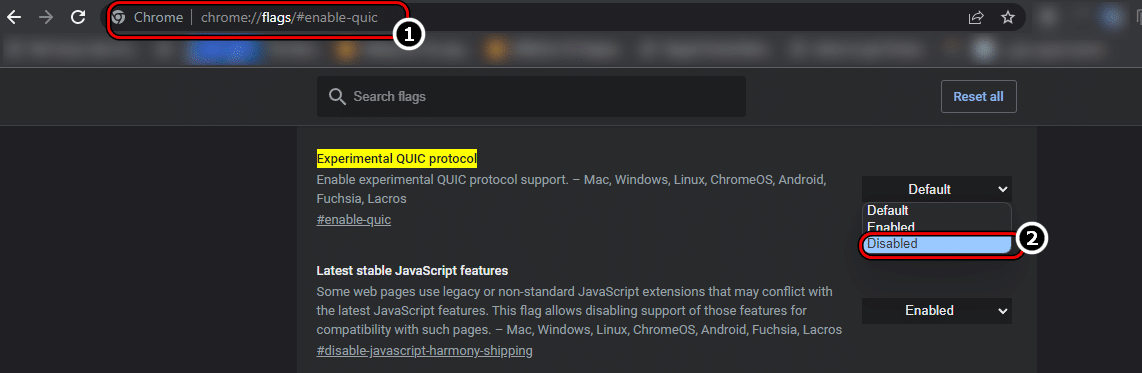
إذا لم يكن الموقع الإلكتروني الذي يواجه مشكلة مهيأً بشكل صحيح للتعامل مع حركة المرور من شبكة طبقة النقل التجريبية QUIC (Quick UDP Internet Connections)، فإن عدم التوافق بين العميل والخادم قد يؤدي إلى ظهور خطأ HTTP2 الذي نتناوله. هنا، قد يؤدي تعطيل بروتوكول QUIC في المتصفح إلى حل المشكلة. للتوضيح، سنناقش عملية تعطيل بروتوكول QUIC في متصفح Chrome.
- افتح متصفح Chrome وأدخل ما يلي في شريط العناوين الخاص به:
chrome://flags/#enable-quic
- الآن ابحث عن بروتوكول QUIC التجريبي وقم بتعيين قائمته المنسدلة إلى معطل.
![]()
- ثم أعد تشغيل متصفح Chrome، وبعد ذلك، تحقق مما إذا كان الموقع الإلكتروني الذي يواجه مشكلة يعمل بشكل صحيح في المتصفح.
7. إعادة تعيين الإعدادات التجريبية المتقدمة للمتصفح إلى الإعدادات الافتراضية
إذا قمت أنت أو أي من إضافات المتصفح بتمكين أي من الإعدادات التجريبية المتقدمة للمتصفح، فقد يفشل المتصفح، بسبب الطبيعة التجريبية لهذه الإعدادات، في التواصل بشكل صحيح مع الموقع الإلكتروني وبالتالي يظهر خطأ err_http2_protocol_error. في هذه الحالة، قد يؤدي إعادة تعيين الإعدادات التجريبية المتقدمة للمتصفح إلى الإعدادات الافتراضية إلى حل المشكلة. للتوضيح، سنستعرض عملية إعادة تعيين علامات متصفح Chrome.
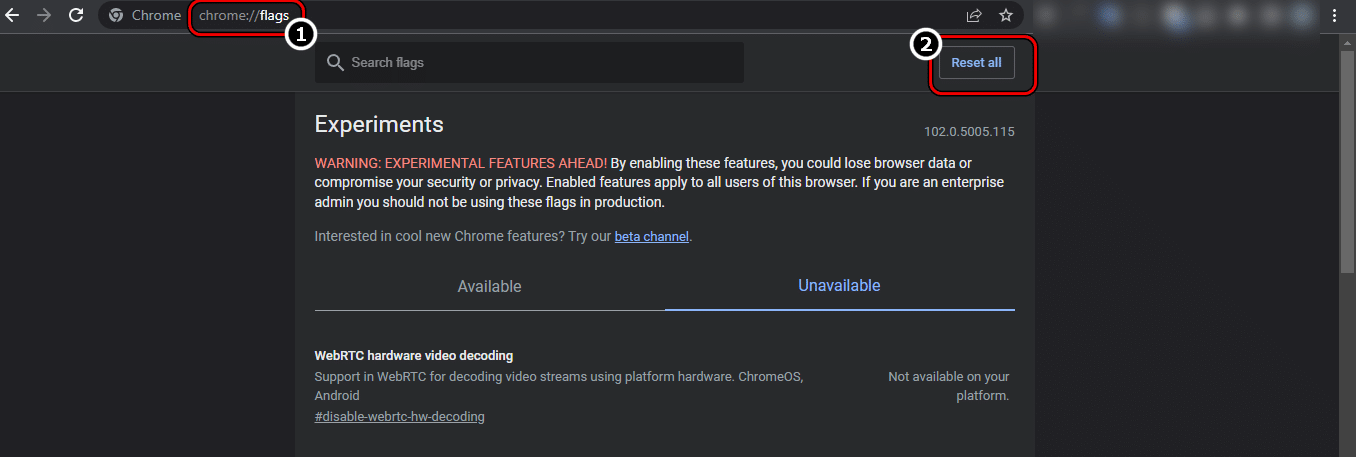
- قم بتشغيل متصفح Chrome وأدخل ما يلي في شريط عنوانه:
chrome://flags/
- الآن، بالقرب من الزاوية العلوية اليمنى، انقر على إعادة تعيين الكل ثم أعد تشغيل المتصفح للتحقق مما إذا كان خالياً من خطأ بروتوكول HTTP2.
![]()
8. تعطيل الأمان المحسّن للمتصفح للموقع الإلكتروني الذي يواجه مشكلة
قد تواجه خطأ بروتوكول HTTP2 إذا كان الأمان المتقدم للمتصفح مفعّلاً، حيث يمكن أن يعيق أحيانًا قدرة المتصفح على إرسال حزم بيانات قابلة للتحليل إلى الخادم وبالتالي يتسبب في المشكلة. في هذا السيناريو، قد يؤدي تعطيل الأمان المحسّن للمتصفح للموقع الإلكتروني الذي يواجه مشكلة إلى حل المشكلة. للتوضيح، سنناقش عملية تعطيل الأمان المحسّن في متصفح Edge.
تحذير:
يمكنك تجربة هذه الخطوة على مسؤوليتك الخاصة، حيث أن تعطيل الأمان المحسّن لمتصفح الويب قد يعرض متصفحك ونظامك وشبكتك وبياناتك للتهديدات.
- افتح متصفح Edge وتوجه إلى الموقع الإلكتروني الذي يواجه مشكلة.
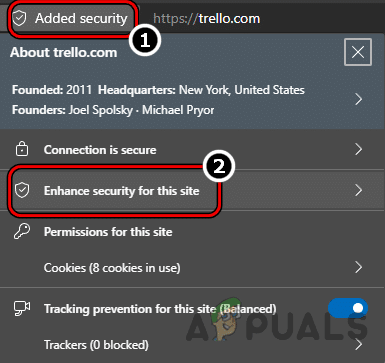
- الآن، عند ظهور الخطأ، انقر على أمان إضافي (بالقرب من شريط العناوين) واختر تحسين الأمان لهذا الموقع.
![]()
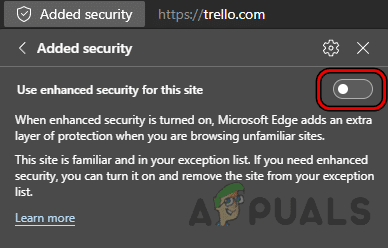
- ثم قم بتعطيل استخدام تحسين الأمان لهذا الموقع عن طريق تبديل مفتاح حالته إلى وضع إيقاف التشغيل.
![]()
- الآن، أعد تشغيل المتصفح وتحقق مما إذا كان الموقع الإلكتروني الذي يواجه مشكلة يمكن فتحه دون ظهور خطأ HTTP 2.
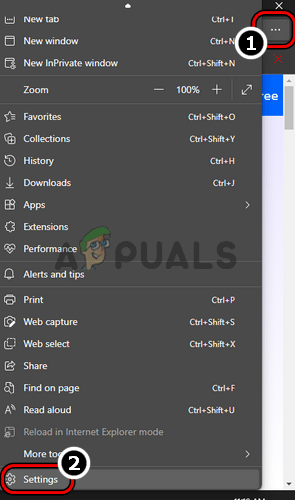
- إذا لم تكن المشكلة مقتصرة على موقع إلكتروني واحد بل تحدث في العديد من المواقع، فافتح متصفح Edge، ثم انقر في الجزء العلوي الأيمن على النقاط الأفقية الثلاث لفتح قائمة Edge.
- الآن، اختر الإعدادات، وفي النافذة الناتجة، انقر على أيقونة القائمة (بالقرب من الجزء العلوي الأيسر).
![]()
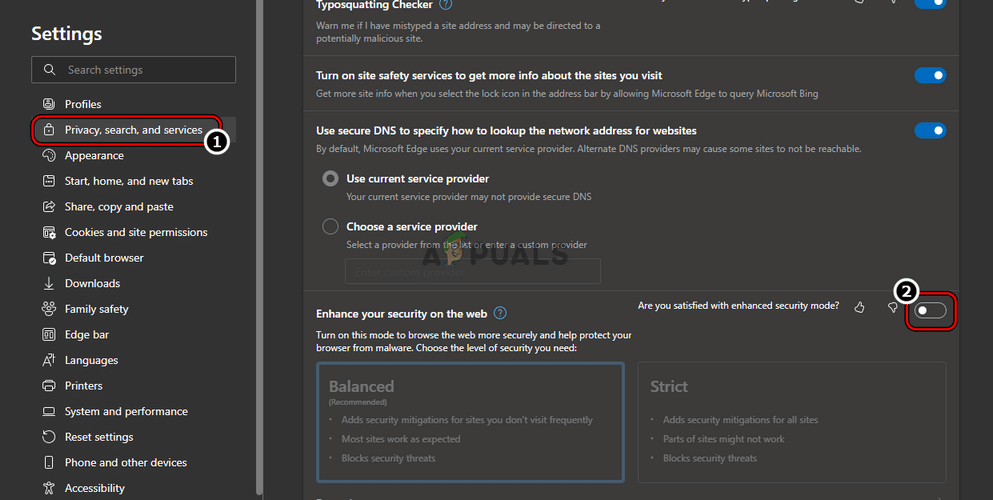
- ثم افتح الخصوصية والبحث والخدمات وانتقل لأسفل إلى قسم تحسين أمانك على الويب.
![]()
- الآن، عطّل تحسين أمانك على الويب عن طريق تبديل مفتاح حالته إلى وضع إيقاف التشغيل (إذا لم تتمكن من تعطيل هذا الإعداد، فهذا يعني أن شركتك تديره وقد تحتاج إلى الاتصال بمدير تكنولوجيا المعلومات في مؤسستك لحل المشكلة)، وبعد ذلك، تحقق مما إذا كانت مشكلة HTTP 2 في المواقع الإلكترونية قد حُلت.
9. جرب استخدام ملف تعريف متصفح جديد
إذا كان ملف تعريف المتصفح الحالي لديك تالفًا، فقد يؤدي ذلك إلى ظهور خطأ err_http2_protocol_error، حيث يمكن أن ينشئ رؤوسًا تالفة لحزم البيانات على جهازك قد لا يتم تحليلها بشكل صحيح من جانب الخادم. في هذه الحالة، قد يؤدي تجربة ملف تعريف متصفح جديد إلى حل المشكلة. للتوضيح، سنناقش عملية إنشاء ملف تعريف مستخدم جديد لمتصفح Chrome.
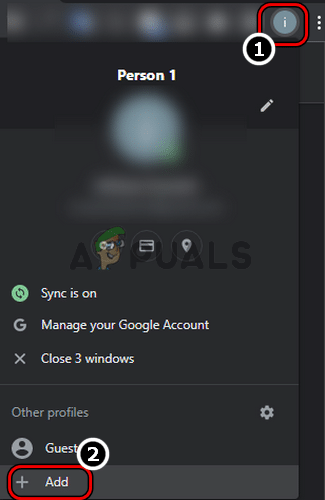
- افتح متصفح Chrome، وفي الجزء العلوي الأيمن تقريبًا، انقر على أيقونة ملفك الشخصي (بجانب النقاط الثلاث الرأسية).
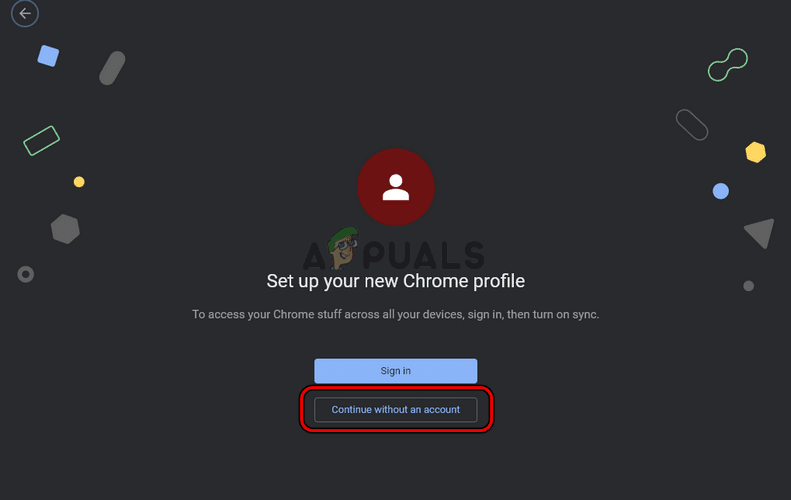
- الآن انقر على إضافة واختر المتابعة بدون حساب.
![]()
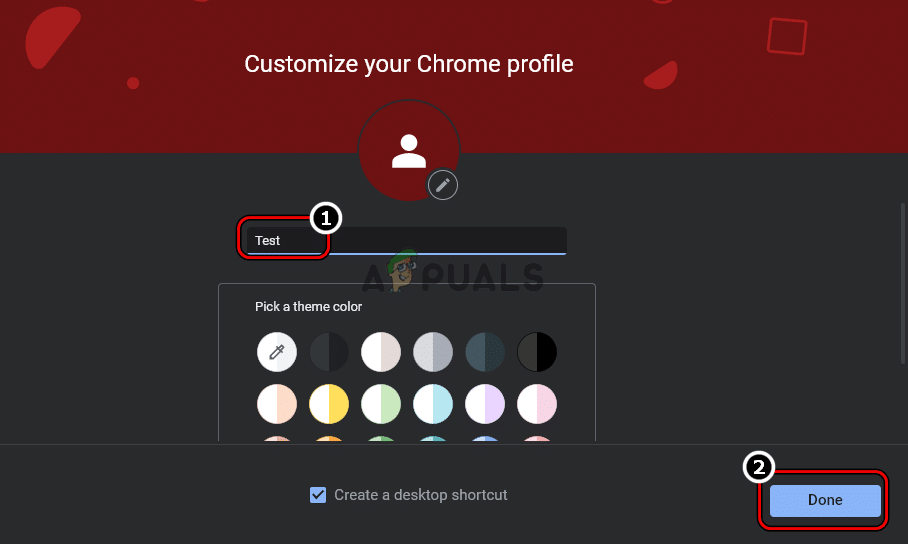
- ثم أدخل اسم الملف الشخصي الجديد (مثل Test) وانقر على تم.
![]()
- الآن، في نافذة ملف تعريف المستخدم الجديد، تحقق مما إذا كان الموقع الإلكتروني الذي به مشكلة يفتح بشكل صحيح.
![]()
10. مسح ذاكرة التخزين المؤقت للمتصفح وملفات تعريف الارتباط والسجل
قد يظهر خطأ err_http2_protocol_error إذا كانت ذاكرة التخزين المؤقت للمتصفح وملفات تعريف الارتباط والسجل تالفة، حيث تفشل الوحدات الأساسية للموقع الإلكتروني في التحميل على جهاز العميل. في هذا السيناريو، قد يؤدي مسح ذاكرة التخزين المؤقت للمتصفح وملفات تعريف الارتباط والسجل إلى حل المشكلة. للتوضيح، سنناقش عملية مسح ذاكرة التخزين المؤقت وملفات تعريف الارتباط والسجل لمتصفح Chrome. قبل المتابعة، تأكد من تدوين بيانات تسجيل الدخول للمواقع الإلكترونية.
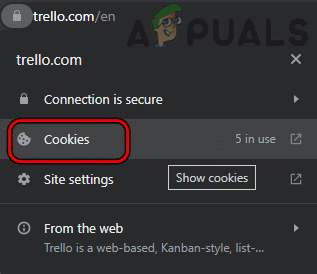
- افتح متصفح Chrome وتوجه إلى الموقع الإلكتروني الذي تواجه فيه المشكلة (مثل Trello).
- الآن، في شريط العناوين، انقر على أيقونة القفل واختر ملفات تعريف الارتباط (Cookies).
![]()
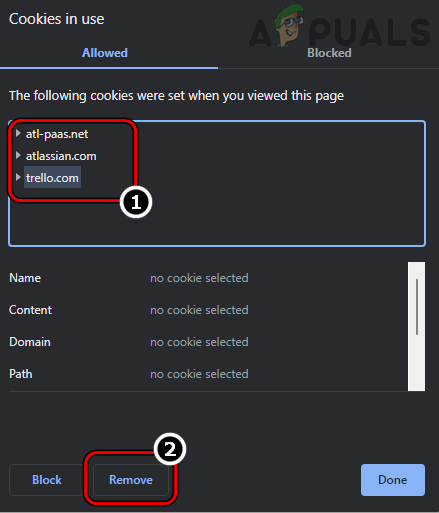
- ثم اختر ملف تعريف ارتباط وانقر على إزالة.
![]()
- الآن كرر الأمر نفسه مع جميع ملفات تعريف الارتباط الأخرى، وبعد ذلك، أعد تشغيل المتصفح.
- ثم توجه إلى الموقع الإلكتروني الذي تواجه فيه المشكلة وتحقق مما إذا تم حل المشكلة.
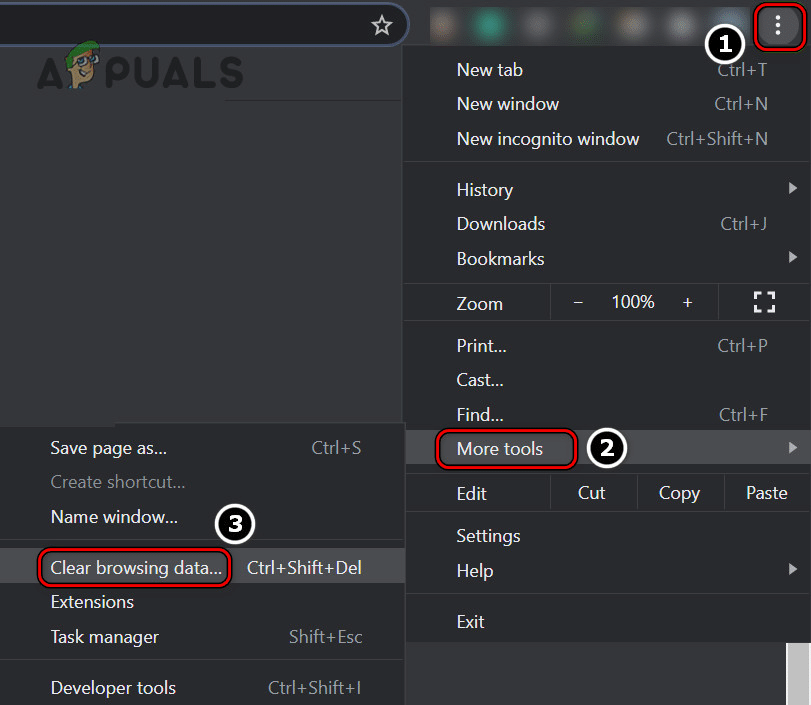
- إذا لم يتم حل المشكلة، أعد تشغيل متصفح Chrome وقم بتوسيع قائمته.
- الآن انقر على المزيد من الأدوات واختر محو بيانات التصفح.
![]()
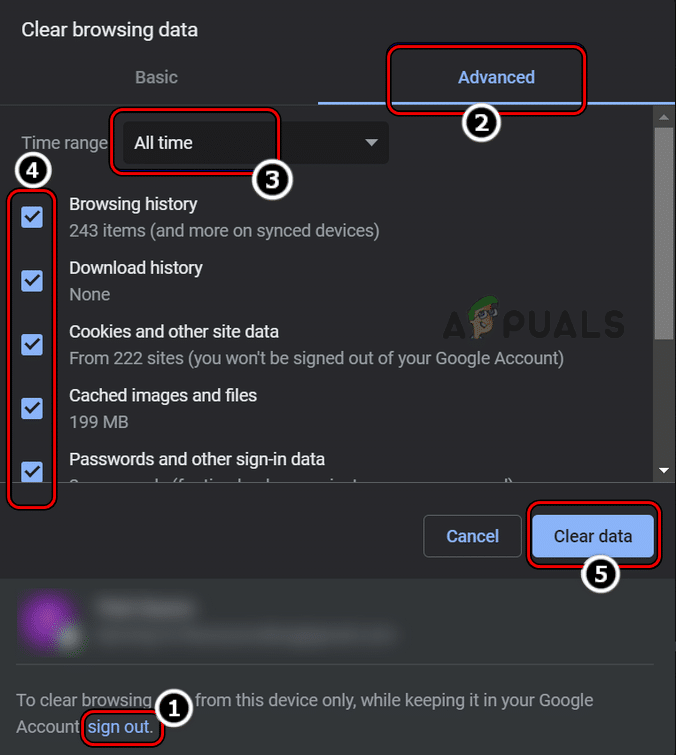
- ثم، بالقرب من أسفل القائمة المعروضة، انقر على تسجيل الخروج، وبعد ذلك، انتقل إلى علامة التبويب متقدمة.
- الآن اختر النطاق الزمني لـ جميع الأوقات وضع علامة في مربعات الاختيار لـ جميع الفئات.
- ثم انقر على محو البيانات وبمجرد الانتهاء، أعد تشغيل المتصفح وتحقق مما إذا تم حل مشكلة بروتوكول HTTP2.
![]()
11. جرب متصفحًا آخر
ليست جميع المتصفحات متساوية، وإذا كان متصفح معين غير متوافق مع ميزة تستخدمها صفحة ويب معينة، أو كان المتصفح صارمًا بشأن ميزة موقع ويب تم تكوينها بشكل خاطئ، فقد يؤدي ذلك إلى ظهور خطأ err_http2_protocol_error. في هذا السياق، قد يؤدي تجربة متصفح آخر (يكون أكثر تساهلاً مع المعايير) إلى حل المشكلة.
- قم بتنزيل وتثبيت متصفح آخر على جهازك (إذا لم يكن هناك متصفح آخر مثبتًا بالفعل). إذا كانت المشكلة تحدث مع متصفح يعتمد على Chromium، فسيكون من الأفضل تثبيت متصفح لا يعتمد على Chromium (مثل Firefox).
- الآن شغّل المتصفح الآخر وتحقق مما إذا كان بإمكانه فتح موقع الويب الذي به مشكلة دون إظهار خطأ err_http2_protocol_error.
12. جرب شبكة أخرى أو استخدم VPN
قد يحدث خطأ بروتوكول HTTP 2 إذا كانت شبكتك تعيق حركة مرور الويب بين جهازك وخادم الويب الذي به مشكلة بطريقة تجعل رؤوس الحزم غير متوافقة بين الأجهزة. في هذه الحالة، قد يؤدي تجربة شبكة أخرى أو استخدام VPN إلى حل المشكلة.
- أولاً، إذا كان جهازك متصلاً عبر VPN، فتحقق مما إذا كان فصل الـ VPN أو تجربة موقع VPN آخر يحل المشكلة.
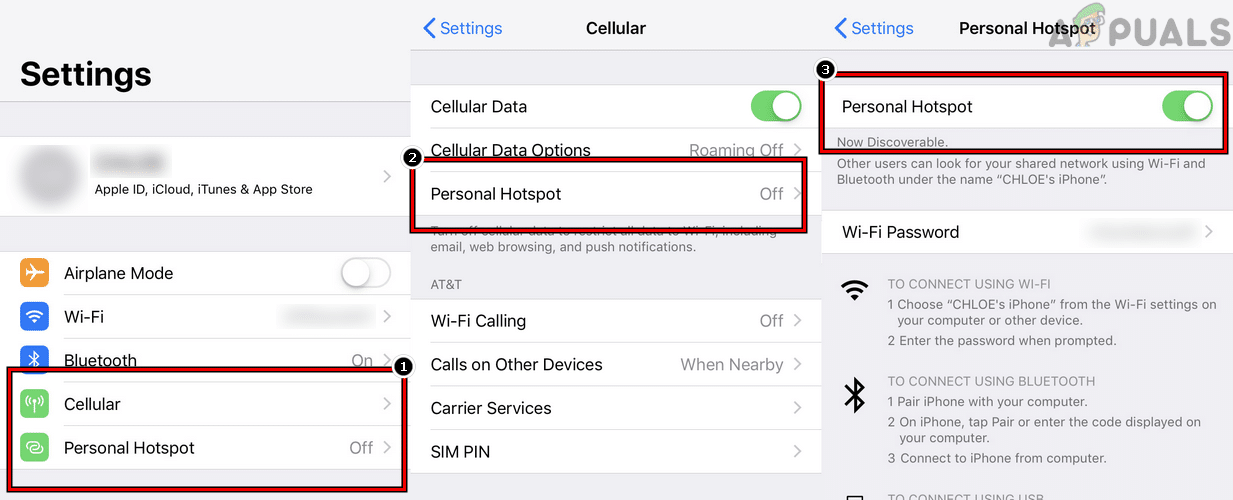
- إذا لم يكن كذلك، افصل الجهاز عن الشبكة الحالية واتصل بشبكة أخرى (مثل نقطة اتصال الهاتف، ولكن ضع في اعتبارك أن بعض مواقع الويب تحظر الاتصالات من شبكة الهاتف المحمول بشكل فعال).
![]()
- الآن شغّل المتصفح وتوجه إلى موقع الويب الذي به مشكلة للتحقق مما إذا كان يعمل بشكل جيد.
- إذا لم يكن كذلك، قم بتنزيل وتثبيت تطبيق VPN على جهازك.
- الآن شغّل تطبيق VPN واتصل بموقع مفضل (مثل الولايات المتحدة).
- ثم أعد تشغيل المتصفح وتحقق مما إذا كان يمكن الوصول إلى موقع الويب الذي به مشكلة دون أي عوائق.
13. تعطيل أو إلغاء تثبيت تطبيق الأمان الخاص بالنظام
إذا كان تطبيق الأمان الخاص بنظامك (مضاد الفيروسات، جدار الحماية، مضاد البرامج الضارة، إلخ) يتعارض مع اتصال جهازك بموقع الويب الذي به مشكلة، فقد يتسبب ذلك في ظهور خطأ err_http2_protocol_error حيث قد يفشل الخادم في تحليل طلبات البيانات التالفة من العميل ويرسل استجابة خطأ البروتوكول. في مثل هذه الحالة، قد يؤدي تعطيل أو إلغاء تثبيت تطبيق الأمان الخاص بالنظام إلى إزالة خطأ HTTP2. للتوضيح، سنناقش عملية تعطيل وإلغاء تثبيت ESET Internet Security على جهاز كمبيوتر يعمل بنظام Windows.
تحذير:
تقدم بحذر شديد وعلى مسؤوليتك الخاصة، حيث أن تعطيل أو إلغاء تثبيت تطبيق الأمان الخاص بالنظام يمكن أن يعرض متصفحك ونظامك وشبكتك وبياناتك لتهديدات خارجية.
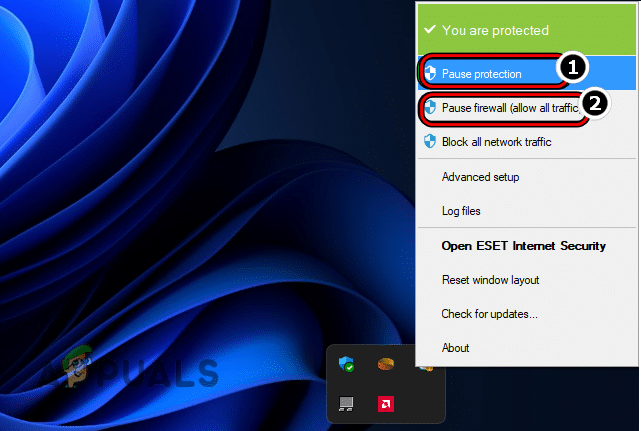
- قم بتوسيع الأيقونات المخفية في شريط المهام وانقر بزر الماوس الأيمن على أيقونة ESET.
- الآن، اختر إيقاف الحماية مؤقتًا ثم حدد المدة التي ترغب في تعطيل منتج ESET خلالها (على سبيل المثال، 10 دقائق).
![]()
- ثم انقر على إيقاف الحماية مؤقتًا لإيقاف حماية ESET.
- مرة أخرى، انقر بزر الماوس الأيمن على ESET في الأيقونات المخفية بشريط المهام واختر إيقاف جدار الحماية مؤقتًا.
- ثم أكد تعطيل جدار حماية ESET، وبعد ذلك، قم بتشغيل أو إعادة تشغيل متصفح الويب.
- الآن، انتقل إلى الموقع الإلكتروني الذي به مشكلة وتحقق مما إذا كان يفتح بشكل صحيح.
- إذا كان الأمر كذلك، فتحقق مما إذا كانت إضافة استثناءات للموقع الإلكتروني الذي به مشكلة في منتج الأمان وإعادة تمكين تطبيق الأمان يحل المشكلة.
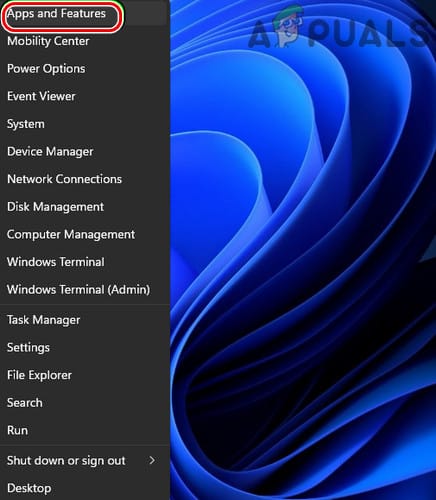
- إذا استمرت المشكلة بعد الخطوة 5 أو 6، فانقر بزر الماوس الأيمن على Windows وافتح التطبيقات والميزات.
![]()
- الآن، في قائمة التطبيقات، ابحث عن ESET وقم بتوسيع خياراته.
- ثم انقر على إلغاء التثبيت، وبعد ذلك، أكد إلغاء تثبيت منتج ESET.
- الآن اتبع الإرشادات التي تظهر على الشاشة لإكمال العملية، وبمجرد إلغاء التثبيت، أعد تشغيل نظامك.
- بعد إعادة التشغيل، تحقق مما إذا تم حل خطأ err_http2_protocol_error.
- إذا كان الأمر كذلك، فتحقق مما إذا كانت إعادة تثبيت منتج ESET لا تؤدي إلى ظهور خطأ HTTP2 مرة أخرى. إذا حدث ذلك، فيمكنك الاتصال بدعم منتج الأمان لحل المشكلة.
- إذا لم تنجح الخطوات المذكورة أعلاه وكنت تستخدم جدار حماية شبكة (مثل Pi-hole)، فتحقق مما إذا كان تعطيل جدار حماية الشبكة يحل المشكلة.
14. تعطيل تصفية جهاز التوجيه
إذا كان جهاز التوجيه الخاص بك يحتوي على آلية تصفية مدمجة لحماية شبكتك من التهديدات، فقد يؤدي ذلك إلى قطع الاتصال بين جهازك والموقع الإلكتروني الذي به مشكلة (خاصة إذا تم حل الخطأ على شبكة أخرى). هنا، قد يؤدي تعطيل تصفية جهاز التوجيه إلى حل المشكلة. قد تختلف العملية ولكن الإرشادات العامة هي كما يلي:
- أطلق متصفح ويب وتوجه إلى صفحة الإدارة الخاصة بالموجه (الراوتر) الخاص بك.
- الآن سجل الدخول باستخدام بيانات الاعتماد الخاصة بك ثم توجه إلى منطقة الإعدادات الخاصة به.
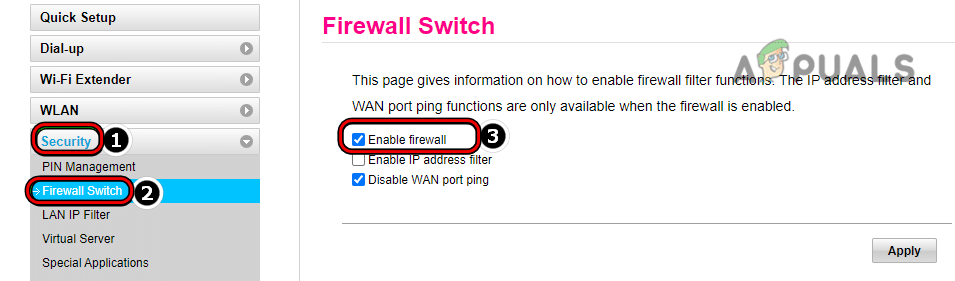
- ثم ابحث عن الأمان، أو تصفية المحتوى، أو حظر المواقع، أو فلاتر عناوين URL، أو الرقابة الأبوية، أو تصفية البرامج الضارة، أو مفتاح جدار الحماية، وما إلى ذلك.
- بمجرد العثور على الميزة ذات الصلة مثل مفتاح جدار الحماية، قم بتعطيلها عن طريق إلغاء تحديد مربع الاختيار الخاص بها.
![]()
- الآن احفظ التغييرات وأعد تشغيل الموجه (الراوتر) الخاص بك.
- بعد إعادة التشغيل، تحقق مما إذا كان يمكن فتح الموقع الإلكتروني الذي به مشكلة دون ظهور خطأ البروتوكول الحالي.
15. إعادة ضبط الراوتر إلى إعدادات المصنع الافتراضية
إذا كان البرنامج الثابت (firmware) للراوتر تالفًا أو كان هناك إعداد غير افتراضي يعيق الاتصال بين العميل والخادم، فقد يتسبب ذلك في حدوث خطأ البروتوكول. في هذا السياق، قد تؤدي إعادة ضبط الراوتر إلى إعدادات المصنع الافتراضية إلى حل مشكلة HTTP2. قبل المتابعة، تأكد من تدوين إعدادات مزود خدمة الإنترنت (ISP) لإعداد الراوتر بعد إعادة ضبطه إلى إعدادات المصنع الافتراضية.
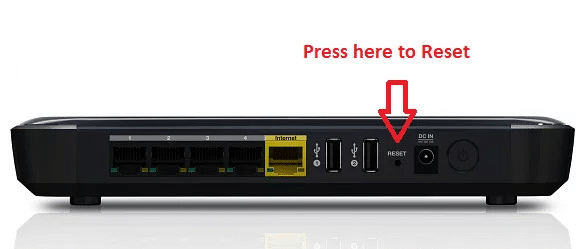
- حدد موقع زر إعادة الضبط الفعلي على الراوتر الخاص بك (في الأسفل أو الخلف) ثم اضغط عليه/استمر في الضغط لمدة 30 ثانية باستخدام جسم مدبب مثل مشبك ورق.
![]()
- الآن حرر زر إعادة الضبط وانتظر حتى يتم تشغيل الراوتر بشكل صحيح.
- ثم استخدم تعليمات مزود خدمة الإنترنت (ISP) لتكوين الراوتر، وبعد ذلك، تحقق مما إذا كانت مشكلة بروتوكول HTTP2 قد تم حلها.
16. إلغاء تثبيت تحديث نظام التشغيل المتعارض
إذا بدأ خطأ البروتوكول في الظهور بعد تحديث حديث لنظام التشغيل، فإن عدم توافق التحديث مع جهازك يمكن أن يسبب المشكلة حيث أصبحت حزم البيانات المتبادلة بين العميل والخادم غير متوافقة أو تالفة. في مثل هذه الحالة، قد يؤدي إلغاء تثبيت تحديث نظام التشغيل المتعارض على جهازك إلى حل المشكلة. للتوضيح، سنناقش عملية إلغاء تثبيت تحديث Windows على جهاز كمبيوتر.
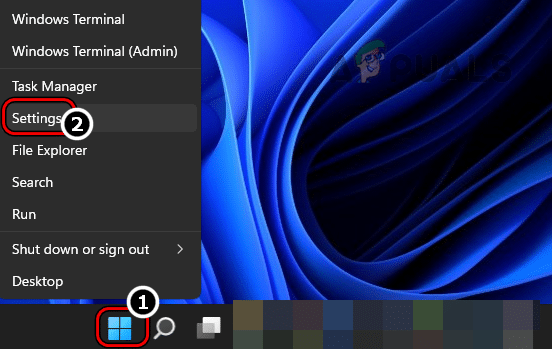
- انقر بزر الماوس الأيمن على Windows واختر الإعدادات.
![]()
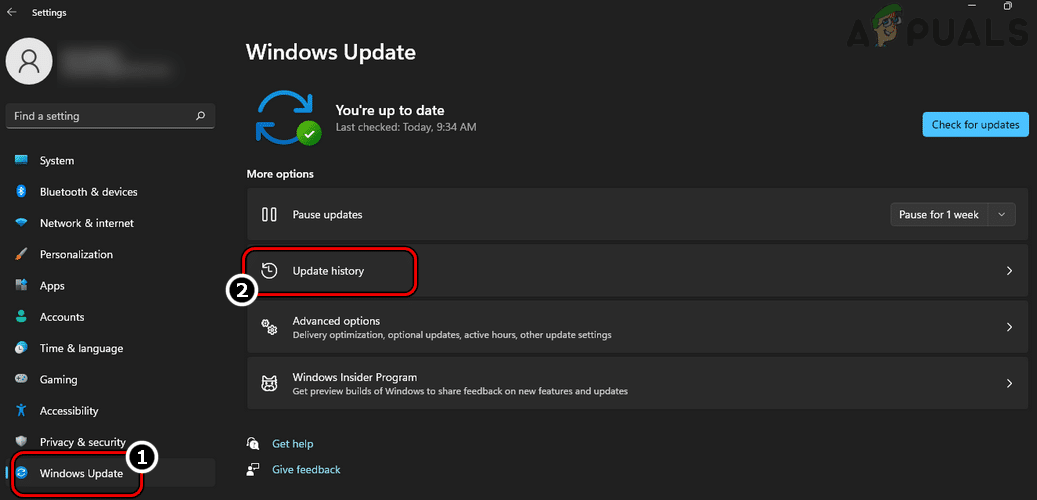
- الآن، في الجزء الأيسر، انتقل إلى علامة التبويب تحديث Windows، ثم في الجزء الأيمن، افتح سجل التحديثات.
![]()
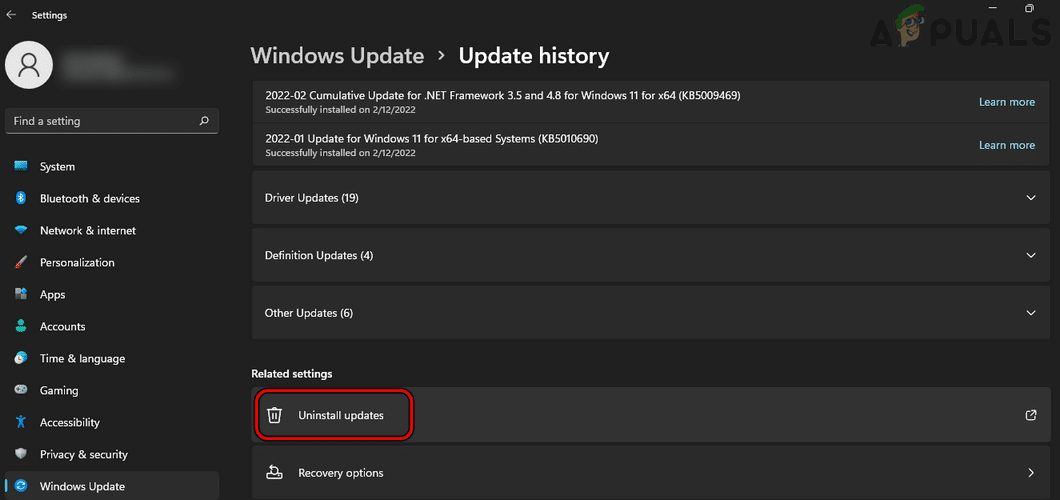
- بعد ذلك، قم بالتمرير للأسفل حتى النهاية وانقر على إلغاء تثبيت التحديثات (ضمن الإعدادات ذات الصلة).
![]()
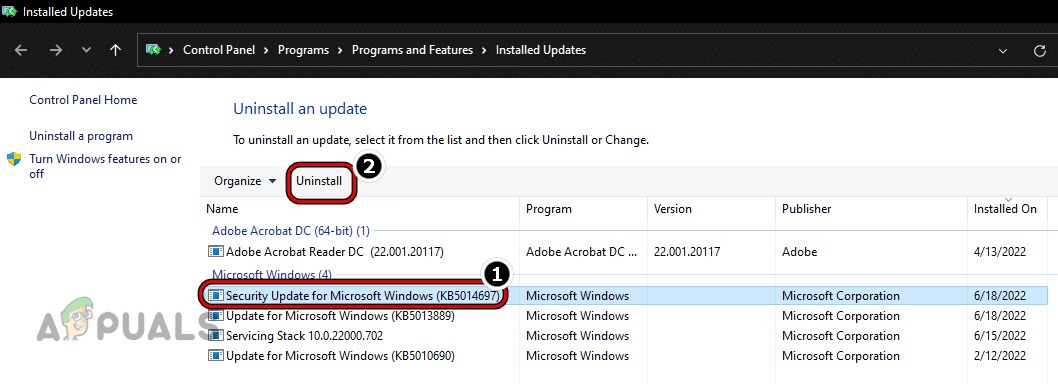
- الآن، في النافذة الناتجة، حدد التحديث الأخير (يمكنك التحقق من عمود “تاريخ التثبيت”) وانقر على إلغاء التثبيت.
![]()
- ثم اتبع التعليمات التي تظهر على الشاشة لإكمال عملية إلغاء تثبيت التحديث، وبمجرد الانتهاء، أعد تشغيل نظامك.
- بعد إعادة التشغيل، تحقق مما إذا كان خطأ err_http2_protocol_error قد اختفى من النظام. إذا كان الأمر كذلك، فيمكنك تأجيل تثبيت التحديث المسبب للمشكلة (حتى يتم الإبلاغ عن حل المشكلة).
17. تعطيل بروتوكول HTTP2 على جهازك
إذا لم ينجح أي مما سبق، فيمكنك تعطيل بروتوكول HTTP2 على جهازك (لا يُنصح بذلك إطلاقًا)، مما قد يحل المشكلة، ولكن في بعض الحالات، قد يؤدي ذلك إلى ظهور بعض المشكلات غير المتوقعة. للتوضيح، سنناقش العملية لجهاز كمبيوتر يعمل بنظام Windows عن طريق تعديل سجل النظام.
تحذير:
المضي قدمًا على مسؤوليتك الخاصة، فتعديل سجل جهاز الكمبيوتر الخاص بك مهمة تتطلب مهارة؛ وإذا لم يتم ذلك بشكل صحيح، فقد تتلف نظام التشغيل أو النظام أو البيانات الخاصة بك، أو تعرض نظامك للتهديدات.
-
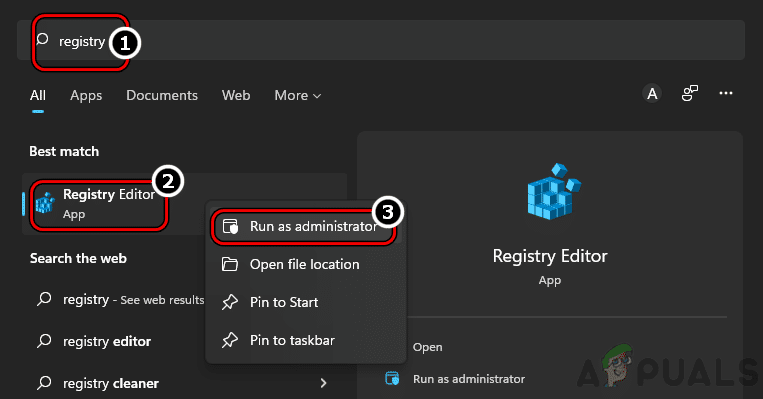
- انقر فوق Windows وابحث عن محرر السجل.
- الآن انقر بزر الماوس الأيمن على نتيجته وحدد تشغيل كمسؤول.
![]()
- ثم انقر فوق نعم (إذا ظهرت مطالبة UAC)، وبعد ذلك، انتقل إلى المسار التالي:
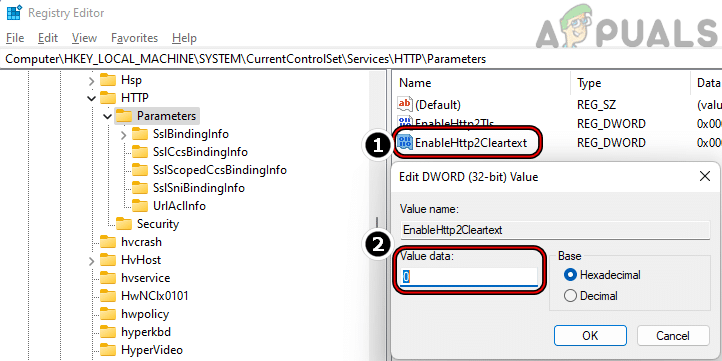
HKEY_LOCAL_MACHINESystemCurrentControlSetServicesHTTPParameters
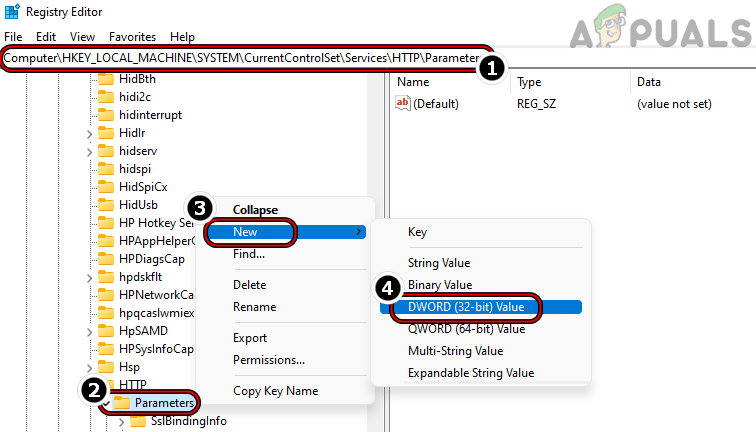
- الآن، في الجزء الأيسر، انقر بزر الماوس الأيمن على مفتاح Parameters واختر جديد >> قيمة DWORD (32-بت).
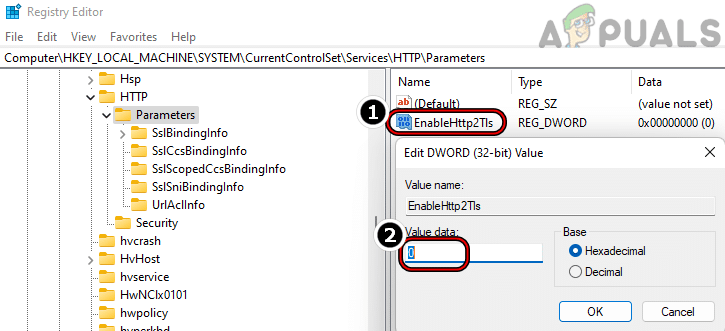
- ثم، في الجزء الأيمن، سمِّ القيمة باسم EnableHttp2Tls وانقر عليها نقرًا مزدوجًا.
![]()
- الآن، اضبط قيمتها على 0 وأنشئ قيمة DWORD (32-بت) أخرى ضمن مفتاح Parameters.
- ثم أدخل اسم القيمة الجديدة كـ EnableHttp2Cleartext واضبط قيمتها على 0.
![]()
- الآن أغلق محرر السجل وأعد تشغيل نظام Windows الخاص بك.
- بعد إعادة التشغيل، نأمل أن يكون النظام قد تخلص من خطأ err_http2_protocol_error. إذا أردت تمكين بروتوكول HTTP2 على جهازك في المستقبل، فما عليك سوى حذف القيمتين المذكورتين أعلاه من سجل نظامك.
Comments are closed.