
Problem z Elementorem: Nie ładuje się lub nie działa? Oto rozwiązanie
Elementor nie działa lub się nie ładuje? Odkryj kompleksowy przewodnik rozwiązywania typowych problemów z Elementorem, naprawy edytora stron i łatwego przywracania witryny. Zacznij działać!

Najważniejsze rzeczy, które musisz wiedzieć
- Zacznij od zdiagnozowania problemu poprzez otwarcie edytora w trybie incognito i wyłączenie rozszerzeń przeglądarki, a następnie sprawdź, czy wersje Elementora, WordPressa i PHP są zgodne z wymaganiami.
- Użyj trybu awaryjnego w Elementorze, aby otworzyć edytor bez aktywowania szablonu lub zewnętrznych wtyczek, co pomaga zidentyfikować konflikty wtyczek lub szablonów jako przyczynę awarii.
- Jeśli Elementor przestaje działać na wszystkich stronach, upewnij się, że pamięć WordPressa wynosi co najmniej 256 MB (zalecane 512 MB) i poproś swojego usługodawcę hostingowego o zwiększenie limitów PHP, a także popraw adresy URL zapisane po migracji, korzystając z narzędzia „Zamień adres URL” w Elementorze.
Gdy Elementor wyświetla wskaźnik ładowania, pustą tablicę lub szary panel widżetów, opublikowana strona może być nadal dostępna.
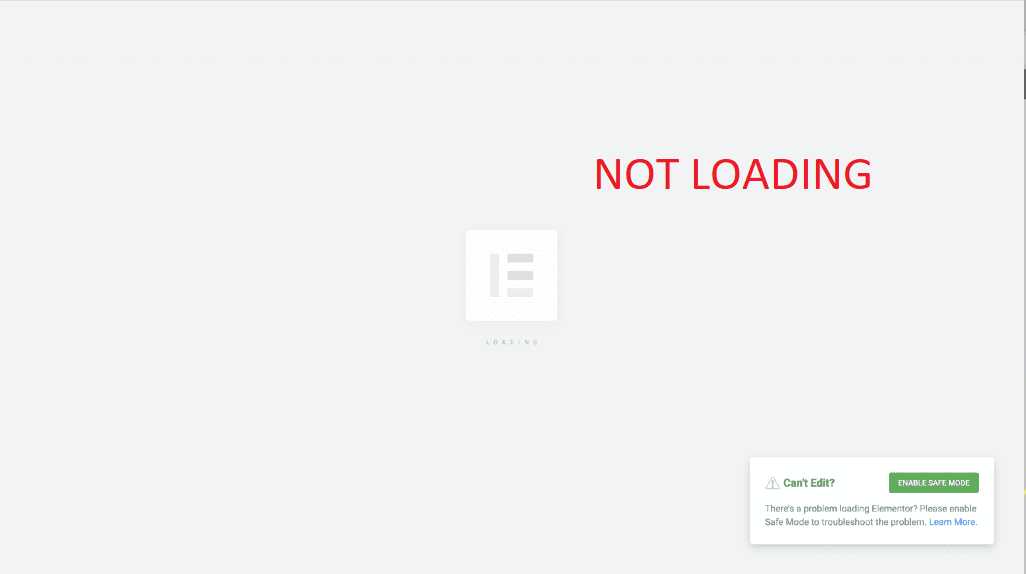
To, co wyświetla się na ekranie, to błąd inicjalizacji edytora, a nie dowód na to, że sama strona jest uszkodzona. Strona publiczna wyświetla treść, która została już zapisana, podczas gdy edytor musi również załadować swoje skrypty, dane WordPressa, ramkę podglądu i nową odpowiedź z serwera.
Dlatego przeładowanie strony ogólnej nie testuje tej samej funkcjonalności. Rozszerzenie przeglądarki może blokować jedynie ekran edycji, uszkodzony widget może wpływać tylko na jedną stronę, a serwer może nadal wyświetlać strony z pamięci podręcznej, odrzucając jednocześnie większe żądania wymagane przez Elementora w WordPressie.
Zanim wprowadzisz jakiekolwiek zmiany w działającej witrynie, porównaj wyniki z poniższą tabelą. To proste porównanie pozwala uniknąć większości niepotrzebnych zmian we wtyczkach, motywach i na serwerze.
| Co nadal działa | Co sprawdzić w pierwszej kolejności |
|---|---|
| Strona otwiera się w innej przeglądarce lub osobnym oknie. | Dodaj przeglądarkęPlik edytora w pamięci podręcznej lub zablokowane dane witryny. |
| Otwórz inne strony Elementora i nową pustą stronę | Najnowszy element interfejsu użytkownika (widżet), kod niestandardowy, szablon lub zapisane dane dla danej strony. |
| Edytor otwiera się w Tryb awaryjny | Konflikt podczas dodawania wtyczki, skryptu motywu, preloadera motywu lub kodu niestandardowego. |
| Każda strona ulega awarii, nawet w trybie awaryjnym | Zgodność z Elementor/Pro, pamięć WordPress, błędy PHP lub zablokowana odpowiedź serwera. |
| Problem zaczął się po zmianie domeny, środowiska przejściowego lub protokołu HTTPS. | Adresy URL WordPress, zapisane adresy URL Elementora, mieszana zawartość i linki trwałe. |
| Konsola wyświetla błędy. 403، 500błędy ramki lub błędy międzydomenowe | Nagłówki hosta, zapory sieciowej, Cloudflare lub odpowiedzi zamiast projektu strony. |
Utwórz aktualną kopię zapasową przed aktualizacją lub obniżeniem wersji Elementora, zmianą adresów URL, zmianą aktywnych motywów lub dezaktywacją wtyczek. Przeprowadź testy konfliktów na kopii tymczasowej, gdy witryna obsługuje żądania, subskrypcje, formularze lub inny aktywny ruch.
1. Określ, czy problem dotyczy przeglądarki, pojedynczej strony czy wszystkich stron.
Najszybszym i najskuteczniejszym testem nie jest aktualizacja ani ponowna instalacja, ale otwarcie edytora w czystej sesji przeglądarki, a następnie otwarcie kolejnej strony Elementora. Ten wynik pokazuje, jak bardzo witryna została faktycznie dotknięta.
- Otwórz stronę, której dotyczy problem, w oknie prywatnym lub w trybie incognito, korzystając z nowoczesnej przeglądarki na komputerze. Elementor nie obsługuje edycji w środowiskach mobilnych i tabletowych.
- Jeśli strona otworzy się w tym miejscu, wróć do swojej zwykłej przeglądarki i wyłącz wszelkie blokady reklam, skryptów, rozszerzenia prywatności i dodatki antywirusowe dla witryny. Włączaj je ponownie pojedynczo, gdy edytor zacznie działać.
- Otwórz ponownie stronę Elementora. Następnie utwórz pusty, nieopublikowany szkic i wybierz Edycja z Elementor.
- W WordPressie otwórz Elementor > Edytor > SystemNiektóre starsze wersje Elementora wyświetlają tę opcję jako... Elementor > Informacje o systemie.
- Sprawdź i porównaj zainstalowane wersje WordPress, PHP, Elementor i Elementor Pro z Aktualne wymagania systemowe Dla Elementora. Zachowaj kompatybilność między wtyczkami darmowymi i Pro.
![Na pulpicie WordPressa wyświetlane są aktualizacje Elementora oraz ekran z informacjami o systemie Elementor umożliwiający sprawdzenie zgodności.]()
Zaskakująco duża liczba problemów z ładowaniem Elementora ma swoje źródło w starszych wersjach WordPressa, Elementora, Pro, motywu lub PHP.

Jeśli problem dotyczy tylko standardowej przeglądarki, pozostaw WordPressa bez zmian i napraw wtyczkę przeglądarki lub problem z danymi witryny. Jeśli problem dotyczy tylko jednej strony, użyj metody 3. Gdy każda strona nie działa w więcej niż jednej przeglądarce, tryb awaryjny zapewnia kolejne, czyste porównanie.
Jeśli aktualizacja jest konieczna, najpierw utwórz kopię zapasową witryny i przetestuj ją w środowisku testowym. Zaktualizuj darmową wtyczkę Elementor przed Elementor Pro, aby uniknąć niekompatybilności wersji.
2. Użyj trybu awaryjnego, aby zidentyfikować konflikty wtyczek lub szablonów
Tryb bezpieczeństwa Elementora pozwala na otwarcie edytora bez aktywacji aktywnego motywu ani kodu standardowych wtyczek zewnętrznych, ale tylko zalogowanemu administratorowi. Ten tryb nie zmienia wersji widocznej dla odwiedzających, co czyni go bezpieczniejszym niż wyłączenie wtyczek na stronie na samym początku.
Ten test jest zbędny, gdy edytor jest już otwarty, ale tylko opublikowana strona wydaje się nieprawidłowa. Co więcej, tryb bezpieczeństwa nie może zdiagnozować panelu widżetów, który ładuje własne zewnętrzne skrypty.
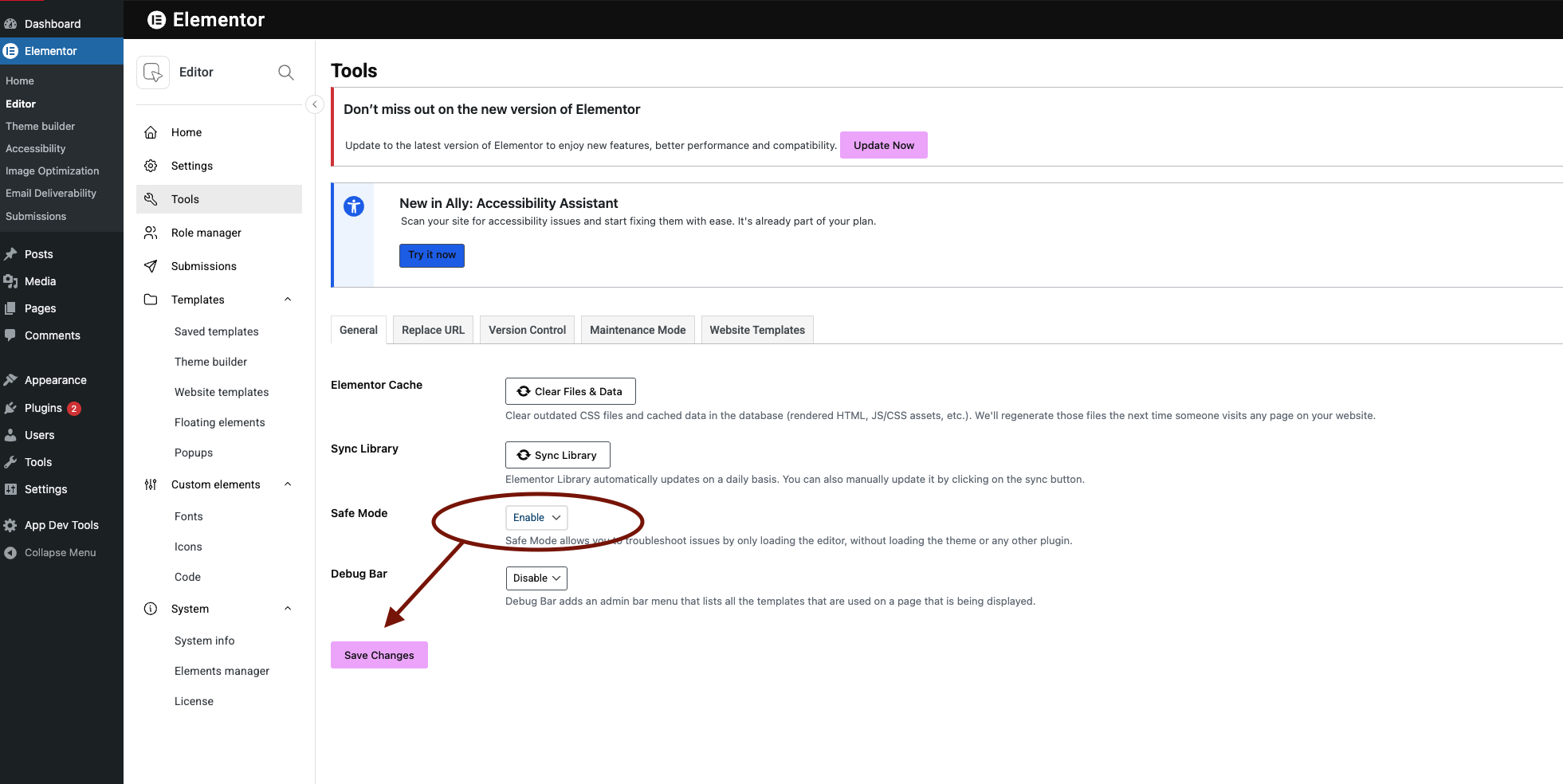
- otwarty Elementor > NarzędziaNastępnie dostosuj opcję Tryb awaryjny على umożliwiaćZapisz resztę. Możesz również zaakceptować reklamację. Tryb awaryjny Funkcja Elementora pojawia się, gdy jest wyświetlana w edytorze, który nie działa.
![Edytor Elementor wyświetli monit o przełączenie się w tryb awaryjny w celu rozwiązania problemu z pobieraniem.]()
Jeśli Elementor jest załadowany w trybie Tryb awaryjnyZazwyczaj edytor działa prawidłowo, a przyczyną nieprawidłowego działania jest któryś ze standardowych dodatków lub szablonów. - Odśwież tę samą stronę. Jeśli tylko panel widżetów pozostaje zablokowany, zwróć uwagę na ten wynik: Elementor pokazuje, że Tryb awaryjny Nie usuwa zewnętrznych skryptów załadowanych w tym panelu, więc awaria panelu nie jest ostatecznym testem Tryb awaryjny.
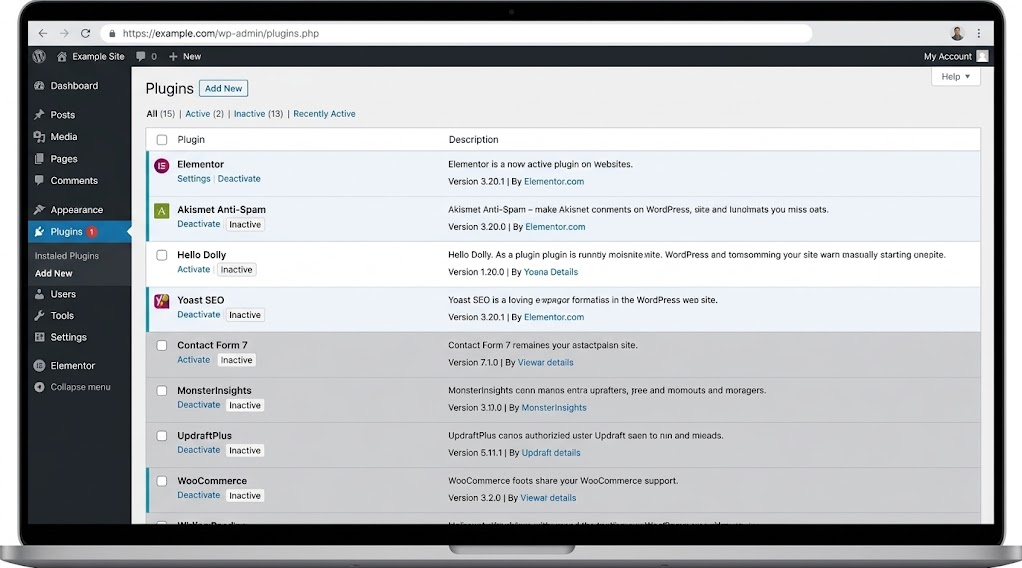
- Jeżeli edytor jest całkowicie otwarty, skorzystaj z witryny tymczasowej lub okresu konserwacji, aby wyłączyć wszystkie wtyczki oprócz... Elementor و Elementor Pro.
![Strona wtyczek WordPressa z wyłączonymi wtyczkami innymi niż Elementor w celu odizolowania konfliktów ładowania Elementora.]()
Wyszukiwanie konfliktów Elementora jest zwykle szybsze, gdy upraszczamy witrynę i stopniowo reaktywujemy wtyczki. - Przetestuj edytor, a następnie ponownie włączaj pozostałe wtyczki, jedną po drugiej. Zwróć szczególną uwagę na dodatki Elementora, narzędzia do buforowania/minifikacji, wtyczki bezpieczeństwa i wszystko, co zostało zaktualizowane bezpośrednio przed wystąpieniem problemu.
- Jeżeli żadne dodatkowe kroki nie spowodują ponownego wystąpienia błędu, spróbuj użyć Witaj elementorzePrzed trwałą zamianą szablonu wyłącz wszelkie preloadery stron i niestandardowe skrypty udostępniane przez standardowy szablon.
Dokumentacja trybu awaryjnego Elementora potwierdza , że podczas tego testu użytkownicy nadal widzą normalny motyw i wtyczki.
Jeśli edytor wielokrotnie zawodzi po ponownej aktywacji wtyczki lub szablonu, pozostaw ten element wyłączony tylko na tyle długo, aby go zaktualizować, poprawić ustawienia lub zwrócić się do jego twórcy o rozwiązanie problemu z kompatybilnością . Zanim wyłączysz potrzebną wtyczkę, zastanów się, co stracisz.
Awaria, która rozpoczyna się natychmiast po wydaniu nowej wersji Elementora, może wymagać przywrócenia kopii zapasowej o znanej jakości lub skorzystania z funkcji kontroli wersji Elementora . Najpierw wykonaj kopię zapasową i upewnij się, że zarówno Elementor, jak i Elementor Pro działają w kompatybilnych wersjach.
3. Sprawdzanie pamięci i odpowiedzi serwera w przypadku awarii wszystkich stron
Gdy Elementor nie działa poprawnie na wszystkich stronach i przeglądarkach, edytor może zużywać zbyt dużo pamięci WordPress lub otrzymywać niekompletną odpowiedź PHP. Opublikowana witryna może nadal wyglądać normalnie, ponieważ buforowane strony front-endu zużywają mniej zasobów niż edytor.
Elementor obecnie podaje 256 MB jako minimalne wymaganie pamięci dla WordPressa dla Elementora i Elementora Pro, z rekomendacją 512 MB . WooCommerce i inne duże wtyczki mogą wymagać dodatkowej pamięci.
Nie należy korzystać z tej metody obsługi serwera, gdy awaria dotyczy tylko jednej strony lub gdy edytor działa już w innej przeglądarce, gdyż takie wyniki wskazują na inne problemy.
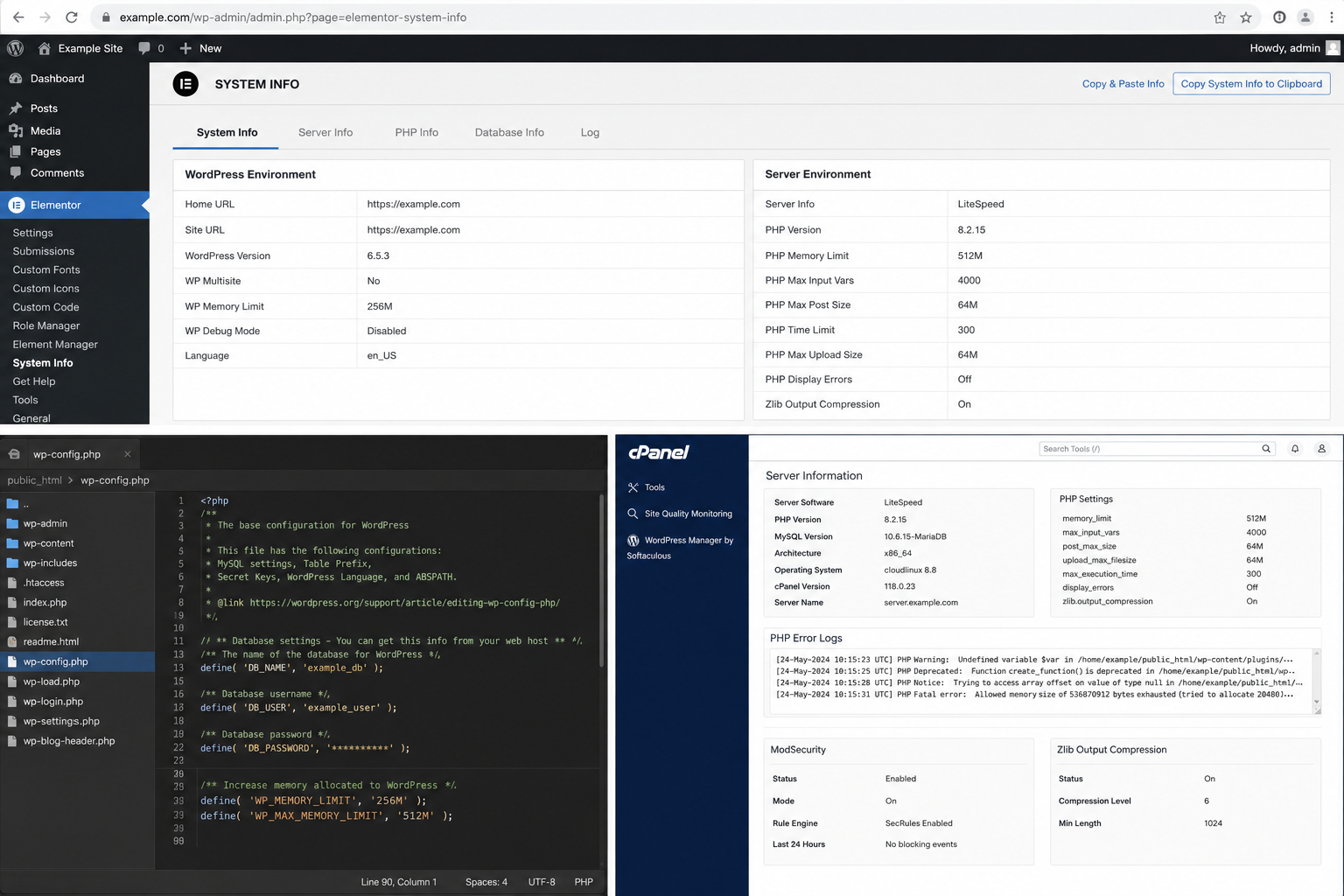
- otwarty Elementor > Edytor > System I zrób notatkę na temat Limit pamięci WordPress, wersja PHP, limit pamięci PHP i wszelkie ostrzeżenia.
- Powtórz błąd raz i zanotuj czas. Poproś hosta o sprawdzenie dziennika błędów PHP, dziennika serwera WWW i dziennika zapory sieciowej dla tego żądania.
- Jeśli pamięć WordPressa jest mniejsza niż wymagania Elementora, poproś dostawcę hostingu o zwiększenie limitów PHP zarówno dla WordPressa, jak i dla serwera. Dodaj wartość
WP_MEMORY_LIMITNie może przekroczyć maksymalnego limitu narzuconego przez gospodarza. - Poproś hosta o naprawienie wszelkich wykrytych problemów związanych ze zużyciem pamięci, krytycznym błędem PHP, przekroczeniem limitu czasu wykonywania, brakiem uprawnień do zapisu, blokadą ModSecurity lub uszkodzoną odpowiedzią squeeze.
- Po zmianie serwera zainstaluj ponownie ten sam edytor.
![Ekran informacji o systemie Elementor wyświetla limit pamięci WordPress i ustawienia serwera, które mają wpływ na edytor.]()
Jeśli Elementor przestaje się ładować w połowie, prawdziwym winowajcą jest często pamięć lub baza danych serwera, a nie sama strona.
Pojawienie się błędu wewnętrznego serwera 500 wskazuje na problem ze skanowaniem po stronie serwera. Nasz przewodnik po błędach Elementora 500 obejmuje dodatkowe błędy zapisu i aktualizacji związane z tym kodem.
Jeśli naprawa błędu PHP, pamięci lub zapory sieciowej przywróci edytor, zachowaj potwierdzoną wartość serwera i usuń wszelkie tymczasowe poprawki błędów. Jeśli host nie znajdzie żadnych nieudanych żądań w zarejestrowanym czasie, przejdź do metody 5 i przetestuj alternatywny moduł ładujący Elementora.
4. Zmień moduł ładujący Elementora i usuń tylko stare dane edytora.
Elementor zawiera zapasowy moduł ładujący dla serwerów, które zawodzą podczas dekodowania lub zwracania długiej odpowiedzi JSON edytora. Jest to szczególnie ważne, gdy konsola przeglądarki wyświetla komunikaty takie jak: ERR_CONTENT_DECODING_FAILED أو ERR_EMPTY_RESPONSE.
To ustawienie jest zbędne, gdy konsola zgłasza już konflikt wtyczek, niezgodność adresów URL lub zablokowaną ramkę. Zamiast tego popraw ten konkretny błąd.
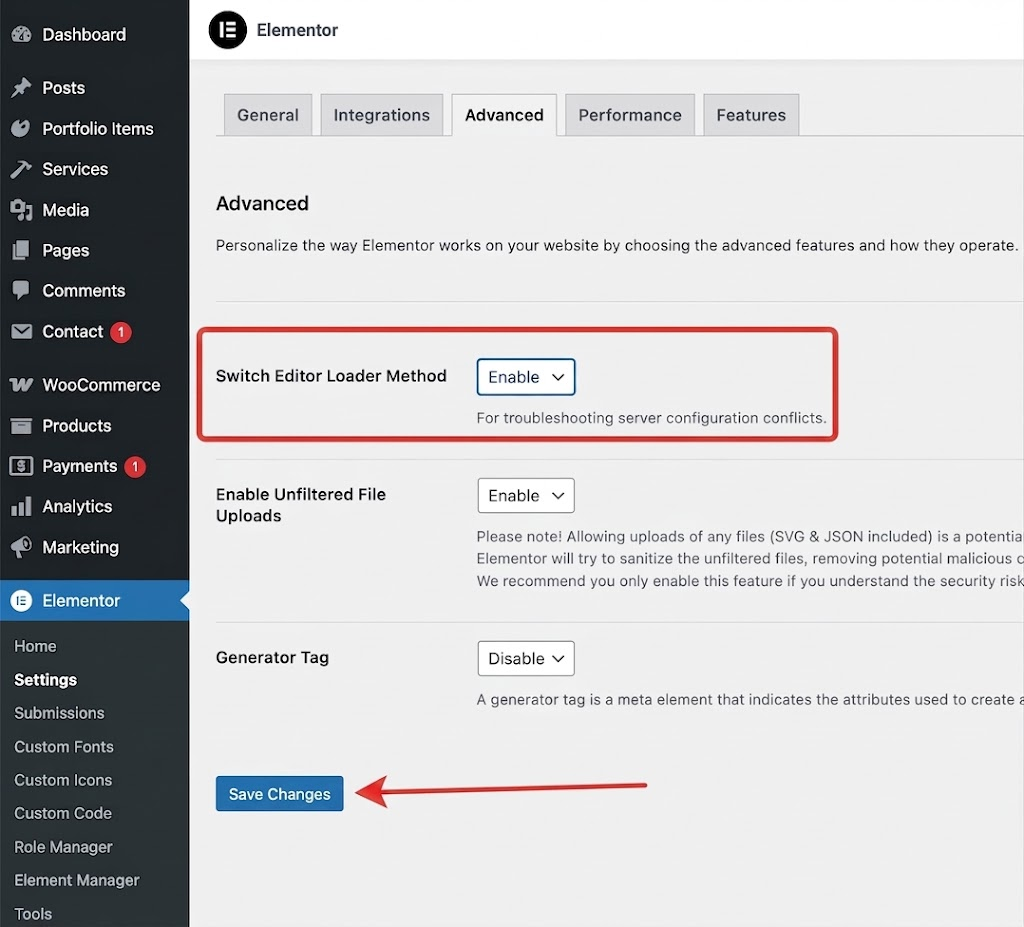
- otwarty Elementor > Ustawienia > Zaawansowane.
- Ustaw opcję Metoda ładowania edytora przełączników على umożliwiaćNastępnie zapisz ustawienia i przetestuj edytor.
![Strona ustawień Elementora wyświetla opcję Przełącz metodę ładowania edytora jako włączoną.]()
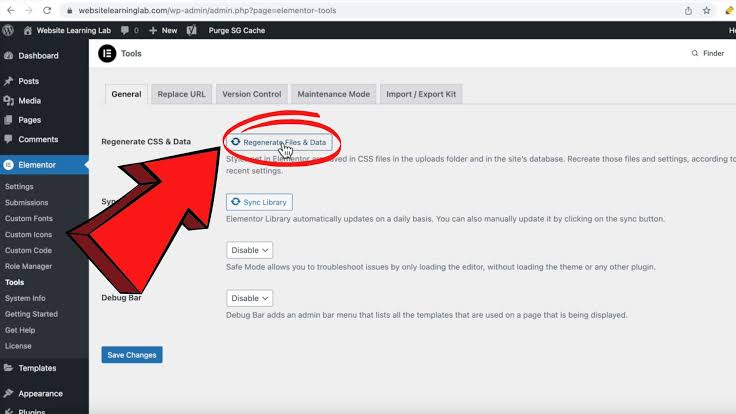
Ten klucz metody ładowania jest pomocny, gdy standardowy proces uruchamiania edytora nie powiedzie się w bieżącym środowisku. - otwarty Elementor > Edytor > Narzędzia > Ogólne I wybierz Wyczyść pliki i daneW starszych wersjach Elementora ta sama procedura konserwacji nazywa się Regeneruj pliki i dane.
![Ekran narzędzi Elementora wyświetla opcję ponownego generowania plików i czyszczenia pamięci podręcznej witryny po problemach z edytorem.]()
Pliki CSS w pamięci podręcznej lub nieaktualne dane optymalizacyjne mogą powodować ciągłe awarie Elementora, nawet po rozwiązaniu pierwotnego konfliktu. - Wyczyść pamięć podręczną WordPressa, hosta i CDN. Następnie wyczyść zapisane dane tej witryny w przeglądarce, zamiast usuwać całą sesję przeglądania. Nasz poradnik czyszczenia pamięci podręcznej pojedynczej witryny wyjaśnia ten bardziej ukierunkowany proces czyszczenia.
- Zamknij starą kartę edytora i otwórz nową kartę.
Elementor informuje, że moduł ładujący zapasowy można bezpiecznie pozostawić włączony. Jeśli ta metoda naprawi edytor, host nadal musi sprawdzić presję odpowiedzi i ograniczenia zasobów, aby ustalić pierwotną przyczynę awarii modułu ładującego.
Aby to cofnąć, zresetuj opcję „Przełącz metodę ładowania edytora” na Wyłącz . Następnie włącz normalne buforowanie i wyklucz tylko te adresy URL administratora/edytora WordPressa, które wyświetlały nieaktualne dane.
Jeśli edytor ładuje się po usunięciu utworzonych plików, oznacza to, że wersja z pamięci podręcznej była nieaktualna. Jeśli problem będzie się powtarzał, przejdź do metody 6 dopiero po migracji lub zmianie protokołu HTTPS; w przeciwnym razie przejdź do metody 7, aby sprawdzić konsolę.
5. Korygowanie adresów URL zapisanych po migracji, zmianie domeny lub przejściu na protokół HTTPS
Elementor ładuje swój podgląd w ramce. Po migracji witryny, panel WordPress może używać określonej domeny lub protokołu, podczas gdy dane przechowywane w Elementorze nadal wymagają innej domeny lub protokołu. Ten konflikt może spowodować, że edytor będzie pusty lub konsola będzie wypełniona błędami dotyczącymi mieszanej zawartości i błędów międzydomenowych.
Unikaj wykonywania operacji wyszukiwania i zamiany w witrynie, która nie została zmigrowana. Przed zamianą dowolnego adresu URL konieczne jest wykonanie kopii zapasowej bazy danych .
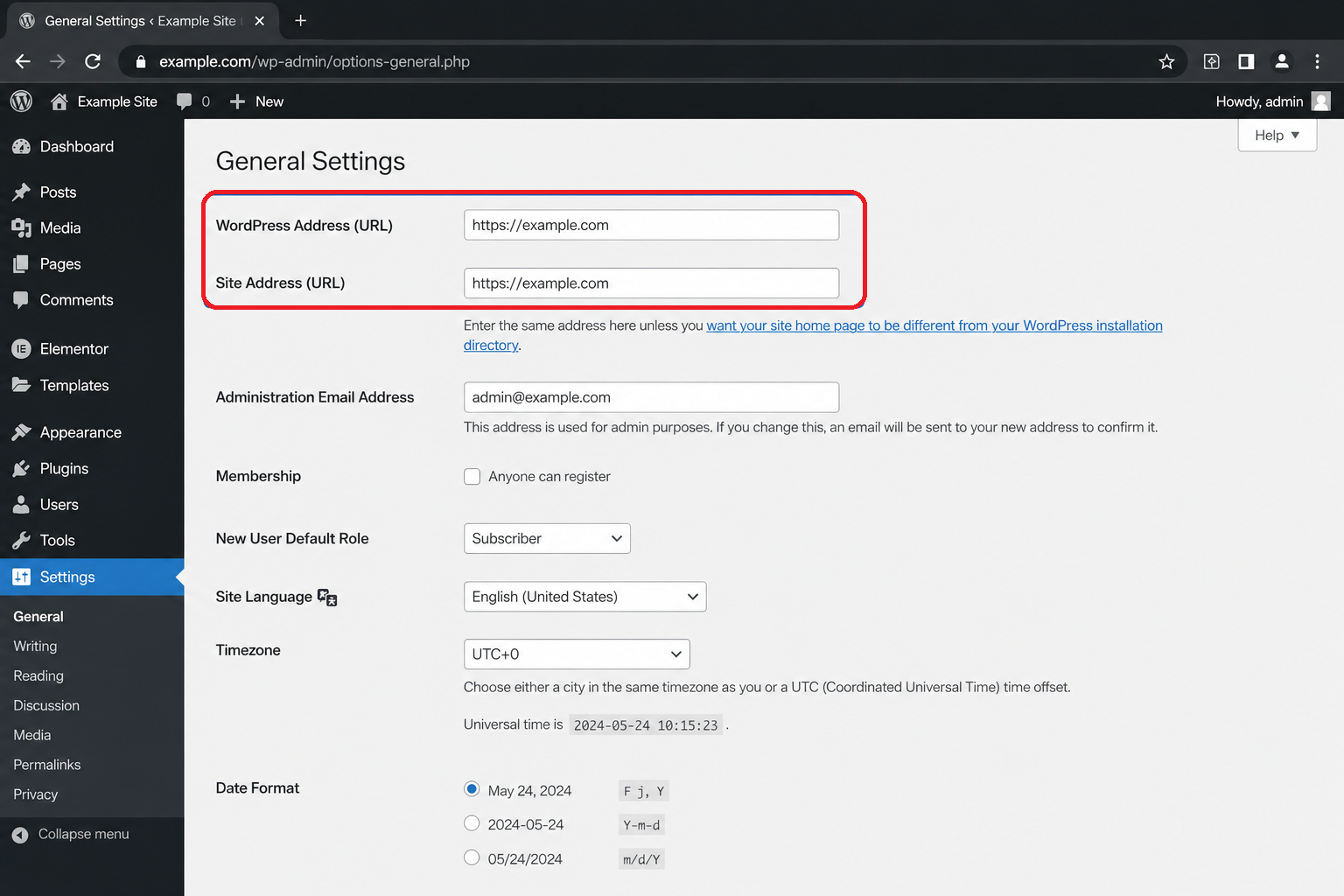
- otwarty Ustawienia> OgólneUpewnij się, że oba pola Adres WordPress (URL) وAdres witryny (URL) Używają tej samej domeny i tego samego protokołu.
https://.
![Sprawdzana jest ogólna strona ustawień WordPressa, na której wyświetlane są pola Adres WordPressa i Adres witryny, pod kątem problemów z ładowaniem Elementora.]()
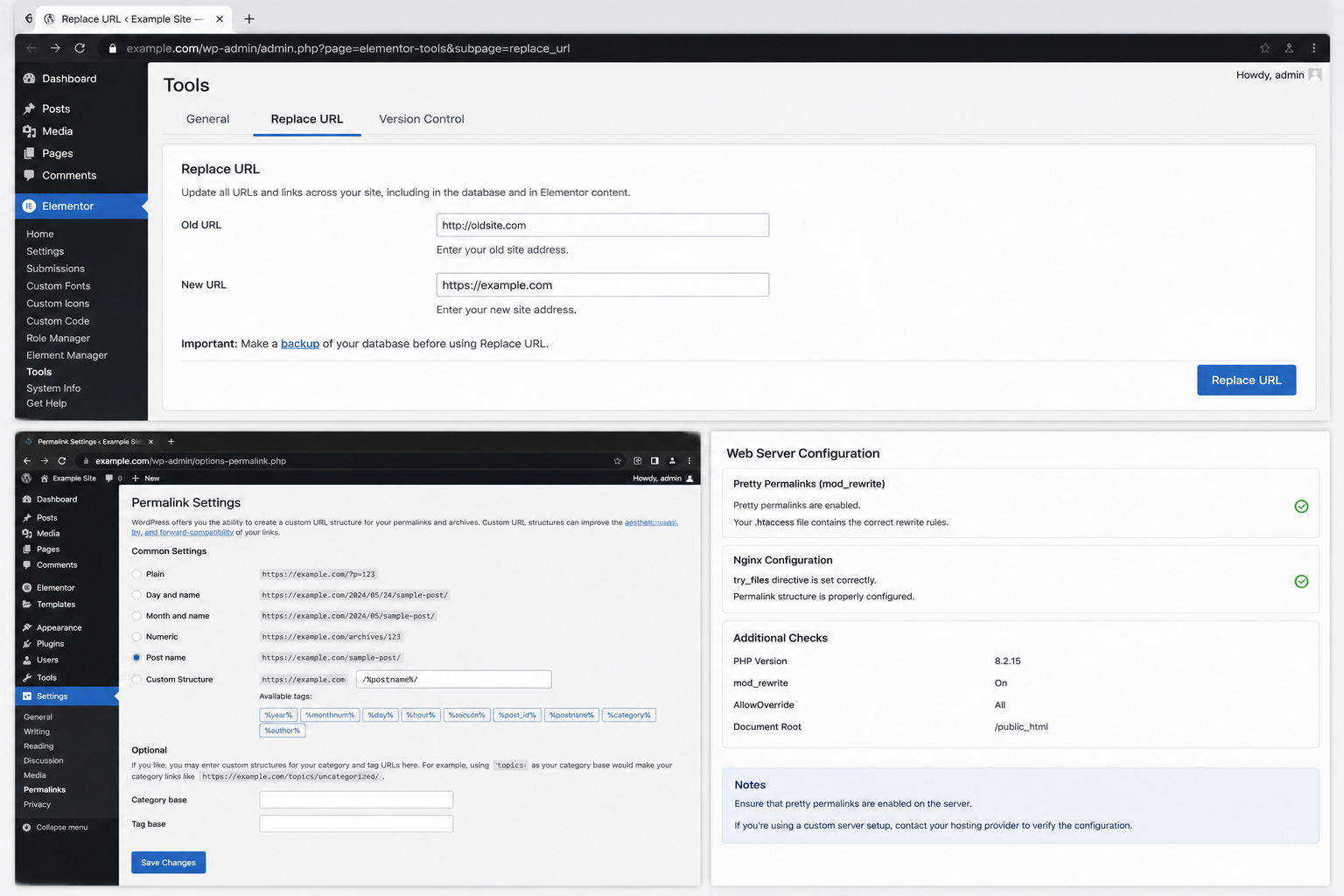
Elementor często ulega awarii po migracjach, ponieważ edytor i witryna nadal wskazują na nieco inne adresy URL. - otwarty Elementor > Edytor > Narzędzia > Zamień adres URLWprowadź dokładnie stary i nowy adres URL, sprawdź obie wartości, a następnie uruchom proces zastępowania.
- Zapoznaj się z Narzędzia > Ogólne I wybierz Wyczyść pliki i dane.
- otwarty Ustawienia> Linki bezpośrednie I wybierz Zapisz zmiany Bez zmiany struktury.
![Narzędzie Elementor Replace URL i ustawienia permalinków WordPress używanych po zmianie domeny lub protokołu SSL.]()
Zastępowanie adresów URL i aktualizacja linków trwałych zwykle polegają na zastąpieniu adresu URL i aktualizacji linków trwałych. Najważniejsze Po eksperymentalnym przeniesieniu witryny, klonowaniu lub zmianach protokołu HTTPS. - Wyczyść pamięć podręczną witryny i sieć CDN, a następnie ponownie otwórz edytor. Ponownie połącz licencję Elementora, jeśli sama domena uległa zmianie.
Oficjalne instrukcje Elementora dotyczące zmiany adresu URL wykorzystują tę sekwencję do zastępowania i skanowania plików.
Jeśli pola adresowe WordPress są zablokowane, zapytaj swojego usługodawcę hostingowego lub administratora witryny, czy... WP_HOME وWP_SITEURL Są one definiowane gdzie indziej, zanim podejmie się próbę ich modyfikacji.
6. Za pomocą konsoli przeglądarki określ, czy blokować Cloudflare, Iframe czy zaporę sieciową.
Gdy Elementor nie działa, szary podgląd z czerwonymi błędami w konsoli przeglądarki jest o wiele bardziej pomocny niż próba ponownej instalacji. Znaczenie konsoli polega na tym, że skrypty Elementora i ramka podglądu to w zasadzie żądania przeglądarki. Nieudane żądanie pomaga ustalić, czy odrzuca je przeglądarka, Cloudflare, zapora sieciowa czy serwer.
Nie używaj tej metody do zmiany nagłówków ramek ani reguł zapory, jeśli konsola nie wyświetla odpowiedniego błędu. Te ustawienia służą do kontroli bezpieczeństwa, a nie do ogólnych ustawień wydajności.
- Kliknij prawym przyciskiem myszy pusty edytor, a następnie wybierz KontrolaOtwórz kartę KonsolaNastępnie odśwież stronę.
- Połącz błąd pokazany na czerwono z opisanym poniżej działaniem naprawczym.
| Jednostka sterująca lub wynik sieci | Działania korygujące |
|---|---|
| Zakazane 403 | Zapytaj swojego dostawcę wtyczki zabezpieczającej lub hosta, która zapora sieciowa lub reguła ModSecurity blokuje żądanie Elementora. Dodaj żądanie do białej listy zamiast wyłączać ochronę całej witryny. |
| 500 أو 503 | Podaj hostowi czas wystąpienia żądania i poproś o odpowiedni dziennik PHP i dziennik serwera. |
| Odmówiono wyświetlania w ramce أو Opcje X-Frame: DENY | Poproś swojego hosta o zezwolenie na tworzenie ramek o tym samym pochodzeniu. Elementy Elementora, które X-Frame-Options: SAMEORIGIN Polityka CSP frame-ancestors 'self' Są to ustawienia zgodne. |
| Mieszana treść Lub adres URL międzydomenowy | Popraw zapisane adresy URL HTTP/domeny, korzystając z metody 6. |
| Opóźnione skrypty z powodu Ładowarka rakietowa Cloudflare | Wyłącz Rocket Loader dla pulpitu WordPress i adresów URL edytora Elementor, a następnie wyczyść pamięć podręczną Cloudflare. |
| Błąd wskazujący nazwę motywu lub skryptu wtyczki. | Wyłącz ten moduł wtyczki, preloader motywu lub kod niestandardowy w środowisku testowym i przetestuj ponownie. |
Jeżeli edytor zostanie załadowany po poprawieniu pojedynczej reguły docelowej lub nagłówka, zachowaj najwęższy wyjątek i ponownie włącz wszelkie funkcje zabezpieczeń, które zostały wyłączone w celach testowych.
Pobierz informacje o systemie Elementor i zapisz komunikat konsoli. Poproś hosta o odpowiednie logi PHP i zapory sieciowej.
Jeśli edytor nadal się nie ładuje, wskaż, czy działa w oknie prywatnym, na innej stronie, czy w trybie awaryjnym podczas komunikacji z Elementorem. Te wyniki wskazują nieudane żądanie znacznie wyraźniej niż prosta lista aktualizacji i ponownych instalacji.
Możliwość dodawania komentarzy nie jest dostępna.