
Nie pamiętasz hasła do bezpiecznego folderu w telefonie Samsung? Oto jak je odblokować
Nie pamiętasz hasła do Bezpiecznego Folderu w telefonie Samsung? Nie martw się! Odkryj skuteczne rozwiązania krok po kroku, aby odblokować Bezpieczny Folder Samsung i łatwo odzyskać ważne dane.

Najważniejsze rzeczy, które musisz wiedzieć
- Ponowne uruchomienie telefonu może przywrócić opcję „Zapomniałem kodu PIN/wzoru” po kilku nieudanych próbach wprowadzenia danych lub w przypadku niestabilnego działania Bezpiecznego folderu.
- Aby odzyskać dostęp, skorzystaj z opcji „Zapomniałem kodu PIN/wzoru” i zaloguj się przy użyciu tego samego konta Samsung, którego użyłeś podczas konfigurowania bezpiecznego folderu.
- Po odzyskaniu dostępu włącz opcję „Resetuj przy użyciu konta Samsung” w ustawieniach Bezpiecznego folderu, aby uniknąć utraty ścieżki odzyskiwania w przyszłości.
Zablokowanie folderu bezpiecznego jest poważniejszym problemem niż zwykłe problemy z logowaniem się do aplikacji, ponieważ odzyskanie do niego dostępu zależy od tego, jak folder był skonfigurowany przed zablokowaniem.
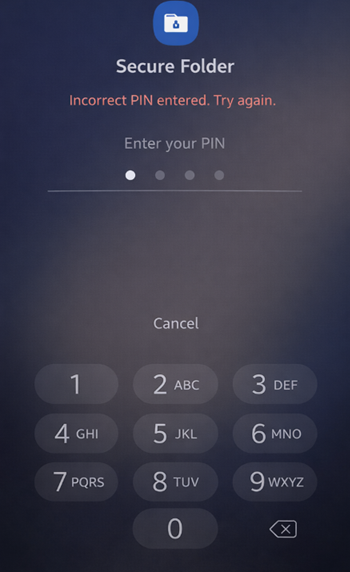
W większości przypadków przyczyną problemu jest jedna z trzech głównych przyczyn: opcja odzyskiwania jest wyłączona, proces resetowania konta Samsung nie powiódł się lub zapisane dane logowania nie są już ważne.
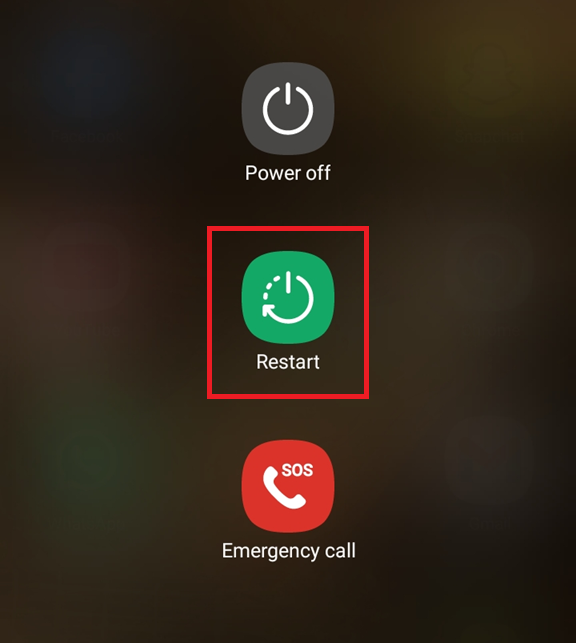
1. Uruchom ponownie telefon i spróbuj go ostrożnie odblokować.
Ten problem zazwyczaj występuje, gdy Folder Bezpieczny staje się niestabilny po wielokrotnych nieudanych próbach, aktualizacjach aplikacji lub długotrwałym działaniu. Ponowne uruchomienie może przywrócić monit o odblokowanie i zresetować ścieżkę.
To rozwiązanie działa, ponieważ usługi Bezpiecznego folderu i konto Samsung są resetowane jednocześnie podczas uruchamiania, co w niektórych przypadkach może spowodować ponowne wyświetlenie brakującego monitu o zresetowanie.
- Uruchom ponownie Telefon Samsung Twoje, naturalnie.
![Przegląd problemu braku możliwości otwarcia bezpiecznego folderu w Samsungu.]()
Jeśli Folder Bezpieczny nie otwiera się, przyczyną jest zazwyczaj inicjalizacja resetowania, stan konta lub błąd procesu resetowania. - Po uruchomieniu urządzenia należy odczekać, aż wszystkie liczniki blokady zakończą się, zanim wejdzie się do środka.
- Wprowadź swój kod PIN lub najprawdopodobniejszy wzór tylko raz, a nie wielokrotnie.
- Jeżeli dane wejściowe zostaną odrzucone, sprawdź, czy opcja Zapomniałem PIN-u/Zapomniałem wzoru Poniżej znajduje się informacja.
![Przed próbą ponownego otwarcia bezpiecznego folderu uruchom ponownie telefon Samsung.]()
Czysty restart często przywraca „zapomniany” przepływ, gdy ten utknie. Bezpieczny folder (Bezpieczny folder) Po wielokrotnych próbach.
2. Zresetuj folder bezpieczny za pomocą konta Samsung
Chociaż zapomnienie danych logowania może utrudnić dostęp, opcja resetowania jest zawsze dostępna. Użytkownicy mogą bezpiecznie przywrócić swoje foldery, jeśli ich konto Samsung zostało pomyślnie zweryfikowane.
Ta metoda opiera się na tym, że Samsung najpierw zweryfikuje, czy jesteś właścicielem konta, a następnie umożliwi Ci utworzenie nowych danych uwierzytelniających blokadę Bezpiecznego folderu.
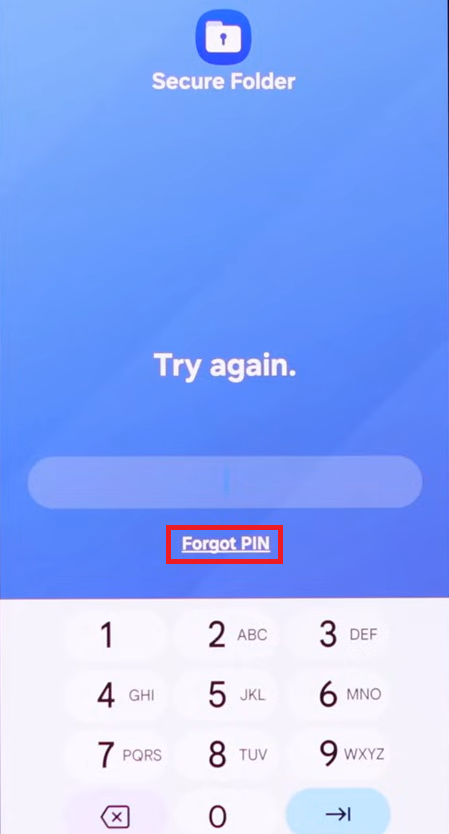
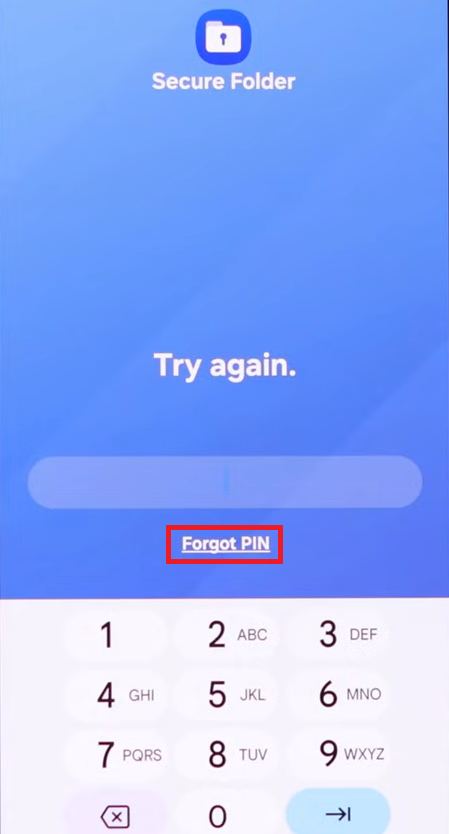
- Otwórz Bezpieczny folder i uruchom wiersz poleceń Zapomniałeś celowo.
- dotknij Zapomniałem PIN/wzór, a następnie dotknij Zresetuj.
![Podczas resetowania kodu PIN dla zabezpieczonego folderu pojawia się ekran logowania do konta Samsung.]()
Zaloguj się przy użyciu tego samego konta Samsung, którego użyłeś podczas konfiguracji Bezpiecznego folderu. - Zaloguj się przy użyciu tego samego konta Samsung, którego używasz na tym urządzeniu.
![]()
- Utwórz nowy kod PIN/hasło/wzór dla Folderu Bezpiecznego.
- Otwórz folder używając nowych danych logowania.
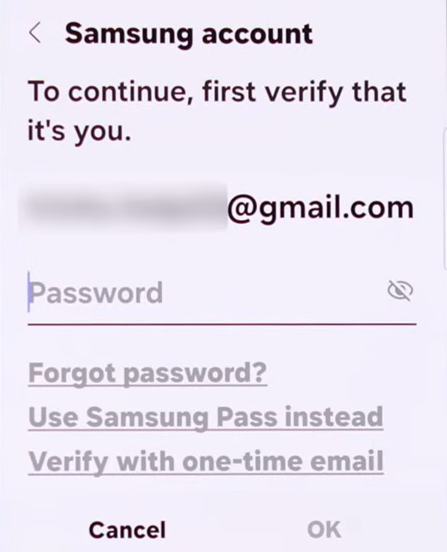
Jeśli nie uda Ci się zalogować do konta Samsung z powodu pętli sesji lub uwierzytelniania podczas procesu resetowania, najpierw napraw status konta (na przykład rozwiąż problem „Sesja konta Samsung wygasła”), a następnie spróbuj ponownie tej metody.
3. Jeśli opcja „Zapomniałem kodu PIN” nigdy się nie pojawi, sprawdź, czy odzyskiwanie danych jest rzeczywiście wyłączone.
Dzieje się tak zazwyczaj, gdy podczas konfigurowania Bezpiecznego folderu wyłączona jest opcja Resetuj przy użyciu konta Samsung , więc aplikacje Samsung nigdy nie umożliwiają normalnego odzyskiwania hasła do tego zaszyfrowanego folderu.
Jest to ważne, ponieważ wielokrotne próbowanie odgadnięcia hasła spowoduje jedynie wydłużenie czasu wyłączania; nie stworzy to ukrytej ścieżki umożliwiającej ominięcie zabezpieczeń.
- Upewnij się, że jesteś na rzeczywistym ekranie odblokowania Bezpiecznego folderu (a nie na innym monicie blokady aplikacji).
- Po upływie limitu czasu spróbuj użyć ostatnio używanych danych logowania.
- Jeśli nadal brakuje opcji „Zapomniałem”, nie kontynuuj zgadywania losowych kombinacji.
- Zrozum najważniejszą rzecz: albo kontynuuj eksperymentowanie, używając znanych danych uwierzytelniających, albo zaakceptuj odinstalowanie/ponowne utworzenie, jeśli dane nie są niezbędne.
Punkt kontrolny: Jeśli opcja „Zapomniałem” stale się nie pojawia, nie ma niezawodnego sposobu na bezpośrednie zresetowanie nieznanych danych logowania. Przejdź do metody 4 tylko wtedy, gdy opcja „Zapomniałem” pojawia się sporadycznie, a proces resetowania kończy się niepowodzeniem podczas logowania/ładowania.
4. Jeśli proces resetowania zostanie zatrzymany lub zamknięty, popraw status konta Samsung i Bezpiecznego folderu.
Dzieje się tak zazwyczaj wtedy, gdy ekran resetowania otwiera się, ale nie można przekazać konta, ładuje się w nieskończoność lub zamyka się po wysłaniu nowego kodu PIN.
Ta metoda działa, ponieważ ponowne uwierzytelnianie i czyszczenie pamięci masowej może odbudować łańcuch tokenów/sesje używane przez zresetowanie Bezpiecznego Folderu.
- Upewnij się, że Twoje połączenie internetowe jest stabilne, data i godzina są poprawne i że nie jest włączone silne filtrowanie VPN/proxy.
- Otwórz ustawienia konta Samsung w telefonie, wyloguj się/zaloguj ponownie, jeśli to konieczne, a następnie uruchom ponownie urządzenie.
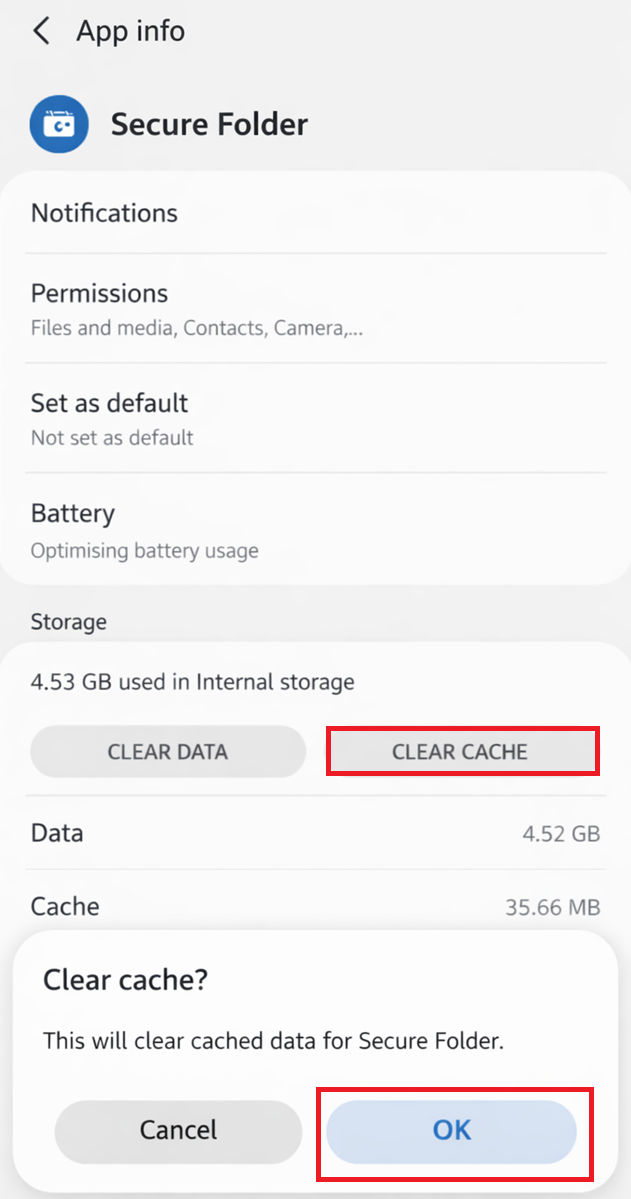
- Iść do Ustawienia > Aplikacje > Bezpieczny folder > Pamięć masowa I wytrzyj Cache Pierwszy.
![Na ekranie informacji o pamięci aplikacji Bezpieczny folder wyświetlane są opcje czyszczenia pamięci podręcznej i danych.]()
Wyczyszczenie pamięci podręcznej/danych może rozwiązać problem zacinającego się ekranu resetowania, ale czyszczenie danych należy traktować jako krok zaawansowany. - Spróbuj ponownie skorzystać z opcji „Zapomniałem > Resetuj”.
- Jeśli problem nadal występuje, użyj Usuń daty (Usunięcie danych) w przypadku Folderu Bezpiecznego tylko wtedy, gdy akceptujesz ryzyko i nie masz bezpieczniejszej opcji.
- Spróbuj zresetować konto Samsung natychmiast po ponownym uruchomieniu.
Ważna uwaga/Środki bezpieczeństwa: Przed dotknięciem opcji „Wyczyść dane” zrób zrzut ekranu danych swojego konta Samsung i upewnij się, że możesz ponownie zalogować się na to samo konto. Jeśli po wyczyszczeniu danych wydajność się pogorszy, przerwij wszelkie dalsze próby i skontaktuj się z pomocą techniczną Samsung, podając model swojego urządzenia , wersję One UI oraz dokładny opis działania ekranu resetowania.
5. Po przywróceniu zresetuj ustawienia blokady i włącz opcję resetowania przy użyciu konta Samsung.
Gdy już będziesz w stanie się zalogować (niezależnie od tego, czy używasz nowego, starego kodu PIN czy danych biometrycznych), natychmiast zabezpiecz ścieżkę odzyskiwania, aby uniknąć ponownego wystąpienia tego problemu.
To rozwiązanie działa, ponieważ odnosi się do precyzyjnej konfiguracji, która powoduje stany zablokowania, których nie można później odzyskać.
- Jeśli funkcja odblokowywania odciskiem palca/twarzą jest dostępna, przejdź do Bezpiecznego folderu i przejdź bezpośrednio do ustawień Bezpiecznego folderu.
- Ustaw nowy kod PIN/hasło, które będziesz mógł łatwo zapamiętać i bezpiecznie przechowywać.
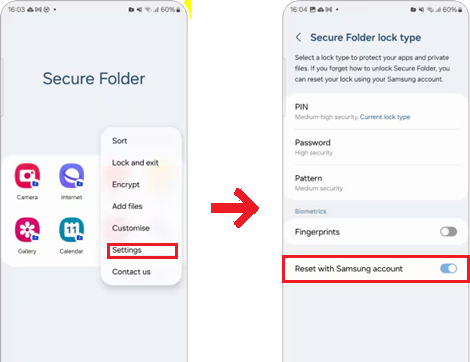
- Włącz opcję Zresetuj za pomocą konta Samsung W ustawieniach Bezpiecznego folderu.
![Ustawienia Bezpiecznego folderu pokazują włączoną opcję Resetuj przy użyciu konta Samsung.]()
Aktywacja tej opcji zapobiega przyszłym blokadom, dla których nie ma ścieżki odzyskiwania. - Sprawdź status logowania swojego konta Samsung oraz adres e-mail/numer telefonu służący do odzyskiwania danych.
- Opracuj strategię tworzenia kopii zapasowych ważnych danych po ich przywróceniu.
Aby zaplanować bezpieczeństwo danych po ich odzyskaniu, pomocny będzie ten powiązany przewodnik: Tworzenie kopii zapasowej danych z jednego konta Samsung na inne konto Samsung.
Jeśli nadal nie możesz się zalogować, a opcja „Zapomniałem” nigdy się nie pojawia, prawdopodobnie pierwotna opcja resetowania i przywracania została wyłączona. Dlatego praktycznym rozwiązaniem jest odinstalowanie/ponowne zainstalowanie aplikacji po upewnieniu się, że nie ma niezawodnego sposobu na uzyskanie dostępu do oryginalnego hasła. Wykonaj ten krok, biorąc pod uwagę wagę swoich danych.
Możliwość dodawania komentarzy nie jest dostępna.