
Jak rozwiązać problem braku włączenia funkcji Instant Replay w oprogramowaniu GeForce Experience
Czy funkcja Instant Replay w NVIDIA GeForce Experience nie działa? Odkryj skuteczne rozwiązania problemu i przywróć nagrania rozgrywki już teraz!

Najważniejsze rzeczy, które musisz wiedzieć
- Aby włączyć funkcję Instant Replay, najpierw upewnij się, że nakładka NVIDIA jest włączona, a aplikacja NVIDIA i sterownik monitora są zaktualizowane do najnowszej kompatybilnej wersji.
- Jeśli nakładka NVIDIA jest pusta, przywróć folder Wideo systemu Windows do jego domyślnej lokalizacji lokalnej za pomocą właściwości folderu w Eksploratorze plików.
- Zamknij aplikacje, które obsługują treści chronione mechanizmem DRM lub wyłącz opcję przechwytywania pulpitu w ustawieniach nakładki NVIDIA, jeśli nagrywasz tylko gry.
Gdy funkcja NVIDIA Instant Replay jest wyłączona , zatrzymuje się automatycznie natychmiast po włączeniu lub pozostawia pustą nakładkę Alt+Z , rejestrator ekranu często przestaje działać, zanim zdąży uruchomić czysty bufor do powtórki. Często problemem nie jest sama gra; problem może wynikać z braku możliwości załadowania warstwy przechwytującej, braku dostępu do ścieżki zapisu lub zablokowania możliwości nagrywania ekranu, który próbuje przechwycić.
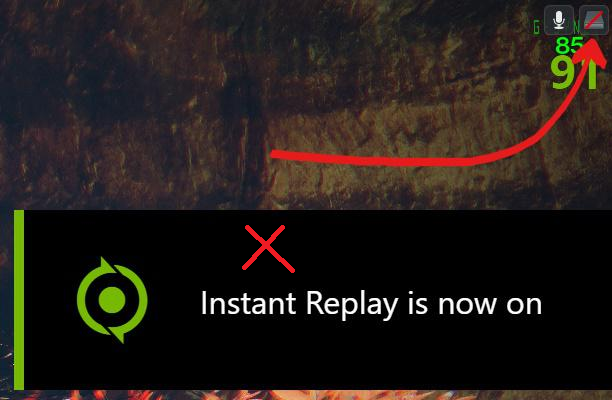
Sposób rozwiązania problemu różni się w zależności od konkretnych objawów. Jeśli naciśnięcie Alt+Z nie rozwiąże problemu, zacznij od sprawdzenia nakładki i ścieżki sterownika. Jeśli nakładka otwiera się, ale brakuje jej menu, sprawdź folder Wideo w systemie Windows . Jeśli funkcja Instant Replay przestaje działać dopiero po otwarciu przeglądarki, strumieniowaniu z Discorda, Spotify, Netflixa, Audible lub innej chronionej aplikacji , prawdopodobnie warstwa przechwytująca pulpit wymusza ochronę przed kopiowaniem.
1. Upewnij się, że można otworzyć nakładkę NVIDIA.
Funkcja Instant Replay nie może się uruchomić, jeśli usługa nakładki jest wyłączona lub jeśli aplikacja i sterownik ekranu są zbyt przestarzałe, aby załadować panel rejestracji. To właściwa początkowa kontrola, gdy naciśnięcie Alt+Z nic nie daje, gdy skrót klawiaturowy wydaje jedynie dźwięk w systemie Windows lub gdy pole Instant Replay jest całkowicie bezużyteczne.
Jeśli kombinacja klawiszy Alt+Z rzeczywiście otwiera pełną nakładkę, ale nie udaje się jedynie przechwycić pulpitu, możesz przejść do metod Chroniona zawartość i Zakres przechwytywania wymienionych poniżej.
- Zacznij od otwarcia aplikacji. Aplikacja NVIDIAJeśli nadal używasz GeForce ExperienceOtwórz tego klienta, aby wykonać weryfikację.
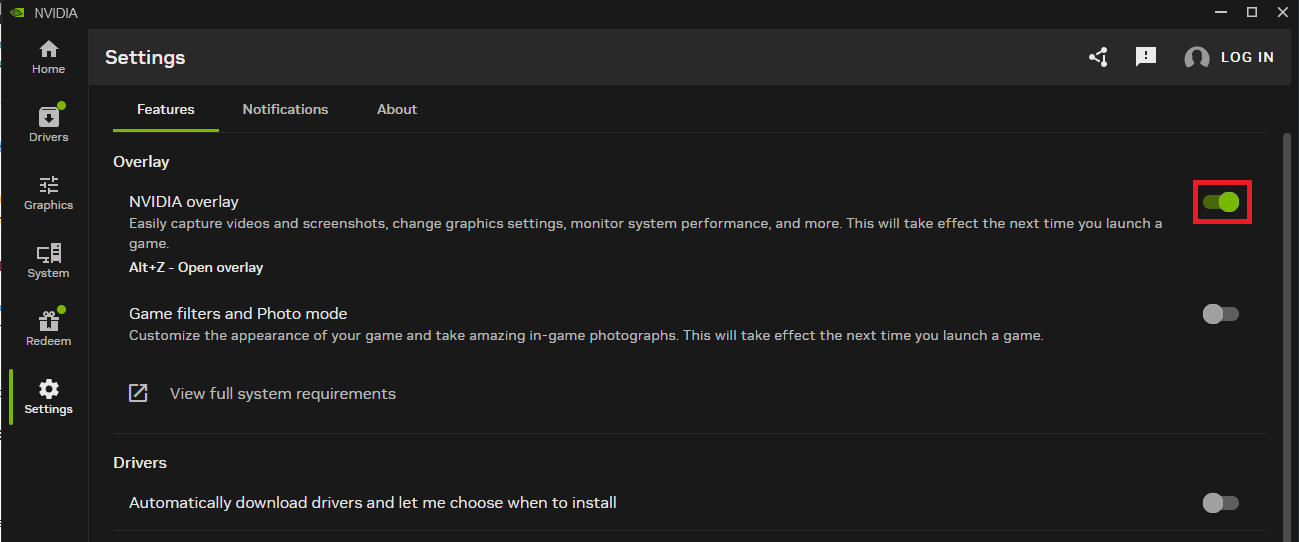
- W aplikacji Aplikacja NVIDIA, Iść do Ustawienia > Funkcje i włącz Nakładka NVIDIAWepchnąć się GeForce ExperienceOtwarte Ustawienia> Ogólne Aktywuj opcję Nakładka w grze.
![Ustawienia aplikacji NVIDIA lub GeForce Experience z włączoną nakładką w grze.]()
Funkcji powtórki nie można włączyć, jeśli nakładka nagrywania jest wyłączona na poziomie aplikacji. - Naciśnij dwa klawisze Alt+Z Upewnij się, że nakładka jest widoczna.
- Wybierać Natychmiastowa odpowiedź Uruchom raz.
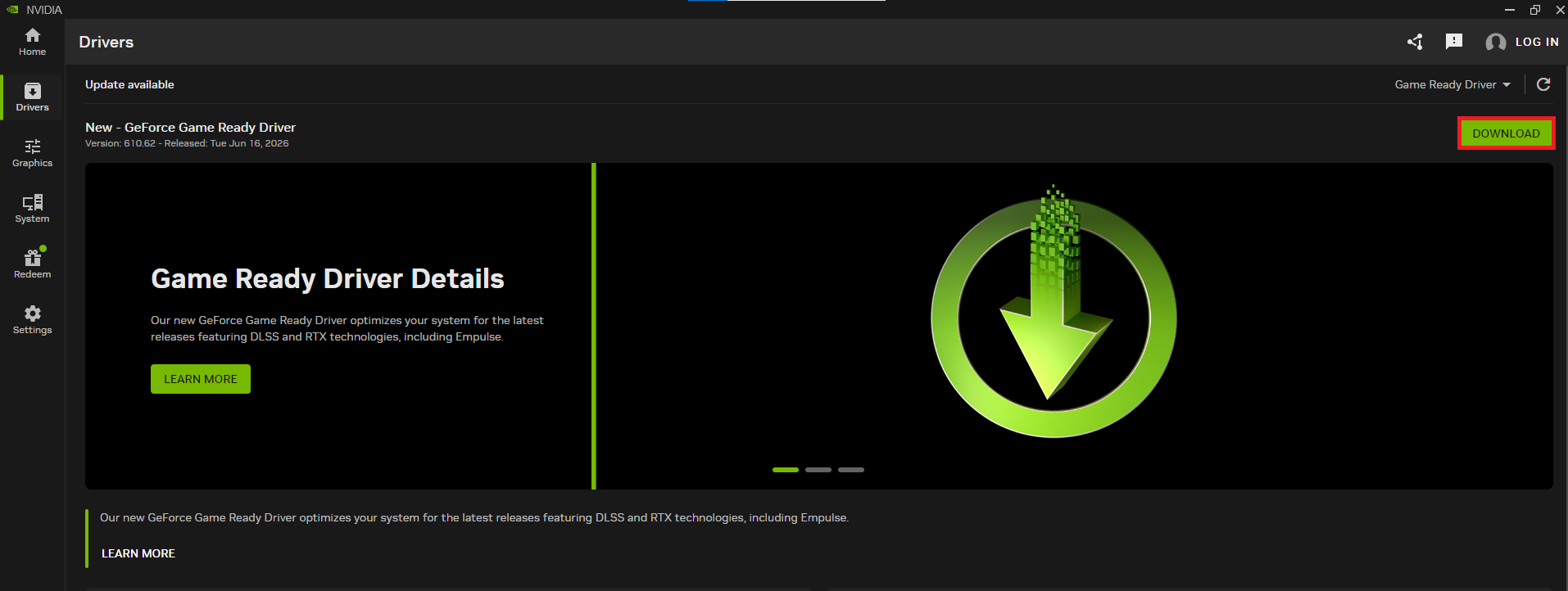
- Jeśli nakładka się jeszcze nie otworzyła, zainstaluj aplikację. Aplikacja NVIDIA Obsługiwany i operacyjny system Gra Gotowe أو Studio Kompatybilny z Jednostka przetwarzania grafiki (GPU) Twoje, a następnie uruchom ponownie Windows.
![Do aktualizacji stosu przechwytywania można użyć strony pobierania aplikacji NVIDIA i strony sterownika Game Ready.]()
Według obecnego wsparcia firmy NVIDIA przestarzałe, nieobsługiwane sterowniki mogą powodować wyłączenie funkcji nakładki, dlatego przed poszukiwaniem innych, mniej powszechnych przyczyn należy zaktualizować aplikację i sterownik wyświetlania.
Jeśli nakładka się pojawi, a funkcja powtórek pozostanie włączona, problem prawdopodobnie leży w błędnej lub nieaktualnej ścieżce nakładki. Jeśli nakładka się pojawi, ale panel jest pusty lub brakuje w nim ustawień, kolejnym krokiem jest sprawdzenie folderu Wideo w systemie Windows.
Jeśli sama aplikacja nie otwiera się wystarczająco, aby sprawdzić ustawienia, skorzystaj najpierw z tego przewodnika konfiguracji GeForce Experience. Jeśli po zaktualizowaniu aplikacji i sterownika NVIDIA kombinacja klawiszy Alt+Z nadal nie działa , skorzystaj z tego obszernego przewodnika po nakładkach NVIDIA przed ponowną próbą zmiany ustawień funkcji Instant Replay.
2. Przywróć folder Wideo systemu Windows, jeśli nakładka wydaje się pusta.
Pusta nakładka NVIDIA oznacza inny problem niż zwykły błąd w funkcji Instant Replay. Nakładka może nie wyświetlać swoich ustawień, jeśli nie ma dostępu do folderu Wideo systemu Windows , zwłaszcza jeśli folder ten został przeniesiony na dysk sieciowy, dysk zewnętrzny, do niedostępnej lokalizacji lub na przekierowaną ścieżkę.
Przywrócenie domyślnego folderu Wideo zapewnia nakładce normalną lokalizację do odczytu. Zrób to tylko wtedy, gdy nakładka się otworzy, ale brakuje elementów sterujących lub ustawień.
- Kliknij Alt+Z Upewnij się, że nakładka jest widoczna, ale menu, ustawienia lub elementy sterujące są puste.
![Interfejs graficzny NVIDIA w grze jest pusty lub brakuje w nim paneli ustawień.]()
Pusta nakładka oznacza problem z dostępem do folderu Wideo w systemie Windows, a nie z uruchomieniem funkcji Instant Replay. - otwarty File Explorer.
- Kliknij prawym przyciskiem myszy Filmy Na pasku bocznym po lewej stronie lub w folderze użytkownika wybierz Właściwości.
- Otwórz kartę Lokalizacja.
- Jeżeli ścieżka wskazuje na lokalizację niestandardową, zewnętrzną, sieciową lub brakującą, kliknij Przywróć wartości domyślneNastępnie zastosuj zmianę.
![Właściwości folderu Wideo w systemie Windows pokazują kartę Lokalizacja i opcję Przywróć domyślne.]()
Obecnym tymczasowym rozwiązaniem problemu pustej nakładki zaproponowanym przez firmę NVIDIA jest przywrócenie folderu Wideo w systemie Windows do jego domyślnej lokalizacji lokalnej. - Uruchom ponownie system Windows i ponownie otwórz nakładkę.
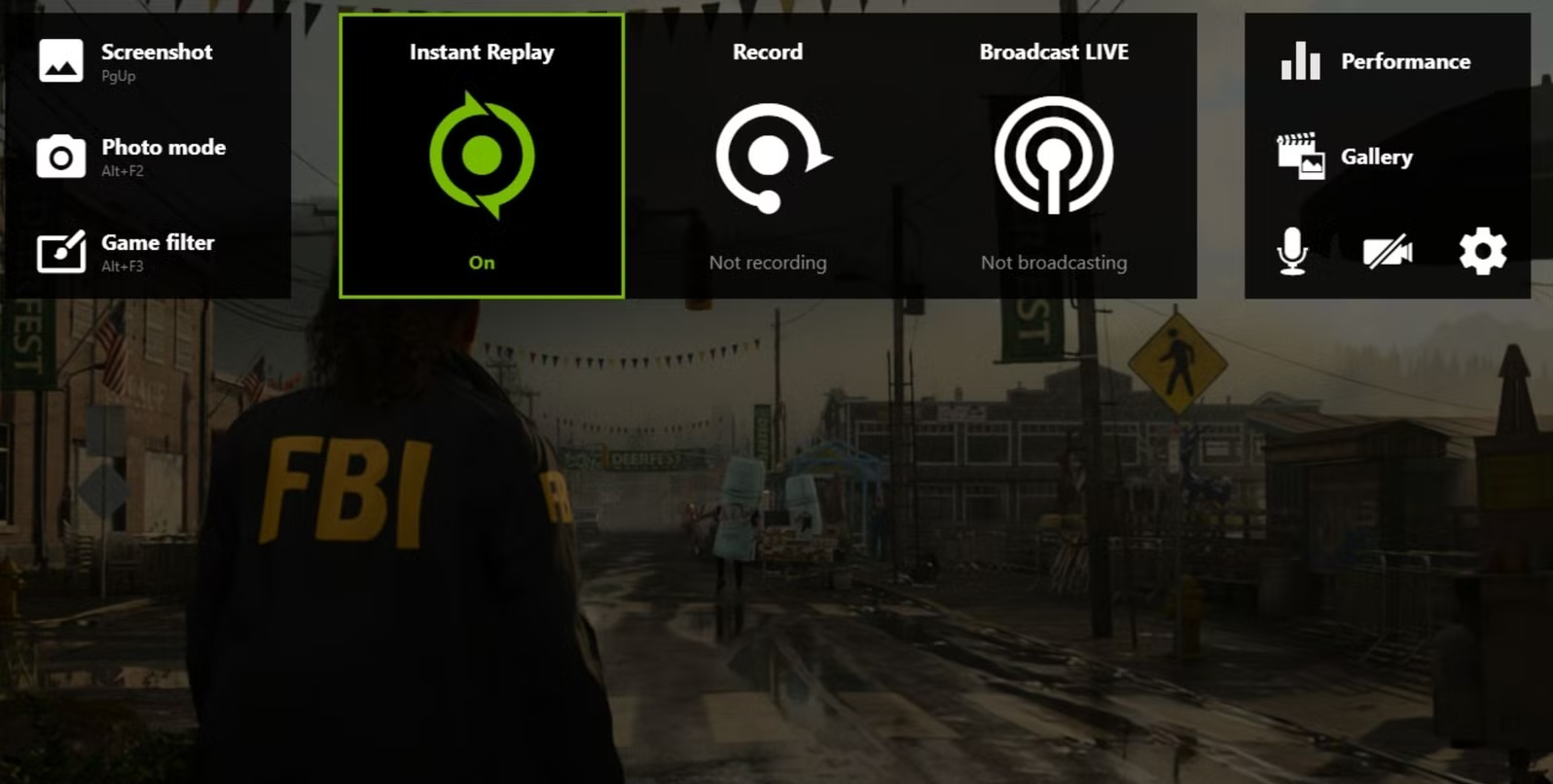
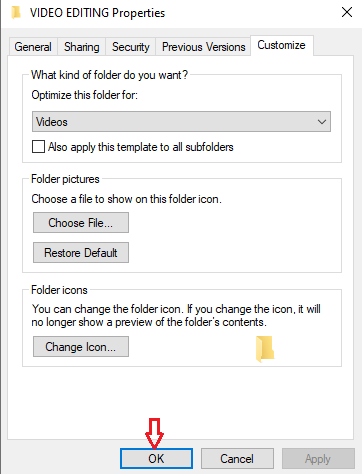
Jeśli kontrolki pojawią się ponownie, oznacza to, że niedostępna ścieżka do folderu Wideo uniemożliwiała załadowanie nakładki. Jeśli nakładka nadal się nie ładuje, a używasz systemu Windows w wersji N , w następnym kroku musisz zainstalować brakujące komponenty multimedialne.
3. Zainstaluj pakiet Media Feature Pack w wersjach Windows N
Wersje N systemu Windows nie obsługują technologii multimedialnych, z których korzystają narzędzia do nagrywania. W tych wersjach nakładka NVIDIA może nie otworzyć się lub zarejestrować, dopóki nie zostanie zainstalowany pakiet Media Feature Pack.
Zignoruj tę metodę w przypadku standardowych edycji systemu Windows Home, Pro lub Enterprise, których nazwa nie kończy się na literę N.
- otwarty Ustawienia> System> Informacje.
- Pod Specyfikacje systemu WindowsSprawdź czy wersja kończy się na literę N.
- Jeśli wersja N systemu Windows, otwórz Ustawienia > Aplikacje > Funkcje opcjonalne.
- Wybierać Zobacz funkcje أو Dodaj funkcję, a następnie wyszukaj Pakiet funkcji multimedialnych i zainstaluj go.
![Na stronie Informacje o systemie Windows znajdują się informacje o wersji N i stronie pakietu Microsoft Media Feature Pack, które są wymagane do obsługi nakładki NVIDIA.]()
Obsługa nakładki NVIDIA sama w sobie wskazuje, że edycje Windows 10 N i Windows 11 N wymagają pakietu Media Feature Pack, aby nakładka przechwytująca mogła działać prawidłowo. - Po zainstalowaniu pakietu funkcji uruchom ponownie komputer.
- Otworzyć na nowo Aplikacja NVIDIA, Kliknij Alt+Zi biegnij Natychmiastowa odpowiedź.
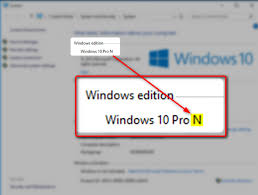
Jeśli nakładka działa po wykonaniu tych kroków, oznacza to, że systemowi Windows brakowało komponentów multimedialnych. Jeśli funkcja Instant Replay uruchamia się , ale wyłącza się natychmiast po próbie nagrywania, zapoznaj się z sekcją Przechwytywanie pulpitu i chronionych aplikacji w następnym kroku.
4. Zamknij chronione aplikacje lub wyłącz funkcję przechwytywania pulpitu
Funkcja Instant Replay może się automatycznie wyłączyć, gdy włączona jest funkcja przechwytywania pulpitu , a NVIDIA wykryje w tle chronioną zawartość. Może się to zdarzyć nawet wtedy, gdy chroniona aplikacja nie jest tą, którą próbujesz nagrać.
Serwisy streamingowe, aplikacje muzyczne, karty przeglądarki, aplikacje streamingowe Discord i niektóre gry z silnymi zabezpieczeniami mogą powodować ten problem. Najlepszym sposobem jest najpierw zamknięcie chronionej zawartości, a następnie wyłączenie funkcji przechwytywania pulpitu, jeśli chcesz przechwycić tylko rozgrywkę.
- Zamknij karty przeglądarki lub aplikacje, które mogą odtwarzać lub ładować chronione media, takie jak Netflix وSpotify وSłyszalny وPodobne usługi.
![Firma NVIDIA wyjaśnia, że chroniona aplikacja uniemożliwia przechwycenie pulpitu i zatrzymuje funkcję Instant Replay.]()
zapamiętać NVIDIA Działająca w tle treść objęta ochroną DRM może uniemożliwić przechwycenie pulpitu i uniemożliwić działanie funkcji Instant Replay. - Zatrzymaj wszelkie aktywne przesyłanie strumieniowe aplikacji Discord Do tego testu.
- Kliknij Alt+Z.
- Otwarty bieg Ustawienia W nakładce wybierz przechwytywania wideo.
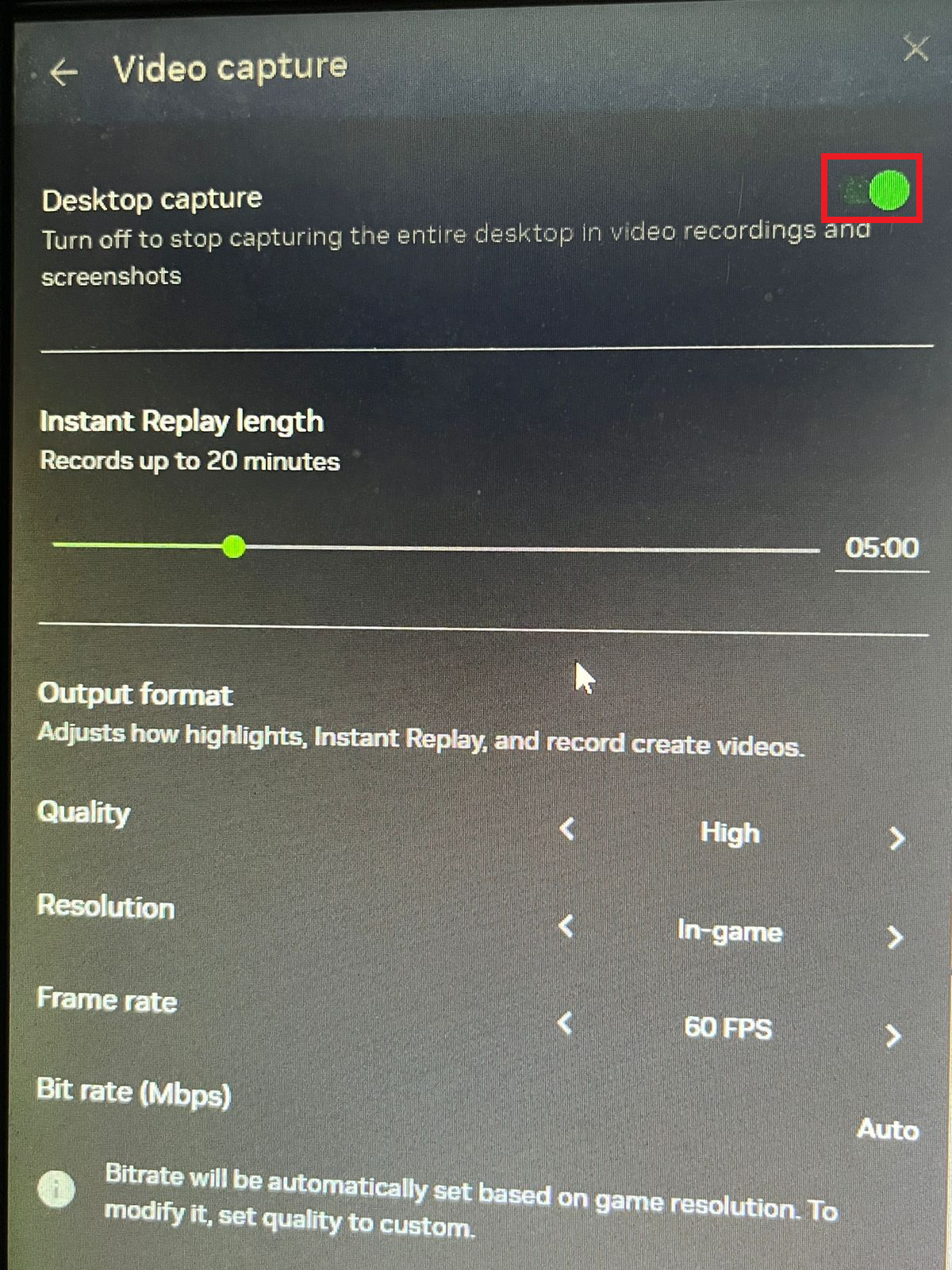
- wyłączyć coś Przechwytywanie pulpitu Gdy potrzebujesz przechwycić tylko zwykłą grę DirectX. W wersjach GeForce Experience W przypadku najstarszego ustawienia należy poszukać odpowiedniego ustawienia w Kontrola prywatności.
![Ustawienia przechwytywania wideo w nakładce NVIDIA z wyłączonym przechwytywaniem pulpitu w celu zainstalowania funkcji Instant Replay dla gier.]()
Zalecane wsparcie NVIDIA Obecna sytuacja dotyczy w szczególności wyłączenia Przechwytywanie pulpitu Gdy występuje konflikt z chronionymi aplikacjami lub transmisją strumieniową Discord. - włączyć coś Natychmiastowa odpowiedź Przetestuj w grze.
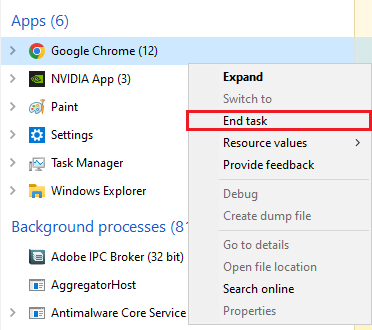
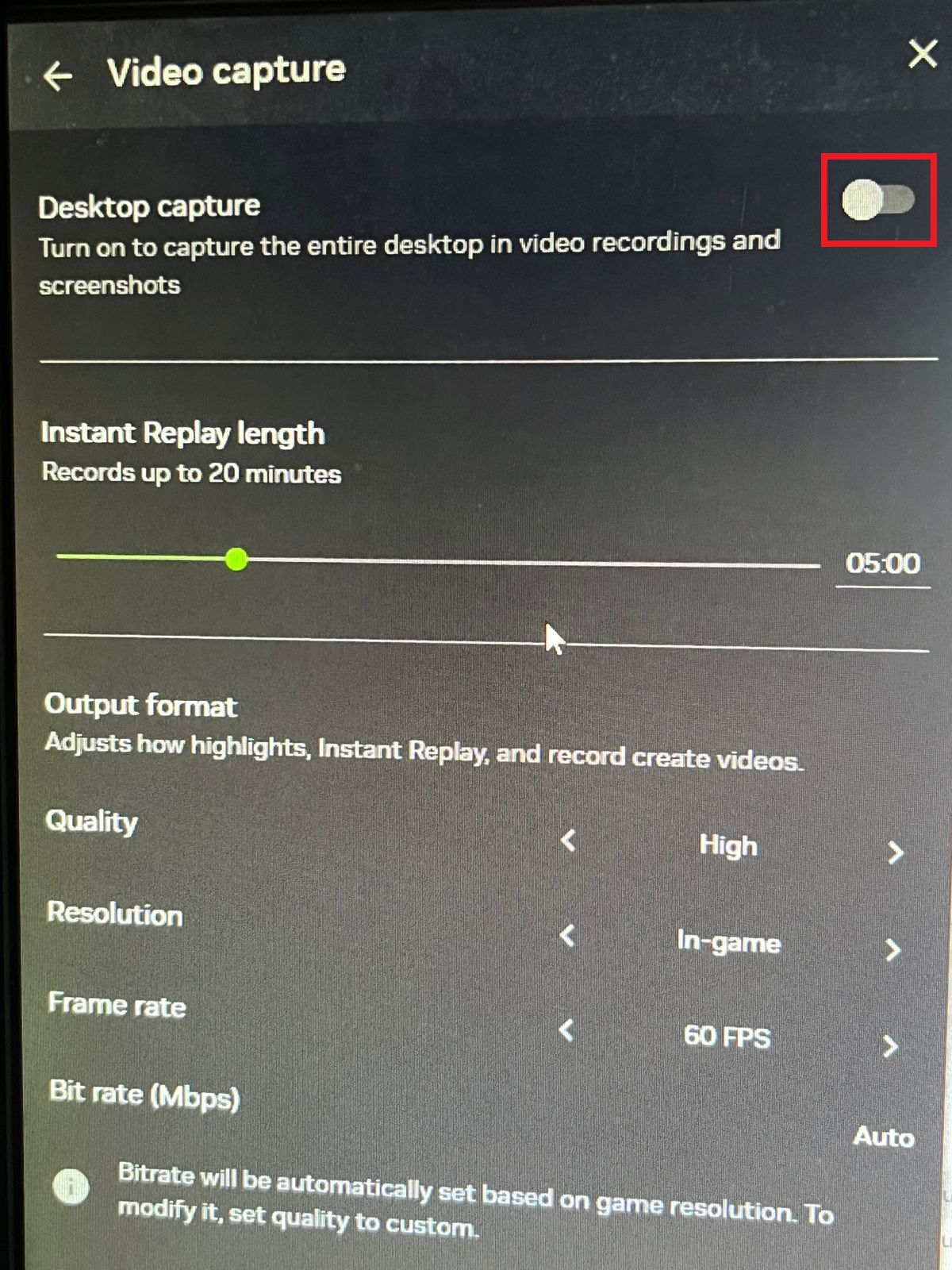
Jeśli funkcja Instant Replay nadal działa po zamknięciu chronionych aplikacji lub wyłączeniu przechwytywania pulpitu , oznacza to, że magazyn powtórek został zablokowany przez reguły przechwytywania na poziomie pulpitu. Jeśli problem występuje tylko w starszej grze, działającej w oknie, w przeglądarce lub korzystającej z Javy lub OpenGL, spróbuj dostosować zakres przechwytywania zamiast przeinstalowywać wszystko.
5. Dopasuj zrzut ekranu do aplikacji, którą chcesz nagrywać.
Nie wszystkie cele są przechwytywane tą samą ścieżką. Gry DirectX zazwyczaj można przechwytywać bezpośrednio, natomiast ścieżka przechwytywania pulpitu służy do przechwytywania pulpitu, gier przeglądarkowych, gier Java, tytułów OpenGL oraz niektórych starszych aplikacji lub aplikacji okienkowych.
Tworzy to irytujący kompromis: przechwytywanie pulpitu może być konieczne dla aplikacji, którą chcesz nagrać, ale jednocześnie może to być ustawienie, które wyłącza funkcję natychmiastowego odtwarzania podczas odtwarzania chronionych treści.
- Najpierw przetestuj funkcję Instant Replay w grze DirectX Nieruchomości.
- Jeśli gra DirectX nagrywa prawidłowo, oznacza to, że stos przechwytywania działa.
- Jeśli rejestracja nie powiedzie się w przypadku aplikacji przeznaczonej wyłącznie na komputery stacjonarne, gry przeglądarkowej, starszej gry, gry OpenGL, gry Java lub aplikacji okienkowej, zamknij aplikacje z chronioną zawartością i uruchom ponownie. Przechwytywanie pulpitu.
![Nakładka NVIDIA umożliwia przechwycenie pulpitu starszych gier, aplikacji internetowych lub aplikacji okienkowych, które tego wymagają.]()
Wytyczne firmy NVIDIA wyjaśniają, że przechwytywanie pulpitu rozszerza zakres nagrywania o pulpit i wiele starszych aplikacji lub aplikacji nieobsługujących DirectX. - Przed ponownym otwarciem przeglądarek, strumieni Discord lub aplikacji multimedialnych przetestuj cel jeszcze raz.
Jeśli gra DirectX jest nagrywana, a druga strona nie, problem leży w kompatybilności aplikacji przechwytującej. Jeśli żadna obsługiwana gra nie jest nagrywana, sprawdź obsługę sprzętu i ponownie zainstaluj klienta przechwytującego NVIDIA.
6. Sprawdź obsługę funkcji ShadowPlay i zainstaluj ponownie aplikację NVIDIA.
Aby rozwiązać problem z funkcją Instant Replay, należy najpierw upewnić się, że funkcja ShadowPlay i ścieżka kodera wideo NVIDIA są obsługiwane. Jeśli karta graficzna (GPU), sterownik lub aplikacja NVIDIA nie spełniają wymagań, nakładka może się pojawić, ale funkcje nagrywania mogą pozostać niedostępne lub niestabilne.
Wykonaj te kroki po sprawdzeniu nakładki, folderu Wideo, wersji systemu Windows N, zawartości chronionej i zakresu przechwytywania. Ponowna instalacja programu często przywraca te same wyłączone ustawienia lub zablokowany stan przechwytywania.
- otwarty Aplikacja NVIDIA > System > Mój sprzętLub sprawdź model swojej karty graficznej (GPU) w Menedżer urządzeń > Karty graficzne.
- Porównaj kartę graficzną (GPU) i sterownik z wymaganiami pomocy technicznej Aplikacja NVIDIA و Shadowplay Dla Twojego systemu.
- Jeśli urządzenia są obsługiwane, odinstaluj je Aplikacja NVIDIA من Ustawienia > Aplikacje > Zainstalowane aplikacje.
- Uruchom ponownie system Windows.
- ثبّت Aplikacja NVIDIA من NVIDIA Zainstaluj zalecany sterownik z poziomu aplikacji lub ze strony Sterowniki. NVIDIA.
- Przed przywróceniem niestandardowych ustawień nakładki otwórz Alt+Z I test Natychmiastowa odpowiedź W jednej z gier DirectX Utrzymany.
Jeśli funkcja Instant Replay działa po ponownej instalacji, odbuduj ustawienia rejestru krok po kroku. Jeśli problem nadal występuje na obsługiwanych urządzeniach, zbierz informacje o modelu karty graficznej (GPU), wersji sterownika, wersji systemu Windows , działaniu nakładki, stanie przechwytywania pulpitu i wszelkich ostrzeżeniach dotyczących treści chronionych, zanim zgłosisz je do pomocy technicznej firmy NVIDIA.
Możliwość dodawania komentarzy nie jest dostępna.