
Naprawiono problem braku zastosowania krzywej wentylatora przez program MSI Afterburner
Czy Twój wentylator w MSI Afterburner nie działa? Odkryj najlepsze rozwiązania tego problemu i odzyskaj pełną kontrolę nad chłodzeniem swojego urządzenia już teraz!

Najważniejsze rzeczy, które musisz wiedzieć
- Aby aktywować niestandardową krzywą wentylatora, opcja „Włącz automatyczne sterowanie wentylatorem zdefiniowane przez użytkownika” musi być włączona w ustawieniach Afterburner, a główne sterowanie wentylatorem musi być ustawione na tryb „Auto”, a nie na stałą prędkość ręczną.
- Aby mieć pewność, że krzywa wentylatora zostanie uwzględniona podczas uruchamiania systemu Windows, po zapisaniu ustawień w profilu włącz opcję „Uruchom wraz z systemem Windows” i przycisk „Zastosuj podczas uruchamiania systemu Windows” w oknie głównym.
- Aby rozwiązać problemy z zachowaniem zerowych obrotów na minutę lub brakiem reakcji krzywej, spróbuj włączyć opcję „Użyj trybu sterowania oprogramowaniem układowym” lub „Zastąp zerową prędkość wentylatora krzywą sprzętową” w ustawieniach wentylatora i zamknij wszystkie inne narzędzia GPU, aby uniknąć konfliktów.
Jeśli krzywa wentylatora MSI Afterburner wydaje się być zachowana, ale GPU zdaje się ją ignorować, pierwsze pytanie brzmi, czy Afterburner faktycznie steruje wentylatorami. Stała, ręczna prędkość wentylatora może działać, podczas gdy krzywa zależna od temperatury pozostaje nieskuteczna.
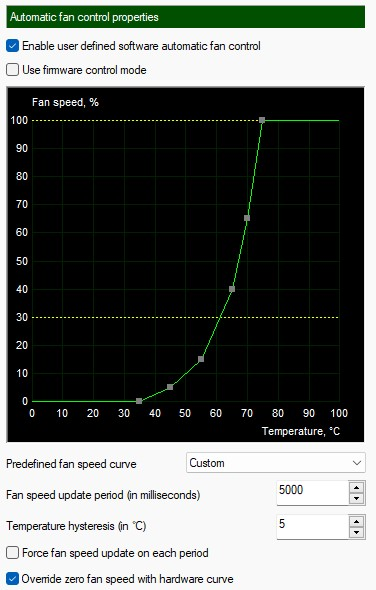
Dzieje się tak, ponieważ sterowanie wentylatorem jest współdzielone przez Afterburner, oprogramowanie układowe GPU, sterownik i czasami narzędzie producenta karty.
- Na laptopachNiestandardowe krzywe wentylatora GPU mogą być w ogóle niedostępne, ponieważ zachowanie wentylatora jest ograniczone przez producenta.
- na kartach stacjonarnychKrzywa może być nadal ograniczona przez minimalną prędkość wentylatora, zasady prędkości obrotowej zerowej RPM lub inne narzędzie, takie jak MSI Center, ASUS GPU Tweak, Gigabyte Control Center lub podobne oprogramowanie.
1. Upewnij się, że jednostka przetwarzania grafiki (GPU) obsługuje użycie niestandardowej krzywej wentylatora.
W poradniku MSI dotyczącym programu Afterburner podano, że procesory graficzne w laptopach nie mogą korzystać z niestandardowych krzywych wentylatorów w programie Afterburner, ponieważ producent predefiniował je w BIOS-ie. Jeśli dostrajasz laptopa do gier , krzywa może wydawać się regulowana, ale wbudowany kontroler lub narzędzie producenta nadal będzie kontrolować zachowanie wentylatora.
Jednostki przetwarzania grafiki (GPU) w komputerach stacjonarnych zazwyczaj oferują większą kontrolę, ale nadal podlegają ograniczeniom sprzętowym. Wiele nowoczesnych kart nie obsługuje prędkości wentylatorów poniżej minimalnej, ręcznej prędkości wentylatora, a niektóre nadal korzystają z logiki zerowych obrotów na minutę, dopóki GPU nie opuści strefy zatrzymania wentylatora w trybie bezczynności.
- Upewnij się, że dokonujesz regulacji karta graficzna do komputera stacjonarnego أو Jednostka przetwarzania grafiki (GPU) laptopa.
![Porównanie karty graficznej komputera stacjonarnego i procesora graficznego (GPU) laptopa przed rozwiązywaniem problemów i naprawianiem usterek sterowania krzywą wentylatora programu MSI Afterburner.]()
Zachowanie wentylatora karty graficznej (GPU) laptopa jest często kontrolowane przez fabryczne oprogramowanie sprzętowe, a nie przez krzywą wentylatora Afterburner zaprojektowaną dla komputerów stacjonarnych. - Jeśli urządzeniem jest laptop, spróbuj skorzystać z narzędzia kontrolnego producenta, zamiast wymuszać krzywą Afterburner przeznaczoną dla komputerów stacjonarnych.
- W przypadku karty pulpitu otwórz MSI Afterburner > Ustawienia > Wentylator Sprawdź minimalną prędkość wentylatora dozwoloną przez edytor krzywych.
![Edytor krzywych wentylatorów MSI Afterburner pokazuje minimalny limit prędkości, który uniemożliwia ręczne ustawienie niższych wartości punktu pracy wentylatora.]()
Jeśli karta narzuca minimalną prędkość wentylatora, punkty poniżej tego limitu mogą wydawać się zapisane, ale w rzeczywistości nie będą działać. - Przesuń punkty wentylatora, które są zbyt niskie lub sięgają 0% Jeśli przekroczyłeś minimalny limit dozwolony dla karty, powtórz test.
- Przeprowadź krótkie obciążenie jednostki przetwarzania grafiki (GPU) i sprawdź, czy wentylatory zaczną podążać za krzywą po tym, jak karta wyjdzie z normalnego zakresu wyłączenia wentylatora.
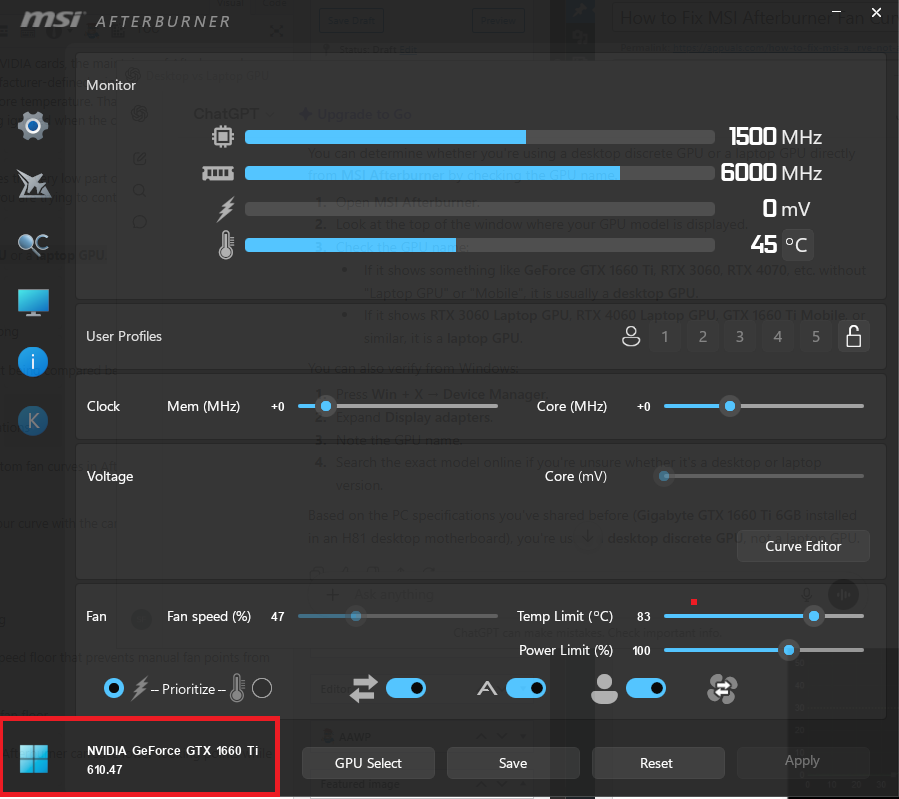
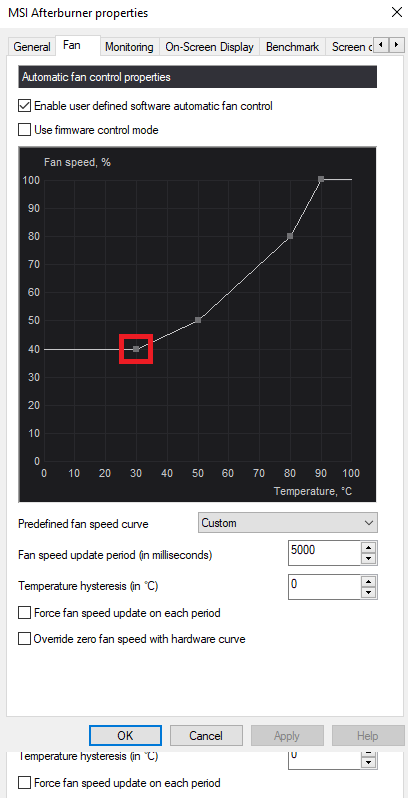
Jeśli krzywa nie działa tylko na laptopie lub tylko poniżej minimalnej prędkości wentylatora karty, problem nie leży w Afterburnerze. Jeśli jednak karta jest kartą graficzną do komputera stacjonarnego i krzywa jest całkowicie ignorowana, patrz Tryb sterowania w następnym kroku.
2. Aktywuj zdefiniowaną przez użytkownika funkcję automatycznego sterowania wentylatorem i utrzymuj tryb automatyczny.
Samo narysowanie krzywej wentylatora nie wystarczy, aby zagwarantować jego funkcjonalność. Konfiguracja MSI wymaga włączenia opcji „Włącz automatyczne sterowanie wentylatorem zdefiniowane przez użytkownika” , a główny sterownik wentylatora w oprogramowaniu MSI Afterburner musi pozostać w trybie „Auto” , aby krzywa reagowała na zmiany temperatury.
To typowy scenariusz, w którym suwak prędkości wentylatora jest ustawiony na stałą wartość procentową, ale krzywa nie zmienia się wraz ze zmianą temperatury. Ręczna regulacja prędkości wentylatora i automatyczna regulacja krzywej to dwa różne tryby.
- otwarty MSI Afterburner.
- dotknij Ustawienia, a następnie otwórz kartę Wentylator.
- Włącz opcję Zdefiniowane przez użytkownika oprogramowanie do automatycznego sterowania wentylatorem.
![Karta wentylatora w programie MSI Afterburner z włączoną opcją automatycznego sterowania wentylatorem zdefiniowaną przez użytkownika.]()
Krzywa staje się aktywna dopiero po tym, jak Afterburner otrzyma polecenie użycia zdefiniowanego przez użytkownika automatycznego sterowania wentylatorem. - Dostosuj punkty krzywej, a następnie kliknij Aplikuj.
- Wróć do głównego okna programu Afterburner i upewnij się, że sterowanie wentylatorem jest ustawione we właściwej pozycji. AutomatycznaNie jest to stały, ręczny procent.
![Główne okno programu MSI Afterburner pokazuje włączoną automatyczną (Auto) kontrolę wentylatora zamiast stałej, ręcznej prędkości wentylatora.]()
Stała prędkość ręczna może działać, gdy krzywa jest nieaktywna, a tryb Auto jest wyłączony. - Uruchom grę lub test porównawczy i monitoruj oba prędkość wentylatora % و obroty wentylatora Na monitorze urządzenia.
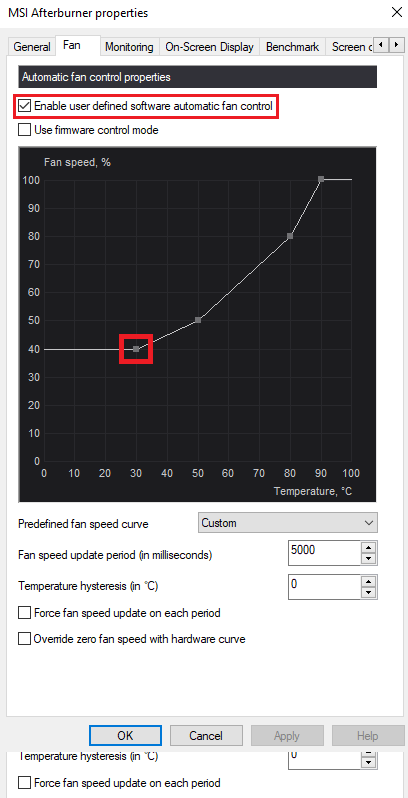
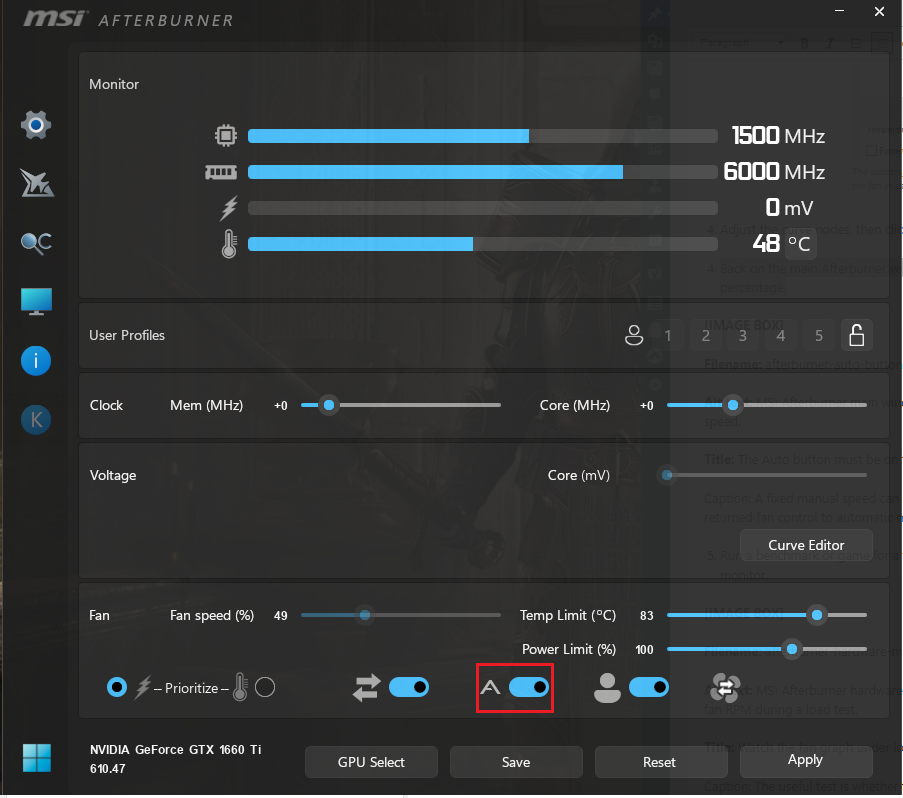
Jeśli wentylatory zaczynają monitorować temperaturę po przywróceniu trybu automatycznego , oznacza to, że krzywa nie była początkowo aktywna. Jeśli teraz działa, ale znika po ponownym uruchomieniu, należy naprawić problem z uruchamianiem.
3. Włącz ładowanie krzywej wentylatora w programie MSI Afterburner podczas uruchamiania systemu Windows.
Afterburner nie zapisuje trwale każdej krzywej programowania w procesorze graficznym (GPU). Zgodnie z instrukcją MSI, opcja „ Uruchom z systemem Windows” umożliwia Afterburnerowi automatyczne ładowanie ustawień i ustawień wentylatora GPU podczas uruchamiania komputera.
W oknie głównym znajduje się również osobny przycisk „Zastosuj przy uruchomieniu systemu Windows” . Jeśli włączona jest tylko jedna z tych dwóch opcji, Afterburner może uruchomić się bez zastosowania oczekiwanego profilu lub karta może powrócić do domyślnego trybu pracy wentylatora po każdym ponownym uruchomieniu.
- otwarty MSI Afterburner > Ustawienia.
- Włączyć Start z systemu Windows.
![Ustawienia programu MSI Afterburner wyświetlają opcje Uruchom z systemem Windows i Zastosuj podczas uruchamiania systemu Windows w oknie głównym.]()
Jeśli Afterburner nie załaduje się podczas uruchamiania, jednostka przetwarzania grafiki (GPU) może powrócić do domyślnego trybu pracy wentylatora do momentu uruchomienia systemu. Aplikacja jeszcze raz. - dotknij OKNastępnie wróć do głównego okna programu Afterburner.
- Zapisz bieżące ustawienia w ponumerowanym profilu.
- Włączyć Zastosuj podczas uruchamiania systemu WindowsJeśli przycisk jest nieaktywny (szary), otwórz blokada profilu Najpierw spróbuj ponownie.
- Uruchom ponownie Windows Przed uruchomieniem jakiejkolwiek gry sprawdź, czy krzywa wentylatora jest aktywna.
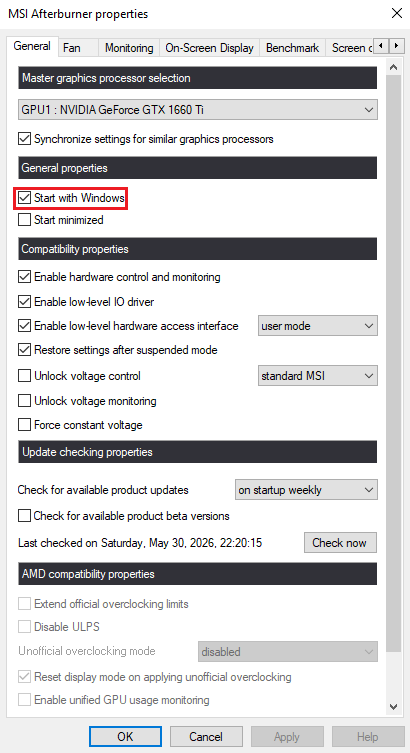
Jeśli krzywa wentylatora pozostaje aktywna po ponownym uruchomieniu, problem był związany z załadowaniem ustawień startowych. Jeśli jednak Afterburner jest poprawnie załadowany, a wentylatory nadal zatrzymują się i obracają z przerwami, prawdopodobną przyczyną jest zachowanie karty przy zerowych obrotach na minutę.
4. Dostosowywanie zachowania Zero-RPM i kontrolowanie oprogramowania sprzętowego i narzędzi dostawców
Nowoczesne procesory graficzne (GPU) często zawierają wbudowany tryb wyłączania wentylatora, który może powodować, że niestandardowa krzywa wentylatora będzie wydawać się wyłączona w stanie spoczynku. Jest to szczególnie ważne, gdy krzywa wymaga 0 obr./min lub bardzo niskiego procentu w zakresie temperatur, w którym BIOS karty nadal wymusza inną regułę.
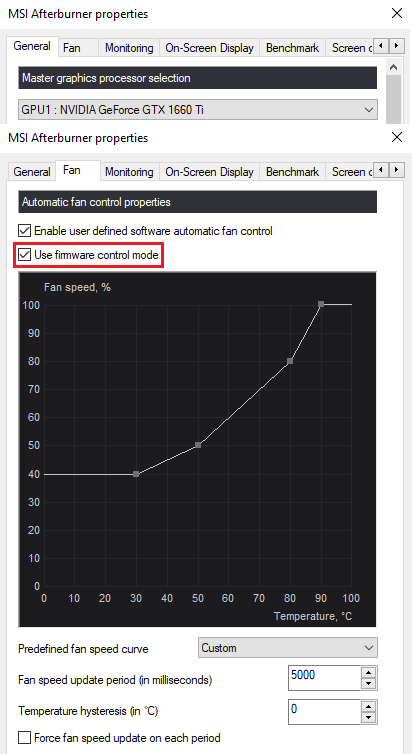
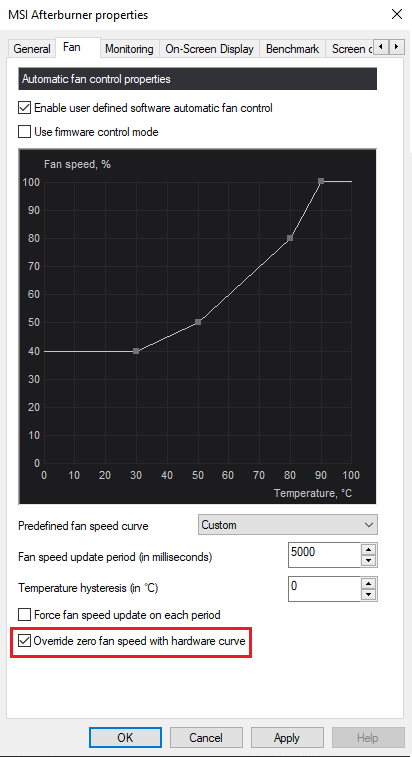
Aplikacja MSI Afterburner zawiera ważne opcje, takie jak tryb sterowania oprogramowaniem układowym (Use firmware control mode) i nadpisanie zerowej prędkości wentylatora za pomocą krzywej sprzętowej (Override zero fan speed with hardware curve) , przeznaczone dla kart wymagających specjalnego sterowania wentylatorem. Co więcej, narzędzia innych producentów mogą powodować zakłócenia, dlatego należy unikać jednoczesnego sterowania tym samym wentylatorem przez dwie aplikacje.
- otwarty Ustawienia > Wentylator.
- Jeżeli normalna krzywa programu nie reaguje odpowiednio na karcie komputera stacjonarnego, spróbuj aktywować opcję Użyj trybu sterowania oprogramowaniem układowym.
![Karta Wentylator w programie MSI Afterburner pokazuje aktywację trybu Użyj sterowania oprogramowaniem układowym dla karty graficznej komputera stacjonarnego.]()
Tryb sterowania oprogramowaniem sprzętowym może pomóc niektórym kartom, które nie reagują dobrze na standardową krzywą sterowaną programowo. - Jeżeli problem jest związany głównie z bezczynnością wentylatora, spróbuj włączyć opcję Zastąp zerową prędkość wentylatora krzywą sprzętową.
![Opcja MSI Afterburner umożliwiająca zastąpienie zerowej prędkości wentylatora krzywą sprzętową jest włączana podczas ustawiania niestandardowego profilu wentylatora.]()
Opcja ta pozwala, aby funkcja zatrzymania wentylatora karty graficznej obsługiwała część krzywej wynoszącą 0 obr./min zamiast wymuszać nieobsługiwany punkt programowy. - Jeśli posiadasz jakieś narzędzia GPU, takie jak Centrum MSI أو Dragon Center أو Ulepszenie procesora graficznego ASUS أو Centrum sterowania Gigabyte أو EVGA Precision Jeżeli jest zainstalowany, należy go całkowicie wyłączyć lub wyłączyć jednostkę sterującą wentylatora, aby wykonać ten test.
- W przypadku kart MSI zawierających technologię Zero FrozrPrzetestuj konfigurację, używając obu metod w ciągu Centrum MSINiektórzy użytkownicy zgłaszają, że Afterburner działa poprawnie tylko wtedy, gdy pozostajesz Zero Frozr Po włączeniu tej opcji sposób, w jaki Afterburner radzi sobie z prędkością zerową, ulega odpowiedniej modyfikacji.
- Uprość krzywą do kilku wyraźnych punktów, a następnie powtórz Test behawioralny Wentylator znajduje się w trybie jałowym i jest pod ciśnieniem.
Jeśli po tych zmianach karta zacznie podążać za krzywą, oznacza to, że problem wynikał z niezgodności między programem Afterburner a warstwą sterowania zatrzymaniem wentylatora lub sterowaniem producenta karty. Jeśli nic nie pomoże, zaktualizuj sterowniki karty i ponownie zainstaluj program Afterburner.
5. Zaktualizuj sterownik karty graficznej i przeprowadź czystą ponowną instalację programu Afterburner.
Firma MSI zawsze zaleca korzystanie z najnowszego sterownika karty graficznej i najnowszej wersji programu Afterburner przed konfiguracją jakichkolwiek ustawień. Jest to szczególnie ważne po wymianie karty graficznej, wykonaniu dużej aktualizacji sterownika lub aktualizacji do nowszej karty NVIDIA, AMD lub Intel, której starsza wersja programu Afterburner może nie obsługiwać wydajnie.
Wykonaj te kroki dopiero po sprawdzeniu, czy ustawienia wentylatora, rozruchu i trybu zerowych obrotów są prawidłowe. Ponowna instalacja oprogramowania może zamaskować prawdziwą przyczynę problemu i zmusić do ponownej konfiguracji tych samych błędnych ustawień.
- Zainstaluj najnowszy stabilny sterownik dla swojego procesora graficznego z NVIDIA أو AMD أو IntelNastępnie uruchom ponownie system Windows.
- Pobierz najnowszą wersję MSI Afterburner Tylko ze strony MSI Oficjalny lub Guru3DMSI ostrzega przed fałszywymi stronami internetowymi poświęconymi Afterburner, dlatego należy unikać niepewnych źródeł.
- Jeśli niedawno zainstalowałeś nową kartę graficzną, po zainstalowaniu sterownika uruchom ponownie komputer, a następnie ponownie otwórz program Afterburner.
- Jeśli krzywa wentylatora nadal nie przylega do karty, odmontuj ją. MSI AfterburnerNastępnie zainstaluj ponownie bieżącą wersję i ręcznie utwórz krzywą wentylatora zamiast od razu importować stare profile.
- Przetestuj krzywą przy uruchomionym tylko programie Afterburner, zanim uruchomisz ponownie jakąkolwiek inną aplikację do strojenia GPU.
Jeśli czysta instalacja nie pozwala na sterowanie wentylatorami, problem zazwyczaj leży poza programem Afterburner: może być związany z oprogramowaniem układowym laptopa, minimalnym limitem prędkości wentylatora dla karty graficznej lub zdefiniowaną przez producenta regułą zatrzymania wentylatora, której oprogramowanie karty graficznej nie pozwala obejść. W takim przypadku należy skorzystać z narzędzia producenta karty graficznej lub pozostawić fizyczną politykę wentylatora bez zmian, zamiast forsować krzywą, której karta nie akceptuje.
Możliwość dodawania komentarzy nie jest dostępna.