
Problemy z automatycznym odtwarzaniem w systemie Windows 11: rozwiązanie
Czy funkcja autoodtwarzania przestała działać w systemie Windows 11? Nie martw się! Poznaj proste i skuteczne sposoby rozwiązania problemu z funkcją autoodtwarzania i łatwego przywrócenia jej działania.

Najważniejsze rzeczy, które musisz wiedzieć
- Zacznij od wyłączenia opcji „Użyj autoodtwarzania dla wszystkich multimediów i urządzeń” w ustawieniach systemu Windows 11, a następnie włącz ją ponownie po ponownym uruchomieniu urządzenia. To rozwiązuje większość tymczasowych problemów.
- Sprawdź, czy usługa „Wykrywanie sprzętu powłoki” jest ustawiona na „Automatyczne” i uruchomiona w Usługach, ponieważ jest ona niezbędna do wykrywania podłączonych urządzeń i włączania funkcji automatycznego odtwarzania.
- Upewnij się, że powiadomienia Autoodtwarzania są włączone w ustawieniach systemu i ustaw domyślną akcję dla dysków wymiennych na opcję inną niż „Nie podejmuj żadnej akcji”.
Po podłączeniu dysku USB, włożeniu karty pamięci lub włożeniu płyty CD/DVD, system Windows 11 powinien wyświetlić okno dialogowe z pytaniem o czynność, którą chcesz wykonać. Gdy okno zniknie, dysk pozostanie podłączony, ale aby uzyskać dostęp do plików, musisz otworzyć Eksplorator plików i wyszukać „Ten komputer”. Rozwiązaniem często jest wyłączone ustawienie, zatrzymana usługa działająca w tle lub domyślna czynność ustawiona na „brak czynności”.
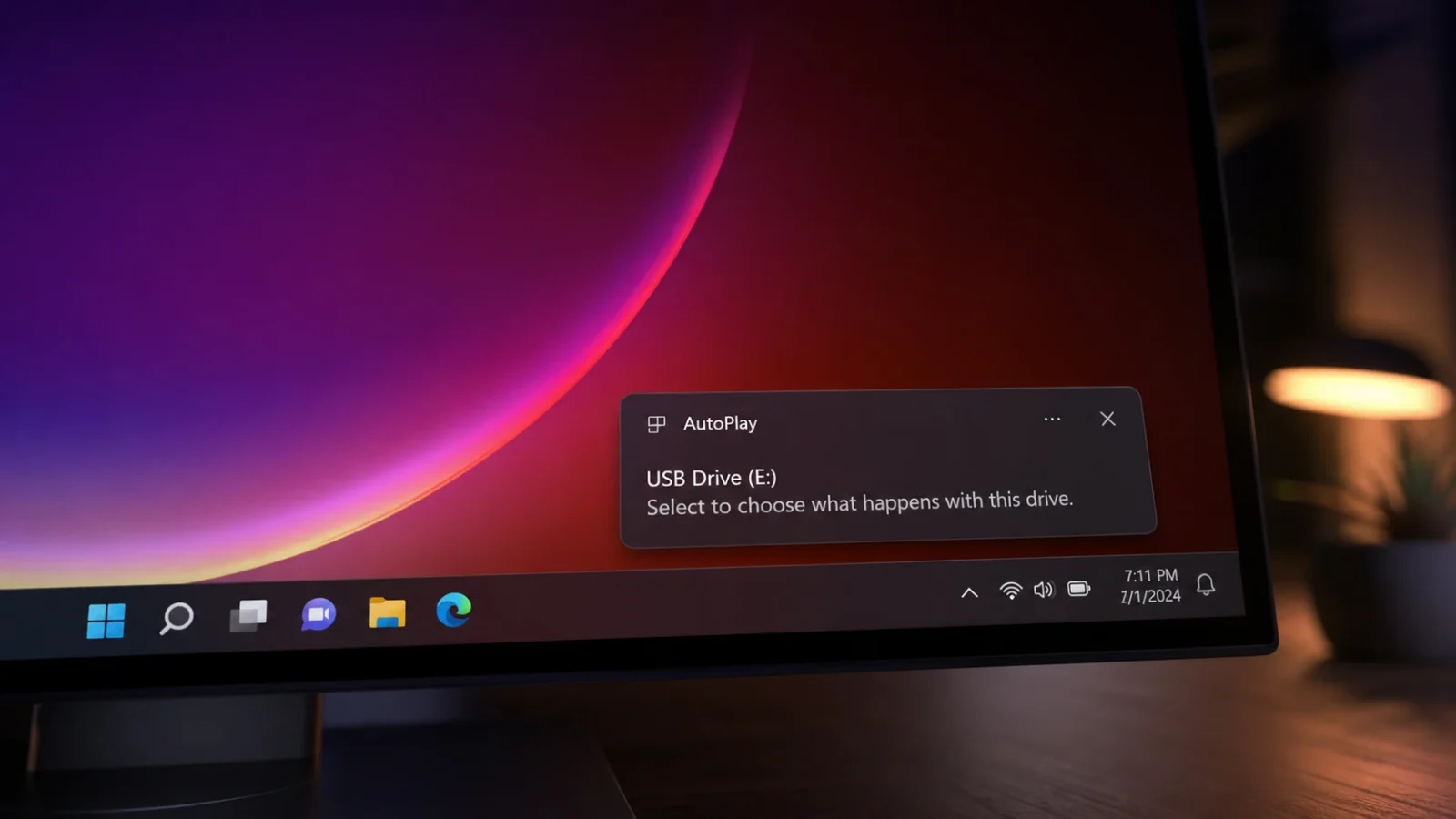
Szybka odpowiedź: Otwórz Ustawienia > Bluetooth i urządzenia > Autoodtwarzanie , a następnie wyłącz i ponownie włącz opcję „ Użyj autoodtwarzania dla wszystkich multimediów i urządzeń” . Następnie ustaw dysk wymienny na „Pytaj za każdym razem” lub „Otwórz folder, aby wyświetlić pliki” . Jeśli wyskakujące okienko nadal się nie pojawia, uruchom usługę Shell Hardware Detection i ustaw ją na „Automatycznie”.
Dlaczego funkcja autoodtwarzania przestaje działać w systemie Windows 11?
Okno automatycznego uruchamiania opiera się na szeregu ustawień i pojedynczej usłudze działającej w tle. Jeśli którekolwiek z ogniw w tym łańcuchu zostanie zerwane, po podłączeniu urządzenia nic się nie stanie. Poniżej przedstawiono warunki, które muszą zostać spełnione, aby to okno się pojawiło.
| Powód | Co jest nie tak? |
|---|---|
| Wyłącz przełącznik Autoodtwarzania | Główny przełącznik w Ustawieniach jest wyłączony, więc w oknie podręcznym nie są odtwarzane żadne media. |
| Blokuj powiadomienia | Funkcja autoodtwarzania wyświetla okno pop-up w formie powiadomienia. Jeśli powiadomienia są wyłączone, nigdy go nie zobaczysz. |
| Usługa wykrywania sprzętu powłoki została zatrzymana | Ta usługa wykrywa zdarzenia urządzenia. Jeśli nie jest uruchomiona, funkcja autoodtwarzania nie może odpowiedzieć. |
| Ustaw domyślną akcję na „Nie podejmuj żadnej akcji”. | System Windows rozpoznaje dysk, ale jest zaprogramowany tak, aby nie wykonywać żadnej czynności. |
| Ograniczenia zasad grupy | Polityka ta (często stosowana na komputerach w pracy) wymusza wyłączenie funkcji Autoodtwarzanie na poziomie systemu. |
| Uszkodzone ustawienia | Nieprawidłowo skonfigurowane wartości mogą Napraw to, resetując. |
Włącz ponownie funkcję automatycznego odtwarzania w Ustawieniach
Wyłączenie i ponowne włączenie głównego wyłącznika często rozwiązuje większość tymczasowych problemów. To pierwszy krok, który warto wypróbować.
1. Naciśnij klawisze Win + I , aby otworzyć Ustawienia, a następnie wybierz Bluetooth i urządzenia po lewej stronie.
2. Przewiń w dół i dotknij opcji Autoodtwarzanie . Wyłącz opcję Użyj autoodtwarzania dla wszystkich multimediów i urządzeń.
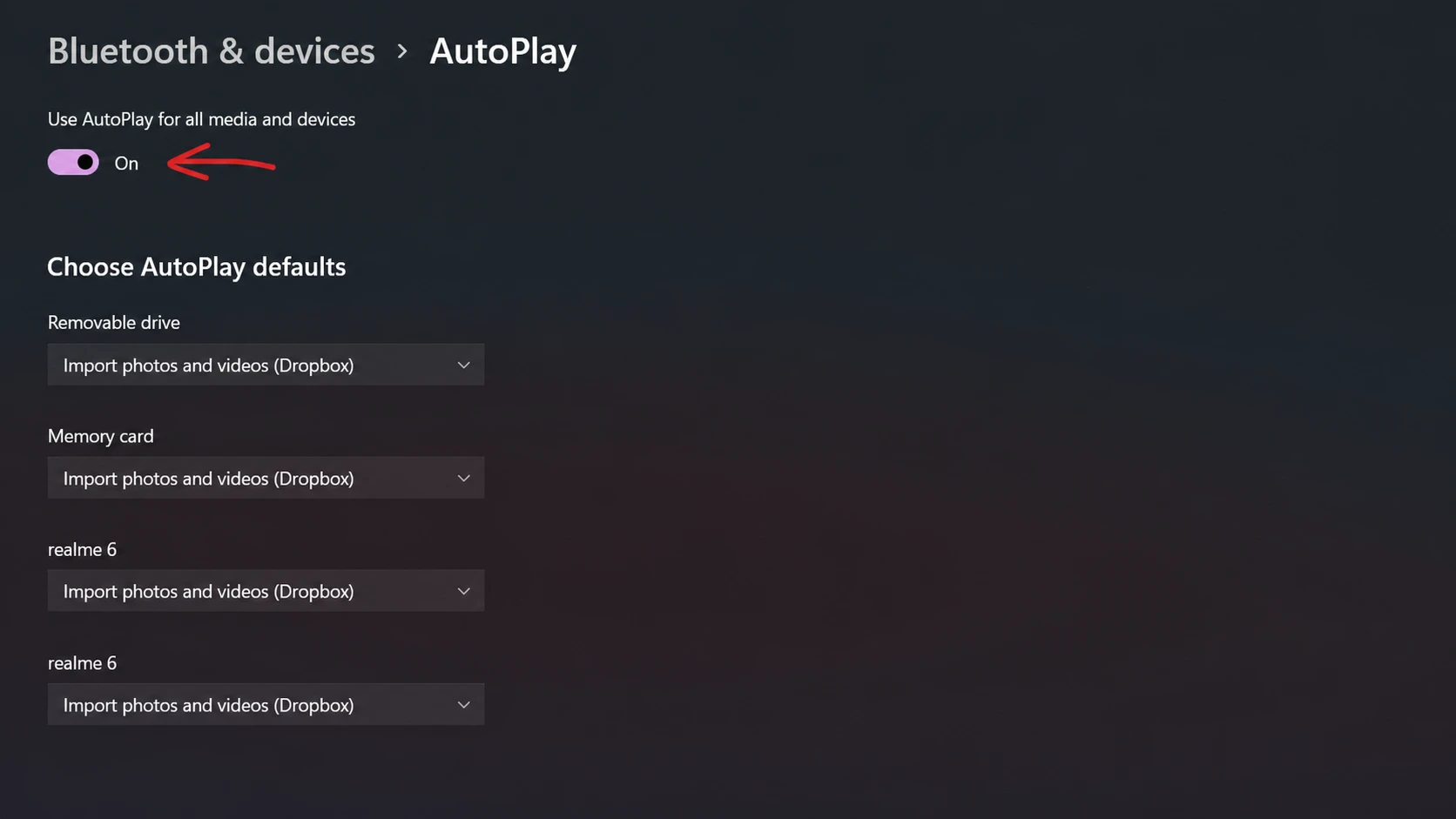
3. Uruchom ponownie komputer, a następnie wróć do Bluetooth i urządzeń > Autoodtwarzanie i ponownie włącz przełącznik. Podłącz dysk, aby sprawdzić, czy pojawi się monit. Jeśli masz inne problemy z urządzeniami Bluetooth , pomocne rozwiązania znajdziesz w naszych artykułach.
Włącz powiadomienia AutoPlay
Monit autoodtwarzania pojawia się jako powiadomienie systemowe. Jeśli powiadomienia są wyłączone, funkcja może sprawiać wrażenie niedziałającej, nawet jeśli wszystkie inne ustawienia są prawidłowe. Bardziej szczegółowy przegląd wersji systemu Windows można znaleźć w naszym artykule.
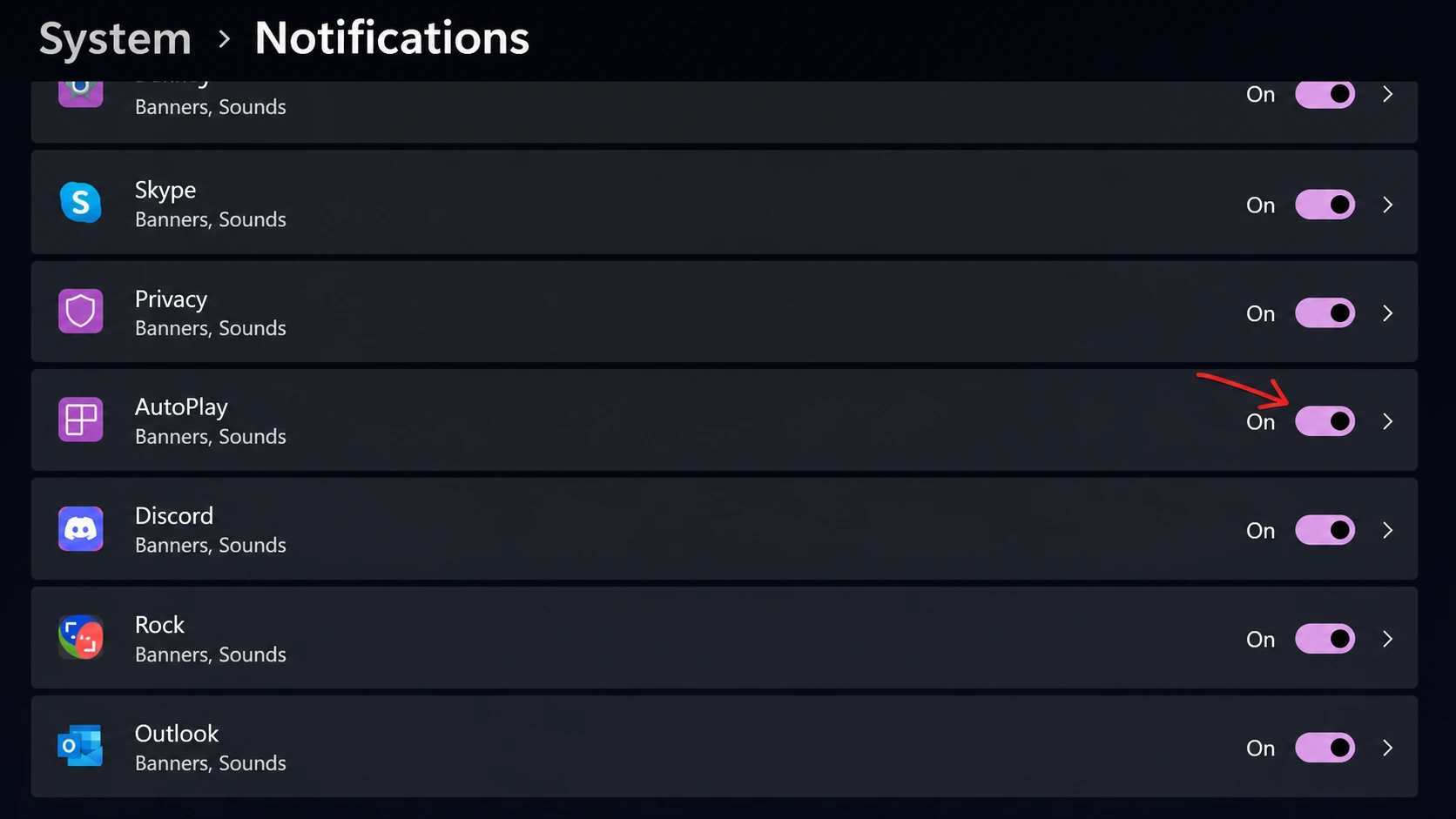
1. Otwórz Ustawienia, przejdź do Systemu , a następnie kliknij Powiadomienia . Upewnij się, że przełącznik główny Powiadomienia jest włączony. Więcej wskazówek dotyczących korzystania z systemu Windows 11 znajdziesz w naszych innych artykułach.
2. Przewiń w dół do opcji Powiadomienia z aplikacji i innych nadawców , znajdź opcję Autoodtwarzanie i włącz ją.
Włączanie wykrywania sprzętu powłoki
Funkcja automatycznego odtwarzania opiera się głównie na usłudze wykrywania sprzętu powłoki (Shell Hardware Detection), która wykrywa podłączone urządzenia i wyświetla niezbędne komunikaty. Jeśli ta usługa jest wyłączona lub ustawiona na uruchamianie ręczne lub opóźnione, nic się nie stanie. Należy ją skonfigurować tak, aby uruchamiała się automatycznie.
1. Naciśnij moje dwa klawisze Win + R, a następnie wpisz services.msci naciśnij klawisz Enter.
2. Przewiń w dół, aż znajdziesz opcję Wykrywanie sprzętu powłoki . Wskazówka: Naciśnij klawisz S , aby szybciej do niej przejść. Kliknij prawym przyciskiem myszy i wybierz Właściwości.
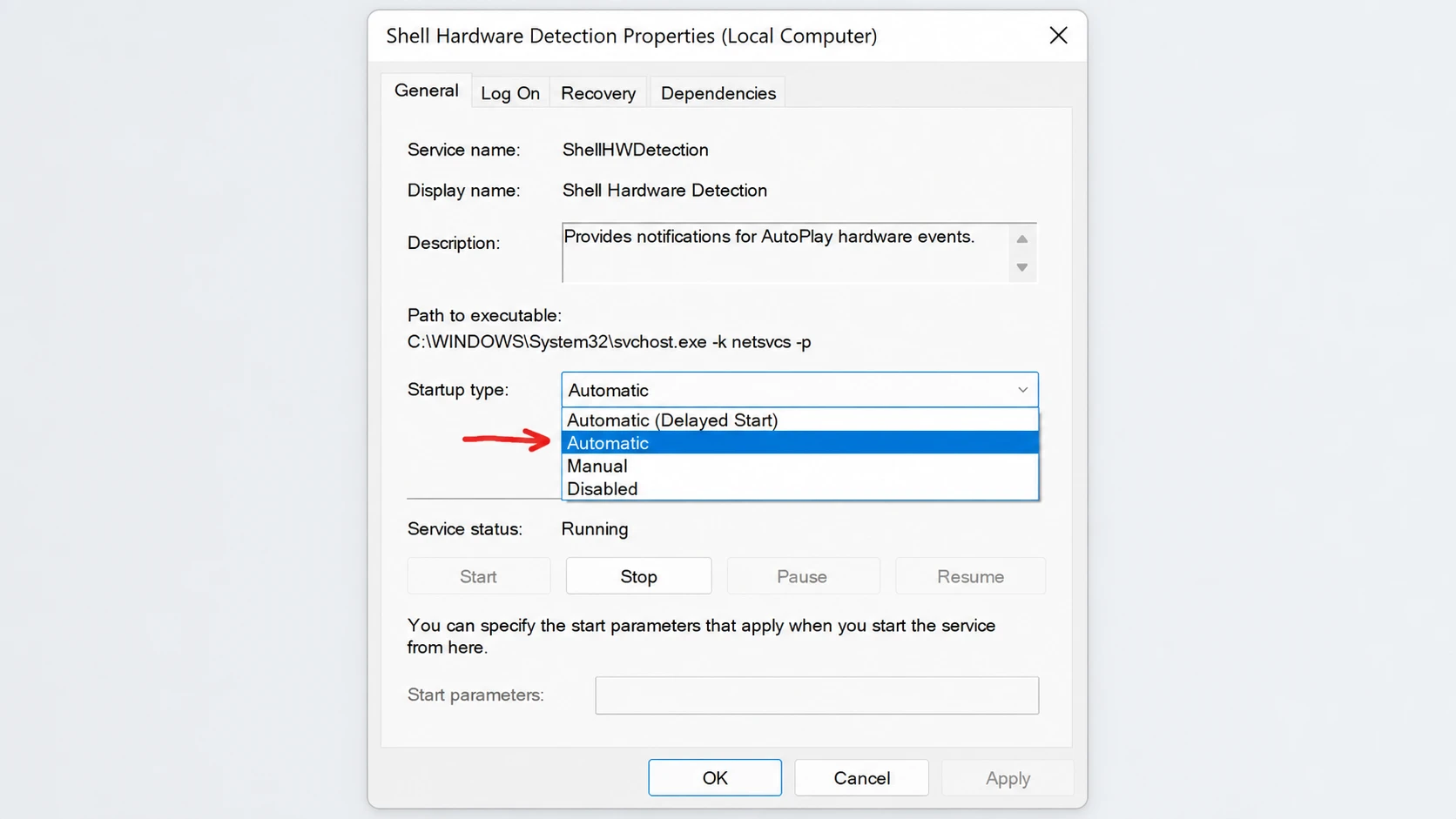
3. Ustaw typ uruchomienia na Automatyczny . Jeśli status usługi jest inny niż Uruchomiona, kliknij przycisk Start , a następnie Zastosuj i OK.
Możesz również uruchomić usługę z poziomu wiersza poleceń z uprawnieniami administratora, zamiast otwierać okno Usługi:
net start shellhwdetectionUstawianie domyślnej procedury automatycznego odtwarzania dla dysków wymiennych
Nawet jeśli funkcja autoodtwarzania jest włączona, system Windows 11 nie podejmie żadnych działań, jeśli ustawieniem domyślnym jest „Nie podejmuj żadnych działań”. Aby upewnić się, że dysk wymienny zareaguje, należy wskazać określoną lokalizację.
1. Otwórz Ustawienia > Bluetooth i urządzenia > Autoodtwarzanie.
2. W sekcji „Wybierz ustawienia domyślne autoodtwarzania” otwórz menu rozwijane „Dysk wymienny” i wybierz „Pytaj mnie za każdym razem” . To najprostszy sposób, aby upewnić się, że monit działa. Jeśli chcesz otworzyć folder bezpośrednio, wybierz opcję „ Otwórz folder, aby wyświetlić pliki”.
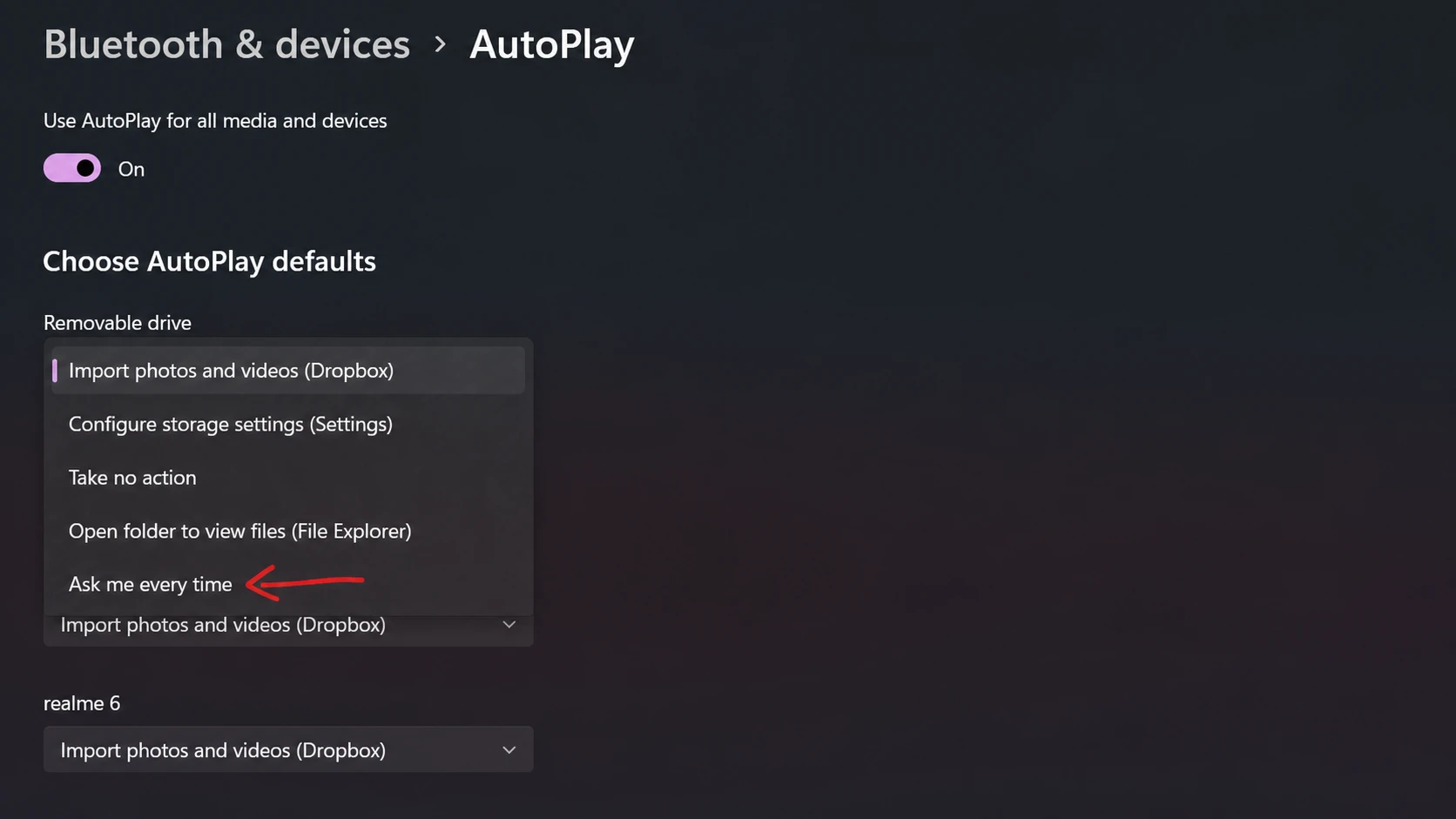
3. Podłącz ponownie dysk. Powinien pojawić się monit autoodtwarzania z pytaniem o akcję, którą chcesz wykonać. Gdy autoodtwarzanie zacznie działać poprawnie, możesz wrócić i przypisać konkretną akcję do każdego typu urządzenia.
Sprawdzanie ustawień lokalnych zasad grupy na zarządzanych komputerach
Na komputerach służbowych lub szkolnych administrator mógł wyłączyć funkcję autoodtwarzania za pomocą zasad grupy. W takim przypadku najlepiej skontaktować się z administratorem urządzenia. Jeśli korzystasz z osobistego komputera z systemem Windows 11 w wersji Pro, Education lub Enterprise, możesz samodzielnie zmienić tę zasadę za pomocą Edytora zasad grupy. Należy pamiętać, że wersja Home domyślnie nie zawiera tego narzędzia.
1. Naciśnij moje dwa klawisze Win + R, a następnie wpisz gpedit.mscNaciśnij klawisz Enter.
2. Przejdź do następującej ścieżki: Konfiguracja komputera > Szablony administracyjne > Składniki systemu Windows > Zasady automatycznego odtwarzania.
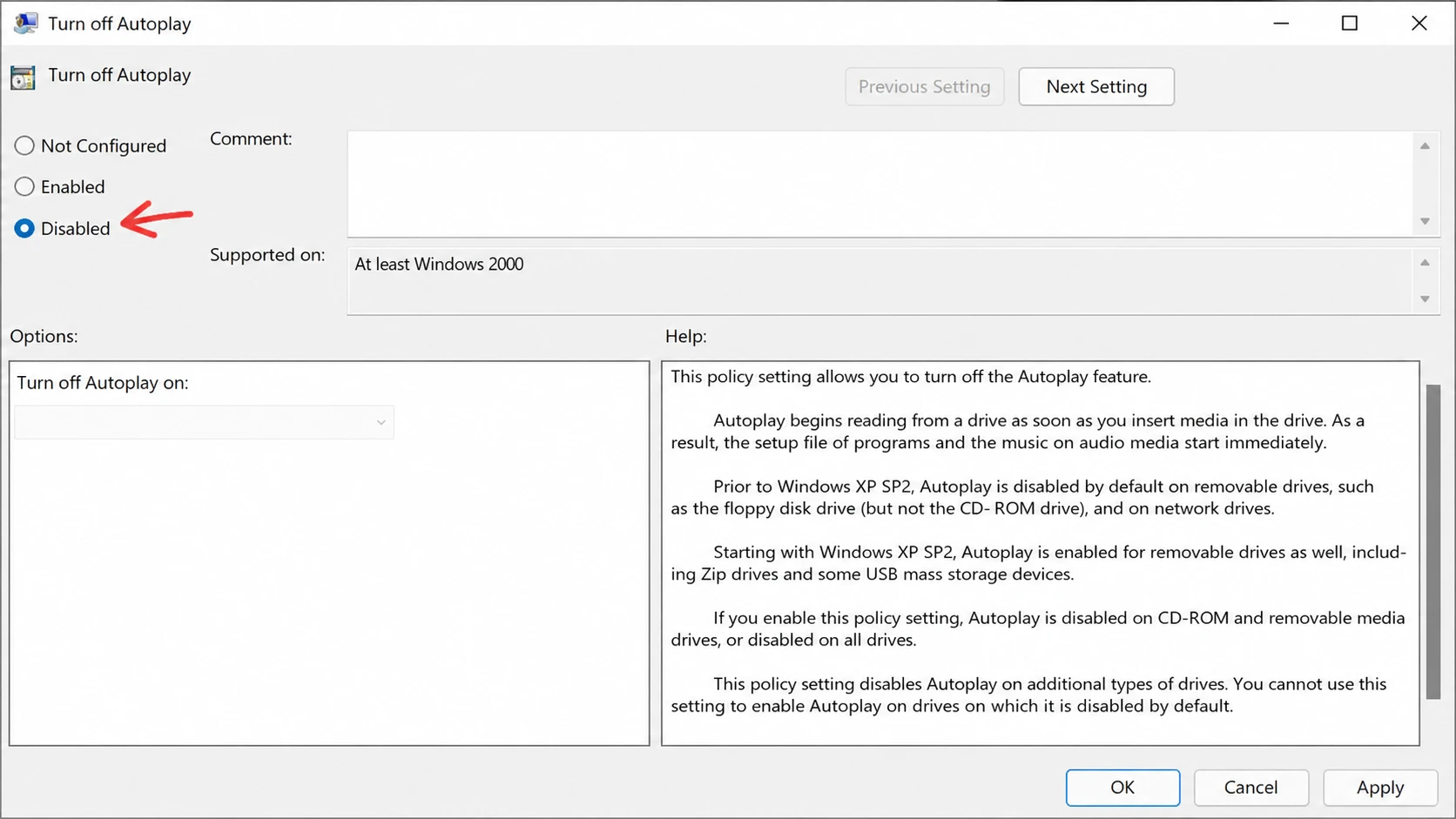
3. Kliknij dwukrotnie opcję „Wyłącz autoodtwarzanie” , wybierz opcję „Wyłączone” , a następnie kliknij przycisk „Zastosuj” , a następnie „OK” . Uruchom ponownie komputer, aby zastosować zasadę.
Przywróć ustawienia autoodtwarzania do domyślnych
Jeśli ustawienia zostały pomieszane i poprzednie rozwiązania nie zadziałały, możesz wyczyścić dostosowania i przywrócić funkcję automatycznego odtwarzania do pierwotnego stanu w Panelu sterowania.
1. Naciśnij Win + R, a następnie wpisz controlNaciśnij Enter, aby otworzyć Panel sterowaniaZmień metodę wyświetlania na Duże ikony, następnie wybierz AutoPlay.
2. Przewiń w dół i kliknij Przywróć wszystkie ustawienia domyślne , a następnie kliknij Zapisz.
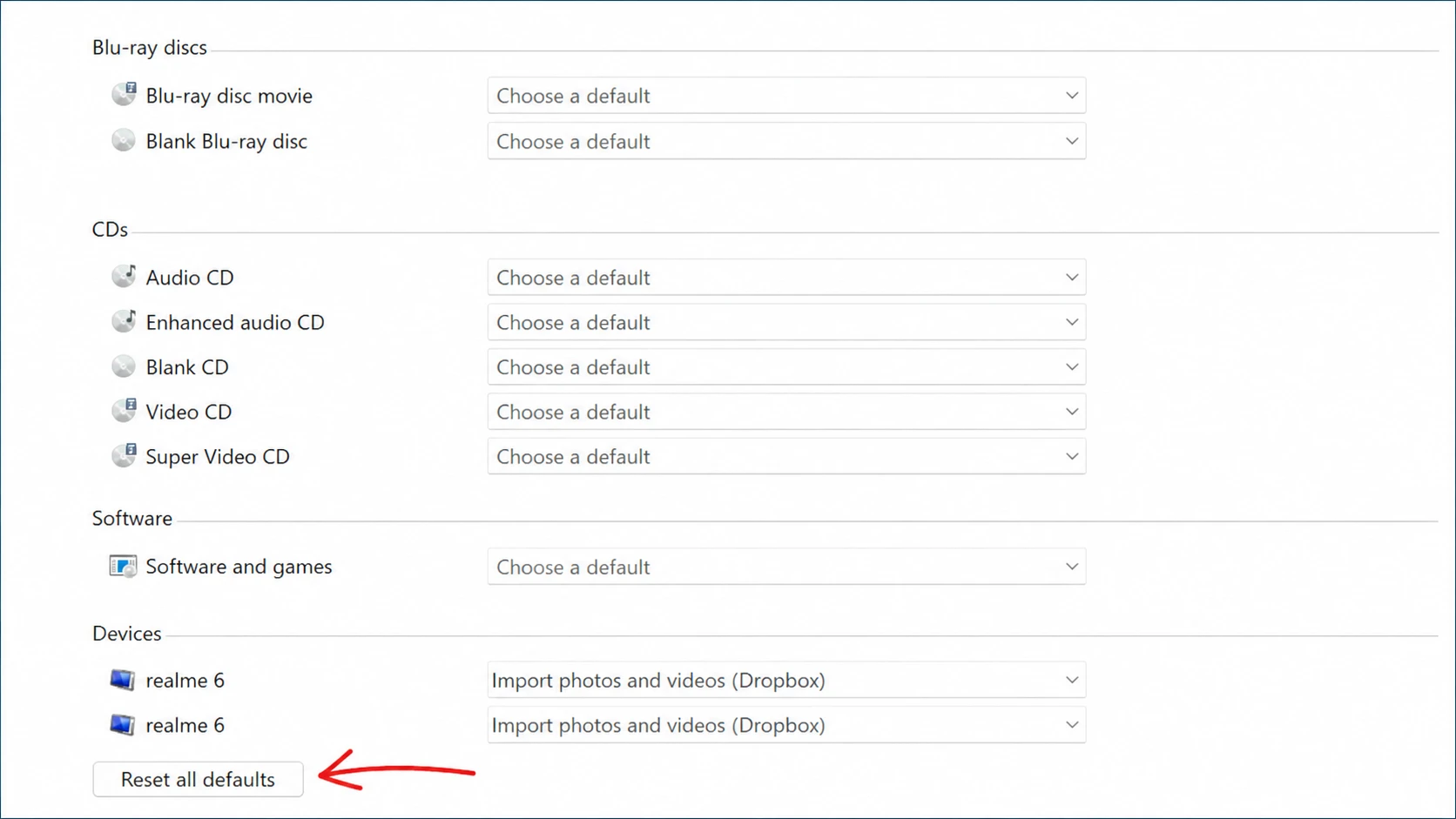
3. Uruchom ponownie komputer i podłącz urządzenie, aby upewnić się, że monit pojawi się ponownie.
Dodatkowe rozwiązania problemu automatycznej obsługi
Jeśli funkcja autoodtwarzania działa z niektórymi urządzeniami, ale nie z konkretnym dyskiem, problem może dotyczyć samego dysku. Uszkodzony lub nieprawidłowo sformatowany dysk USB również może nie nagrywać, dlatego spróbuj użyć innego urządzenia , aby zlokalizować problem . Odłączanie i ponowne podłączanie wszystkich urządzeń USB po kolei może również pomóc w zidentyfikowaniu urządzenia, które zakłóca wykrywanie.
Pomocne jest również zainstalowanie wszystkich oczekujących aktualizacji. Otwórz Ustawienia > Windows Update , kliknij Sprawdź aktualizacje , zainstaluj wszystkie dostępne aktualizacje i uruchom ponownie komputer. Aktualizacje mogą czasami naprawić niedawną zmianę, która spowodowała zresetowanie funkcji Autoodtwarzanie. Czasami oprogramowanie zabezpieczające również blokuje funkcję Autoodtwarzanie, więc jej chwilowe wyłączenie może pomóc w ustaleniu, czy przyczyną jest program innej firmy.
Będziesz wiedzieć, że poprawka zadziałała, gdy system Windows 11 wyświetli monit autoodtwarzania lub automatycznie otworzy Eksplorator plików po następnym podłączeniu dysku. Pamiętaj, że autoodtwarzanie działa tylko na nośnikach wymiennych, a jeśli kiedykolwiek uznasz, że monity są bardziej irytujące niż pomocne, ten sam przełącznik w Ustawieniach , Panelu sterowania lub Zasadach grupy może równie szybko wyłączyć tę funkcję.
Możliwość dodawania komentarzy nie jest dostępna.