
Jak naprawić błąd Backspace, który powoduje usunięcie tylko jednego znaku w systemie Windows 11
Czy Backspace usuwa tylko jeden znak w systemie Windows 11? Odkryj najlepsze rozwiązanie tego irytującego problemu i ciesz się płynnym pisaniem już teraz!

Najważniejsze rzeczy, które musisz wiedzieć
- Najczęstszym powodem usuwania pojedynczych znaków za pomocą klawisza Backspace jest aktywacja „Klawiszy filtru”. Problem ten można rozwiązać, wyłączając je w ustawieniach ułatwień dostępu systemu Windows.
- Zanim zagłębisz się w ustawienia systemowe, sprawdź, czy klawiatura jest nienaruszona i czysta, a także wypróbuj inną klawiaturę, aby wykluczyć ewentualne wady fizyczne.
- Jeśli problem nie ustąpi, spróbuj dostosować opóźnienie klawiszy i częstotliwość powtarzania lub zaktualizować/ponownie zainstalować sterownik klawiatury. Jeśli problem nie ustąpi po wykonaniu wszystkich tych kroków, klawiatura może być uszkodzona i wymagać wymiany.
Przytrzymanie klawisza Backspace w systemie Windows 11 powinno powodować ciągłe usuwanie tekstu do momentu puszczenia palca. Gdy ten mechanizm przestaje działać i każde naciśnięcie usuwa tylko jeden znak, edycja staje się wyjątkowo powolna. To samo może się zdarzyć w przypadku klawiszy strzałek i spacji, a przyczyną jest zazwyczaj ustawienie oprogramowania, a nie awaria klawiatury.
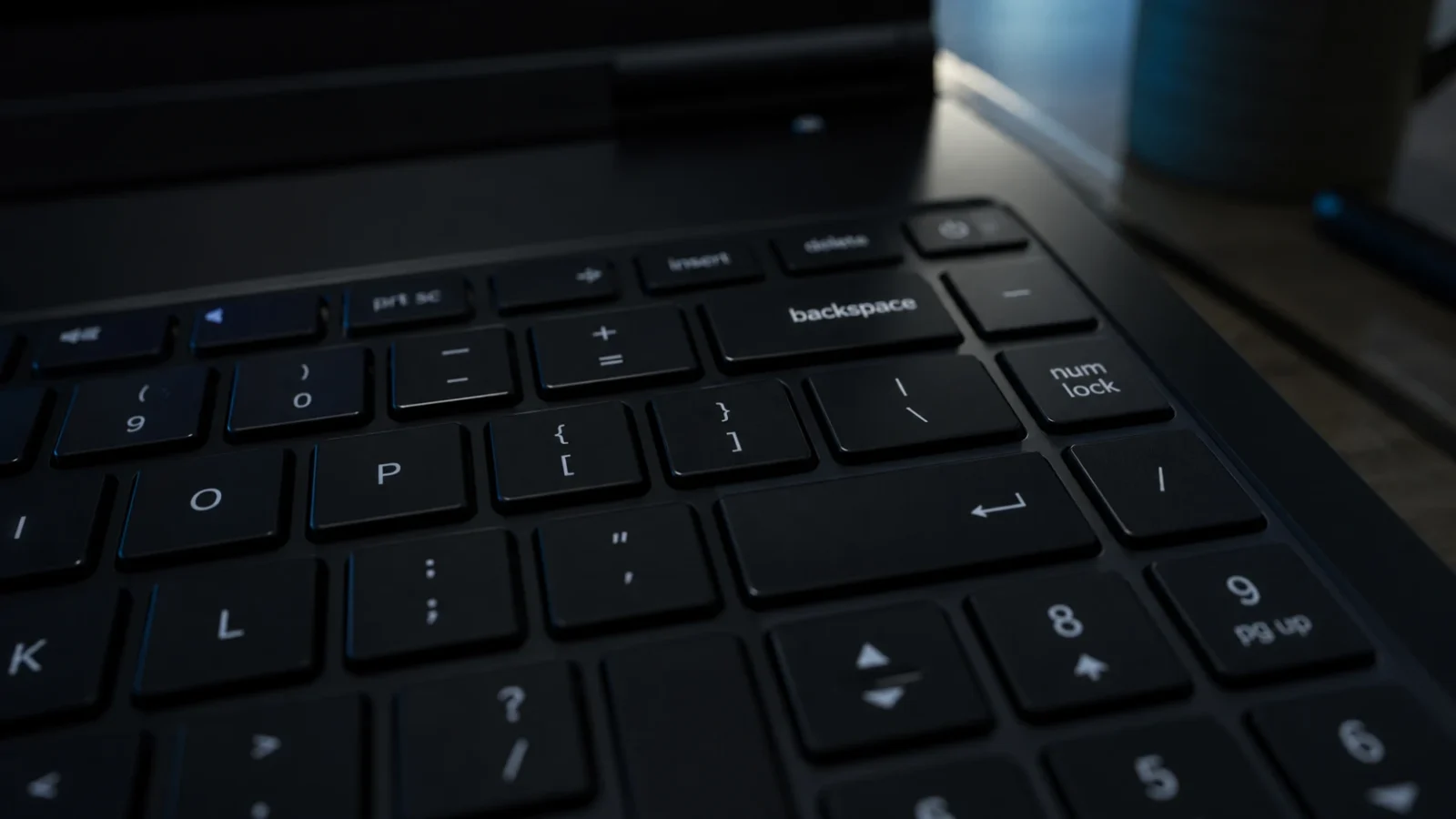
Szybka odpowiedź: Otwórz Ustawienia, a następnie przejdź do Ułatwienia dostępu > Klawiatura i wyłącz Klawisze filtru . Naciśnij ponownie Backspace – teraz znaki powinny być usuwane w sposób ciągły.
Dlaczego klawisz Backspace usuwa tylko jeden znak na raz?
Liczba naciśnięć klawiszy, których oczekujesz po przytrzymaniu klawisza, jest kontrolowana przez ustawienia ułatwień dostępu systemu Windows oraz sterownik klawiatury. Jeśli coś zapobiega temu powtarzaniu się, dłuższe naciśnięcie klawisza Backspace jest rejestrowane jako jedno naciśnięcie. Oto kilka typowych przyczyn.
| Powód | wpływ |
|---|---|
| Aktywuj klawisze filtru | System Windows został poinformowany, że ma ignorować krótkie lub powtarzające się naciśnięcia klawiszy, zapobiegając ich duplikowaniu w przypadku ciągłego naciskania. |
| Sterownik klawiatury jest nieaktualny lub uszkodzony. | Zaburza normalne zachowanie kluczy, w tym ich ciągłe usuwanie. |
| Opóźnienie/szybkość powtarzania ustawione na zbyt niską wartość | Dodaje długą pauzę przed powtórzeniem, przez co klawisz wydaje się nieaktywny. |
| Wada fizyczna lub zabrudzenie | Brud pod obudową kluczyka, uszkodzony kluczyk lub uszkodzona taśma uniemożliwiają prawidłową rejestrację kluczyka. |
Przed zmianą jakichkolwiek ustawień upewnij się, że klawiatura jest czysta i każdy klawisz porusza się swobodnie. Zablokowany lub zablokowany klawisz Backspace może powodować ten sam problem.
Jak wyłączyć klawisze filtru (i klawisze trwałe)
Klawisze filtru to funkcja ułatwień dostępu firmy Microsoft, która pozwala klawiaturze ignorować szybkie lub powtarzające się naciśnięcia klawiszy. To najczęstszy powód, dla którego Backspace przestaje wykonywać ciągłe usuwanie, dlatego należy to najpierw sprawdzić.
1. Naciśnij Windows + I Aby otworzyć aplikację Ustawienia.
2. Wybierz opcję Ułatwienia dostępu po lewej stronie, a następnie kliknij Klawiatura po prawej stronie.
3. Przełącz klawisze filtru w pozycję wyłączoną. Przy okazji wyłącz również klawisze trwałe , ponieważ mogą one zakłócać normalne pisanie.
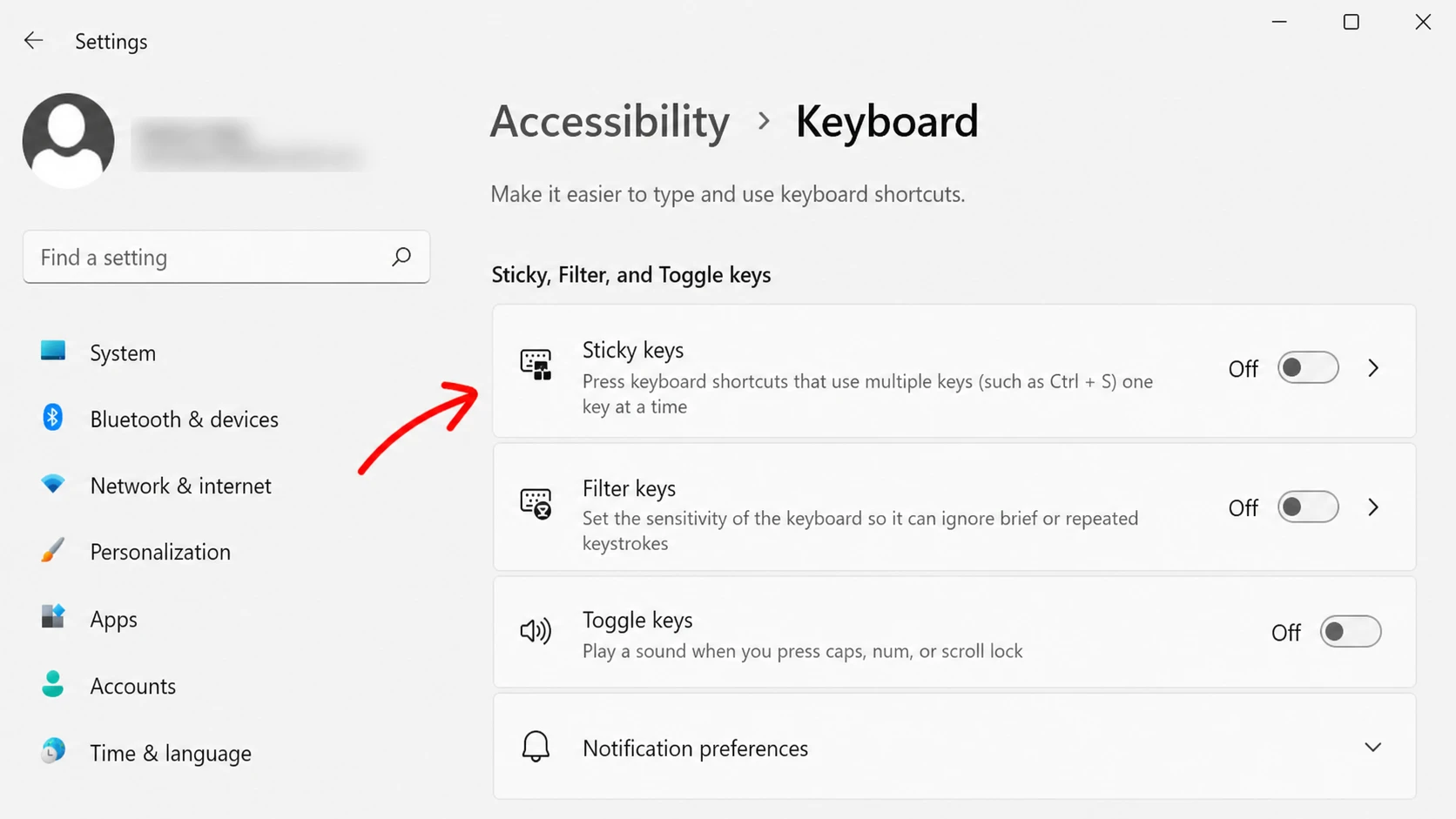
Możesz również wyłączyć funkcję klawiszy trwałych za pomocą skrótu klawiaturowego. Naciśnij klawisz Shift pięć razy z rzędu, a po ostatnim naciśnięciu usłyszysz sygnał dźwiękowy potwierdzający wyłączenie funkcji, a jej ikona zniknie z paska zadań.
Teraz naciśnij i przytrzymaj klawisz Backspace w dowolnym polu tekstowym. Jeśli zacznie on usuwać znaki jeden po drugim, aż puścisz palec, problem zostanie rozwiązany.
Uruchom narzędzie do rozwiązywania problemów z klawiaturą
Jeśli wyłączenie funkcji Klawisze filtru nie rozwiąże problemu, pozwól systemowi Windows sprawdzić błędy oprogramowania. Wbudowany program do rozwiązywania problemów z klawiaturą automatycznie sprawdzi ustawienia pod kątem błędów i zastosuje poprawki.
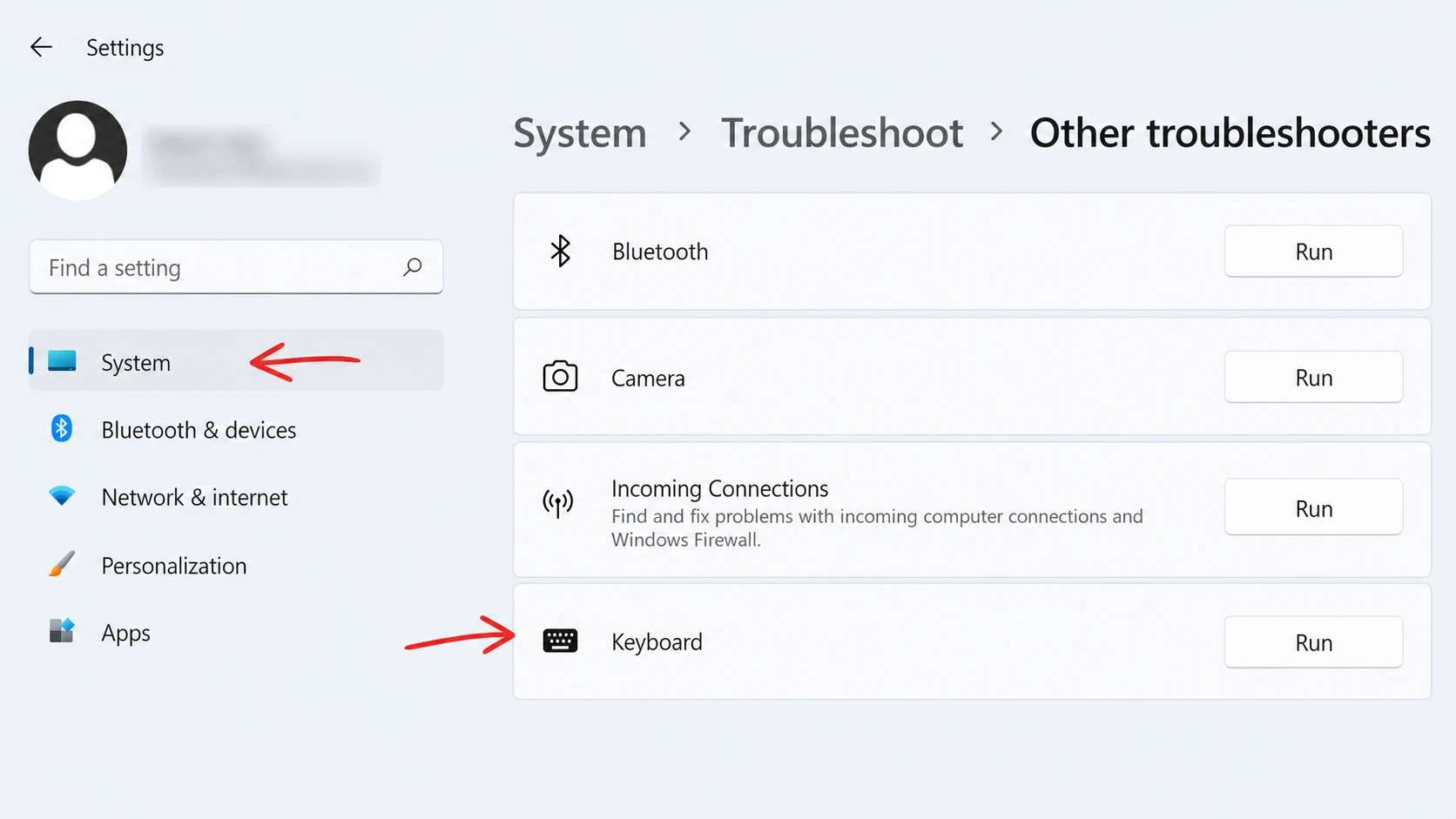
1. Naciśnij Windows + I Otworzyć Ustawienia, następnie przejdź do Konfiguracja i kliknij Rozwiązywanie.
2. Otwórz Inne narzędzia do rozwiązywania problemów.
3. Znajdź klawiaturę na liście i kliknij Uruchom . Poczekaj na zakończenie skanowania, a następnie postępuj zgodnie z instrukcjami wyświetlanymi na ekranie.
Sprawdź, czy klawiatura działa prawidłowo.
Zanim zagłębisz się w ustawienia systemowe, koniecznie sprawdź, czy problem nie leży w samej klawiaturze. Aby wykluczyć problemy sprzętowe , podłącz inną klawiaturę i spróbuj przytrzymać klawisz Backspace. Jeśli funkcja Delete działa poprawnie na zapasowej klawiaturze, problem prawdopodobnie leży w oryginalnej klawiaturze. Jeśli nie masz zapasowej klawiatury, możesz skorzystać z darmowych narzędzi do testowania klawiatury, aby sprawdzić, czy każdy klawisz rejestruje naciśnięcia klawiszy zgodnie z oczekiwaniami.
Uwaga: Jeśli po naciśnięciu klawisza Backspace nie zostanie zarejestrowany żaden znak, przyczyną jest prawdopodobnie kurz lub brud pod klawiszem. Wyczyść klawisz i przetestuj ponownie.
Regulacja opóźnienia i częstotliwości powtarzania
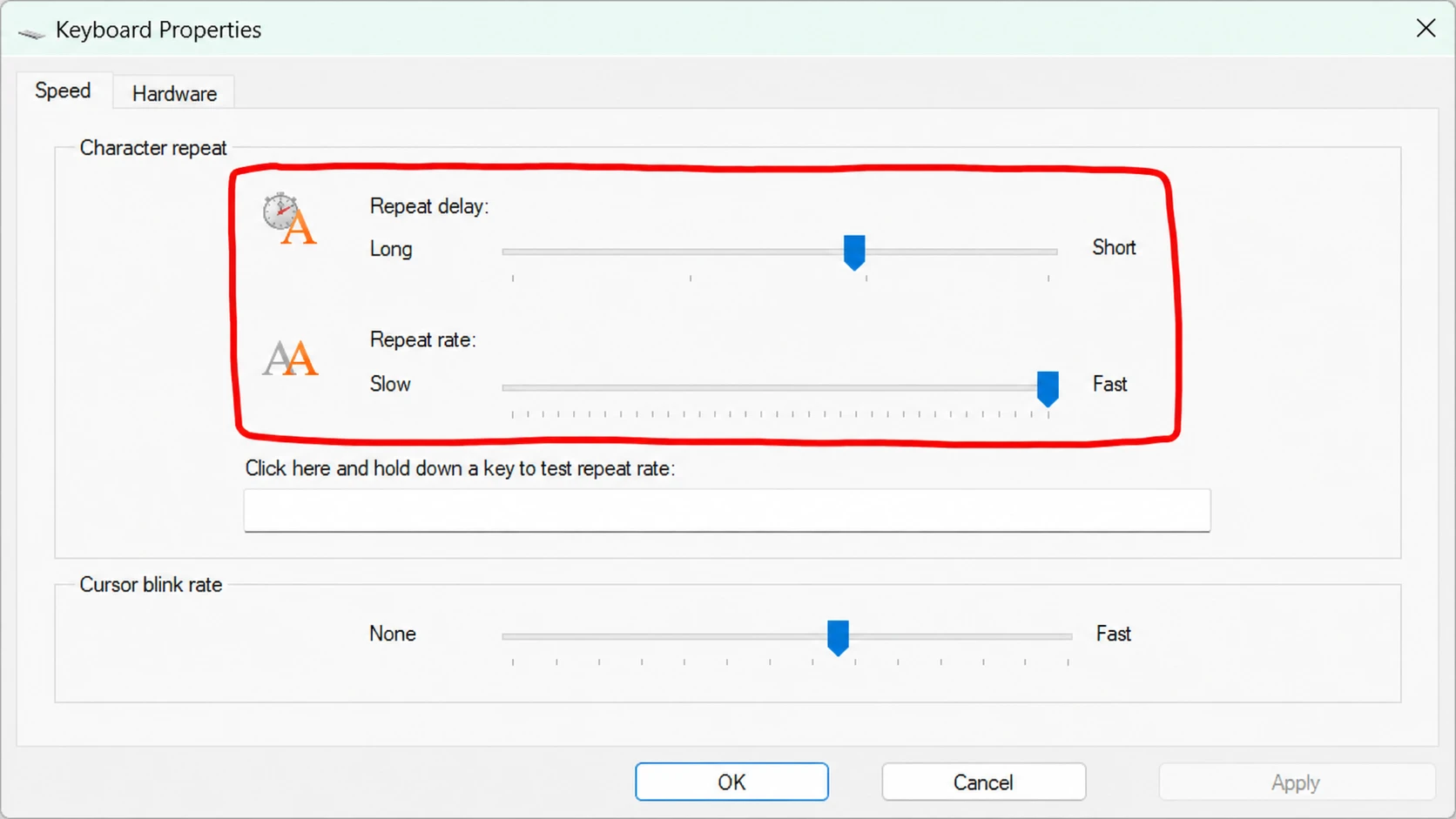
Możesz rozwiązać problem usuwania tylko jednego znaku, dostosowując ustawienia opóźnienia i częstotliwości powtarzania w systemie Windows 11. Ustawienia te kontrolują czas oczekiwania systemu Windows przed rozpoczęciem powtarzania ciągle wciśniętego klawisza oraz szybkość powtarzania. Jeśli opóźnienie jest zbyt duże, przytrzymanie klawisza Backspace może sprawiać wrażenie, że usuwa tylko jeden znak.
1. Naciśnij Windows + R, a następnie wpisz control panelKliknij OK.
2. Ustaw opcję Widok według na Duże ikony , a następnie otwórz Klawiaturę.
3. Przesuń suwaki „Opóźnienie powtórzenia” i „Częstotliwość powtórzenia” do żądanego ustawienia, a następnie kliknij „Zastosuj” i „OK” . Użyj pola testowego w tym samym oknie, aby potwierdzić nowe zachowanie.
Zaktualizuj lub ponownie zainstaluj sterownik klawiatury
Problem z klawiszem Backspace usuwającym tylko jeden znak w systemie Windows 11 jest często spowodowany uszkodzonym lub nieaktualnym sterownikiem klawiatury. Aktualizacja sterownika instaluje nową, działającą wersję, przywracając funkcję ciągłego usuwania do normy.
1. Naciśnij Windows + R, a następnie wpisz devmgmt.mscKliknij OK, aby otworzyć Menedżera urządzeń.
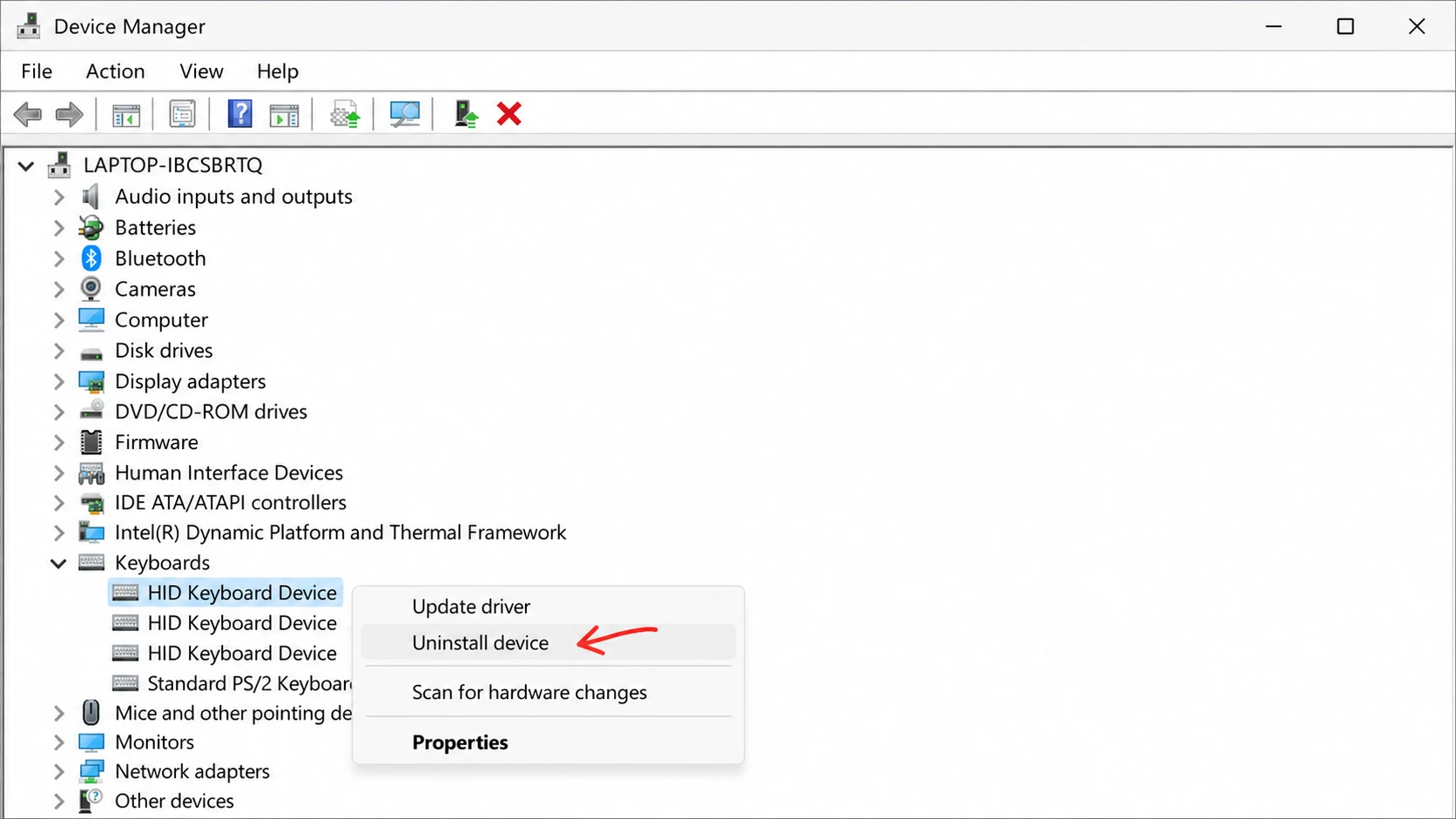
2. Rozwiń węzeł Klawiatury , kliknij prawym przyciskiem myszy klawiaturę, a następnie wybierz opcję Aktualizuj sterownik , a następnie Wyszukaj automatycznie sterowniki.
3. Jeśli aktualizacja nie pomoże, spróbuj ponownie zainstalować sterownik. Kliknij prawym przyciskiem myszy klawiaturę, wybierz Odinstaluj urządzenie , potwierdź działanie, klikając Odinstaluj , a następnie uruchom ponownie komputer (PC). System Windows automatycznie zainstaluje sterownik po ponownym uruchomieniu.
Najnowszą wersję sterownika można pobrać bezpośrednio ze strony internetowej producenta klawiatury lub sprawdzić sekcję opcjonalnych aktualizacji w usłudze Windows Update, aby znaleźć nowszą wersję.
U większości osób wyłączenie funkcji Klawisze filtru natychmiast przywraca normalne działanie klawisza Backspace. Jeśli wypróbowałeś wszystkie wymienione rozwiązania, w tym narzędzie do rozwiązywania problemów, ustawienia redundancji i ponowną instalację sterowników, a problem nadal występuje w systemie Windows 11, nawet z dodatkową klawiaturą, oryginalna klawiatura prawdopodobnie jest uszkodzona i należy ją wymienić.
Możliwość dodawania komentarzy nie jest dostępna.